楽天モバイルを2回線以上ご契約中の場合、手続きを行う電話番号が表示されているか事前にご確認ください。
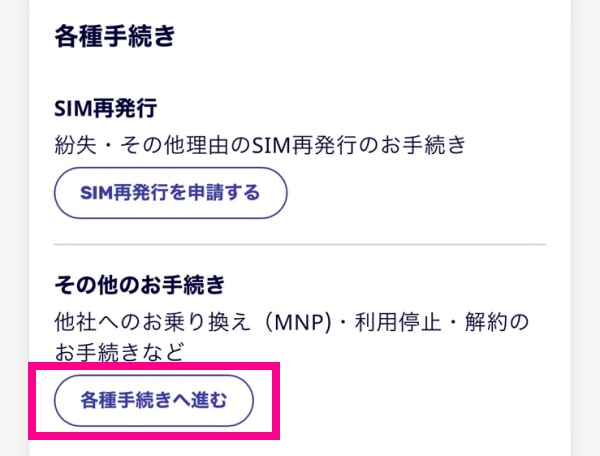
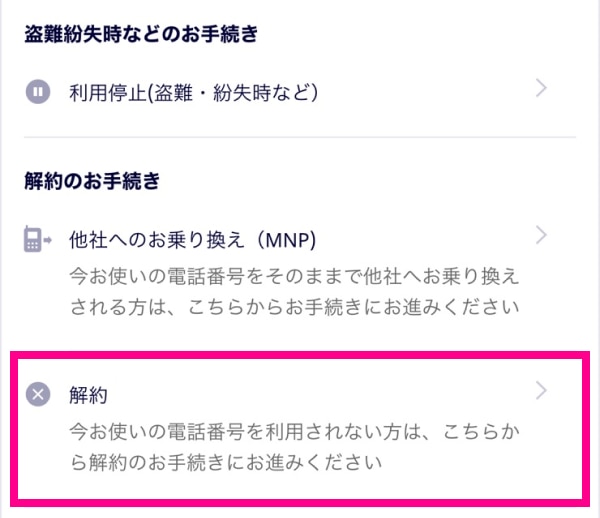
現在お使いの電話番号はそのままで他社へのお乗り換え(MNP転出)をご希望の場合は、「他社へのお乗り換え(MNP)」をタップしてください。
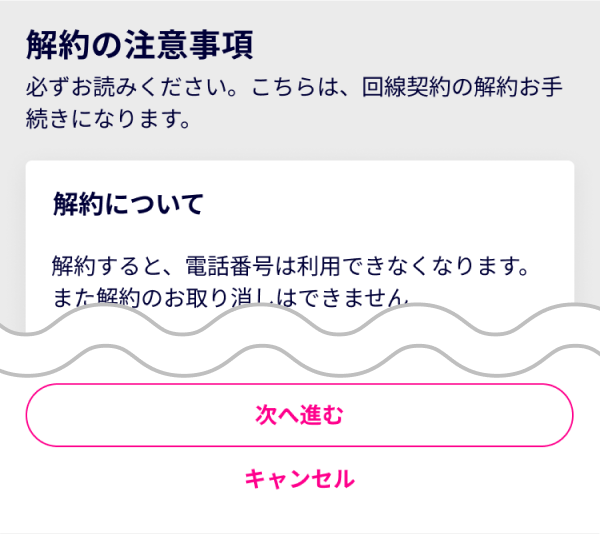
各注意事項などをご確認のうえ、次のお手続きへお進みください。
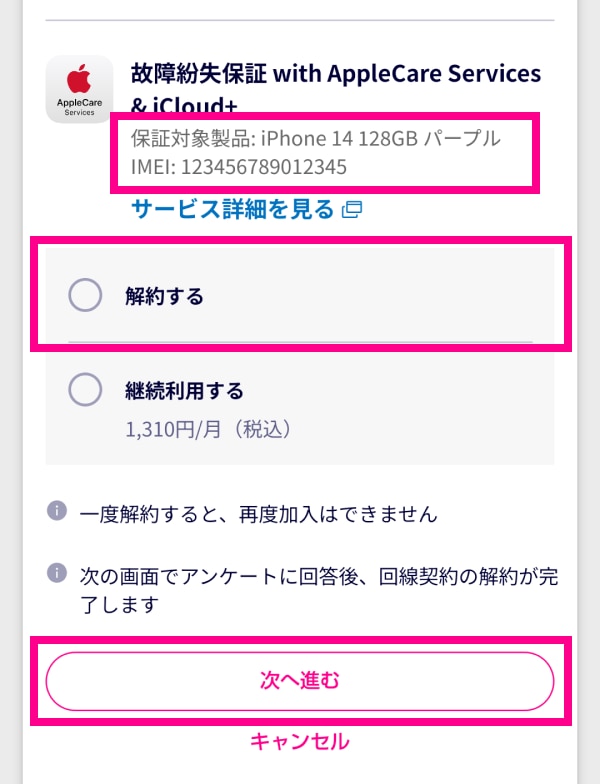
楽天モバイルで購入した製品に紐づく製品保証サービスが全て表示されます。複数表示される場合、「保証対象製品」の製品名をご確認のうえ、お手続きしてください。一度解約をすると再加入することはできません。
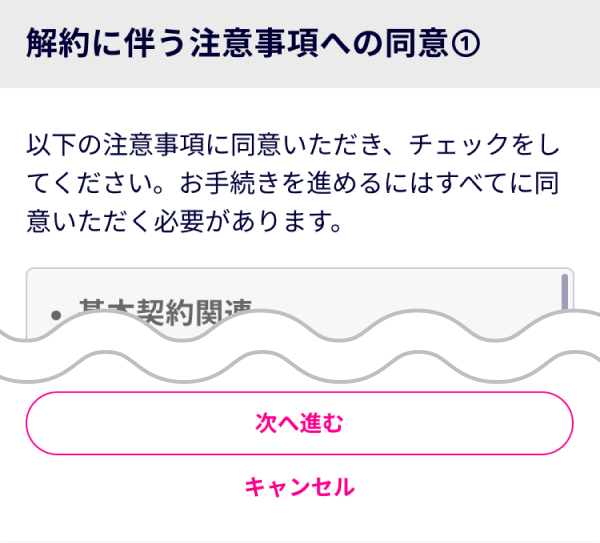
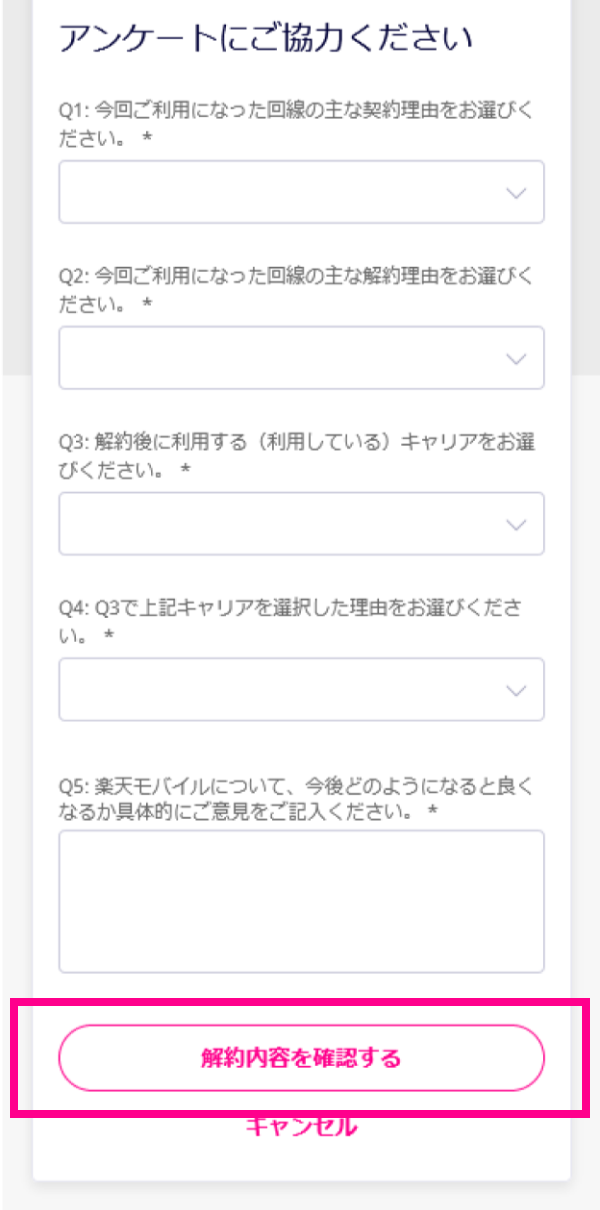
各注意事項に同意いただき、チェックをしてください。お手続きを進めるには、注意事項すべてにチェックをしていただく必要があります。
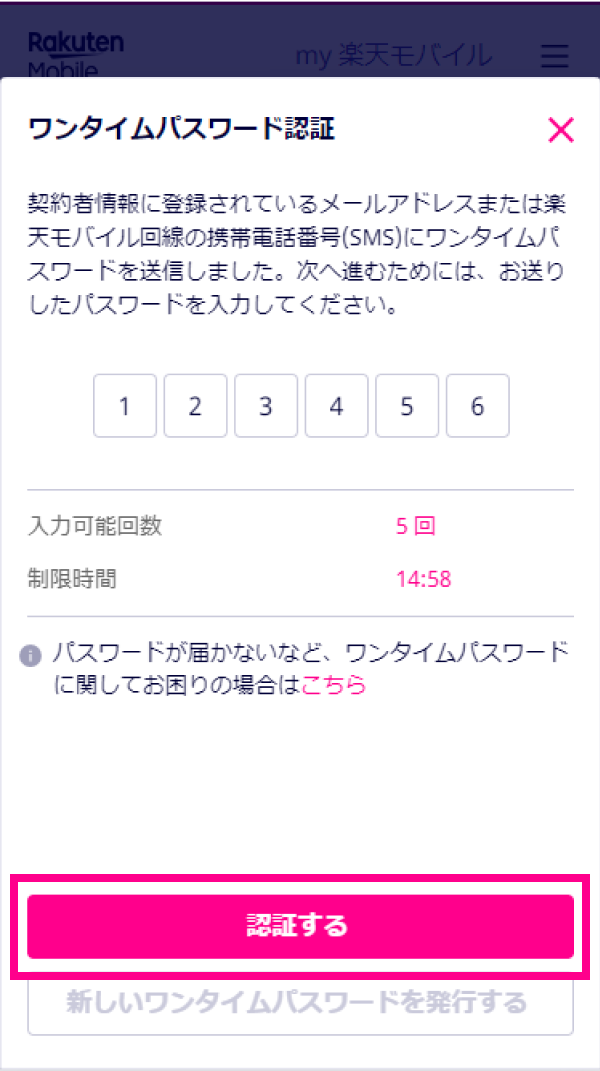
ワンタイムパスワードは、ご登録されているメールアドレスまたは楽天モバイル回線の携帯電話番号(SMS)に送信されます。ワンタイムパスワードに関してお困りの場合は
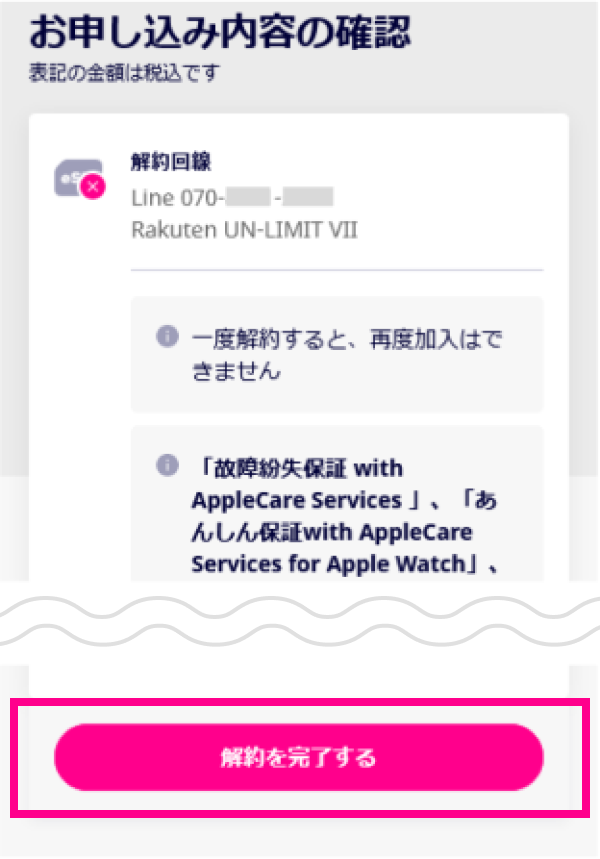
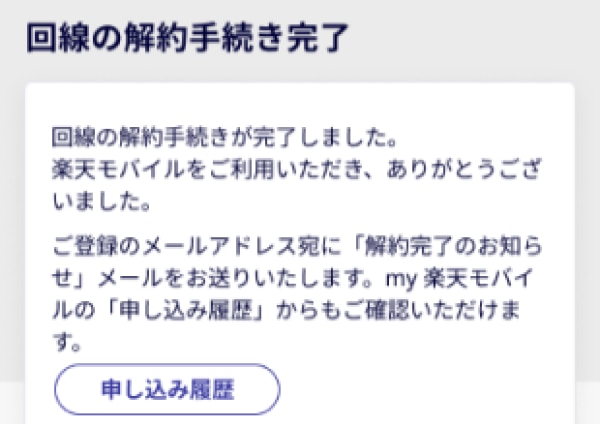
お手続きが完了しましたら、「回線の解約手続き完了」と表示されます。また、ご登録のメールアドレス宛に「解約完了のお知らせ」メールをお送りいたします。
各種お手続き、料金やデータ容量など、手軽に確認できる公式アプリです。
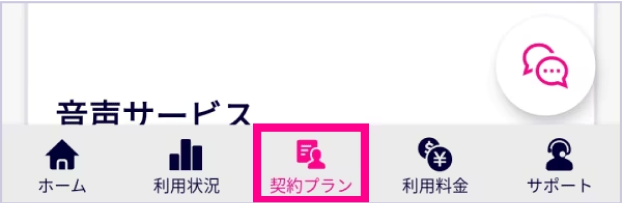
楽天モバイルを2回線以上ご契約中の場合、手続きを行う電話番号が表示されているか事前にご確認ください。
現在お使いの電話番号はそのままで他社へのお乗り換え(MNP転出)をご希望の場合は、「他社へのお乗り換え(MNP)」をタップしてください。
各注意事項などをご確認のうえ、次のお手続きへお進みください。
楽天モバイルで購入した製品に紐づく製品保証サービスが全て表示されます。複数表示される場合、「保証対象製品」の製品名をご確認のうえ、お手続きしてください。一度解約をすると再加入することはできません。
各注意事項に同意いただき、チェックをしてください。お手続きを進めるには、注意事項すべてにチェックをしていただく必要があります。
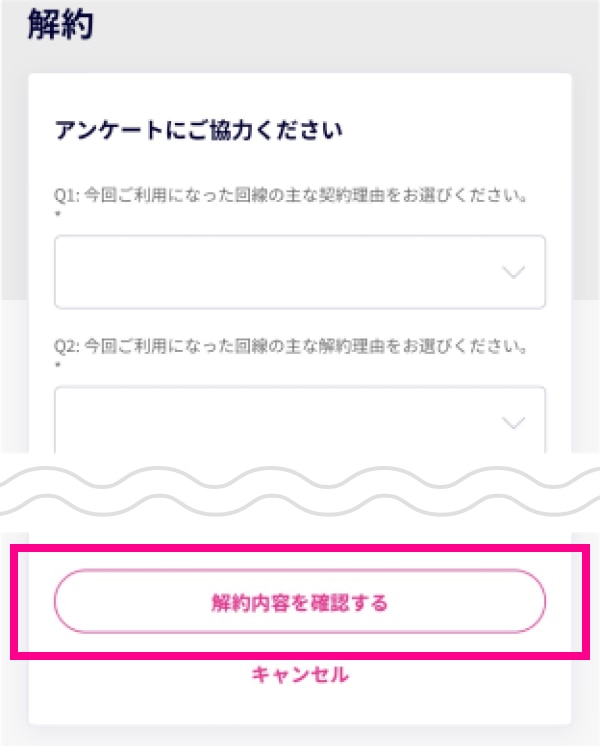
ワンタイムパスワードは、ご登録されているメールアドレスまたは楽天モバイル回線の携帯電話番号(SMS)に送信されます。ワンタイムパスワードに関してお困りの場合は
お手続きが完了しましたら、「回線の解約手続き完了」と表示されます。また、ご登録のメールアドレス宛に「解約完了のお知らせ」メールをお送りいたします。