

Outlook2019/Outlook2021/Microsoft365のメール設定方法
Outlook2019/Outlook2021/Microsoft365(メールアカウントの追加)の方法をご案内します。
- ※この説明は、Outlook2019/Outlook2021/Microsoft365が正常にインストールされていることを前提として作成しています。
- ※本手順での画面は「Microsoft365」を使用しています。
- ステップ1. メールアカウントの作成
- ステップ2. メールアカウントの追加
- ステップ3. メールアカウントの設定確認
- ステップ4. メールの作成・送受信
ステップ2. Outlook2019/Outlook2021/Microsoft365のメールアカウントの追加手順
-
1. メニューから移動
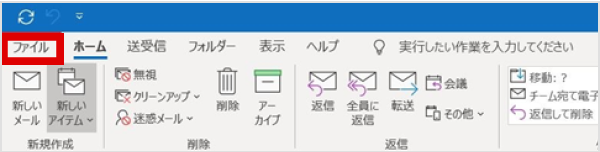
メニューの「ファイル」を選択します。
-
2. アカウントの追加
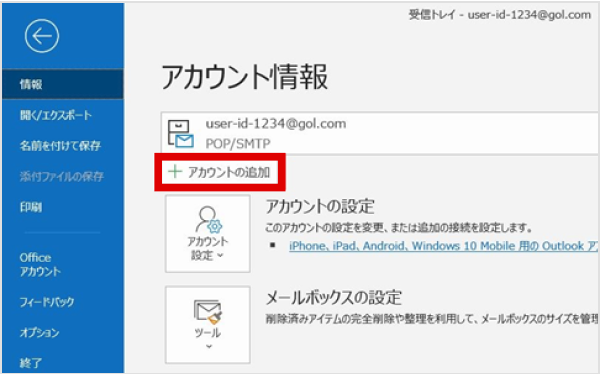
情報より「+アカウントの追加」を選択します。
-
3. アカウントを入力
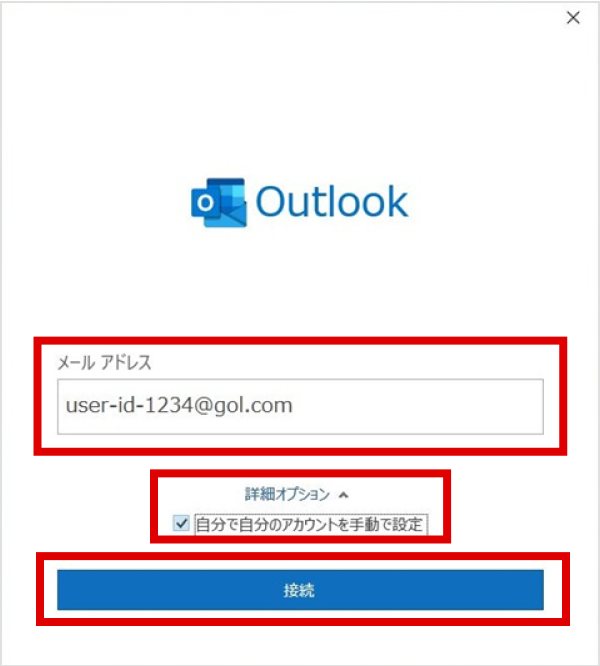
以下の画面にメールアドレスを入力して「詳細オプション」を選択します。選択後表示される「自分で自分のアカウントを手動で設定」にチェックし、「接続」を選択します。
-
4. サービスの選択
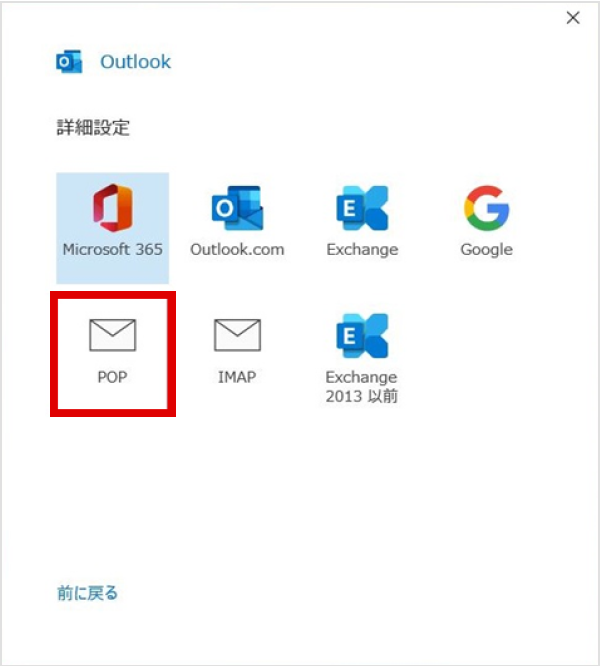
「POP」を選択します。
-
5. POPアカウントの設定
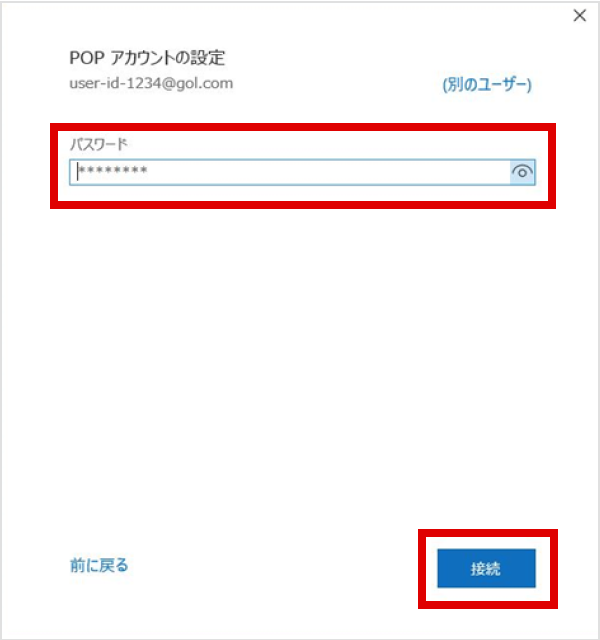
パスワードを入力、接続をクリックします。
-
6. インターネット電子メール
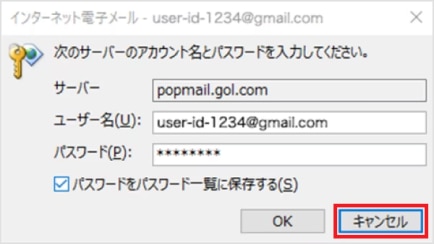
「インターネット電子メール」の画面が表示された場合、自動で設定される値と異なるため、ここでは「キャンセル」を選択してください。
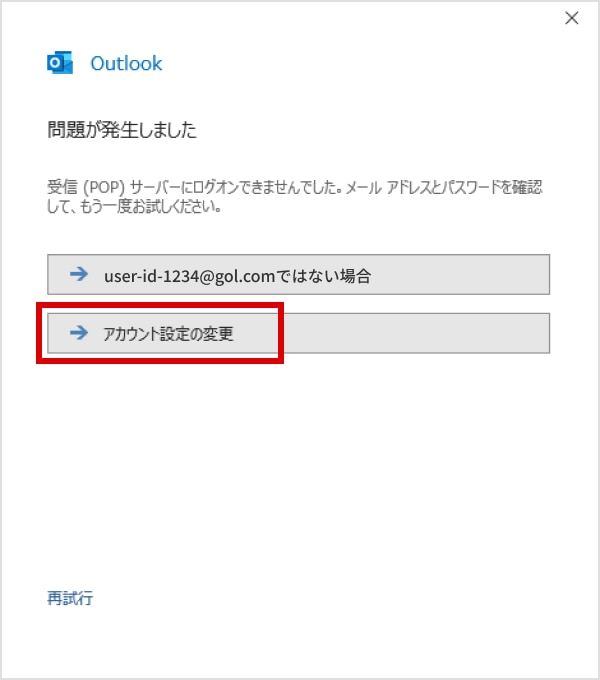
「問題が発生しました」と表示されますので、「アカウント設定の変更」を選択します。
-
7. POPアカウントの設定
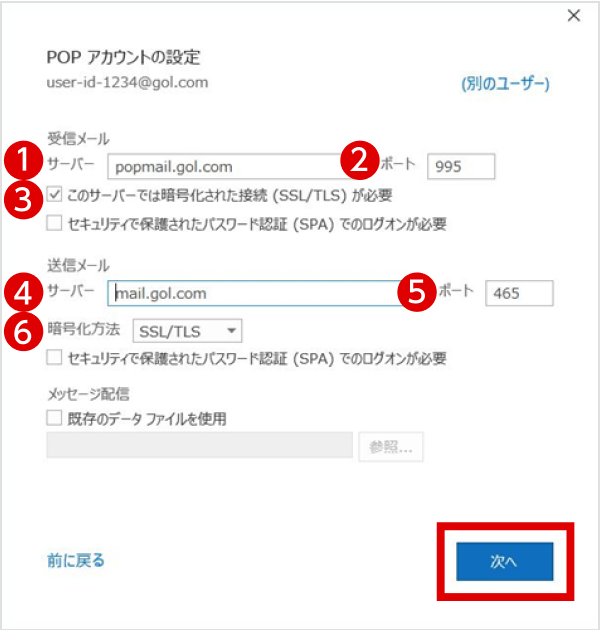
以下の情報を入力し、「次へ」を選択します。
受信メール 1. サーバー popmail.gol.com 2. ポート 995 3. このサーバーでは暗号化された接続(SSL/TLS)が必要 チェックする(On) 送信メール 4. サーバー mail.gol.com 5. ポート 465 6. 暗号化方法 [SSL/TLS]を選択 -
8. パスワード設定
パスワードを入力し、「接続」を選択します。
-
9. POPアカウント設定完了
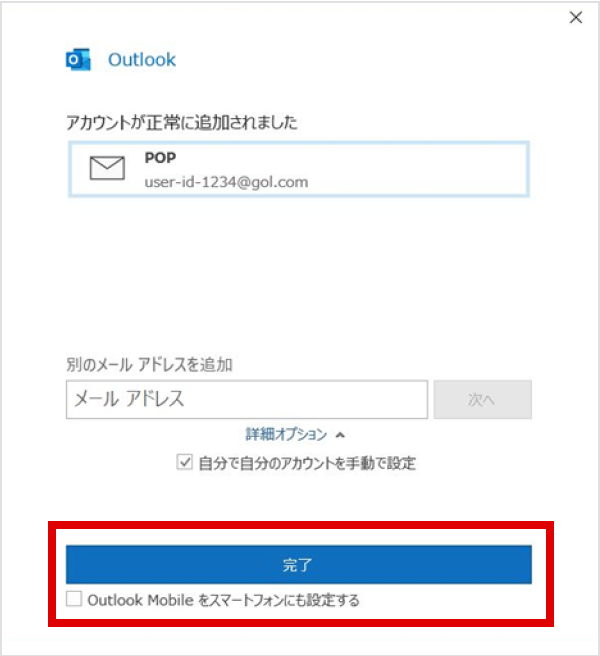
「Outlook Mobile をスマートフォンにも設定する」のチェックを外し、「完了」を選択します。
-
10. メール設定の開始
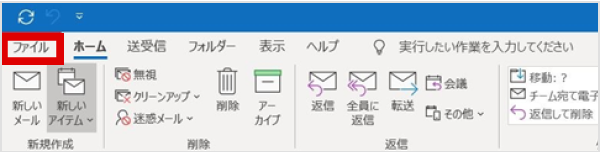
受信トレイ画面に戻り、「ファイル」を選択します。
-
11. アカウント情報
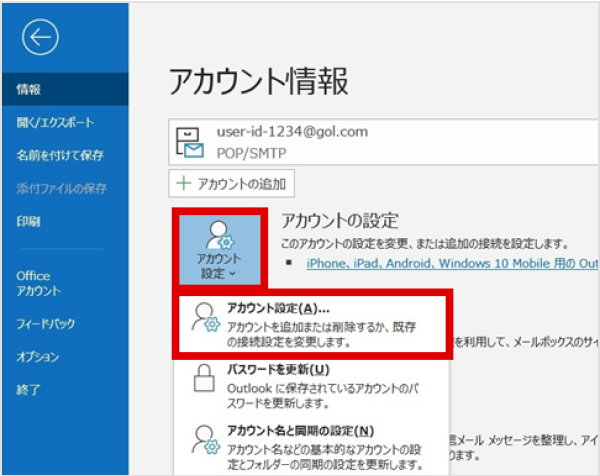
「アカウント設定」を選択すると表示される「アカウント設定(A)」を選択します。
-
12. アカウントの選択
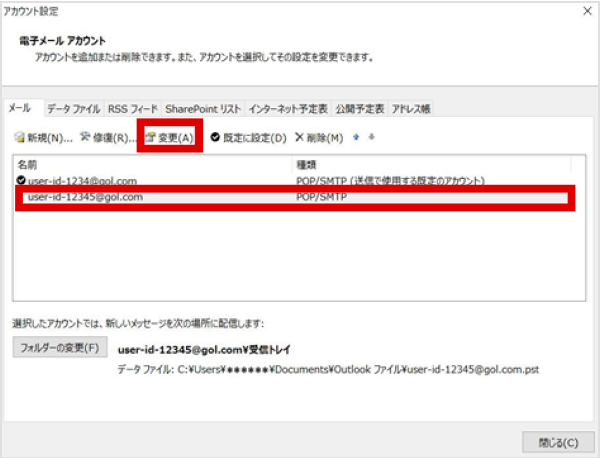
設定変更したいアカウントを選択し、「変更(A)」を選択します。
-
13. メールアカウントの設定
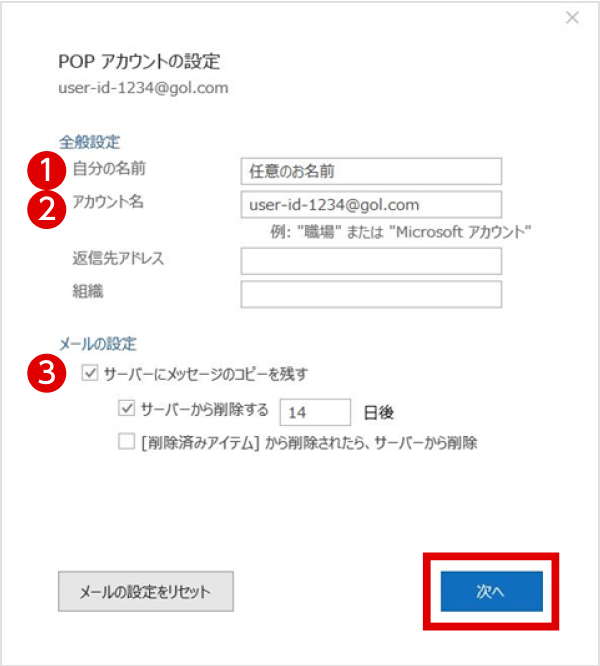
以下を参考に情報を入力し、「次へ」を選択します。
全般設定 1. 自分のお名前 任意のお名前を入力 2. アカウント名 メールアドレスを入力 メールの設定(任意) 3. サーバーにメッセージのコピーを残す
※上記にチェックを入れ、[サーバーから削除する]にチェックを入れない場合、メールボックスが満杯となりメールが受信できなくなる場合があります。
-
14. セットアップ完了
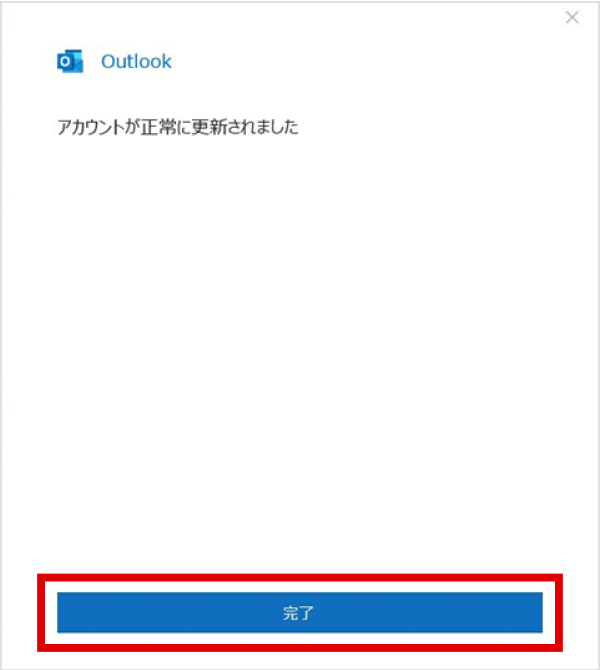
「完了」を選択して設定終了となります。
- ステップ1. メールアカウントの作成
- ステップ2. メールアカウントの追加
- ステップ3. メールアカウントの設定確認
- ステップ4. メールの作成・送受信