

Outlook2019/Outlook2021/Microsoft365のメール設定方法
Outlook2019/Outlook2021/Microsoft365(メールアカウントの設定確認)の方法をご案内します。
- ※この説明は、Outlook2019/Outlook2021/Microsoft365が正常にインストールされていることを前提として作成しています。
- ※本手順での画面は「Microsoft365」を使用しています。
- ステップ1. メールアカウントの作成
- ステップ2. メールアカウントの追加
- ステップ3. メールアカウントの設定確認
- ステップ4. メールの作成・送受信
ステップ3. Outlook2019/Outlook2021/Microsoft365のメールアカウントの設定確認
-
1. メニューから移動
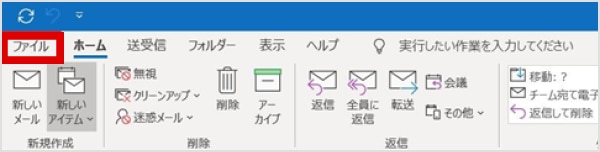
メニューの「ファイル」を選択します。
-
2. アカウント情報
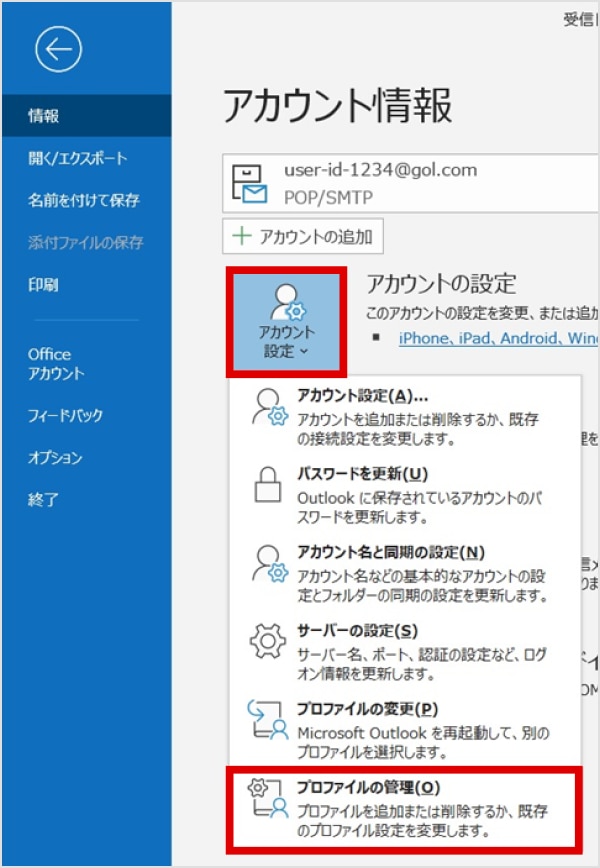
情報より「アカウント設定」→「プロファイルの管理(O)」を選択します。
-
3. メール設定
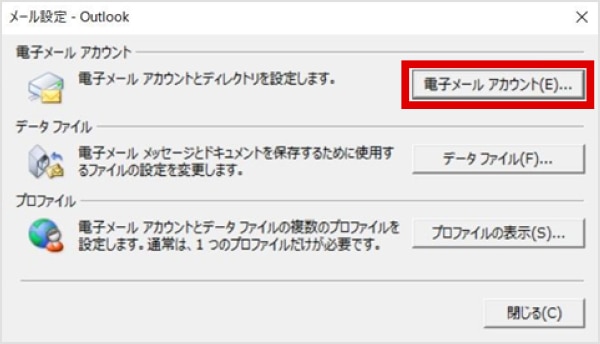
「電子メール アカウント(E)」を選択します。
-
4. インターネット電子メール
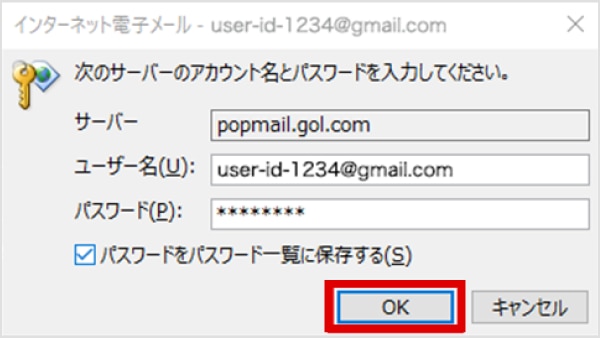
「インターネット電子メール」の画面が表示された場合は「OK」を選択してください。
-
5. アカウントの選択
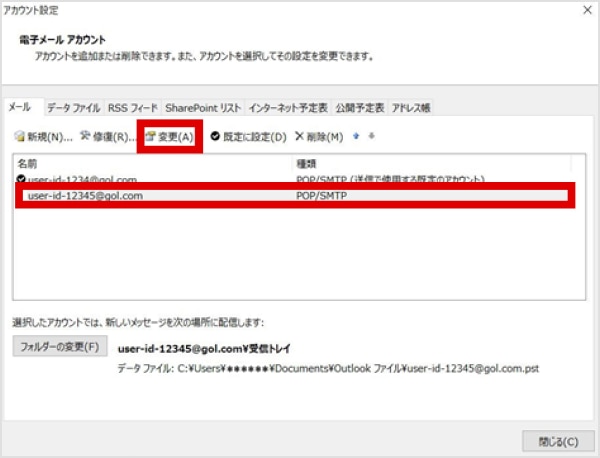
設定変更したいアカウントを選択し、「変更(A)」を選択します。
-
6. メールアカウントの設定
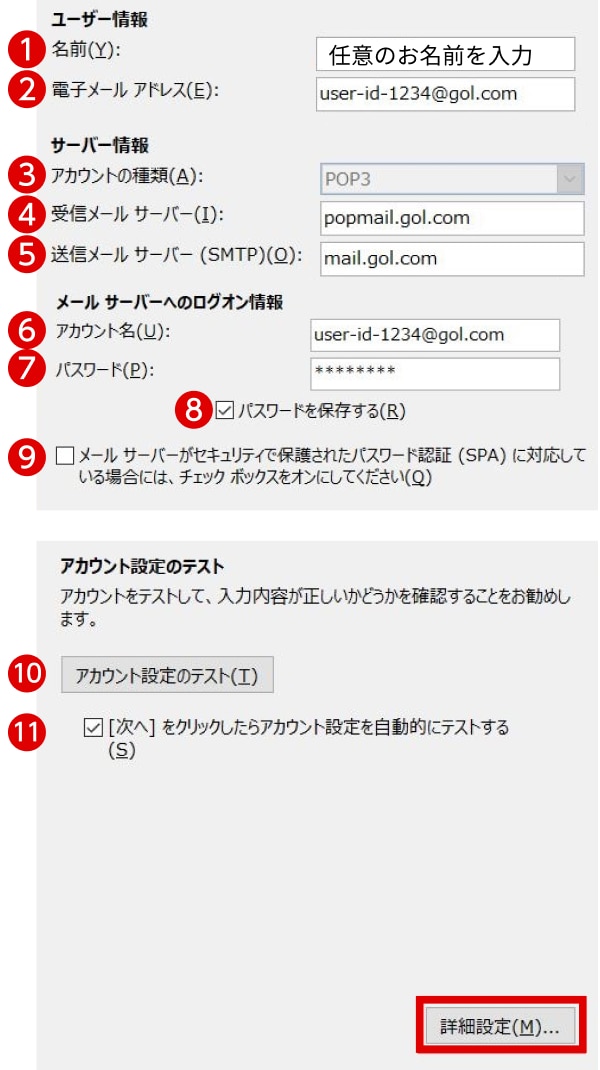
こちらの画面で設定内容を確認し、「詳細設定(M)」を選択します。
ユーザー情報 1. 名前(Y) 任意のお名前を入力 2. 電子メールアドレス(E) メールアドレスを入力 サーバー情報 3. アカウントの種類(A) POP3 4. 受信メールサーバー(I) popmail.gol.com 5. 送信メールサーバ(SMTP)(O) mail.gol.com メール サーバーへのログオン情報 6. アカウント名(U) メールアドレス 7. パスワード(P) メールのパスワード 8. パスワードを保存する(R) 任意 9. メールサーバーがセキュリティで保護されたパスワード認証(SPA)に対応している場合には、チェック ボックスをオンにしてください(Q) チェックしない(Off) アカウント設定のテスト 10. アカウント設定のテスト(T) 選択しない 11. 「次へ」をクリックしたらアカウント設定を自動的にテストする(S) チェックする(On) -
7. 全般タブ設定
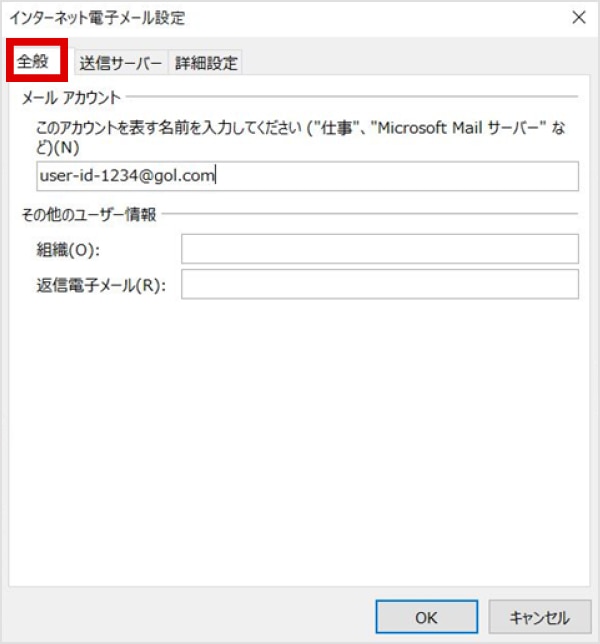
こちらを参考に情報を入力します。
-
8. 送信サーバータブ設定
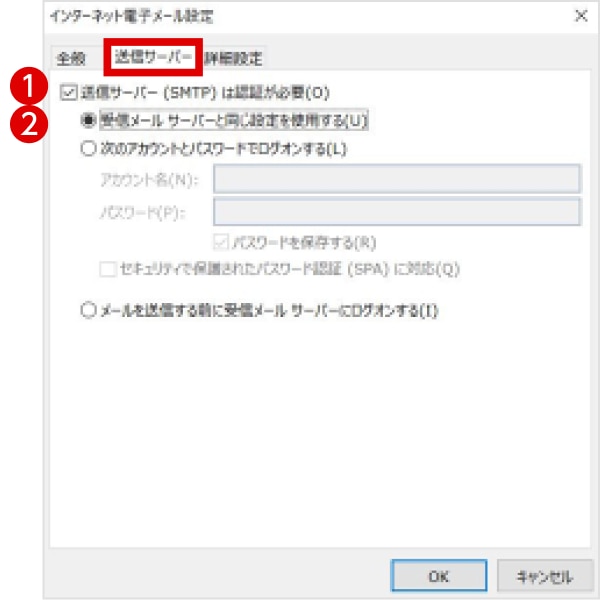
「送信サーバー」タブを選択し、こちらを参考に情報を入力します。
送信サーバー 1. 送信サーバー(SMTP)は認証が必要(O) チェックする(On) 2. 受信メールサーバーと同じ設定を使用する(U) チェックする(On) -
9. 詳細設定タブ設定
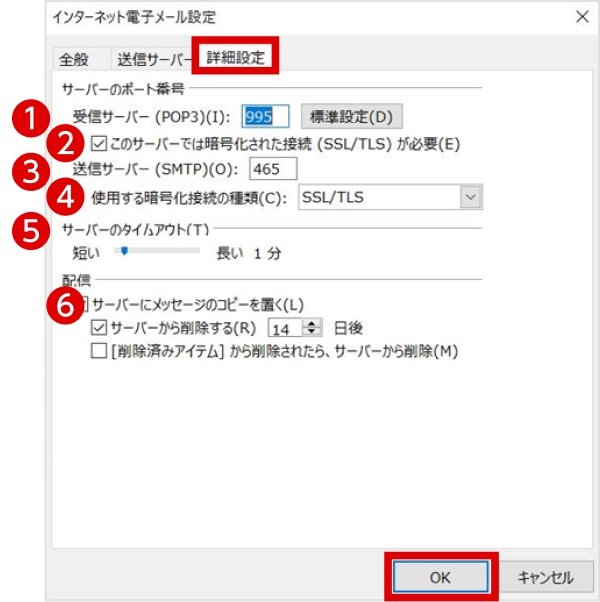
「詳細設定」のタブを選択し、以下の情報を入力します。 「OK」を選択します。
詳細設定 1. 受信メールサーバー(POP3)(I) 995 2. このサーバーは暗号化された接続(SSL/TLS)が必要(E) チェックする(On) 3. 送信サーバー(SMTP)(O) 465 4. 使用する暗号化接続の種類 SSL/TLS 5. サーバーのタイムアウト(T)
(ウイルス対策ソフトがインストールされている場合には長くしておくことを推奨いたします)任意で設定 6. 配信 ※上記にチェックを入れ、[サーバーから削除する]にチェックを入れない場合、メールをサーバーから削除しませんので、メールボックスが満杯となり、メールが受信できなくなる場合があります。
任意で設定 -
10. アカウント設定の確認
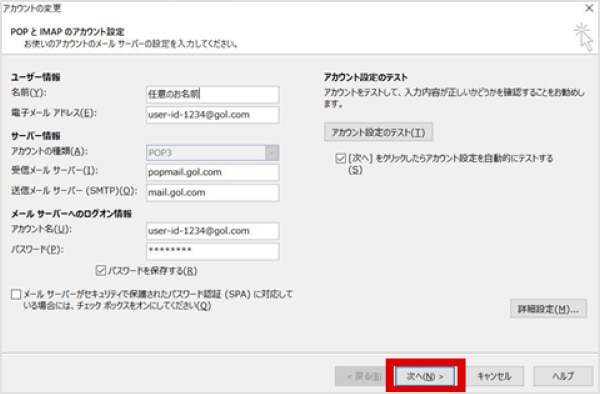
インターネット電子メール設定がこちらのとおりになっていることを確認し、「次へ(N)」を選択します。
-
11. テストアカウント設定
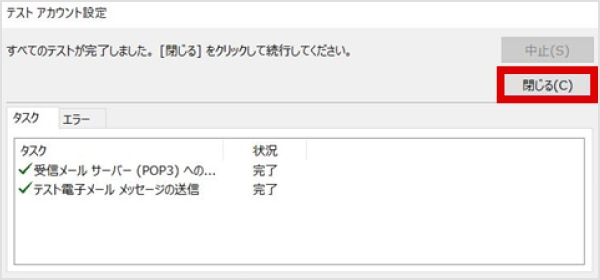 テストアカウント設定が正常に完了しましたら「閉じる(C)」を選択します。
 -
12. 設定完了

「完了」を選択して設定終了となります。
- ステップ1. メールアカウントの作成
- ステップ2. メールアカウントの追加
- ステップ3. メールアカウントの設定確認
- ステップ4. メールの作成・送受信