

JAPANローミング™ (ご利用方法)
事前準備
1. JAPANローミング™対応製品であることを確認
対応製品の情報は以下をご確認ください。
国内携帯電話事業者の検証を基に確認した一覧になります。製品の動作については環境によって変化するため、動作を保証するものではありません。
2. OSおよびソフトウェアバージョンの最新化
JAPANローミング™は製品のOSやソフトウェアが最新バージョンでないとご利用いただけない場合があります。
OSやソフトウェアのアップデートは設定画面から実施してください。3. データローミング設定の確認
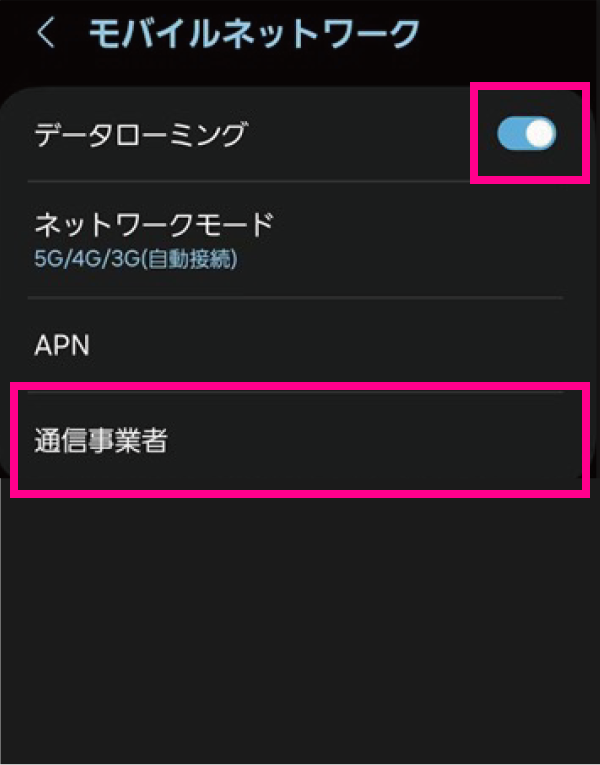
一部のAndroid製品では、ご利用前にデータローミング設定をONにする必要があります。設定が必要な製品であるかは以下をご確認ください。
設定方法は以下ページをご確認ください。
以上で事前準備は完了です。
ご利用方法
「フルローミング方式」か「緊急通報のみ方式」のローミング方式によって、ネットワークの接続方法が異なります。
| ローミング方式 | 接続方法 |
|---|---|
| フルローミング方式 | 自動接続 |
| 緊急通報のみ方式 | 手動接続 |
※緊急通報のみ方式において、自動選択の状態で発信できる場合もあります。
手動での接続方法
国内携帯電話事業者の検証を基に確認した一覧になります。製品の動作については環境によって変化するため、動作を保証するものではありません。
※ 表示内容は製品によって異なる場合があります。
- iOS版
- Android版
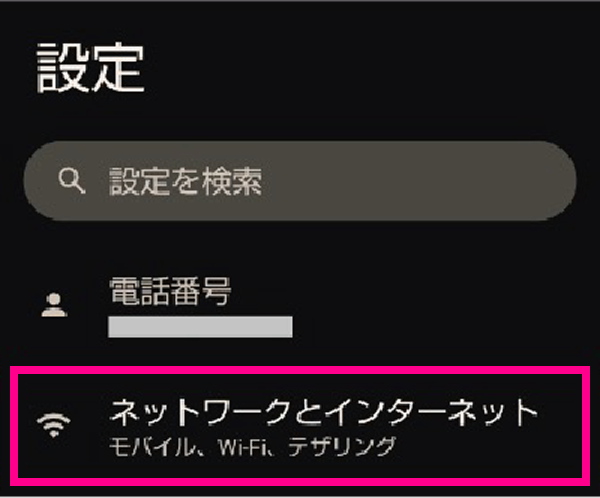
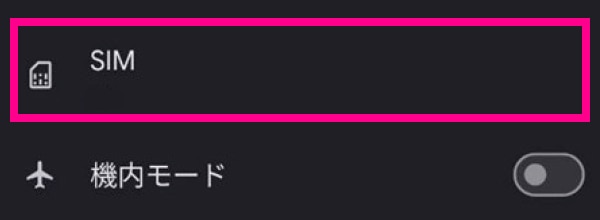
1. 「設定」を開き、「モバイル通信」をタップ

2. 「ネットワーク選択」をタップ

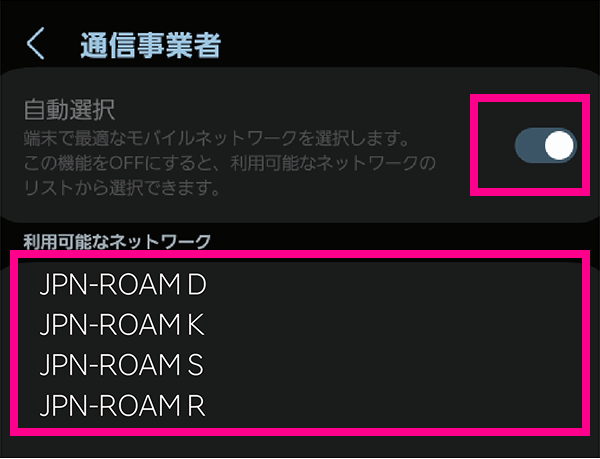
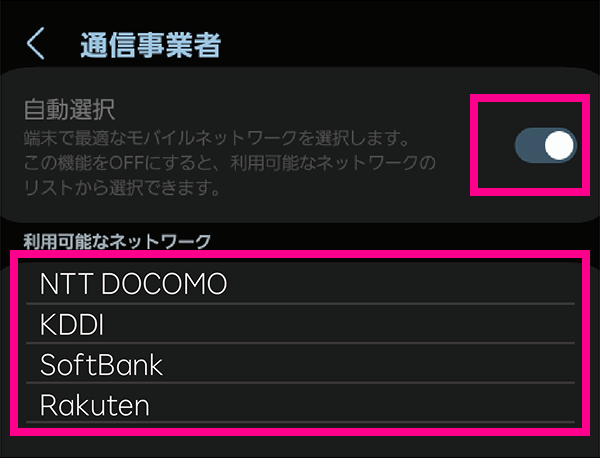
3. 「自動」をOFFにし、JAPANローミング™用の事業者ネットワークを選択する
【フルローミング方式の場合】
自動で接続できない場合のみお試しください。
次のいずれかを選択してください。
- 「JPN-ROAM」もしくは「JpnRoam」が含まれる文字列
- 「4409」が含まれる5桁の数字列

【緊急通報のみ方式の場合】
次のいずれかを選択してください。
- NTT DOCOMO
- DOCOMO
- 44010
- KDDI
- KDDI_50
- 44050
- SoftBank
- 44020

- ※ 事業者ネットワークが表示されるまで時間がかかる場合があります。
- ※ ネットワーク名に(禁止)と表示される製品がございますが、選択してご利用いただけます。
- ※ 表示されるネットワーク名は、製品やOSにより異なる場合があります。
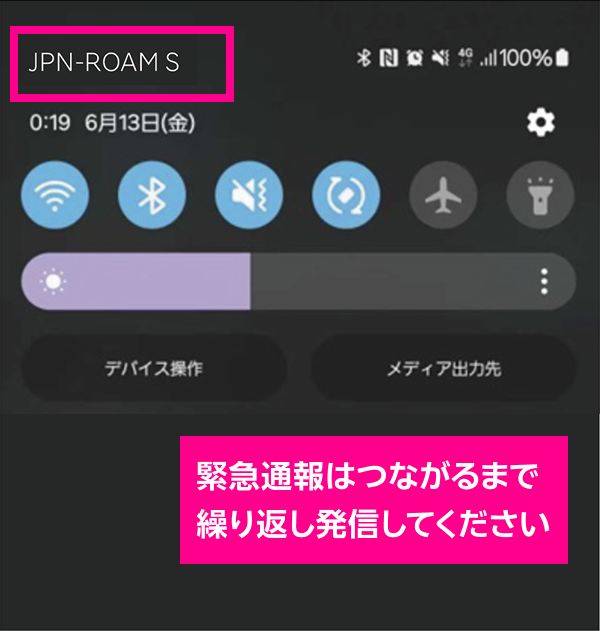
4. アンテナマーク(ピクト)の確認
【フルローミング方式の場合】
フルローミング方式では、JAPANローミング™対応事業者名が表示されます。
【緊急通報のみ方式の場合】
緊急通報のみ方式の場合、「圏外」表示でも通話できます。
※ 緊急通報のみ方式をご利用いただける状態であっても「圏外」と表示され、実際に圏外である場合と見分けがつきません。まずは何回か発信をお試しください。

【重要】
フルローミング方式、緊急通報のみ方式に関わらず、「手動選択」を設定後、緊急通報のご利用を終了された場合は、必ず「自動選択」の設定にお戻しください。
手動のままだと、平常時にご契約中の携帯電話事業者のネットワークをご利用いただけません。
以上で設定は完了です。
ご利用方法についてご不明点がございましたら、楽天モバイルまでお問い合わせください。
JAPANローミング™ の使い方をPDFでご覧になりたい場合は以下をご覧ください。