

初期設定方法(AQUOS wish6)
以下の手順に沿って、設定を行ってください。
Wi-Fi環境での設定を推奨します。
他社からの電話番号乗り換え(MNP)の方は、初期設定の前にMNP開通手続きを行ってください。
- nanoSIM
- eSIM
STEP1. 初期設定手順
※初期設定の各項目は後からでも、設定することができます。
※設定時の選択によって、遷移する画面や表示内容が異なる場合があります。画面の案内に従って手続きを行ってください。
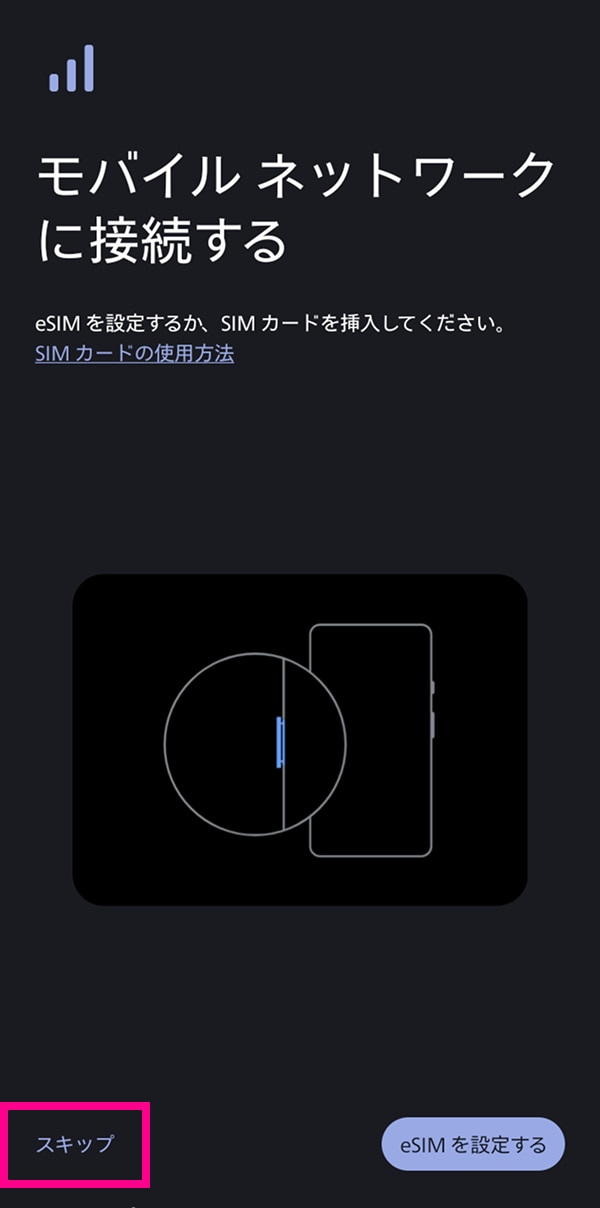
1. SIMを挿入してください。
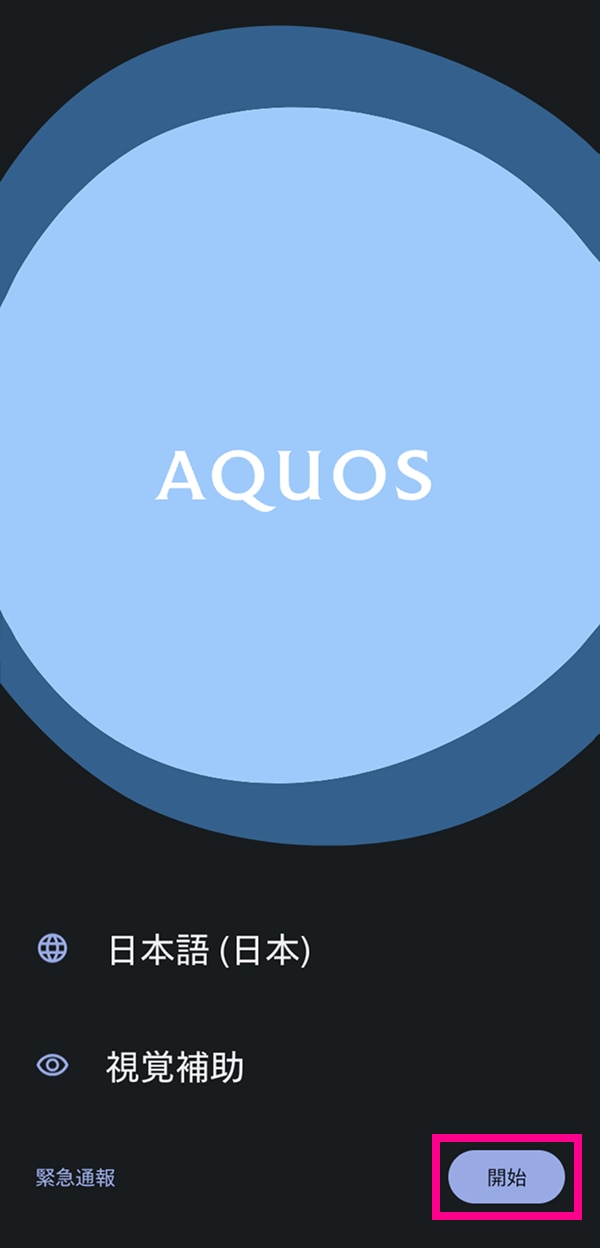
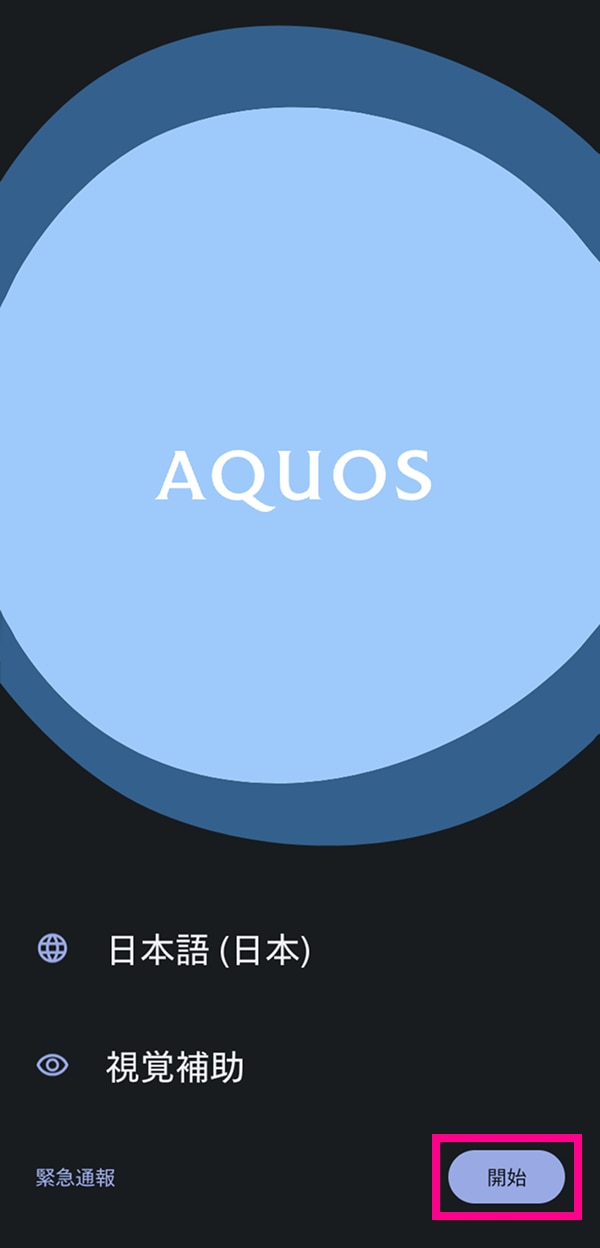
2. 製品の電源を入れ、「開始」をタップしてください。
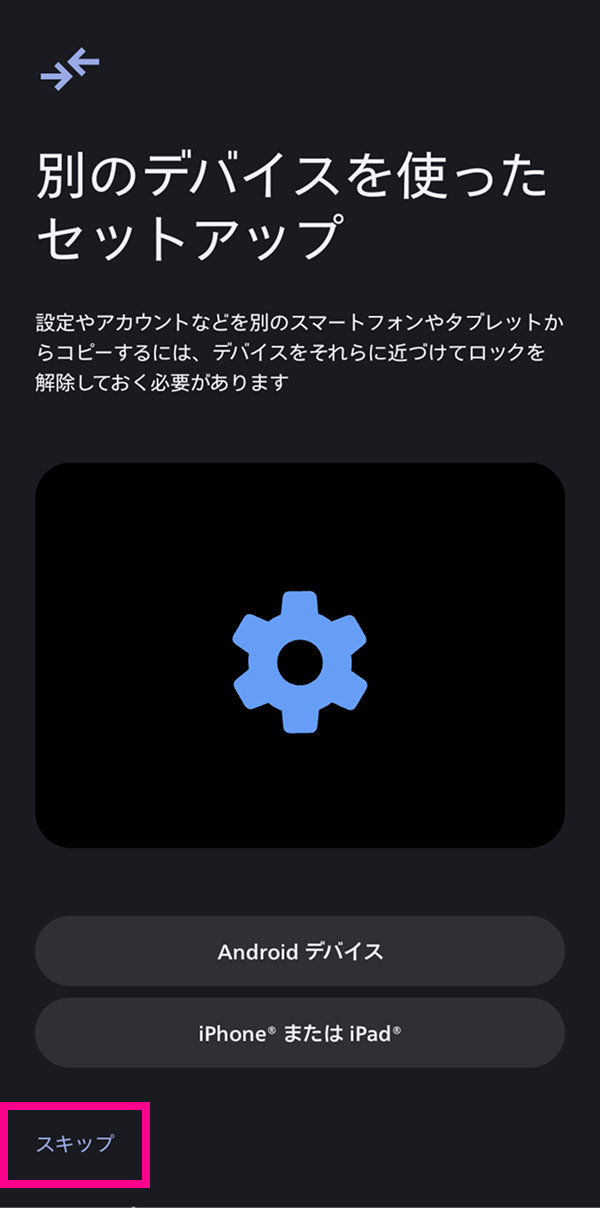
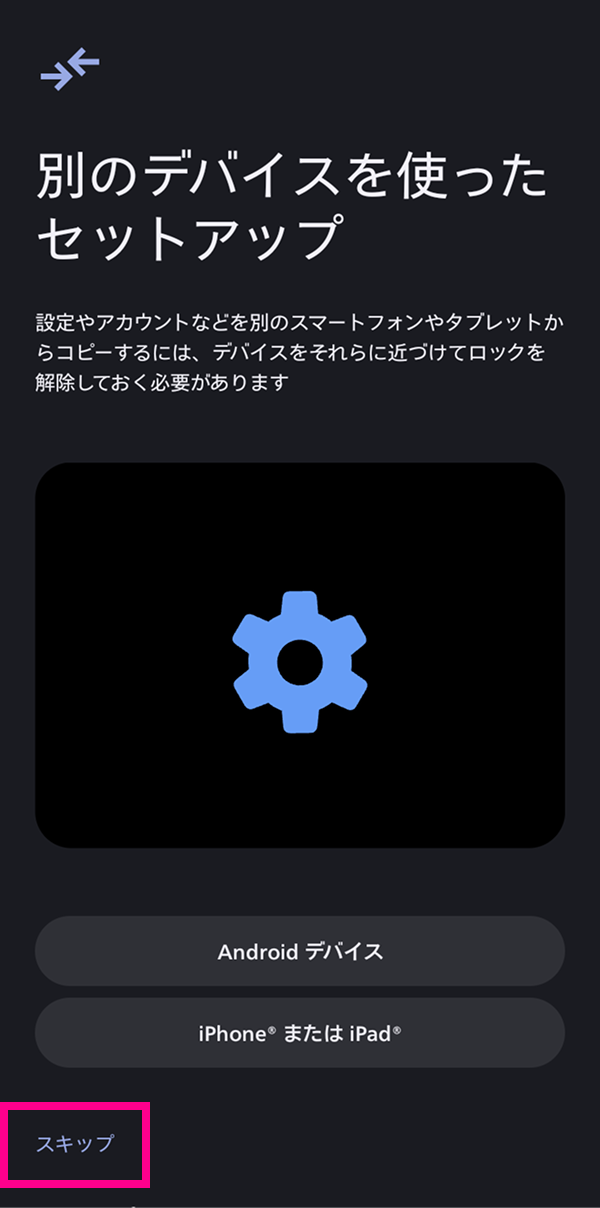
3. 別の端末からデータを移行する場合は画面の指示に従って操作してください。移行しない場合はスキップしてください。
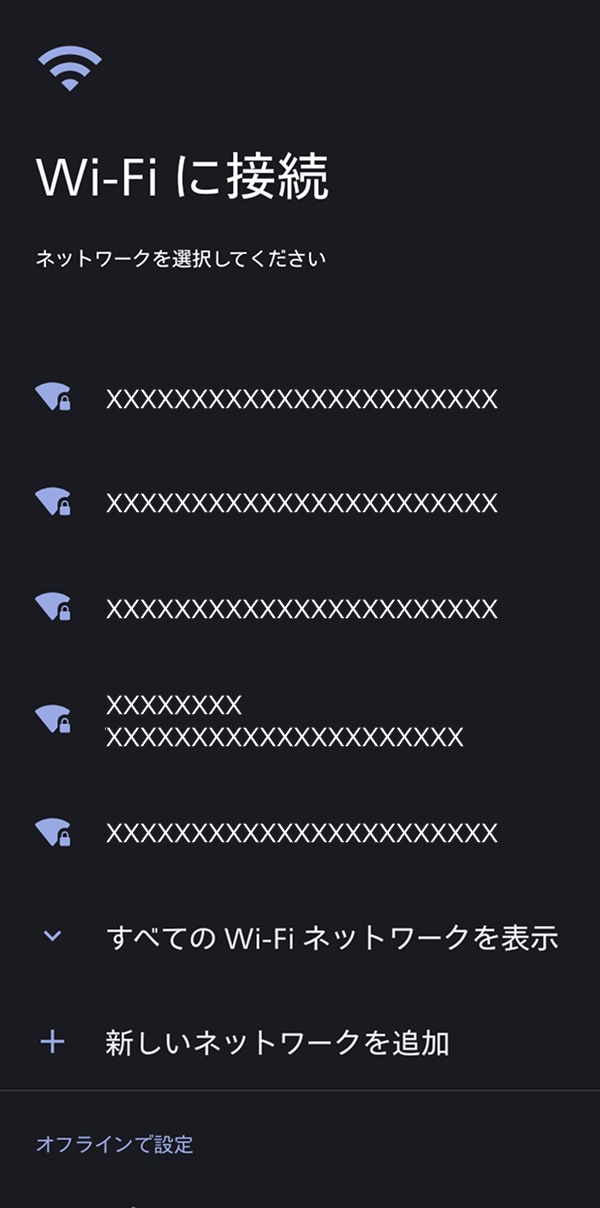
4. 利用するWi-Fiネットワークを選択し、Wi-Fiに接続してください。

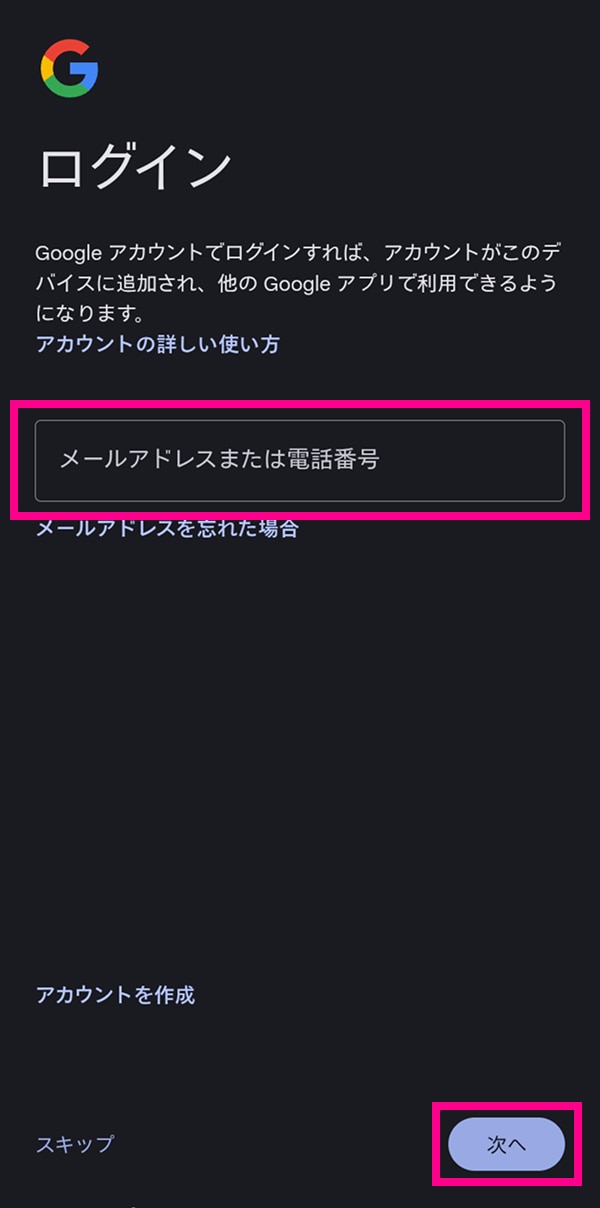
5. Googleアカウントを設定してください。

※設定しない場合は「スキップ」をタップしてください。
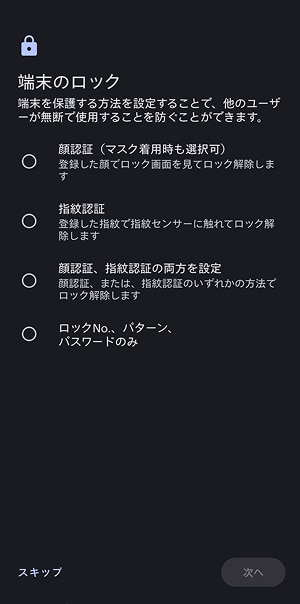
6. 画面の指示に従って、端末のロック解除方法を設定してください。

※設定しない場合は「スキップ」をタップしてください。
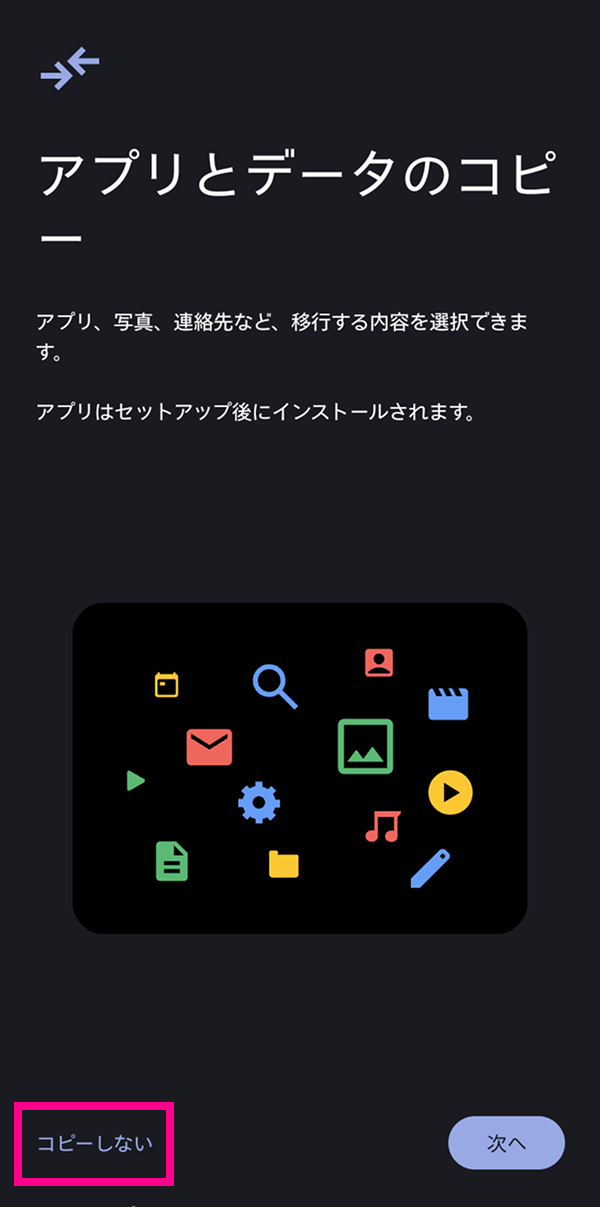
7. アプリとデータのコピーを行う場合は、画面の案内に従って設定を行ってください。不要の場合は「後で行う」をタップしてください。
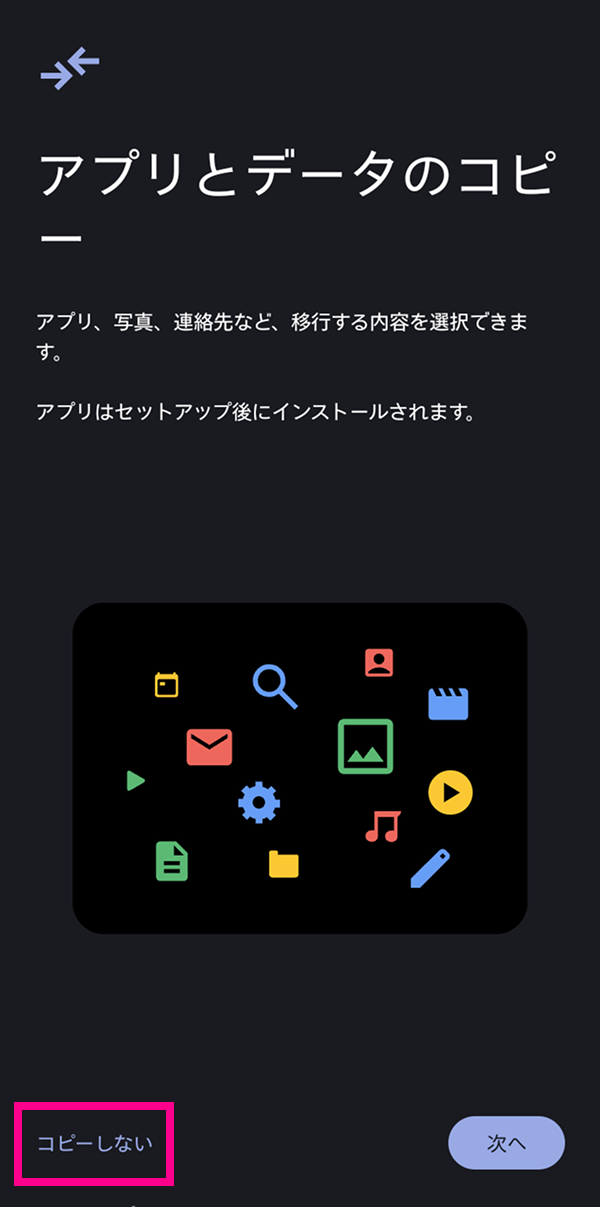
※別の端末からアプリなどをコピーする場合は、「次へ」をタップして画面の指示に従ってコピーしてください。
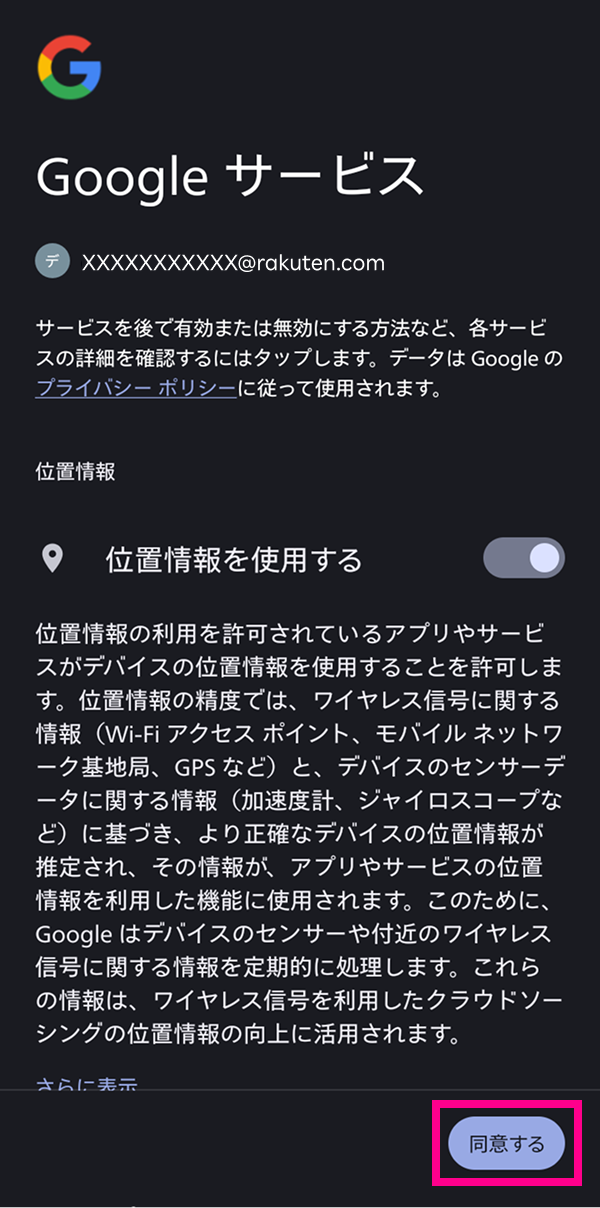
8. 内容をお読みいただき、「同意する」をタップしてください。

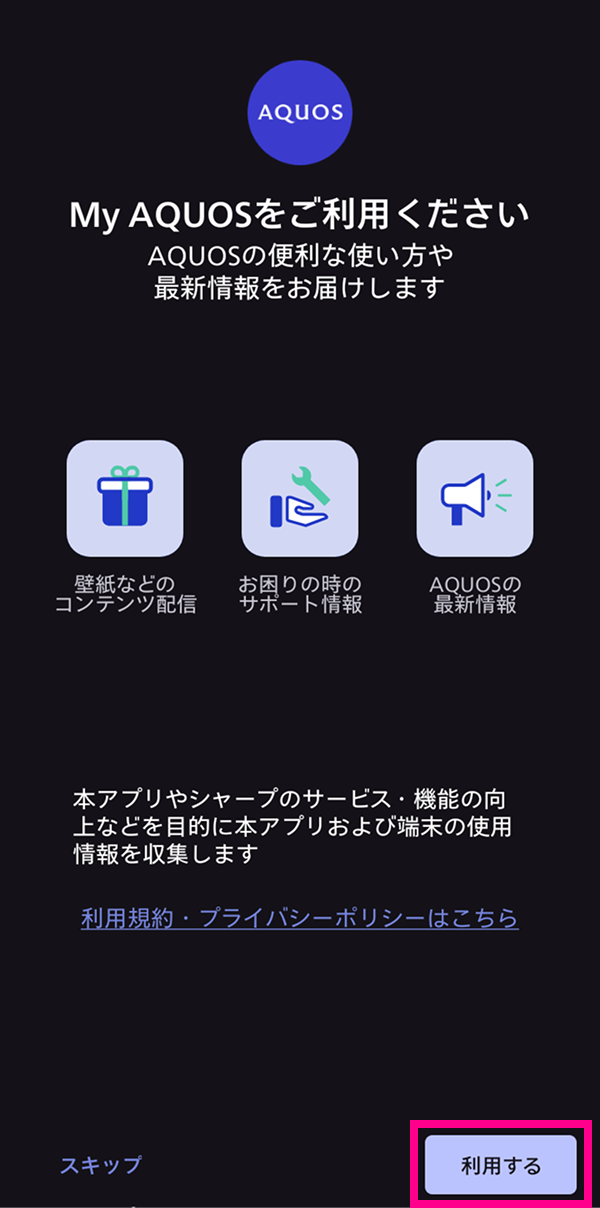
9. My AQUOSを設定する場合は、画面に従って設定を行ってください。

※設定しない場合は「スキップ」をタップしてください。
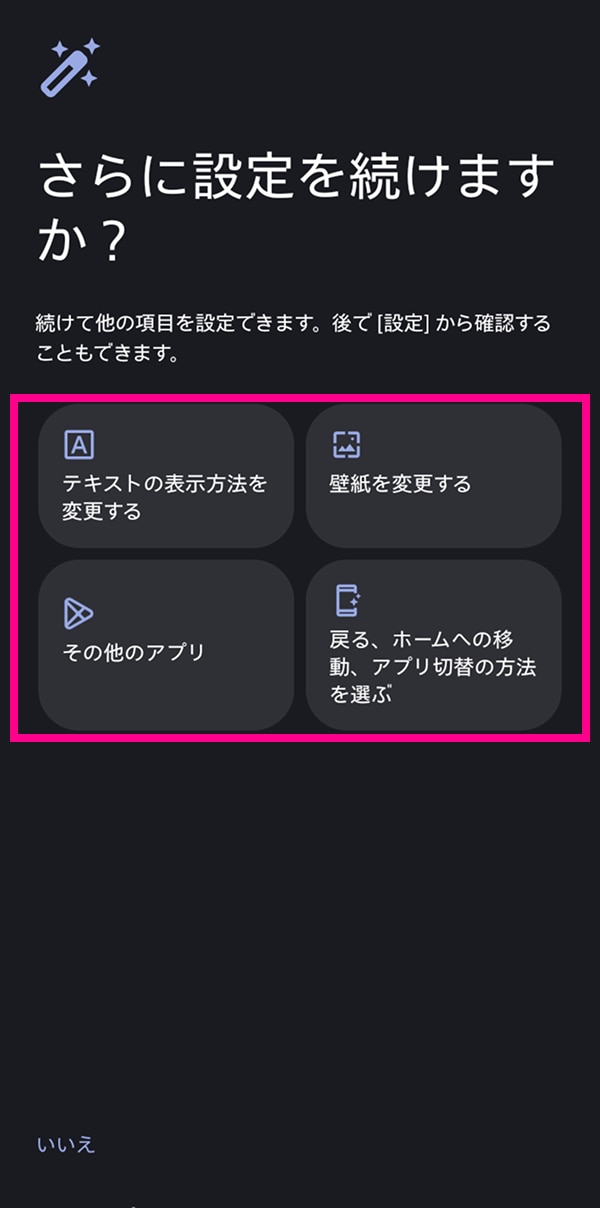
10. さらに設定を続ける場合は、画面の案内に従って設定を行ってください。

※設定しない場合は、「いいえ」をタップしてください。
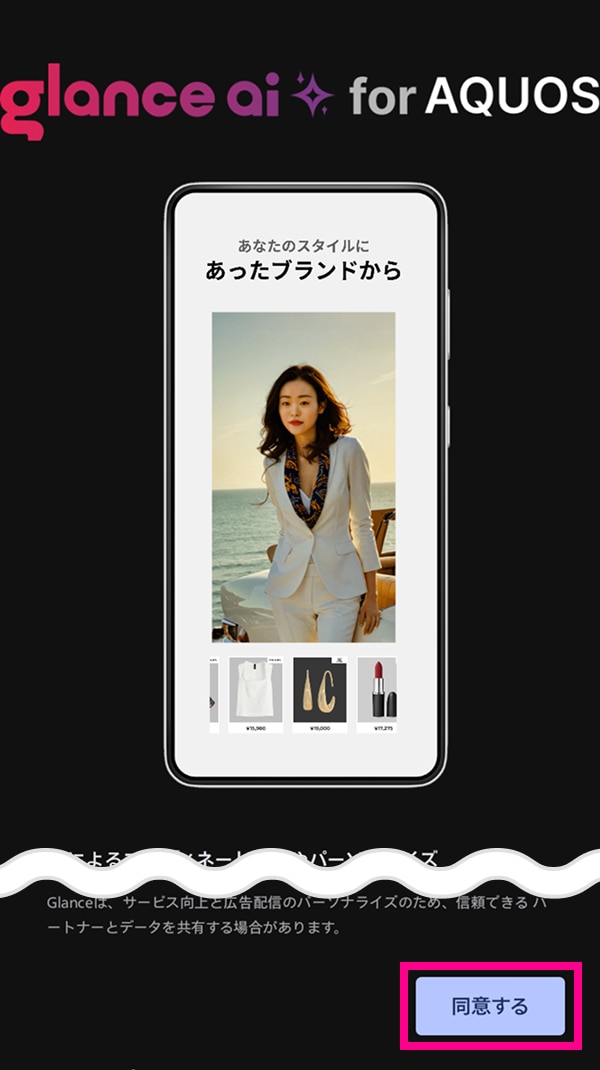
11. 任意の設定を行い、画面をスクロールして「同意する」をタップしてください。

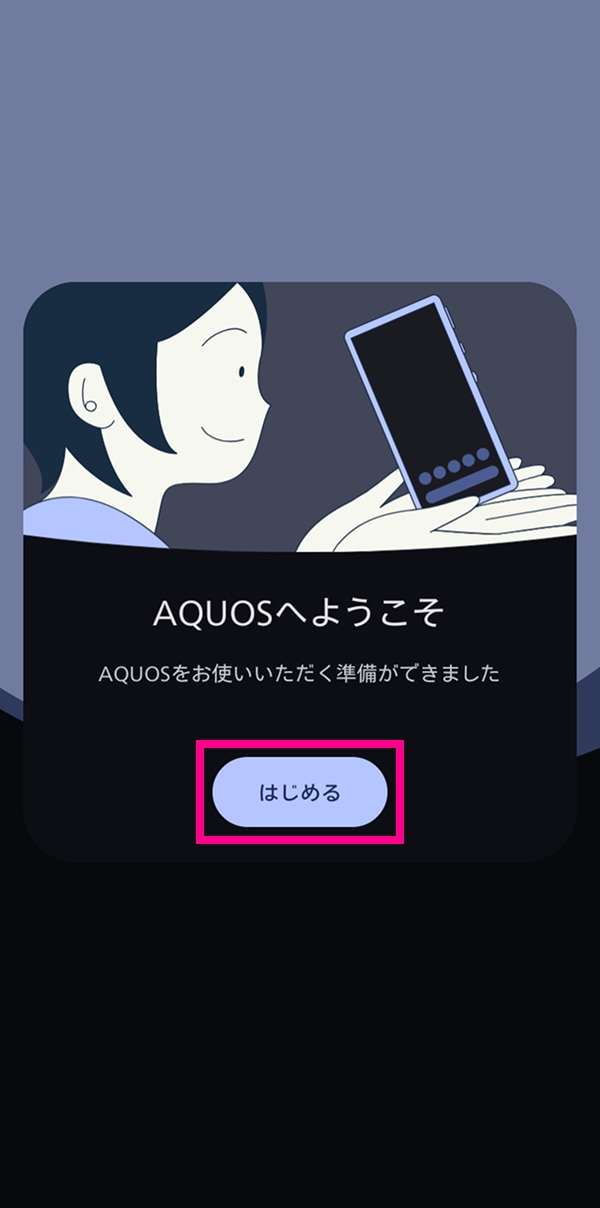
12. 「はじめる」をタップしてください。

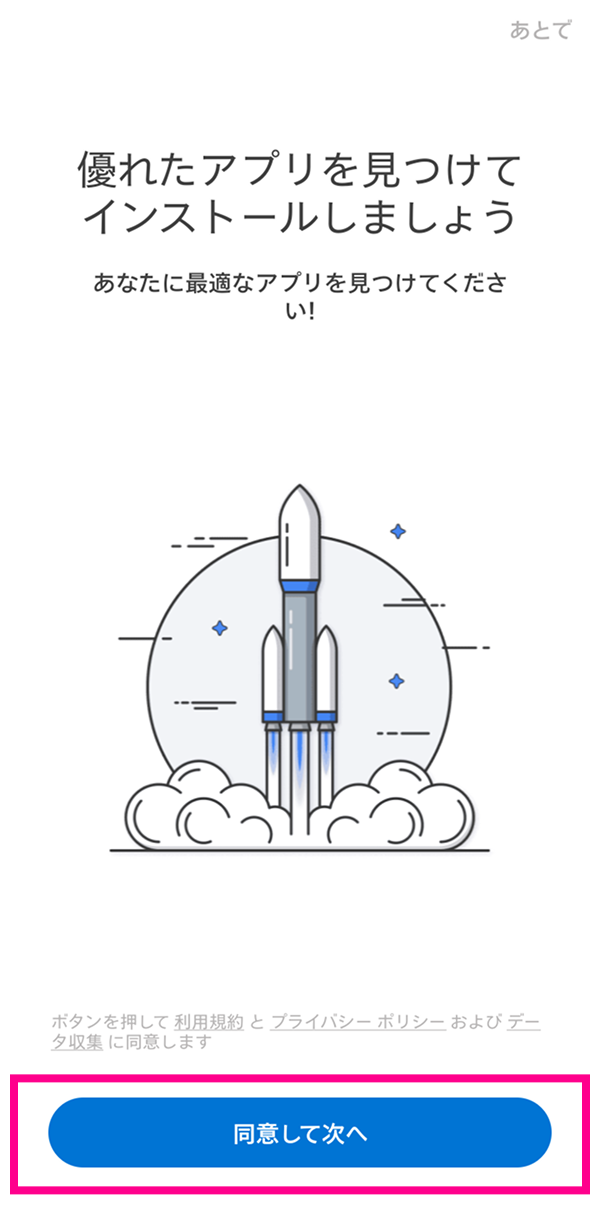
13. 最適なアプリのインストールに同意する場合は「同意して次へ」をタップし、画面の案内に従って設定を行ってください。

※画面は変更される場合があります。
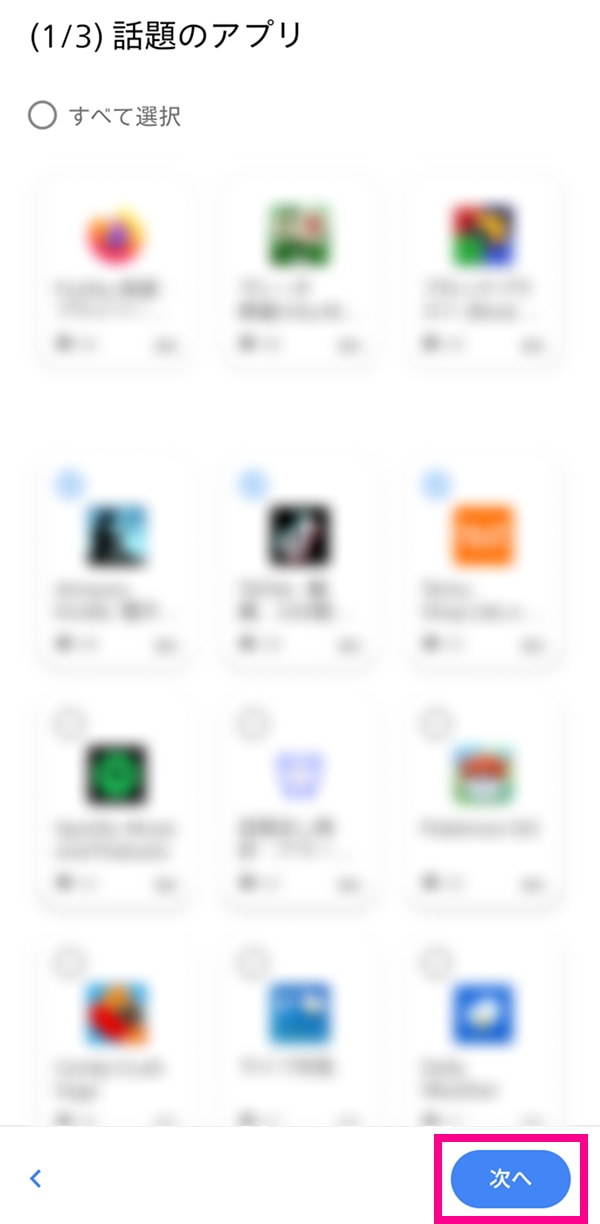
※最適なアプリのインストールに同意する場合は「同意して次へ」をタップし、画面の案内に従って設定を行ってください。14. 任意のアプリを選択し、「次へ」をタップしてください。

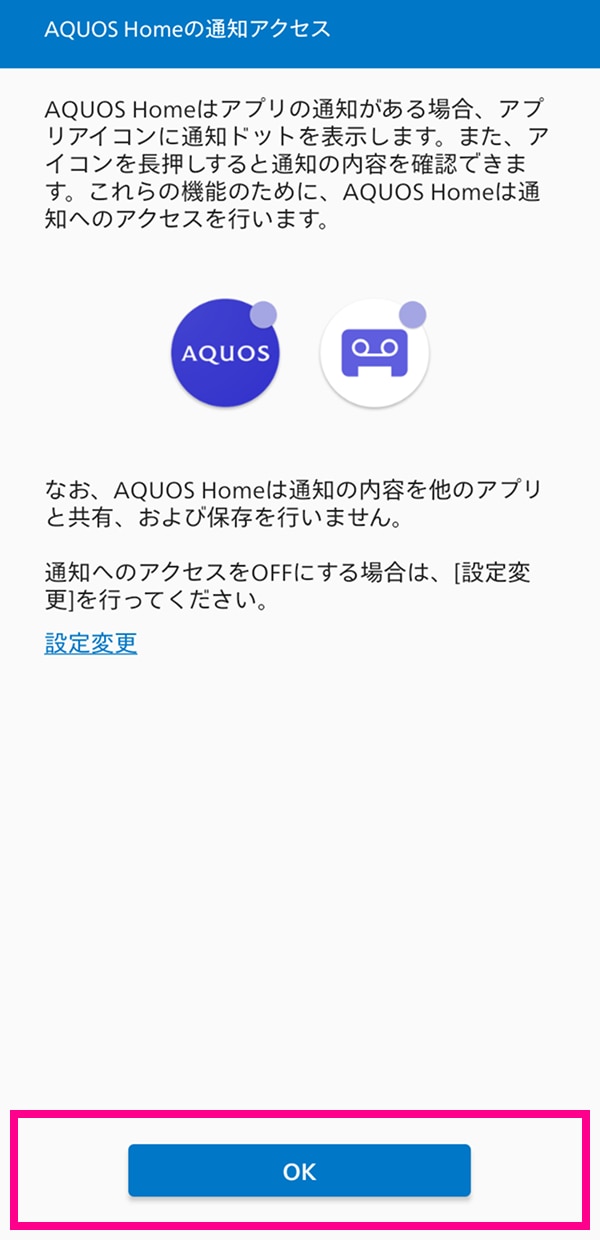
15. 「OK」をタップしてください。

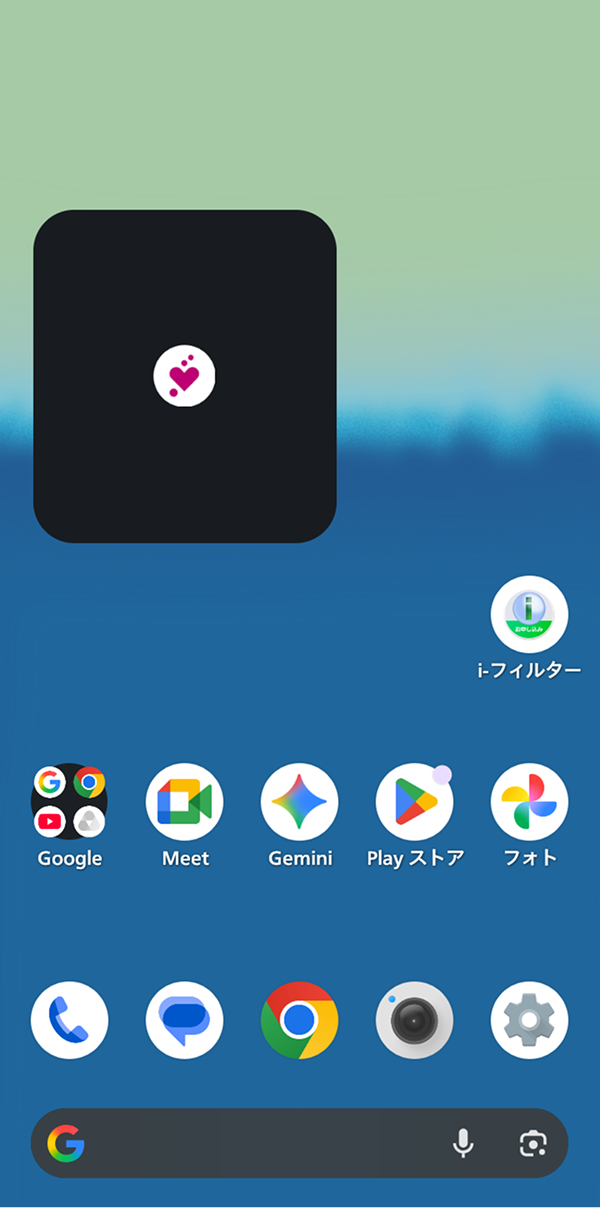
16. ホーム画面が表示されます。以上で初期設定は完了です。

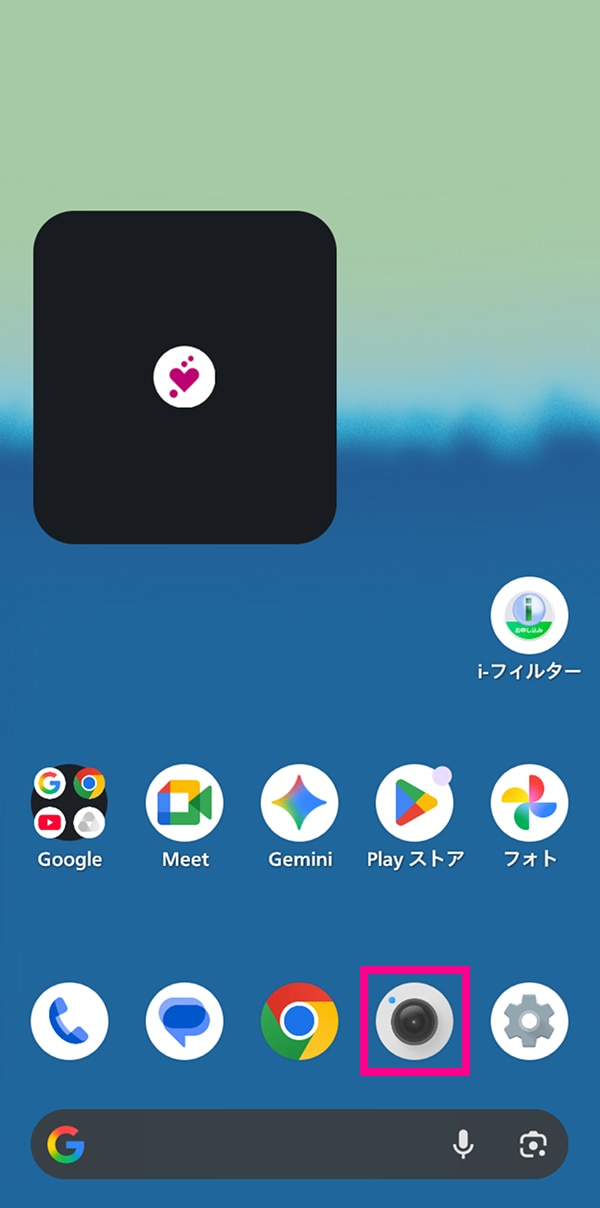
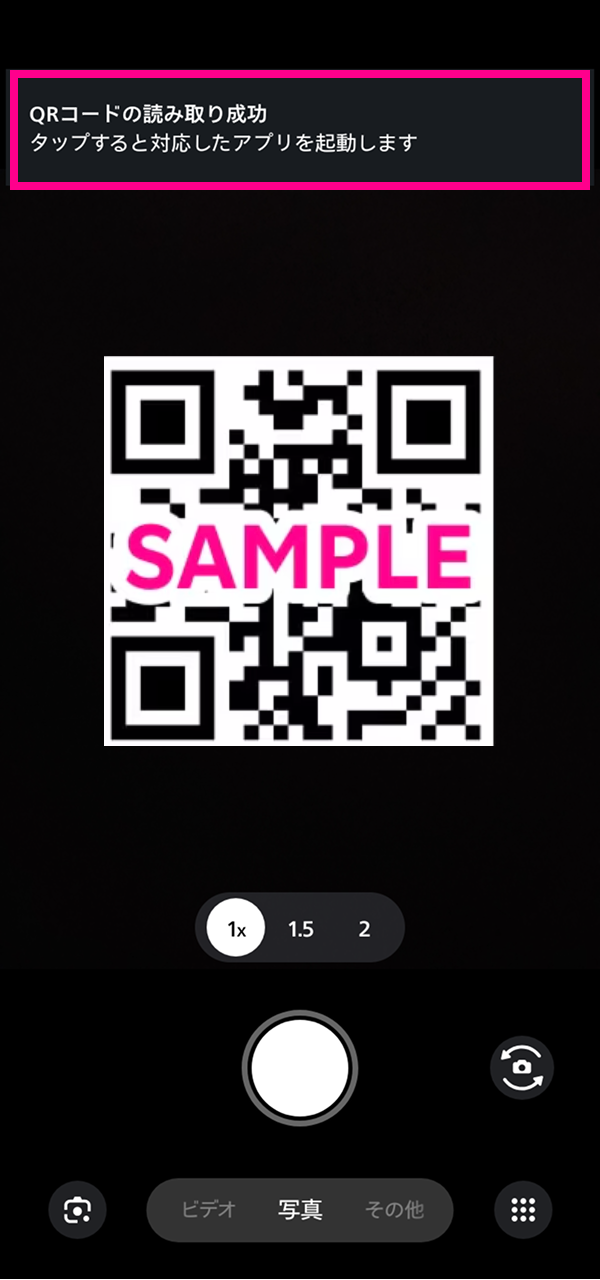
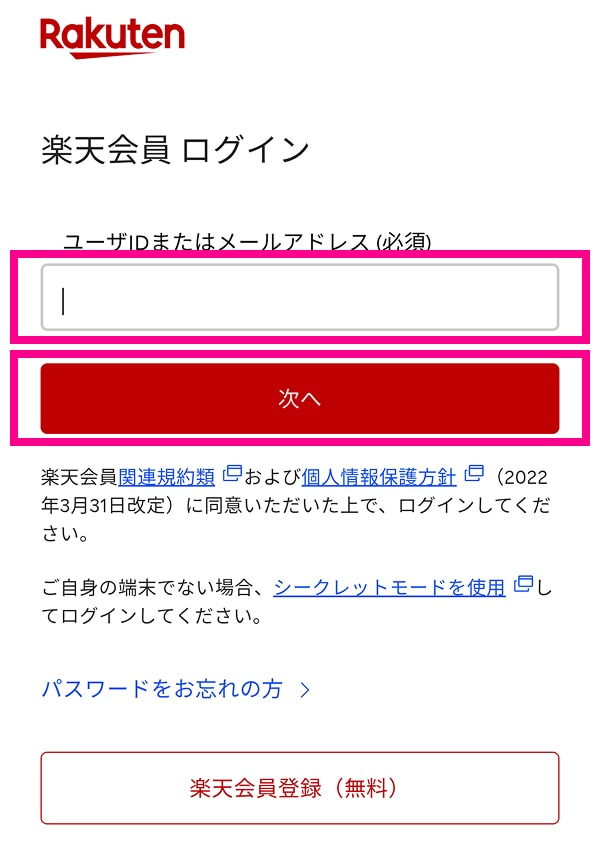
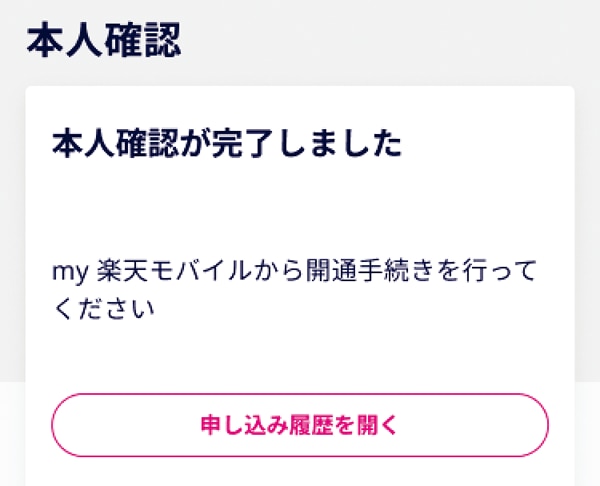
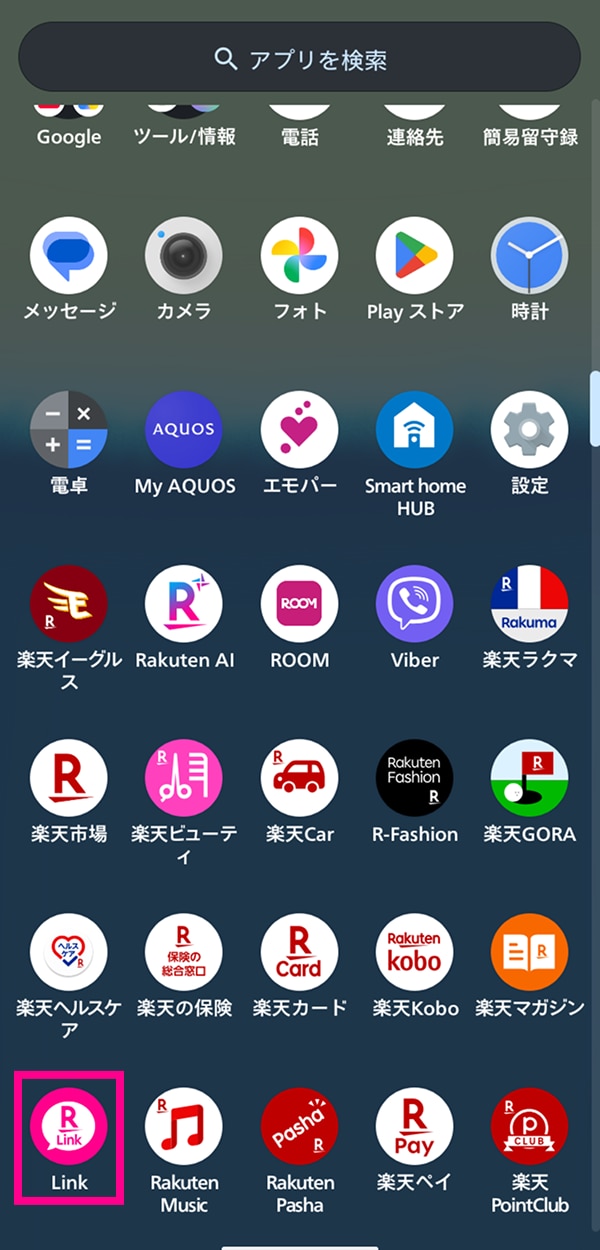
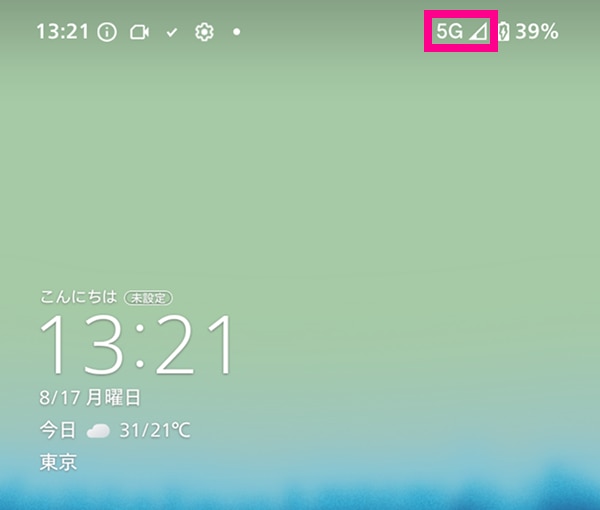
インターネット(データ)通信をご利用頂くための APN(アクセスポイント名)の設定は、自動接続で設定されますので、お客様の操作は不要です。