iPhoneのデータ移行はクイックスタートで簡単にできる!やり方や注意点を紹介
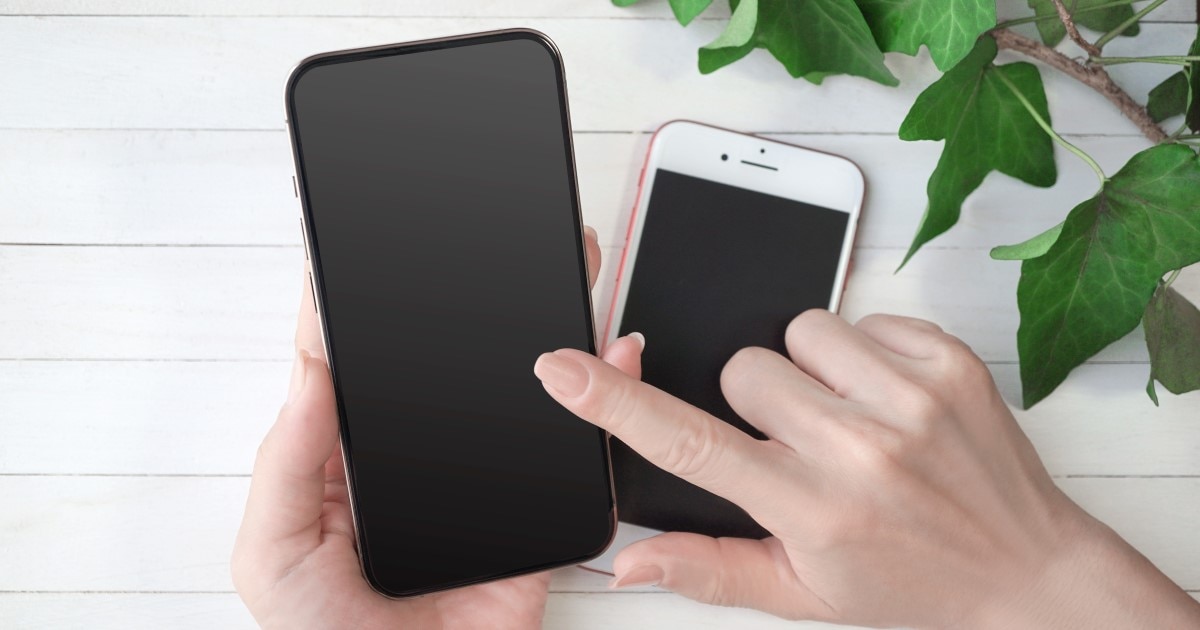



iPhone同士のデータ移行は、Appleの提供する「クイックスタート」で簡単にできます。2台のiPhoneを並べて、初期設定からワイヤレスでデータ転送が可能です。
今回は、クイックスタートによるデータ移行の方法を解説します。また、アプリの引き継ぎ設定やデータ移行できないときの対処法も紹介するため、ぜひ参考にしてください。
iPhoneの「クイックスタート」によるデータ移行のやり方

「クイックスタート」は、iPhone同士をワイヤレスで接続して、機種変更時のデータ移行ができるApple公式の機能です。
新しいiPhoneを起動して初期設定を進めると、クイックスタートの画面が現れます。ここから新旧のiPhoneを並べて画面に沿って操作すれば、データ移行が完了できます。
クイックスタートの具体的な手順を、以下で見ていきましょう。
1)新しいiPhoneの電源を入れる
まずは新しいiPhoneの電源を入れて、言語設定をします。「クイックスタート」の画面が表示されたのを確認したら、一旦操作を止めます。
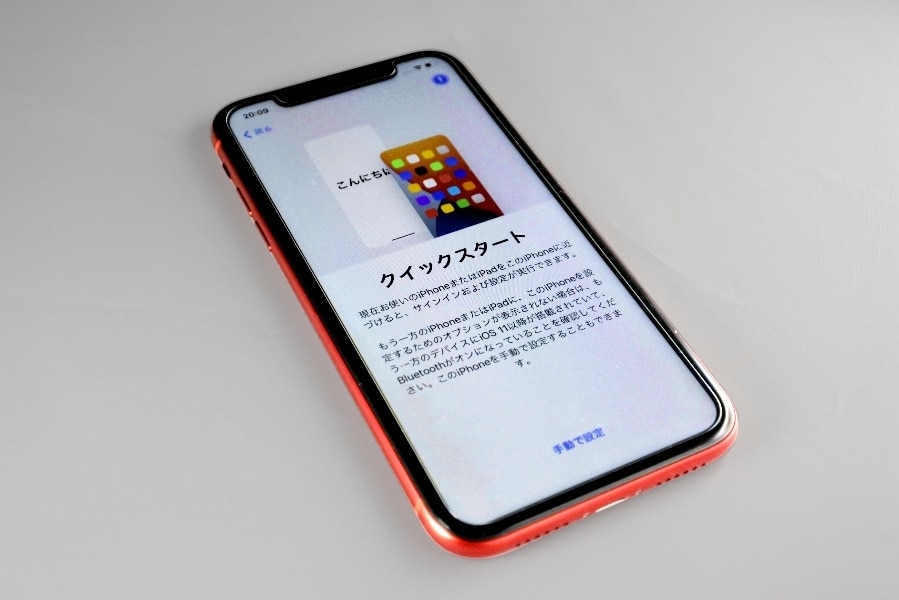
続いて、古いiPhoneの画面ロックを解除し、Wi-Fi®に接続してBluetooth®をオンにします。この状態で、2台のiPhoneを近くに置きます。
2)古いiPhoneにクイックスタート画面が表示されたら、「続ける」をタップする
古いiPhoneの画面に「新しいiPhoneを設定」と表示されます。メニュー下部の「続ける」をタップして、クイックスタートを開始します。「続ける」のオプションが表示されない場合は、Bluetoothがオンになっているか再度確認してください。
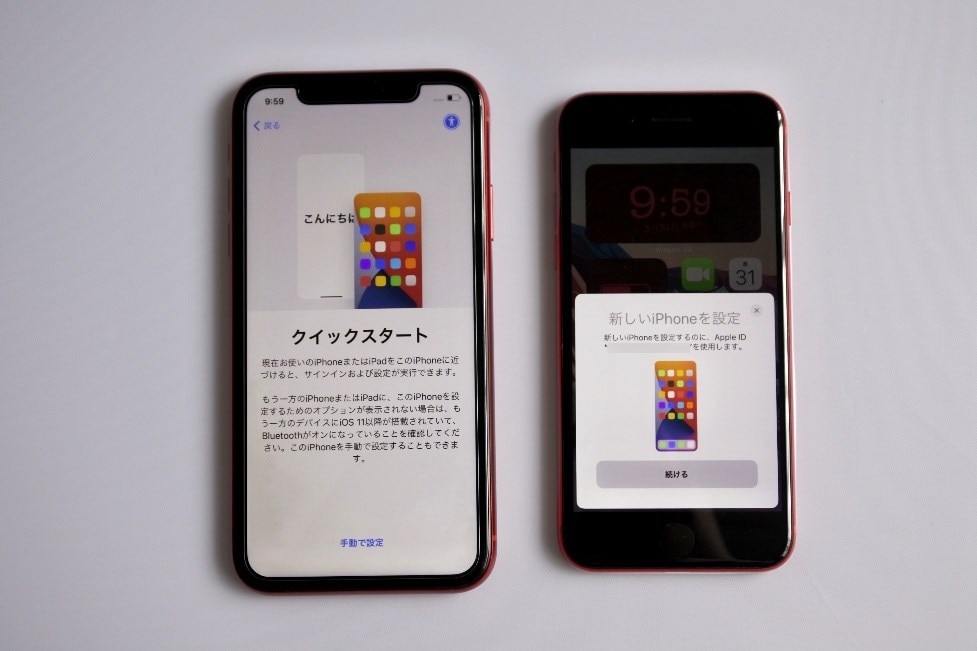
「続ける」をタップしてクイックスタートが始まると、新しいiPhoneの画面に「ほかのiPhoneを待機中」のメッセージと、青い円形の模様が表示されます。
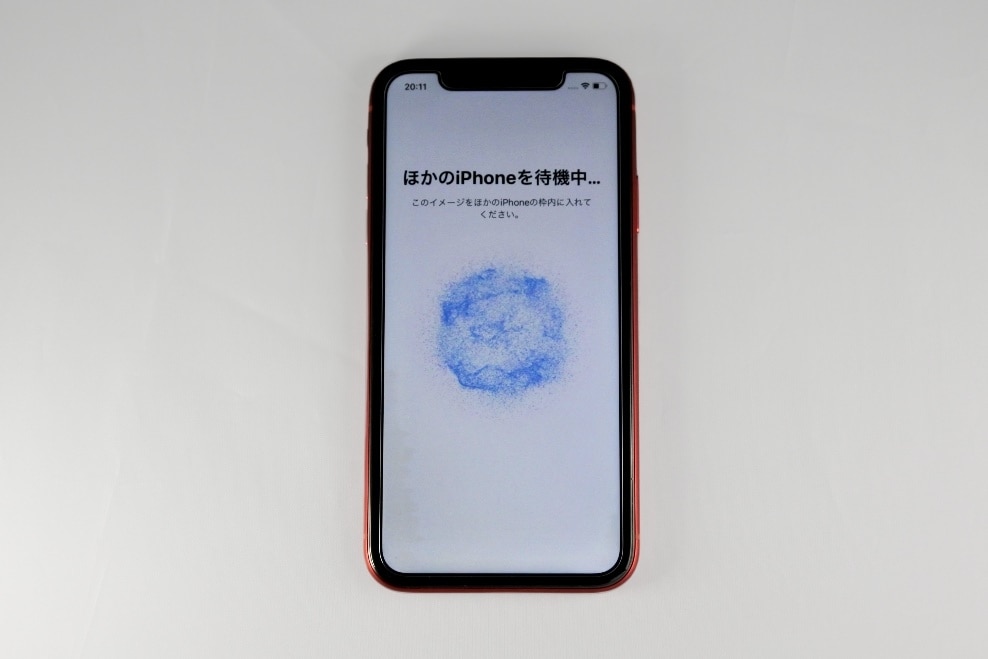
同時に古いiPhoneの画面に「新しいiPhoneをカメラに向けてください」と表示されます。
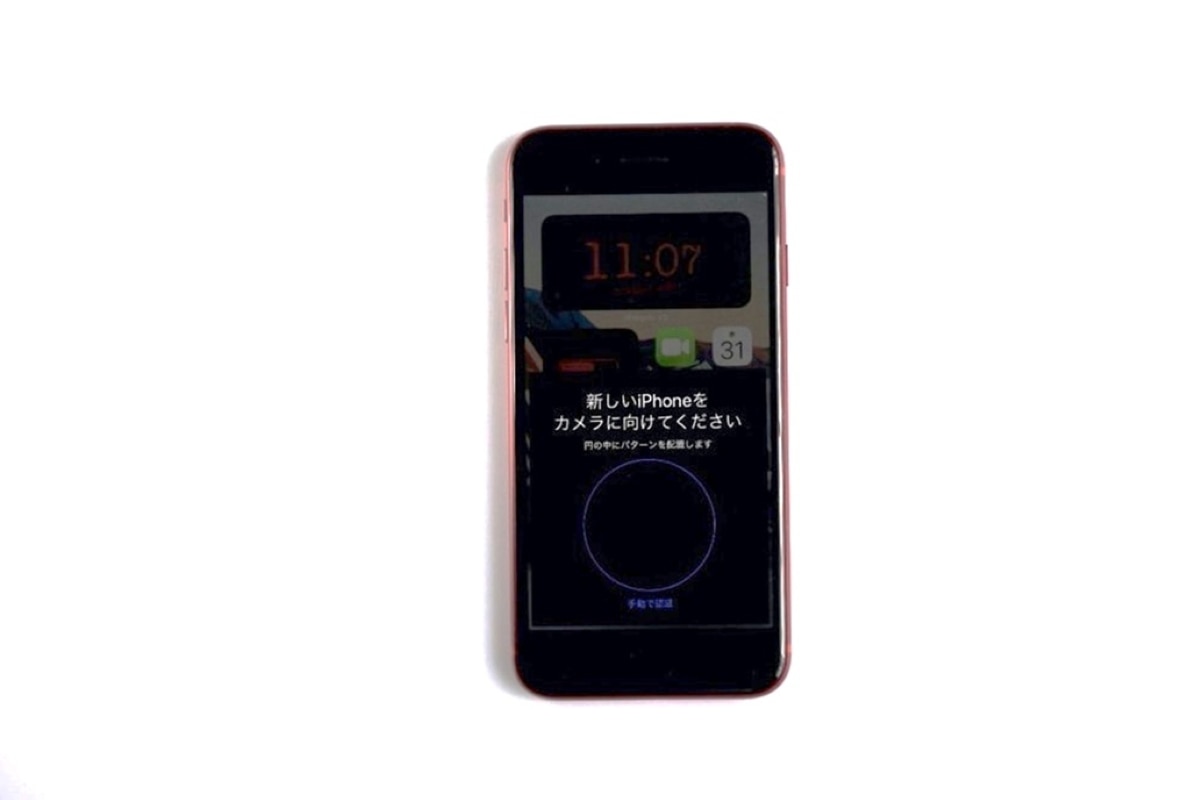
古いiPhoneのカメラを新しいiPhoneの画面に向け、古いiPhoneに表示されている円の中に、新しいiPhoneに表示されている青い円形の模様が収まるように位置を調整してください。
画像が認識できない場合は、画面の明るさを上げると改善されることがあります。
3)「新しいiPhoneの設定を完了」のメッセージが表示される
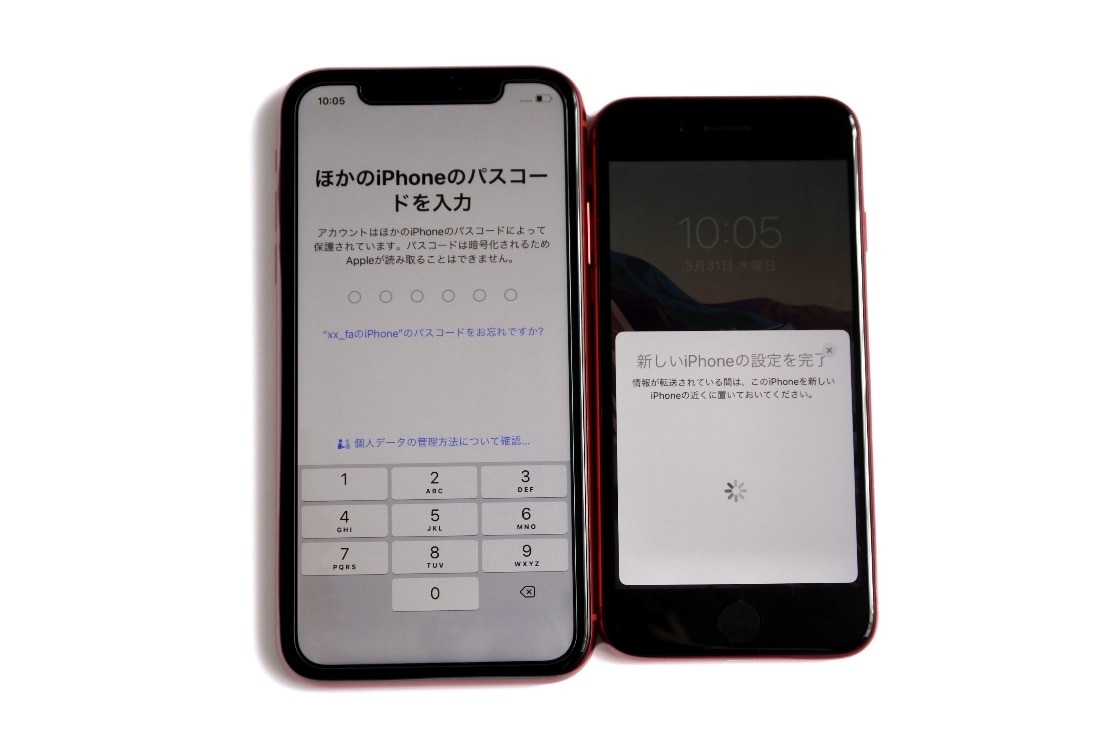
しばらくすると、古いiPhoneの画面に「新しいiPhoneの設定を完了」のメッセージが表示されます。
続いて、新しいiPhoneの画面に「ほかのiPhoneのパスコードを入力」のメッセージが表示されるので、古いiPhoneのロック解除で使っているパスコードを入力します。
4)画面の案内に従ってデータ転送を完了させる
パスコードの入力後は、画面の案内に従って操作を行い、「データを転送」の画面まで進みます。
「データを転送」の画面では、「iPhoneから転送」をタップすると直接転送が可能です。タップ後は、Apple Accountへサインインされます。利用規約への同意を求められた場合は、「同意する」をタップします。
画面の案内に従ってモバイルデータ通信やeSIMなどの設定を行うと、古いiPhoneから新しいiPhoneへデータ転送がはじまります。
転送にはしばらく時間がかかりますが、転送完了まで両方のiPhoneは電源につないだままにしておきましょう。データが完全に転送されたら、クイックスタートによる転送は完了です。
iPhoneのクイックスタートで確認しておきたい注意点
iPhoneのクイックスタートで確認しておきたい注意点を以下で見ていきましょう。
転送するデータ量が新しいiPhoneにおさまるか確認する
新しいiPhoneのストレージ容量が足りないと、クイックスタートを利用できません。
特にストレージ容量が少ないモデルに買い替えた場合は、転送するデータ量が新しいiPhoneにおさまるか確認しておきましょう。iPhoneのストレージ使用量は、「設定」>「一般」>「iPhoneストレージ」から確認できます。
古いiPhoneのストレージ使用量が、新しいiPhoneのストレージ容量をすでに上回っている場合は、不要なデータを削除して転送するデータ量を減らしましょう。
クイックスタートはiOS 12.4以降で利用できる
クイックスタートはiOS 12.4以降で利用できる機能です。
新旧2台のiPhoneのiOSのバージョンが12.4以降であるか確認し、12.4より古いバージョンの場合は、「設定」>「一般」>「ソフトウェアアップデート」から最新にアップデートします。
バックアップを作成しておく
クイックスタートでのデータ移行時にデータ消失があった場合に備えて、事前にバックアップを作成しておきましょう。
「設定」アプリ>「ユーザ名」>「iCloud」>「iCloudバックアップ」の順にタップして操作するとバックアップを作成できます。
※iPhoneのバックアップ作成方法については、こちらをご確認ください。
アプリのデータは別途でデータ移行が必要
アプリのデータなど、一部クイックスタートで引き継げないものもあります。以下のようなデータは、別途でデータ移行が必要です。
・交通系サービス・アプリ(モバイルSuica、PASMOなど)のアカウント情報
・2段階認証アプリ(Google Authenticatorなど)の登録情報
・ゲームアプリのデータ
以下で一例を紹介します。
「モバイルSuica」のアカウント情報は、以下の手順で再設定できます。
- 古いiPhoneでウォレットアプリを起動
- 「…」>「カードを削除」で移行するSuicaを削除(削除すると、一時的にサーバーに退避される)
- 新しいiPhoneでウォレットアプリを起動
- 「+」>「以前ご利用のカード」をタップ
- 「以前ご利用のカード」の画面で「Suica」にチェックが入っていることを確認し「続ける」をタップ
- Face IDなどの認証後、「カードを追加」の画面で「次へ」をタップ
2段階認証アプリ「Google Authenticator」の登録情報は、以下の手順で引き継げます。
- 古いiPhoneで「Google Authenticator」のアプリを起動
- 右上の三点をタップし「アカウントのエクスポート」をタップ
- 右下の「続行」ボタンをタップ
- 引き継ぐ情報を選択して、「エクスポート」をタップ
- QRコードが表示されるので、古いiPhoneはこの状態で待機
- 新しいiPhoneで「Google Authenticator」のアプリを起動
- 「開始」をタップ
- 「1つ目のアカウントのセットアップ」の画面で、「既存のアカウントをインポートしますか?」をタップ
- 右下の「QRコードをスキャン」をタップ
- 古いiPhoneに表示されているQRコードを読み取る
また、ゲームアプリのデータも引き継ぎ作業が必要になる場合があります。アプリによって設定方法は異なるため、詳しくは各サービスの公式Webサイトを確認してください。
なお、LINEアプリのデータは、クイックスタートで引き継がれます。新しいiPhoneでLINEアプリを起動した後、画面の案内に従ってSMS認証などを行えば、利用を再開できます(古いiPhoneでは事前準備として、設定からトーク履歴をバックアップします)。
※LINEの引き継ぎについては、こちらをご確認ください。
※アプリのデータ移行の方法については、こちらをご確認ください。
クイックスタート以外のiPhoneのデータ移行方法

iPhoneには、クイックスタート以外に次のようなデータ移行方法があります。
・iCloudを使ったデータ移行
・iTunesを使ったデータ移行
クイックスタートを利用できない場合は、iCloudやiTunesを使ってデータ移行しましょう。以下でそれぞれの方法を解説します。
iCloudを使ったデータ移行
iCloudバックアップを利用してデータ移行するには、クイックスタート画面で「もう一方のデバイスなしで設定」をタップし、「アプリとデータを転送」の画面で「iCloudバックアップから」をタップします。
iCloudバックアップによるデータ移行の具体的な手順は、次のとおりです。
- 新しいiPhoneを起動し、クイックスタートの画面まで初期設定を進める
- 「もう一方のデバイスなしで設定」をタップ
- 「アプリとデータを転送」画面が表示されるまで案内に沿って設定を進める
- 「iCloudバックアップから」をタップ
- Apple AccountでiCloudにサインイン
- バックアップを選択
- Apple Accountでサインインし、アプリと購入済みのコンテンツを復元
- 進行状況バーが表示され、しばらくするとセットアップが完了
なお、事前に古いiPhoneでバックアップを実行したい場合は、「設定」アプリ>「ユーザ名」>「iCloud」>「iCloudバックアップ」をタップします。
iTunesを使ったデータ移行
パソコンをお持ちであれば、手動でiTunesを使ったデータ移行も可能です。比較的短い時間でデータ移行ができ、データを管理しやすいメリットがあります。
※iTunesを使ったバックアップについては、こちらをご確認ください。
iPhoneでデータ移行ができないときの対処法
iPhoneのデータ移行が上手くできないときは、以下で紹介する対処法を試してみましょう。
1)iPhoneのストレージが不足していると表示される場合
新しいiPhoneのストレージ容量が古いiPhoneよりも少ない場合、データが入りきらない可能性があります。
古いiPhoneのストレージ使用量を確認し、移行するデータが多い場合は、新しいiPhoneに入りきるストレージ使用量になるまでデータの削除を進めましょう。
2)クイックスタートやiCloudでのデータ移行に失敗する場合
データ移行を行うときは、安定したWi-Fi環境が必要です。
通信速度が遅かったり不安定だったりすると、エラーが発生する場合があるため、Wi-Fiの接続環境を見直しましょう。
3)iTunesでデータ移行ができない場合
パソコンでデータ移行に失敗した場合、パソコンを再起動してからもう一度手順どおりに進めてみましょう。
再起動で改善されない場合は、iTunesを一度削除してから再インストールしてください。
また、「バックアップが壊れている」と表示された場合は、なんらかの理由でバックアップしたデータが破損している可能性があります。
表示が出たらバックアップしたデータを一度削除し、再度バックアップすると解消されることがあるため、試してみましょう。
Android™からiPhoneへのデータ移行方法
Android™からiPhoneへのデータ移行では、Appleが提供する「iOSに移行」アプリが利用できます。iPhoneの初期設定の「アプリとデータを転送」の画面から「Androidから」を選択して、画面の案内に沿って操作します。
※「iOSに移行」アプリによるデータ移行方法については、こちらをご確認ください。
クイックスタートでスムーズにiPhoneのデータ移行を進めよう
クイックスタートは、2台のiPhoneを並べてデータを転送することで、ワイヤレスでデータを引き継げる機能です。スマホの操作に不慣れで機種変更が面倒に感じている人も、簡単にデータ移行を完了できます。
ぜひクイックスタートで、機種変更後の初期設定を進めていきましょう。また、iPhoneを買い替える際、料金見直しのために携帯電話会社の乗り換えを検討している人もいるでしょう。
楽天モバイル公式Webサイトでは、人気のAndroid™やiPhoneをはじめとした多彩なラインアップを取り揃えています。
目的や予算にぴったりな一台を探してみてはいかがでしょうか。
※楽天モバイルで販売している製品についてはこちらをご確認ください。
楽天モバイルの料金プランでは、データ利用量に合わせて料金が自動的に変わるため、たくさん使う人にもあまり使わない人にもおすすめの料金プランです。
家族割引適用※1で、3GBまでは880円/月(税込968円)、20GB超過後はどれだけ使っても2,880円/月(税込3,168円)とデータ使い放題※2なので、データ容量を心配せず快適な通信をご体験いただけます。
※通話料等別
※1 割引・プログラム適用条件あり。詳細はこちらをご確認ください。
※2 混雑時など公平なサービス提供の為に速度制御する場合あり
ぜひ楽天モバイルをご検討ください。
楽天モバイルは使わなければ勝手に安くなる


※1 楽天モバイル「楽天モバイル通信簿2025Ver/データ収集期間2024年12月16日~12月23日」
※ 掲載内容はプラン名・サービス内容の変更によって、一部内容を修正する可能性がございます。
- この記事の情報は掲載開始日時点のものとなります。
- 掲載内容は予告なく変更されることがありますのでご了承ください。


スマホが熱くなる原因は?発熱のリスクや対処法を紹介

携帯電話の名義変更の手続き方法をわかりやすく解説!必要書類や完了までの期間も紹介