AirDrop(エアドロップ)とは?設定・使い方・共有できないときの対処法を解説




AirDropはWi-Fi®やBluetooth®の無線通信を通じて、iPhoneやiPad、Mac間で写真・動画やWebページなどを共有できる機能です。
手軽にデータを共有できるので、覚えておくとよいでしょう。
今回はAirDropの設定方法や使い方、共有できるもの、送受信できないときのチェックポイントなどを解説します。
AirDrop(エアドロップ)とは?

AirDropは、Wi-FiやBluetoothの無線通信を通じて、Apple製の機器同士で写真・動画やWebページ、メモなどのコンテンツを共有できる機能です。iPhone同士はもちろん、MacBookやiPadともコンテンツの共有が可能です。
AirDropの活用シーンとしては、たとえば以下が挙げられます。
・撮影した写真をその場で家族や友人へシェアする
・MacBookで書いたメモをiPhoneへ送信して外出先で確認する
・iPadで見ていた動画を、そばにいる友人のiPhoneに共有する
AirDropはオンラインでの通信ではなく、デバイス間で直接通信するため、携帯電話会社の料金プランの通信容量を使わずに済むのも特長のひとつです。
また、連絡先を知らない相手にもその場でコンテンツを共有できて便利です。
AirDropの設定方法

AirDropを利用するための事前設定としては、以下の2つが必要です。
・Wi-Fi・Bluetoothなどの設定をする
・受信設定を「連絡先のみ」か「すべての人」に変更する
Wi-Fi®・Bluetooth®などの設定をする
「設定」アプリを開いて、Wi-FiとBluetoothをオン、インターネット共有をオフに設定します。
1.Wi-Fiの設定方法
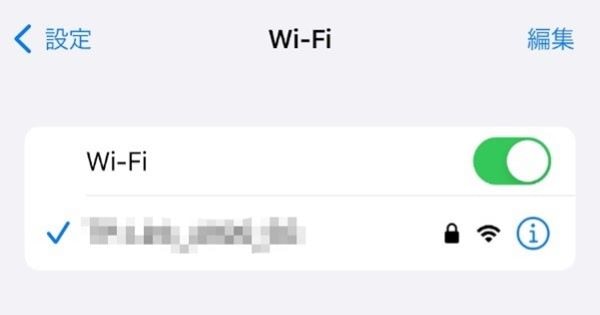
「設定」>「Wi-Fi」でWi-Fiの設定画面を開き、「Wi-Fi」のスライダを右にスワイプしてオンにします。
2.Bluetoothの設定方法
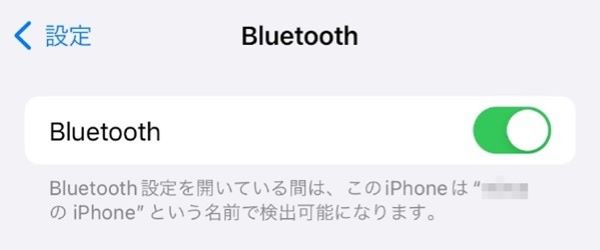
「設定」>「Bluetooth」でBluetoothの設定画面を開き、「Bluetooth」のスライダを右にスワイプしてオンにします。
3.インターネット共有をオフにする
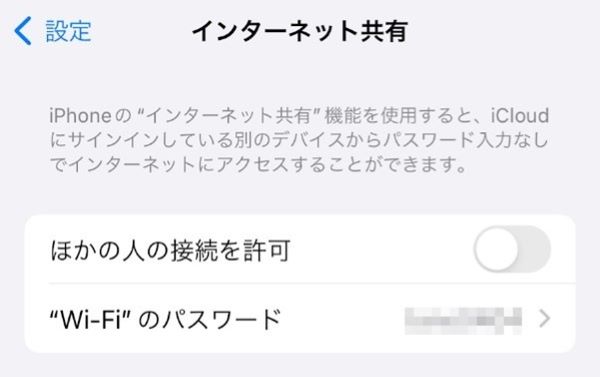
「設定」>「インターネット共有」でインターネット共有の設定画面を開き、「ほかの人の接続を許可」のスライダを左にスワイプしてオフにします。
AirDropでデータを送信したい場合に必要な設定は以上です。
受信設定を「連絡先のみ」か「すべての人」に変更する
AirDropでデータを受信したい場合は、AirDropの受信設定を確認・変更しておきましょう。
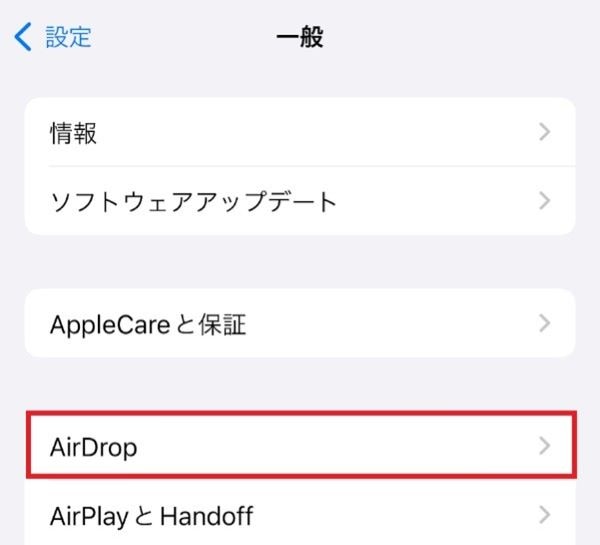
まずは「設定」>「一般」>「AirDrop」の順にタップして、AirDropの設定画面を開きます。
「受信しない」「連絡先のみ」「すべての人(10分間のみ)」から、「連絡先のみ」または「すべての人(10分間のみ)」を選択してください。
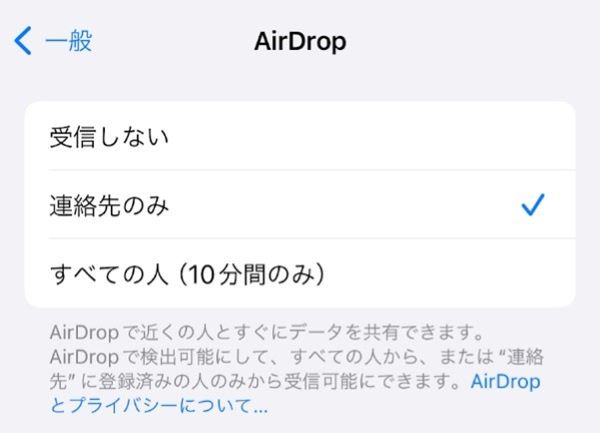
「連絡先のみ」にすると、受信側の連絡先に登録されている人からのみAirDropでデータ受信が可能です。「すべての人(10分間のみ)」にすると制限なく認識されますが、10分後には「連絡先のみ」に設定が変更されます。
AirDropのやり方・使い方

事前に必要な設定が完了したら、早速AirDropで写真・動画やWebページなどのコンテンツを送受信してみましょう。
AirDropの送り方
AirDropで共有できるコンテンツは幅広く、写真・動画はもちろん、Webページや連絡先、アプリ、メモなど、iPhone内のほとんどのコンテンツを共有できます。
たとえば、AirDropでSafariのWebページを共有する手順は、次のとおりです。
1.共有したいWebページを開き、共有ボタンをタップする
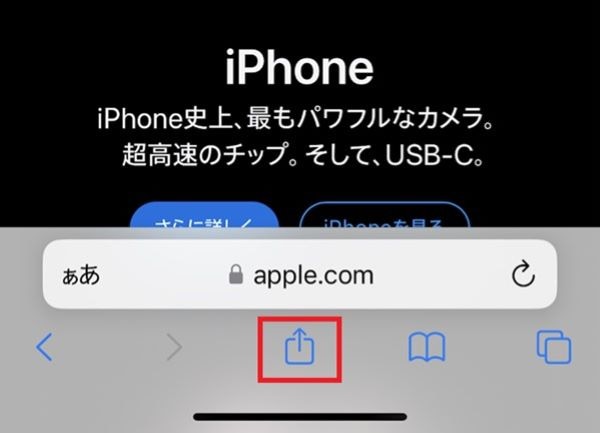
2.AirDropボタンをタップする
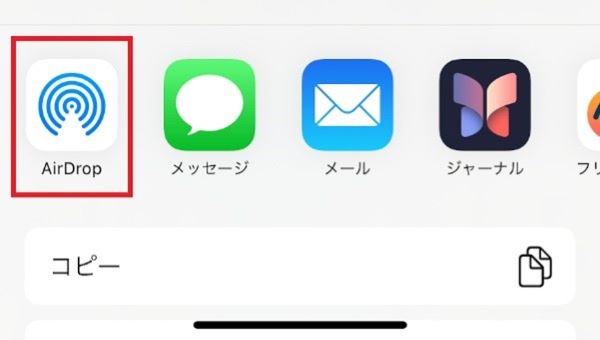
3.Webページを共有する相手をタップする
連絡先Appに登録されている相手は、名前と併せてアイコン画像が表示されます。登録されていない相手は、名前だけで画像は表示されません。表示された名前やアイコンをよく見て、送信相手であることを確認したらタップします。
なお、送信したい相手がAirDropを受信しない設定にしている場合、送信側には共有先として表示されません。
AirDropの受け取り方
AirDropで共有を受けた際には通知が表示されるので、「辞退」または「受け入れる」のいずれかの選択肢をタップしましょう。
なお、同じApple Account(旧:Apple ID)のデバイスにAirDropを送る場合、「辞退」または「受け入れる」の選択肢は表示されず、自動的にコンテンツを受信できます。
AirDropを受け入れると、写真は写真アプリに表示され、WebページはSafariで開きます。ほとんどのコンテンツは、送信元と同じアプリに格納される仕組みです。
AirDropで共有できるもの

AirDropでは、以下のようなコンテンツを送受信できます。
・写真(画像)・動画
・位置情報
・連絡先
・アプリ
・メモ
・PDFなどの書類
・Webページ
・YouTube
実際の手順を以下で紹介します。 それでは、実際にAirDropを使ってさまざまな情報を送信してみましょう。
写真(画像)・動画
iPhoneに保存してある写真(画像)・動画を送信する手順は、以下のとおりです。
1.「写真」アプリを開く
2.画面右上の「選択」をタップする
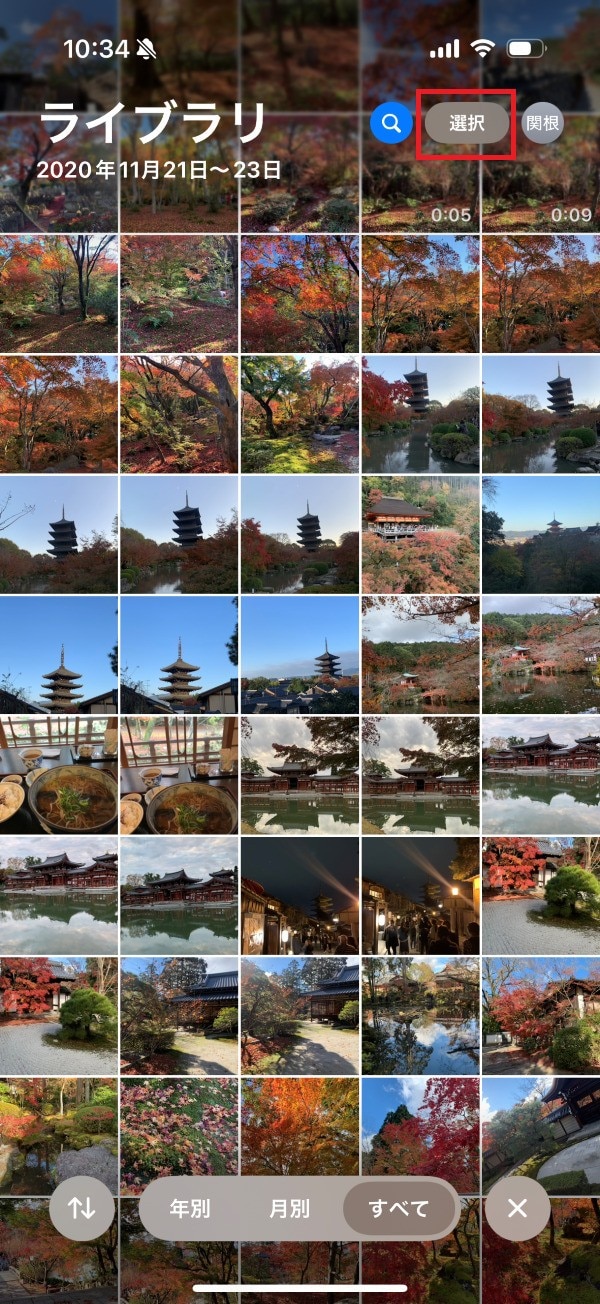
3.共有したい写真を選択する
4.「共有」アイコンをタップする
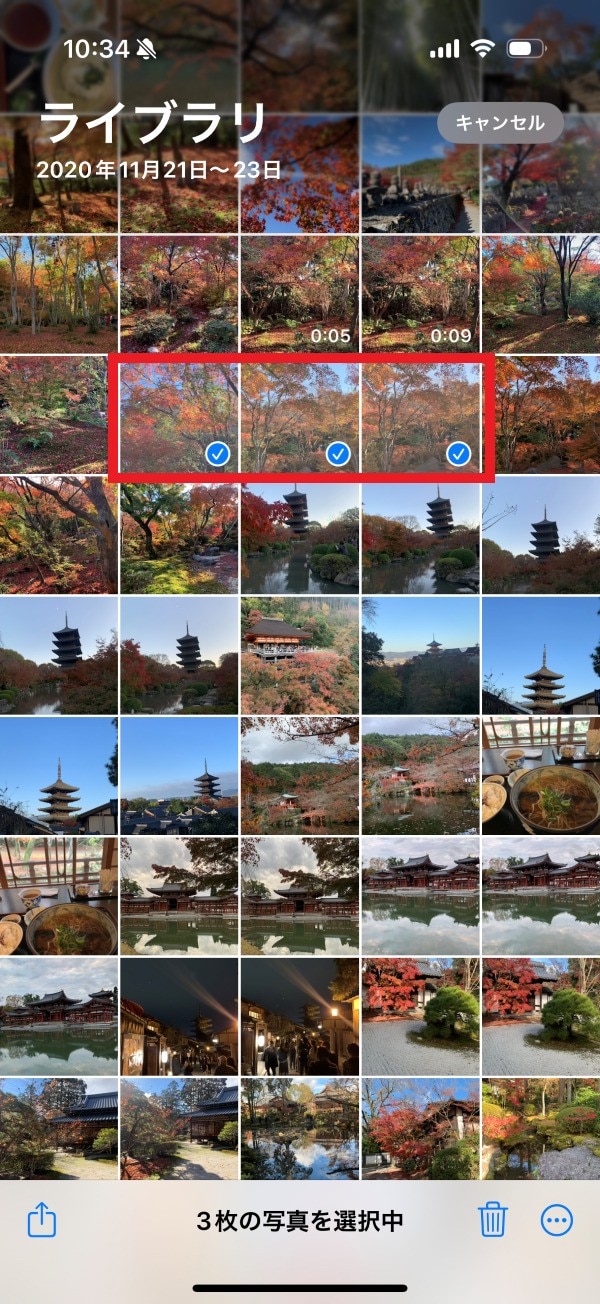
5.「AirDrop」をタップする
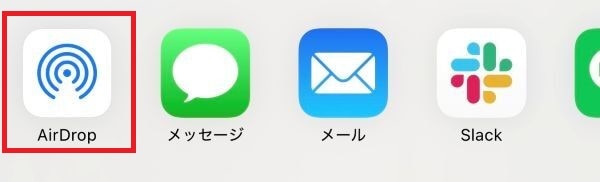
6.共有したい相手を選択して送信する
複数の写真(画像)・動画を選択すれば、AirDropで一度に送ることが可能です。
位置情報
自分の現在地のほか、集合場所や行きたいお店などの位置情報も送信できます。
1.マップを開き、送りたい位置でロングタップする
2.「共有」をタップし、AirDropで送信する
連絡先
自分の連絡先や電話帳に登録してある連絡先を送ることができます。
1.送信したい連絡先を開く
2.「連絡先を送信」をタップし、AirDropで送信する
アプリ
利用しているアプリを誰かにシェアする場合も、AirDropが便利です。
1.ホーム画面でアイコンをロングタップする
2.「Appを共有」をタップしてAirDropで送信する
メモ
思いついたアイデアやお買い物のメモ、ToDoリストなど、メモは活用方法が幅広い機能です。AirDropを使えば、共有したい内容をメッセージアプリなどにコピペする必要はありません。
1.共有したいメモをロングタップする
2.「コピーを送信」をタップし、AirDropで送信する
PDFなどの書類
iPhoneで作成した、またはiPhoneに保存しているPDFなどの書類を送る手順は、以下のとおりです。
1.「ファイル」アプリを開く
2.送信したい書類を選択する
3.「共有」アイコンをタップする
4.「AirDrop」をタップして送信する
Webページ
話題になったWebページや、気になる情報を手軽にシェアできるのもAirDropのメリットのひとつでしょう。
1.共有したいWebページを開き、共有ボタンをタップする
2.AirDropで送信する
YouTube
AirDropを使えば、YouTubeのおすすめ動画リンクも簡単にシェアできます。
1.動画の「共有」をタップする
2.「その他」をタップする
3.AirDropで送信する
AirDropで送受信できない場合のチェックポイント
AirDropの送受信ができない場合は、以下の5つの原因に該当しないかチェックしてみましょう。
|
原因 |
解決方法 |
|---|---|
|
受信設定が「受信しない」/「連絡先のみ」になっている |
受信設定を「すべての人」に変更 |
|
受信側に送信側の連絡先が登録されていない |
連絡先を登録してもらう |
|
Wi-FiまたはBluetoothがオフになっている |
Wi-FiとBluetoothをオンにする |
|
インターネット共有がオンになっている |
インターネット共有をオフにする |
|
iCloudにサインインしていない |
iCloudにサインインする |
|
デバイスが遠すぎて共有候補に出てこない |
デバイス同士を近づける |
受信側のiPhoneに送信側の連絡先が登録されていない場合は、受信設定を「すべての人」に変更するか、「連絡先のみ」のまま連絡先を登録すればAirDropを受信できます。
また、Wi-FiとBluetoothがオンであること、インターネット共有がオフになっていること、送信側と受信側の両方がiCloudにサインインしていることも条件です。送受信できない場合は、各種設定を確認してみてください。
そのほか、正しく設定していても送受信できない場合は、距離が遠すぎる可能性があります。この場合は、デバイス同士を近づけて再度AirDropを試してみてください。
「待機中」が表示されたままで共有されないときは?
上記の5つ以外に、受信が始まったものの「待機中」が表示されたままで共有されないケースがあります。この場合は以下3つの解決方法を試してみましょう。
1.Wi-FiとBluetoothを数回オン/オフしてみる
2.デバイスを再起動してみる
3.送信するデータを小さくする・複数回にわける
1と2を試して解決しない場合は、データのサイズが大きすぎる可能性があります。データを圧縮できる場合は圧縮し、複数の写真や動画なら数回にわけて送信してみてください。
「受信しない」と表示されていて変更できないときは?
受信側の設定が「受信しない」と表示されていて変更できない場合は、以下の手順で「AirDrop」がオンになっていることを確認してみてください。
1.「設定」>「スクリーンタイム」>「コンテンツとプライバシーの制限」の順に選択する
2.「許可されたアプリ」をタップし、「AirDrop」がオンになっていることを確認する
AirDropの利用に関する注意点
AirDropの使い方次第では、不適切な内容のコンテンツを受信するリスクや、個人情報が流出するリスクなども想定されます。
AirDropを利用するときは、以下の注意点を確認しておきましょう。
・「すべての人」の設定はできるだけ使わない
・共有前に送信相手をよく確認する
・iPhoneの名前を変更する
・距離が遠いと使えない場合がある
・空き容量が足りないと受信できない
・AirDropを利用しないときはバッテリー節約のためにオフにする
・Android™でAirDropは利用できない
「すべての人」の設定はできるだけ使わない
AirDropの受信設定は以下の3種類があります。受信設定は「設定」>「一般」>「AirDrop」から変更可能です。
|
設定項目 |
設定内容 |
|---|---|
|
受信しない |
AirDropのリクエストを受け付けない |
|
連絡先のみ |
連絡先に登録されている人からしか認識されない |
|
すべての人 |
AirDropを利用している、近くにあるすべてのApple製デバイスから認識される |
「すべての人」の設定では、知らない人からデータを共有されてしまうリスクがあり、わいせつ画像を共有してくる「AirDrop痴漢」の被害に遭う可能性もあります。公共の場などでは「すべての人」の設定にしないようにしましょう。
なお、iOS 16.2以降では「すべての人」の代わりに「すべての人(10分間のみ)」が選択できます。「すべての人(10分間のみ)」に設定した場合には、10分後に「連絡先のみ」の設定に自動的に変更されます。
共有前に送信相手をよく確認する
AirDropでは、一度送信したデータの取り消しはできません。誤って個人情報を含む写真やデータを送信してしまわないように、共有前には送信相手をよく確認しておく必要があります。
共有相手や共有するデータの選択を間違えてしまった場合は、相手に受信を「辞退」してもらうか、相手が「受け入れる」前に送信をキャンセルする必要があります。
受信側が「受け入れる」を選択すると送信が始まり、取り消しはできません。場合によっては個人情報を誤送信する危険があるため、必ず送信相手を確認してから送信しましょう。
iPhoneの名前を変更する
AirDropでデータをやり取りする際、相手の画面にご自身のiPhone名が表示されます。
初期設定では「〇〇のiPhone」と本名が含まれている場合が多く、知らない人とのやり取りでは個人情報の漏洩につながるおそれがあります。
安全性を高めるためにも、iPhoneの名前は本名を避け、ニックネームに変更しましょう。
iPhoneの名前を変更する手順は、以下のとおりです。
1.「設定」アプリを開く
2.「一般」をタップする
3.「情報」をタップする
4.「名前」をタップする
5.名前を変更する
AirDropを利用する前に、現在の名前を確認しましょう。
距離が遠いと使えない場合がある
AirDropを利用するためには、BluetoothやWi-Fiの通信範囲内に相手がいる必要があります。
AirDropによるデータの共有ができない場合は、相手との距離が遠い可能性があるため、お互いのデバイスの距離を近づけて、送受信ができるか試してみましょう。
空き容量が足りないと受信できない
受信側の空き容量が不足している場合、AirDropによるデータの受信はできません。
空き容量が足りない場合は、不要な写真や動画を削除するなどしてデータを整理し、容量不足を解消する必要があります。
なお、空き容量が少なくても送信は可能です。
※iPhoneのストレージ容量が足りないときの対処法については、こちらをご確認ください。
AirDropを利用しないときはバッテリー節約のためにオフにする
AirDropをオンにしていると、バッテリーが多少消費されます。バッテリーを節約するために、AirDropを利用しないときは受信設定をオフにしておきましょう。
「設定」>「一般」>「AirDrop」からAirDropを「受信しない」に設定できます。
Android™でAirDropは利用できない
AirDropはApple専用の機能であるため、iPhoneとAndroid間では直接データの送受信ができません。
Androidには「Quick Share」のようなAirDropに似た機能がありますが、Android同士での利用に限られます。
iPhoneとAndroidの間でファイルをやり取りしたい場合は、GoogleドライブやDropboxなどのクラウドストレージ、SNSアプリなどを利用しましょう。
AirDropを活用して写真や動画を共有しよう
AirDropは無線通信でコンテンツを共有できる機能で、友人・家族のiPhoneとの写真のシェア、MacBookとiPhoneのメモの共有など、さまざまなシーンで活躍します。
iPhoneでAirDropを使ってコンテンツを送信するには、Wi-FiとBluetoothをオンにし、インターネット共有をオフにしたうえで、共有したいコンテンツの共有ボタンを選択します。受信するには、AirDropの受信設定で「連絡先のみ」または「すべての人」に設定する必要があります。
iPhoneを持っているなら、AirDropを活用して写真や動画を共有しましょう。
なお、iPhoneをもっと便利に使うなら、最新機能が使える最新機種への買い替えも検討してみるのがおすすめです。
楽天モバイル公式Webサイトでは、人気のAndroid™やiPhoneをはじめとした多彩なラインアップを取り揃えています。
目的や予算にぴったりな一台を探してみてはいかがでしょうか。
※楽天モバイルで販売している製品についてはこちらをご確認ください。
楽天モバイルの料金プランでは、データ利用量に合わせて料金が自動的に変わるため、たくさん使う人にもあまり使わない人にもおすすめの料金プランです。
家族割引適用※1で、3GBまでは880円/月(税込968円)、20GB超過後はどれだけ使っても2,880円/月(税込3,168円)とデータ使い放題※2なので、データ容量を心配せず快適な通信をご体験いただけます。
※通話料等別
※1 割引・プログラム適用条件あり。詳細はこちらをご確認ください。
※2 混雑時など公平なサービス提供の為に速度制御する場合あり
ぜひ楽天モバイルをご検討ください。
楽天モバイルは使わなければ勝手に安くなる


※1 楽天モバイル「楽天モバイル通信簿2025Ver/データ収集期間2024年12月16日~12月23日」
※ 掲載内容はプラン名・サービス内容の変更によって、一部内容を修正する可能性がございます。
- この記事の情報は掲載開始日時点のものとなります。
- 掲載内容は予告なく変更されることがありますのでご了承ください。


X(旧Twitter)を鍵垢にする方法は?公開・非公開の違いや活用例も紹介
iPhoneをHDMI接続でテレビに出力する方法は?映らないときの対処法も紹介