スマホのバッテリー交換の目安は?値段・手順・所要時間や劣化の予防法も紹介



スマホのバッテリーの寿命は2年程度とされ、劣化が進むとスマホの動作に影響が出ることがあります。スマホを快適に使うためには、バッテリーの交換が必要です。
今回は、スマホのバッテリー交換の目安や劣化状況の確認方法を解説します。交換の依頼先や費用、バッテリーの劣化を予防する方法も紹介するため、ぜひ参考にしてください。
スマホのバッテリー交換をする目安
バッテリーの交換時期が近づくと、スマホに以下のような症状が現れはじめます。
1.フル充電から電池切れまでが早くなる
2.スマホ本体が熱くなる
3.勝手に再起動やシャットダウンされる
これらの不調のサインに気づいたら、適切に対処することが大切です。それぞれの症状について解説します。
フル充電から電池切れまでが早くなる
スマホに内蔵されているリチウムイオンバッテリーには、寿命の目安となる「充放電サイクル」があります。
充放電サイクルとは、バッテリーを100%まで充電し、その電力をすべて使い切るまでの過程を指します。100%まで充電してから使い切る一連の動作で1サイクル進み、サイクル数が約500回を超えると、バッテリーの劣化が急激に進んで充電の減りが早くなる傾向があります。
バッテリーを100%まで充電しても急速に減るようになった場合は、バッテリーの交換を検討しましょう。
スマホ本体が熱くなる
バッテリーが劣化すると、負荷の高い操作をしていないときでもスマホ本体が熱くなることがあります。
発熱した状態でスマホを放置すると、バッテリー内部にガスが発生し、膨張や発火のリスクが高まるため、危険です。
もともとスマホは、充電中や負荷が大きいアプリの起動中などに発熱しやすい傾向がありますが、バッテリーが劣化していると、さらに熱を持ちやすくなります。使用中に本体が以前より熱くなったと感じる場合は、早めにバッテリー交換を検討しましょう。
勝手に再起動やシャットダウンされる
スマホを操作していないにもかかわらず、突然電源が切れたり、使用中のアプリが強制終了したりする場合は、バッテリー交換の時期が近づいている可能性があります。こうした不調の一因として、バッテリーの劣化によって起こる「電圧の低下」が挙げられます。
バッテリーの電圧が低下すると、電流の供給が不安定になり、スマホが正常に動作するために必要な電力が足りなくなります。その結果、突然の再起動やシャットダウン、アプリの強制終了といった不具合が発生します。
iPhone・Android™のバッテリー劣化状況を確認する方法
バッテリーの劣化状況は、「最大容量」によって確認できます。最大容量とは、バッテリーの現在の蓄電能力を示す数値です。バッテリーの最大容量は、購入時の新品の状態が100%で、スマホを長く使用すると徐々に減少します。一度減った容量が元に戻ることはありません。
そのため、スマホの画面上で充電100%と表示されていても、現在の最大容量に対してフル充電されていることを意味しており、購入時と比べると実際に蓄えられる電力量は少なくなっています。なお、最大容量は、今どれだけ充電されているかを示す「バッテリー残量」とは異なります。
スマホの設定からバッテリーの最大容量を確認できる機種もあるため、以下では、iPhoneとAndroid™での確認方法をそれぞれ解説します。
iPhoneの場合
iPhoneでは、「設定」アプリ>「バッテリー」>「バッテリーの状態」または「バッテリーの状態と充電」の順にタップしていくと、バッテリーの最大容量を確認できます。
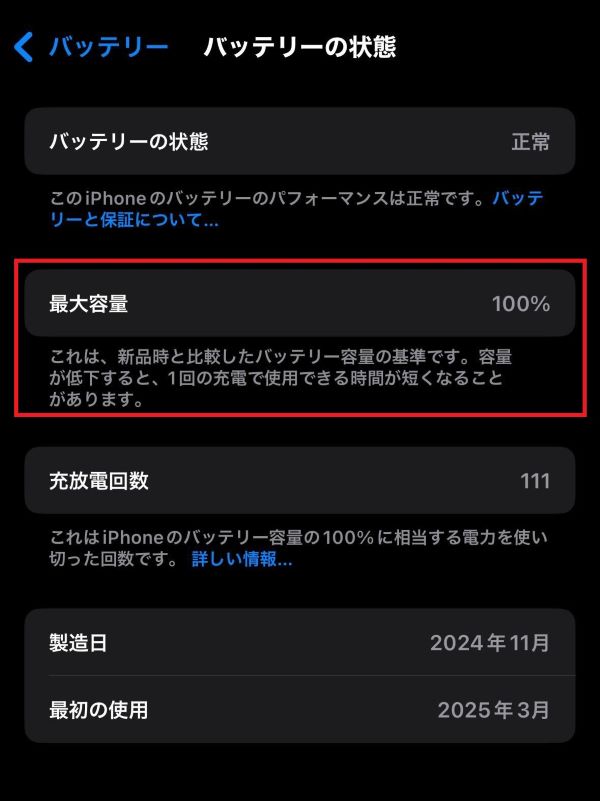
iPhoneは500回の充放電サイクルを繰り返した後も、本来のバッテリー容量の最大80%を維持するように設計されています。
ただし、そのまま長期間使用を続けると不具合の原因となるため、劣化の症状が現れた場合は早めのバッテリー交換をおすすめします。
※iPhoneのバッテリー交換の目安や費用についてはこちらをご確認ください。
Androidの場合
Androidの場合は、スマホのメーカーや機種によって搭載されている機能や名称が異なるため、最大容量の確認方法も異なります。
多くの機種では、「設定」アプリ内の「バッテリー」や「電池」などのメニュー、あるいは「システム」>「端末情報」などから、バッテリーの最大容量や状態を確認できます。
たとえば、Galaxy S23の場合は、「設定」アプリ内の「バッテリー」または「端末情報」>「バッテリー情報」から、バッテリー性能の項目で充電能力を確認できます。
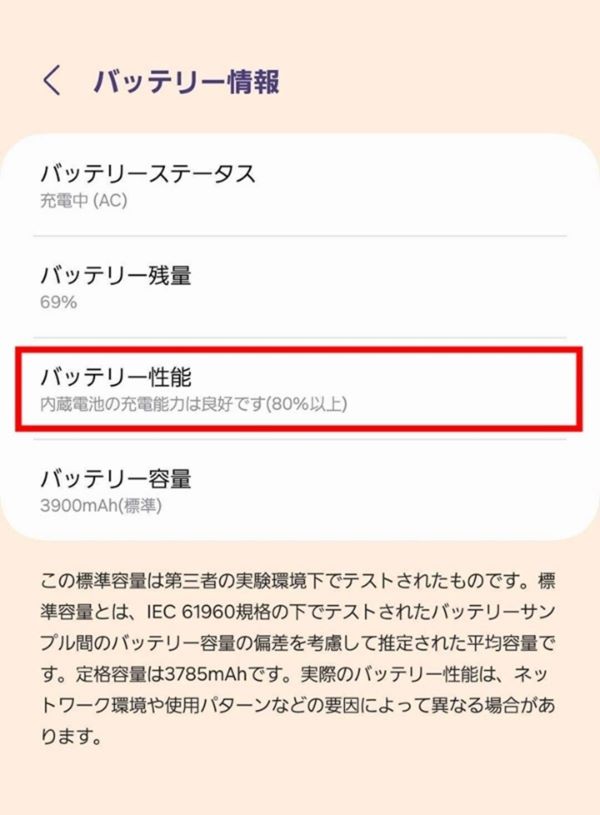
なお、機種によっては数値が表示されないものもあるため、詳細はお使いのスマホの製品ページやマニュアルをご参照ください。
スマホのバッテリー交換はどこで依頼できる?
スマホのバッテリー交換は、使用中のスマホを購入した携帯電話会社やメーカーを通じて依頼するのが一般的です。
以下では、それぞれでバッテリー交換を依頼する際の手順を解説します。
携帯電話会社
スマホを携帯電話会社で購入した場合は、その会社がバッテリー交換に対応しているか確認しましょう。店舗によっては、店頭でバッテリー交換を受け付けていることがあります。
また、携帯電話会社によってはオンラインでもスマホのバッテリー交換を受け付けており、一般的には以下の流れに沿って依頼します。
1.携帯電話会社の公式Webサイトからバッテリー交換の依頼を申し込む
2.バッテリー交換をしたいスマホを携帯電話会社に送る
3.携帯電話会社がバッテリーを交換する
4.バッテリー交換済みのスマホが発送されるので受け取る
メーカー
スマホのメーカーにバッテリー交換を依頼するのもひとつの選択肢です。メーカーによっては、店頭やオンラインでバッテリー交換を受け付けています。
たとえば、スマホの機種がiPhoneならApple Store、XperiaならSONYの公式Webサイト、AQUOSならSHARPの公式Webサイトなどからバッテリー交換を依頼できます。
また、メーカーの直営店以外に、メーカーが特定の業者を公認している場合もあります。Appleでは「正規サービスプロバイダ」と呼ばれています。
ただし、バッテリー交換を依頼できる機種が限られていたり、条件が設けられていたりする場合もあります。対象の業者、店舗の所在地、手続き方法、対象機種などの詳細は、各メーカーの公式Webサイトなどで事前にご確認ください。
スマホのバッテリー交換を正規の修理ショップに依頼した方がよい理由
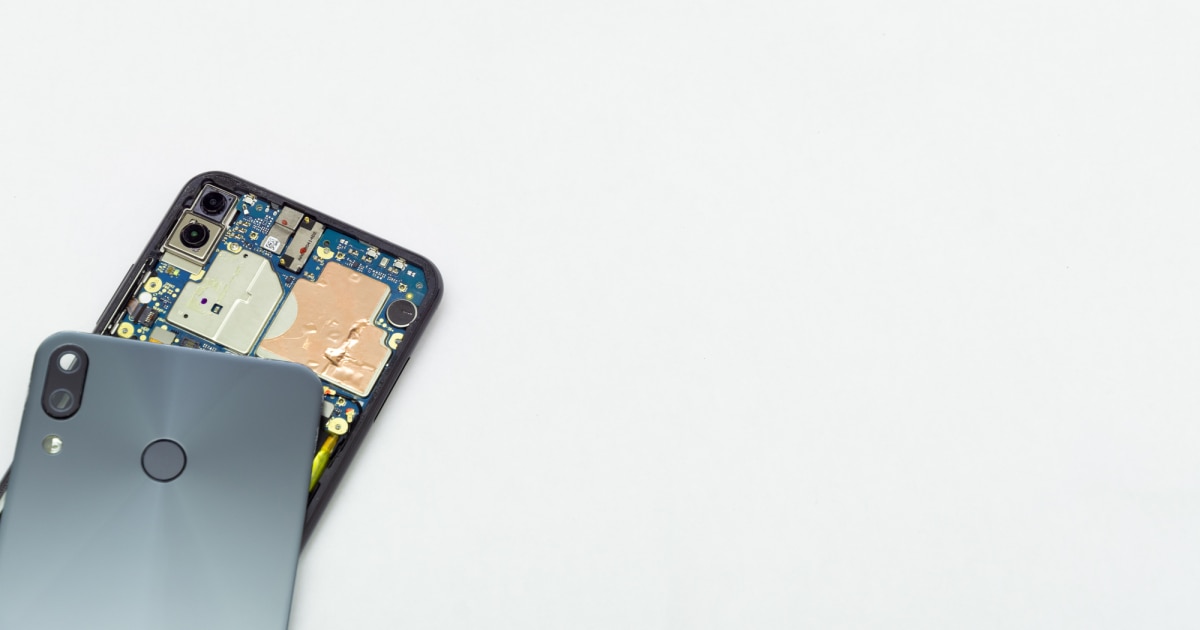
スマホのバッテリー交換は、携帯電話会社やメーカー、メーカーの公認業者以外に、非正規の修理ショップでも行われています。
しかし、非正規の修理ショップに依頼するのはおすすめできません。正規のマニュアルや専用設備を使用せずに分解・交換が行われることで、故障につながる可能性があるためです。
また、非正規ショップで部品交換や修理を行うと、メーカー保証を受けられなくなったり、スマホの一部機能が使えなくなったりするケースがあります。
そのほか、低価格で修理を受け付けている非正規ショップでは、純正品ではないパーツを利用していることもあり、品質が保証されていない部品によって新たなトラブルが発生するリスクもあります。
こうしたリスクを避けるためにも、バッテリー交換は携帯電話会社やメーカーの正規窓口に依頼しましょう。
スマホのバッテリーは自分で交換できる?
使っているスマホがバッテリーを簡単に取り外せるタイプであれば、自分でバッテリーを交換できます。交換方法は機種によって異なりますが、一般的には純正のバッテリーを購入し、古いバッテリーと入れ替えるだけで完了します。
一方、交換用のバッテリーが利用者向けに販売されていないタイプは、自分でバッテリーを交換することが想定されておらず、簡単には取り外せない構造になっています。
特にバッテリーがスマホに内蔵されているタイプは、無理に取り外そうとするとスマホが故障する原因となります。こうした場合は自分での交換を避け、正規の窓口に依頼しましょう。
スマホのバッテリー交換費用は?
バッテリー交換にかかる費用は、利用しているスマホの機種や保証サービスの加入状況によって変わります。
以下では、iPhone・Androidのバッテリー交換費用の目安を紹介します。
iPhoneの場合
iPhoneのバッテリー交換費用はモデルによって異なり、Appleの公式Webサイトでおおよその費用を確認できます。Appleの見積もりによると、バッテリー交換費用の目安は以下のとおりです。
|
モデル |
バッテリー交換費用 |
|---|---|
|
iPhone 16 |
15,800円(税込) |
|
iPhone 15 |
|
|
iPhone 14 |
|
|
iPhone 13 |
14,500円(税込) |
|
iPhone 12 |
|
|
iPhone 11 |
|
|
iPhone XS |
|
|
iPhone XR |
|
|
iPhone 8 |
11,200円(税込) |
|
iPhone 7 |
|
|
iPhone SE(第3世代・第2世代) |
Apple製品限定保証やAppleCare+の対象であれば、一定の条件を満たした場合に無料でバッテリー交換を依頼できます。
Apple製品限定保証は製品購入日から1年間適用され、製造上の問題があった場合に対象となります。
追加オプションのAppleCare+は製品購入日から30日以内に加入でき、解約しない限り自動で更新されます。バッテリーの蓄電容量が本来の80%未満に低下していることなどが、無料で依頼できる条件です。
規約や料金は年に1回程度の頻度で変更されるため、最新の情報は必ずAppleの公式Webサイトをご確認ください。
なお、契約している携帯電話会社でオプションへ加入している場合も、費用を抑えられることがあります。
※参考:iPhoneの修理サービス
Androidの場合
Androidのバッテリー交換費用や保証の内容は、契約している携帯電話会社やスマホのメーカー、お使いの機種によって異なります。
携帯電話会社から購入したスマホはその会社へ依頼するのが一般的です。一方、SIMフリーモデルのスマホは、メーカーに直接依頼するケースが多くみられます。
たとえば、メーカーに有料でバッテリー交換を依頼する場合、費用の目安は8,000円~20,000円前後です。
なお、iPhoneと同様に、携帯電話会社やメーカーの保証サービスに加入している場合、条件を満たすことで交換費用を抑えられることがあります。詳しくは各社の公式Webサイトをご確認ください。
スマホのバッテリーを交換する手順や所要時間

一般的に、バッテリーの交換は以下の手順に沿って進めます。
1.スマホのバックアップを取る
2.iPhoneはApple Store、Androidは携帯電話会社もしくはメーカーに問い合わせる
3.修理期間中に貸し出し可能な代替機の有無を確認する
4.スマホを近隣の店舗に持ち込む、または指定住所へ送付する
バッテリー交換を依頼すると、内部のデータが消去される可能性があります。そのため、写真やアプリなどのデータは、事前にバックアップを取っておくと安心です。
また、バッテリー交換に必要な期間は、修理の受付状況によって異なります。事前にかかる日数を問い合わせ、長期になる場合は代替機の貸し出しを申し込んでおくとよいでしょう。
メーカー指定の店舗なら早ければ半日から1日程度
店舗にスマホを持参した場合、パーツの在庫があれば、当日中にバッテリー交換が完了することがあります。
ただし、予約状況やスマホの機種によっては、対応が難しいケースもあります。
修理に必要なパーツの在庫が店舗にない場合は、一度スマホを預けて工場で修理を受け、後日受け取ることになるため、代替機が必要な場合は事前に手配を依頼しておくと安心です。
スマホのバッテリー交換前にやるべきこと
スマホのバッテリー交換や修理を依頼する前にやっておくべきことは、主に以下のとおりです。
・スマホのデータのバックアップを取る
・各種設定を変更する
上記を順番に解説します。
スマホのデータのバックアップを取る
バッテリー交換の作業中にトラブルが発生した場合、スマホを初期化して動作を確認しなければならないことがあります。大事なデータが消えないようにするために、事前にバックアップを取っておくとよいでしょう。
iPhone・Androidのバックアップを取る主な方法は、以下のとおりです。
|
バックアップの手順 |
|
|---|---|
|
iPhone |
1.iPhoneをWi-Fi®に接続する |
|
Android |
1.「設定」アプリをタップする |
上記以外にもバックアップを取る方法はあるので、自分にあった方法を選択しましょう。
※スマホのバックアップを取る方法については、こちらをご確認ください。
各種設定を変更する
スマホの初期化とは、端末を工場出荷時の状態に戻すことを指します。
バッテリー交換や修理の際に初期化されると、スマホに登録していたクレジットカードやICカードの設定もすべて消えてしまいます。
しかし、カード(サービス提供者)側にはスマホと紐づいた情報が残るため、初期化後に同じスマホで再登録できない場合があります。
このようなトラブルを防ぐため、バッテリー交換を依頼する前に、スマホに紐づいているクレジットカードやICカード、スマートウォッチとの連携設定などを解除しておきましょう。
なお、iPhoneの場合は、「探す」機能をオフにしておきましょう。「iPhoneを探す」を有効にしたまま初期化すると、アクティベーションロックがかかり、解除のためにApple Account(旧Apple ID)とパスワードの入力が必要となります。
※iPhoneの初期化については、こちらをご確認ください。
※Androidの初期化については、こちらをご確認ください。
スマホのバッテリー劣化を予防する方法
スマホのメーカーが公開しているバッテリー劣化を予防する主な方法は、以下のとおりです。
・バッテリーの状態が自動で最適に管理される設定にする
・純正の充電器を使用する
・充電がフルになったら充電器から外す
・充電中はスマホを使用しない
・使用環境(温度)や使用場所に注意する
上記を順番に解説します。
バッテリーの状態が自動で最適に管理される設定にする
バッテリーは、フル充電の状態で充電を続けると劣化が進みやすいとされています。iPhone(iOS 13以降)には「バッテリー充電の最適化」機能があり、充電の傾向を学習して、普段スマホを使いはじめる時間にあわせてフル充電が完了するよう、自動で調整されます。
また、一部のAndroidには、充電量を80%または90%に制限してバッテリーへの負荷を軽減する機能が搭載されています。機能の有無や設定方法は、メーカーの公式Webサイトから製品ページなどでご確認ください。
※iPhone・Androidでバッテリーの状態を最適化する方法については、こちらをご確認ください。
純正の充電器を使用する
スマホの充電器は、携帯電話会社やメーカーだけでなく、家電量販店やコンビニなどでも販売されています。
しかし、非純正の充電器は純正品と電圧が異なる場合があり、それによってスマホに負荷がかかり、バッテリー劣化の原因になる可能性があります。バッテリーの劣化が気になる場合は、純正品の使用がおすすめです。
なお、メーカーによっては、所定の審査を通過した社外品に認証を与える制度を設けています。たとえば、Appleには「Made for iPhone」(MFi)という認証制度があり、商品の信頼性を判断する目安になります。
充電がフルになったら充電器から外す
スマホの充電がフルの状態で長時間充電器に接続し続けると、バッテリーの劣化を早める原因になります。充電中は電池残量を確認し、充電がフルになったらスマホを充電器から外しましょう。
また、スマホの充電は80%程度にしておくのがよいとされています。先述したスマホ充電量の制限機能などを活用しつつ、充電が80%前後になるように調整しましょう。
充電中はスマホを使用しない
充電しながらスマホを使用する、いわゆる「ながら充電」では、充電と放電が同時に行われます。
この状態が続くと、通常の充電時よりもバッテリーが発熱し、それが負荷となってバッテリーの劣化を早める原因となります。
そのため、充電中はできるだけスマホの操作を控えるようにしましょう。
使用環境(温度)や使用場所に注意する
極端な温度環境は、バッテリーに大きな負荷を与えます。iPhoneの場合は、周囲の温度が0~35℃の範囲での使用が推奨されており、極端な高温下などで使用するとバッテリーの性能が低下する可能性があります。
そのため、スマホを暑すぎる場所や寒すぎる場所に長時間さらさないようにしましょう。
また、スマホの水没や破損によってバッテリーが劣化することもあります。場合によっては、水没や破損が原因でバッテリーから発火する恐れもあるため、スマホを水に濡らしたり落としたりしないよう、取り扱いには注意が必要です。
バッテリー交換が必要になったら機種変更も検討しよう!
スマホのバッテリーは利用状況に応じて劣化し、寿命は2年程度とされています。バッテリー交換は、現在契約している携帯電話会社や利用しているスマホのメーカーに依頼しましょう。
ただし、古いスマホの場合はパーツの在庫がないケースや、予想以上に費用がかかる場合もあります。古いスマホでバッテリー交換が難しい場合は、この機会に新しいスマホへの機種変更も検討するとよいでしょう。
楽天モバイルでは、スマホ購入時におすすめのオプションサービスを提供しております。
故障や紛失等のトラブルが心配という方には、Android™向け「スマホ交換保証プラス & 家電補償」、iPhone向け「故障紛失保証 with AppleCare Services & iCloud+」がございます。
さらに楽天モバイル以外で購入したスマホも「持ち込みスマホあんしん保証」に加入すれば、スマホの破損、水没等のトラブル時でも保証が受けられます。
※「スマホ交換保証プラス & 家電補償」はこちらをご確認ください。
※「故障紛失保証 with AppleCare Services & iCloud+」はこちらをご確認ください。
※「持ち込みスマホあんしん保証」はこちらをご確認ください。
楽天モバイルの料金プランでは、データ利用量に合わせて料金が自動的に変わるため、たくさん使う人にもあまり使わない人にもおすすめの料金プランです。
家族割引適用※1で、3GBまでは880円/月(税込968円)、20GB超過後はどれだけ使っても2,880円/月(税込3,168円)とデータ使い放題※2なので、データ容量を心配せず快適な通信をご体験いただけます。
※通話料等別
※1 割引・プログラム適用条件あり。詳細はこちらをご確認ください。
※2 混雑時など公平なサービス提供の為に速度制御する場合あり
ぜひ楽天モバイルをご検討ください。
楽天モバイルは使わなければ勝手に安くなる


※1 楽天モバイル「楽天モバイル通信簿2025Ver/データ収集期間2024年12月16日~12月23日」
※ 掲載内容はプラン名・サービス内容の変更によって、一部内容を修正する可能性がございます。
- この記事の情報は掲載開始日時点のものとなります。
- 掲載内容は予告なく変更されることがありますのでご了承ください。



iPhoneの動作が重い・遅い原因とすぐに試せる13の対処法
ポケット型Wi-FiってどんなWi-Fi?おすすめや選び方、メリット・デメリットを知っておトクに使おう!