スマホのデータ移行方法は?Android™・iPhoneの機種変更前の設定も紹介
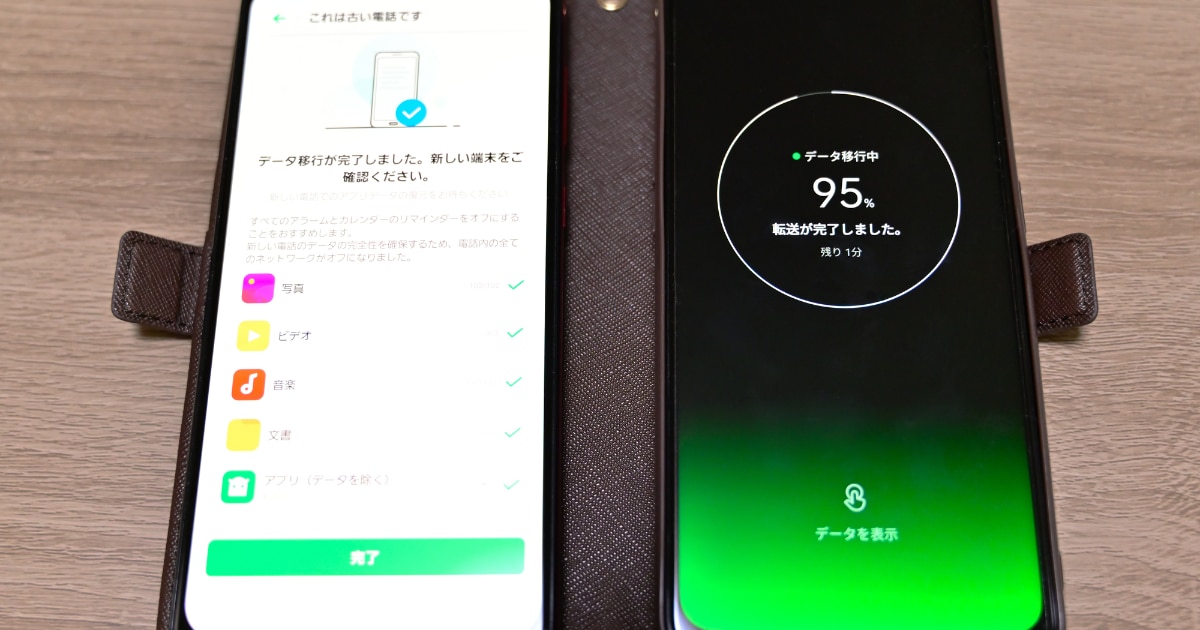



スマホの機種変更時にはデータ移行をする必要があります。電話帳の連絡先や写真・動画、アプリのデータは、スマホの機種やデータの保存場所などによって移行方法が異なるため、理解しておきましょう。
今回は、古いスマホから新しいスマホへのデータ移行方法や、注意すべきポイントについて解説します。
スマホのデータ移行前にチェックするポイント

新しいスマホへデータを安全に移行するためには、データのバックアップやアプリごとの引き継ぎ設定など、事前にチェックしておくべきことがあります。
以下でそれぞれのポイントを見ていきましょう。
そのほかの注意点は、スマホのデータ移行をするときの注意点で紹介しています。
データのバックアップを取る
スマホのデータ移行をする場合は、連絡先や写真・動画、メッセージなど、必要なデータのバックアップを事前に取っておきましょう。
データ移行時にスマホから誤って必要なデータを削除してしまっても、iCloudやGoogle ドライブなどを利用してバックアップを取っておけば、データの消失を防げます。
また、バックアップデータを新しいスマホに復元することで、スムーズにデータ移行を行えます。
ただし、ゲームなどの一部アプリは、アプリ内でのデータ引き継ぎ設定が必要なものがあります。引き継ぎ方法は、引き継ぎ用コードの発行や指定されたSNSとの連携など、アプリによって異なります。
新しいスマホへのデータ移行前に、各アプリ提供元の公式Webサイトやアプリ内の設定画面などで引き継ぎ方法を確認しておきましょう。
キャッシュレス決済や交通系ICの引き継ぎ設定をする
QRコード決済のようなキャッシュレス決済アプリは、スマホのデータ移行前に必ずログイン情報を控えておきましょう。
新しいスマホでキャッシュレス決済アプリを引き続き利用するには、ログイン情報が必要です。たとえば、Android™で利用できる「おサイフケータイアプリ®」は、Google アカウントのログイン情報がないと引き継げません。
新しいスマホでログインできなかった場合に備えて、ログインID、パスワード、登録している電話番号やクレジットカード情報なども確認しておくのがおすすめです。
また、モバイルPASMOやモバイルSuicaなどの交通系ICカードのアプリは、機種変更前にアプリ内で機種変更の手続きが必要な場合があるので、事前に手続きを済ませてください。
※モバイルPASMOの使い方については、こちらをご確認ください。
Apple Account(旧Apple ID)やGoogle アカウントのIDとパスワードを確認する
Apple Account(旧Apple ID)やGoogle アカウントは、新しいスマホでログインするために必要です。ログインできないと、iCloudやGoogle ドライブに保存されたバックアップデータ、アカウントに購入履歴が紐づけられたアプリ・音楽などを復元できません。
Apple Account(旧Apple ID)やGoogle アカウントは、スマホの「設定」アプリから確認できます。パスワードを忘れてしまった場合は、機種変更前に再発行しておきましょう。
Androidスマホ同士のデータ移行方法
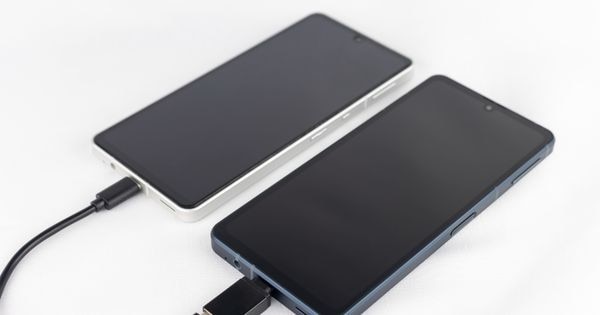
Androidスマホ同士でのデータ移行には、以下の3つの方法があります。
・Google ドライブによるデータ移行
・ワイヤレスもしくはUSBケーブルによるデータ移行
・パソコンによるデータ移行
それぞれ機能と手順を見ていきましょう。
Google ドライブによるデータ移行
Androidスマホは、Google アカウントに紐づけられたGoogle ドライブにデータのバックアップを取る機能があります。
新しいスマホに同じGoogle アカウントでログインすることで、バックアップからスマホのデータを簡単に復元できます。
Google ドライブのバックアップデータを新しいスマホに移行するには、下記1から5の手順でデータのバックアップを取り、画面の案内に沿って新しい端末で初期設定を行いましょう。
1.「設定」アプリを開く
2.「Google」をタップする
3.「すべてのサービス」をタップする
4.「バックアップと復元」を開き、「バックアップ」をタップする
5.「今すぐバックアップ」をタップする
6.画面の案内に沿って操作を進める
※Google ドライブを利用したデータ移行方法については、こちらをご確認ください。
ワイヤレスもしくはUSBケーブルによるデータ移行
以前のスマホと新しいスマホをモバイルデータ通信やWi-Fi®、もしくはUSBケーブルで接続し、データを移行する方法です。
写真・動画やアプリ、音楽、スマホの設定など、多くのデータを移行できます。データ移行の手順は以下のとおりです。
ワイヤレスでデータ移行する場合の手順
|
新しいスマホで行うこと |
古いスマホで行うこと |
|---|---|
|
1.スマホの電源を入れる |
1.「Google」アプリを開く |
USBケーブルでデータ移行する場合の手順
|
新しいスマホで行うこと |
古いスマホで行うこと |
|---|---|
|
1.スマホの電源を入れる |
1.「新しいスマートフォンにデータをコピーしますか?」の画面で「コピー」をタップする |
モバイルデータ通信でもデータ移行は可能ですが、データ利用量が多くなるので、Wi-Fiに接続するかUSBケーブルで接続する方法がおすすめです。
※ワイヤレスもしくはUSBケーブルによるデータ移行方法については、こちらをご確認ください。
パソコンによるデータ移行
パソコンにスマホを接続し、データ転送を利用して移行したいデータのバックアップを取る方法です。
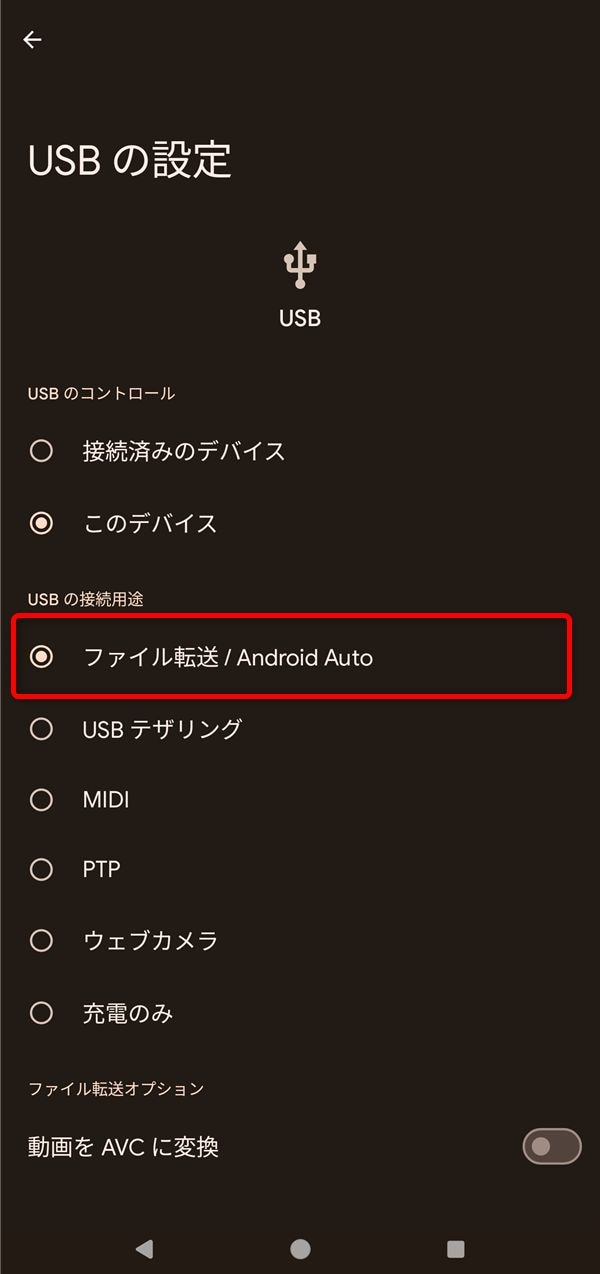
スマホとパソコンをUSBケーブルで接続し、スマホの画面でUSBの設定をデータ転送モードにします。
接続したスマホをパソコンで開き、移行したいデータをパソコンにコピーします。
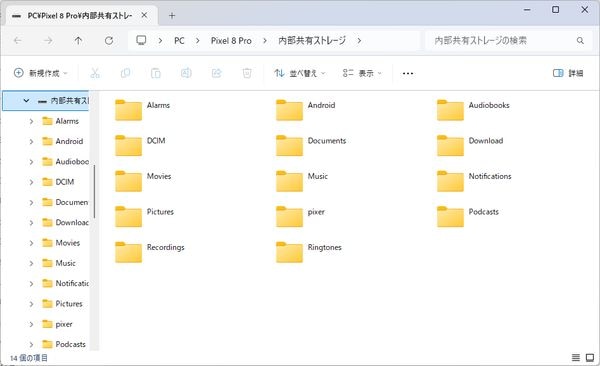
パソコンに新しいスマホをつなぎ、パソコンに保存したデータを再度スマホにコピーすることで、写真や動画など、スマホに保存している容量の大きいデータをすばやく移行できます。
ただし、この方法では古いスマホにインストールしていたアプリやスマホの設定などは移行できません。
iPhone同士のデータ移行方法

iPhone同士でのデータ移行には、以下の3つの方法があります。
・クイックスタートによるデータ移行
・iCloudのバックアップデータ移行
・パソコンのiTunesによるデータ移行
それぞれの機能と手順を見ていきましょう。
一番簡単なクイックスタートによるデータ移行
iPhone同士のデータ移行で最も簡単な方法は、クイックスタートです。
クイックスタートとは、iPhone同士のデータ移行をワイヤレスで行える機能です。 iOS 12.4以降のiPhone同士で利用でき、手順は以下のとおりです。
1.新しいiPhoneの電源を入れる
2.新しいiPhoneを古いiPhoneの近くに置く
3.古いiPhoneにクイックスタートの画面が表示されたら「続ける」をタップする
4.新しいiPhoneに円形の模様が表示される
5.円形の模様を古いiPhoneのカメラでスキャンする
6.古いiPhoneのパスコードを新しいiPhoneに入力する
7.新しいiPhoneでFace IDやTouch IDを設定する
8.データ転送が開始される
クイックスタートでデータ移行をするには、以下の4つの条件が揃っている必要があります。
・古いiPhoneと新しいiPhoneのiOSのバージョンが12.4以降
・古いiPhoneと新しいiPhoneが同じ場所にある
・Wi-Fiに接続できる環境がある
・2台のiPhoneのBluetooth®が有効になっている
iPhoneのiOSを12.4以降にアップデートできない場合や、古いiPhoneが手元にないまたは故障している場合などは、クイックスタートを利用できません。
※クイックスタートの利用方法については、こちらをご確認ください。
iCloudによるデータ移行
iCloudのバックアップデータを使って、新しいiPhoneにデータ移行ができます。iPhoneの設定内容やホーム画面のレイアウト、写真や動画、アプリのデータ、iMessage、SMSのメッセージなどを新しいiPhoneに転送できます。
iCloudを利用したデータ移行の手順は以下のとおりです。
1.新しいiPhoneの電源を入れる
2.Wi-Fiに接続する
3.「アプリとデータ」の画面が表示されるまで画面の案内に沿って進む
4.「iCloudバックアップから復元」をタップする
5.Apple Account(旧Apple ID)を入力し、iCloudにログインする
6.新しいiPhoneに移行したいバックアップデータを選択する
7.データ移行が終わるまで待つ
iCloudにバックアップが保存されているか確かめる方法は以下のとおりです。
1.「設定」アプリを開く
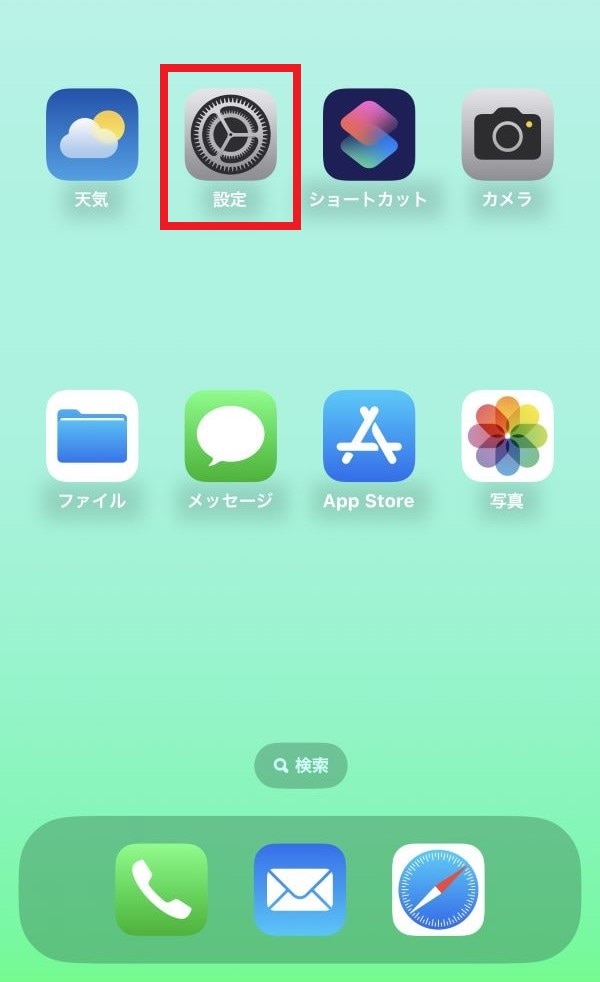
2.「(ユーザー名)」をタップする
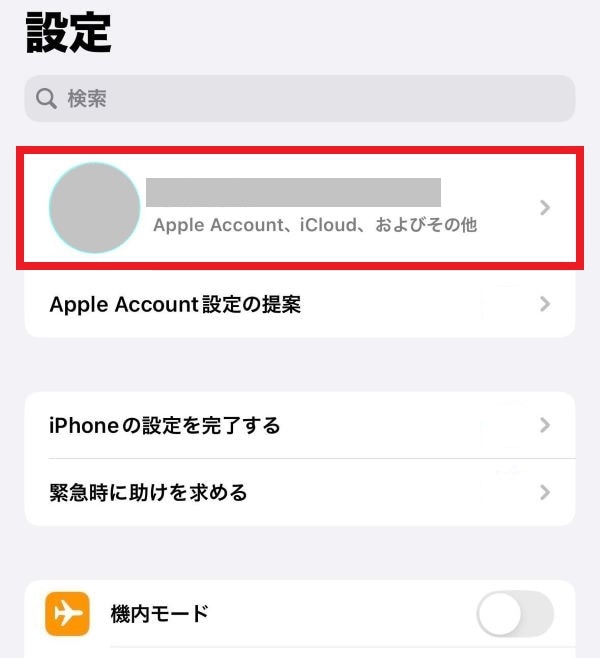
3.「iCloud」をタップする
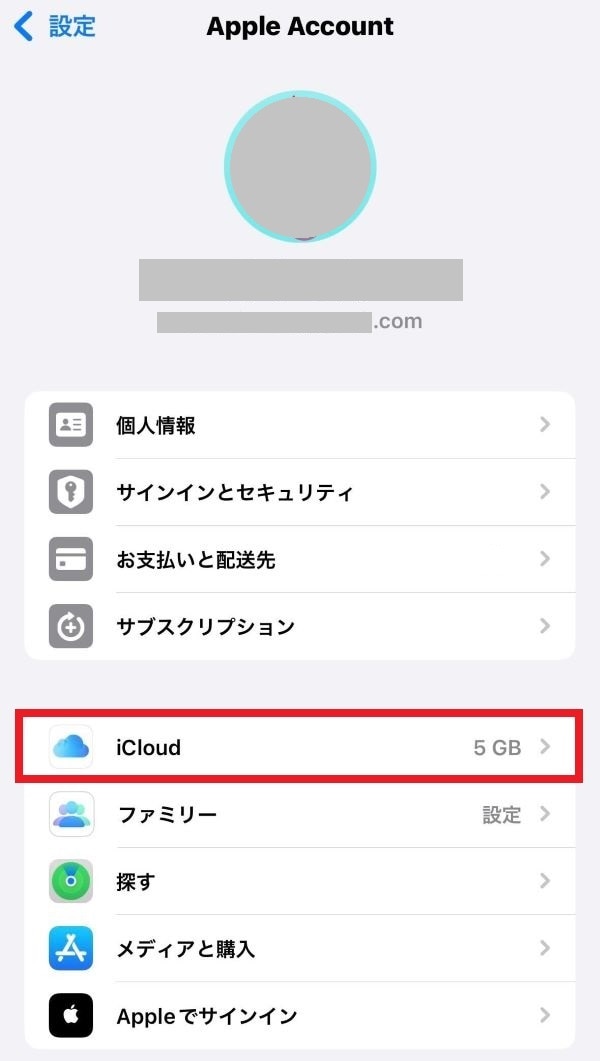
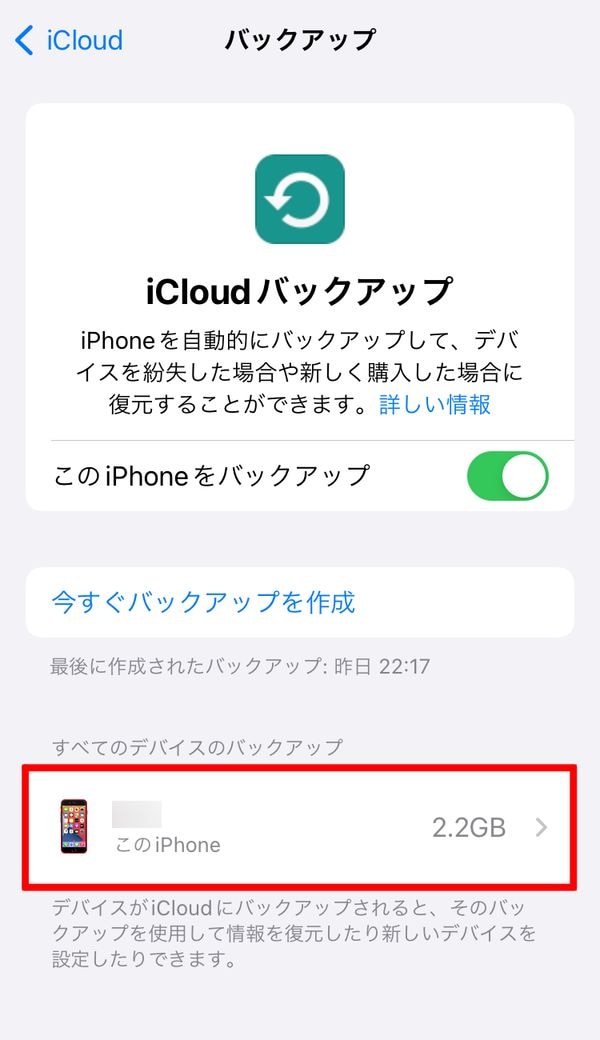
4.「iCloudバックアップ」をタップする
「すべてのデバイスのバックアップ」に、「iCloudバックアップ」がオンになっている製品が表示されます。利用中のiPhoneが表示されていれば、バックアップが保存されています。
※iCloudによるデータ移行の方法については、こちらをご確認ください。
パソコンのiTunesによるデータ移行
iPhone同士の場合、パソコンのiTunes(mac OSの場合はFinder)を使ってデータ移行ができます。iTunesを使ったデータ移行の手順は以下のとおりです。
1.新しいiPhoneの電源を入れる
2.「アプリとデータ」の画面が表示されるまで画面の案内に沿って進む
3.「MacまたはPCから復元」をタップする
4.データのバックアップに使ったパソコンと新しいiPhoneを接続する
5.iTunesを開いて接続したいiPhoneを選択する
6.パソコンで「バックアップを復元」をクリックし、iPhoneに移行したいバックアップデータを選択する
7.データ移行が終わるまで待つ
iTunesを使ってデータ移行するためには、iPhoneとパソコンを接続するために、「Lightning-USBケーブル」または「USB-C-Lightningケーブル」などが必要です。
お持ちのパソコンとiPhoneに接続できるUSB端子のケーブルを選んでください。
※iTunesを利用したデータ移行の方法については、こちらをご確認ください。
AndroidスマホからiPhoneへのデータ移行方法
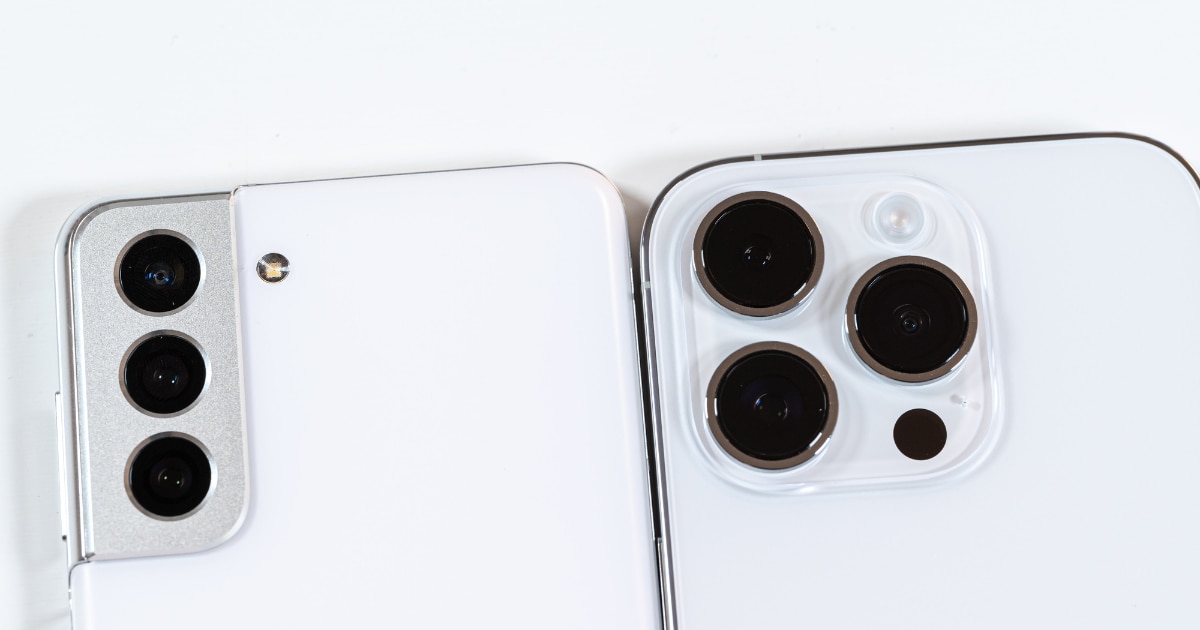
AndroidスマホからiPhoneにデータ移行するには、Apple公式の「iOSに移行」アプリを利用します。
「iOSに移行」アプリを利用すると、連絡先やメッセージの履歴、写真、動画、ファイル、アクセシビリティ設定、ディスプレイ設定、ブラウザのブックマーク、メールアカウント、WhatsApp メッセージとメディア、カレンダー、アプリなどが移行できます。
ただし、この方法で移行できるアプリは、Google Playストア・App Storeの両方で提供されている一部の無料アプリに限ります。移行されないアプリは、App Storeで提供されていれば、必要に応じて手動でインストールします。
「iOSに移行」アプリを利用してAndroidスマホからiPhoneにデータ移行をする手順は以下のとおりです。
1.iPhoneを起動し、「クイックスタート」の画面で「もう一方の[Apple]デバイスなしで設定」をタップする
2.「アプリとデータを転送」の画面で「Androidから」をタップする
3.Androidスマホで「iOSに移行」アプリを開き、画面の案内に沿ってセットアップを進める
移行する前に、AndroidスマホとiPhoneの電源を入れ、AndroidスマホはWi-Fiもしくはモバイルデータ通信に接続しておきましょう。
また、このデータ移行はiPhoneのセットアップ時にのみ利用できるため、すでにセットアップしたiPhoneは、一度工場出荷時の状態にリセットする必要があります。
※AndroidスマホからiPhoneへの移行方法については、こちらをご確認ください。
iPhoneからAndroidスマホへのデータ移行方法
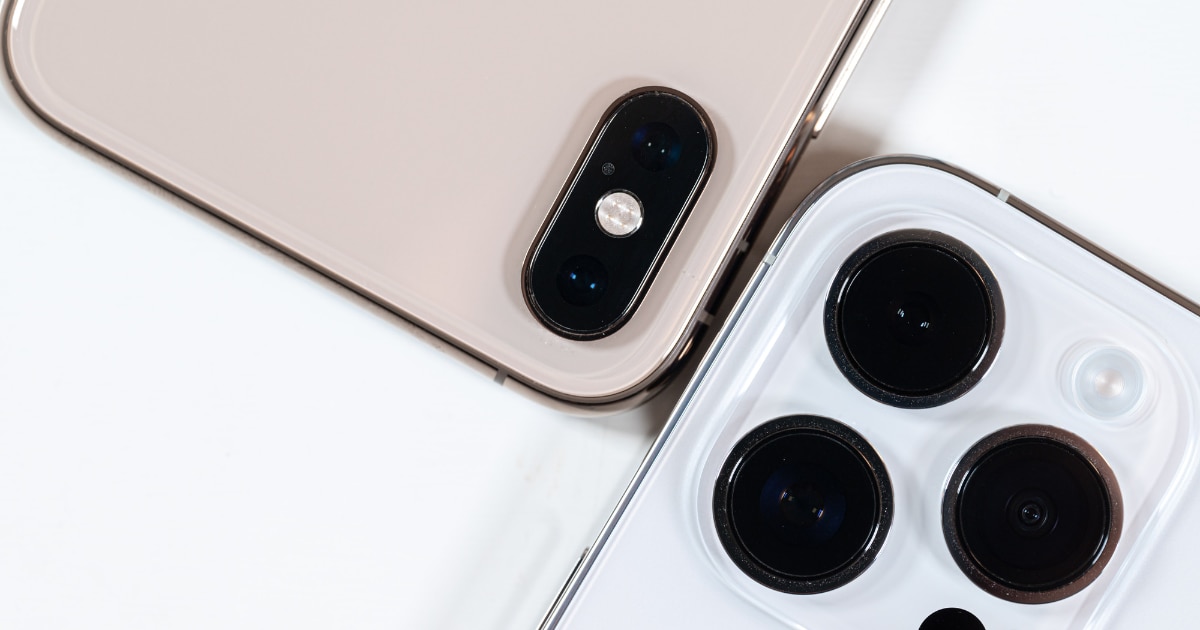
iPhoneからAndroidスマホへのデータ移行は、Google公式の「Android Switch」アプリを使って行うのがおすすめです。「Android Switch」アプリを使えば、連絡先、写真、動画などさまざまなデータをワイヤレスで移行できます。
「Android Switch」アプリを使ったデータ移行の手順は以下のとおりです。
1.iPhoneに「Android Switch」アプリをインストールする
2.Androidの初期設定の中でWi-Fiに接続する
3.Androidの「以前のデバイスからアプリとデータをコピー」の画面で「ケーブルがない場合」をタップする
4.Androidで「iPhoneまたはiPadからの移行」をタップする
5.Androidの画面に表示されたQRコードをiPhoneでスキャンする
6.iPhoneで移行したいデータを選択し、「続行」をタップする
7.データ移行が終わるまで待つ
スマホのデータ移行をするときの注意点

スマホのデータ移行をする際は、事前に知っておくべき注意点が5つあります。
・事前の引き継ぎ設定が必要なものがある
・AndroidスマホとiPhone間ではデータ移行できないものがある
・古いスマホのデータ削除が新しいスマホにも反映されてしまう場合がある
・iCloudやGoogle ドライブ経由でデータ移行をするときはWi-Fiに接続できる環境か確認する
・機種変更時に電話番号が変わるとログインできなくなる可能性がある
自分でデータ移行をできるか不安な場合は、携帯電話会社で提供されているデータ移行サポートなどの利用も検討してみてください。
事前の引き継ぎ設定が必要なものがある
新しいスマホに移行するデータによっては、事前の引き継ぎ設定が必要です。たとえば、LINEのデータを新しいスマホに引き継ぎたい場合、アプリ内で事前にパスワードの登録をはじめとした設定を行わなければいけません。
また、スマホの決済アプリやゲームアプリなども事前の引き継ぎ設定が必要です。
※LINEの引き継ぎ方法については、こちらをご確認ください。
AndroidスマホとiPhone間ではデータ移行できないものがある
AndroidスマホとiPhone間では、データ移行できないものがあります。
たとえばLINEの場合、直近14日間のトーク履歴は引き継ぎ可能ですが、15日以上前のトーク履歴は引き継げません。
また、一部のキャッシュレス決済アプリの残高やゲームアプリの課金アイテムなども引き継げない場合があります。これは、Google PlayとApp Storeが異なるOS環境で提供されており、アプリ内課金のシステムや手数料が異なるためです。
一方、同じアカウントを使用すれば、AndroidスマホでもiPhoneでも同様のサービスを受けられるアプリもあります。
あらかじめ各アプリ提供元の公式Webサイトや公式ヘルプを確認し、有料アプリの権利や課金アイテムなどの引き継げる内容を確認しておきましょう。
古いスマホのデータ削除が新しいスマホにも反映されてしまう場合がある
写真や動画など古いスマホのデータを削除すると、新しいスマホのデータも消えてしまうトラブルが起きることがあります。
これは、古いスマホを新しいスマホと同じApple Account(旧Apple ID)やGoogle アカウントに同期したまま、iCloudやGoogle ドライブからデータを削除すると起きる現象です。
特にiPhoneでiCloud写真を利用している場合、データ移行をしたので不要になったと思って古いiPhoneで写真を削除したら、iCloud上の写真も削除され、同期していた新しいiPhoneでも写真が見えなくなるトラブルが多々あります。
古いスマホを初期化せずに使い続ける場合は、クラウドストレージとの同期設定を必ず確認しましょう。
iCloudやGoogle ドライブ経由でデータ移行をするときはWi-Fi®に接続できる環境か確認する
モバイルデータ通信でデータ移行をすると、データ利用量が多くなってしまい、通信速度制限がかかることもあります。
Google ドライブに保存されたバックアップからデータ移行をする場合や、ネットワーク経由でスマホ同士を接続してデータ移行をするときは、モバイルデータ通信ではなくWi-Fiに接続することをおすすめします。
なお、iCloudでデータ移行を行う際は、バックアップおよびバックアップの復元にモバイルデータ通信が利用できないため、必ずWi-Fiに接続できる環境で行いましょう。
機種変更時に電話番号が変わるとログインできなくなる可能性がある
新しいスマホに移行するタイミングで電話番号も変更した場合、ログインできなくなるアプリがあります。
たとえば、本人認証として電話番号を登録しているSNSやフリーマーケットアプリ、キャッシュレス決済でログインできなくなるケースがあります。
トラブルを避けるためには、スマホのデータ移行前に、アプリやサービスに登録している電話番号を変更してください。
ログインできなくなってしまった場合は、公式Webサイトなどから問い合わせ、復旧を依頼しましょう。
スマホのデータ移行を依頼する場合の料金目安
スマホのデータ移行を正しく行えるかどうか不安な人は、携帯電話会社にデータ移行のサポートを依頼することも検討しましょう。
携帯電話会社によってはスマホのデータ移行作業をサポートするオプションが用意されており、操作が不安な人でも安心してスマホのデータ移行ができます。
データ移行作業をサポートするオプションは基本的に有料とされており、オプションの月額料金は1,000〜2,000円が目安です。
また、オプション未加入でも、依頼時に料金を支払えばスマホのデータ移行をサポートしてくれる場合もあります。ただし、その場合の料金は、オプションの月額料金に比べるとやや割高になる傾向にあります。
スムーズにデータ移行してスマホを快適に使おう
スマホの機種変更をする場合、アプリごとに必要な引き継ぎ設定やアカウントのログイン情報などを把握しておけば、画面の案内に従って操作するだけで簡単にデータ移行ができます。
注意点を把握して、スムーズにデータ移行を進めていきましょう。
また、機種変更時にはスマホの料金プランの見直しもおすすめです。携帯電話会社を乗り換えて料金プランを変更すれば、今より料金が抑えられたり、もっと快適にスマホを利用できたりする可能性があります。
楽天モバイル公式Webサイトでは、人気のAndroid™やiPhoneをはじめとした多彩なラインアップを取り揃えています。
目的や予算にぴったりな一台を探してみてはいかがでしょうか。
※楽天モバイルで販売している製品についてはこちらをご確認ください。
楽天モバイルの料金プランでは、データ利用量に合わせて料金が自動的に変わるため、たくさん使う人にもあまり使わない人にもおすすめの料金プランです。
家族割引適用※1で、3GBまでは880円/月(税込968円)、20GB超過後はどれだけ使っても2,880円/月(税込3,168円)とデータ使い放題※2なので、データ容量を心配せず快適な通信をご体験いただけます。
※通話料等別
※1 割引・プログラム適用条件あり。詳細はこちらをご確認ください。
※2 混雑時など公平なサービス提供の為に速度制御する場合あり
ぜひ楽天モバイルをご検討ください。
楽天モバイルは使わなければ勝手に安くなる


※1 楽天モバイル「楽天モバイル通信簿2025Ver/データ収集期間2024年12月16日~12月23日」
※ 掲載内容はプラン名・サービス内容の変更によって、一部内容を修正する可能性がございます。
- この記事の情報は掲載開始日時点のものとなります。
- 掲載内容は予告なく変更されることがありますのでご了承ください。



携帯代、きちんと把握してる?料金プランを見直す場合に押さえておきたいポイント

iPhoneの本体交換の値段は?Apple製品の正規修理サービスを解説