Google One(グーグルワン)とは?料金プランやメリット・デメリットを徹底解説




スマホで写真や動画を大量に撮影・保存する方は、ストレージ容量が不足するケースがあるかもしれません。
その場合は、Google社のクラウドストレージサービス「Google One」でデータを保存することも検討しましょう。
今回は、Google Oneの概要や料金プラン、メリット・デメリットを詳しく解説するので、ぜひ参考にしてください。
Google Oneとは?
Google Oneとは、Google ドライブ・Gmail・Google フォト共通の保存容量を拡張できるクラウドストレージサービスです。クラウドストレージサービスとは、インターネット上にデータを保存・管理できるサービスで、スマホやパソコンなど複数のデバイス間でファイルを共有したり、バックアップを取ったりするのに便利です。
Google アカウントを作成すると、無料で15GBの保存容量が付与されます。15GBを超える量の写真や動画を保存したい場合は、Google Oneを利用してGoogle アカウントの保存容量を拡張しましょう。
Android™の場合はGoogle Playから、iPhoneの場合はApp StoreからGoogle Oneアプリを入手して利用できます。
「Google One」と「Google ドライブ」の違い
Google社が提供するクラウドストレージサービスは、「Google One」のほかに、「Google ドライブ」もあります。
Google ドライブ自体は、各種ファイルを保存・整理・共有できる「無料」のクラウドストレージサービスです。
一方、Google Oneは、「有料」のクラウドストレージサービスです。複数の料金プランがあり、Google ドライブ・Gmail・Google フォトの保存容量をまとめて拡張・管理できます。Google ドライブの容量が足りなくなった場合に、Google Oneで追加容量を購入するという使い方です。
Google Oneの料金プラン
上述のとおり、Google アカウントを作成すると、15GBの保存容量が無料で付与されます。さらに多くの保存容量が必要な場合に、Google Oneを利用しましょう。
Google Oneの料金プランは以下のとおりです。
|
料金プラン |
容量 |
料金 |
|---|---|---|
|
ベーシック |
100GB |
・月払い:月額290円 |
|
プレミアム |
2TB |
・月払い:月額1,450円 |
|
AIプレミアム |
2TB |
・月払い:月額2,900円 |
料金プランによって利用できる機能が異なります。たとえば、AIプレミアムの場合、生成AIサービス「Gemini Advanced」などを利用できます。
また、初回利用者は、一定期間料金の割引を受けられる可能性があるため、詳細はGoogle One公式Webサイト上の表示をご確認ください。
さらに、Google ストアなどでGoogle Pixelを購入した人は、Google Oneの無料トライアルを利用できる場合があります。購入する製品によって体験できる料金プランの種類や期間は異なるため、詳細は公式Webサイトをチェックしましょう。
なお、一度上記のうちいずれかの料金プランに登録した場合、後から容量5TB・10TB・20TB・30TBへのアップグレードが可能です。
料金の支払い方法
まずは、対象のGoogle アカウントにログインしたうえでGoogle One公式Webサイトにアクセスし、「アップグレード」をタップします。遷移先のページで「料金プラン」および「月払いか年払いか」を選択してください。年払いの方が、月払いよりも1カ月あたりの料金が割安です。
次に、「お支払いと定期購入」の「お支払い方法の追加」で、Google アカウントに支払い方法を追加しましょう。支払い方法は以下の4種類から選択できます。
・クレジットカード・デビットカード
・PayPal
・PayPay
・Google Playのギフトコードやプロモーションコード
クレジットカードやデビットカードで支払う場合は、必要な情報(カード番号・有効期限・名義など)を入力しましょう。
PayPalやPayPayで支払う場合は、遷移先のページでアカウントの確認手続きをしてください。
Google Oneのメリット
Google Oneには、15GBから100GB以上に容量を拡張できること以外にも、多様なメリットがあります。以下では、Google Oneの主なメリット・特典を紹介します。
・ファミリー グループを作成し、家族でストレージを共有できる
・Google フォトの追加編集機能を利用できる
・Googleのスペシャリストによるサポートを受けられる
ファミリー グループを作成し、家族でストレージを共有できる
「ファミリー グループ」を作成すれば、Google Oneの保存容量をほかの利用者とシェアできます。各種ファイルやカレンダー、Google Keepの内容、Google Playで購入したアプリなどを共有できるので、ぜひ活用してください。
ファミリー グループの作成方法は以下のとおりです。
1.Google アカウントにログインする
2.「g.co/yourfamily」にアクセスする
3.「使ってみる」>「ファミリー グループを作成する」の順にタップする
4.「ファミリーグループの管理者になりますか?」で「確認」をタップする
5.Google ファミリー グループに招待するファミリー メンバーの名前かメールアドレスを入力する
6.「送信」をタップする
ファミリー グループには、管理者を含めて最大6名が参加可能で、追加料金はかかりません。
家族向けのサービスですが、管理者と同じ国に居住している13歳以上の方であれば、家族以外でもグループに参加できます。
Google フォトの追加編集機能を利用できる
Google Oneのメンバーシップ特典として、Google フォトで、追加編集機能を利用できます。以下は、Google Oneの主な追加編集機能です。
・ポートレート ライト:人物写真の光を調節できる機能
・スマート候補:写真に適した編集をワンタップで実施できる機能
・HDR:写真全体の明るさとコントラストを強める機能
スマホだけではなく、パソコンでも追加編集機能を利用可能です。
Googleのスペシャリストによるサポートを受けられる
Google ドライブ・Gmail・Google フォトといったサービスは、Google社から無料で提供されており、基本的に設定方法のサポートはありません。
しかし、Google Oneに加入すると、Google ドライブ・Gmail・Google フォトの不具合・設定方法・容量不足などについて、Googleのスペシャリストに電話・チャット・メールで直接相談できます。問い合わせ回数の制限はなく、日本語でのサポートも実施しています。
Google Oneのデメリット
Google Oneにはさまざまなメリットがありますが、以下のようなデメリットや注意点もあります。
・iPhoneでは一部のデータしかバックアップできない
・併用できないサービスがある
iPhoneでは一部のデータしかバックアップできない
Androidの場合、Google Oneのバックアップ機能で以下を自動的にバックアップできます。
・アプリとアプリのデータ
・通話履歴
・連絡先
・デバイスの設定
・SMS、MMS、RCS のメッセージ
・Google フォトの写真と動画
しかし、iPhoneの場合は、連絡先・カレンダー・写真・動画のみがGoogle Oneのバックアップ機能の対象です。利用中のアプリなどを含めてバックアップしたい場合は、後述する「iCloud」や「iCloud+」を利用しましょう。
併用できないサービスがある
会社などの組織で利用されるグループウェア、あるいは、クラウド型業務アプリパッケージ「Google Workspace」では、Google Oneを併用できない場合があります。
具体的には、「Businessエディション」「Enterpriseエディション」は併用できません。保存容量を増やしたい場合は、料金プランの変更を検討しましょう。
個人事業主・小規模事業者向けの「Workspace Individual」では、Google Oneを併用できます。
Google Oneの登録(利用開始)方法

まずは、Google アカウントで使用中の保存容量をチェックしましょう。確認したいGoogle アカウントにログインして「https://one.google.com/storage」に遷移すると、現在使用中の保存容量を確認できます。
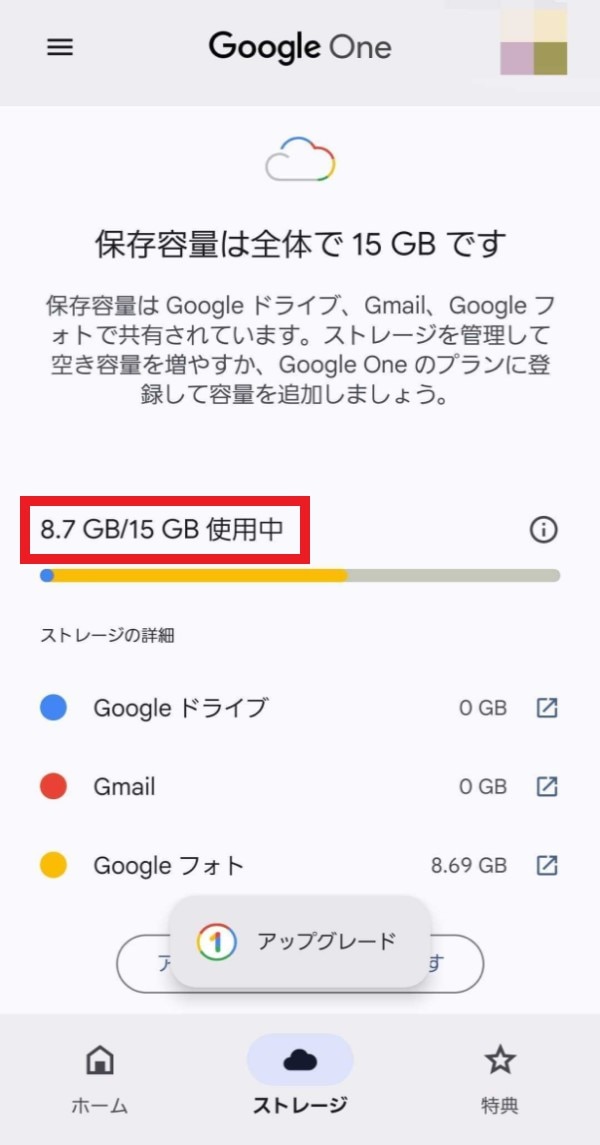
保存容量を拡張したい場合は、以下の手順でGoogle Oneに登録しましょう。
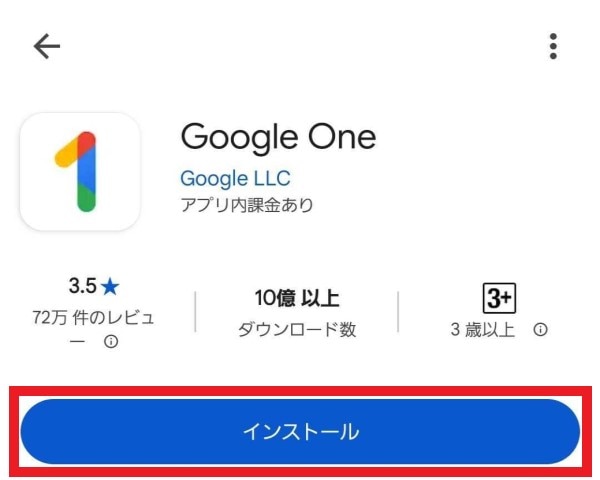
1.Google PlayまたはApp Storeで「Google One」アプリをインストールする
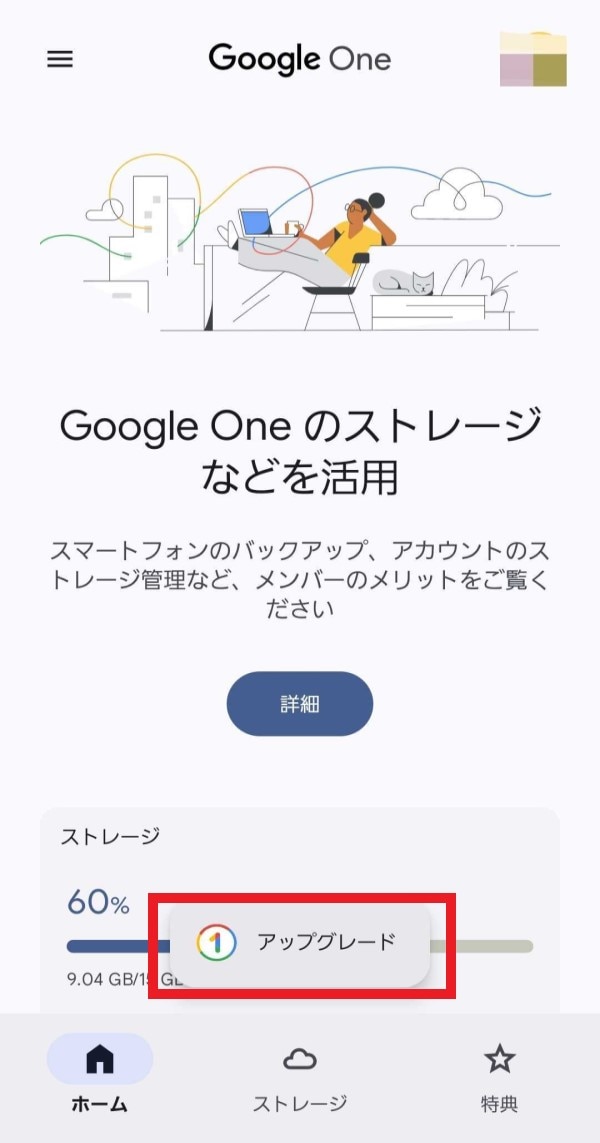
2.Google Oneアプリを起動してメンバーシッププランを利用したいGoogle アカウントでログインし、画面下部の「アップグレード」をタップする
3.「月単位」または「年単位」にチェックを入れ、利用したい料金プランを選択する

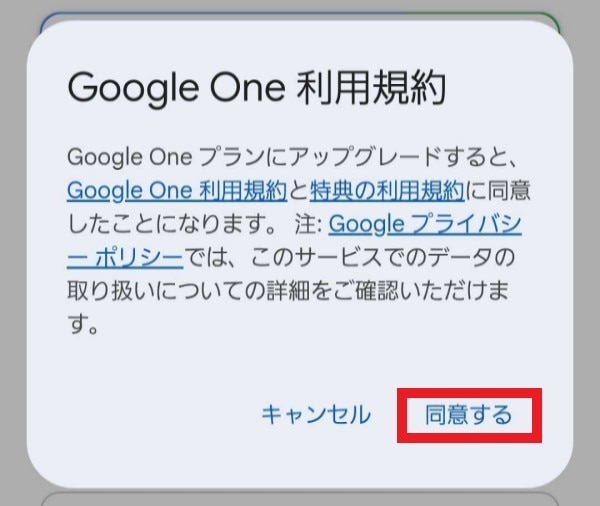
4.利用規約を一読し、自己責任で「同意する」をタップする
5.支払い方法を選択して「定期購入」をタップする

上記手順のほか、Google One公式Webサイトで料金プランを選択し、登録することも可能です。
Google Oneでスマホのデータを自動的にバックアップする方法
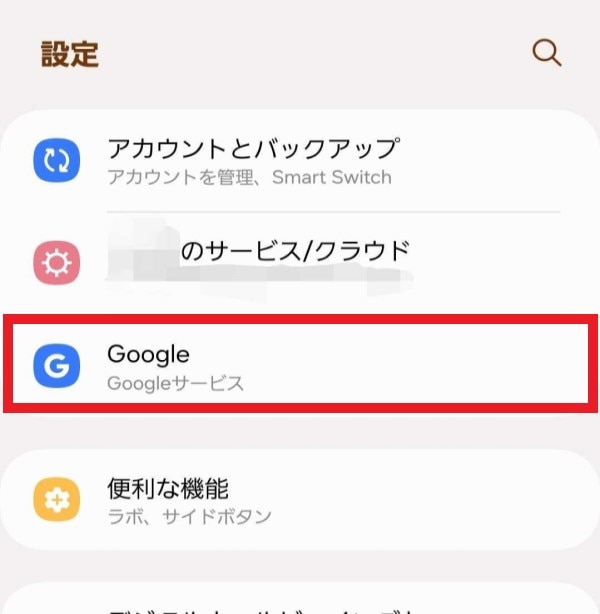
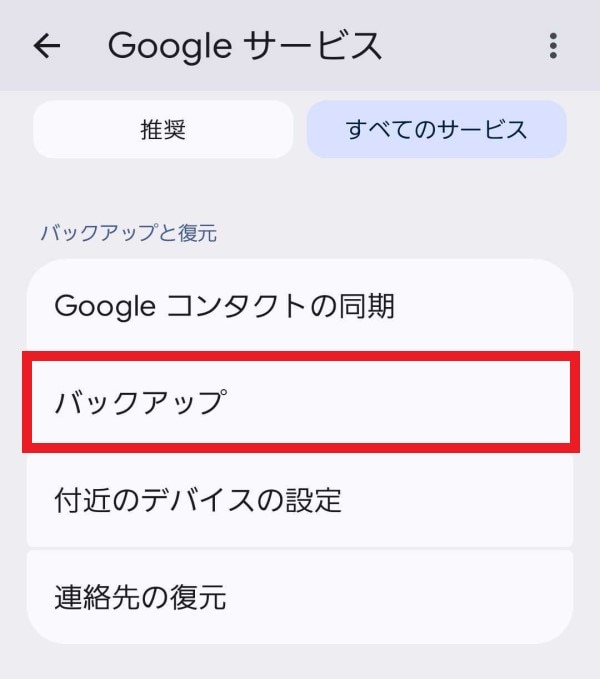
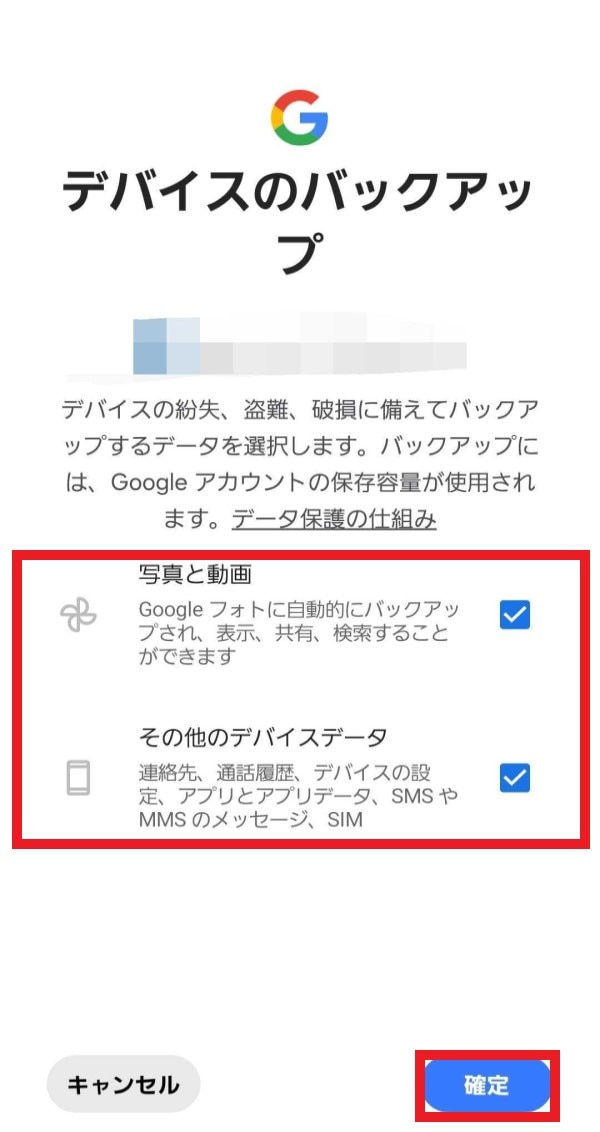
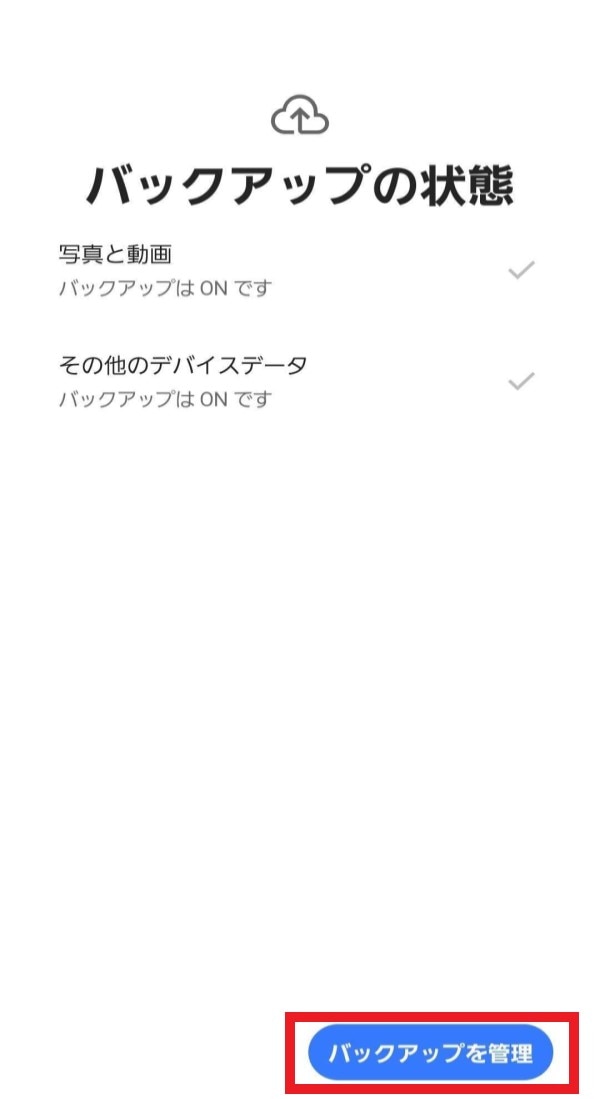
Androidの場合は、連絡先や写真・動画だけでなく、アプリや通話履歴を含むデータをバックアップ可能です。はじめてバックアップする場合は、以下の手順で設定をオンにしてからバックアップしましょう。
1.「設定」アプリを開き、「Google」をタップする
2.「バックアップ」をタップする
3.保存するデータにチェックを入れて「確定」をタップする
4.「バックアップを管理」をタップする
5.「今すぐバックアップ」をタップする
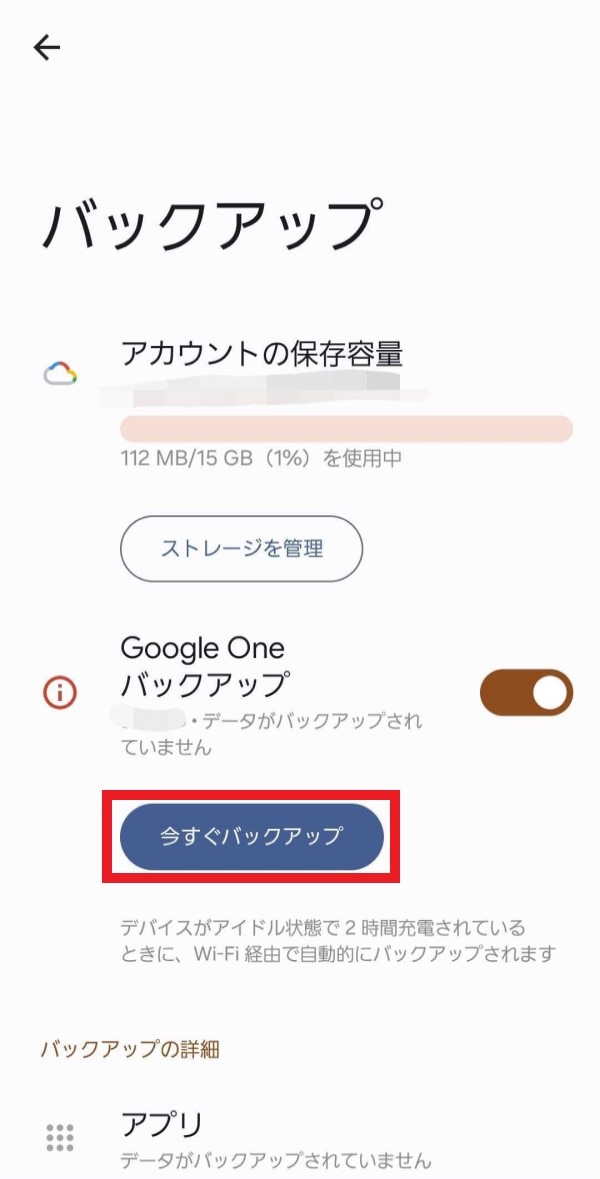
バックアップには、最長で24時間かかることがあります。
iPhoneの場合は、連絡先・カレンダー・写真・動画といった一部のデータしか自動バックアップできません。
また、「連絡先」「カレンダー」「写真や動画」のそれぞれに関して、個別に設定する必要があります。
連絡先は、以下の手順で設定しましょう。
1.Google Oneアプリを起動し、左側のメニューアイコンから「設定」>「同期設定」の順番に進む
2.「連絡先」の「ステータスを確認」をタップし、同期できるかどうかを確認する
3.「許可」をタップし、Appleにより保存されている連絡先へのアクセスを許可する
4.Appleにより保存されている連絡先を同期するために、「同期を設定」の「連絡先をアップロード」をタップする
5.アップロードが完了したら「次へ」をタップし、連絡先を製品に同期するために画面上の手順に従って操作する
6.「完了」をタップして設定を終了する
カレンダーは、以下の手順で設定してください。
1.Google Oneアプリを起動し、左側のメニューアイコンから「設定」>「同期設定」の順番に進む
2.「カレンダー」の「ステータスを確認」をタップし、同期できるかどうかを確認する
3.「許可」をタップし、予定へのアクセスを許可する
4.Appleカレンダーを同期するために、「同期を設定」の「イベントをアップロード」をタップする
5.アップロードが完了したら「次へ」をタップし、Google カレンダーの予定を製品に同期するために画面上の手順に従って操作する
6.「完了」をタップして設定を終了する
写真や動画は、以下の手順で設定できます。
1.Google Oneアプリを起動し、左側のメニューアイコンから「設定」「同期設定」の順番に進む
2.「写真と動画」の「Google フォトへ移動」をタップする
3.Google フォトの「バックアップの設定」で、「バックアップと同期」をオンに設定する
Google フォト アプリをインストールしていない場合は、2.の手順で「Google フォト アプリを入手」をタップしましょう。
iPhoneでは、Androidに比べてバックアップの設定に手間がかかります。スムーズにバックアップしたい場合や、全データをバックアップしたい場合は、Apple社の「iCloud」などを利用しましょう。
Google Oneの解約方法
Androidの場合、以下の手順でGoogle Oneの解約が可能です。
1.Google Oneアプリを起動し、画面上部のメニューアイコンから「設定」>「メンバーシップを解約」の順番に進む
2.「メンバーシップを解約」をタップして確定すると、サブスクリプションを解約した旨のメッセージが表示される
iPhoneの場合は、以下の手順でGoogle Oneの解約が可能です。
1.Google Oneアプリを起動し、左上のメニューアイコンから「メンバーシップ プラン」>「プランを管理」の順番に進む
2.「メンバーシップを解約」をタップする
3.「定期購入を解約」をタップする
解約後、無料の保存容量である「15GB」を超過した状態が2年以上継続すると、データが強制的に削除される可能性があります。早めにデータをSDカードなどに移行し、Google アカウントの空き容量を確保しましょう。
保存容量の一部のみ利用している場合は、料金プランをダウングレードしてGoogle Oneの保存容量を減らす選択肢もあります。
Androidでは、以下の手順で料金プランを変更できます。
1.Google Oneアプリを起動し、画面上部にあるメニューアイコンから「設定」に進む
2.「メンバーシップ プランを変更」をタップし、新しい保存容量の上限を選択する
3.自己責任で「同意する」をタップして確定し、支払い方法を選択して「定期購入」をタップする
iPhoneの場合は、以下の手順で変更できます。
1.iPhoneの「設定」から「Apple ID」「サブスクリプション」の順番に進み、「Google One」を選択する
2.「すべてのプランを表示」をタップし、新しい料金プランを選択して、新しいサブスクリプションを確定する
Google Oneに類似したApple社のストレージサービス
Apple社は、「iCloud」「iCloud+」というクラウドストレージサービスを提供しています。
iPhoneを利用している人は、Google Oneの代わりに、「iCloud」や「iCloud+」を利用するのもよいでしょう。
以下は、iCloudおよびiCloud+の料金プラン表です(2025年4月20日時点)。
|
料金プラン(バックアップできる容量) |
月額料金 |
|---|---|
|
iCloud(5GB) |
無料 |
|
iCloud+(50GB) |
150円(税込) |
|
iCloud+(200GB) |
450円(税込) |
|
iCloud+(2TB) |
1,500円(税込) |
|
iCloud+(6TB) |
4,500円(税込) |
|
iCloud+(12TB) |
9,000円(税込) |
保存容量やコストを比較し、自分にあった料金プランを選びましょう。
詳細および最新情報は、Apple社公式Webサイトの「iCloud+のプランと料金」でご確認ください。
https://support.apple.com/ja-jp/108047
スマホを利用する場合はGoogle Oneなどでバックアップを実施しよう
スマホを利用する場合は、Google Oneなどのクラウドストレージサービスでデータをバックアップしておきましょう。故障・紛失・盗難などで内部ストレージからデータを取り出せない状態でも、バックアップから復旧できます。
一方で、通信障害などでインターネットに接続不可能な状況では、クラウドストレージサービスを利用できません。内部ストレージの容量が大きいスマホであれば、万が一の状況でも安心です。スマホの容量不足が気になる場合は、製品の買い替えもご検討ください。
楽天モバイル公式Webサイトでは、人気のAndroid™やiPhoneをはじめとした多彩なラインアップを取り揃えています。
目的や予算にぴったりな一台を探してみてはいかがでしょうか。
※楽天モバイルで販売している製品についてはこちらをご確認ください。
楽天モバイルの料金プランでは、データ利用量に合わせて料金が自動的に変わるため、たくさん使う人にもあまり使わない人にもおすすめの料金プランです。
家族割引適用※1で、3GBまでは880円/月(税込968円)、20GB超過後はどれだけ使っても2,880円/月(税込3,168円)とデータ使い放題※2なので、データ容量を心配せず快適な通信をご体験いただけます。
※通話料等別
※1 割引・プログラム適用条件あり。詳細はこちらをご確認ください。
※2 混雑時など公平なサービス提供の為に速度制御する場合あり
ぜひ楽天モバイルをご検討ください。
楽天モバイルは使わなければ勝手に安くなる


※1 楽天モバイル「楽天モバイル通信簿2025Ver/データ収集期間2024年12月16日~12月23日」
※ 掲載内容はプラン名・サービス内容の変更によって、一部内容を修正する可能性がございます。
- この記事の情報は掲載開始日時点のものとなります。
- 掲載内容は予告なく変更されることがありますのでご了承ください。



AirDrop(エアドロップ)とは?設定・使い方・共有できないときの対処法を解説

iPadに「充電停止中」と表示された!原因や解除方法をわかりやすく解説