Android™スマホの不要なアプリ削除(アンインストール)方法!できない場合の対処法も紹介




Android™スマホを使っているうちにアプリが増えると、ストレージの空き容量が不足し、写真や動画を保存できなくなったり、新しいアプリを追加できなくなったりします。
今回は、Androidスマホの不要なアプリを個別・一括で削除(アンインストール)する方法や、削除以外のストレージ整理方法などを解説するので、ぜひ参考にしてください。
Androidスマホの不要なアプリを個別に削除する方法
Android(アンドロイド)スマホにインストールしているアプリを個別に削除(アンインストール)するには、以下の3つの方法があります。
・「Google Playストア」アプリを使って個別に削除する
・ホーム画面やアプリ一覧から個別に削除する
・「設定」アプリを使って個別に削除する
各方法の手順を詳しく説明します。
なお、アプリを削除するとアプリ内のデータが消えるかどうかは、保存場所によって異なります。
アプリ内のデータ(ゲームアプリの場合はセーブデータ)がクラウドサーバーに保存されている場合は、再インストール後にログインするだけで、データが自動的に復元されることがあります。
一方、スマホ本体に保存されている場合は、バックアップがなければ復元できない可能性があります。
アプリ内のデータの保存場所や保存状況は、アプリを提供している会社の公式Webサイトやアプリの設定画面などで確認しておきましょう。
スマホにダウンロードした画像・動画などのファイルは、「Files by Google」アプリで保存場所を確認できます。
「Google Playストア」アプリを使ってアプリを個別に削除する手順
「Google Playストア」アプリを使って個別にアプリを削除(アンインストール)する手順を紹介します。
1.「Google Playストア」アプリを開き、右上のプロフィールアイコンをタップする
2.「アプリとデバイスの管理」をタップし、「管理」タブを開く
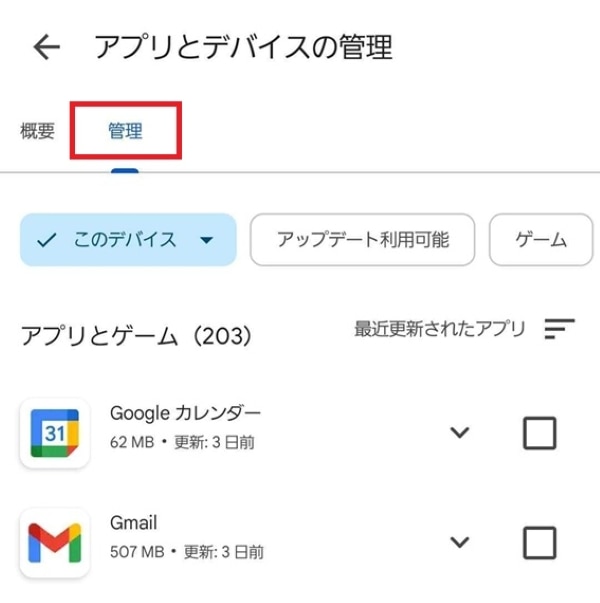
3.削除(アンインストール)したいアプリをタップし、「アンインストール」をタップする
ホーム画面やアプリ一覧からアプリを個別に削除する手順
ホーム画面やアプリ一覧から、以下の手順で個別に削除することも可能です。
ホーム画面からアプリを削除(アンインストール)する方法は以下のとおりです。
1.削除(アンインストール)したいアプリのアイコンを長押しして画面上部にドラッグし、「アンインストール」と表示された部分にアプリのアイコンを重ねる
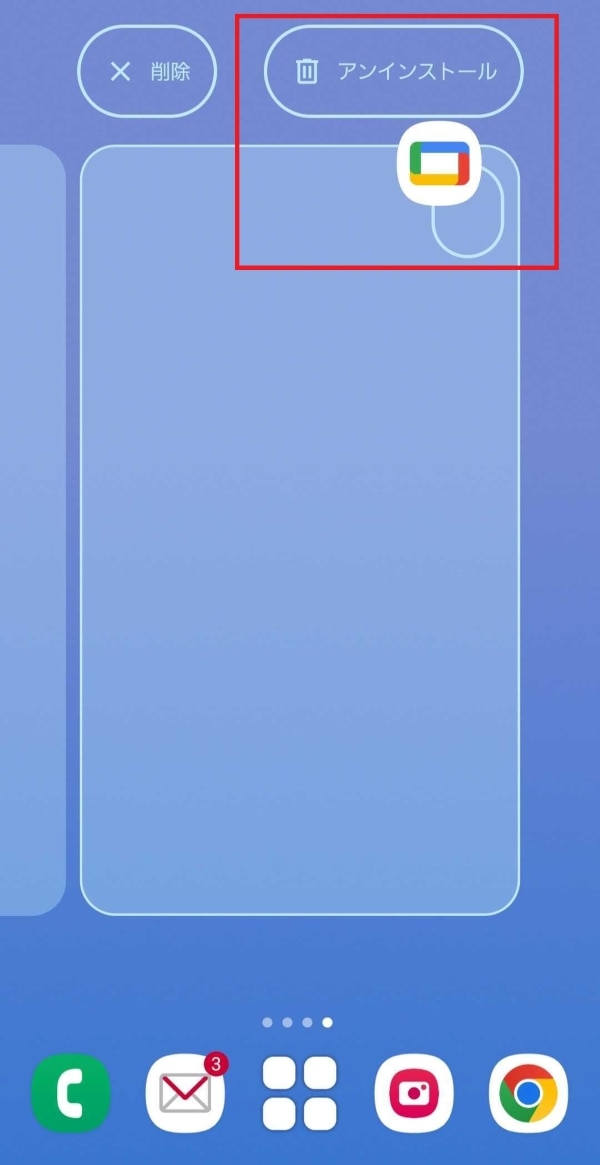
2.「このアプリをアンインストールしますか?」と表示されるので、「OK」をタップする
製品によっては、アプリのアイコンを長押しするだけで「アンインストール」の選択肢が表示されます。
なお、手順1.のアイコン長押しで表示される「削除」は、「ホーム画面にショートカット(アプリアイコン)を表示させない」という意味です。「アンインストール」は、スマホからの削除を意味します。ホーム画面からショートカットを削除するだけでは、スマホ内にアプリが残ります。
アプリ一覧から削除(アンインストール)する場合は、アイコン長押しで表示される「アンインストール」またはゴミ箱マークをタップしてください。
「設定」アプリを使ってアプリを個別に削除する手順
「設定」アプリからは、以下の手順で個別にアプリを削除(アンインストール)できます。
1.「設定」アプリを開き、「アプリ」をタップする
2.削除(アンインストール)したいアプリをタップする
3.「アンインストール」または「削除」をタップする
4.「このアプリをアンインストールしますか?」と表示されたら「OK」をタップする
製品によっては、「アンインストール」の代わりに「削除」と表示されるなど、項目名や操作手順が異なる場合があります。詳しくは、メーカーの公式Webサイトや取扱説明書をご確認ください。
Androidスマホの不要なアプリを一括削除する方法
上述した方法ではアプリを個別に削除(アンインストール)できますが、対象のアプリが多い場合は手間や時間がかかります。
以下の方法で、使用頻度が低いアプリや長期間使用していないアプリを一覧表示し、一括削除(アンインストール)することも検討しましょう。
・「Google Playストア」アプリを使って一括削除する
・「Files by Google」アプリを使って一括削除する
各方法の手順を詳しく説明します。
「Google Playストア」アプリを使って一覧表示し、不要なアプリを一括削除する手順
「Google Playストア」アプリを使ってインストールしているアプリを一覧表示し、不要なアプリを一括で削除(アンインストール)する手順を紹介します。
1.「Google Playストア」アプリを開き、右上のプロフィールアイコンをタップする
2.「アプリとデバイスの管理」をタップし、「管理」タブを開く
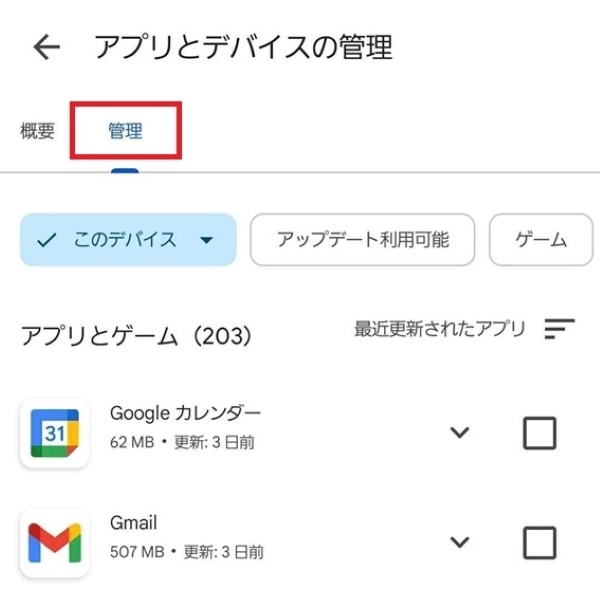
3.「最近更新されたアプリ」をタップすると「並べ替え」の選択画面が表示される(デフォルトでは「最近更新されたアプリ」が選択されている)
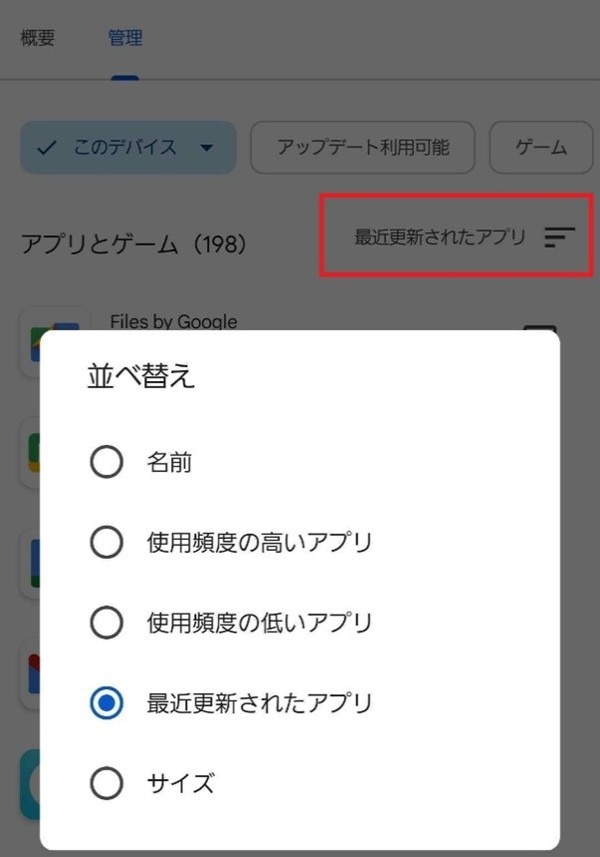
4.「使用頻度の低いアプリ」を選択して削除したいアプリをすべて選択し、右上の削除アイコン(ゴミ箱のマーク)をタップする
5.「選択したアプリをアンインストールしますか?」と表示されるので、「アンインストール」をタップする
手順4.では、「サイズ」を選択すると容量の大きい順にアプリを並び替えられます。
「Files by Google」アプリを使って一覧表示し、不要なアプリを一括削除する手順
「Files by Google」アプリを使ってアプリを一覧表示し、不要なアプリを一括で削除(アンインストール)することも可能です。手順は以下のとおりです。
1.「Files by Google」アプリを開く
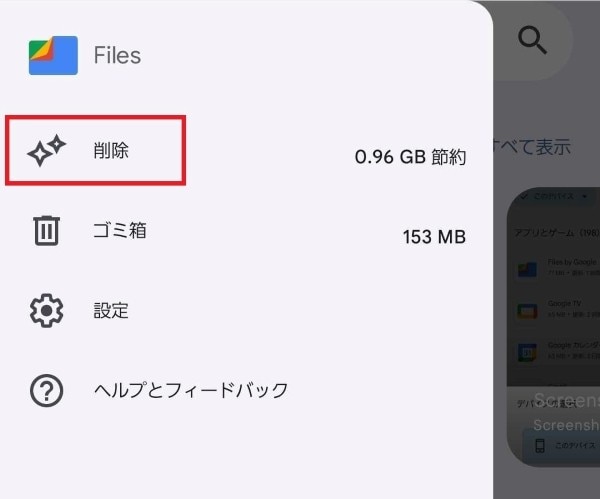
2.左上のメニューアイコン(三本線)をタップして「削除」をタップする
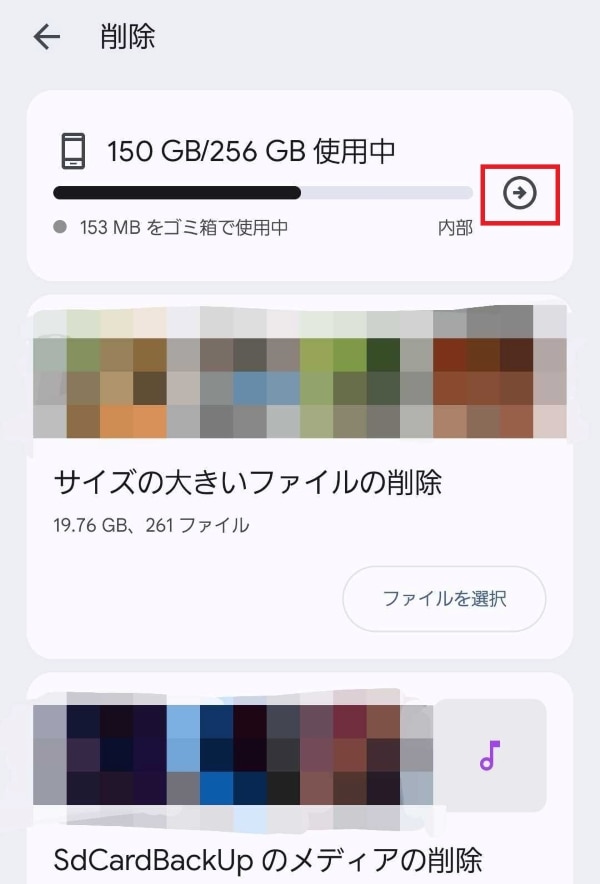
3.一番上のタイルの「→」をタップする
4.「使用していないアプリ」をタップする
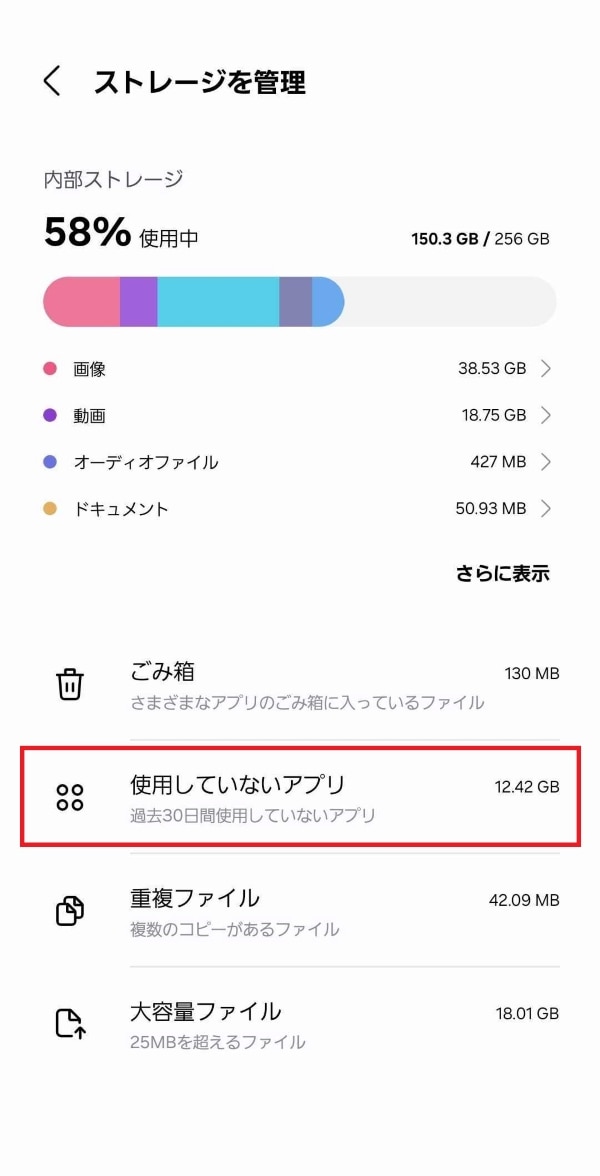
5.過去30日間使用していないアプリが一覧表示されるので、削除したいアプリを選択して「アンインストール」をタップする
6.「〇件のアプリをアンインストールしますか?」という確認画面が表示されるので、「アンインストール」をタップする
「Files by Google」アプリは無料で使えるアプリですが、製品によってはプリインストールされていない場合があります。その場合は、「Google Playストア」アプリからインストールしてください。
Androidスマホには削除できないアプリがある
購入時点でスマホにインストールされている一部の「プリインストールアプリ」は、削除(アンインストール)できない場合があります。
以下の手順で、削除(アンインストール)できるかを確認しましょう。
1.「設定」を開き、「アプリ」をタップする
2.削除(アンインストール)したいアプリをタップし、「アンインストール」または「削除」のボタンがあるかを確認する
手順2.で「アンインストール」の代わりに「無効」(または「無効にする」)という項目が表示される場合、そのアプリは削除(アンインストール)できません。
たとえば、「LINE」アプリの場合、「削除」または「アンインストール」の項目が表示されます。
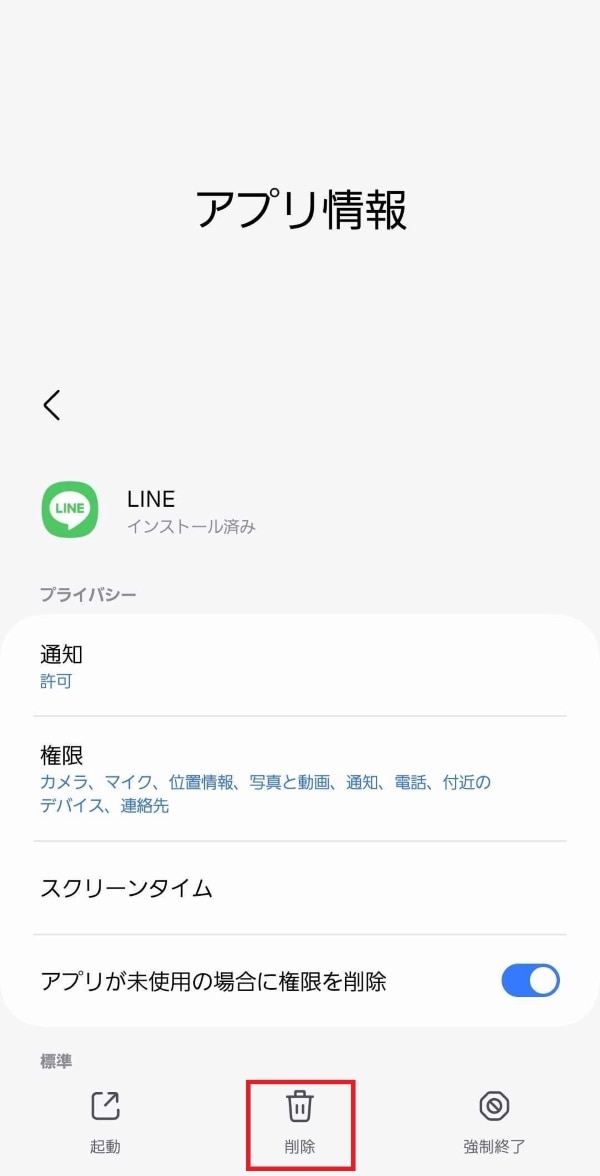
しかし、スマホにプリインストールされている「マップ」アプリの場合、「削除」「アンインストール」の代わりに「無効」と表示されます。
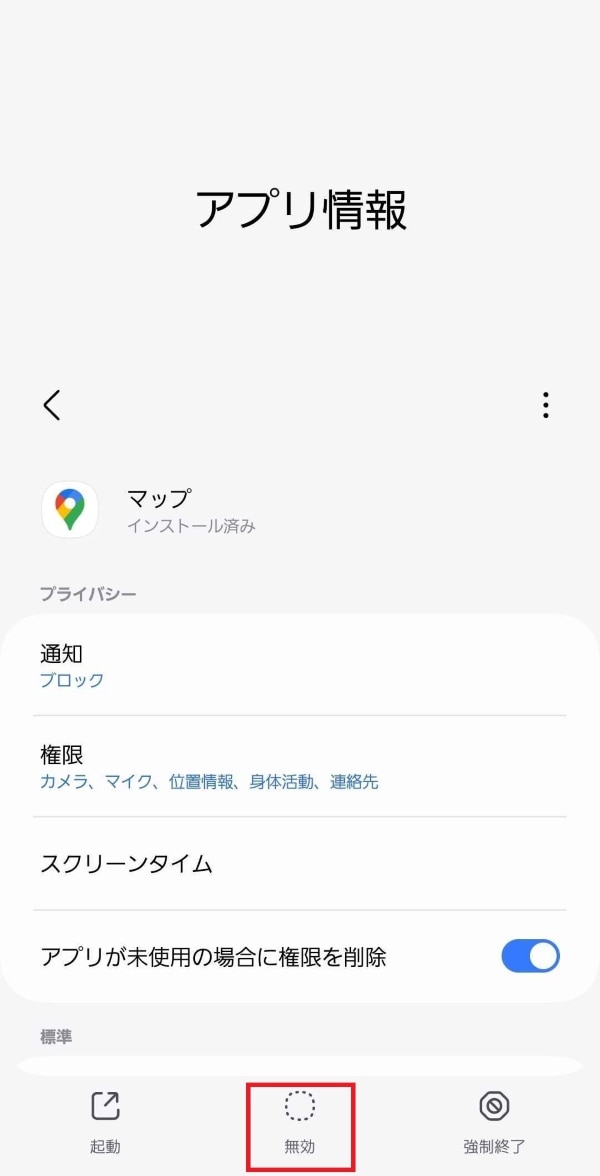
そのため、「マップ」アプリは削除(アンインストール)できません。
なお、削除(アンインストール)できないアプリは、製品によって異なる場合があります。
削除できないアプリを無効化する方法
削除(アンインストール)できないアプリは、無効化を検討しましょう。無効化すると、アプリ一覧でアイコンが非表示になり、通知やバックグラウンドでの動作、自動アップデートなどが停止されます。
削除(アンインストール)とは異なりストレージ容量は空きませんが、不要なアプリのアイコンが消え、必要なアプリを探しやすくなるでしょう。
以下は、アプリを無効化する手順です。
1.「設定」を開き、「アプリ」をタップする
2.無効化したいアプリを選択し、「無効」または「無効にする」をタップする
3.「このアプリを無効にすると、他のアプリが正常に動作できなくなる可能性があります。」という確認画面が表示されるので、「アプリを無効化」をタップする
動画・音楽アプリや携帯電話会社のサービスアプリなどは、スマホの基本的な動作(画面の表示や文字の入力など)に影響を与えないことが多いです。使用頻度が低い場合や長期間使用していない場合は、無効化しても問題ないでしょう。
使用頻度が低いアプリや長期間使用していないアプリは、「Google Playストア」アプリ内の「使用頻度の低いアプリ」や「Files by Google」アプリ内の「使用していないアプリ」で確認できます。
一方、「Google Playストア」アプリや一部のアプリなどを無効化すると、ほかのアプリが正常に動作しなくなる可能性があるため注意が必要です。
一部のプリインストールアプリやシステムアプリは、「無効」の選択肢がグレーアウトされており、無効化できないように設定されています。
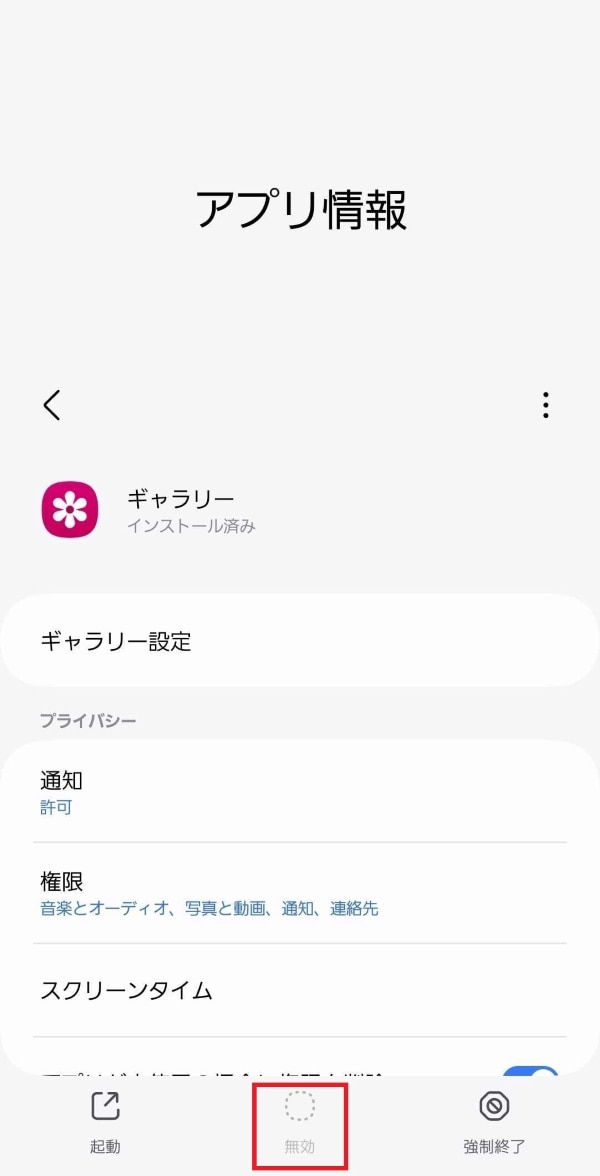
搭載されている基本機能やシステムアプリなどの各アプリの役割は、Androidスマホの機種やOSのバージョンによって異なる場合があります。詳しくは、スマホの製品サイトやアプリを提供している会社の公式Webサイトで確認し、無効化しても動作に影響しないか判断しましょう。
Androidスマホから削除したアプリを再インストールする方法

過去に削除(アンインストール)したアプリは、以下の手順で再インストールできます。
1.「Google Playストア」アプリを開き、右上のプロフィールアイコンをタップする
2.「アプリとデバイスの管理」をタップし、「管理」タブを開く
3.左上の「このデバイス」をタップすると「デバイスの選択」という画面が表示されるので、「未インストール」を選択する
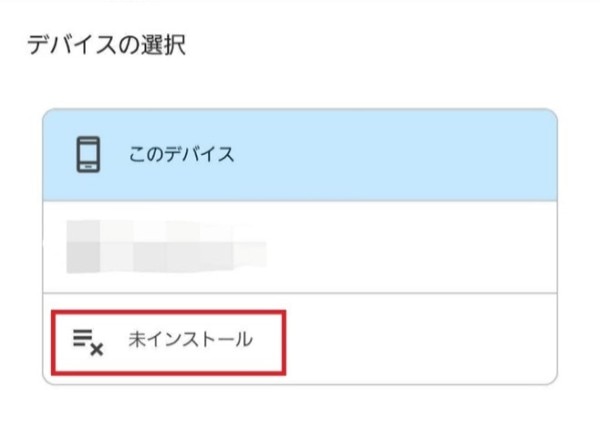
4.再インストールしたいアプリをすべて選択し、画面右上にあるインストールアイコン(下矢印のアイコン)をタップする
この操作を行う際は、アプリを購入・インストールした際のGoogle アカウントでログインしておきましょう。別のアカウントで操作すると、目的のアプリが見つからなかったり、有料アプリの再購入を求められたりします。
同じアカウントであれば、過去にインストールしていたアプリを見つけやすくなります。購入履歴がある場合、一般的には有料アプリも追加料金なしで再インストールできます。
アプリによっては規約などが変更されていることもあるため、最新情報を「Google Playストア」の説明欄などで確認しましょう。
アプリの削除以外でストレージの空き容量を増やす方法
内部ストレージの空き容量を増やしたい場合は、以下のような方法でアプリ以外のデータも整理するとよいでしょう。
・不要な写真や動画、ファイルの削除
・「Google Chrome」アプリのキャッシュとCookieの削除
スマホのカメラで撮影した写真や動画のデータが多い場合は、クラウドストレージに移動するか、不要なものを削除してください。
SDカードなどの取り外し可能な外部ストレージやパソコンでバックアップを取って、スマホから削除する方法もあります。
読み終えた電子書籍や見直す予定のない映画など、不要なダウンロードコンテンツは、電子書籍や動画の閲覧用アプリを操作して削除できます。削除前には、再ダウンロード時に追加料金が発生するかどうかを確認しておきましょう。
詳細は各サービスのサポート情報などをご参照ください。
「Files by Google」アプリでは、ジャンクファイルやスクリーンショット画像などの不要なデータも削除できます。
ジャンクファイルとは、アプリの動作中に一時的に保存されたデータや不要なファイルのことです。
「Files by Google」アプリを使ってジャンクファイルなどを削除する方法
「Files by Google」アプリを使ってジャンクファイルなどを削除する手順は、以下のとおりです。
1.「Files by Google」アプリを開き、メニューの「削除」をタップする
2.上部にある「ジャンクファイルの削除」をタップする(ジャンクファイルが溜まっていない場合は非表示)
3.「アプリの一時ファイルの削除」と表示されるので、「削除」をタップする
そのほかのファイルも、「ファイルを選択」から選んで削除できます。ファイルをゴミ箱に移動した後、「→」>「ゴミ箱」の順にタップし、各項目で「空にする」をタップすれば、ストレージから完全に削除できます。
「Google Chrome」アプリのキャッシュとCookieを削除する方法
ブラウザのキャッシュを削除することも、内部ストレージの空き容量を増やすうえで有効です。
「Google Chrome」アプリのキャッシュとCookieを削除する手順は、以下のとおりです。
なお、Cookieを削除すると、ログインが必要なWebサイトでは、一般的に再度ログインが必要になります。パスワードを「Google Chrome」に保存していない場合や、すぐに思い出せない場合は、Cookieを削除対象から外してください。
1.「Google Chrome」を開き、上部にある「その他アイコン」をタップし、「閲覧履歴データを削除」をタップする
2.期間を選択し、「その他のオプション」をタップする
3.削除したい種類のデータを選んでから「データを削除」をタップする(残したい種類のデータはチェックを外す)
「Google Chrome」以外のブラウザでキャッシュを削除する方法は、ブラウザ開発者の公式Webサイトなどをご確認ください。
不要なアプリを削除してAndroidスマホを快適に利用しよう
不要なアプリを削除せずに放置していると、Androidスマホの内部ストレージの空き容量が次第に減少していきます。
使用頻度が低いアプリや長期間使用していないアプリの有無を定期的にチェックし、不要なアプリがある場合は削除しましょう。
ただし、中には削除できないプリインストールアプリや、無効化すると動作に支障をきたすアプリもあります。事前にアプリを提供している会社の公式Webサイトを閲覧し、各アプリの役割を確認したうえで、慎重に対処しましょう。
また、アプリの削除にこだわらず、内部ストレージの容量が大きいスマホへの買い替えも選択肢としてご検討ください。
楽天モバイル公式Webサイトでは、人気のAndroid™やiPhoneをはじめとした多彩なラインアップを取り揃えています。
目的や予算にぴったりな一台を探してみてはいかがでしょうか。
※楽天モバイルで販売している製品についてはこちらをご確認ください。
楽天モバイルの料金プランでは、データ利用量に合わせて料金が自動的に変わるため、たくさん使う人にもあまり使わない人にもおすすめの料金プランです。
家族割引適用※1で、3GBまでは880円/月(税込968円)、20GB超過後はどれだけ使っても2,880円/月(税込3,168円)とデータ使い放題※2なので、データ容量を心配せず快適な通信をご体験いただけます。
※通話料等別
※1 割引・プログラム適用条件あり。詳細はこちらをご確認ください。
※2 混雑時など公平なサービス提供の為に速度制御する場合あり
ぜひ楽天モバイルをご検討ください。
楽天モバイルは使わなければ勝手に安くなる


※1 楽天モバイル「楽天モバイル通信簿2025Ver/データ収集期間2024年12月16日~12月23日」
※ 掲載内容はプラン名・サービス内容の変更によって、一部内容を修正する可能性がございます。
- この記事の情報は掲載開始日時点のものとなります。
- 掲載内容は予告なく変更されることがありますのでご了承ください。



Gmailアカウント(アドレス)の複数作成・追加・切替・削除方法

iPadの電話番号を確認する方法は?通話する方法や利用時の注意点をわかりやすく解説