
パスキーとは?

パスキー認証は、パスワード認証に代わる新しい認証方式です。
お客様の所持する端末にあらかじめ登録された生体情報(指紋や顔)やPINコード※ による個人認証方法を用いてログインできる仕組みです。
- ※PINコードは、Personal Identification Numberの略で、主にスマートフォンやタブレットなどの端末で使われる暗証番号です。
楽天モバイルでは以下のログイン時にパスキーをご利用いただけます

- 楽天モバイルWebサイト上でのログイン
- 楽天モバイルお申し込み時のログイン
- my 楽天モバイル(Web版)へのログイン
- Rakuten Link アプリへのログイン
- ほか
パスキーの
ここがすごい!


パスワードを覚えたり入力する手間なく、顔や指紋認証で簡単にログインできます。


パスキーは、お客様の認証情報をスマホやパソコンの端末内だけで保管し、外部へ送信しません。さらに、楽天モバイルも認証に必要な情報を保持しないため、IDやパスワードが漏洩するリスクを減らすことができます。


パスキーは、スマホやパソコンに保存された「認証情報(鍵)」を使ってログインする仕組みです。パスキーを登録した正規のサイトでしか利用できないため、偽サイトにパスワードを入力してしまうフィッシング詐欺や、パスワードの使い回しによる不正ログインのリスクを減らすことができます。


パスキーを
使ってみよう!
パスキー認証を利用いただくことで、より安全に、簡単にログインすることができます。ぜひ使ってみましょう!

パスキー設定後の
ログイン方法はこちら!

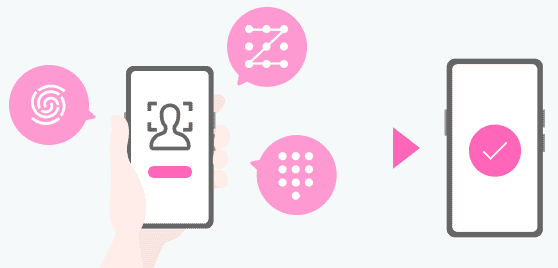
端末画面上に、登録された生体情報やPIN コード、パターンなど確認通知が表示され、そのままログイン完了!

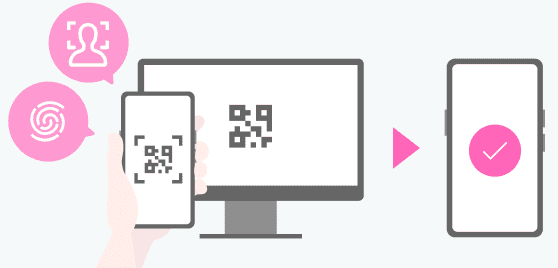
機種変更時の
パスキー設定について
パスキーは、お使いのOS(iOS、Android、Windows、macOSなど)やクラウドアカウントごとに設定が必要です。
機種変更の際に異なるOSやクラウドアカウントに切り替える場合は、パスキーの再設定を行ってください。
例えば、iPhone→Androidまたは Android→iPhoneに変更の場合
旧スマートフォンでパスキーを削除した後に、新しいスマートフォンにて、改めてパスキーを設定してください。パスキーの削除は新しいスマートフォンの起動前・起動後いずれでも問題ありませんが、必ず削除してから新たなパスキーを設定してください。
以下の場合は、再設定不要です
- ※同じクラウドアカウントをご利用の場合でも、お使いの端末のOSバージョンによっては、再設定が必要になる可能性がございます。
Android→Androidに変更の場合
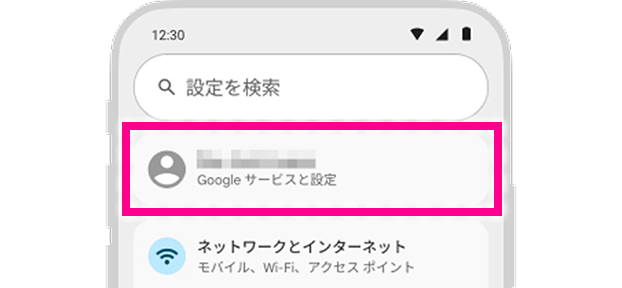
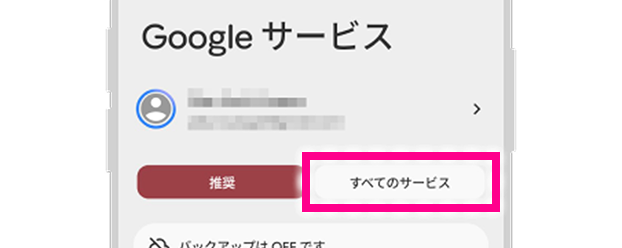
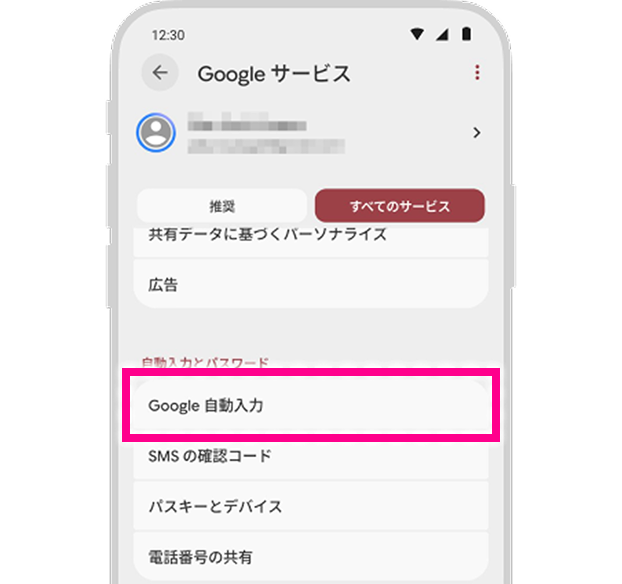
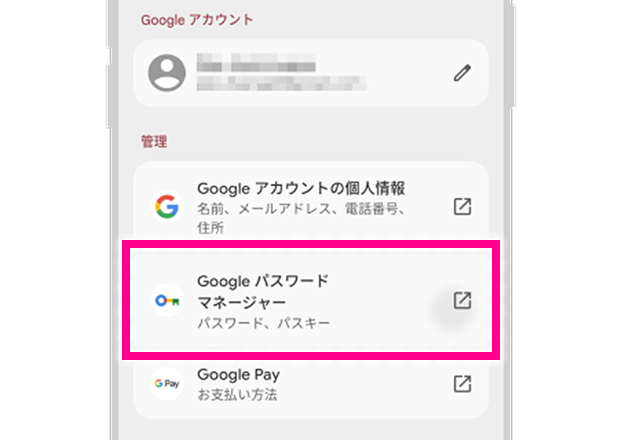
旧スマートフォンで使用していたGoogleアカウントを新しいスマートフォンでもご利用になる場合は、保存されていたパスキーを自動で引き継ぎ、再設定せずに利用できます。
ただし、旧スマートフォン側で「Googleパスワードマネージャー」への同期が正しく設定されていることが条件となります。
iPhone→iPhoneに変更の場合
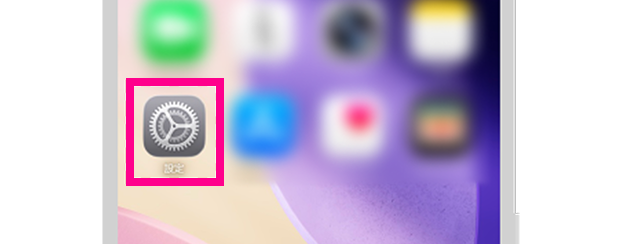
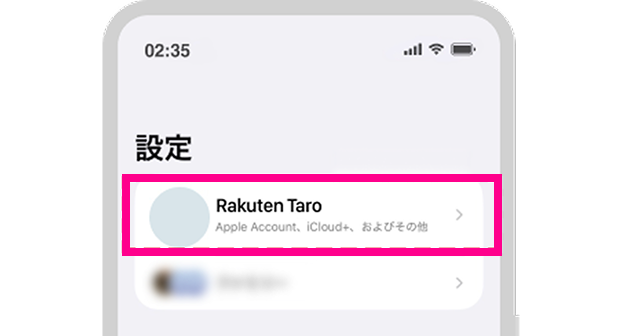
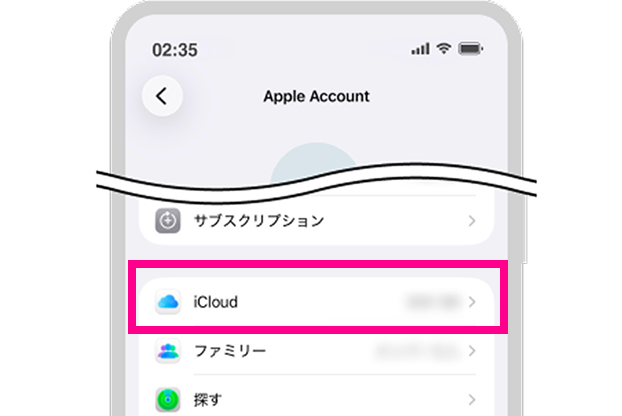
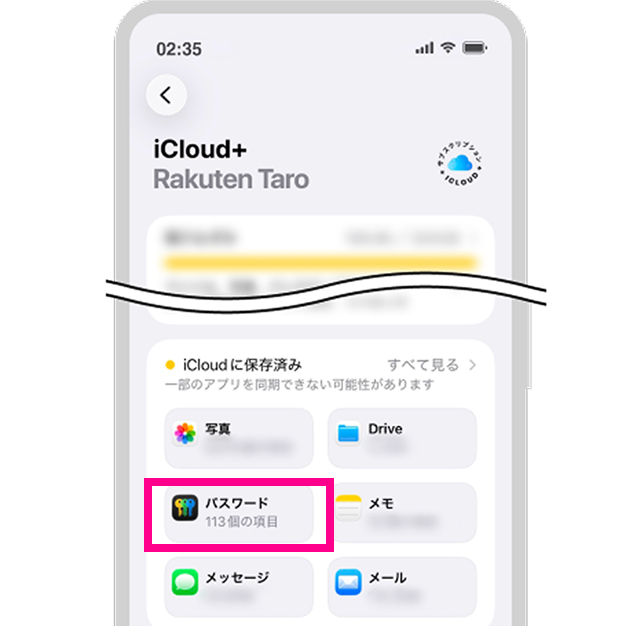
旧iPhoneと同じApple IDを使用して新しいiPhoneでログインすると、保存されていたパスキーを自動で引き継ぎ、再設定せずに利用できます。
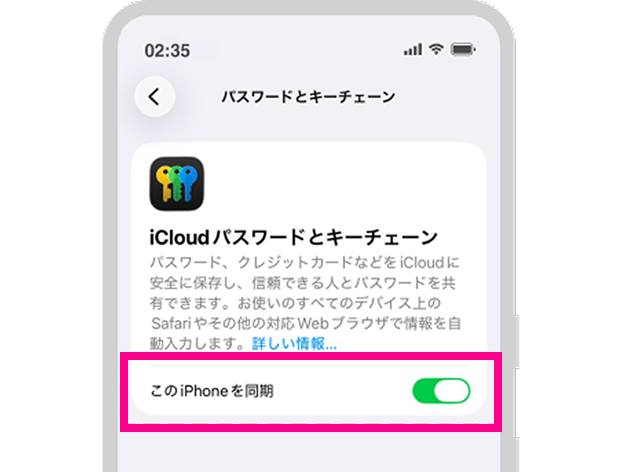
ただし、旧 iPhoneでiCloudキーチェーンを有効にし、新しいiPhoneの傍においておくことが条件になります。
パスキー以外のセキュリティ対策も!
楽天モバイルでは、
みなさまが安心・安全にスマホを
ご利用いただけるよう、
引き続きセキュリティ対策に
取り組んで参ります。