テザリングとは?Wi-Fi®との違いやiPhone・Android™での接続方法を解説
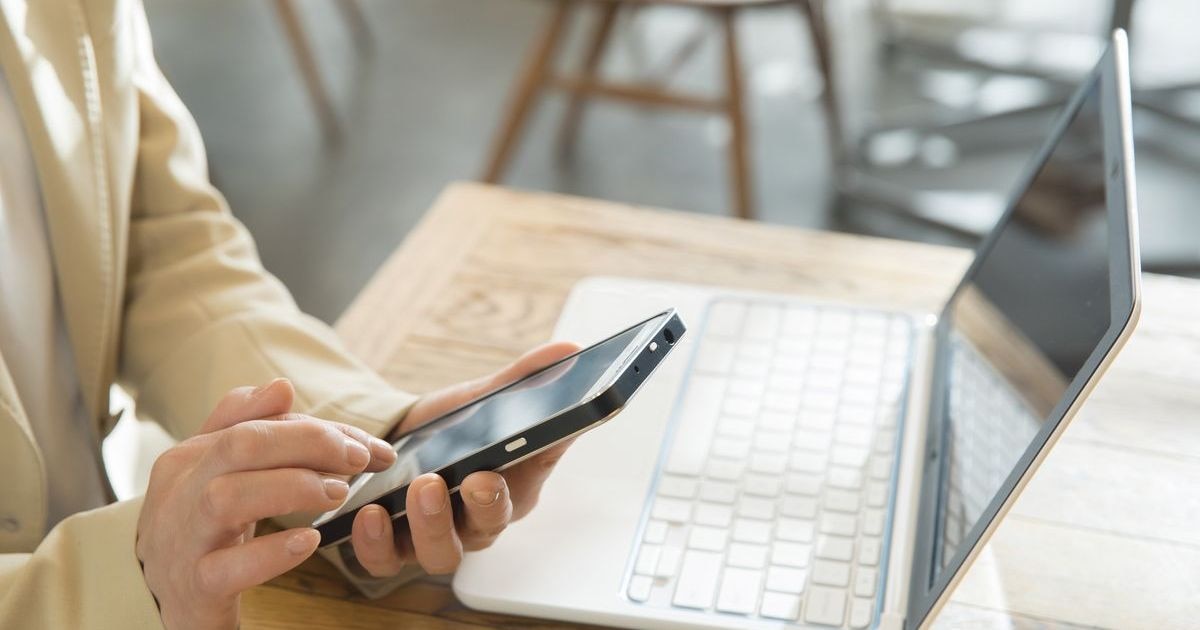



スマホに搭載されているテザリング機能を使うと、モバイルデータ通信を利用できないパソコンやタブレットなどをインターネットに接続できます。
今回は、テザリングの基本から、Wi-Fi®との違いや種類、メリット、接続方法、利用時の注意点までを解説します。
テザリングとは?

テザリングとは、スマホの回線を利用し、モバイルデータ通信をほかのスマホやパソコンに共有できる機能のことです。スマホのインターネット接続機能をほかの機器と共有することにより、スマホをモバイルルーターのように利用できます。
テザリングを利用するためには、スマホ本体がテザリング機能に対応している必要があります。現在販売されているiPhone(iPhone 5以降)や5G/4G/4G LTE対応のAndroid™スマホの多くは、テザリングに対応しています。
なお、携帯電話会社によってはテザリングが有料オプションになることがあるため、利用料金の有無は事前に確認が必要です。
※楽天モバイルのテザリングについてはこちらをご確認ください。
※楽天モバイルの5Gについては、こちらをご確認ください。
テザリングとWi-Fiの違い
テザリングとWi-Fiは、どちらもインターネットに接続する際に利用しますが、仕組みや用途が異なります。
テザリングは、スマホのモバイルデータ通信をほかの機器に共有する機能です。すでに契約している通信回線をそのまま利用できます。
一方Wi-Fiは、Wi-Fiアクセスポイントからインターネットへ接続するために、光回線やモバイル通信など、何らかの通信契約が別途必要です。
テザリングの種類
テザリングにはWi-Fiテザリング、Bluetooth®テザリング、USBテザリングの3種類があります。
以下で、各テザリング方法のメリット・デメリットをまとめました。
|
テザリング方法 |
メリット |
デメリット |
|---|---|---|
|
Wi-Fiテザリング |
・複数台同時に接続できる |
・バッテリーの消費量が大きい |
|
Bluetoothテザリング |
・ペアリング※1して利用するのでセキュリティが高い |
・通信速度が遅い |
|
USBテザリング |
・通信速度が速い |
・USBケーブルが必要 |
※1 ペアリング:ワイヤレス通信規格のひとつであるBluetoothを使って、電子機器同士を接続すること(Bluetooth接続ともいう)
※2 USB PD対応:USB Power Deliveryの略称
Wi-Fiテザリング
Wi-Fiテザリングは、スマホをWi-Fiの親機(アクセスポイント)にして、スマホのモバイルデータ通信を中継し、ほかの機器をインターネットに接続する方法です。
複数のパソコンやタブレット、ゲーム機、カメラ、プリンターなど、Wi-Fi対応のさまざまな機器を接続できるため、外出先ではモバイルルーターのように、自宅ではホームルーターのように活用できます。
また、Wi-Fiのアクセスポイント名とパスワードを共有することで、ほかの人のスマホやタブレットを自分の通信回線に接続させ、インターネットを使えるようにすることも可能です。
お使いのスマホによっては、アクセスポイントの情報をQRコードにできるので、より簡単に接続してもらうことができます。
Bluetooth®テザリング
Bluetoothテザリングは、Wi-Fiと同様に無線でインターネットに接続する方法です。
Bluetoothテザリングの有効範囲は狭く、Wi-Fiテザリングに比べて通信速度も遅いため、容量が大きいデータのやり取りには不向きです。また、複数の機器との同時接続はできません。
USBテザリング
USBテザリングは、スマホとインターネットにつなぎたい機器をUSBケーブル(有線)で接続する方法です。有線のため、Wi-FiテザリングやBluetoothテザリングより通信速度が速く安定していることや、セキュリティの高さが特長です。
テザリングを利用するメリット
ここでは、3種類あるテザリングのうち、最も使われているWi-Fiテザリングについて詳しく紹介します。
新たにテザリングを利用する場合やモバイルルーターの代わりとして利用する場合の主なメリットは、以下のとおりです。
・スマホひとつで外出先でも通信できる
・モバイルルーターの契約費用を節約できる
スマホひとつで外出先でも通信できる
スマホのテザリングを利用すれば、スマホひとつでWi-Fiを使ったインターネット接続環境を整えることができます。
外出先でWi-Fiを使う手段としてはモバイルルーターもありますが、スマホのテザリングを利用するとモバイルルーターが不要になり、荷物を減らすことができます。
モバイルルーターの契約費用を節約できる
テザリングなら、今のスマホの回線契約だけでWi-Fiが使えて、モバイルルーターの契約費用を節約できます。
モバイルルーターを契約するとなると、目安として毎月数千円程度の費用がかかります。テザリングを利用すれば、すでにあるスマホの回線契約を使って、外出先でパソコンやタブレットをインターネットに接続できます。
テザリングをiPhone・Androidで利用する方法・手順

テザリングを利用するための設定方法は、iPhoneとAndroidスマホで異なります。今回はそれぞれのOSにわけて、テザリングの利用方法を解説します。いずれも、データ通信を共有する側のスマホで設定を行った後、接続したい機器側でWi-Fi設定を行います。
iPhoneでテザリングを利用する方法
iPhoneでテザリングを利用する方法を、テザリングの種類にわけて解説します。
Wi-Fiテザリングの設定手順|iPhone
iPhoneでWi-Fiテザリングを利用する手順は、以下のとおりです。
1.「設定」アプリを開く
2.「インターネット共有」をタップして下記の画面を表示させ、「ほかの人の接続を許可」をオンにする
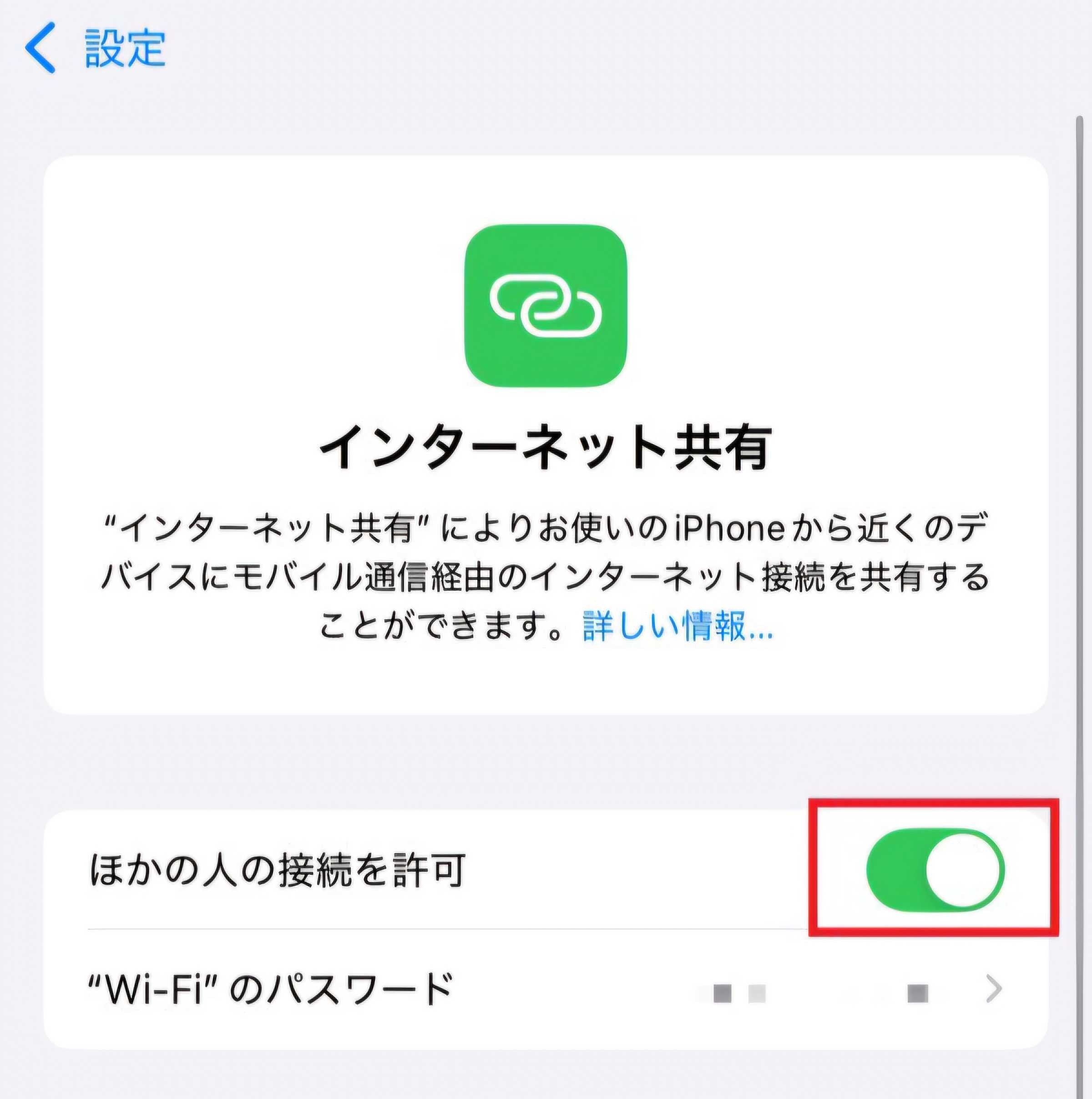
3.「"Wi-Fi"のパスワード」をタップし、このiPhoneにWi-Fiで接続するためのパスワードを設定する
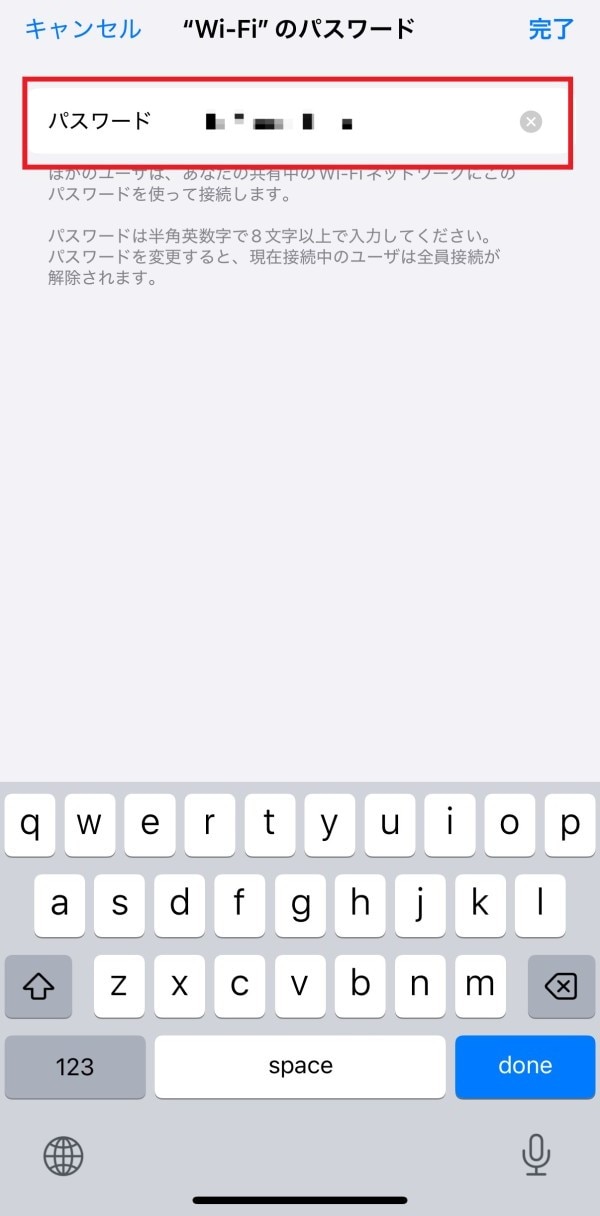
4.前の画面へ戻り、データ通信を共有される側の機器でWi-Fi接続の設定をする
パスワードには任意の文字列を設定できますが、あまりに単純なものや短すぎるものは、不正利用される原因になるので避けましょう。
また、iPhoneに接続する際、「SSID」にはiPhoneの名前を、パスワードには手順3.で設定したパスワードを入力します。すでにパスワードが設定されている場合は、そのパスワードを使って接続することも可能です。
なお、接続する機器によってWi-Fi接続の設定方法は異なるため、詳しくは取扱説明書や公式Webサイトを確認しましょう。
Bluetoothテザリングの設定手順|iPhone
iPhoneでBluetoothテザリングを利用する手順は、以下のとおりです。
1.「設定」アプリを開く
2.「インターネット共有」をタップして下記の画面を表示させ、「ほかの人の接続を許可」をオンにする
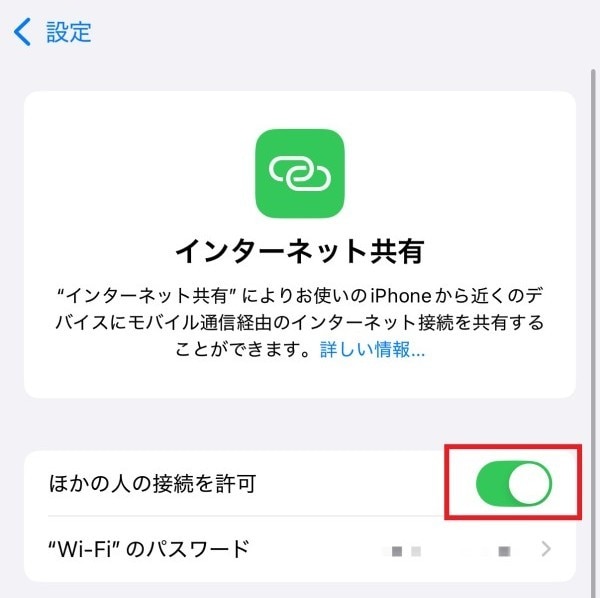
3.前の画面へ戻り、「Bluetooth」をタップする
(すでにBluetoothがオンになっている場合は手順5.に進む)
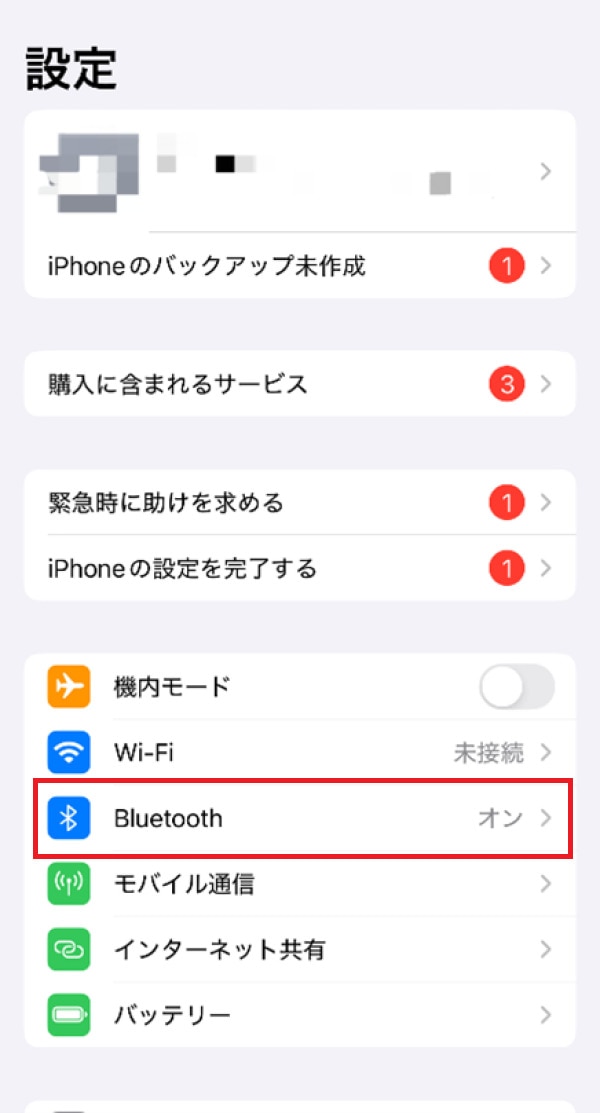
4.Bluetoothをオンにする
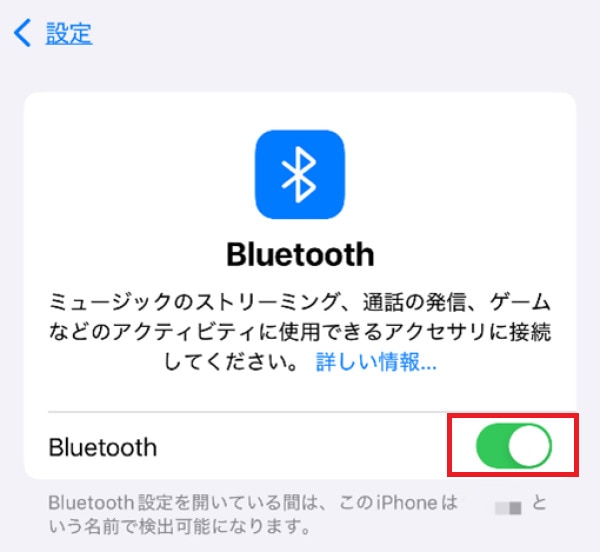
5.データ通信を共有される側の機器でBluetoothをオンにし、表示に従ってペアリングする
USBテザリングの設定手順|iPhone
iPhoneでUSBテザリングを利用する手順は、以下のとおりです。
1.USBケーブルを使い、iPhoneとデータ通信を共有される側の機器をつなげる
2.「このコンピュータを信頼しますか?」と表示されたら「信頼」をタップする
なお、機器同士の相性などにより接続できない場合があるため、詳しくは接続したい機器の取扱説明書や公式Webサイトをご確認ください。
Androidでテザリングを利用する方法
Androidスマホでテザリングを利用する方法を、テザリングの種類にわけて解説します。
なお、Androidスマホの操作手順や項目名はメーカーや機種によって異なります。ここではGalaxyを例に紹介するため、ほかのスマホをお使いの場合は、取扱説明書や公式Webサイトで詳しい操作手順を確認してください。
Wi-Fiテザリングの設定手順|Android
AndroidでWi-Fiテザリングを設定する手順は、以下のとおりです。
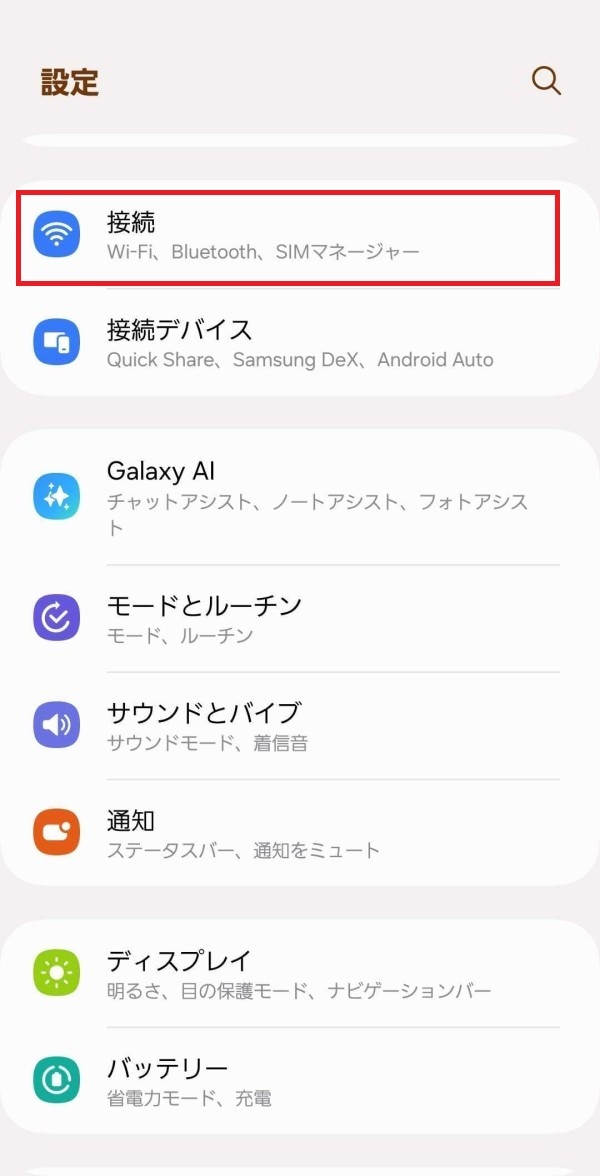
1.「設定」アプリを開き、「接続」をタップする
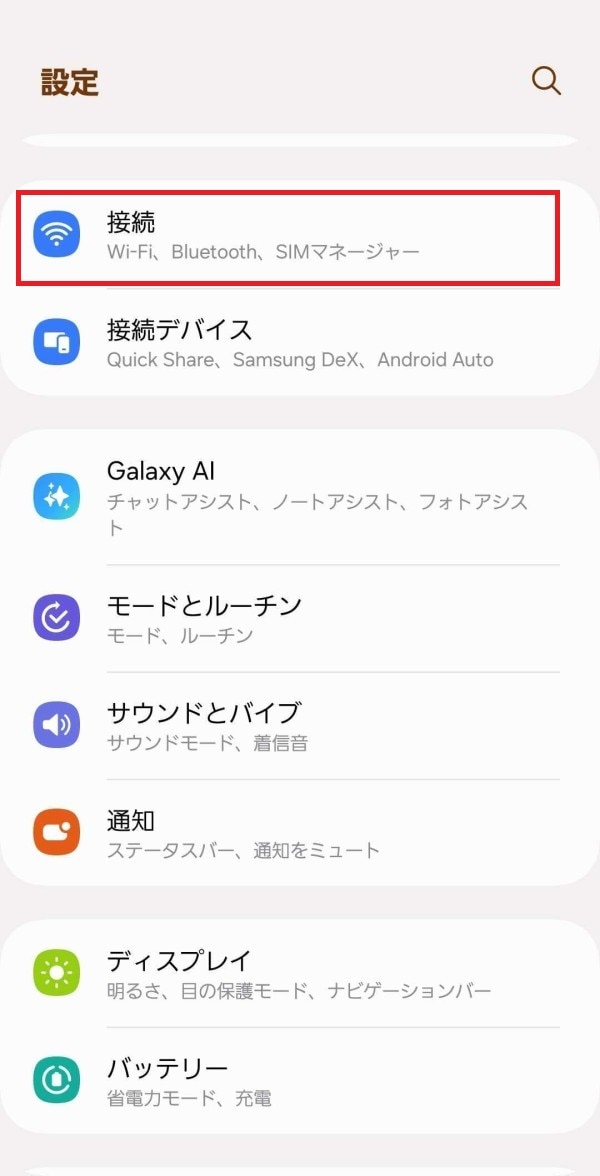
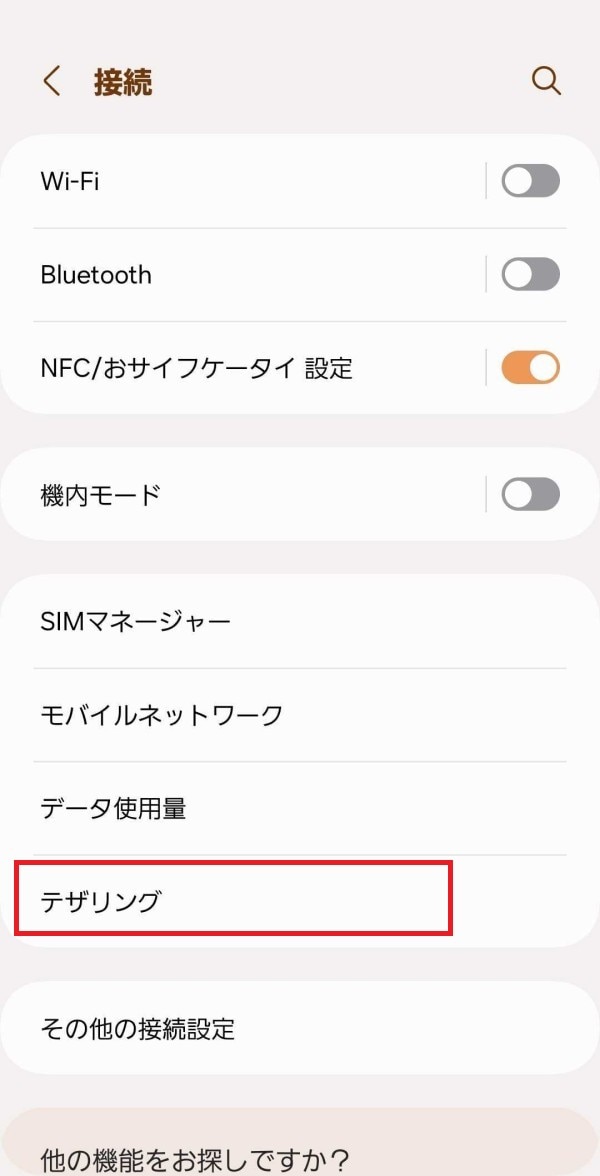
2.「テザリング」をタップする
3.「Wi-Fiテザリング」をオンにする

4.データ通信を共有される側の機器で、Wi-Fi接続の設定をする
接続に使用するSSIDとパスワードを確認・変更するには、Androidスマホの「設定」アプリを開いて「接続」>「テザリング」>「Wi-Fiテザリング」の順にタップします。
なお、接続する機器によってWi-Fi接続の設定方法は異なるため、詳しくは取扱説明書や公式Webサイトを確認しましょう。
Bluetoothテザリングの設定手順|Android
AndroidスマホでBluetoothテザリングの設定をする手順は、以下のとおりです。
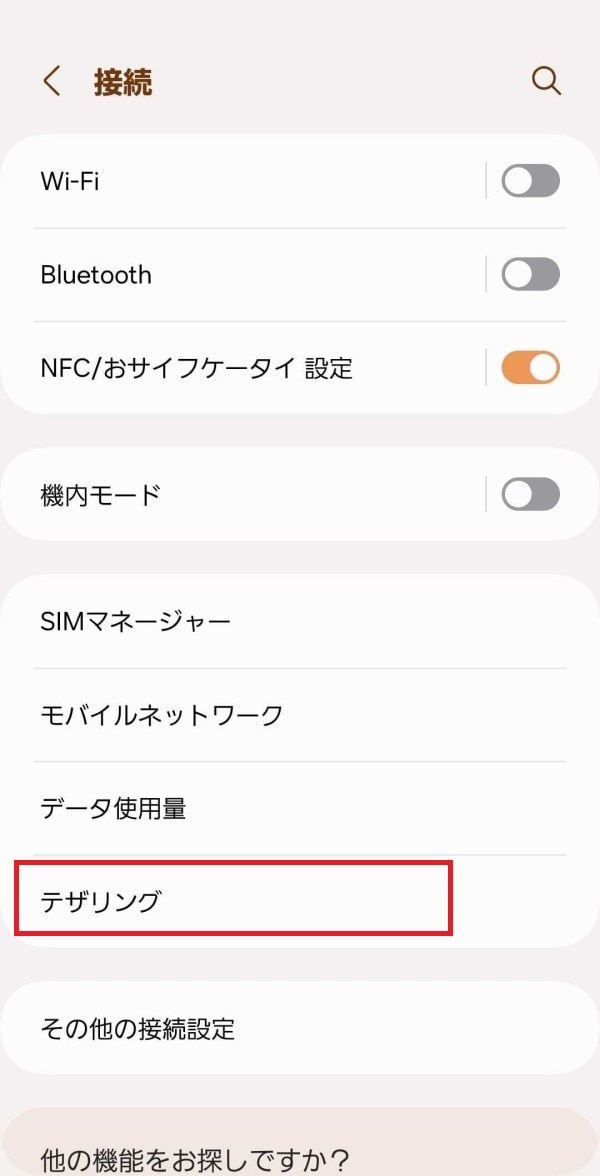
1.「設定」アプリを開き、「接続」をタップする
2.「テザリング」をタップする
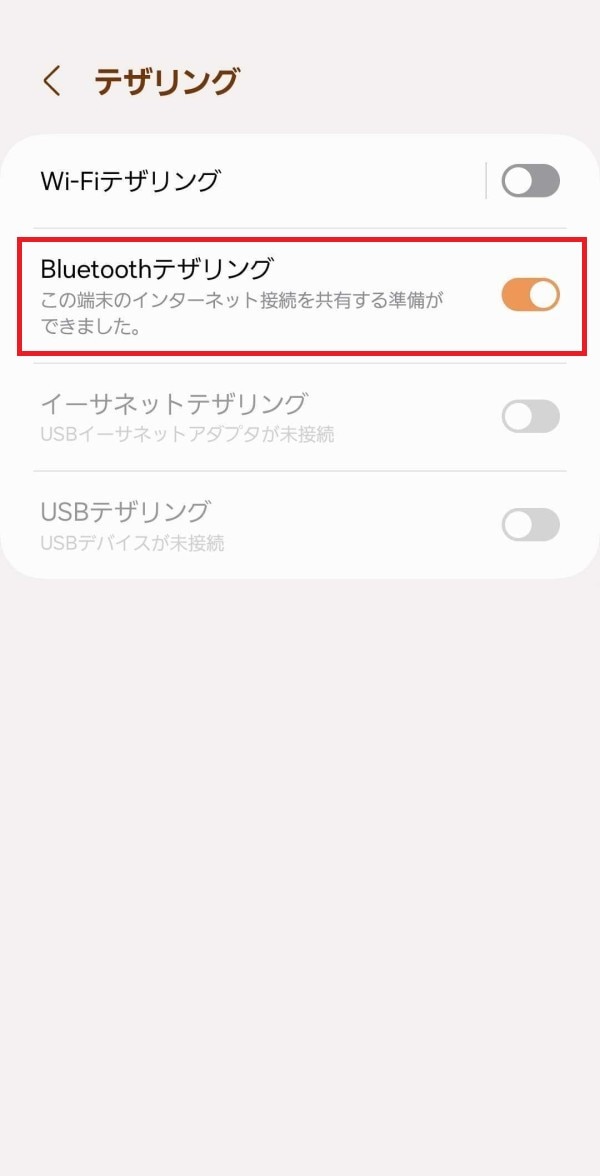
3.「Bluetoothテザリング」をオンにする
4.前の画面へ戻り、「Bluetooth」タップする
(すでにBluetoothがオンになっている場合は手順6.に進む)
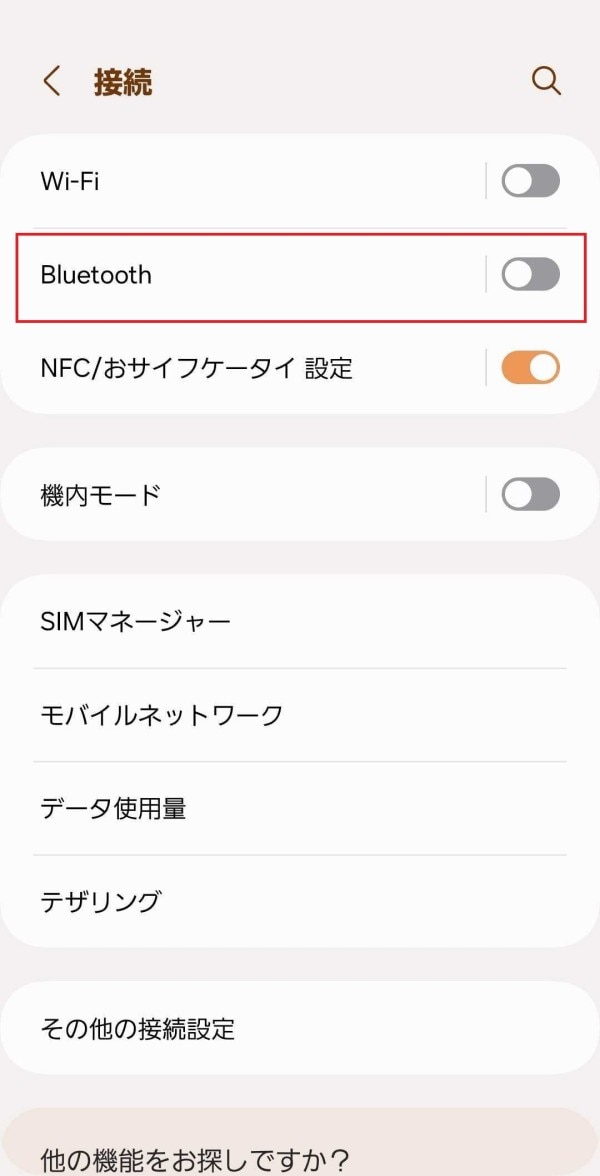
5.Bluetoothをオンにする
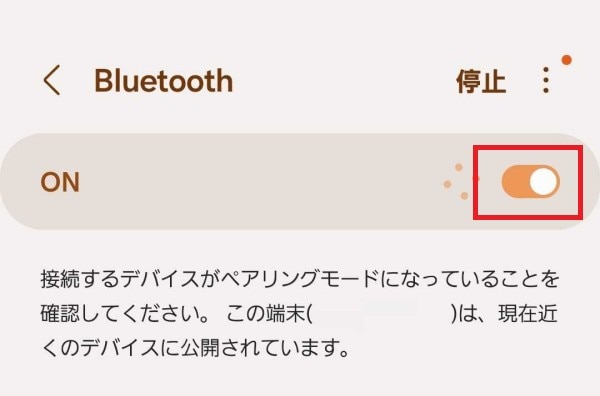
6.データ通信を共有される側の機器でBluetoothをオンにし、表示に従ってペアリングする
USBテザリングの設定手順|Android
AndroidスマホでUSBテザリングの設定をする手順は、以下のとおりです。
1.USBケーブルを使い、Androidスマホとデータ通信を共有される側の機器をつなげる
2.「設定」アプリを開き、「接続」をタップする
3.「テザリング」をタップする
4.「USBテザリング」をオンにする
なお、機器同士の相性などにより接続できない場合があるため、詳しくは接続したい機器の取扱説明書や公式Webサイトをご確認ください。
テザリングを利用するときに注意したい4つのポイント

テザリングは、データ利用量やセキュリティなどの観点から、利用時に注意したいポイントが4つあります。
・データ利用量が増える
・バッテリー消費が激しくなる
・セキュリティ対策をしないとリスクがある
・速度はWi-Fiを契約するより劣ることが多い
データ利用量が増える
テザリングは、携帯電話回線のデータ通信を利用するため、スマホのデータ利用量を消費します。
パソコンやゲーム機を接続して大容量のデータをダウンロードすると、契約している料金プランのデータ容量でまかなえず、スマホに通信制限がかかってしまう場合もあるでしょう。
また、データ容量が無制限の料金プランを利用している場合でも、テザリング機能を使って共有するデータ容量には上限が定められていることがあります。
テザリングの利用機会が多い場合や大容量のデータをダウンロードしたい場合は、料金プランのデータ容量上限や適用条件を事前に確認し、必要に応じて料金プランの変更も検討しましょう。
バッテリー消費が激しくなる
テザリング中はスマホのバッテリー消費が激しくなりやすいです。
スマホ本体のデータ通信だけでなく、テザリングで接続している機器のデータ通信が発生するため、スマホのバッテリーに負荷がかかってしまいます。
テザリングを利用するときは、モバイルバッテリーや本体を充電しながらスマホにも給電できる「パススルー充電」ができるバッテリーの活用も検討しましょう。
スマホのバッテリー消費がどうしてもネックになる場合は、モバイルルーターも選択肢になります。
セキュリティ対策をしないとリスクがある
Wi-Fiテザリングをオンのままにしていると、意図せずほかの人の機器に自分のアクセスポイントが表示されてしまいます。
そのため、知らない人に見られることを前提に、スマホの持ち主を特定されにくいアクセスポイント名に設定しておきましょう。
加えて、第三者による不正アクセスを防ぐため、パスワードは記号・大文字小文字を交えた推測されにくいものに設定しておくことをおすすめします。
また、一定時間接続がないときは自動的にオフになるスマホも多くありますが、オフになるまで放置せず、不要なときはテザリングを手動でオフにする習慣を付けておくとよいでしょう。
速度はWi-Fiを契約するより劣ることが多い
Wi-Fiテザリングによる通信は、光回線やホームルーターなどの固定回線と比べて、通信速度や通信の安定性は劣ることが多いです。
4Kの高画質な動画の視聴やオンラインゲームのプレイなど、一定以上の通信速度と安定性が求められる用途では、テザリングは適さないことがあります。
用途に応じて、自宅では光回線やホームルーターを活用するなど、適切な接続方法を選びましょう。
テザリングとモバイルルーター、どちらがおすすめ?
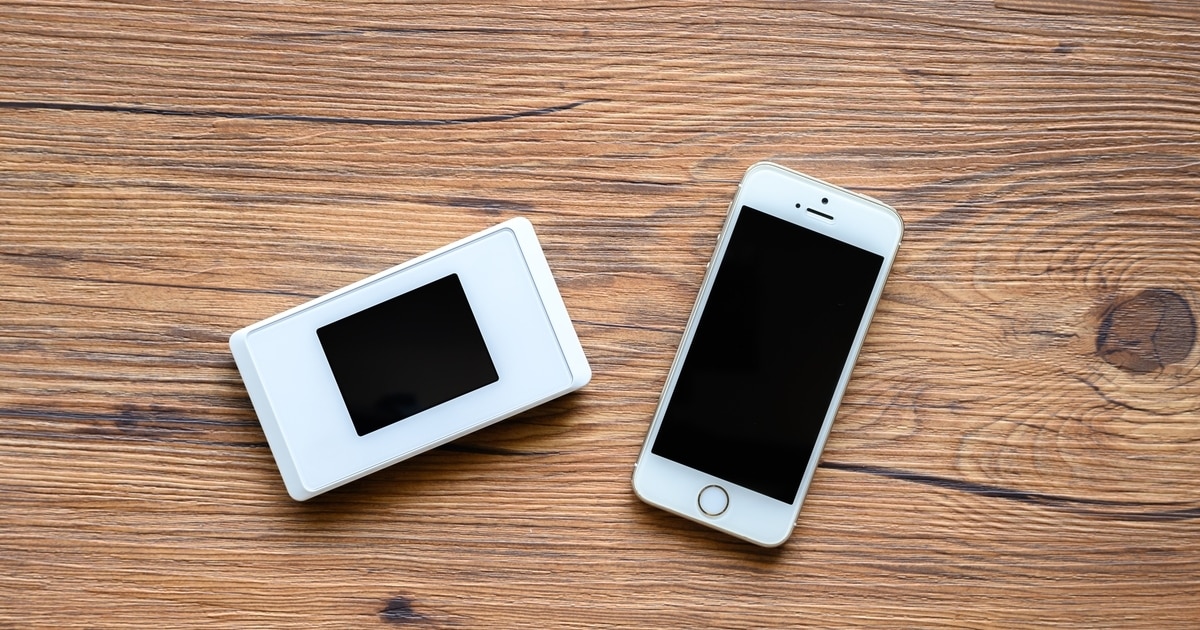
テザリングとモバイルルーターのメリット・デメリットは以下のとおりです。
|
メリット |
デメリット |
|
|---|---|---|
|
テザリング |
・スマホひとつでWi-Fiなどの方法でデータ通信を共有できる |
・スマホのバッテリーを消費する |
|
モバイルルーター |
・データ上限のない契約もある |
・荷物が増える |
テザリングは、スマホひとつでモバイルデータ通信を共有できて荷物が増えない点が、モバイルルーターと比較したときの大きなメリットです。新たに回線契約をする必要はなく、今のスマホの契約だけでモバイルルーターと同じようにデータ通信を共有できます。
一方、モバイルルーターは、スマホのデータ利用量やバッテリーを消費せずに通信できる点がメリットです。また、データ上限なしの料金プランを契約すれば、気兼ねなくWi-Fiを使うこともできます。
ほかの機器でインターネットに接続する機会が多い場合やデータ利用量が多い場合はモバイルルーター、利用頻度が低く、データ利用量も少ないならテザリングを検討するといいでしょう。
テザリングを活用するならスマホの料金プランの見直しもしよう
テザリングは、スマホの回線を利用し、モバイルデータ通信をパソコンやタブレット、ゲーム機などのほかの機器に共有する方法です。
テザリングの方法は、Wi-Fiテザリング、Bluetoothテザリング、USBテザリングの3種類で、スマホの「設定」アプリからオンにして利用できます。
テザリングを使えば、外出先でも手軽にスマホのデータ通信を共有できます。
なお、テザリングをフル活用して大容量のデータ通信を行うなら、スマホの料金プランの見直しも検討しましょう。
楽天モバイルの料金プランでは、データ利用量に合わせて料金が自動的に変わるため、たくさん使う人にもあまり使わない人にもおすすめの料金プランです。
家族割引適用※1で、3GBまでは880円/月(税込968円)、20GB超過後はどれだけ使っても2,880円/月(税込3,168円)とデータ使い放題※2なので、データ容量を心配せず快適な通信をご体験いただけます。
※通話料等別
※1 割引・プログラム適用条件あり。詳細はこちらをご確認ください。
※2 混雑時など公平なサービス提供の為に速度制御する場合あり
ぜひ楽天モバイルをご検討ください。
楽天モバイルは使わなければ勝手に安くなる


※1 楽天モバイル「楽天モバイル通信簿2025Ver/データ収集期間2024年12月16日~12月23日」
※ 掲載内容はプラン名・サービス内容の変更によって、一部内容を修正する可能性がございます。
- この記事の情報は掲載開始日時点のものとなります。
- 掲載内容は予告なく変更されることがありますのでご了承ください。



AirTag(エアタグ)が役立つシーンは?便利な使い方を用途別に紹介
LINEのミュートメッセージのやり方や送られた側の見え方、送れない原因を解説