iPhoneのバックアップのやり方は?復元方法やできない原因・対処法を解説




iPhoneのバックアップを取っておけば、スマホを買い替える際のデータ移行や万が一故障した際のデータ復元などに役立ちます。
バックアップできない場合は、スマホのストレージやインターネットの接続状況を確認しましょう。
今回は、iPhoneのバックアップのやり方や復元方法、できない場合の原因と対処法を解説します。
iPhoneのバックアップを取るタイミングは?
iPhone本体に保存されている画像や連絡先などのデータのバックアップを取っておけば、スマホの買い替えはもちろん、万が一の故障や紛失に備えられます。
たとえば、機種変更をする際に最新のバックアップを取っておくことで、新しいiPhoneでiCloudに同期するだけで簡単にデータを移行できます。
そのため、機種変更前や修理に出す前、初期化する前などのタイミングでバックアップを取ることを検討しましょう。
なお、iCloudでは、「同期」と「バックアップ」の2つの方法でデータを保管しています。iPhone本体に保存されている情報と設定内容のうち、iCloudに同期されていないものが、バックアップで保存される仕組みです。
同期では、連絡先やカレンダーなどがリアルタイムでiCloudと連携され、複数のApple製品で常に最新の状態が保たれます。
一方で、デバイスの設定やホーム画面のレイアウト、アプリの配置などは、バックアップデータとして保管されます。iCloud写真や「iCloudにメッセージを保管」といったサービスを利用していない場合は、写真や動画、メッセージ、アプリのデータもバックアップの対象です。
手動でバックアップを取る手間を減らしたい場合は、「設定」>「ユーザー名」>「iCloud」>「iCloudバックアップ」の手順で「iCloudバックアップ」をオンにして、自動バックアップの設定にしておきましょう。
iPhoneのバックアップ方法は主に3種類
iPhoneのデータをバックアップする方法は、主に以下の3種類です。
・iCloudでバックアップを取る
・iTunesを使ってパソコンにバックアップを取る
・外部ストレージにバックアップを取る
3つの方法の主な違いは以下のとおりです。
|
方法 |
iCloud |
パソコン+iTunes |
外部ストレージ |
|---|---|---|---|
|
タイミング |
適宜(条件がそろえば自動) |
任意(手動) |
任意(手動) |
|
費用 |
5GBまで無料 |
無料 |
有料(ストレージの購入費用) |
Appleのサービスを利用したiCloudとiTunesのバックアップで保存できるデータには、以下のような違いがあります。
<iCloud、パソコン+iTunesどちらでも保存できるデータ>
・Appデータ
・Apple Watch内のデータ(iPhoneのバックアップに含まれる)
・デバイスの設定
・ホーム画面とAppアイコンの配置
・iMessage、テキスト(SMS)、MMSメッセージ
・iPhone、iPad、iPod touch上の写真とビデオ
・Appleサービスからの購入履歴
・着信音
・Visual Voicemailのパスワード
・アクティビティ
・ヘルスケアデータ※
・キーチェーンのデータ※
・保存したパスワード※
・通話履歴※
<パソコン+iTunesでのみ保存できるデータ>
・Wi-Fi®設定※
・Webサイトの履歴※
※バックアップを暗号化している場合のみ
なお、iCloudとパソコン+iTunes、どちらのバックアップ方法でも、以下のデータは保存できません。
・iTunes StoreおよびApp Storeから入手したコンテンツ、またはApple Booksに直接ダウンロードしたPDF
・FinderやiTunesから同期したコンテンツ(読み込んだMP3やCD、ビデオ、ブック、写真など)
・iCloudにすでに保存されているデータ(iCloud写真、iMessage、テキスト(SMS)およびマルチメディア(MMS)メッセージなど)
・Face IDやTouch IDの設定
・Apple Payの情報と設定内容
・iCloudメールのデータ
一方、外部ストレージへのバックアップについては、写真や動画、ファイルなどがバックアップできます。それぞれのバックアップ方法について以下で見ていきましょう。
iCloudを使ったバックアップ方法
iCloudでバックアップを取るには、まず「設定」>「ユーザー名」>「iCloud」>「iCloudバックアップ」の順にタップし、iCloudバックアップの設定画面を開きます。
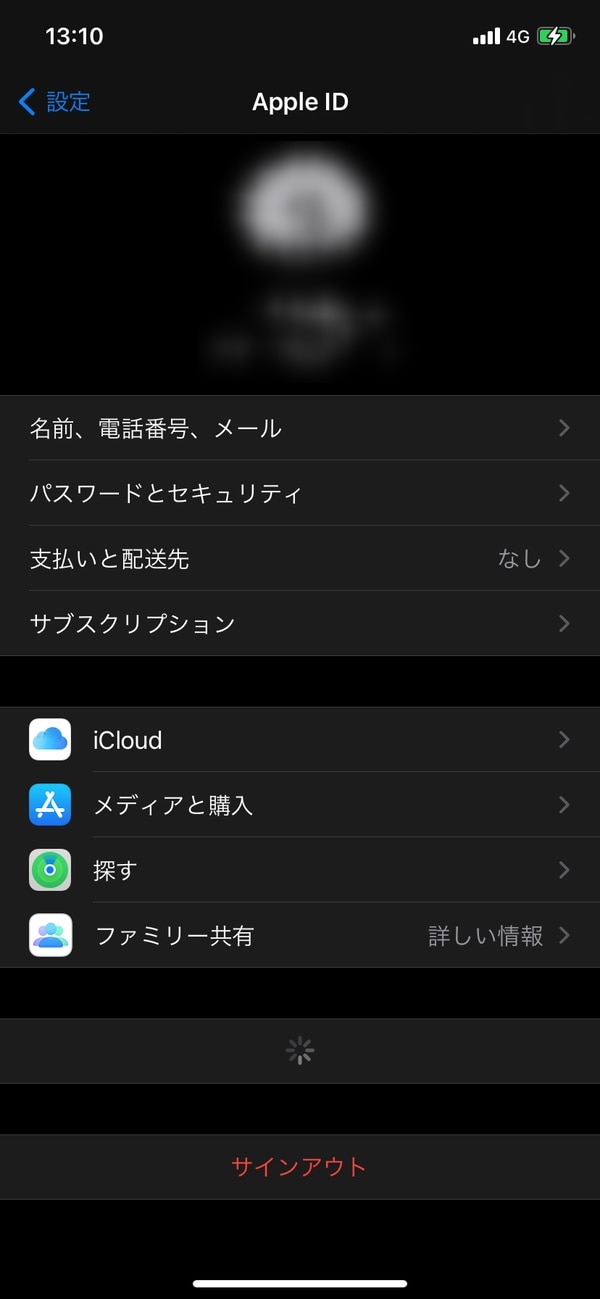
「iCloudバックアップ」のスライダーがオフになっている場合は、右へスライドさせてオンにします。Wi-Fiに接続し、充電中または電源に接続されているのを確認したら、画面の「今すぐバックアップを作成」をタップすると、バックアップの作成が始まります。

「iCloudバックアップ」がオンの状態では、以下の4つの条件が揃っている場合、自動的にiCloudにバックアップが作成されます。
・iPhoneが充電中もしくは電源に接続されている
・iPhoneがロック中である
・Wi-Fiに接続されている
・iCloudに十分な空き容量がある
なお、iCloudは無料で5GBまで利用できますが、容量が足りない場合は有料のiCloud+へのアップグレードが必要です。iCloud+では50GB~2TBの料金プランが選択できます。
iCloud+へのアップグレードは、以下の手順で実行できます。
1.「設定」>「ユーザー名」>「iCloud」をタップする
2.「アカウントのストレージを管理」/「ストレージを管理」(または「iCloud+にアップグレード」)をタップする
3.「さらに容量を購入」/「ストレージプランを変更」をタップする
4.画面の案内に従って契約を進める
iTunesを使ったパソコンへのバックアップ方法
iPhoneとパソコンをケーブルで接続し、iTunesと同期してバックアップを取る方法です。
・Windows10/11の場合、Microsoftストアを開き、iTunesを検索してインストールします。
・Macの場合、macOS Catalina以降を搭載している場合はFinderを開きます。macOS Mojave10.14以前の場合はiTunesを開きます。
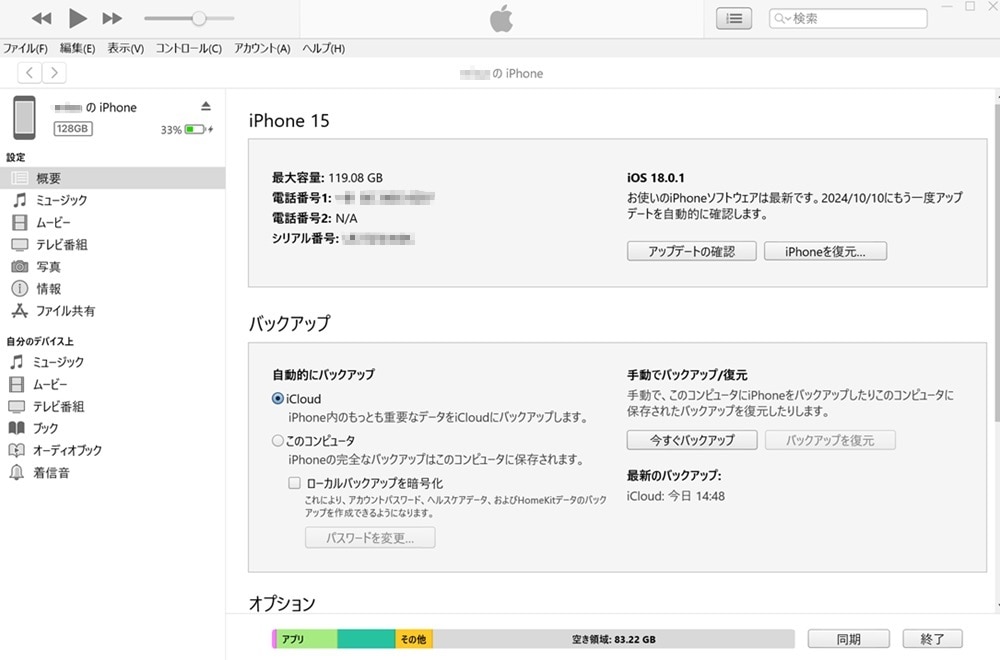
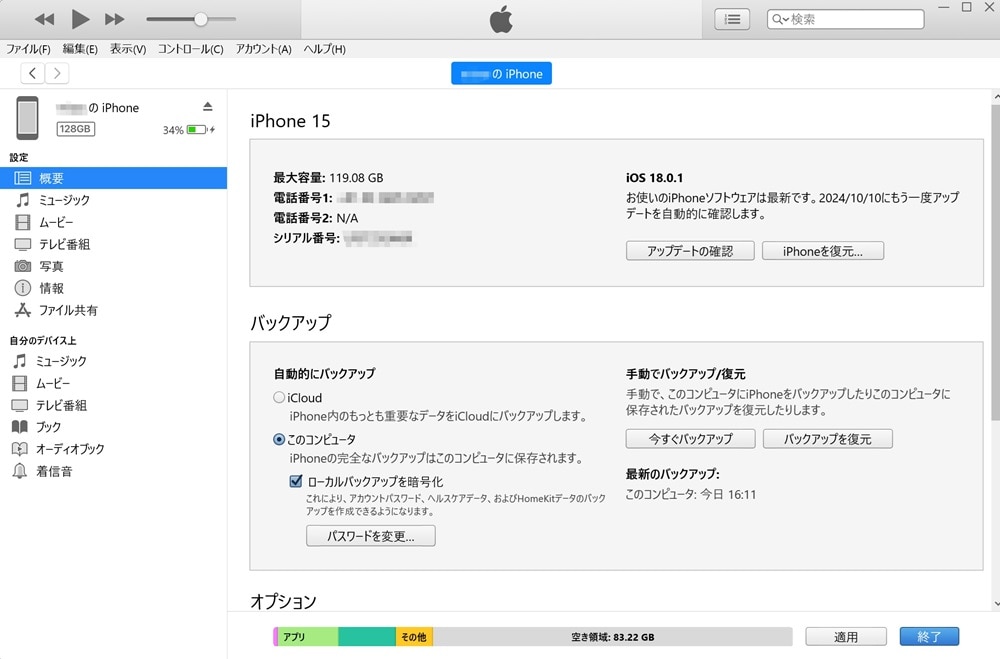
以降の作業は、どちらのOSでも同じです。デバイスを開き、「概要」の画面でバックアップの欄から左下の「このコンピュータ」を選択し、「ローカルバックアップを暗号化」にチェックを入れて、パスワードを入力します。
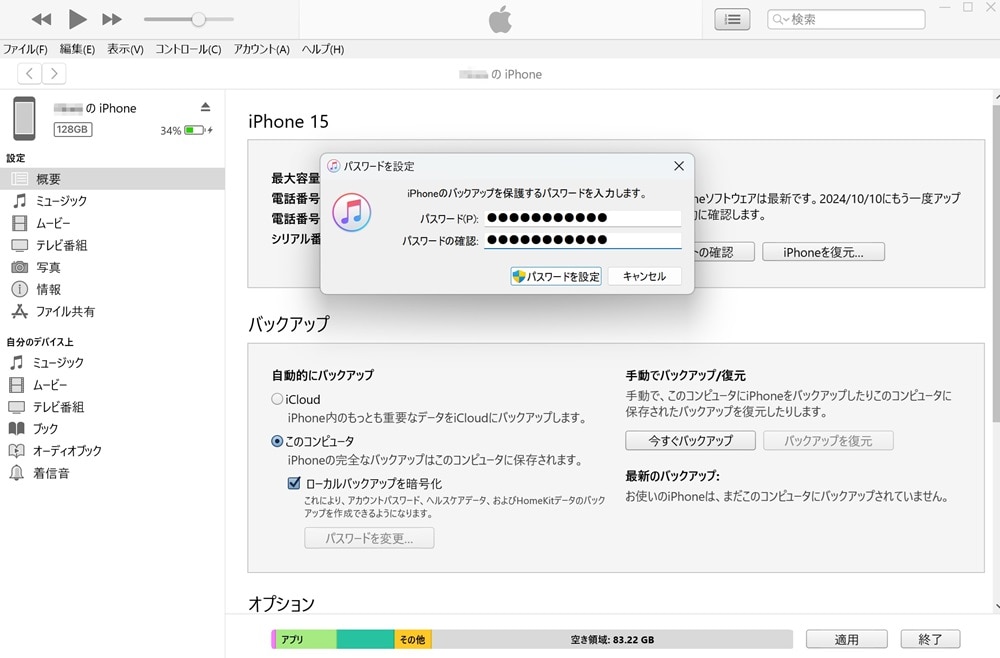
続いて、右上の「今すぐバックアップ」をクリックすると、パソコン上にiPhoneのバックアップが作成されます。
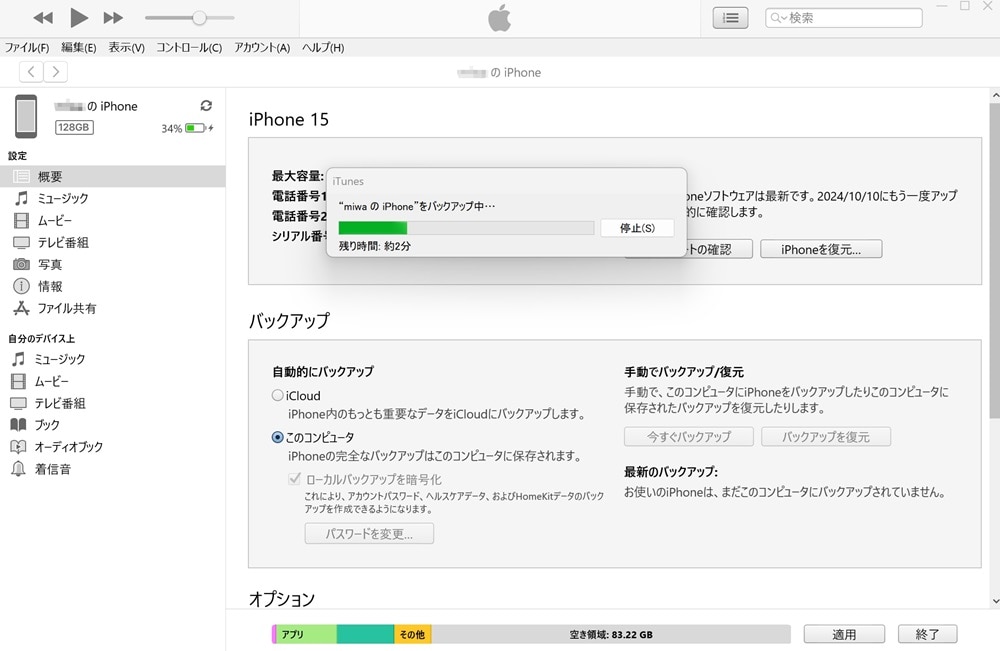
バックアップ欄の右下には、最新のバックアップがいつ作成されたのか表示されるので、バックアップを作成するタイミングの目安にしましょう。
外部ストレージを使ったバックアップ方法
USBメモリや外付けHDDなどの外部ストレージを利用してバックアップを取る方法もあります。
iCloudの容量が足りない場合には、一部のデータを外部ストレージに保存して、iCloudの使用を補う方法も選択肢です。たとえば、写真や動画など容量の大きいファイルを外部ストレージに保存しておくことで、iCloudの空き容量を確保できます。
外部ストレージは、必要な分だけ購入して使える「買い切り型」のため、iCloud+の月額料金と比較して、コスト面でメリットを感じる人もいるでしょう。
外部ストレージにファイルを保存する手順は、以下のとおりです。
1.「写真」または「ファイル」アプリからバックアップしたいファイルを選択する
2.「共有」のアイコンをタップする
3.「ファイルに保存」をタップする
4.保存先に外部ストレージを選択する
5.画面右上の「保存」ボタンをタップする
「写真」アプリや「ファイル」アプリから共有アイコンをタップして操作を進めることで、外部ストレージにデータを保存してバックアップできます。
バックアップデータの復元方法

新しいiPhoneを購入した際は、iCloudのバックアップやiTunesのバックアップからデータの復元が可能です。それぞれの方法を以下で見ていきましょう。
iCloudを使ったバックアップデータの復元方法
データ復元の前に、まずは正しくバックアップが取れていることを確認しましょう。iCloudのバックアップを確認する手順は、以下のとおりです。
1.今まで使っていたiPhoneで「設定」>「ユーザー名」>「iCloud」>「iCloudバックアップ」の順にタップする
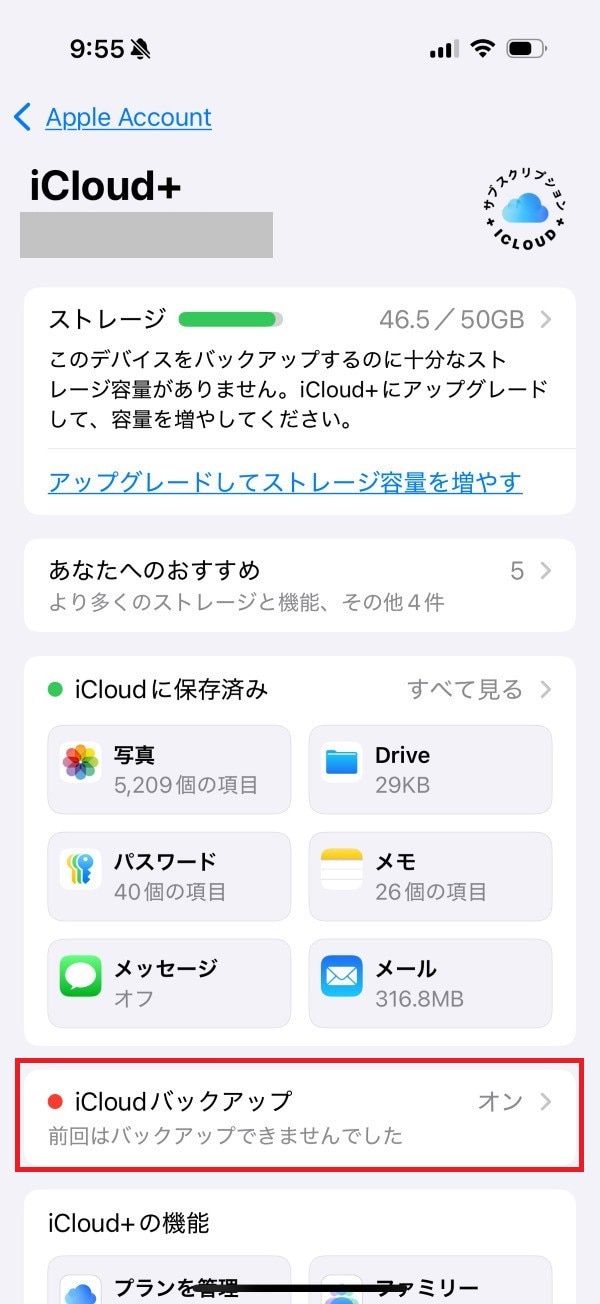
2.「バックアップ」の項目からデバイスをタップする
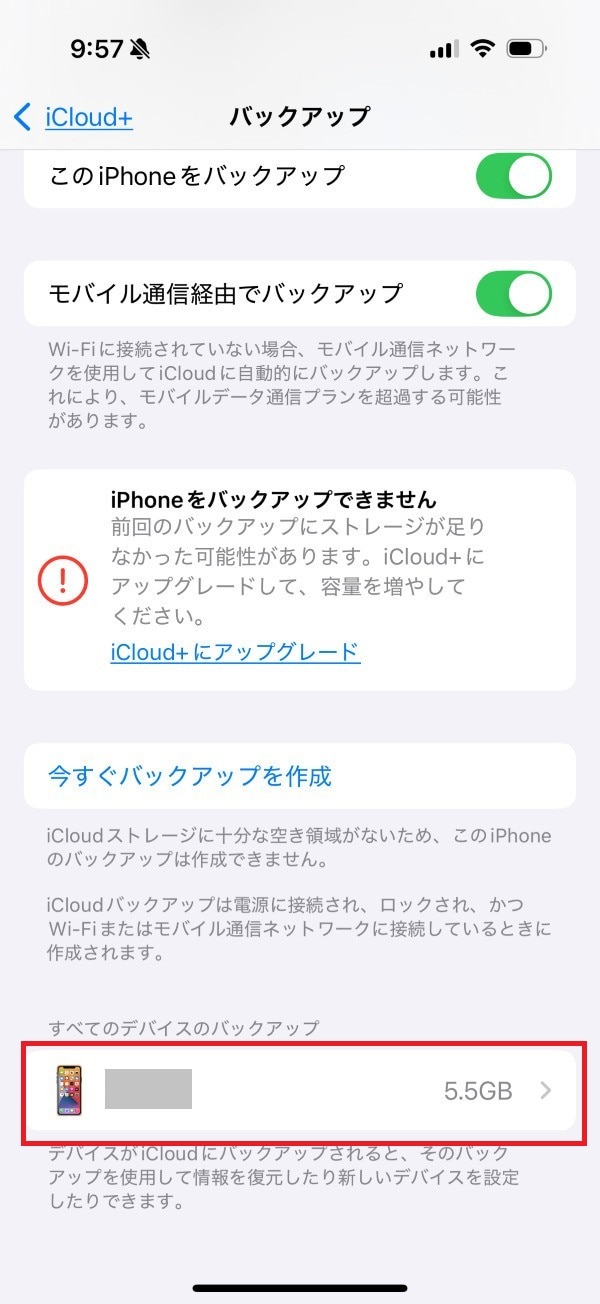
3.最新のバックアップの日時とファイルサイズを確認する(復元したいバックアップがあることを確認)

新しいiPhoneでは、以下の手順でiCloudのバックアップからデータを復元できます。
1.新しいiPhoneの初期設定で「アプリとデータを転送」画面が表示されるまで進む
2.「iCloudバックアップから」をタップする
3.Apple AccountでiCloudにサインインする
4.画面に従って操作を進めてデータを復元する
iTunesを使ったバックアップデータの復元方法
まずは、バックアップファイルが保存されているパソコンにiPhoneをケーブルで接続します。
パソコンでiTunesを開いてデバイスを選択し、「バックアップを復元」をクリックします。
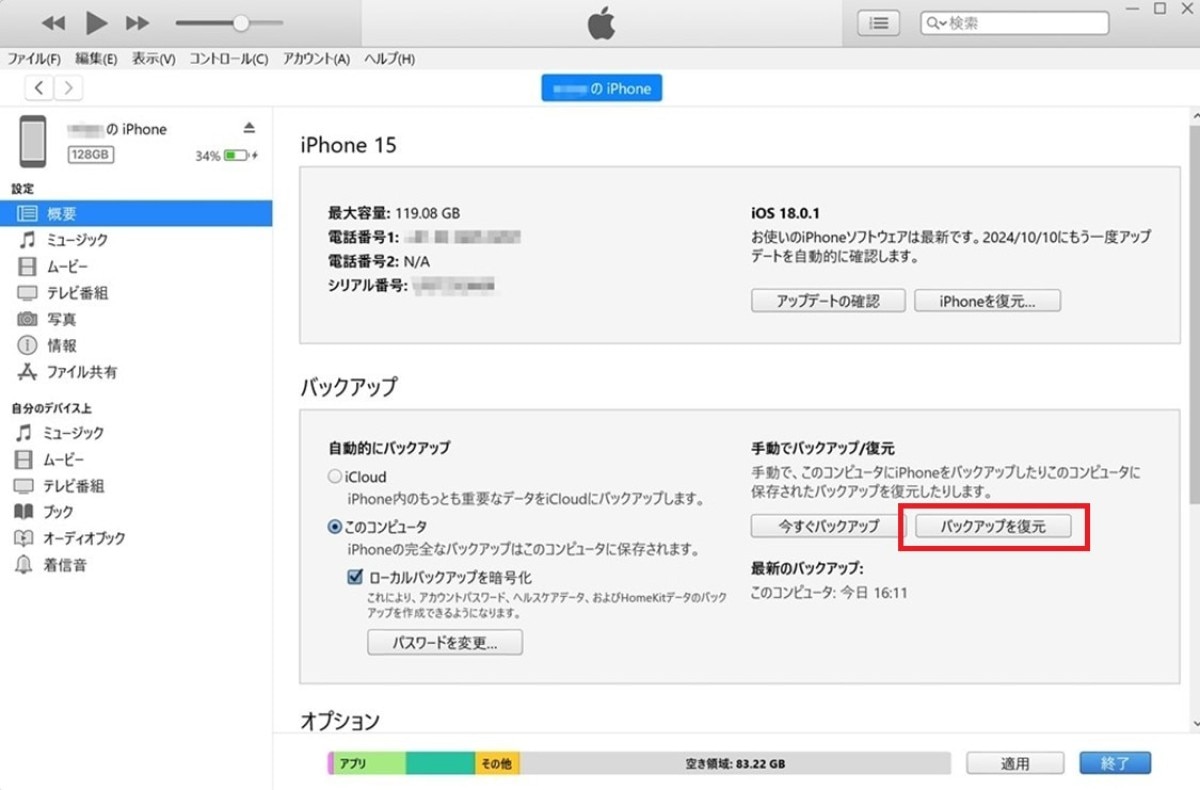
バックアップファイルを選択し、バックアップ時に設定したパスワードを入力すると、接続しているデバイスへの復元が始まります。
外部ストレージバックアップデータの復元方法
外部ストレージに保存したファイルをiPhoneに復元する手順は、以下のとおりです。
1.iPhoneと外部ストレージを接続する
2.「ファイル」アプリを開く
3.外部ストレージを選択する
4.復元したいファイルの「移動」をタップする
5.iPhoneの保存先を選択する
たとえば、外部ストレージに保存した写真や動画を上記の手順で復元すると、新しいiPhoneの「写真」アプリに保存されます。
iPhoneのバックアップができない原因と対処法
iPhoneのバックアップができない主な原因は、以下のとおりです。
・ストレージが不足している
・iOSやiTunesのバージョンが古い
・Wi-Fiが不安定になっている
・iPhoneのバッテリーが不足している
・パソコンや外部ストレージ、ケーブルなどに不具合がある
それぞれの原因と対処法を順番に解説します。
ストレージが不足している
iPhoneのバックアップを作成する際に、iCloudやパソコン、外部ストレージの容量が不足していると、失敗する可能性があります。
特に、iCloudは無料枠が5GBと少なく、写真や動画、アプリ、古いバックアップデータなどで埋まりやすいです。
ストレージが不足している場合は、以下の方法を試してみましょう。
・不要な写真や動画、アプリを削除する
・古いバックアップデータを削除する
・別のクラウドストレージサービスへ保存する
・iCloudの容量を増やす
iCloudの古いバックアップデータを削除する手順は、以下のとおりです。
1.「設定」アプリを開く
2.「ユーザー名」をタップする
3.「iCloud」をタップする
4.「ストレージ」または「アカウントのストレージを管理」をタップする
5.「バックアップ」をタップする
6.バックアップを削除したいデバイスの名前をタップする
7.「オフにしてiCloudから削除」をタップする
8.「オフにして削除」をタップする
なお、上記の手順でバックアップを削除すると、自動で行われるiCloudバックアップがオフになるので注意しましょう。
※スマホの空き容量を増やす方法については、こちらをご確認ください。
iOSやiTunesのバージョンが古い
iOSやiTunesのバージョンが古いと、iPhoneがパソコンに正しく認識されなかったり、バックアップ処理が途中で止まったりと、思わぬトラブルが起こる場合があります。
バックアップをスムーズに行うためにも、事前にiPhoneとiTunesの両方を最新のバージョンにしておきましょう。
iTunesのバージョンをアップデートする手順は、以下のとおりです。
1.パソコンで「iTunes」を開く
2.「ヘルプ」を選択する
3.「更新プログラムを確認」を選択する
4.新しいバージョンがあればアップデートする
なお、FinderはMacのOSのアップデートと連動して更新されるため、個別の操作は不要です。
※iOSをアップデートする方法については、こちらをご確認ください。
Wi-Fi®が不安定になっている
iCloudへのバックアップはWi-Fi接続を利用します。
Wi-Fiが不安定で通信速度が遅いと、バックアップに時間がかかったり、途中で失敗したりする可能性が高いです。
大量の写真や動画、アプリをバックアップするときにWi-Fiが不安定な場合は、Wi-Fiルーターを再起動するか、別のWi-Fiに切り替えましょう。
※Wi-Fiにつながらない原因や対処方法については、こちらをご確認ください。
iPhoneの充電が不足している
iCloudへのバックアップは、iPhoneのバッテリー残量が20%未満になると自動的に一時停止される仕組みになっています。バックアップ中のデータ損失やバッテリー切れを防ぐための安全機能です。
そのため、iCloudでバックアップを取るときは、iPhoneを十分に充電してから行いましょう。
パソコンや外部ストレージ、ケーブルなどに不具合がある
iTunesや外部ストレージを使ってバックアップを取る際、接続機器や周辺環境の不具合が原因でバックアップが失敗する場合があります。
考えられる主な不具合は、以下のとおりです。
・パソコンのセキュリティソフトの干渉
・外部ストレージの故障
・ケーブルの破損
まずは、別のパソコンや外部ストレージ、ケーブルを使ってバックアップが作成できるか確認してください。
改善しない場合は、iPhoneが故障している可能性があるため、修理や買い替えを検討しましょう。
※iPhoneの交換や修理については、こちらをご確認ください。
iPhoneのバックアップを取るときの注意点

iPhoneでバックアップを取るときは、主に以下の3つの注意点があります。
・Apple Account(Apple ID)とパスワードの確認が必要
・アプリや電子マネーのデータは個別にバックアップが必要
・iCloudは無料で使える容量に上限がある
それぞれ詳しく見ていきましょう。
Apple Account(Apple ID)とパスワードの確認が必要
iPhoneのバックアップを作成する際、Apple Account(旧称:Apple ID)とパスワードの入力を求められる場合があります。iPhoneとアカウントを正しく紐づけ、セキュリティを確保するための仕組みです。
事前にApple Accountとパスワードを確認し、必要に応じて再設定しておくとスムーズにバックアップを進められます。Apple Accountを確認する手順は、以下のとおりです。
1.「設定」アプリをタップする
2.「ユーザー名」をタップする
3.Apple Accountを確認する
Apple Accountのパスワードは確認できないので、忘れてしまった場合は以下の手順で再設定しましょう。
1.「設定」アプリをタップする
2.「ユーザー名」をタップする
3.「サインインとセキュリティ」をタップする
4.「パスワードの変更」をタップする
5.画面の案内に従って、パスワードをリセットする
アプリや電子マネーのデータは個別にバックアップが必要
ゲームアプリ、電子マネー、SNSアプリは、iCloudのバックアップでは保存できないデータがあるため、データ移行時に別途バックアップを取る必要があります。
ゲームアプリのバックアップ方法は、アプリによって異なります。引き継ぎコードの発行やSNS連携機能の利用、各アプリのクラウドサーバーへのデータ保存などで対応しましょう。
Suicaなどの電子マネーをApple Payに登録している場合は、所定の移行手順でサーバーにデータを保管する必要があります。利用している電子マネーの手順を事業者の公式Webサイトなどで確認し、現在のデータを保存してください。
SNSアプリは、ケームアプリ同様それぞれ移行方法が異なります。XやFacebookの場合、データがサーバーに保存されているので、特にバックアップは必要ありません。LINEなどのトーク内容がスマホに保存されているアプリは、所定の手順でデータを保存しないとトーク履歴などが消えてしまう可能性があります。
iCloudは無料で使える容量に上限がある
iCloudでバックアップする写真や動画のファイルが多いと、iCloudの容量が不足する場合があります。
通常、iCloudにログインすると5GBの無料ストレージを利用できますが、ストレージが不足する場合は、有料プラン(iCloud+)へのアップグレードを検討してください。
有料プラン(iCloud+)の料金は、50GBで150円/月(税込)、200GBで450円/月(税込)、2TBで1,500円/月(税込)、6TBで4,500円/月(税込)、12TBで9,000円/月(税込)となります※。
※2025年5月末時点の情報です。現在の正確な月額料金は、iPhoneまたはAppleの公式Webサイトでご確認ください。
iPhoneのバックアップに関するよくある質問
次項より、iPhoneのバックアップに関するよくある質問を順番に解説します。
パソコンを持っていない場合にiPhoneのバックアップを取る方法は?
パソコンを持っていない場合でも、iPhoneのバックアップは可能です。
iCloudを使えば、バックアップの作成や復元がiPhoneだけで行えます。
ただし、iCloudを無料で使える容量は5GBまでなので、写真や動画が多い場合はiCloud+への加入やデータ整理が必要です。
また、USBメモリやポータブルSSDなどの外部ストレージをスマホに接続して、直接バックアップを取る方法もあります。
自分にあった方法でiPhoneのバックアップを作成しましょう。
LINEトークのバックアップを取る方法は?
iCloudや外部ストレージを使ってiPhone全体のバックアップを取っても、LINEのトーク履歴はバックアップされません。
LINEのトーク履歴を保存したい場合は、「LINE」アプリ内で自動バックアップをオンにするか、手動でバックアップを作成しておきましょう。
トーク内の画像や動画はバックアップできないなどの注意点もあるため、事前に確認してから行うとよいです。
※LINEのトーク履歴のバックアップや復元については、こちらをご確認ください。
作成したバックアップを確認する方法は?
作成したバックアップを確認する方法は、以下のとおりです。
iCloudの場合
1.「設定」アプリを開く
2.「ユーザー名」をタップする
3.「iCloud」をタップする
4.「iCloudバックアップ」をタップする
5.バックアップデータを確認する
iTunesの場合
1.「iTunes」を開く
2.「編集」をクリックする
3.「設定」または「環境設定」を選択する
4.「デバイス」を選択する
5.バックアップデータを確認する
Finderの場合
1.「Finder」を開く
2.「移動」を選択する
3.「フォルダへ移動」を選択する
4.パス名のウィンドウに「~/Library/Application Support/MobileSync/Backup/」と入力するか、コピー&ペーストする
5.バックアップデータを確認する
iPhoneのバックアップにはどのくらい時間がかかる?
iPhoneのバックアップにかかる時間は、利用する方法やiPhone内のデータ量、ネットワーク環境によって大きく異なります。
たとえば、iCloudで初回バックアップを取る場合、大量の写真や動画があると時間がかかる可能性が高いです。
一方で、iTunesやFinder、外部ストレージのように有線で接続してバックアップを作成する方法は、転送速度が安定して速いため、短時間で終わる場合があります。
バックアップにかかる時間を短縮したい場合は、古いiPhoneで不要なデータを整理したうえで、安定したWi-Fi回線を使うか、有線接続を活用するとよいでしょう。
iPhoneをバックアップなしで買い替える方法はある?
機種変更前にバックアップを作成するのが面倒だと感じる場合は、クイックスタートを活用しましょう。
クイックスタートとは、Wi-FiやBluetooth®を使って、iPhoneの設定やデータを自動転送できる機能です。
ただし、アプリによっては個別にバックアップを取る必要があるため、事前に確認しておきましょう。
※クイックスタートの手順や注意点については、こちらをご確認ください。
バックアップは普段からこまめに取っておこう
iPhoneのバックアップは、内部のデータを保存して、新しいiPhoneにスムーズに移行したり、万が一の故障に備えたりするために必要な機能です。
普段からiCloudバックアップの機能を利用して自動的にバックアップしておけば、iPhoneが使えなくなった場合も、新しいiPhoneで簡単にデータを復元できます。iCloudへの自動バックアップは、「設定」>「ユーザー名」>「iCloud」>「iCloudバックアップ」からオンにできます。
手動でバックアップを取る手間をなくすためにも、iPhoneを購入したら設定しておくとよいでしょう。
楽天モバイルの料金プランでは、データ利用量に合わせて料金が自動的に変わるため、たくさん使う人にもあまり使わない人にもおすすめの料金プランです。
家族割引適用※1で、3GBまでは880円/月(税込968円)、20GB超過後はどれだけ使っても2,880円/月(税込3,168円)とデータ使い放題※2なので、データ容量を心配せず快適な通信をご体験いただけます。
※通話料等別
※1 割引・プログラム適用条件あり。詳細はこちらをご確認ください。
※2 混雑時など公平なサービス提供の為に速度制御する場合あり
ぜひ楽天モバイルをご検討ください。
楽天モバイルは使わなければ勝手に安くなる


※1 楽天モバイル「楽天モバイル通信簿2025Ver/データ収集期間2024年12月16日~12月23日」
※ 掲載内容はプラン名・サービス内容の変更によって、一部内容を修正する可能性がございます。
- この記事の情報は掲載開始日時点のものとなります。
- 掲載内容は予告なく変更されることがありますのでご了承ください。



スマホの充電が遅い6つの原因と対処法!バッテリーを長持ちさせる方法も解説

スマホのバックアップのやり方は?手順やメリットをAndroid™とiPhoneにわけて解説