iPhoneのバッテリー交換費用は?交換時期の目安や方法なども解説



iPhoneのバッテリーの持ちが悪くなり、交換を検討している人もいるかもしれません。
バッテリー交換の費用はモデルや依頼先によって異なりますが、1.1万~1.6万円程度が目安です。バッテリー交換はApple Store/正規サービスプロバイダなどで依頼できます。
今回はiPhoneのバッテリー交換にかかる費用や交換時期の目安、依頼できる場所などについて解説します。
iPhoneのバッテリーが劣化している場合は交換が必要
iPhoneをはじめとしたスマホに使われているバッテリーは消耗品であり、使い続けることで劣化してしまいます。
バッテリーの劣化は、スマホにさまざまな悪影響をおよぼします。iPhoneのバッテリーが劣化している場合、以下のような症状が現れることがあります。
・バッテリーの持ち時間が短くなる
・バッテリーが膨張する
・電源が落ちるなどの動作不良が起こる
スマホのリチウムイオンバッテリーは、充放電を繰り返すことで劣化が進行し、少しずつ持ち時間が短くなります。
劣化が進行すると、バッテリーが膨張したり、スマホの電源が急に落ちたりするなどの動作不良につながることもあります。
「設定」アプリから確認できるバッテリーの最大容量だけでなく、実際に使用するうえで不便を感じた段階で、バッテリー交換を検討しましょう。
なお、iPhoneのバッテリー交換は自分で行わず、業者に依頼してください。iPhoneのバッテリー交換作業を行うには、本体を分解しなければいけません。専門知識がない人がiPhoneを分解すると、故障するリスクが高くなってしまいます。
また、バッテリー交換の過程でデータが消えてしまう可能性もあります。そのため、iPhoneのバッテリー交換を依頼する際は、事前にバックアップを取っておきましょう。
iPhoneのバッテリー交換にかかる費用
Apple公式での修理(正規サービスプロバイダ・Apple Storeへの持ち込み、またはAppleへの配送修理)の場合にかかるバッテリー交換の費用を見ていきましょう。
iPhone 11以降のモデルの場合、バッテリー交換にかかる費用(2025年8月時点)は次のとおりです。
iPhone 16 Pro/iPhone 16 Pro Max
⇒バッテリー交換費用:19,400円(税込)
iPhone 16/iPhone 16 Plus
iPhone 15/iPhone 15 Plus/iPhone 15 Pro/iPhone 15 Pro Max
iPhone 14/iPhone 14 Plus/iPhone 14 Pro/iPhone 14 Pro Max
⇒バッテリー交換費用:15,800円(税込)
iPhone 13/iPhone 13 Pro/iPhone 13 Pro Max/iPhone 13 mini
iPhone 12/iPhone 12 Pro/iPhone 12 Pro Max/iPhone 12 mini
iPhone 11/iPhone 11 Pro/iPhone 11 Pro Max
⇒バッテリー交換費用:14,500円(税込)
iPhone SE(第2世代)/iPhone SE(第3世代)
⇒バッテリー交換費用:11,200円(税込)
なお、AppleCare+に加入していて、バッテリーの最大容量が80%未満に低下している場合は、無償でバッテリー交換が受けられます。
一方、非正規店でバッテリー交換を依頼する場合は、店舗ごとに料金が異なります。Apple公式より低価格な場合もありますが、品質や保証内容には注意が必要です。
iPhoneのバッテリー交換時期の目安
iPhoneのバッテリー交換時期は、1年半~2年程度が目安です。
iPhone 14以前のモデルはフル充電サイクル500回、iPhone 15は1,000回を繰り返しても、本来の容量(新品時の容量)の80%を維持できるように設計されています。
バッテリー容量が80%を切る頃が交換の目安とされており、使用状況にもよりますが、交換時期としては2年ほどが目安になると考えられます。
iPhoneのバッテリーの状態を確認する方法
iPhoneでは、以下の手順でバッテリーの最大容量を確認できます。「最大容量」は、新品のバッテリーと比べた充電容量の割合を表しています。
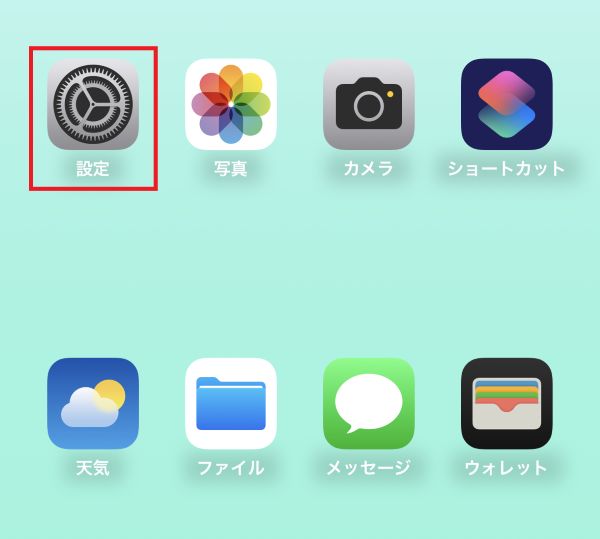
1.iPhoneの「設定」アプリを開く
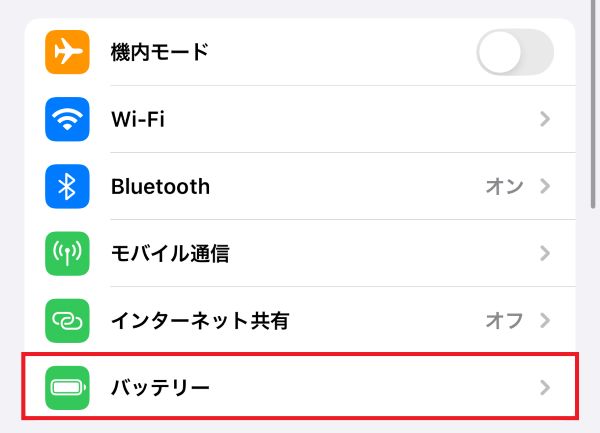
2.「バッテリー」をタップする
3.「バッテリーの状態」をタップする
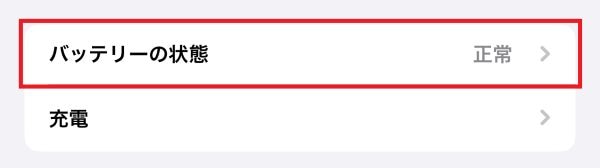
4.「最大容量」を確認する
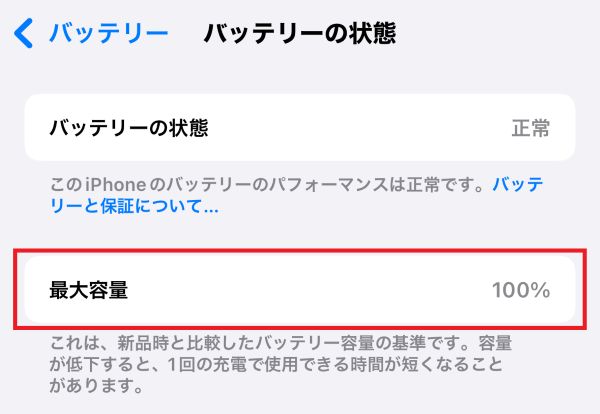
最大容量が80%になると、バッテリー交換を推奨するアラートが表示されるので、早めに交換しておきましょう。
iPhoneのバッテリー交換ができる場所・方法
iPhoneのバッテリー交換ができる場所・方法としては、以下が挙げられます。
・Apple Store/正規サービスプロバイダへの持ち込み
・Apple正規修理取次窓口での修理取次
・Appleへの配送修理
・非正規修理店での修理
それぞれの方法について詳しく見ていきましょう。
Apple Store/正規サービスプロバイダへの持ち込み
Apple Store/正規サービスプロバイダへiPhoneを持ち込むと、バッテリー交換が受けられます。
事前にApple公式Webサイトの「iPhoneの修理サービス」のページから店舗を選んで日時を予約し、予約した日時に来店して修理を受ける流れです。
※持ち込み修理の手続きについては、「iPhoneの修理サービス」をご確認ください。
店舗の場所は、予約時に手続きページ内で確認できます。修理の持ち込みの際は、主に以下のものを持参しましょう。
・iPhone本体
・購入時のレシート(購入証明書が必要になる場合に備え、できれば持参する)
・運転免許証などの本人確認書類
Apple正規修理取次窓口での修理取次
バッテリー交換などの修理の取次が受けられる「Apple正規修理取次窓口」を利用する方法もあります。修理取次の場合は、予約不要で直接来店してiPhoneを預けます。
窓口にiPhoneを預けた後は、実際に修理をするサービスプロバイダにiPhoneが送付されます。修理完了後に修理取次窓口にiPhoneが返送されると、利用者にお知らせが届きます。
※修理取次窓口を設置する店舗の場所については、「iPhoneの修理サービス」をご確認ください。
Appleへの配送修理
Apple公式Webサイトの「iPhoneの修理サービス」のページから、配送修理の予約ができます。集荷の日時を選択し、住所などを入力して申し込みをします。
選択した日時にiPhoneが集荷され、修理完了後に自宅にiPhoneが返送される流れです。集荷用の箱は配送業者が用意するため、自分で準備する必要はありません。
※配送修理の手続きについては、「iPhoneの修理サービス」をご確認ください。
非正規修理店での修理
非正規修理店では、iPhoneの持ち込み修理や配送修理に対応しているところもあります。店頭や各業者の公式Webサイトなどから修理の申し込みが可能です。
ただし、非正規店の場合は、Apple Store/正規サービスプロバイダでの修理とは異なり、純正品のバッテリーへの交換は受けられません。純正品と比較するとバッテリー持ちが劣っていたり、劣化が早かったりする可能性もあるので注意しましょう。
iPhoneをバッテリー交換に出す前にしておくこと
AppleストアやAppleの正規サービスプロバイダでバッテリー交換などの修理を受ける場合は、事前に以下の4つを実施しておく必要があります。
・iCloudへバックアップを取る
・Appleウォレットからカードやパスを削除する
・iPhoneの「探す」をオフにする
・初期化する(配送修理の場合)
iCloudへバックアップを取る
先述したように、バッテリー交換を業者に依頼する際、作業内容によってはiPhoneのデータが消える可能性があります。万が一に備えて、事前にiCloudへバックアップを取っておきましょう。
iCloudへバックアップを取る手順は以下のとおりです。
1.「設定」アプリ>自分の名前(ユーザー名)をタップする
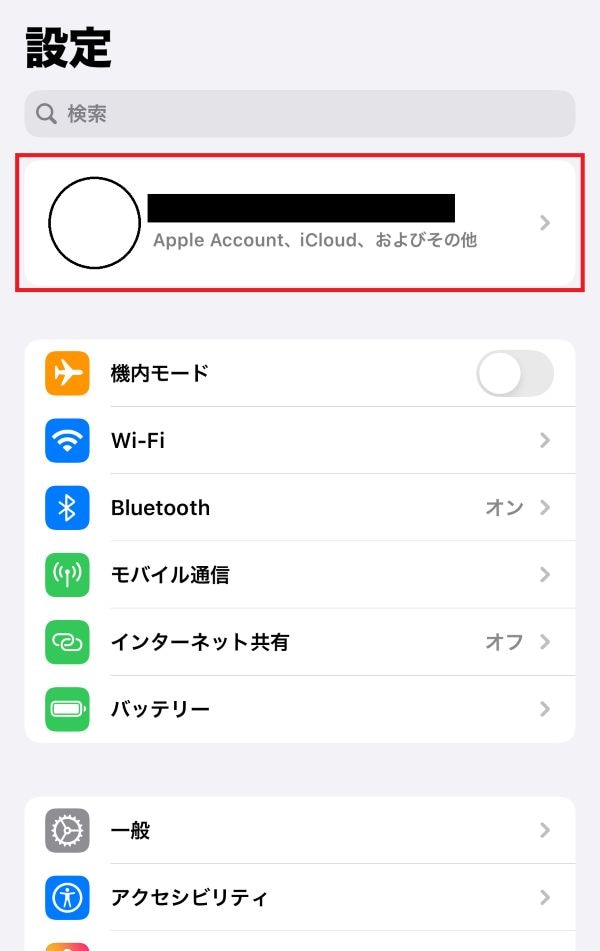
2.「iCloud」をタップする
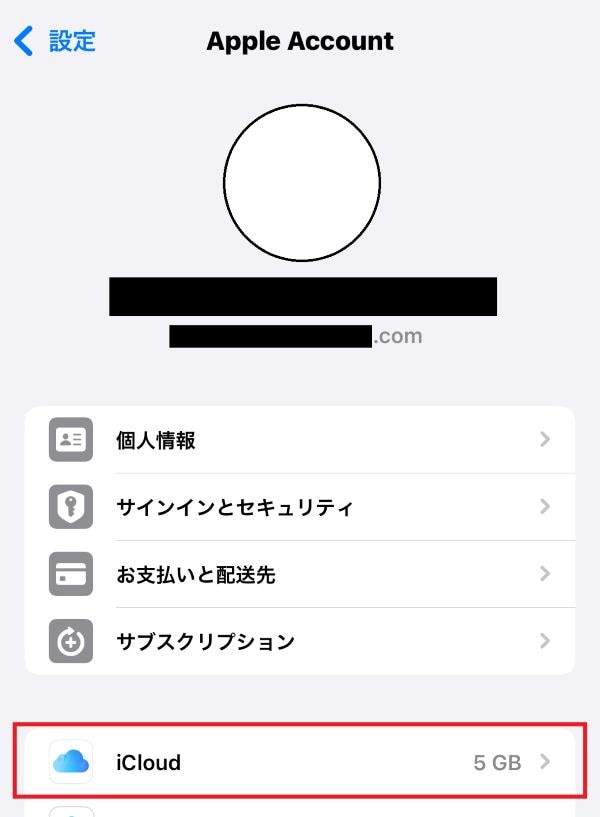
3.「iCloudバックアップ」をタップする
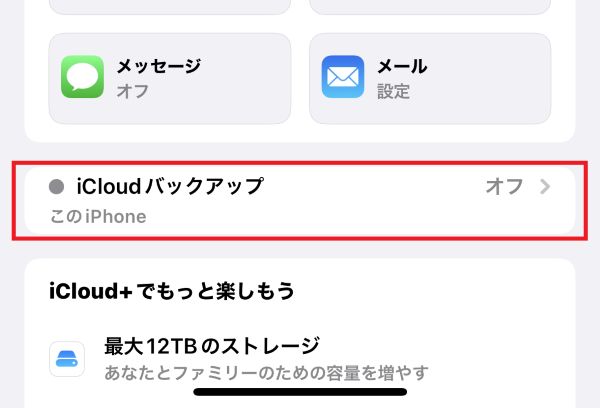
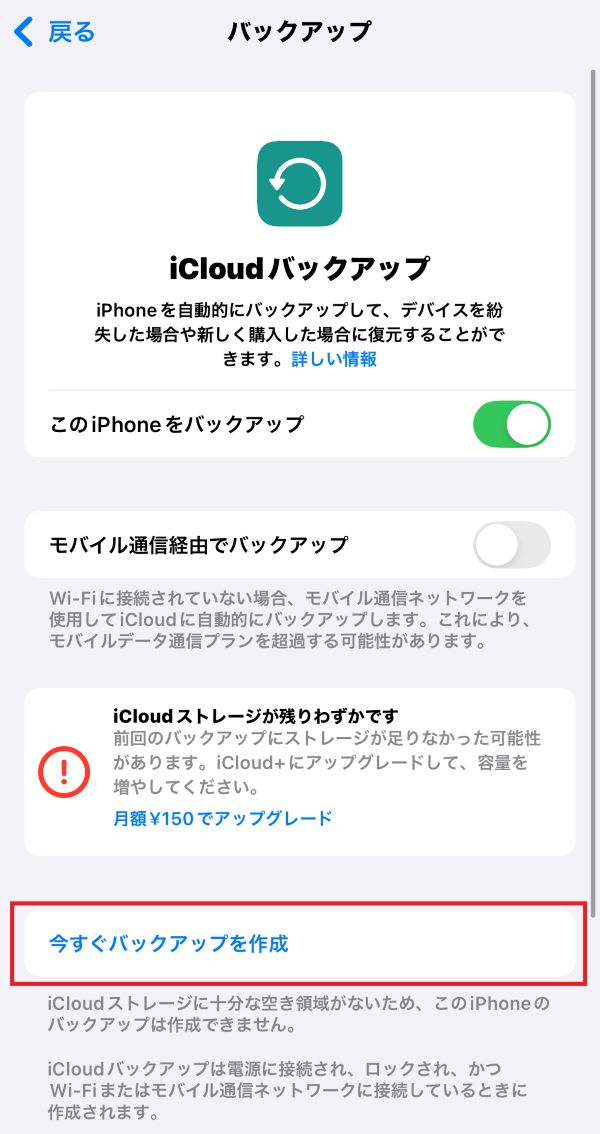
4.「このiPhoneをバックアップ」をタップしてオン(右端のスイッチが緑色の状態)にする

5.「今すぐバックアップを作成」をタップする
※iPhoneのバックアップについて、詳しくはこちらをご確認ください。
Appleウォレットからカードやパスを削除する
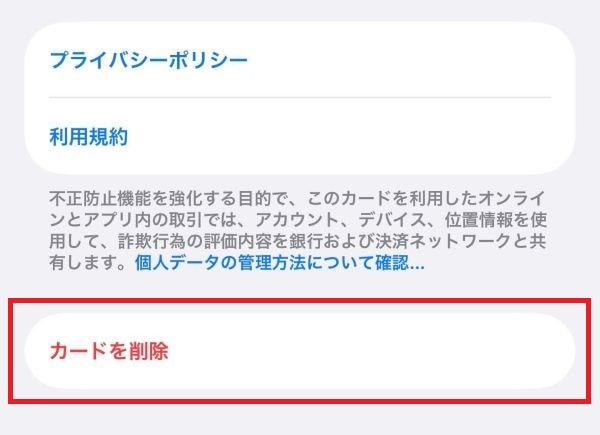
iPhoneを修理する際はデータの初期化を行う可能性があるため、Appleウォレットに登録しているカードやパスは事前に削除しておきましょう。Appleウォレットからカードやパスを削除するには、以下の手順に沿ってiPhoneを操作します。
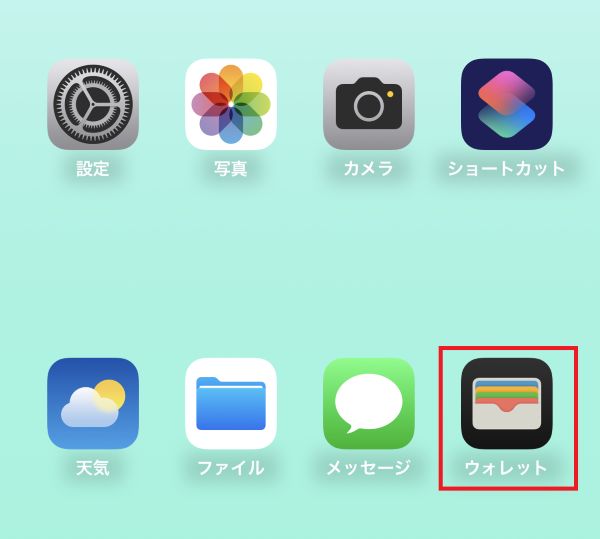
1.「ウォレット」アプリを開く
2.削除するカードまたはパスを選択する
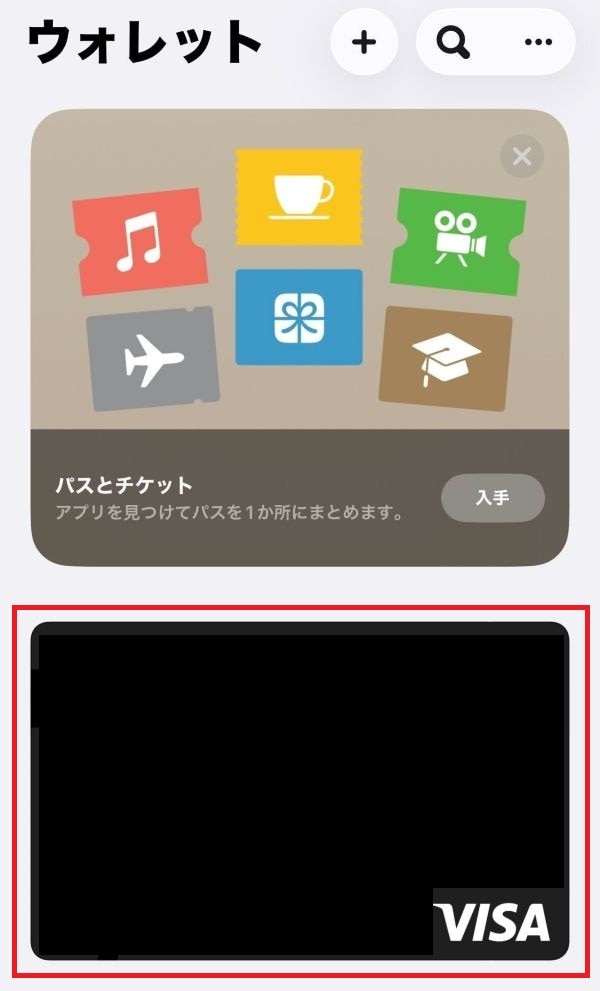
3.右上の「i」ボタンをタップする
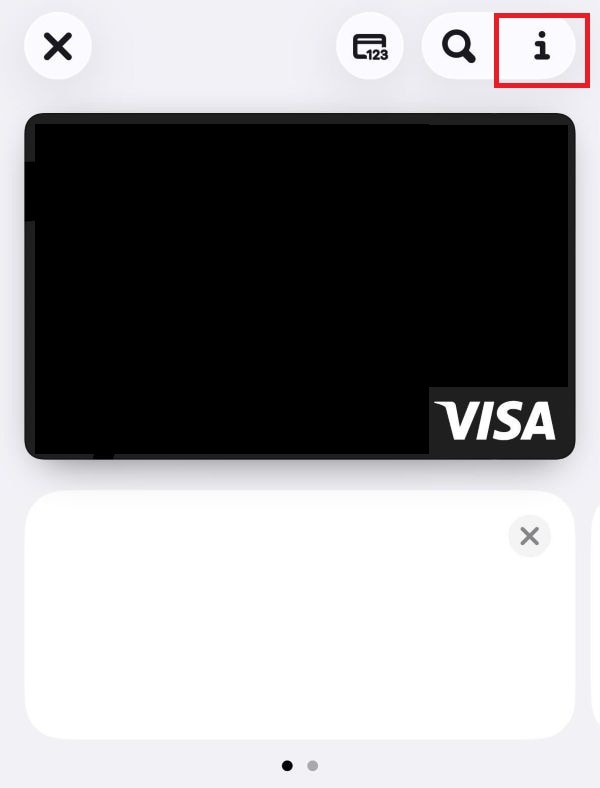
4.「カードを削除」をタップする
iPhoneの「探す」をオフにする
iPhoneの「探す」がオンになっている場合は、修理に出す前にオフに切り替えておきましょう。オンの状態だと修理時にiPhoneにロックがかかってしまい、修理ができなくなる可能性があります。
「探す」をオフにする手順は以下のとおりです。
1.「設定」アプリ>自分の名前(ユーザー名)をタップする
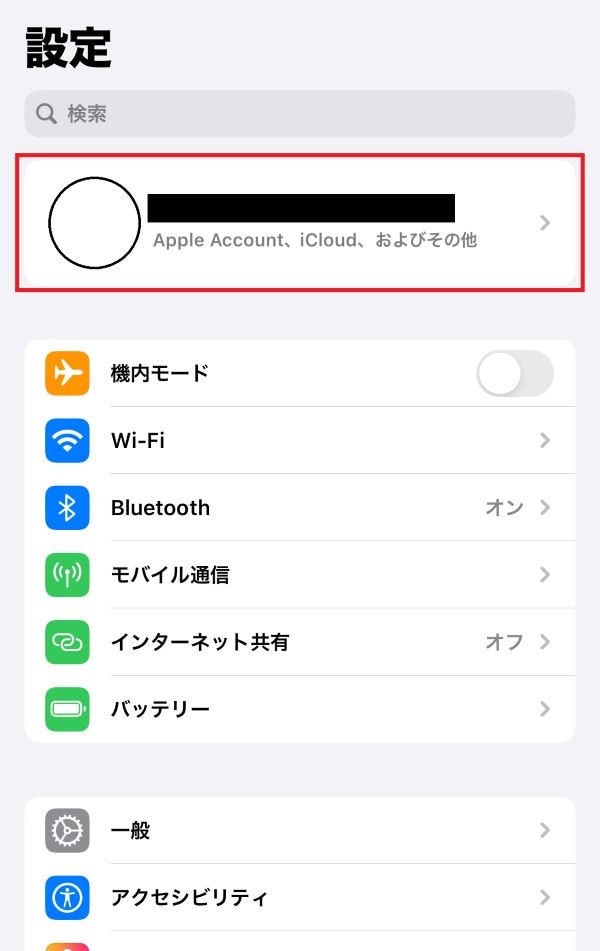
2.「探す」をタップする

3.「iPhoneを探す」をタップする
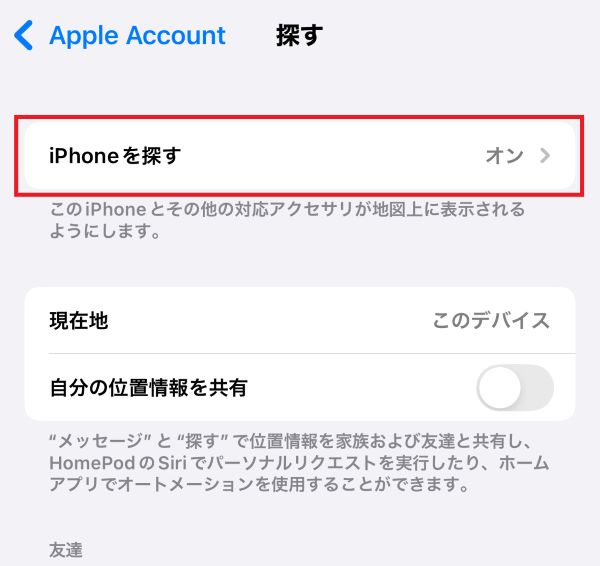
4.「iPhoneを探す」のスイッチをタップし、オフに切り替える
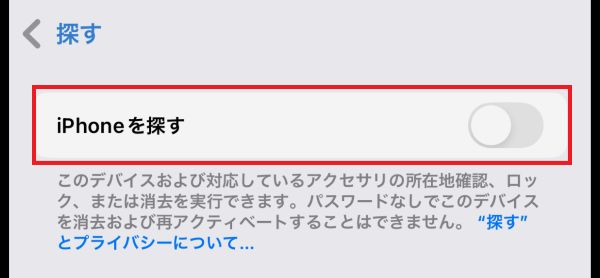
5.Apple Accountのパスワードを入力し、「オフにする」をタップする
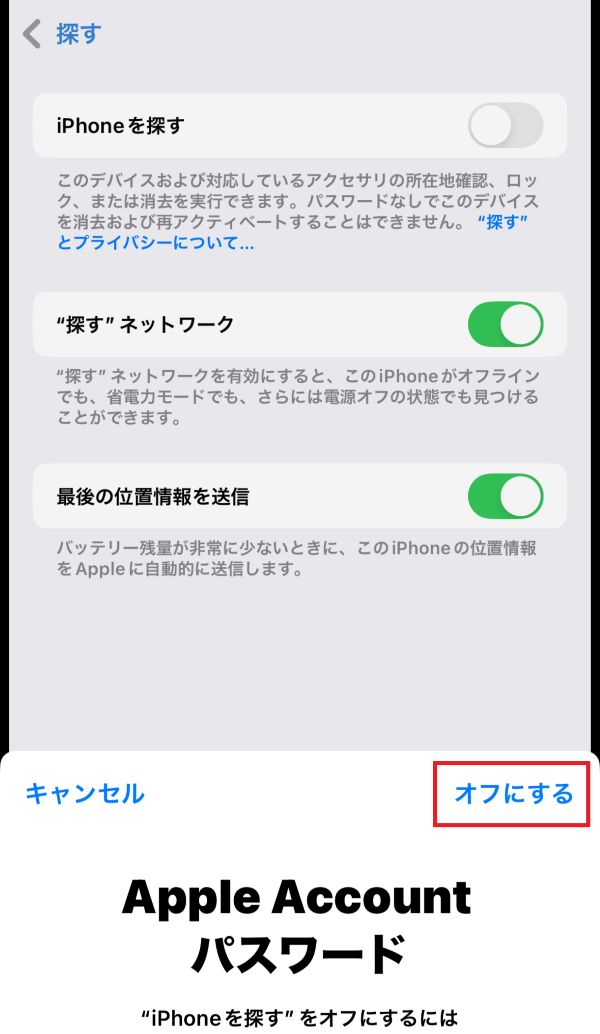
オプションを変更できない場合は、以下の手順で「盗難デバイスの保護」をオフにする必要があります。
1.「設定」アプリ>「Face IDとパスコード」をタップする
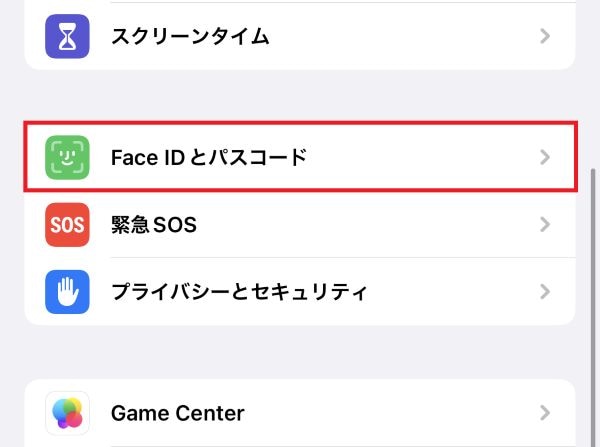
2.「盗難デバイスの保護」をタップする
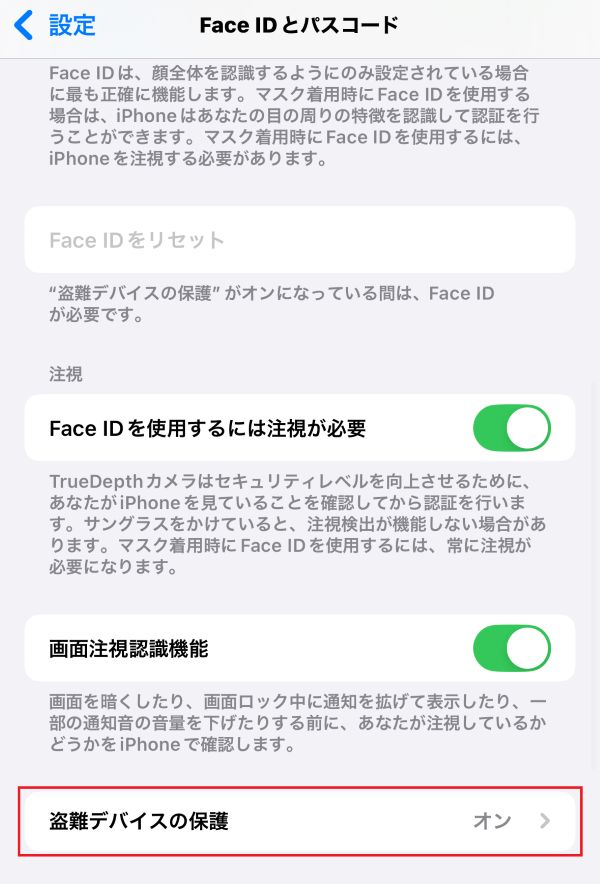
3.「盗難デバイスの保護」をオフにする
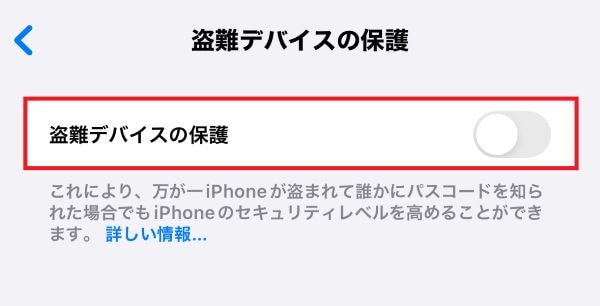
操作中にパスコードの入力を求められた場合は、画面の表示に従ってください。
初期化する
配送修理では、事前に利用者自身でiPhoneの初期化を実行する必要があります。
iPhoneの初期化は、以下の手順に沿って操作することで実行できます。
1.「設定」アプリ>「一般」をタップする
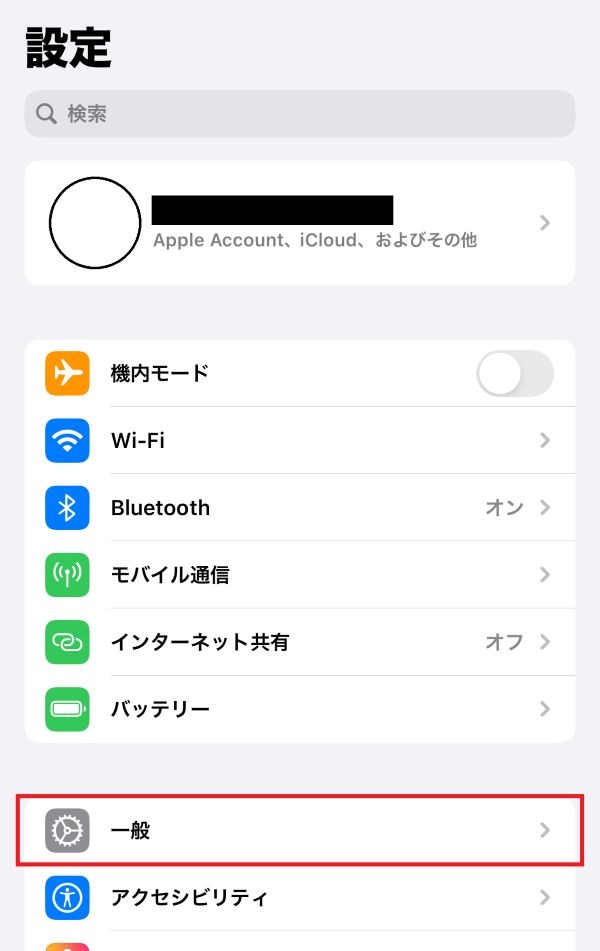
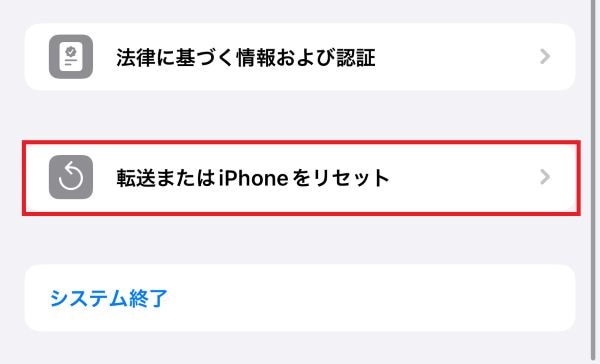
2.「転送またはiPhoneをリセット」をタップする
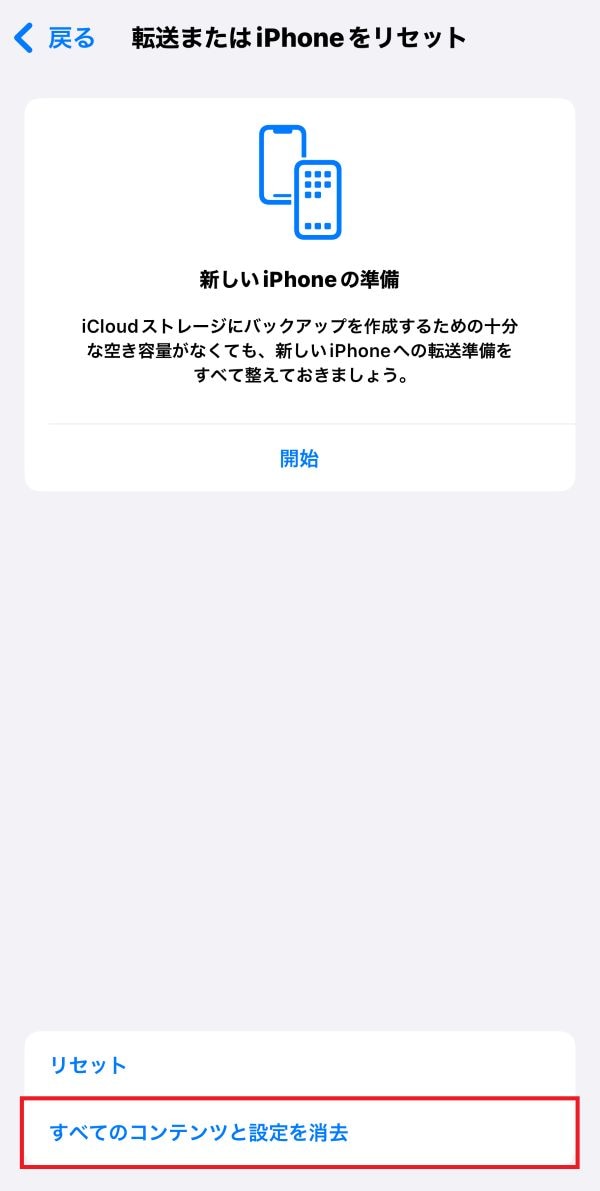
3.「すべてのコンテンツと設定を消去」をタップする
4.「続ける」をタップする
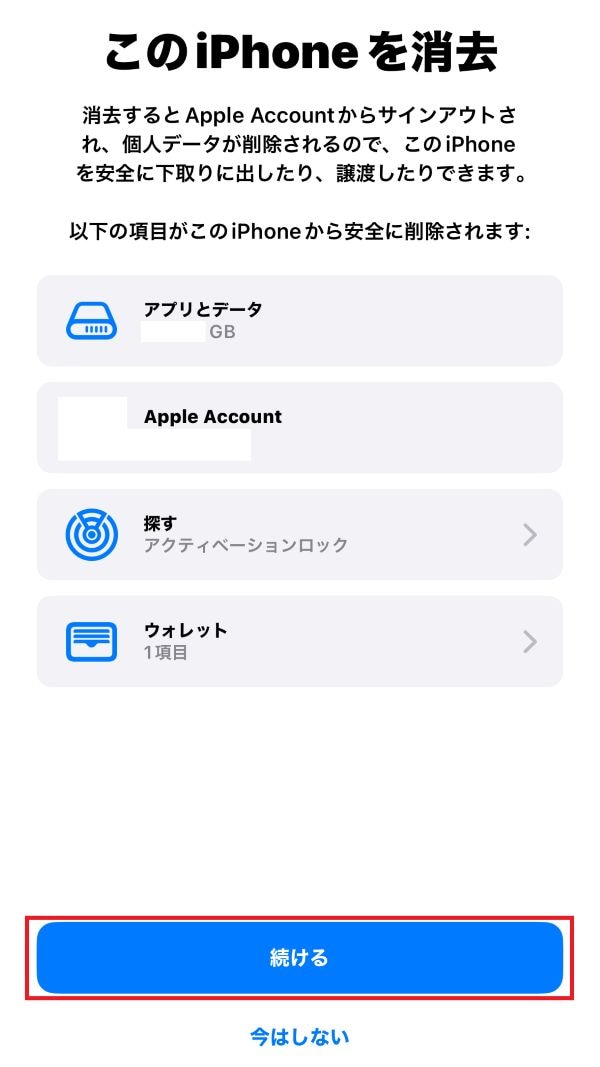
5.「iPhoneを消去」をタップし、Apple Accountのパスワードを入力する(eSIMを使用している場合は「eSIMを保持してデータを消去」「eSIMを削除してデータを消去」が表示されるため任意の項目を選択する)
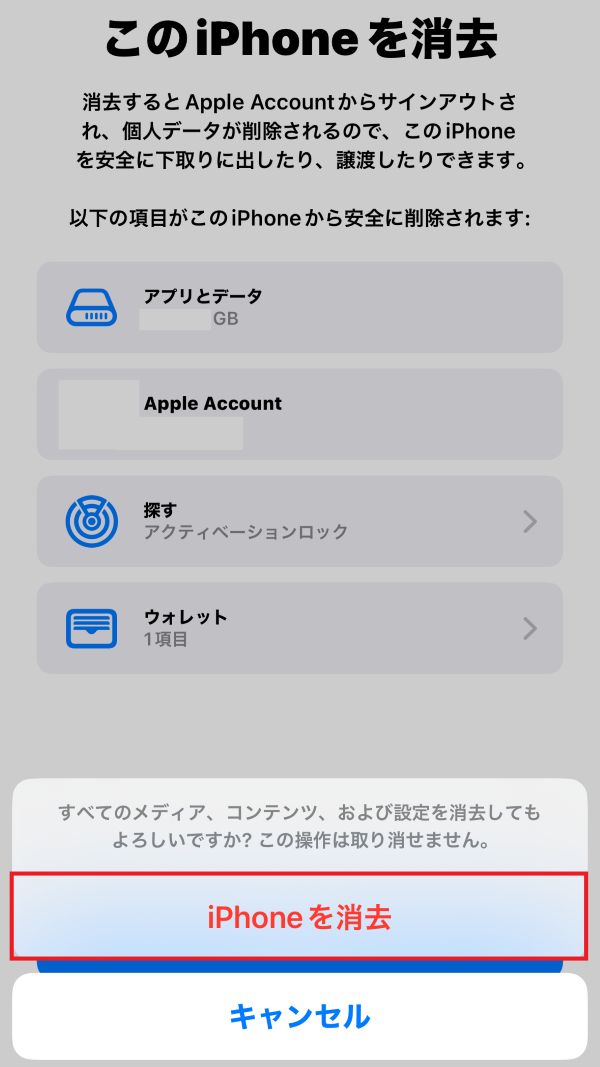
なお、SIMカードをセットしている場合は本体から取り外します(eSIMの場合は再発行が必要です)。
iPhoneのバッテリー劣化を防ぐためにできること

「交換は面倒なのでできるだけバッテリーを長持ちさせたい」という人も多いのではないでしょうか。
バッテリーを長持ちさせるには、リチウムイオンバッテリーの劣化を抑えることが大切です。リチウムイオンバッテリーの劣化を抑えるためにも、以下のポイントを意識してiPhoneを使いましょう。
・充電をしながら使用しない
・充電時はスマホカバーを外す
・最新のiOSにアップデートをする
・極端な高温や低温での使用を避ける
・過充電や過放電を繰り返さない
・「バッテリー充電の最適化」の機能を活用する
・画面の明るさを調整する
以下で各ポイントを紹介します。
充電をしながら使用しない
iPhoneを充電しながら使用すると、充電と放電のサイクルを短時間で繰り返すため、バッテリーの劣化を早める原因となります。
また、充電中にiPhoneを操作するとバッテリーと本体が発熱しやすく、劣化のスピードが加速してしまいます。特にゲームや動画視聴など高負荷なアプリは、充電完了後に利用するように意識し、いわゆる"ながら充電"は控えましょう。
充電時はスマホカバーを外す
スマホカバーを付けている状態でiPhoneを充電すると、放熱が妨げられ、バッテリーが高温になりやすくなります。その結果、劣化が早まる可能性があります。
iPhoneが高温になっている場合は充電時にスマホカバーを外し、本体からの放熱効率を上げましょう。中でも厚みのあるケースは放熱性が低く、iPhoneの温度が上昇しやすいため注意してください。
最新のiOSにアップデートをする
iOSには、バッテリーの劣化を抑える機能があります。最新のバッテリー管理機能を利用するために、iOSは常に最新のバージョンにアップデートしておきましょう。
iPhoneのiOSをアップデートする手順は以下のとおりです。
1.「設定」アプリ>「一般」をタップする
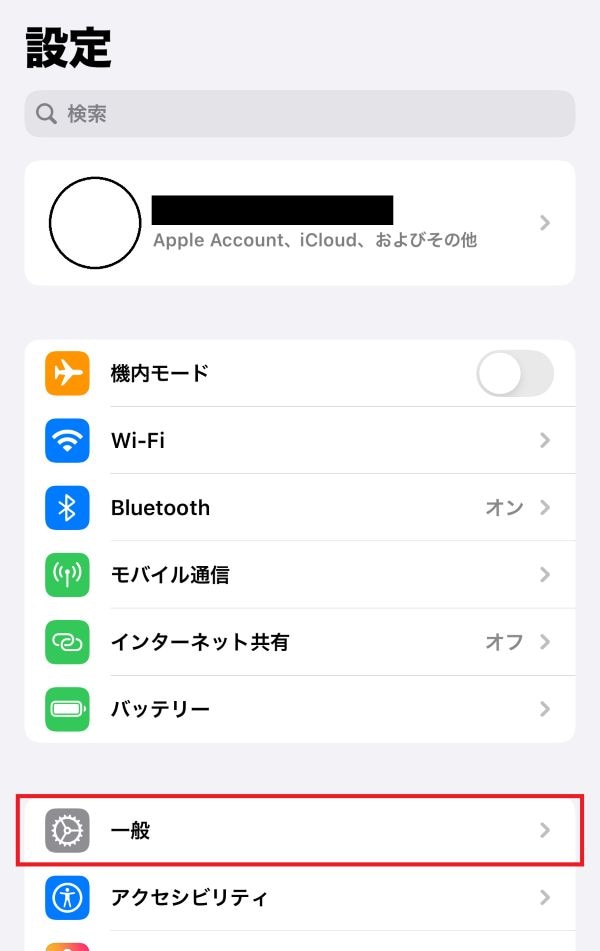
2.「ソフトウェアアップデート」をタップする
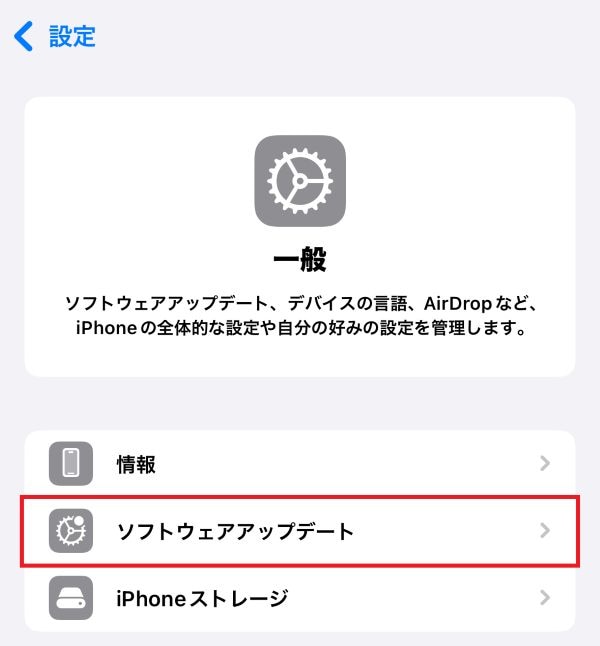
3.「今すぐアップデート」をタップする
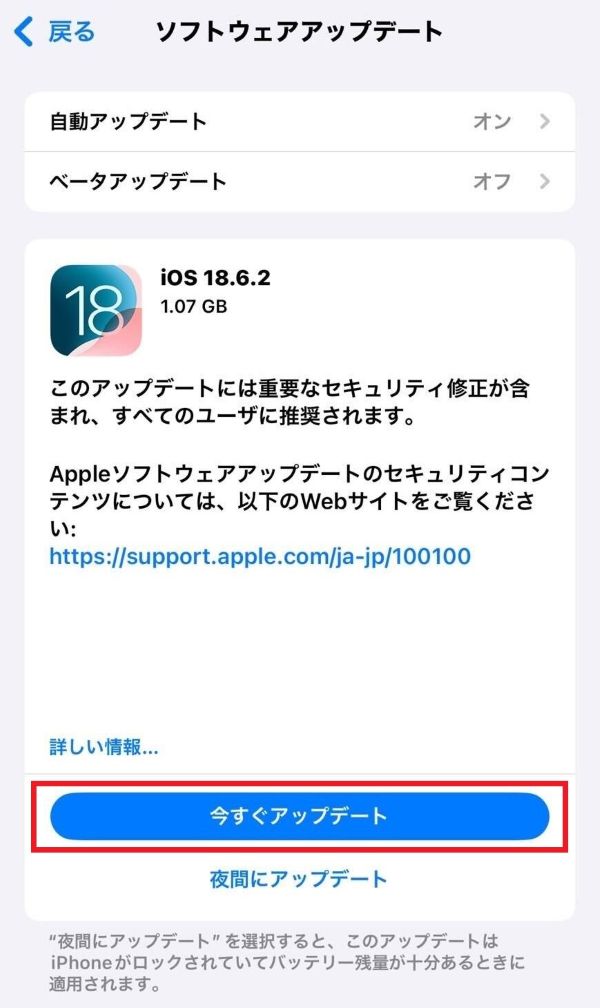
4.パスコードを入力し、アップデートする
極端な高温や低温での使用を避ける
リチウムイオンバッテリーのパフォーマンスが最も安定するのは、常温の状態です。反対に、極端な高温や低温で使用すると性能が低下します。
最適な温度範囲は16~22度です。特に環境温度が0度以下、および、35度以上にならないことが重要とされています。
過充電や過放電を繰り返さない
過充電や過放電は、バッテリーを著しく劣化させます。目安として、100%になったら充電をやめる、残りの充電が10~20%を切ったら充電するなどして、過充電や過放電にならないよう注意しましょう。
「バッテリー充電の最適化」の機能を活用する
iPhoneには、「バッテリー充電の最適化」という機能が搭載されています。
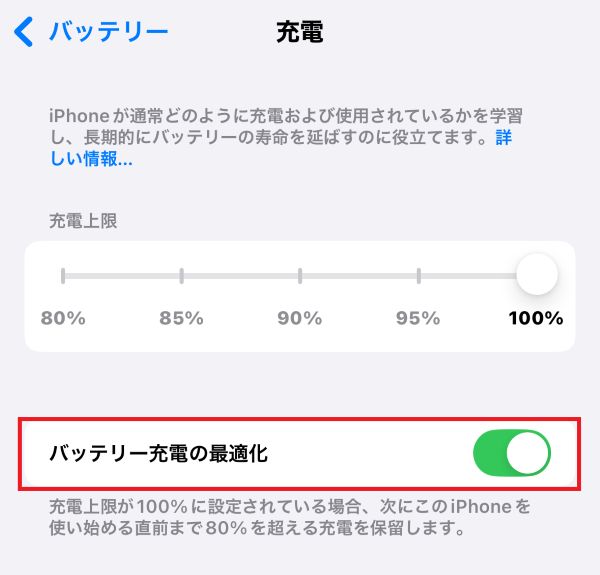
バッテリー充電の最適化は、充電速度を調整することでフル充電状態の時間を短くし、バッテリーの劣化を軽減する機能です。バッテリーの寿命を伸ばすためにも、バッテリー充電の最適化がオフになっている場合はオンに切り替えておきましょう。
バッテリー充電の最適化をオンにする手順は以下のとおりです。
1.「設定」アプリ>「バッテリー」をタップする
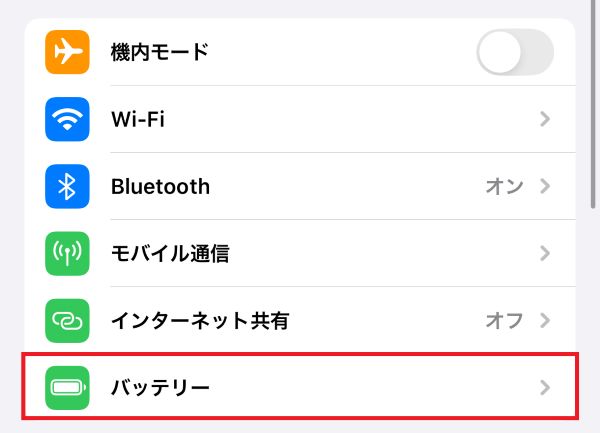
2.「充電」をタップする
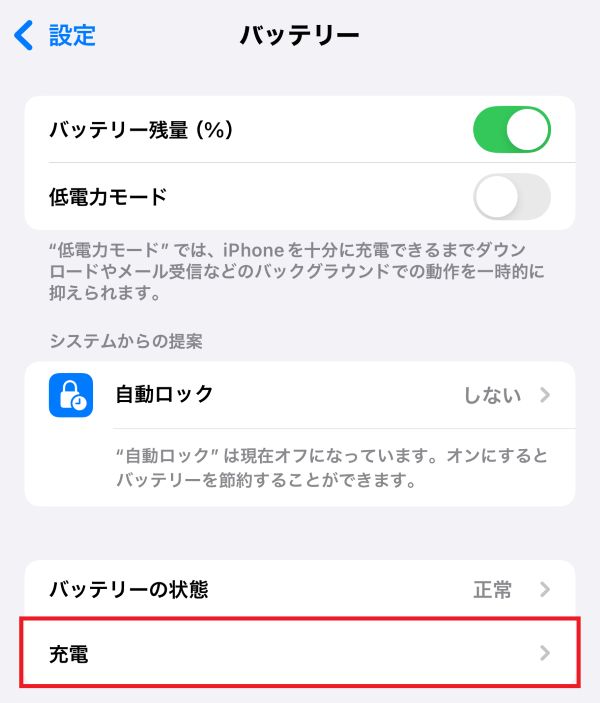
3.「バッテリー充電の最適化」をオンにする
画面の明るさを調整する
バッテリーを長持ちさせるには、iPhoneの画面の明るさを調整するのも効果的です。画面が明るくなくても問題ないときは、画面の明るさを下げるよう心がけましょう。
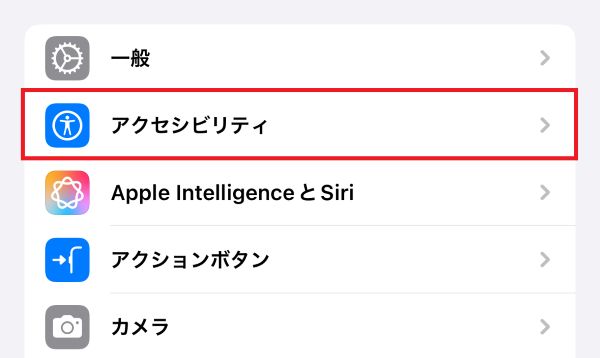
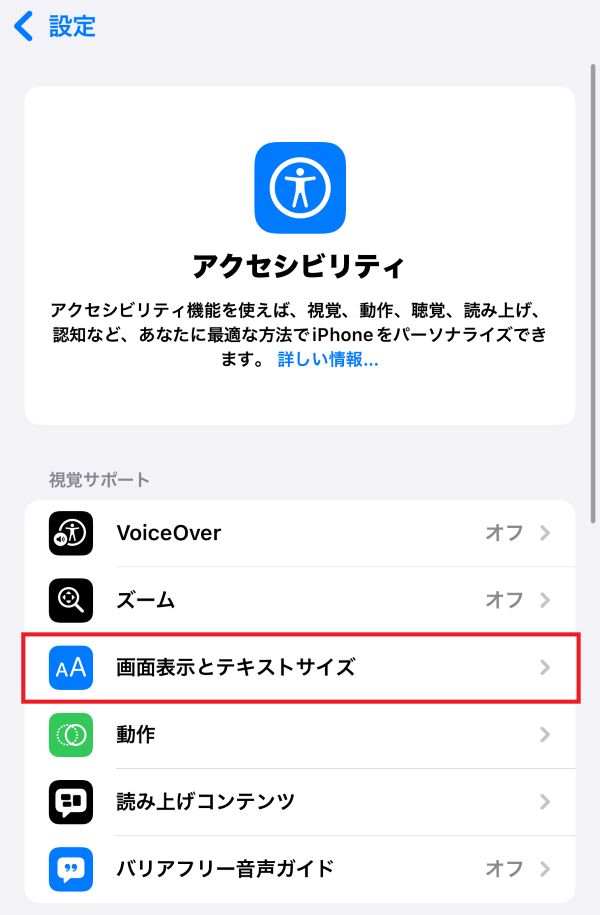
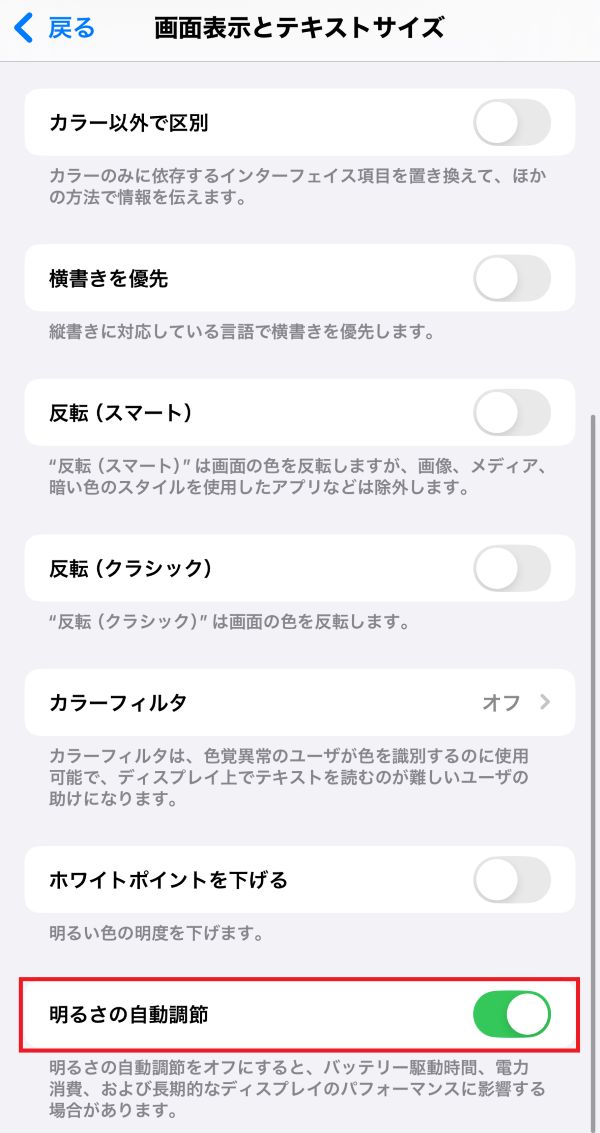
毎回手動で調整するのが面倒な場合は、周囲の明るさにあわせて画面の明るさを調整してくれる「明るさの自動調節」機能をオンにするのがおすすめです。明るさの自動調節は、以下の手順でオンにできます。
1.「設定」アプリ>「アクセシビリティ」をタップする
2.「画像表示とテキストサイズ」をタップする
3.「明るさの自動調節」をオンにする
iPhoneのバッテリー交換についてよくある疑問
iPhoneのバッテリー交換に関するよくある疑問を回答と併せて紹介します。
iPhoneのバッテリーは自分で交換できる?
非正規品の交換キットが販売されていることがありますが、バッテリーを交換するにはiPhone本体を分解する必要があるので、決して自分で行わないようにしましょう。
故障のリスクが高まるだけでなく、バッテリーを傷付けて火災などの重大な事故が発生する可能性もあります。
iPhoneのバッテリー交換は即日でできる?
Apple Storeや正規サービスプロバイダへの持ち込みの場合、当日の予約に空きがあれば、即日でのバッテリー交換も可能です。
予約の空き状況は、「iPhoneの修理サービス」のページから予約の手続き画面に進むと確認できます。
※予約の手続きについては、「iPhoneの修理サービス」をご確認ください。
劣化したバッテリーは故障の原因に!劣化したと感じたらすぐに交換を
iPhoneのバッテリーの最大容量は、「設定」アプリの「バッテリーの状態」から確認できます。新品のときと比較して最大容量が80%を切っているなら、バッテリー交換のタイミングです。
バッテリーの持ち時間が短く不便を感じている場合などは、バッテリー交換を検討しましょう。
なお、バッテリー交換を検討するなら、iPhoneの買い替えも選択肢のひとつです。特に2年以上iPhoneを使っている場合などは、スペックや機能のアップデートも兼ねて最新機種への買い替えを検討してみるのもおすすめです。
楽天モバイル公式Webサイトでは、人気のAndroid™やiPhoneをはじめとした多彩なラインアップを取り揃えています。
目的や予算にぴったりな一台を探してみてはいかがでしょうか。
※楽天モバイルで販売している製品についてはこちらをご確認ください。
楽天モバイルの料金プランでは、データ利用量に合わせて料金が自動的に変わるため、たくさん使う人にもあまり使わない人にもおすすめの料金プランです。
家族割引適用※1で、3GBまでは880円/月(税込968円)、20GB超過後はどれだけ使っても2,880円/月(税込3,168円)とデータ使い放題※2なので、データ容量を心配せず快適な通信をご体験いただけます。
※通話料等別
※1 割引・プログラム適用条件あり。詳細はこちらをご確認ください。
※2 混雑時など公平なサービス提供の為に速度制御する場合あり
ぜひ楽天モバイルをご検討ください。
楽天モバイルは使わなければ勝手に安くなる


※1 楽天モバイル「楽天モバイル通信簿2025Ver/データ収集期間2024年12月16日~12月23日」
※ 掲載内容はプラン名・サービス内容の変更によって、一部内容を修正する可能性がございます。
- この記事の情報は掲載開始日時点のものとなります。
- 掲載内容は予告なく変更されることがありますのでご了承ください。



eSIMとは?メリット・デメリットや対応機種、利用をはじめる手順を紹介
スマホのバッテリーの減りが早いときの原因と対策を紹介