スマホのライトのつけ方は?消し方やつかない原因も詳しく解説




スマホのライトで手元や周囲を照らしたいけれど、利用したことがなく使い方がわからない人もいるのではないでしょうか。
今回は、スマホのライトのつけ方や消し方、明るさの調整方法を解説します。ライトがつかない場合の対処方法や、iOS 18以降のiPhoneに標準搭載されているライトの新機能なども紹介するので、ぜひ参考にしてください。
スマホに標準機能として搭載されているライトのつけ方・消し方
Android™およびiPhoneに標準機能として搭載されているライトのつけ方・消し方を紹介します。
暗い場所でものを落としたときや、停電や自然災害で「手元や周囲を明るくしたいものの、懐中電灯を所持していない」という状況でもスムーズに対応できるように、利用方法を把握しておきましょう。
Android™に標準機能として搭載されているライトのつけ方・消し方
まず、画面上部から下部にスワイプしましょう。「クイック設定パネル」が表示されるので、「ライト」をタップし、オン/オフを切り替えてください。
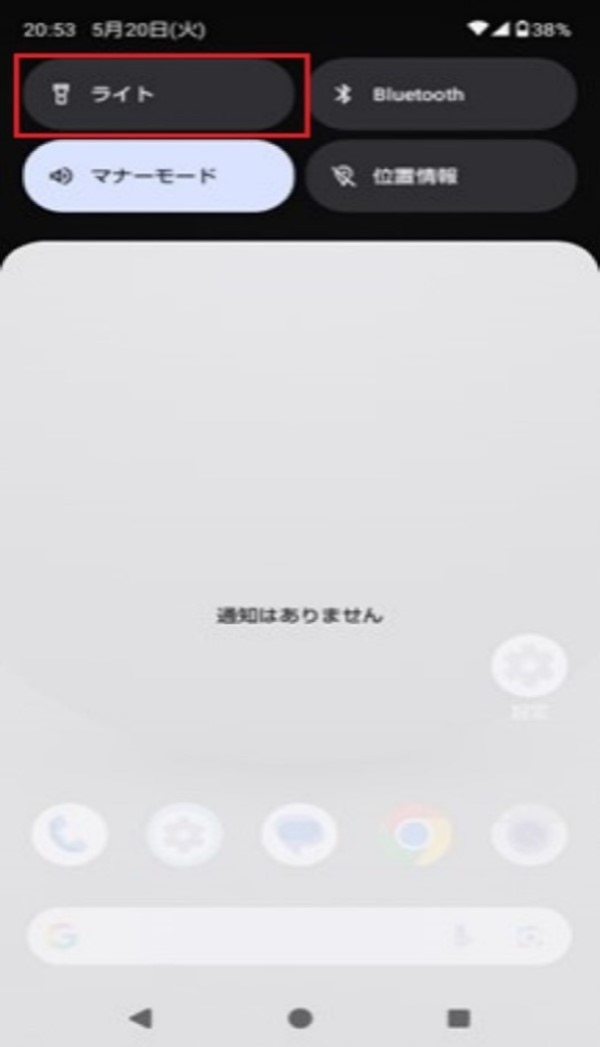
クイック設定パネルに「ライト」がない場合は、再度画面を下へスワイプしてパネルを広げます。それでも見当たらない場合は、表示されているパネルを左へスワイプしてページを切り替えます。
ライト機能を頻繁に使う場合は、クイック設定パネルに配置するボタンを編集しましょう。
以下の手順で、パネルに表示するボタンや順番を変えることができます。
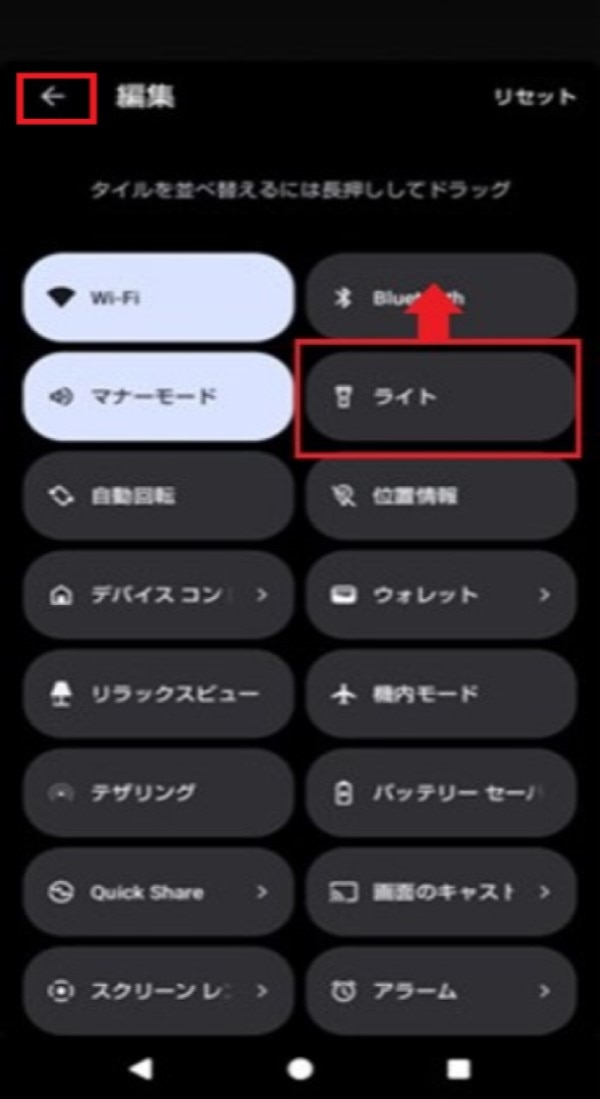
まず、ホーム画面で2度下へスワイプしてクイック設定パネルを開き、鉛筆アイコンをタップして編集可能な状態にします。
利用可能なボタンの一覧が表示されたら、「ライト」を長押しして上の方へドラッグします。編集を終えるには、画面左上の「←」をタップします。
また、スマホによっては、ロック画面に「ライト」ボタンが配置されていて、それを長押しすることでオン/オフを切り替えることも可能です(カスタマイズが必要な場合もあります)。
そのほか、Googleアシスタントを利用して、音声コマンドでライトのオン/オフを切り替えることも可能です。
「OK Google、ライトをつけて」「OK Google、ライトを消して」などと呼びかけましょう。
iPhoneに標準機能として搭載されているライトのつけ方・消し方
iPhoneの場合は、「コントロールセンター」の「フラッシュライト」で、ライトのオン/オフを切り替えることが可能です。
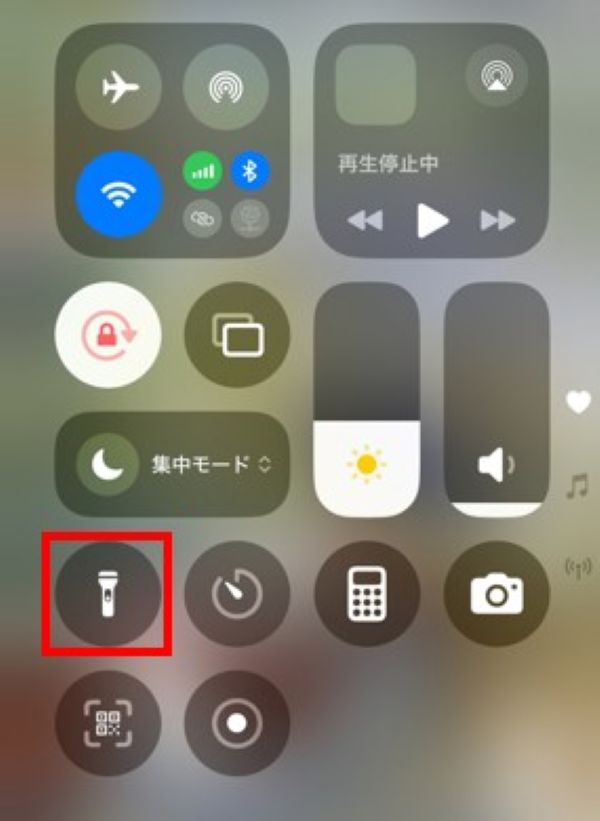
iPhone X以降では、画面右上隅から下にスワイプすることでコントロールセンターを表示できます。iPhone SEやiPhone 8以前の場合は、画面の下端から上にスワイプすると表示されます。
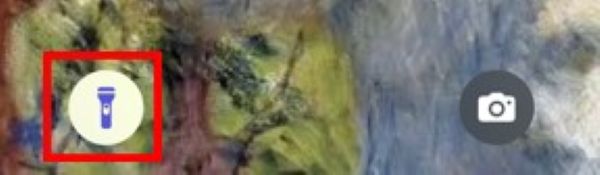
また、iPhone X以降では、ロック画面にフラッシュライトボタンがあり、それを長押ししてオン/オフを切り替えることもできます。
そのほか、Siriでもオン/オフを切り替えられます。「Hey Siri、フラッシュライトをつけて」「Hey Siri、フラッシュライトを消して」などと呼びかけましょう。
スマホのライトの明るさを調節する方法
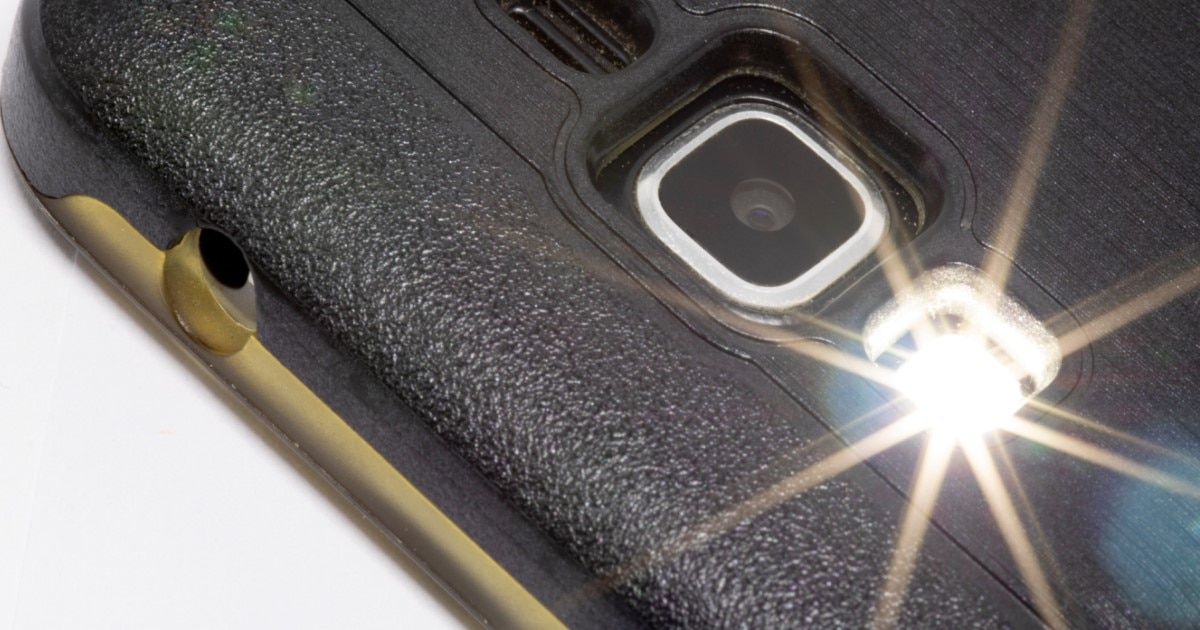
Androidでは、一部の製品で明るさの調節が可能です。たとえば、Galaxyの場合、「クイック設定パネル」の「ライト」を長押しします。そうすると、明るさの設定をレベル1からレベル5までの5段階で変更できます。
製品によって手順が異なるため、詳細はメーカーの公式Webサイトなどでご確認ください。
iPhoneの場合は、「コントロールセンター」の「フラッシュライト」のボタンを長押ししましょう。スライダーが表示され、明るさを調節できます。
iOS 18以降のiPhone(iPhone 14 Pro/14 Pro Max以降のモデル)に標準搭載されているライトの新機能
iOS 18以降のiPhone(iPhone 14 Pro/14 Pro Max以降のモデル)に標準搭載されているライトには新機能があり、以下の操作が可能です。
・連続的に明るさを調節できる
・照射範囲を調節できる
それぞれに関して詳しく説明します。
連続的に明るさを調節できる
iOS 18より前のライト機能は、4段階で明るさを調節する仕組みでした。
iOS 18以降にアップグレードしたiPhone(iPhone 14 Pro/14 Pro Max、および、iPhone 15以降)では、連続的に明るさを調節できます。以下は、明るさを調節する手順です。
1.フラッシュライトをオンの状態に切り替える
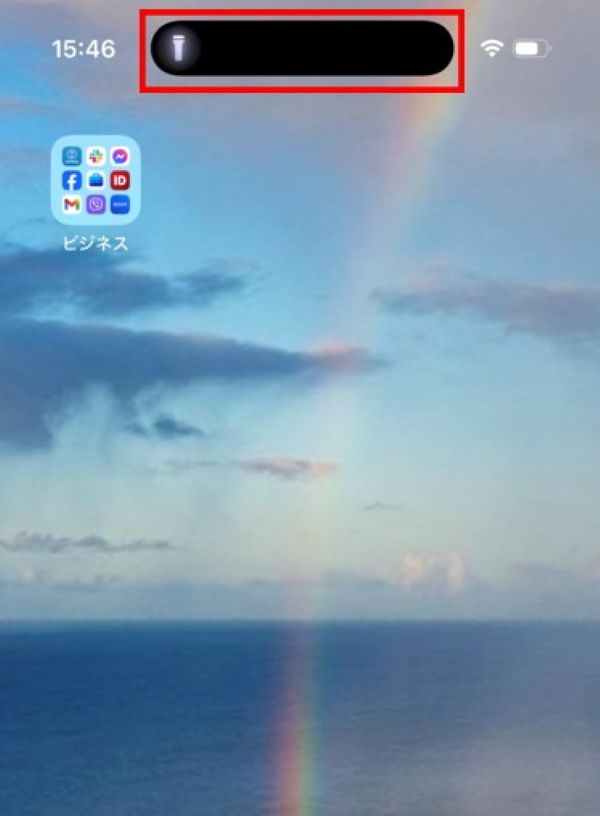
2.ダイナミックアイランド(画面上部)をタップする
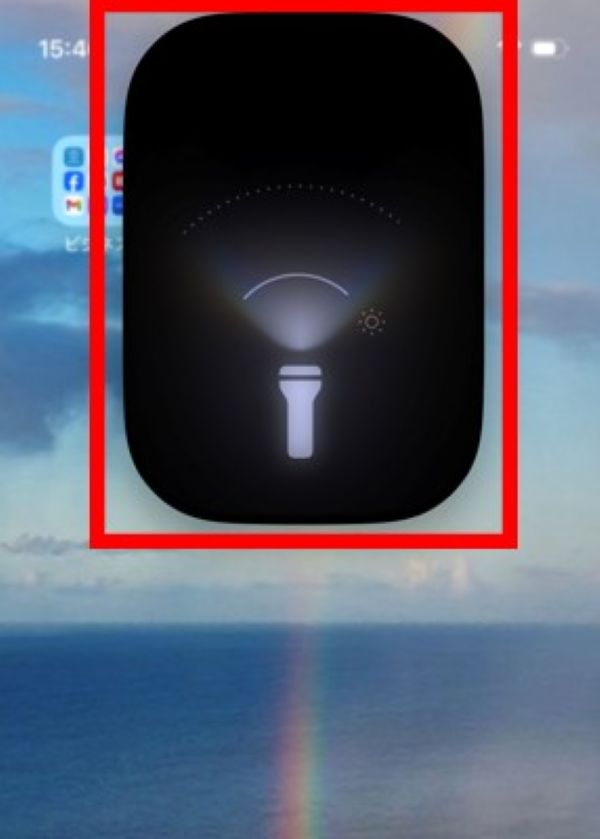
3.表示されたライトのイラストを上下にスワイプする
ダイナミックアイランドとは、ホーム画面または利用中のアプリ上部にある「黒色の領域」です。
iPhone 14 Pro/14 Pro Max、および、iPhone 15以降の製品で実装されており、各種通知や現在進行中のアクティビティが表示されます。
スワイプ操作によって連続的に明るさを変化させられるので、上下に動かして、お好みの明るさに調節しましょう。
照射範囲を調節できる
iOS 18以降のiPhone(iPhone 14 Pro/14 Pro Max以降のProモデル)のライトでは、照射範囲も調節可能です。以下の手順で照射範囲を調整できます。
1.フラッシュライトをオンの状態に切り替える
2.ダイナミックアイランドをタップする
3.ライトの上に表示されているスライダーを左右にドラッグする
ドラッグすることで、ライトの照射範囲(横幅や長さ)を自由に変更できます。
標準機能以外のライトアプリも活用しよう
標準搭載されているライト機能のほか、Google PlayやApp Storeからインストール可能なライトアプリも活用してみましょう。標準搭載のライトにはない以下のような機能を利用できる場合があります。
・ライトを点滅させるSOSモード
・強い光を発するストロボ機能
・マクロを組み、各種操作を自動化する機能
ほかにも、多種多様な機能が搭載されたサードパーティ製アプリがあります。興味がある方はGoogle PlayやApp Storeで検索し、ご自身に適したものを利用しましょう。
スマホのライトがつかない場合の対処方法
スマホのライトがつかない場合は、以下の操作を試すと改善することがあります。
・カメラアプリを終了する
・スマホを再起動する
・バッテリー残量が少ない場合は充電する
これらを試しても改善しない場合は、製品が故障している可能性があるため、修理か買い替えを検討しましょう。
スマホのライトに関する「よくある質問」
スマホのライト機能を利用していると、悩み・疑問が生じることがあるかもしれません。
以下では、スマホのライト機能に関する「よくある質問」を2つ紹介するので、ぜひ参考にしてください。
GoogleアシスタントやSiriが音声に反応しない場合は、どうするべき?
GoogleアシスタントやSiriが音声に反応しない場合は、それらの機能が利用可能な状態になっているか設定を確認してください。オフの状態では音声に反応しないため、オンに切り替えましょう。
※Googleアシスタントの音声設定については、Googleアシスタントヘルプをご確認ください。
※Siriの音声設定については、iPhone ユーザーガイドをご確認ください。
スマホのライトは時間が経過すると自動的に消える?
スマホのライトをつけたまま、机に置いたり、カバンに入れたりして、うっかり長時間放置してしまうことがあるかもしれません。
アプリなどで設定をしない限り、スマホのライトは自動的に消えないため、オンの状態で放置していると急速にバッテリー残量が減少します。
必要がない場合は、手動でオフの状態に切り替えましょう。
懐中電灯がない場合は、スマホのライトを活用しよう
「暗い場所で周囲を照らしたいものの、懐中電灯がない」という状況では、スマホのライトを活用しましょう。
スマホのライトがつかない場合は、今回紹介した対処法を試してみてください。改善しない場合は、必要に応じて修理や買い替えも検討してみましょう。
楽天モバイル公式Webサイトでは、人気のAndroid™やiPhoneをはじめとした多彩なラインアップを取り揃えています。
目的や予算にぴったりな一台を探してみてはいかがでしょうか。
※楽天モバイルで販売している製品についてはこちらをご確認ください。
楽天モバイルの料金プランでは、データ利用量に合わせて料金が自動的に変わるため、たくさん使う人にもあまり使わない人にもおすすめの料金プランです。
家族割引適用※1で、3GBまでは880円/月(税込968円)、20GB超過後はどれだけ使っても2,880円/月(税込3,168円)とデータ使い放題※2なので、データ容量を心配せず快適な通信をご体験いただけます。
※通話料等別
※1 割引・プログラム適用条件あり。詳細はこちらをご確認ください。
※2 混雑時など公平なサービス提供の為に速度制御する場合あり
ぜひ楽天モバイルをご検討ください。
楽天モバイルは使わなければ勝手に安くなる


※1 楽天モバイル「楽天モバイル通信簿2025Ver/データ収集期間2024年12月16日~12月23日」
※ 掲載内容はプラン名・サービス内容の変更によって、一部内容を修正する可能性がございます。
- この記事の情報は掲載開始日時点のものとなります。
- 掲載内容は予告なく変更されることがありますのでご了承ください。



Android™を初期化する方法は?手順や削除されるデータも解説
デュアルSIMとは?おすすめの使い方や設定の手順、メリット・デメリットなどを解説