アプリがインストールできない原因とは?iPhoneやiPad・Android™別に対処法も解説




「スマホにアプリをインストールしようとしたのに、なぜかできない」とお困りの人もいるのではないでしょうか。
さまざまな原因で、スマホにアプリがインストールできないことがあります。
今回は、iPhoneやiPad、Android™でアプリがインストールできない原因と対処法を解説します。アプリがインストールできずお困りの人は、ぜひ参考にしてください。
アプリがインストールできないときの原因と対処法

アプリがインストールできない原因は、以下の8つです。
・アプリのダウンロード条件を満たしていない
・インターネットに接続できていない
・スマホの設定により機能制限がかけられている
・スマホ本体のストレージ容量が不足している
・スマホ本体に問題があり不具合を起こしている
・インターネットへの接続が不安定
・契約している携帯電話会社による速度制限がかかっている
・日付と時刻の自動設定がオフになっている
以下では、原因ごとの対処法を解説します。
なお、Androidの場合は、機種によって表示される項目や手順が異なる可能性があります。以下の手順で確認できなかった際は、公式Webサイトを確認しましょう。
アプリのダウンロード条件を満たしていない
お使いのスマホによっては、アプリをダウンロードできるOSのバージョンを満たしておらず、アプリをインストールできないことがあります。
アプリのダウンロード条件を満たしていない場合の対処法を以下で解説します。
対処法:スマホのOSをアップデートする
アプリのダウンロード条件を満たしていない場合、スマホのOSをアップデートすると改善する可能性があります。
iPhoneやiPad、AndroidでOSをアップデートする手順を解説します。
iPhoneやiPadでOSをアップデートする手順
iPhoneやiPadでOSをアップデートする手順は、以下のとおりです。
1.「設定」アプリをタップする
2.「一般」をタップする
3.「ソフトウェアアップデート」をタップする
4.現在インストールされているiOSのバージョンと、アップデートの有無が表示される
5.アップデートがある場合、アップデートする
AndroidでOSをアップデートする手順
AndroidでOSをアップデートする手順は、以下のとおりです。
1.「設定」アプリをタップする
2.「システム」をタップする
3.「ソフトウェアアップデート」をタップする
4.画面上の指示に沿って操作する
インターネットに接続できていない
Wi-Fi®またはモバイルデータ通信をオフにしている場合や機内モードがオンになっている場合など、インターネットに接続していない状態では、スマホのアプリはインストールできません。
自分で操作した覚えがなくても、誤操作により設定を変えてしまっている可能性が考えられるため、以下の方法でひとつずつ確認しましょう。
対処法1.Wi-Fi®やモバイルデータ通信の設定を確認する
スマホのWi-Fiやモバイルデータ通信がオフになっている場合は、オンに変更するとアプリがインストールできるようになる可能性があります。
iPhoneやiPadでWi-Fiやモバイルデータ通信の設定を確認する手順
iPhoneやiPadでWi-Fiの設定を確認する手順は、以下のとおりです。
1.「設定」アプリをタップする
2.「Wi-Fi」をタップし、オンにする
iPhoneやiPadでモバイルデータ通信の設定を確認する手順は、以下のとおりです。
1.「設定」アプリをタップする
2.「モバイル通信」をタップする
3.「モバイルデータ通信」をタップし、オンにする
Wi-Fiとモバイルデータ通信で設定の項目が異なるため、それぞれを確認しましょう。
AndroidでWi-Fiやモバイルデータ通信の設定を確認する手順
AndroidでWi-Fiの設定を確認する手順は、以下のとおりです。
1.「設定」アプリをタップする
2.「ネットワークとインターネット」をタップする
3.「インターネット」をタップし、「Wi-Fi」をオンにする
Androidでモバイルデータ通信の設定を確認する手順は、以下のとおりです。
1.「設定」アプリをタップする
2.「ネットワークとインターネット」をタップする
3.「SIM」をタップし、利用可能なSIMをタップする
Wi-Fiとモバイルデータ通信によって確認する項目があるため、それぞれ確認しておきましょう。
対処法2.機内モードを確認する
スマホの機内モードがオンになっている場合、設定をオフにするとアプリがインストールできるようになる可能性があります。
iPhoneやiPad、Androidで確認手順は異なるため、それぞれ解説します。
iPhoneやiPadで機内モードを確認する手順
iPhoneやiPadで機内モードを確認する手順は、以下のとおりです。
1.「設定」アプリをタップする
2.「機内モード」のオン/オフを切り替える
機内モードがオンのときは、機内モードのトグルスイッチが緑色になるため、オン/オフを間違えないようにしましょう。
Androidで機内モードを確認する手順
Androidで機内モードを確認する手順は、以下のとおりです。
1.「設定」アプリをタップする
2.「ネットワークとインターネット」をタップする
3.「機内モード」のオン/オフを切り替える
スマホの設定により機能制限がかけられている
アプリのインストールを制限する機能を使っている場合、制限を解除するか、アプリのインストールを許可しないと、アプリをインストールできないことがあります。
以下では、アプリをインストールできないときに確認する、アプリの設定を紹介します。
対処法1.機能制限を確認する
子どものスマホは、保護者によって機能を制限することができます。スマホのアプリをインストールできないように制限がかけられている場合、保護者が設定している可能性があるため、勝手に解除しない方がよいでしょう。
保護者と相談し、アプリをインストールする許可をもらったうえで、制限を解除してインストールしましょう。
対処法2.お支払い方法を追加する
iPhoneやiPadでは、インストールしたいアプリが無料でも、支払い方法の登録が必要になることがあります。
支払い方法の登録をしていない場合、以下の手順で登録しましょう。
1.「設定」アプリをタップする
2.自分の名前をタップする
3.「お支払いと配送先」をタップする
4.「お支払い方法を追加」をタップする
5.支払い方法の情報を入力し、「完了」をタップする
対処法3.ダウンロードを優先させる
iPhoneやiPadでは、ダウンロードを優先させる設定をすると、アプリをインストールできるようになることがあります。
ダウンロードを優先する設定手順は、以下のとおりです。
1.ホーム画面でダウンロード中のアプリを長押しする
2.表示されるメニューから「ダウンロードを優先」をタップする
スマホ本体のストレージ容量が不足している
スマホ本体のストレージ容量が不足している場合、アプリをインストールできないことがあります。
ストレージとは、アプリや音楽、写真、動画などのデータを保存する場所のことです。ストレージ容量が不足すると、アプリや音楽のインストール、写真や動画の追加などができなくなります。
以下では、ストレージ容量が不足しているときの対処法を解説します。
対処法:ストレージの空き容量を確認してデータを削除/移行する
ストレージ容量が不足している場合は、不要なデータの削除、もしくはデータをiCloudやGoogle ドライブなどのクラウドストレージに保存することで、容量を確保できます。
クラウドストレージとは、インターネットを通じて利用するデータやファイルの保管場所のことです。スマホ本体に保存したデータやファイルを、インターネットを通してクラウドストレージに移行させることで、スマホの空き容量を確保できます。
以下では、iPhoneやiPad、Androidにわけて、ストレージ容量を確認する手順を解説します。
iPhoneやiPadのストレージ容量を確認する手順
iPhoneやiPadでストレージ容量を確認する手順は、以下のとおりです。
1.「設定」アプリをタップする
2.「一般」をタップする
3.「[デバイス]ストレージ」をタップする
4.製品のストレージを最適に利用するためのおすすめリストやインストールされているアプリ、アプリが消費しているストレージの容量をまとめたリストが表示される
ストレージ容量を確認した後、クラウドストレージにデータを移行する場合は、以下の手順で進めてください。
1.iPhoneやiPadをWi-Fiネットワークに接続する
2.「設定」アプリをタップする
3.自分の名前をタップする
4.「iCloud」をタップする
5.「iCloudバックアップ」をタップする
6.「今すぐバックアップを作成」をタップする
上記の手順でiCloudにデータを移行した後、iPhoneやiPad内の写真や動画などのデータを削除して、空き容量を確保しましょう。
Androidのストレージ容量を確認する手順
Androidのストレージ容量を確認する手順は、以下のとおりです。
1.「設定」アプリをタップする
2.「ストレージ」をタップする
3.カテゴリをタップする
上記の手順でストレージ容量を確認して、削除したくないデータは、以下の手順でGoogle アカウントにデータを移行しましょう。
1.「設定」アプリをタップする
2.「Google」をタップする
3.「すべてのサービス」をタップする
4.「バックアップと復元」の「バックアップ」をタップする
5.「今すぐバックアップ」をタップする
不要なデータがある場合、以下の手順で削除できます。
1.「設定」アプリをタップする
2.「ストレージ」をタップする
3.「空き容量を増やす」をタップする
4.「ファイルを選択」をタップし、削除するファイルをタップする
5.「ファイルをゴミ箱に移動」をタップする
上記の手順でAndroidのデータを移行した後、スマホ本体に残す必要がないデータを削除しましょう。
スマホ本体に問題があり不具合を起こしている
スマホ本体が何らかの不具合を起こしている場合、アプリがインストールできないことがあります。
以下では、スマホ本体の不具合を解消する方法を解説します。
対処法1.スマホを再起動する
スマホ本体で不具合が発生している場合、再起動すると改善する可能性があります。
iPhoneを再起動する手順は、以下のとおりです。
・Face IDを搭載したiPhone:いずれか片方の音量調節ボタンとサイドボタンをスライダが表示されるまで長押しし、「電源オフ」スライダをスライドする
・ホームボタンのあるiPhone:サイドボタンを押さえたままにしてから、スライダをスライドする
Androidを再起動する手順を、Google Pixelを例に解説します。
・Google Pixel 6以降:電源ボタンと音量大ボタンを数秒間長押しし、再起動アイコンをタップする
・Google Pixel 5a以前:電源ボタンを30秒ほど、またはスマホが再起動するまで長押しする
対処法2.スマホのネットワーク設定をリセットする
スマホのネットワーク設定をリセットすると、アプリをインストールできる可能性があります。
ネットワーク設定をリセットすると、利用していたWi-Fiネットワークとパスワード、モバイルデータ通信、VPNやAPNの設定がすべてリセットされます。
つまり、ネット接続に関するすべての設定が初期状態に戻るため、ネットワークの不具合が原因でアプリをインストールできなかった場合、問題が解消される可能性があります。
ただし、ネットワークを利用するにはそれぞれ再設定が必要になる点に注意しましょう。
以下では、iPhoneやiPad、Androidでネットワーク設定をリセットする手順を解説します。
iPhoneやiPadのネットワーク設定をリセットする手順
iPhoneやiPadでネットワーク設定をリセットする手順は、以下のとおりです。
1.「設定」アプリをタップする
2.「一般」をタップする
3.「転送または[デバイス]をリセット」をタップする
4.「リセット」をタップする
5.「ネットワーク設定をリセット」をタップする
ネットワーク設定をリセットした後は、再度Wi-Fiネットワークやモバイルデータ通信などの接続設定をする必要があります。
Androidのネットワーク設定をリセットする手順
Androidでネットワーク設定をリセットする手順は、以下のとおりです。
1.スマホの「設定」アプリを開く
2.「システム」をタップする
3.「リセット オプション」をタップする
4.「Wi-Fi、モバイル、Bluetooth®をリセット」をタップする
5.下部の「設定をリセット」をタップする
ネットワーク設定をリセットした後は、再度Wi-Fiに接続し、アプリがインストールできるようになったか確認しましょう。
インターネットへの接続が不安定
インターネットへの接続が不安定な場合、アプリのインストールができないことがあります。
その場合は以下の対処法を試すことで改善することがあります。
対処法:電波が良好な場所でアプリをインストールする
スマホに電波が届きにくいことが原因でアプリをインストールできない場合、電波が届きやすい場所に移動することで、改善されることがあります。
電波が届きにくい主な場所は、以下のとおりです。
・地下
・高層ビルの上層階
・鉄筋コンクリートの建物内
・人が多い場所
・電車や車の中
・トンネルの中
・土地の起伏が激しいところ(山や丘陵など)
上記のいずれかにいる場合は、電波がつながりやすい場所に移動して、アプリをインストールできるか確認しましょう。
契約している携帯電話会社による速度制限がかかっている
契約している携帯電話会社による速度制限にかかり、インストールに時間がかかっている可能性があります。
契約中の料金プランによっては、当月分のデータ容量を使い切ると、速度制限がかかることがあります。
速度制限状態では、アプリのインストールに時間がかかる傾向があり、容量が大きいアプリのインストールが進まないかもしれません。
以下では、速度制限がかかっているときの対処法を解説します。
対処法:契約内容を確認し料金プランの見直しを検討する
契約中の料金プランで速度制限がかかっている場合、当月に利用できるデータ容量を確認し、必要に応じて料金プランの見直しをしましょう。
料金プランによって、1カ月で利用できるデータ容量は異なるため、自分のデータ利用量にあわせて選ぶ必要があります。
たとえば、別途料金を支払ってチャージできる携帯電話会社や、データ利用量に応じて段階的に料金が適用される携帯電話会社があります。
ほかにも、有料のオプションに加入してデータ容量を増量できる携帯電話会社などがあるため、自分にあう料金プランがないか確認してみましょう。
日付と時刻の自動設定がオフになっている
スマホの日付と時刻の自動設定がオフになっている場合、アプリをインストールできないことがあります。
アプリをインストールする際、サーバーとの通信で正確な日付と時刻が必要になります。このとき、日付や時刻がずれていると「この接続は安全ではない」と判断され、認証に失敗して、アプリのインストールができなくなる可能性があります。
日付と時刻の自動設定がオフになっている場合、以下の対処法を試すと改善する可能性があります。
対処法:日付と時刻の自動設定をオンにする
iPhoneやiPadで日付と時刻の自動設定をオンにする手順は、以下のとおりです。
1.「設定」アプリをタップする
2.「一般」をタップする
3.「日付と時刻」の「自動設定」のオン/オフを切り替える
iPhoneやiPadの日付と時刻の自動設定がオフになっている場合、オンに切り替えましょう。
Androidで日付と時刻の自動設定をオンにする手順は、以下のとおりです。
1.「時計」アプリをタップする
2.その他アイコン「設定」をタップする
3.「日付と時刻の変更」をタップする
4.「日時の自動設定」をタップする
対処法を試しても解決しないときは修理や買い替えを検討する
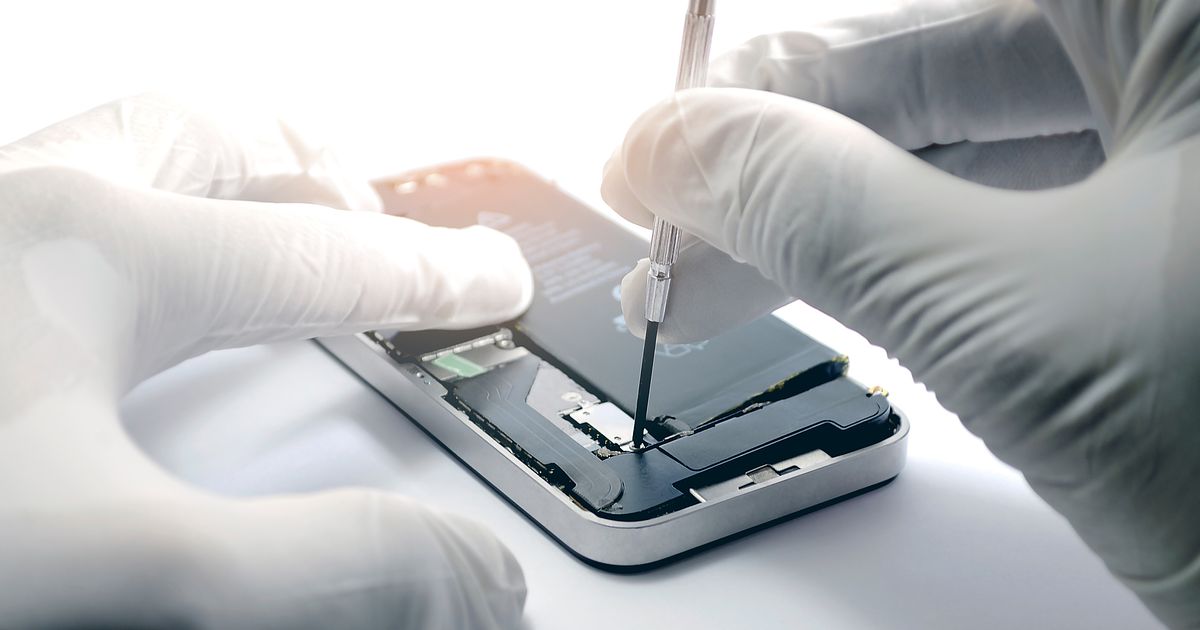
ここまで紹介した対処法を試しても解決しないときは、スマホ本体が故障している可能性があるため、修理や買い替えを検討してください。
スマホの保証サービスに加入している場合は、低価格で修理できることがあるため、買い替えるより金額を抑えられる可能性があります。
保証サービスの有無により修理代金が高額な場合などは、新しいスマホに買い替えることを検討してはいかがでしょうか。
iPhone・iPad・Androidの修理の依頼先はどこ?
iPhoneやiPad、Androidの修理の依頼先を、以下の2つにわけて紹介します。
・iPhone・iPadの修理対応店舗
・Androidの修理対応店舗
iPhone・iPadの修理対応店舗
iPhoneやiPadが故障した場合、以下の店舗で修理ができます。
・Apple Store/キャリアショップ/正規サービスプロバイダの家電量販店
・街の修理店
iPhoneやiPadの正規サービスプロバイダの家電量販店は、Appleから正式に認定された修理・サポート業務を行う家電量販店のことです。
Apple Storeやキャリアショップ、正規サービスプロバイダの家電量販店は、Appleの正規修理が受けられます。正規修理のため安心できるものの、街の修理店と比べると、修理費用が高くなることがあります。
街の修理店は純正部品やマニュアルの提供を受けていませんが、修理費用が安く抑えられる可能性があります。街の修理店を利用する場合は、故障や不具合を起こす可能性も考えられるため、動作保証の内容を事前に確認しておきましょう。
Androidの修理対応店舗
Androidが故障した場合、以下の店舗で修理ができます。
・スマホのメーカー
・キャリアショップ
・街の修理店
スマホのメーカーで修理してもらう場合、メーカーによって修理費用が異なります。また、メーカーによって対応方法も異なるため、お使いのスマホメーカーの公式Webサイトを確認するか、問い合わせて確認しましょう。
Androidを携帯電話会社で購入した場合は、キャリアショップに修理を依頼できることがあります。携帯電話会社によって、修理費用や対応できる内容は異なるため、一度相談してみるとよいでしょう。
街の修理店は、メーカーやキャリアよりも低料金で修理できる可能性がありますが、純正部品を取り扱っていないことがあります。不具合などのトラブルに備えるためにも、動作保証の内容を事前に確認しておきましょう。
iPhone・iPad・Androidでアプリがインストールできない原因を知り正しく対処しよう
iPhoneやiPad、Androidでアプリがインストールできない原因は複数あります。原因によって対処法が異なるため、適切に対応して改善するかご確認ください。
すべての対処法を試してもアプリがインストールできない場合、スマホの故障が考えられるため、修理や買い替えを検討しましょう。
また、スマホを買い替える場合は、併せて料金プランの見直しをご検討ください。
楽天モバイル公式Webサイトでは、人気のAndroid™やiPhoneをはじめとした多彩なラインアップを取り揃えています。
目的や予算にぴったりな一台を探してみてはいかがでしょうか。
※楽天モバイルで販売している製品についてはこちらをご確認ください。
楽天モバイルの料金プランでは、データ利用量に合わせて料金が自動的に変わるため、たくさん使う人にもあまり使わない人にもおすすめの料金プランです。
家族割引適用※1で、3GBまでは880円/月(税込968円)、20GB超過後はどれだけ使っても2,880円/月(税込3,168円)とデータ使い放題※2なので、データ容量を心配せず快適な通信をご体験いただけます。
※通話料等別
※1 割引・プログラム適用条件あり。詳細はこちらをご確認ください。
※2 混雑時など公平なサービス提供の為に速度制御する場合あり
ぜひ楽天モバイルをご検討ください。
楽天モバイルは使わなければ勝手に安くなる


※1 楽天モバイル「楽天モバイル通信簿2025Ver/データ収集期間2024年12月16日~12月23日」
※ 掲載内容はプラン名・サービス内容の変更によって、一部内容を修正する可能性がございます。
- この記事の情報は掲載開始日時点のものとなります。
- 掲載内容は予告なく変更されることがありますのでご了承ください。



インスタ(Instagram)でブロックされてるか確認する方法を解説
モバイルバッテリーを回収してくれる店舗はある?処分する方法を紹介