スマホを有線LANでインターネットに接続する方法や必要な機器を解説
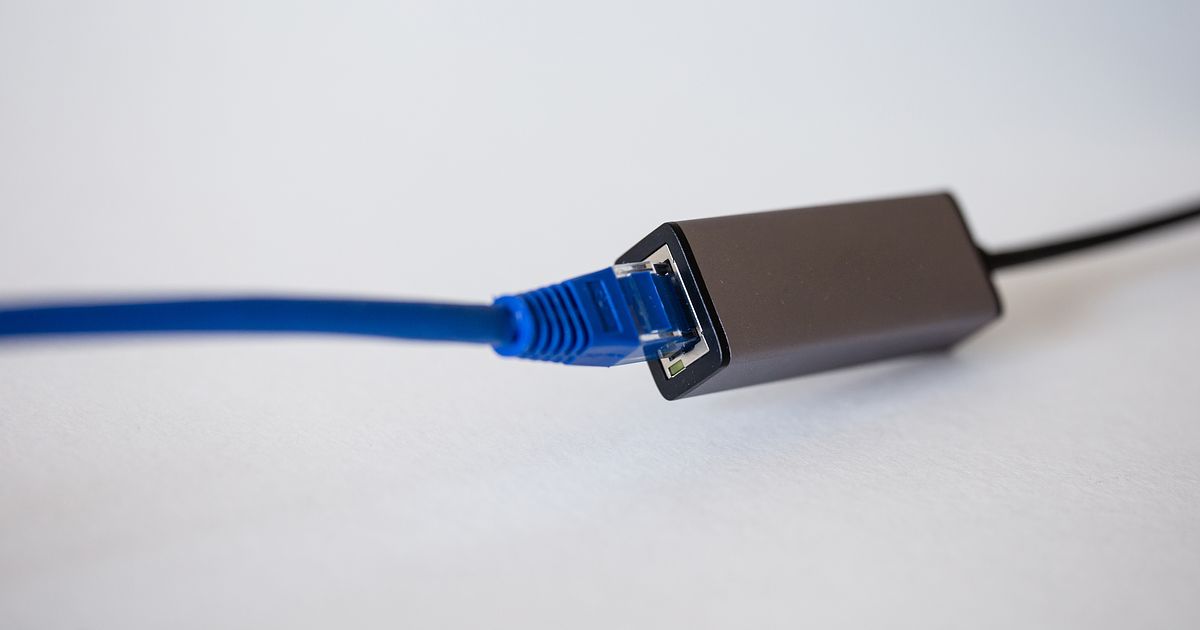



有線LANアダプターとLANケーブルを使えば、有線LANでスマホをインターネットに接続できます。
Wi-Fi®と比べると、より安定した高速通信が期待できます。
接続するためには、必要な機器をそろえるなどいくつかの準備が必要です。今回は、スマホを有線LANでインターネットに接続する方法や必要な機器を解説します。
スマホは有線LANでインターネットに接続できる
有線LANアダプター(LAN変換アダプター)とLANケーブルがあれば、スマホを有線LANでインターネットに接続できます。
有線LANアダプターは、USB Type-AやUSB Type-CなどのUSBポートを、LANポートに変換できる機器です。
有線LANで接続すると、Wi-Fiによる無線通信に比べて、より安定した高速通信が可能です。自宅などでスマホでのゲームや調べ物、SNSなどを楽しみたいときは、有線LANを活用すると便利です。
スマホを有線LANでネット接続するために必要なもの
スマホを有線LANでインターネットに接続するために必要なものは、以下のとおりです。
・有線LANアダプター(LAN変換アダプター)
・LANケーブル
・有線LAN接続に対応したスマホ
・LANケーブルで通信できるインターネット環境
有線LANアダプターやLANケーブルは、家電量販店や通販サイトなどで購入できます。
スマホは、有線LAN接続に対応している機種でなければなりません。対応状況は、公式Webサイトやメーカーへの問い合わせで確認できる場合があります。
スマホを有線LANでネット接続する手順
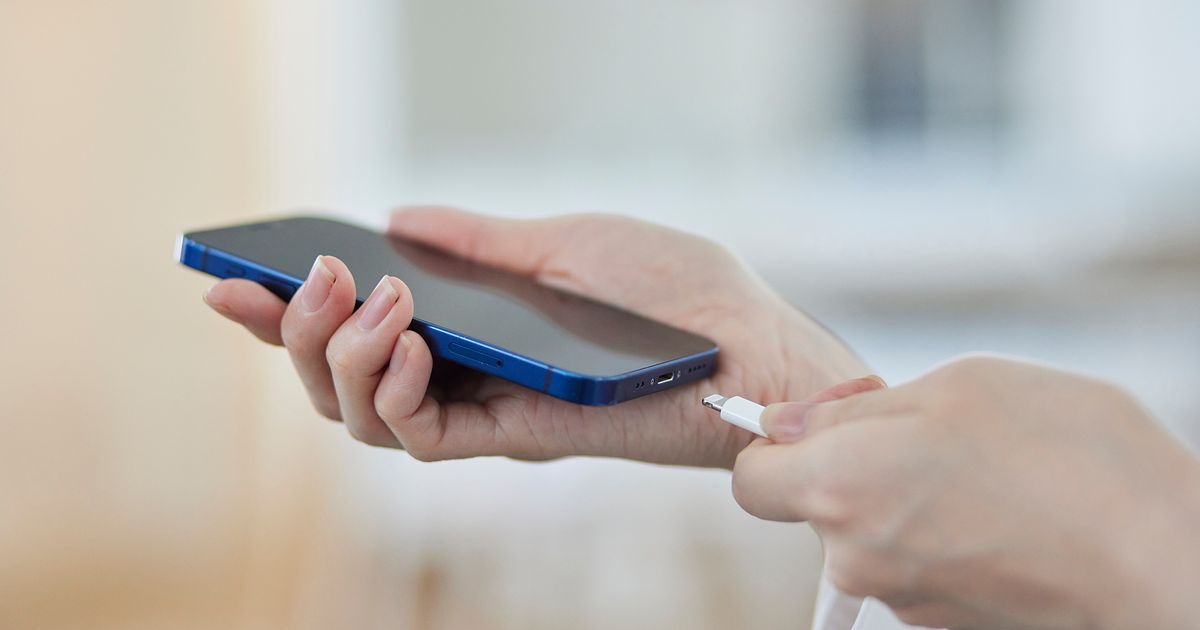
スマホを有線LANでインターネットに接続する手順は、次のとおりです。
1.スマホと有線LANアダプターを接続する
2.有線LANアダプターとLANケーブルを接続する
3.LANケーブルとルーターを接続する
4.接続が完了すると、機種によってはステータスバーに<->のアイコンなどが表示される
スマホのUSB Type-Cポートなどの充電端子に、有線LANアダプターを接続します。
有線LANアダプターにあるLANポートに、LANケーブルのコネクターを差し込みます。
LANケーブルのもう一方の端をルーターに接続すれば、接続完了です。機種によっては、ステータスバーに有線接続を示す「<->」のアイコンなどが表示されることがあります。
なお、光回線を利用している場合、ルーターは光コンセントと接続されたONU(光回線終端装置)に接続されています。ONUとは、光回線で送られてくる信号を、家庭やオフィスで使えるインターネット信号に変換する装置です。
これにより、自宅に引き込まれた光ファイバーからスマホまで、すべてが有線で接続されることになります。
スマホをアクセスポイントにする方法
スマホを有線LANに接続すると、高速通信が可能になるだけでなく、テザリング機能を使ってアクセスポイント(Wi-Fiの電波を送受信する機器)としても利用できます。
テザリングは、スマホをWi-Fiのアクセスポイントとして利用して、スマホの通信を共有する機能です。
たとえば、出張先のホテルでWi-Fiが不安定なときに、スマホをルーターに有線接続し、テザリング機能を使ってパソコンなどでWi-Fiを利用することができます。
このような使い方には、有線LANアダプターとLANケーブルを持ち歩いていることが前提となりますが、準備しておけば外出先でもスマホをアクセスポイントとして活用できます。
なお、スマホをアクセスポイントとして使うには、機器同士の接続に加えて、テザリングの設定も必要です。
iPhoneでテザリングをオンにするには、「設定」アプリ>「モバイル通信」または「モバイルデータ通信」>「インターネット共有」の順に進み、「ほかの人の接続を許可」をオンにします。
Android™でテザリングをオンにするには、「設定」アプリ>「ネットワークとインターネット」>「アクセスポイントとテザリング」からWi-Fiアクセスポイントなどをオンにします。
有線LANアダプターの選び方
有線LANアダプターの選び方について見ていきましょう。有線LANアダプターを選ぶ際に確認しておきたいポイントは、以下のとおりです。
・LAN側の規格とUSB規格を確認する
・スマホの充電端子に対応しているか確認する
・対応するスマホの情報を確認しておく
LAN側の規格とUSB規格を確認する
通信速度を重視するなら、検討中の有線LANアダプターについて、LAN側の規格とUSB規格の両方を確認しておきましょう。
LAN側の規格
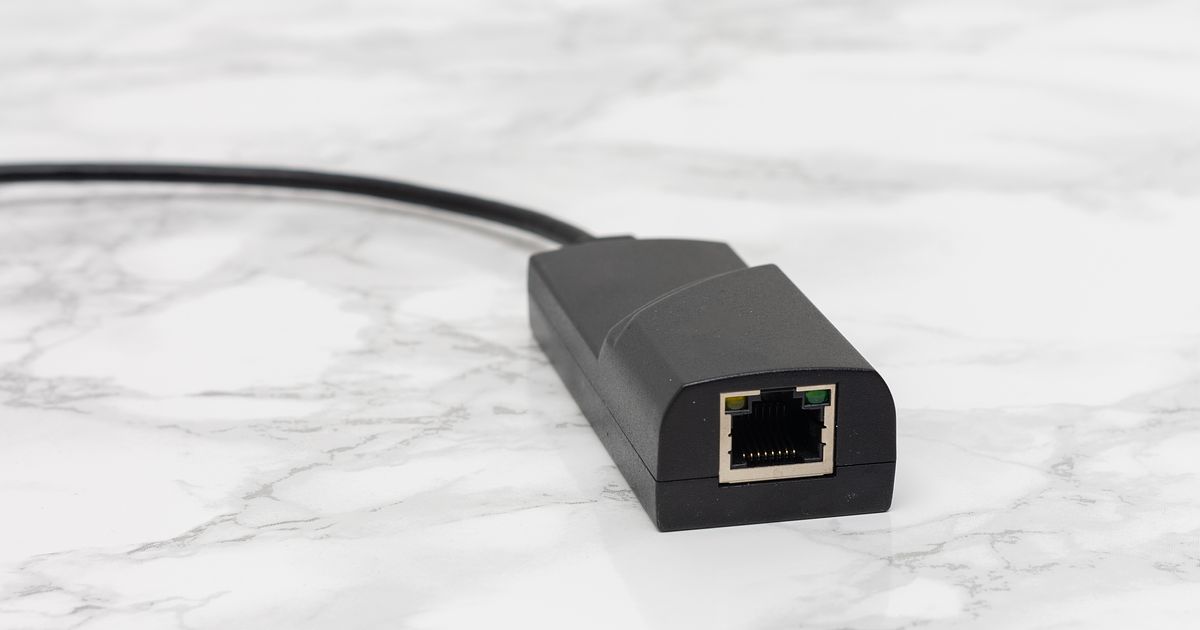
LAN側(LANケーブルをさす側)は、「イーサネット規格」を確認しましょう。イーサネット規格とは、有線LANでデータ通信を行う際の通信規格です。
有線LANアダプターのイーサネット規格には、主に以下のようなものがあります。
・100BASE-TX(最大100Mbps)
・1000BASE-T(最大1Gbps)
・2.5GBASE-T(最大2.5Gbps)
・5GBASE-T(最大5Gbps)
・10GBASE-T(最大10Gbps)
たとえば、最大1Gbpsの回線環境の場合は、1000BASE-T(最大1Gbps)以上の規格に対応する製品を選ぶのがおすすめです。これにより、有線LANアダプターのイーサネット規格が回線環境を低下させる心配は少なくなります。
なお、イーサネット規格については、LANケーブルやルーター側の対応状況も確認が必要です。
USB規格
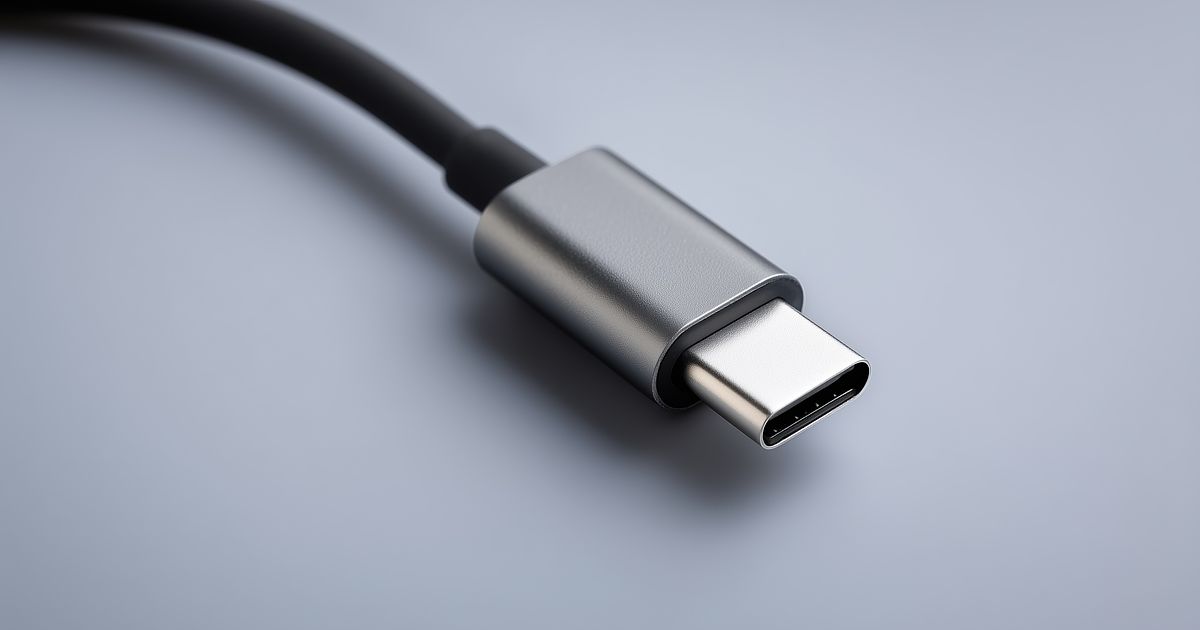
スマホと接続するUSBケーブルの規格も確認しておきましょう。
USB規格とは、USB端子を備えた機器同士をケーブルで接続し、データ転送や充電を行うための通信・給電の規格です。USB規格には、以下のようなものがあります。
・USB 1.1(最大12 Mbps)
・USB 2.0(最大480 Mbps)
・USB 3.0/USB 3.1 Gen 1/USB 3.2 Gen 1(最大5 Gbps)
・USB 3.1 Gen 2/USB 3.2 Gen 2/USB 3.2 Gen 1x2(最大10 Gbps)
・USB 3.2 Gen 2x2/USB4 Gen 2x2/USB4 Gen 3x1(最大20 Gbps)
・USB4 Gen 3x2(最大40 Gbps)
たとえば、最大1Gbpsの回線環境では、USB 3.0以上に対応していることが望ましいです。
自宅に最大10Gbpsの光回線がある場合は、最大10Gbps以上に対応したUSB規格を選ぶことで、通信速度を最大限活用できます。
なお、USB規格は、スマホ側の対応も必要です。
たとえば、iPhone 16はUSB 2.0までの対応となりますが、iPhone 16 Proは最大10GbpsのUSB規格に対応しています。利用前に製品ページなどでスマホ側の対応状況も確認しておきましょう。
スマホの充電端子に対応しているか確認する
スマホのケーブルの充電端子(差し込み口)には、USB Type-C、Lightning、microUSBなどの種類があります。
また、有線LANアダプターのプラグもUSB Type-C、Lightning、microUSBやパソコンなどで使うUSB Type-Aなどの種類があります。スマホに適合するプラグを備えた製品を選びましょう。
対応するスマホの情報を確認しておく
対応するスマホやOSに関する情報が製品仕様として記載されている場合があります。手持ちのスマホで利用可能か、製品情報を確認しておきましょう。
また、OSが古いと正常に使えないことがあるため、最新の状態にアップデートしておくと安心です。
スマホを有線LANで接続して快適にインターネットを利用しよう
有線LANアダプターとLANケーブルがあれば、スマホをインターネットに接続できます。高速通信が必要なときは、ルーターに有線接続して快適にスマホを利用しましょう。
なお、有線LANアダプターを選ぶ際は、イーサネット規格・USB規格、充電端子の種類、対応機器の情報などを確認しておきましょう。
また、外出先でもスマホを快適に使いたいと考えているなら、大容量通信が可能な料金プランへの乗り換えもおすすめです。
楽天モバイルの料金プランでは、データ利用量に合わせて料金が自動的に変わるため、たくさん使う人にもあまり使わない人にもおすすめの料金プランです。
家族割引適用※1で、3GBまでは880円/月(税込968円)、20GB超過後はどれだけ使っても2,880円/月(税込3,168円)とデータ使い放題※2なので、データ容量を心配せず快適な通信をご体験いただけます。
※通話料等別
※1 割引・プログラム適用条件あり。詳細はこちらをご確認ください。
※2 混雑時など公平なサービス提供の為に速度制御する場合あり
ぜひ楽天モバイルをご検討ください。
楽天モバイルは使わなければ勝手に安くなる


※1 楽天モバイル「楽天モバイル通信簿2025Ver/データ収集期間2024年12月16日~12月23日」
※ 掲載内容はプラン名・サービス内容の変更によって、一部内容を修正する可能性がございます。
- この記事の情報は掲載開始日時点のものとなります。
- 掲載内容は予告なく変更されることがありますのでご了承ください。


X(ツイッター)をアカウント登録せずに見るだけで利用する方法は?危険性も解説
スマホで動画を圧縮する方法は?Android™・iPhoneの手順をわかりやすく解説