テザリングが遅い原因は?対処法や通信速度を調べる方法をわかりやすく解説




スマホのテザリングはWi-Fi®接続、USB接続といった接続方法や、モバイル回線の状況、環境などによって通信速度が遅くなる場合があります。
テザリングの通信速度が遅いと感じた場合は、紹介する対処法を試してみましょう。
今回は、テザリングの通信速度が遅い原因と対処法、通信速度を調べる方法などを解説します。
テザリングとは?
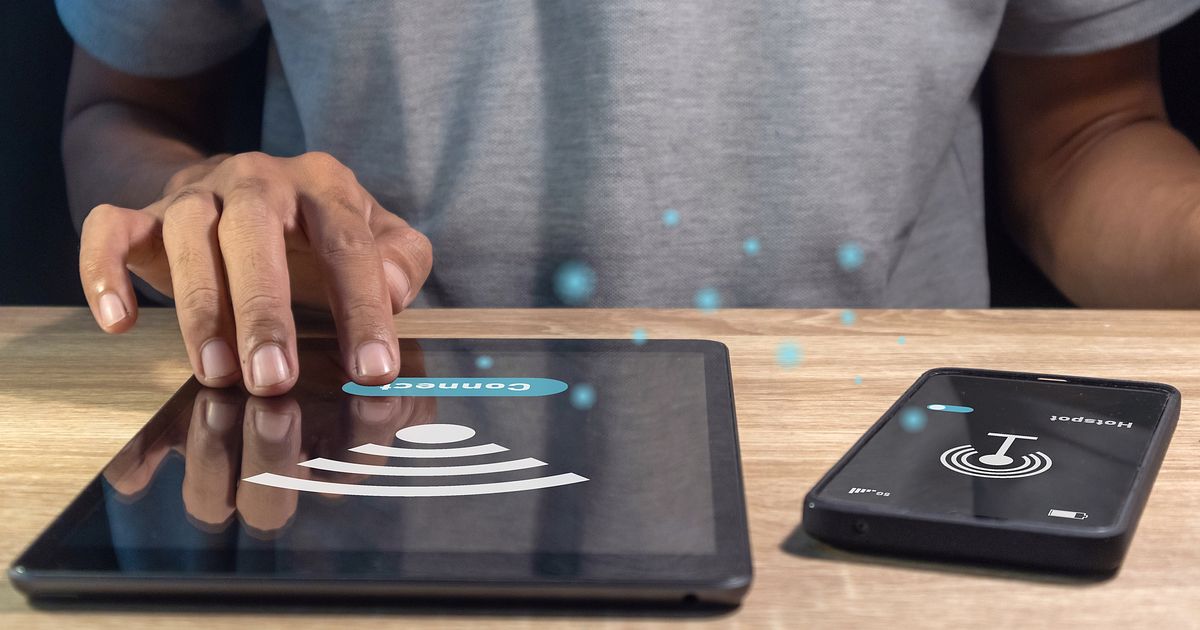
テザリングとは、スマホをルーター代わりにして、パソコンやタブレットなどのほかの機器をインターネットへ接続できる機能です。
直接モバイル通信ができない機器でも、スマホのモバイル通信を経由してインターネットに接続できるというメリットがあります。ただし、モバイル回線のデータ利用量を消費する点には注意が必要です。
テザリングには、主に「Wi-Fiテザリング」「Bluetooth®テザリング」「USBテザリング」の3種類があり、通信の安定性や通信速度、消費電力などが異なります。
また、スマホの機種や料金プランによっては、テザリング機能に制限があったり、追加料金が発生したりする場合があるため、事前に確認しましょう。
楽天モバイルなら、通常の回線契約をすれば、追加料金なしでテザリングが利用できます。データ利用量が無制限※で、スマホ1台でパソコンやタブレット、ゲーム機などに接続が可能です。
※楽天モバイルのテザリングの詳細については、こちらをご確認ください。
※公平なサービス提供のため、通信速度の制御などを行う場合があります。
テザリングの通信速度が遅い原因
テザリングの通信速度が遅い主な原因は、以下のとおりです。
・モバイル回線が遅い
・テザリングの種類
・接続している台数
・スマホのスペック
それぞれ、順番に解説します。
モバイル回線が遅い
テザリングが遅い場合は、以下のような理由でスマホのモバイル回線自体が遅くなっている可能性があります。
・モバイル回線が通信制限にかかっている
・電波状況が悪い
・モバイル回線が混雑している
・テザリングで利用できるデータ利用量を超えている
たとえば、契約している料金プランのデータ利用量の上限を超えると、通信制限がかかって通信速度が遅くなります。そのため、上限を超えないよう注意が必要です。
また、地下や山間部、ビルの奥など環境によっては電波が弱くなります。駅やイベント会場など人が多く集まる場所も、モバイル回線が混雑して通信速度が低下する場合があります。
そのほか、携帯電話会社によっては、通常の通信とは別にテザリング専用のデータ利用量の上限を設けています。テザリングの利用中にその上限を超えてしまうと、制限がかかる仕組みです。
スマホで利用しているモバイル回線の電波状況や速度に問題がある場合、それがテザリングの通信速度低下につながることがあります。
テザリングの種類
テザリングの通信速度は、接続方式の種類によって異なります。
前述のとおり、スマホのテザリング機能には「Wi-Fiテザリング」「Bluetoothテザリング」「USBテザリング」の3種類があります。
一般的に、Wi-Fiテザリングは無線ながらも速度と利便性のバランスに優れ、USBテザリングは有線接続のため、より安定かつ高速な通信が期待できます。
Bluetoothテザリングは消費電力が低いですが、通信速度が遅くなる傾向があります。
Bluetoothテザリングは高画質の動画再生や数百MB以上のファイル転送といった大容量通信には適していないため、用途に応じた接続方式を選びましょう。
接続している台数
Wi-Fiテザリングは、1台のスマホを親機として、ほかのスマホやパソコン、タブレットなどの複数の機器を同時にインターネットに接続できる機能です。
しかし、同時接続する台数が増えるほど、スマホの負荷が大きくなり、通信速度が遅くなる可能性があります。
たとえば、テザリング機能を利用して複数人が同時に動画を視聴したり、大容量のファイルをダウンロードしたりすると、通信速度の低下や接続切れが発生しやすいです。
接続可能な台数は機種によって異なるため、事前に確認して必要以上に機器を接続しないようにしましょう。
スマホのスペック
テザリングの通信速度は、親機となるスマホのスペックに影響を受けます。
スマホが対応している回線の種類やメモリ容量、OSのバージョンによって通信の処理能力や安定性が異なるためです。
たとえば、5G対応のスマホを良好な通信環境で利用すれば、4Gに比べて高速かつ安定した通信が可能になり、テザリング時のパフォーマンス向上が期待できます。
また、メモリ容量が少ないスマホや古いOSバージョンを利用している場合、テザリング中に負荷がかかり、通信が不安定になったり、遅くなったりする可能性があります。
そのため、スマホのスペックはテザリングを利用する際に重要なポイントのひとつです。
テザリングの通信速度が遅いときの対処法
テザリングの通信速度が遅いと感じたときの対処法は、主に以下のとおりです。
・モバイル回線の通信制限を解除する
・電波状況がよい場所へ移動する
・モバイル回線が混雑している時間帯を避ける
・テザリングの種類を変更する
・接続する台数を減らす
・スマホを再起動する
・スマホを買い替える
・携帯電話会社を乗り換える
それぞれ、順番に解説します。
モバイル回線の通信制限を解除する
モバイル回線の通信制限によってテザリングが遅くなった場合は、通信制限の解除を検討しましょう。
通信制限が自動的に解除されるまで待つか、追加でデータ利用量を購入すれば通信制限が解除できます。
モバイル回線に通信制限がかかっていると、テザリングを利用していないときでもインターネット利用時に支障をきたすことがあります。できるだけ早めに対処するのが望ましいでしょう。
電波状況がよい場所へ移動する
スマホは周囲の建物や壁、地下などの構造物によって電波が遮られると、モバイル回線の通信速度が低下したり、接続が不安定になったりすることがあります。
窓際や屋外など、電波が届きやすい場所へ移動すると改善される可能性があるため、テザリングの通信速度が遅いと感じた場合は、場所を変えてみましょう。
モバイル回線が混雑している時間帯を避ける
テザリングの通信速度が遅くなる原因として、モバイル回線で輻輳(ふくそう)が発生している可能性があります。
輻輳とは、同じ時間帯に大量の利用者が回線を利用したことで、ネットワークやサーバーが処理しきれず、通信速度が落ちたり接続が不安定になったりする現象です。
通勤や通学前の午前7時〜9時ごろや、帰宅後の午後5時〜10時ごろは、多くの人がスマホで動画を見たりアプリを使ったりするため、通信が混み合いやすくなります。
テザリングの通信速度を安定させたい場合は、モバイル回線が混雑しやすい時間帯を避けましょう。
テザリングの種類を変更する
テザリングの通信速度が遅いと感じたら、接続方法を変更して改善を試みましょう。
特に、Bluetoothテザリングは通信速度が遅くなる傾向があり、高画質動画の視聴や大容量のデータのダウンロードなどには適していません。
Bluetoothテザリングを利用していて遅いと感じたら、Wi-FiテザリングやUSBテザリングへの切り替えを試してみましょう。
接続する台数を減らす
Wi-Fiテザリングは複数の機器を同時にインターネットに接続できる方法ですが、接続台数が増えるとスマホの負荷が増し、通信速度が低下する可能性があります。
そのため、Wi-Fiテザリングを利用中に通信速度が遅いと感じたら、利用していないスマホやタブレットなどの接続を解除しましょう。
スマホを再起動する
テザリングの通信速度が遅いときは、スマホを再起動することで改善する場合があります。
再起動により、バックグラウンドで動作している不要なアプリや一時的なエラーが解消され、スマホの処理能力が回復するためです。
長時間スマホを利用した場合や、動作が重くなったと感じた場合は試してみましょう。
スマホを再起動する手順は、主に以下のとおりです。
iPhoneを再起動する手順
1.片方の音量調節ボタンとサイドボタンを長押しする
2.電源オフスライダが表示されたら放す
3.電源オフスライダをスライドする
4.スマホの電源が切れるまで待つ
5.サイドボタンを長押しして、Appleロゴが表示されたら放す
Android™を再起動する手順
1.電源ボタンを数秒間長押しする
2.画面に再起動アイコンが表示されたらタップする
3.スマホの電源が切れ、再起動してメーカーのロゴなどが表示されるまで待つ
なお、スマホの機種によって手順は異なります。実行する際は、公式Webサイトで確認しましょう。
スマホを買い替える
上記までの対処法を試してもテザリングの通信速度が改善されない場合、スマホの性能に起因している可能性があります。
スマホを長期間利用している場合や、処理速度や通信に不安がある機種を利用している場合は、スマホの買い替えを検討してみてください。
たとえば、4G対応のスマホよりも、5Gに対応した機種の方が、大容量のデータをより高速かつ安定して通信できるため、テザリングが快適になる可能性があります。テザリングを頻繁に利用する場合は、買い替えを検討しましょう。
携帯電話会社を乗り換える
テザリングに関する契約内容は携帯電話会社によって異なります。
たとえば、テザリングの利用に別途申し込みが必要な場合や、テザリング専用のデータ利用量に上限が設けられている場合があります。
テザリング利用時に「すぐに通信制限がかかる」「通信速度が極端に遅くなる」などが頻繁に起きる場合は、携帯電話会社の乗り換えを検討するのも有効です。
データ利用量の上限やテザリングの利用条件を比較し、自分の利用方法にあった携帯電話会社を選びましょう。
テザリング時の通信速度を調べる方法
テザリング時に「通信が遅い」と感じたら、実際の通信速度を測定してみましょう。
テザリング時の通信速度を調べる方法は以下のとおりです。
1.スマホのテザリング機能を使ってインターネットに接続している機器でブラウザを開く
2.「インターネット速度テスト」と検索して、測定サイトにアクセスする
3.測定サイトの指示に従って通信速度を測定する
目安として、下り(ダウンロード)速度は標準画質動画を視聴する場合は3Mbps以上、高画質動画を視聴する場合は5Mbps以上、4K動画を視聴する場合は20Mbps以上が推奨されています。
また、オンラインゲームや大容量ファイルの送受信を快適に行うには、下り速度が100Mbps以上あることが望ましいとされています。
通信速度を測定することで、モバイル回線やテザリングの接続方法が用途に適しているか把握でき、改善すべきポイントを特定しやすくなります。
※スマホのスピードテストの詳細については、こちらをご確認ください。
スマホのテザリングでよくある質問
スマホのテザリングに関するよくある質問にそれぞれ回答します。
テザリングにアプリは必要?
テザリングを利用するために特別なアプリをインストールする必要は、基本的にありません。
通常は、テザリング機能を備えたスマホで「設定」アプリを開き、Wi-FiやUSBなど接続方法を選んでテザリングを有効にします。
その後、ほかのタブレットやパソコンなどからスマホのテザリングに接続できるようになります。
ただし、通信の安定性を強化したい場合や、詳細な接続状況を確認したい場合は、スマホや通信機器のメーカー以外の開発会社が提供するアプリで通信速度の可視化や接続管理をしてみましょう。
Wi-Fi®テザリングでどんな機器を接続できる?
Wi-Fiテザリングを使えば、Wi-Fi接続に対応している多くの機器をインターネットに接続できます。
たとえば、ほかのスマホやパソコン、タブレットだけでなく、ゲーム機やWi-Fi対応プリンター、スマートテレビなどとも接続が可能です。
スマホのテザリングを利用すれば、外出先でノートパソコンを使って資料をダウンロードしたり、ゲーム機のアップデートを行ったりできます。
ただし、Wi-Fiテザリングを利用する際は、接続台数の上限や複数台接続したことによる通信速度の低下、料金プランにおけるデータ利用量の上限などに注意しましょう。
AndroidとiPhoneでテザリングに違いはあるの?
Android™とiPhoneのテザリングは、どちらも複数の接続方式に対応しており、設定方法に若干の違いはありますが、基本的な使い方や機能は共通しています。
ただし、スマホのスペックやOSのバージョンによっては、テザリング時の通信速度や安定性に差が出る場合もあります。
テザリングの通信速度が遅い場合は対処法を試してみよう

スマホのテザリングが遅いと感じた場合の対処法は、以下のとおりです。
・モバイル回線の通信制限を解除する
・電波状況がよい場所へ移動する
・モバイル回線が混雑している時間帯を避ける
・テザリングの種類を変更する
・接続する台数を減らす
・スマホを再起動する
上記の対処法をすべて実施しても改善が見られない場合は、スマホのスペック不足やテザリングに制限のある料金プランが原因の可能性があります。
そのため、5G対応や処理性能の高いスマホへの買い替えや、テザリングに有利な料金プランを提供している携帯電話会社への乗り換えを検討しましょう。
楽天モバイル公式Webサイトでは、人気のAndroid™やiPhoneをはじめとした多彩なラインアップを取り揃えています。
目的や予算にぴったりな一台を探してみてはいかがでしょうか。
※楽天モバイルで販売している製品についてはこちらをご確認ください。
楽天モバイルの料金プランでは、データ利用量に合わせて料金が自動的に変わるため、たくさん使う人にもあまり使わない人にもおすすめの料金プランです。
家族割引適用※1で、3GBまでは880円/月(税込968円)、20GB超過後はどれだけ使っても2,880円/月(税込3,168円)とデータ使い放題※2なので、データ容量を心配せず快適な通信をご体験いただけます。
※通話料等別
※1 割引・プログラム適用条件あり。詳細はこちらをご確認ください。
※2 混雑時など公平なサービス提供の為に速度制御する場合あり
ぜひ楽天モバイルをご検討ください。
楽天モバイルは使わなければ勝手に安くなる


※1 楽天モバイル「楽天モバイル通信簿2025Ver/データ収集期間2024年12月16日~12月23日」
※ 掲載内容はプラン名・サービス内容の変更によって、一部内容を修正する可能性がございます。
- この記事の情報は掲載開始日時点のものとなります。
- 掲載内容は予告なく変更されることがありますのでご了承ください。


LINEの友だち非表示とは?削除・ブロック・通知オフとの違いや解除方法を紹介

通話かけ放題とは?メリット・デメリットや費用を解説

