スマホに「SIM なし」と急に表示される原因・対処法や、SIMカードなしでできることを解説!
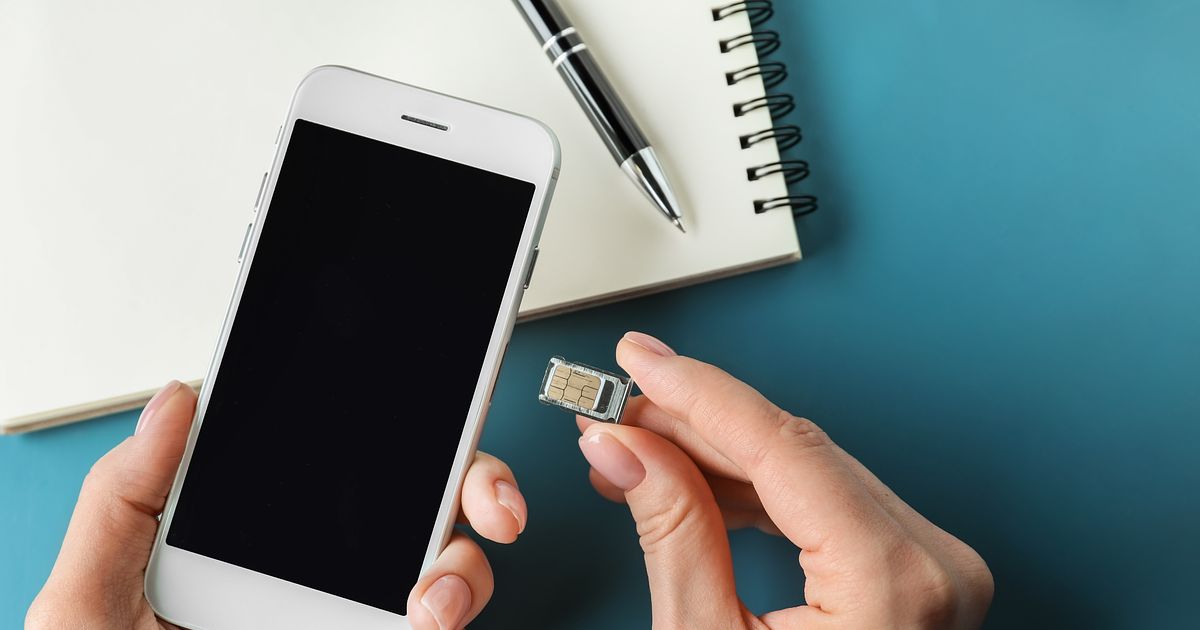



スマホにSIMカードを挿入しているにもかかわらず、「SIMカードなし」「SIMが無効です」「SIMがありません」などと表示されることがあります。
今回は、「SIMカードなし」と表示される原因と対処法を解説します。「SIMカードなし」のスマホでできること・できないことや活用方法も紹介するので、ぜひ参考にしてください。
iPhone・Android™スマホで「SIMカードなし」と急に表示される原因・対処法
SIMカードを挿入している状態のiPhone・Android™スマホに、「SIMカードなし」などと急に表示されることがあります。表示される主な原因は、以下のとおりです。
・ソフトウェアの不具合
・接触不良
・SIMカードの汚損やスマホの不具合
それぞれの原因と対処法を詳しく説明します。
ソフトウェアの不具合
OSなどのソフトウェアの不具合によって、SIMカードを認識できず「SIMカードなし」と表示される場合があります。
この場合は、スマホの再起動やOSのアップデート、機内モードの設定変更によって改善される可能性があるので、試してみましょう。
iPhoneの対処法
Androidスマホの対処法
・Android OSを最新バージョンにアップデートする方法
iPhoneの再起動方法
iPhoneの電源を切ってから再起動するまでの流れは以下のとおりです。
1.いずれか片方の音量調節ボタンとサイドボタンを長押しする(iPhone X以降の場合)
2.「電源オフ」スライダをドラッグし、電源が切れるまで30秒ほど待機する
3.サイドボタンまたはトップボタンをAppleロゴが表示されるまで長押しして電源を入れる
iPhone SEやiPhone 8以前の場合は、1.の手順でサイドボタンまたはトップボタンを長押しします。
※iPhoneの再起動方法の詳細は、Apple公式Webサイトの「iPhoneを再起動する」をご確認ください。
iOSを最新バージョンにアップデートする方法
iPhoneは、以下の手順でiOSを最新バージョンにアップデートできます。
1.「設定」から「一般」に進み、「ソフトウェアアップデート」をタップする
2.インストールされているiOSのバージョンやアップデートの有無が表示される
3.バージョンが古い場合は、「ダウンロードしてインストールする」または「今すぐインストール」をタップする
iPhoneの機内モードをオフにする方法
機内モードをオンにしてからオフに戻すことによって、SIMカードを認識できるケースもあります。
iPhoneの場合は、以下の手順で機内モードのオン/オフを切り替えることが可能です。
1.画面をスワイプしてコントロールセンターを開く
2.機内モードのボタンをタップしてオンに切り替えてから、オフに戻す
コントロールセンターを開く場合、iPhone X以降のモデルでは画面の右上隅から下に、iPhone SEとiPhone 8以前のモデルでは、画面の下端から上にスワイプします。
Androidスマホの再起動方法
Androidスマホは、以下の手順で再起動が可能です。
1.電源ボタンを(製品によっては電源ボタンと音量大ボタンを同時に)長押しする
2.「再起動」をタップする
Android OSを最新バージョンにアップデートする方法
Android OSは、以下の手順で最新バージョンにアップデートできます。
1.「設定」から「システム」に進み、「システムアップデート」をタップする
2.「アップデートを確認」をタップし、「ダウンロードしてインストール」をタップする
Androidスマホの機内モードをオフにする方法
Androidスマホの場合は、以下の手順で機内モードのオン/オフを切り替えられます。
1.画面上部から下にスワイプし、クイック設定パネルを開く
2.機内モードのタイルをタップしてオンに切り替えてから、オフに戻す
なお、Androidの場合、製品ごとに手順や操作方法が異なるため、詳細は各メーカーの公式Webサイトや取扱説明書をご確認ください。
接触不良
SIMカードがスマホに正しく差し込まれておらず、接触不良が起きている場合も、「SIMカードなし」と表示されることがあります。
多くのスマホでは、以下の手順でSIMカードの差し直しが可能です。
SIMカードを差し直す方法
1.スマホの電源を切る
2.SIMカードトレイの横にある穴に「取り出しピン」を差し込む
3.SIMカードトレイを引き出す
4.SIMカードトレイを差し直す
製品によっては取り出しピンが不要なケースもあります。その場合は、側面にあるミゾに指先をかけてSIMカードトレイを引き出してください。差し直す際には、SIMカードやSIMカードトレイの向きが正しいかをチェックしましょう。
SIMカードの汚損やスマホの不具合
上記の対処法を試しても改善されない場合、SIMカードやスマホのハードウェアに原因がある可能性が高いです。
SIMカードの表面に汚れが付着しているのであれば、やわらかい布でやさしく拭き取って差し直してください。
汚れが付着していないのに認識されない場合は、SIMカードやスマホが物理的に破損しているかもしれません。携帯電話会社やメーカーなどに点検・修理・交換を依頼しましょう。
SIMカードなしのiPhoneやAndroidスマホでできること
「SIMカードなし」と表示されている状態のiPhoneやAndroidスマホでも、以下の機能は利用できます。
・スマホに搭載されている基本機能
・インターネット接続(Wi-Fi®・テザリング利用)
・通話機能があるアプリを用いた音声通話(Wi-Fi・テザリング利用)
それぞれについて詳しく説明します。
スマホに搭載されている基本機能
SIMカードなしでも、スマホに搭載されている基本機能は利用可能です。
以下では、代表的な基本機能を紹介します。
・メモ
・カレンダー
・電卓
・時計
・アラーム
・カメラ(写真・動画撮影)
・音声の録音
・スクリーンショットの撮影
製品ごとに搭載機能は異なります。詳細はメーカーの公式Webサイトや取扱説明書をご確認ください。
インターネット接続(Wi-Fi®・テザリング利用)
Wi-Fiやテザリングを利用してインターネットに接続すれば、クラウドとのデータ同期も可能となり、以下のようなコンテンツを楽しめます。
・Webサイトの閲覧
・オンラインショッピング
・SNSの利用
・動画配信アプリの利用
・スマホゲームの利用
ただし、SMSによる2段階認証を設定しているサービスやアプリは、SIMカードなしのスマホではログインや利用が制限されます。
通話機能があるアプリを用いた音声通話(Wi-Fi・テザリング利用)
SIMカードなしのスマホでも、Wi-Fiやテザリングを利用すれば、「LINE」などの「通話機能があるアプリ」で音声通話が可能です。
ただし、OS標準の電話アプリと異なり、「LINE」アプリには電話番号が割り当てられていないため、アプリの利用者以外とは通話できません。電話番号を使って発着信を行いたい場合は、IP電話アプリを利用しましょう。
SIMカードなしのiPhoneやAndroidスマホでできないこと
SIMカードなしのiPhoneやAndroidスマホでもできることはありますが、以下のようにできないこともあります。
・OS標準の電話アプリを利用した通話やSMS、携帯電話会社のメールサービスの利用
・モバイルデータ回線によるインターネット接続
それぞれについて詳しく説明します。
OS標準の電話アプリを利用した通話やSMS、携帯電話会社のメールサービスの利用
基本的に、SIMカードがない状態では、OS標準の電話アプリを利用した通話やSMS、携帯電話会社のメールサービス(キャリアメール)は利用できません。
通話やメッセージのやり取りを行うには、インターネットに接続したうえで、LINEなどの音声通話が可能なアプリやGmailなどのフリーメールを利用する必要があります。
ただし、音声通話が可能なアプリはOS標準の電話アプリと異なり、警察や消防などへの緊急通報に対応していません。そのため、緊急時には公衆電話などを利用する必要があります。
モバイルデータ回線によるインターネット接続
SIMカードなしのスマホ本体だけでは、モバイルデータ回線を利用したインターネット接続ができません。
Wi-Fi環境があればインターネットへの接続は可能ですが、SMS認証が必要なSNSなどにはログインできず、利用が制限されます。
SIMカードなしスマホの活用方法
SIMカードなしスマホの主な活用方法は、以下の2種類が挙げられます。
・音楽・動画の視聴
・写真・動画の撮影
SIMカードなしのスマホは、「音楽・動画の視聴用機器」として活用できます。スマホの内部ストレージに音楽データや動画データを保存しておけば、いつでもどこでも視聴が可能です。
2台持ちの場合、SIMカードなしスマホを音楽・動画の視聴用に利用すれば、メインのスマホのバッテリー消耗を抑えられるでしょう。
また、SIMカードなしのスマホを「写真・動画の撮影用機器」として利用すれば、メインのスマホのバッテリー消耗を抑えつつ、ストレージ容量を節約できます。撮影した写真・動画は、Wi-Fi環境でメインのスマホやパソコンなどに送信可能です。
「SIMなし」の状態が続く場合は、SIMカードの交換やスマホの買い替えも検討しよう
SIMカードを挿入しているにもかかわらず、「SIMカードなし」と表示される場合は、今回紹介した対処法を試してみましょう。
改善しない場合は、SIMカードやスマホが物理的に破損している可能性があります。
なお、「SIMカードなし」の状態でも基本機能は利用可能なので、サブスマホとして活用することもひとつの選択肢です。
ただし、OS標準のアプリを利用した通話やSMSの送受信、モバイルデータ回線によるインターネット接続はできません。そのため、不具合が解消しない場合は、SIMカードの交換や、スマホの点検・修理の依頼をおすすめします。併せて、古い製品を利用している場合は、新しいスマホへの買い替えもご検討ください。
楽天モバイル公式Webサイトでは、人気のAndroid™やiPhoneをはじめとした多彩なラインアップを取り揃えています。
目的や予算にぴったりな一台を探してみてはいかがでしょうか。
※楽天モバイルで販売している製品についてはこちらをご確認ください。
楽天モバイルの料金プランでは、データ利用量に合わせて料金が自動的に変わるため、たくさん使う人にもあまり使わない人にもおすすめの料金プランです。
家族割引適用※1で、3GBまでは880円/月(税込968円)、20GB超過後はどれだけ使っても2,880円/月(税込3,168円)とデータ使い放題※2なので、データ容量を心配せず快適な通信をご体験いただけます。
※通話料等別
※1 割引・プログラム適用条件あり。詳細はこちらをご確認ください。
※2 混雑時など公平なサービス提供の為に速度制御する場合あり
ぜひ楽天モバイルをご検討ください。
楽天モバイルは使わなければ勝手に安くなる


※1 楽天モバイル「楽天モバイル通信簿2025Ver/データ収集期間2024年12月16日~12月23日」
※ 掲載内容はプラン名・サービス内容の変更によって、一部内容を修正する可能性がございます。
- この記事の情報は掲載開始日時点のものとなります。
- 掲載内容は予告なく変更されることがありますのでご了承ください。


緊急地震速報が鳴らないときはどうすればいい?原因と対処法を紹介

磁石がスマホにおよぼす影響とは?マグネットを含むアクセサリの選び方も紹介!