インスタ(Instagram)のエフェクト検索方法は?追加(保存)方法・使い方も紹介




インスタ(Instagram)のストーリーズやリールでは、写真や動画にエフェクトをかけて演出できる機能があります。
エフェクトは、キーワード検索やカテゴリーごとの一覧などから保存して投稿画面に追加できます。
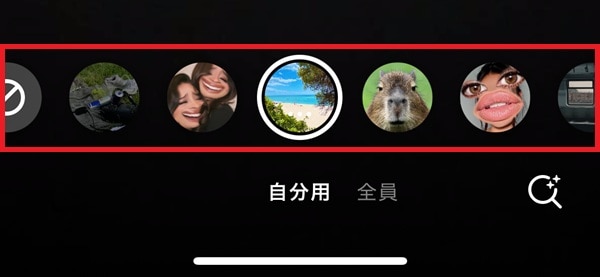
今回はエフェクトの探し方や機能がわからない人に向けて、検索方法・追加(保存)方法・使い方を紹介します。
インスタ(Instagram)のエフェクトとは
「Instagram」アプリ(以下インスタ)のエフェクトは、写真や動画に演出効果をかけられる機能です。写真やビデオを編集する専用のアプリを使わなくても、手軽に雰囲気のある投稿や、動きがあって遊び心のある投稿ができます。
インスタのエフェクトとしては、Metaが所有する公式の標準エフェクトと、サードパーティ製(非公式の社外製)のARエフェクトの2種類がありました。
Metaの発表によると、サードパーティ製のARエフェクトは、2025年1月14日以降、利用できなくなりました。Metaが所有するエフェクトについては、引き続き利用可能です。
インスタのエフェクト検索・追加(保存)方法
インスタのエフェクトを保存して追加する方法を、以下で見ていきましょう。
・トレンドやカテゴリーから追加(保存)する方法
・キーワード検索して追加(保存)する方法
・ほかのユーザーの投稿から追加(保存)する方法
・製作者のプロフィールから追加(保存)する方法|現在は利用不可
トレンドやカテゴリーから追加(保存)する方法
エフェクトギャラリー内の各カテゴリー(トレンドなど)からエフェクトを保存して追加できます。方法は次のとおりです。
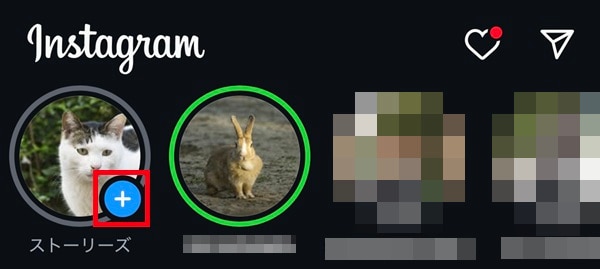
1.フィード画面上部の自分のアイコンの「+」ボタンをタップする
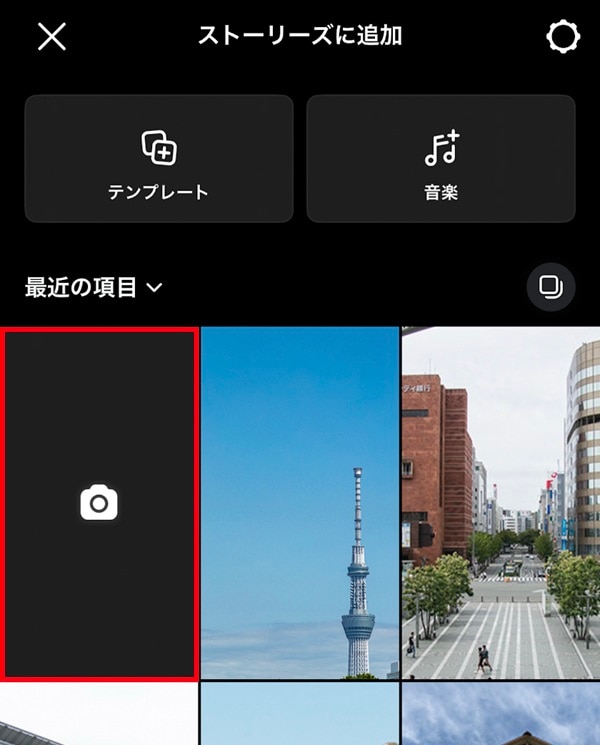
2.カメラのアイコンをタップする
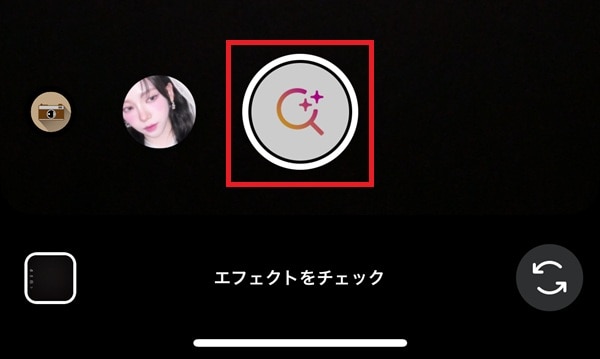
3.エフェクトを一番右までスワイプして「エフェクトをチェック」をタップする
4.エフェクトギャラリーが表示されるので、タブを選択する
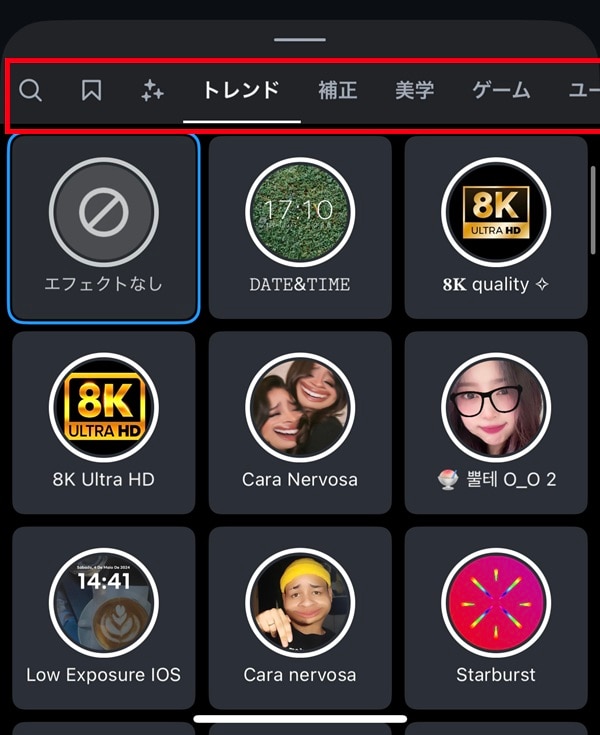
5.追加したいエフェクトをタップする(画面上部に選択したエフェクトがプレビューされる)
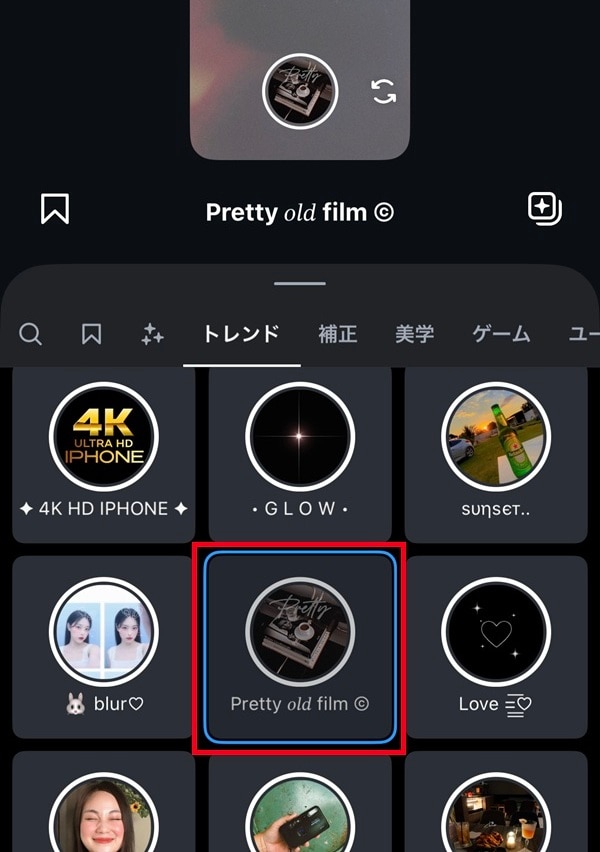
6.エフェクトを選択した後に左上のブックマークのアイコンをタップすれば、ブックマークのタブにエフェクトを追加することもできる
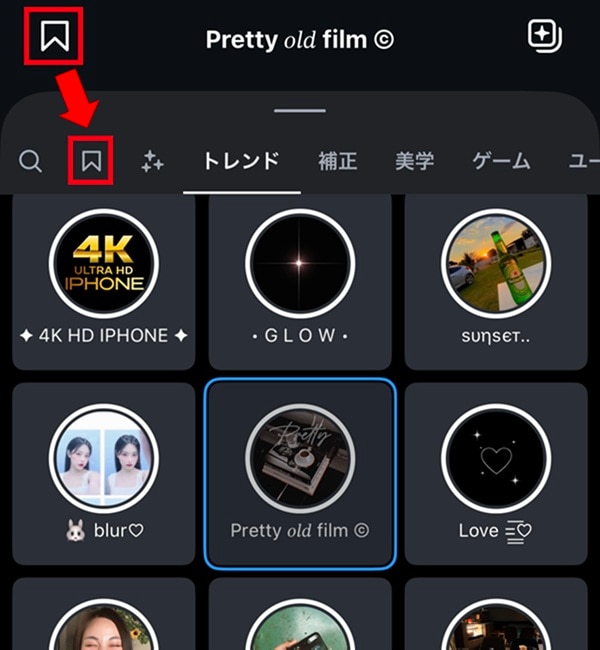
7.エフェクトを選択した状態で一覧を下にスワイプして閉じる
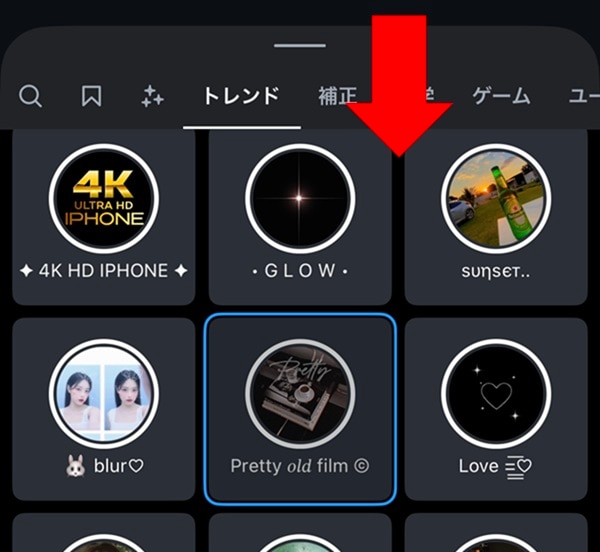
8.投稿画面に戻ると、タップしたエフェクトが選択された状態で一覧に追加される

キーワード検索して追加(保存)する方法
キーワード検索でエフェクトを保存して追加する方法は、次のとおりです。
1.フィード画面上部の自分のアイコンの「+」ボタンをタップする
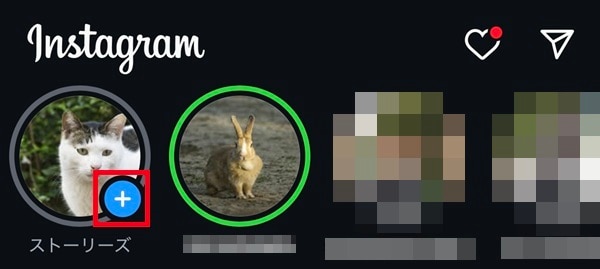
2.カメラのアイコンをタップする
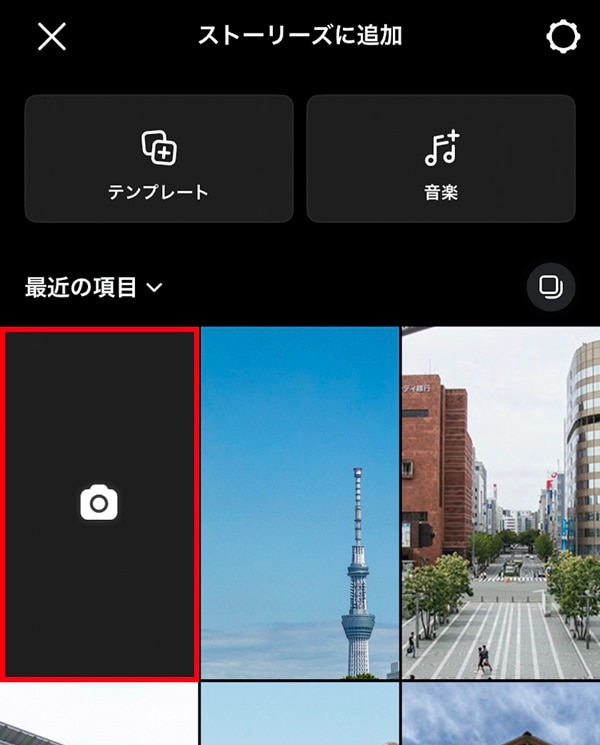
3.エフェクトを一番右までスワイプして「エフェクトをチェック」をタップする
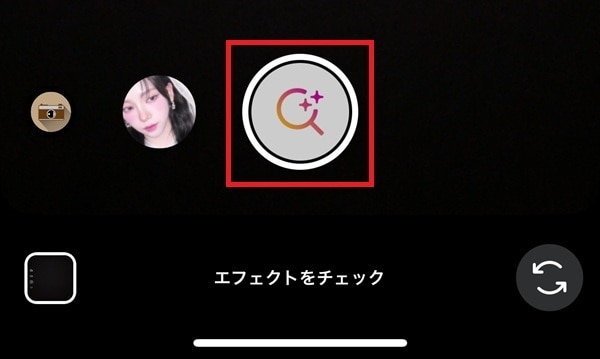
4.検索(虫眼鏡のアイコン)をタップする
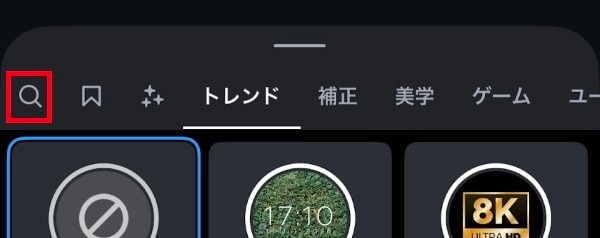
5.キーワードを入力する(ヒットするエフェクトが一覧で表示される)
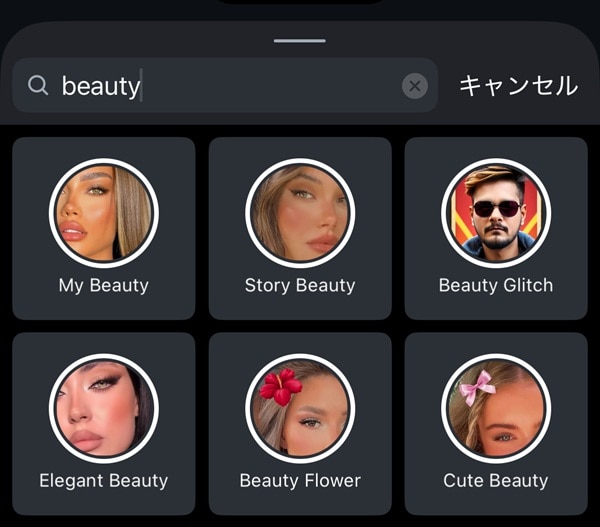
6.追加したいエフェクトをタップする(左上のブックマークアイコンをタップすればエフェクトギャラリーのブックマークタブへの追加も可能)
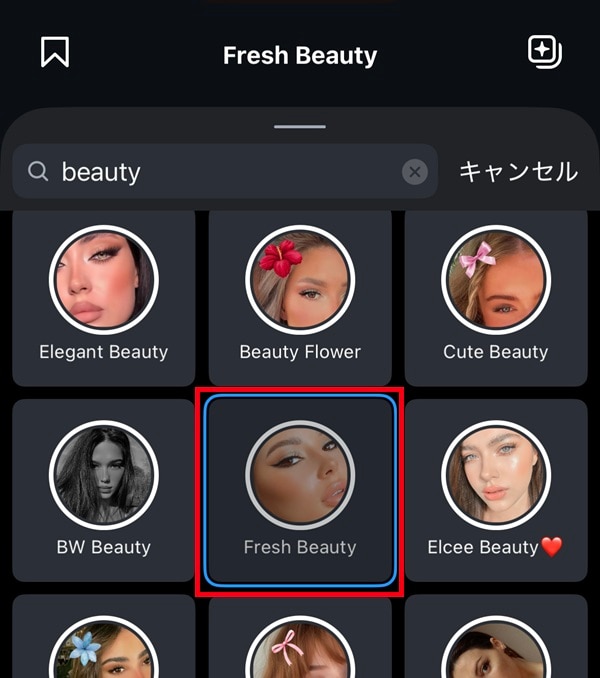
7.エフェクトを選択した状態で、一覧を下にスワイプして閉じる
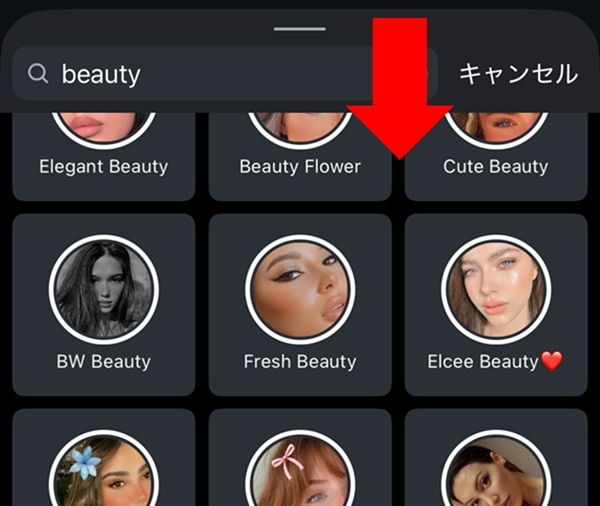
8.投稿画面に戻ると、タップしたエフェクトが選択された状態になり、一覧に追加される

ほかのユーザーの投稿から追加(保存)する方法
ほかのユーザーの投稿のエフェクトで使いたいものが見つかったときは、その投稿からエフェクトを保存することも可能です。
ほかのユーザーの投稿からエフェクトを保存して追加する手順は、次のとおりです。
1.ほかのユーザーのストーリーズを開く
2.画面上に表示されているエフェクトの名前をタップする
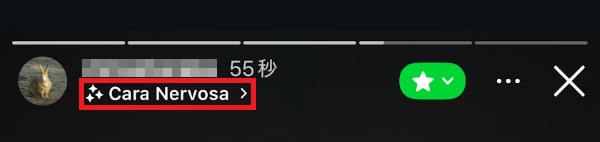
3.「エフェクトを保存」をタップする
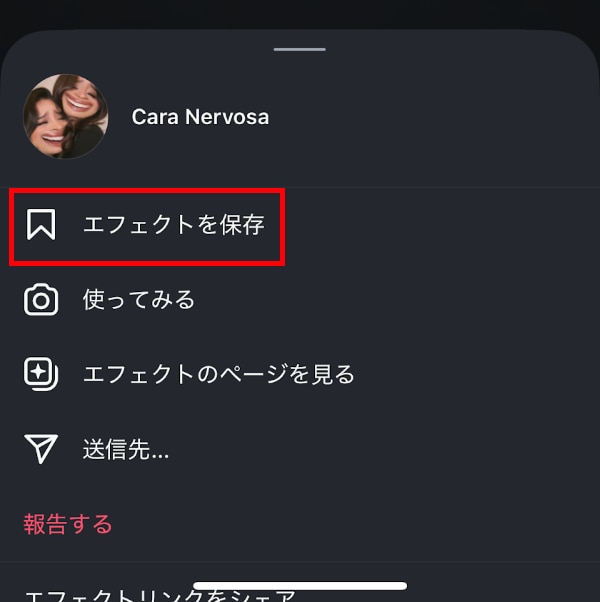
上記の操作でエフェクトを保存した後にストーリーズの投稿画面を見ると、エフェクトが追加されています。
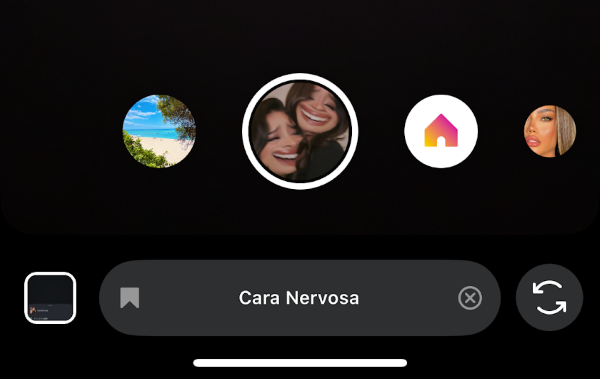
エフェクト名をタップした際のメニューで「エフェクトを保存」の代わりに「使ってみる」をタップすれば、すぐにエフェクトを使って投稿も可能です。
製作者のプロフィールから追加(保存)する方法|現在は利用不可
製作者のプロフィールからエフェクトを保存して追加する方法は、現在利用できません。
以前はエフェクトギャラリーから製作者のプロフィールにアクセスでき、製作者ごとのエフェクト一覧が閲覧できました。しかし、Meta Sparkの終了に伴い、現在は製作者のプロフィール画面自体が開けなくなっています。
インスタのエフェクト・フィルターの使い方

エフェクト(フィルター)は、ストーリーズ、リール投稿、インスタライブ、ビデオ通話で利用できます。インスタのエフェクトの使い方を以下で見ていきましょう。
スマホ本体に保存している写真・動画にエフェクトをかける方法
ストーリーズでスマホ本体に保存している写真・動画にエフェクトをかけて投稿する方法は、次のとおりです。
1.フィード画面上部の自分のアイコンの「+」ボタンをタップする
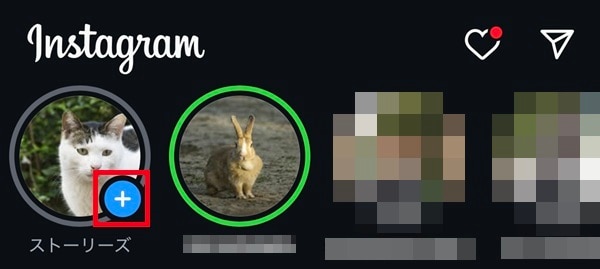
2.エフェクトをかける写真・動画をタップする
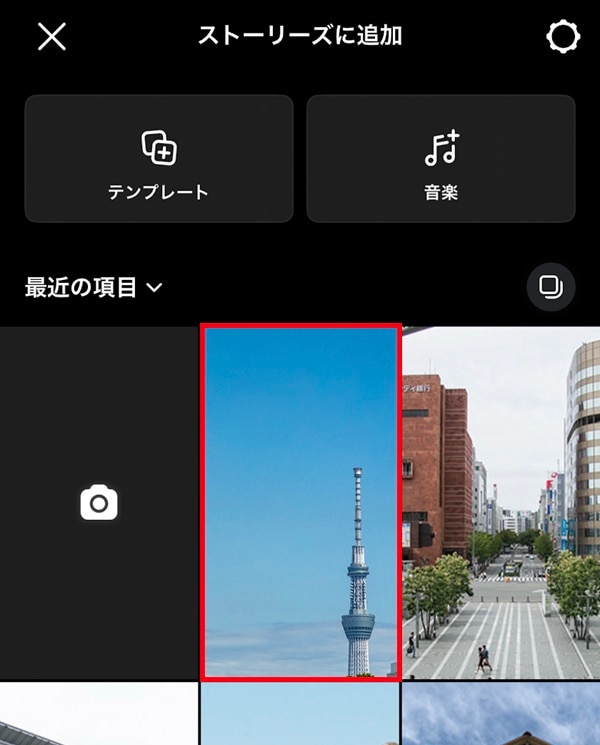
3.エフェクトのアイコンをタップする
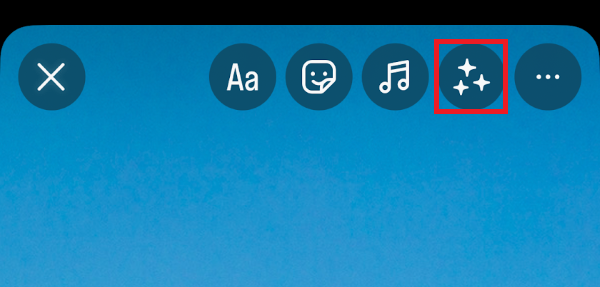
4.エフェクトの種類を選んでボタンをタップする
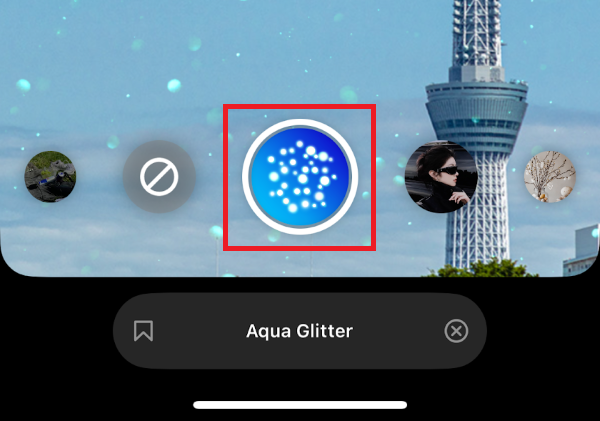
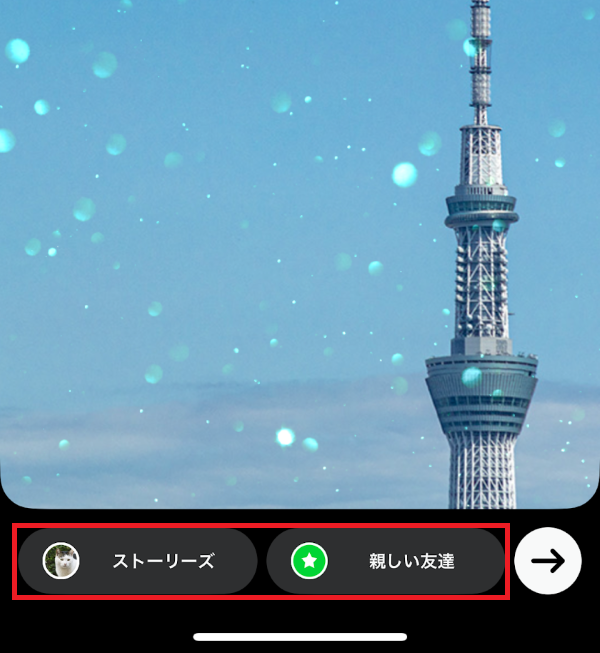
5.「ストーリーズ」または「親しい友達」を選んで投稿する
エフェクトをかけてストーリーズを撮影する方法
エフェクトをかけてストーリーズを撮影する方法は、次のとおりです。
1.フィード画面上部の自分のアイコンの「+」ボタンをタップする
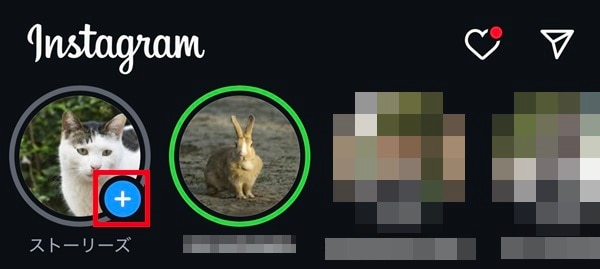
2.カメラのアイコンをタップする
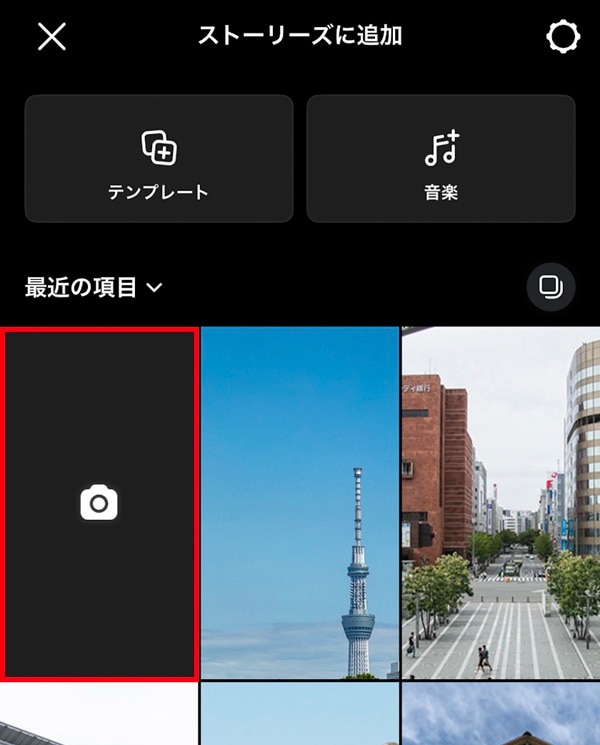
3.画面下部にあるエフェクトの一覧からエフェクトを選んで撮影する
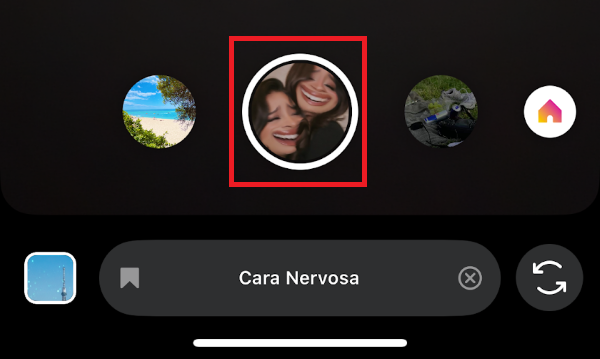
4.「ストーリーズ」または「親しい友達」を選んで投稿する
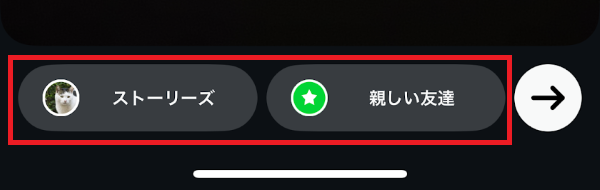
リール投稿にエフェクトをかける方法
リールは最大90秒のショート動画を投稿できる機能です。以下の手順でリールにエフェクトをかけることが可能です。
1.リール投稿の画面でエフェクトアイコンをタップする
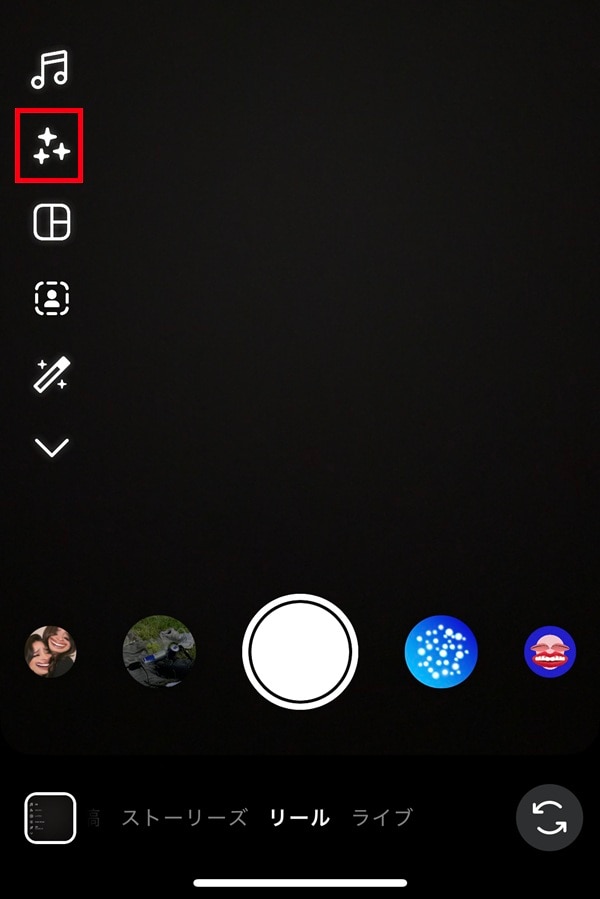
2.タブの切り替えやキーワード検索でエフェクトを選択する
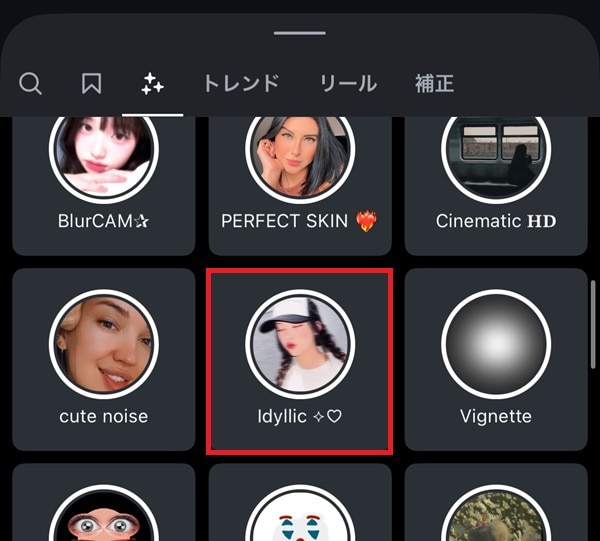
3.一覧を閉じて投稿画面に戻り、撮影ボタンをタップする
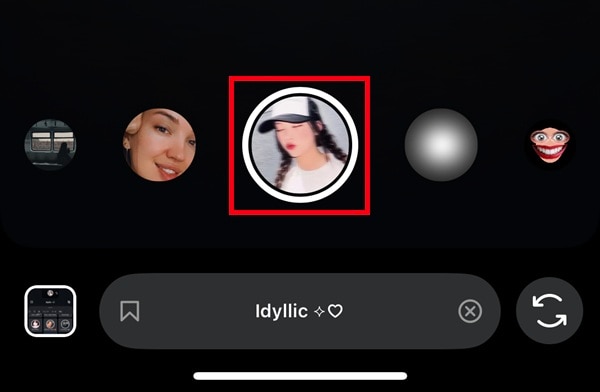
後は、通常どおり投稿を完了させましょう。
インスタライブでエフェクトをかける方法
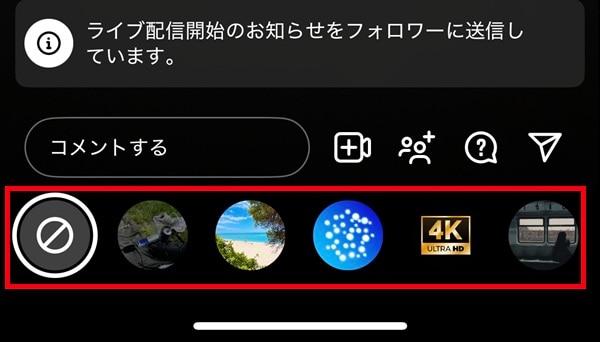
インスタライブの配信中の画面にエフェクトをかけることも可能です。インスタライブでエフェクトをかけるには、以下の手順で進めましょう。
1.ライブ中に顔またはエフェクトのアイコンをタップする
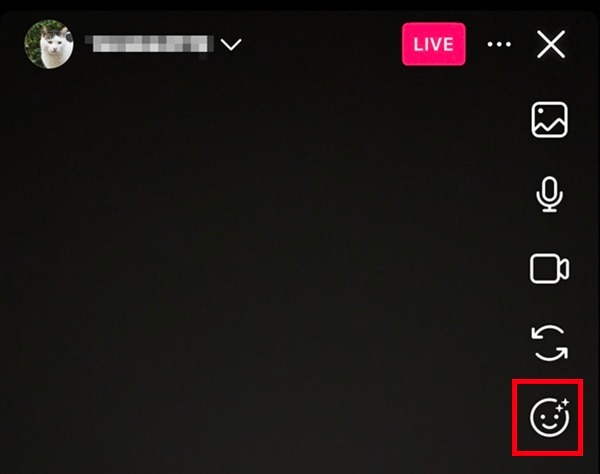
2.画面下部の一覧からエフェクトを選んでタップすると、ライブ中の画面にエフェクトがかかる
ビデオ通話でエフェクトをかける方法
ビデオ通話でエフェクトをかける方法は以下のとおりです。
1.通話中にエフェクトのアイコンをタップする
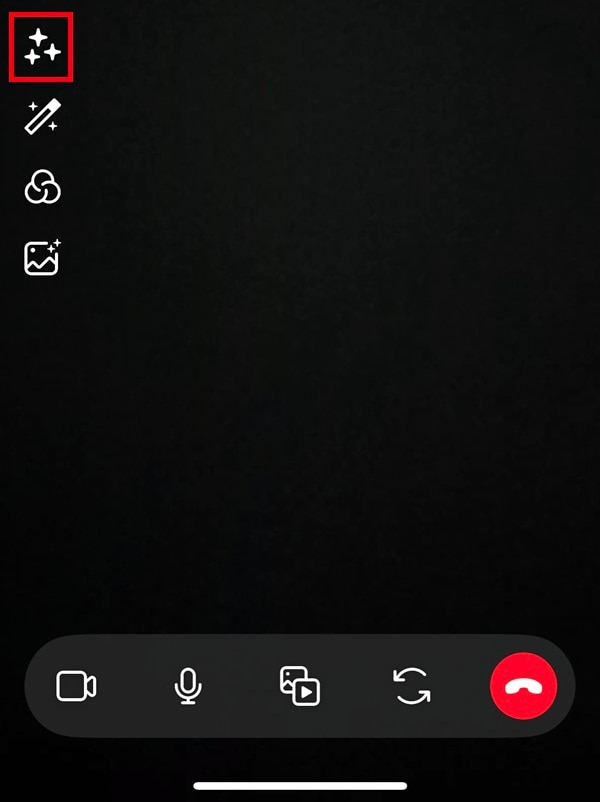
2.画面下部の一覧からエフェクトを選んでタップすると、通話中の自分の映像にエフェクトがかかる
インスタのエフェクトが出てこない・検索できない・使えない理由は?
インスタのエフェクトが出てこない・検索できない・使えないときは、以下のような理由が考えられます。
・エフェクトが削除されている
・インスタアプリに不具合が起きている
・Web版のストーリーズでエフェクト機能を利用しようとしている
エフェクトが出てこない・検索できない場合、すでに削除されている可能性が考えられます。サードパーティ製のエフェクトは2025年1月14日に終了しているため、見つからない場合はサービス終了が原因として考えられます。
また、インスタアプリの不具合が原因で、エフェクトが出てこない・検索できない・使えない可能性もあります。アプリの再インストールやアップデートを試してみましょう。
なお、スマホのWebブラウザ上のインスタからもストーリーズを投稿できますが、アプリに比べると機能は限られていて、エフェクト機能は利用できません。
エフェクトを活用してもっとインスタを楽しもう
エフェクト機能は、写真や動画などに演出効果をかけられる機能で、ストーリーズ、インスタライブ、ビデオ通話などで利用できます。使いたいエフェクトを保存して追加した後に、一覧から選択して利用することが可能です。
エフェクトを使えば、個性や雰囲気を演出して投稿や配信の魅力をいっそう引き立てることができます。基本的な使い方を知って、エフェクト機能を活用していきましょう。
また、インスタなどのSNSをもっと楽しむなら、気兼ねなくデータ通信が利用できる料金プランへの乗り換えもおすすめです。
楽天モバイルの料金プランでは、データ利用量に合わせて料金が自動的に変わるため、たくさん使う人にもあまり使わない人にもおすすめの料金プランです。
家族割引適用※1で、3GBまでは880円/月(税込968円)、20GB超過後はどれだけ使っても2,880円/月(税込3,168円)とデータ使い放題※2なので、データ容量を心配せず快適な通信をご体験いただけます。
※通話料等別
※1 割引・プログラム適用条件あり。詳細はこちらをご確認ください。
※2 混雑時など公平なサービス提供の為に速度制御する場合あり
ぜひ楽天モバイルをご検討ください。
楽天モバイルは使わなければ勝手に安くなる


※1 楽天モバイル「楽天モバイル通信簿2025Ver/データ収集期間2024年12月16日~12月23日」
※ 掲載内容はプラン名・サービス内容の変更によって、一部内容を修正する可能性がございます。
- この記事の情報は掲載開始日時点のものとなります。
- 掲載内容は予告なく変更されることがありますのでご了承ください。



インスタのストーリーズに音楽をつける方法は?注意点や選び方のポイントを紹介

知らない人からLINEが届く理由は?対処法を解説