インスタ(Instagram)の英語表記を日本語表記に直す方法を解説




インスタ(Instagram)を使っていて、突然英語表記になった経験がある人もいるのではないでしょうか。
正しい方法で対処すれば、すぐに元の日本語表記に戻せます。
今回は、インスタが英語表記になってしまう原因と、日本語表記に直す方法を解説します。どうしても英語表記が直らないときの対処法も解説するので、ぜひ参考にしてください。
インスタ(Instagram)が英語表記になる原因は?
インスタが英語表記になる原因は、以下の3つが挙げられます。
・アプリで不具合が発生している
・意図せず設定が変更されている
・アカウントの乗っ取り被害に遭った
ひとつずつ見ていきましょう。
アプリで不具合が発生している
インスタアプリで不具合が発生していると、英語表記になる場合があります。特にアプリやOSのアップデート後に切り替わることが多く、アプリ内の設定で言語を日本語にしていても英語表記になることがあります。
この場合、後述する「インスタの表記を英語から日本語へ直す方法」やアプリの再インストールで解消する可能性があります。
意図せず設定が変更されている
意図せず設定を変更してしまい、インスタが英語表記になることがあります。
たとえば、インスタを閲覧していて、無意識のうちに言語設定の項目をタップしてしまう場合などが考えられます。
また、稀なケースですが、自分でインスタアプリの設定を変更したのではなく、ほかのアプリと連動して言語設定が変更されることがあります。
この場合は、「インスタの表記を英語から日本語へ直す方法」で紹介する方法を参考に、表記を切り替えましょう。
アカウントの乗っ取り被害に遭った
インスタのアカウントが乗っ取り被害に遭った場合、英語設定に変更されることがあります。
インスタのアカウントにログインできない、アカウント情報が書き換えられている、身に覚えのない投稿がある場合などは、乗っ取りの可能性があります。
乗っ取られた可能性があるアカウントにログインできる場合は、パスワードの変更や不審なデバイスの強制ログアウト、2段階認証の設定を行い、第三者がログインできない状態にしましょう。
パスワードを変更されてログインできない場合は、Instagramヘルプセンターにアクセスして、アカウントの安全を確保してください。
※パスワードを変更されてログインできない場合は、Instagramヘルプセンターをご確認ください。
インスタのアカウントを取り戻した後は、パスワードを強固なものに変更し、2段階認証とログインアラートを設定しておきましょう。強固なパスワードを作成する際は、個人情報(誕生日・名前など)を含まず、大文字・小文字・数字・記号を混在させた文字列にしましょう。
インスタの表記を英語から日本語へ直す方法

インスタの表記を英語から日本語へ直す方法は、iPhoneとAndroid™で異なります。
以下では、iPhoneとAndroidにわけて、インスタの表記を日本語へ直す方法を解説します。
iPhoneでインスタの英語表記を日本語に切り替える方法
iPhoneでインスタが英語表記になった場合、iPhone本体からインスタの言語設定を変更するか、インスタアプリ内で設定を変更すると日本語表記に直せることがあります。
iPhone本体からインスタの言語設定を変更する手順
iPhone本体からインスタの言語設定を変更する手順は、以下のとおりです。
1.「設定」アプリを開く
2.「アプリ」をタップする
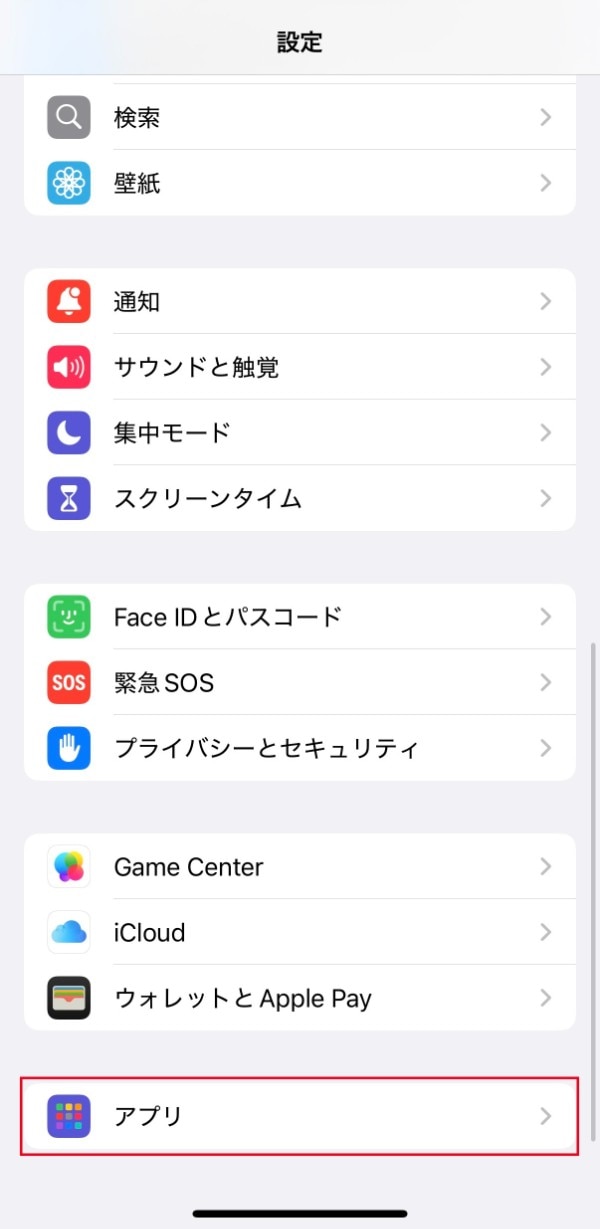
3.画面下部にスクロールし、インストール済みのアプリ一覧から「Instagram」をタップする
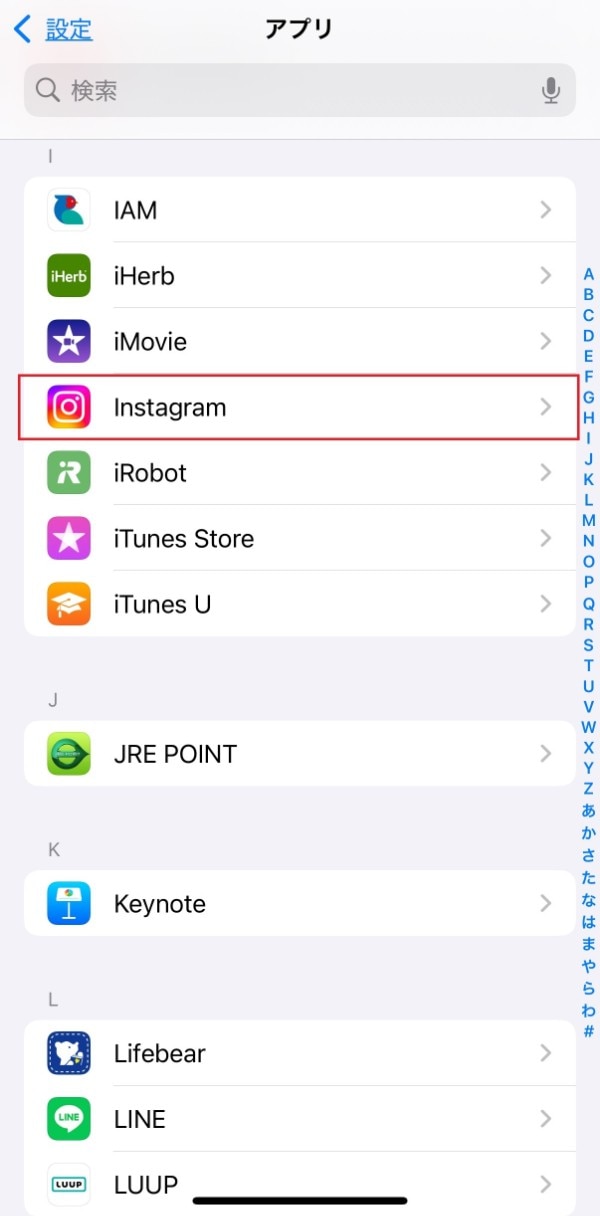
4.「言語」をタップする
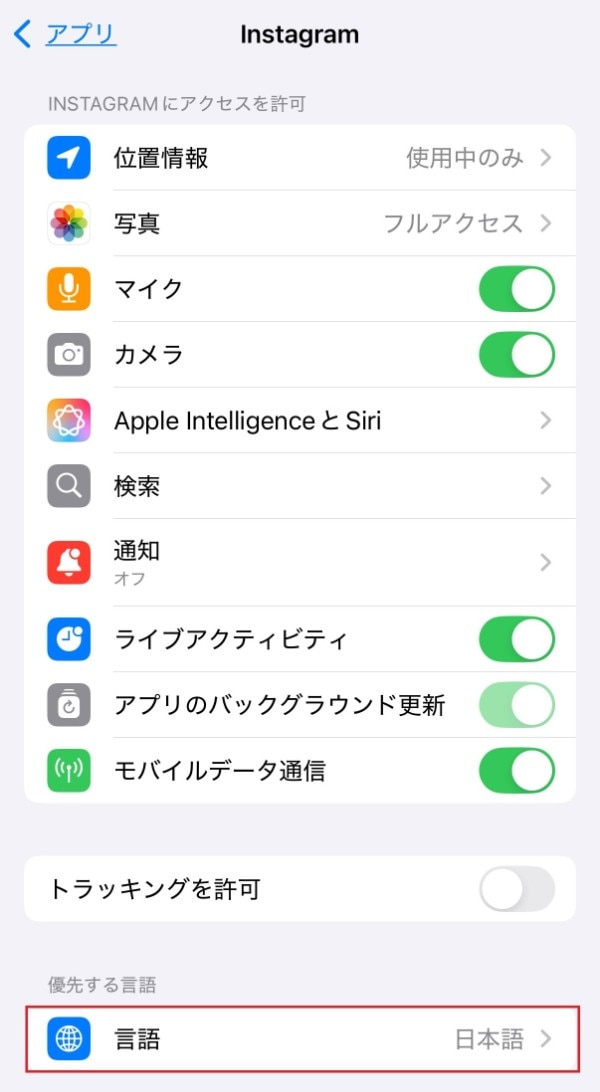
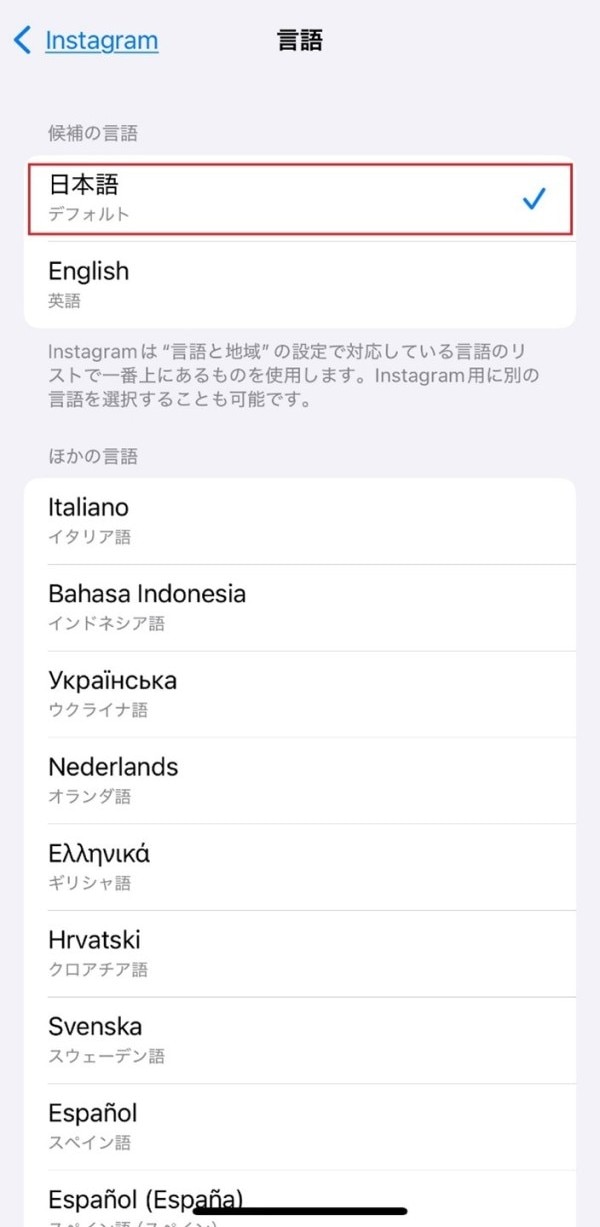
5.言語を「日本語」に設定する
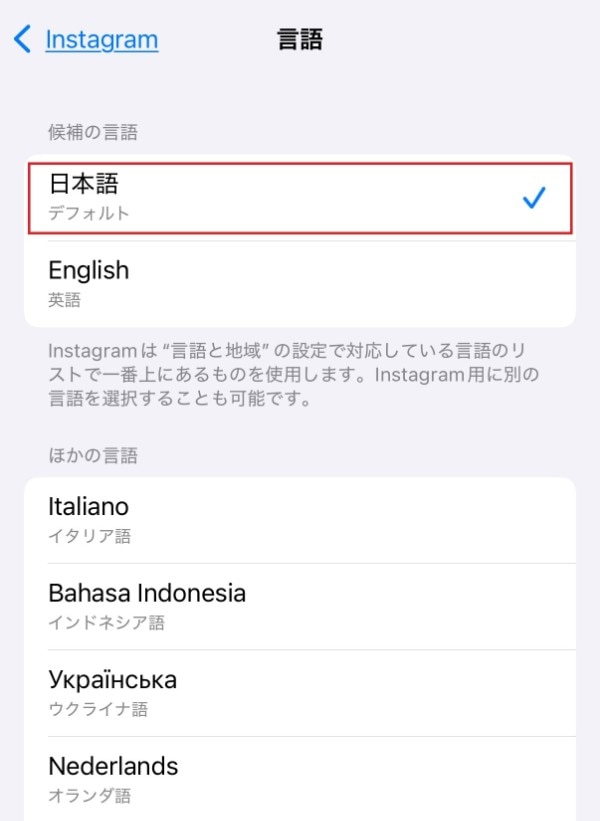
候補の言語に「日本語」がない場合は、以下の操作をした後に、再度上記手順1から5までの手順を行ってください。
1.「設定」アプリを開く
2.「一般」をタップする
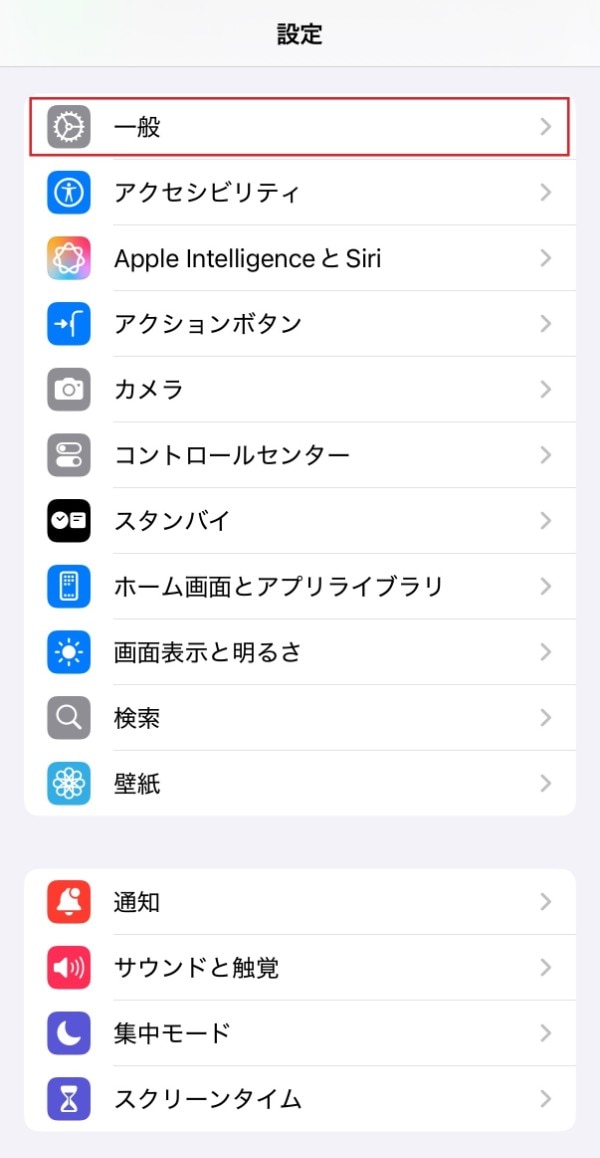
3.「言語と地域」をタップする
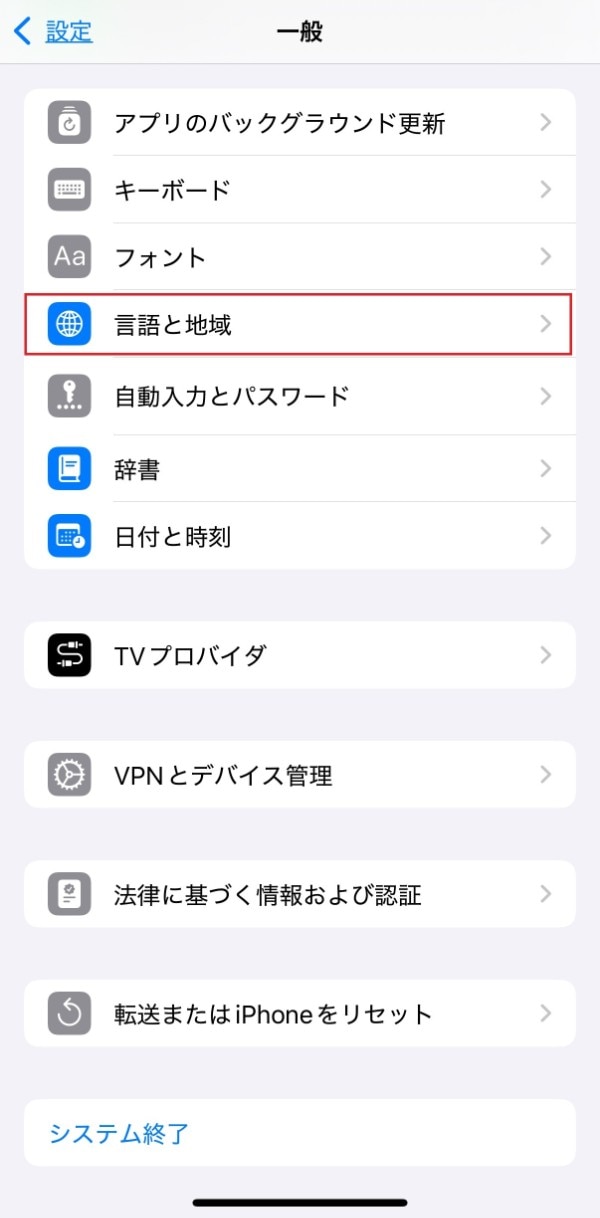
4.「言語を追加...」をタップする
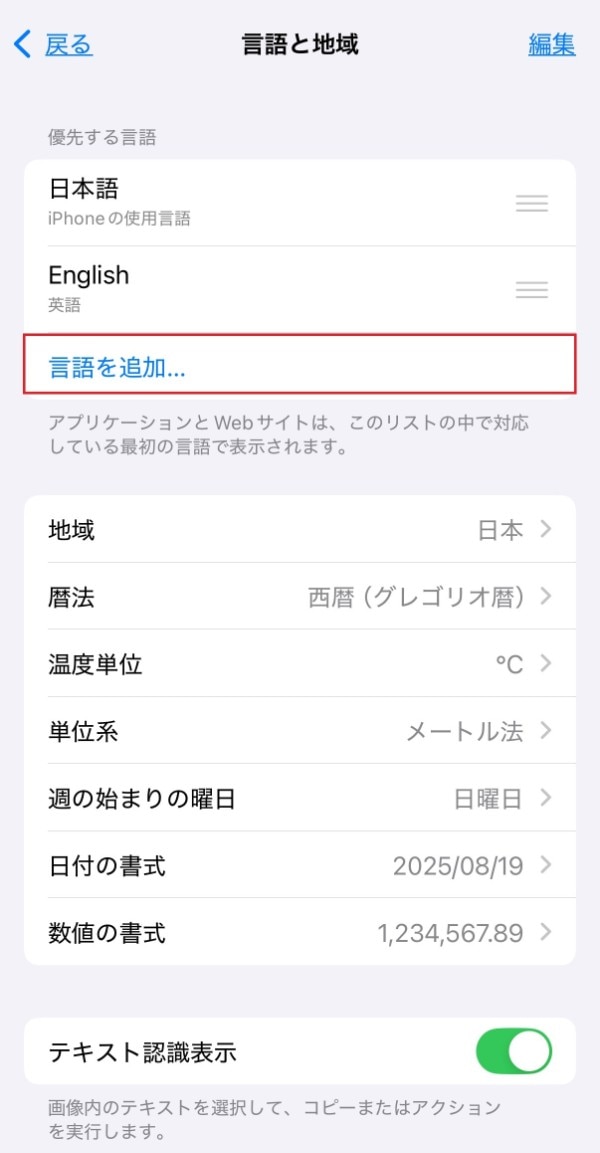
5.表示される一覧から「日本語」をタップする
6.「最優先の言語を日本語に選択しますか」の表示に「日本語を使用」をタップする
iPhoneのインスタアプリの言語設定を変更する手順
iPhoneのインスタアプリの言語設定を変更する手順は、以下のとおりです。
1.「Instagram」アプリを開く
2.ホーム画面から右下にあるアイコンをタップし、プロフィールに移動する
3.右上の「≡(メニュー)」をタップする

4.「アプリとメディア」の項目の「言語と翻訳」をタップする
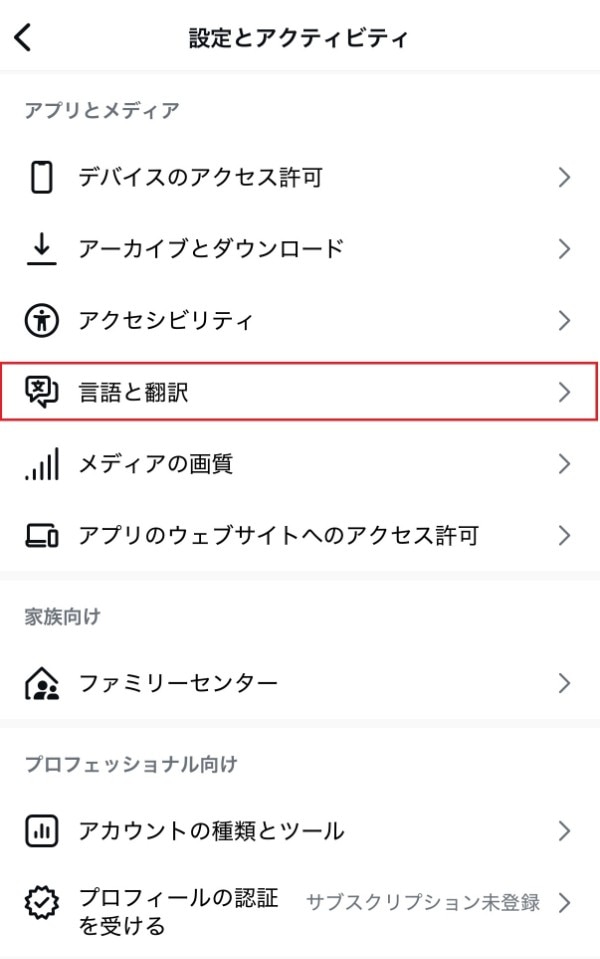
5.「言語を設定」をタップする

6.「次へ」をタップする
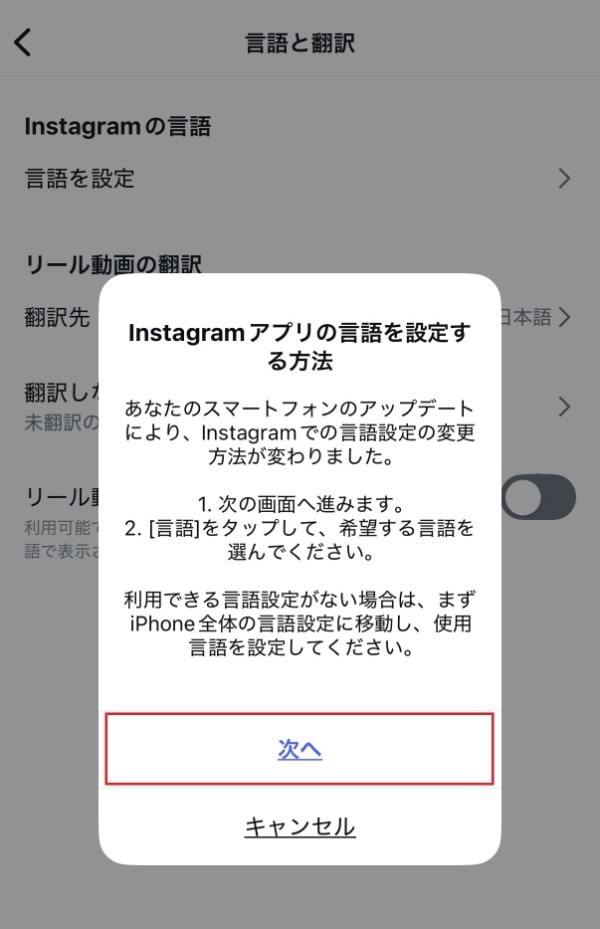
7.「言語」をタップする
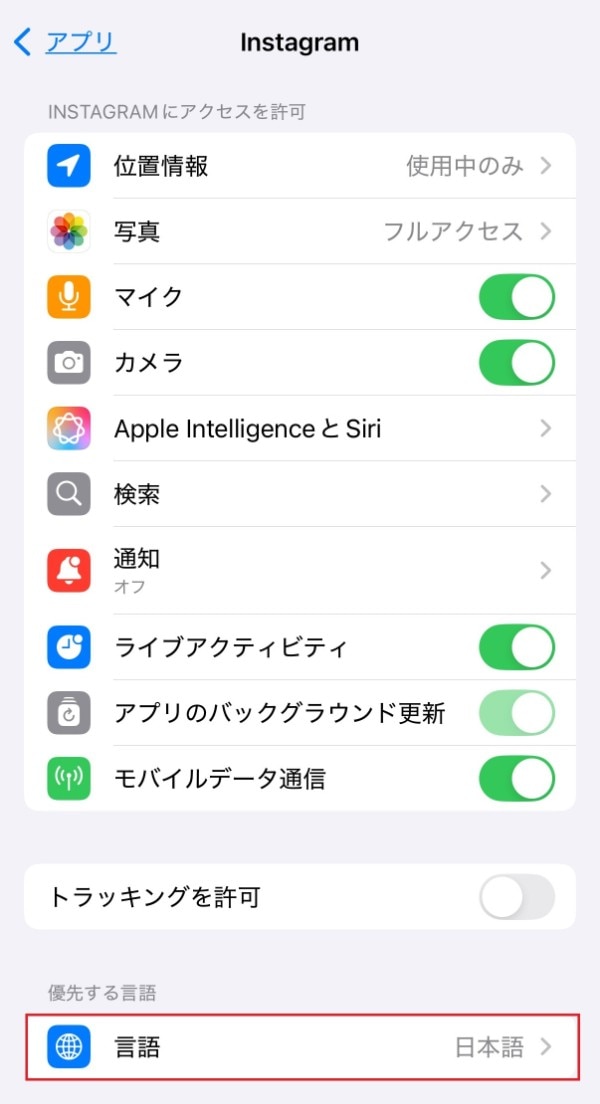
8.「日本語」を選択する
Android™でインスタの英語表記を日本語に切り替える方法
Androidでインスタが英語表記になった場合、Android本体の言語設定を変更するか、インスタアプリ内で設定を変更すると日本語表記に直せる可能性があります。
Android本体の言語設定を変更する手順
Android本体の言語設定を変更する手順は、以下のとおりです。
1.「設定」アプリを開く
2.「システム」をタップする
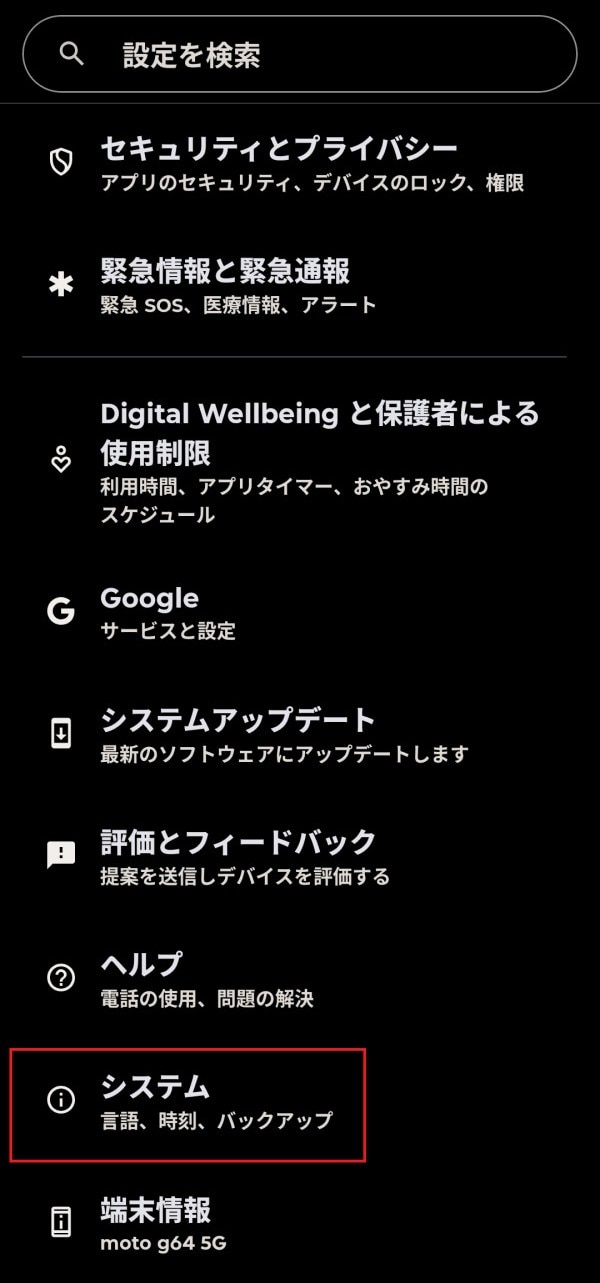
3.「言語」をタップする
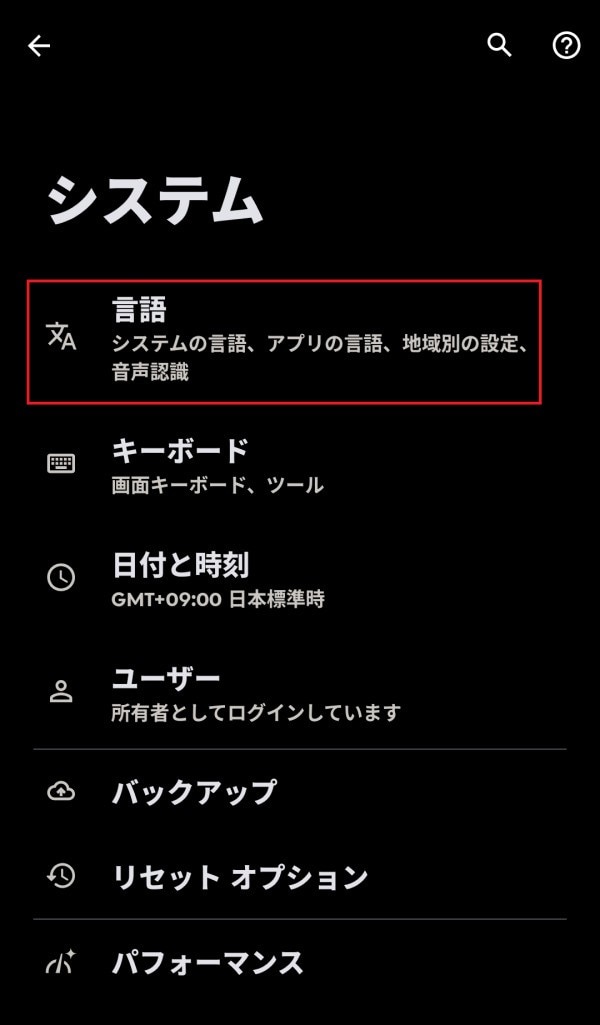
4.「アプリの言語」をタップする
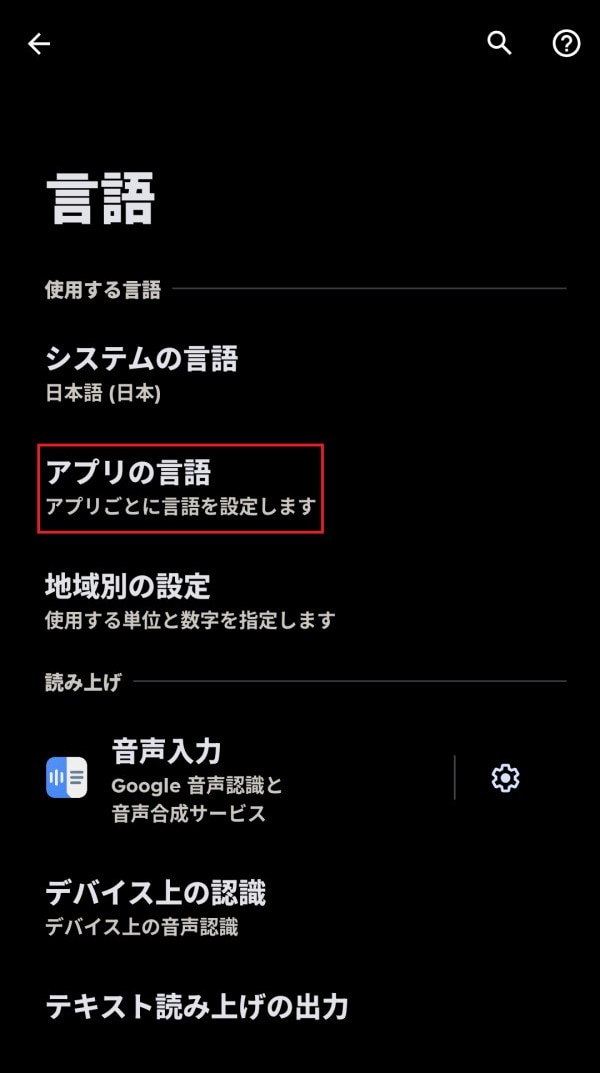
5.「言語」が日本語になっているか確認する
6.ほかの言語になっている場合は、「日本語」を選択する
なお、お使いのAndroidスマホによっては、項目名や操作手順が異なる可能性があります。詳しくは製品のWebページなどをご確認ください。
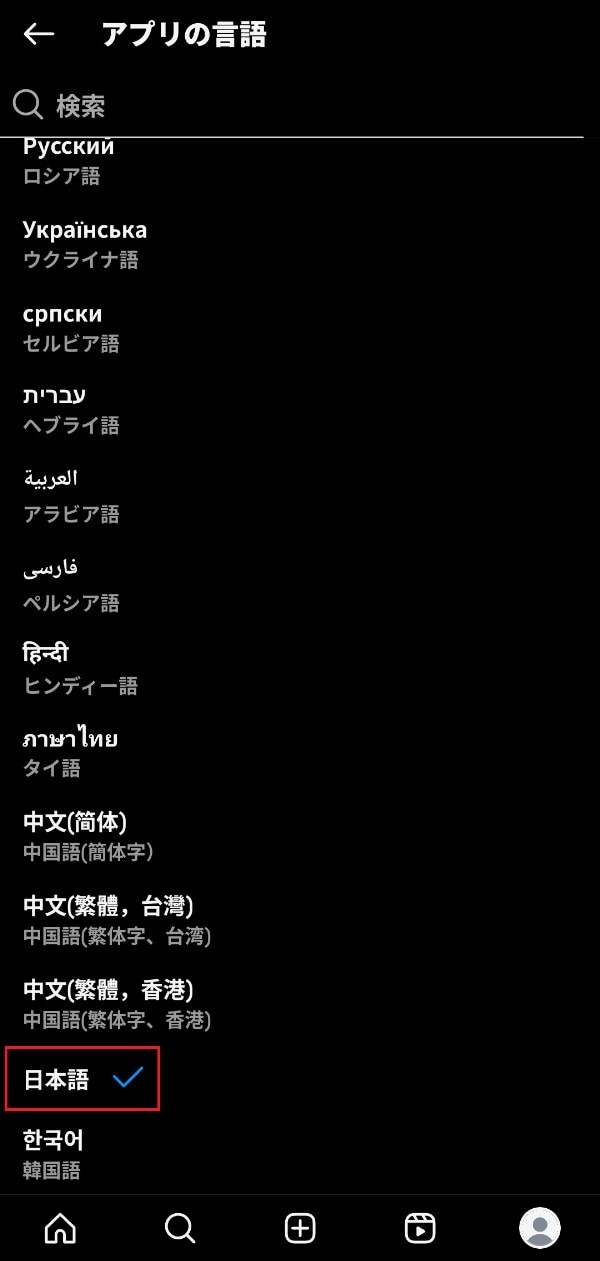
Androidのインスタアプリの言語設定を変更する手順
Androidのインスタアプリの言語設定を変更する手順は、以下のとおりです。
1.「Instagram」アプリを開く
2.ホーム画面から右下にあるアイコンをタップし、プロフィールに移動する

3.右上の「≡(メニュー)」をタップする

4.「アプリとメディア」の項目の「言語と翻訳」をタップする
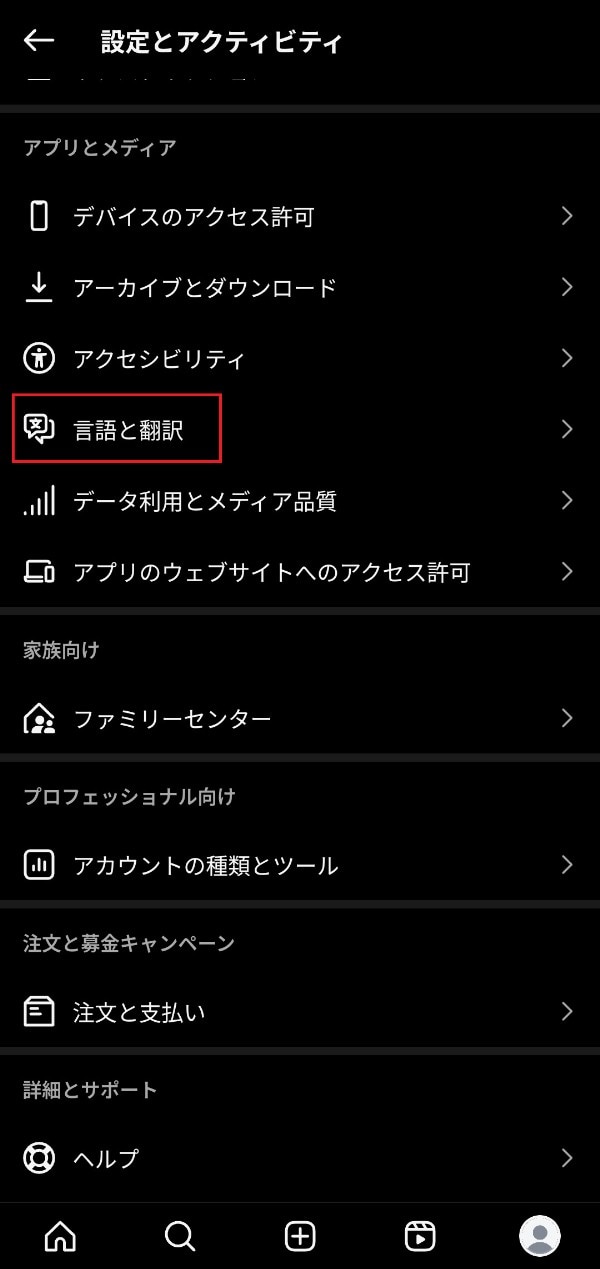
5.「言語を設定」をタップする
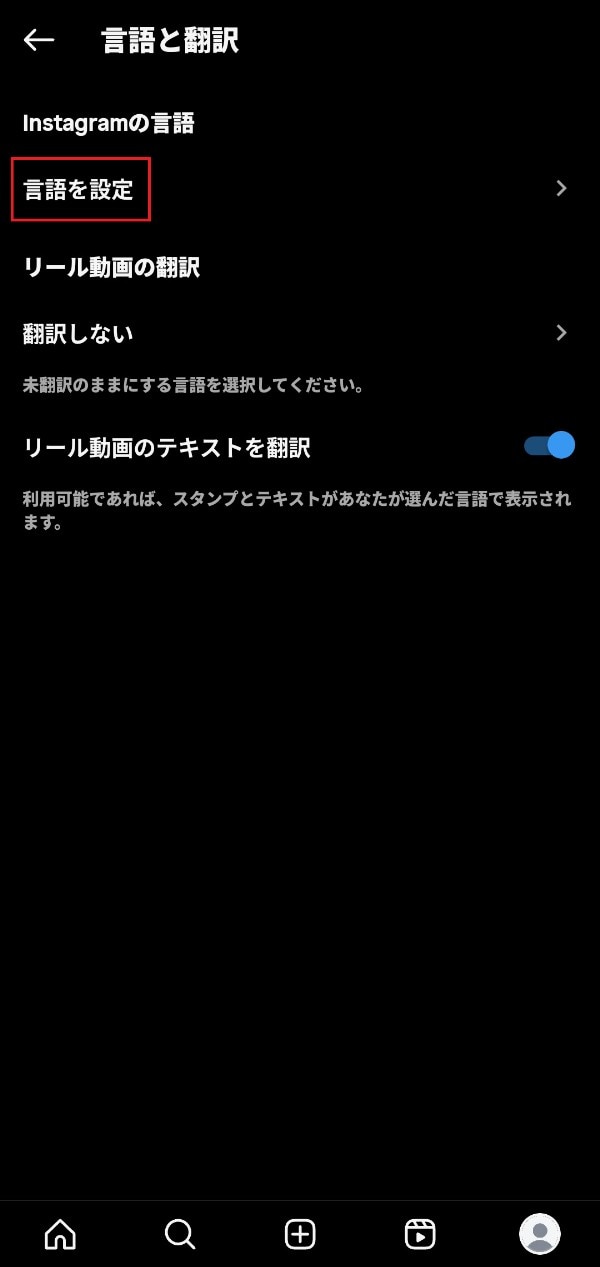
6.「日本語」を選択する
どうしても英語表記が直らないときの対処法
前述した方法を実践しても英語表記が直らないときは、以下の対処法を試して改善するかどうかを確認してください。
・インスタからログアウトして再度ログインする
・インスタアプリを再起動する
・スマホを再起動する
・OSやインスタアプリをアップデートする
・インスタアプリを再インストールする
インスタからログアウトして再度ログインする
突然インスタが英語表記になった場合、一度ログアウトし、再度ログインすると日本語表記に戻ることがあります。
インスタから一度ログアウトして、再度ログインする手順は以下のとおりです。なお、iPhoneとAndroidの操作手順は同様です。
1.「Instagram」アプリを開く
2.ホーム画面から右下にあるアイコンをタップし、プロフィールに移動する

3.右上の「≡(メニュー)」をタップする
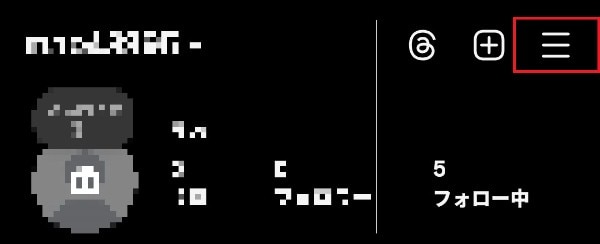
4.ページの一番下までスクロールし、「ログアウト」をタップする
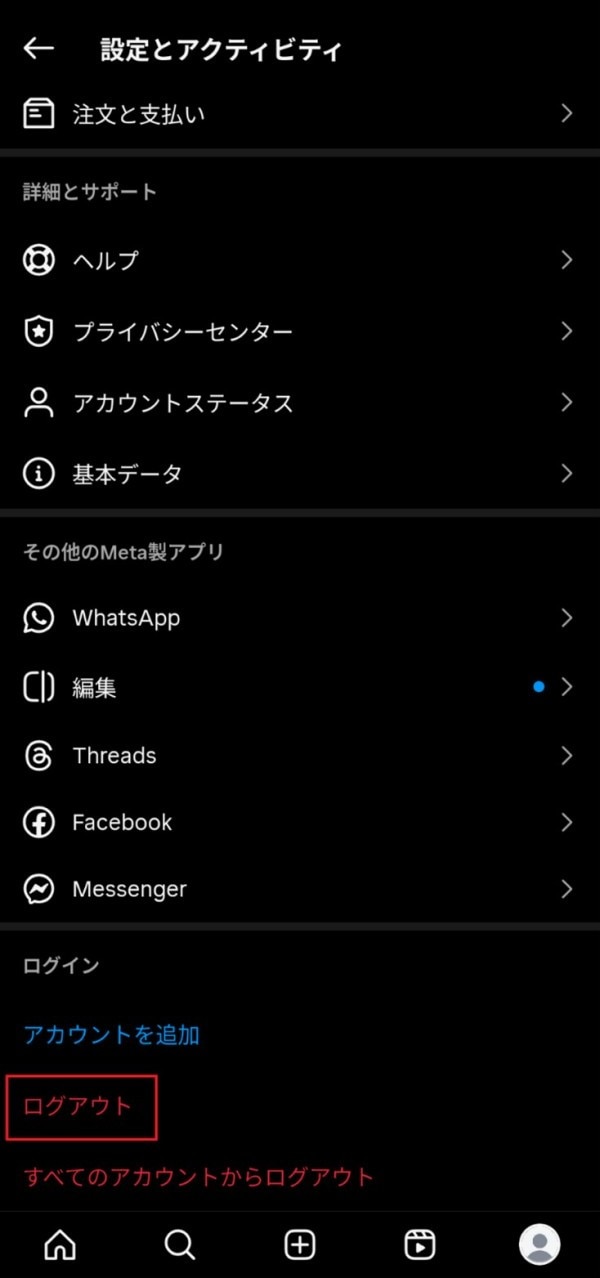
5.メッセージが表示されたら「保存」をタップし、ログイン情報を保存する
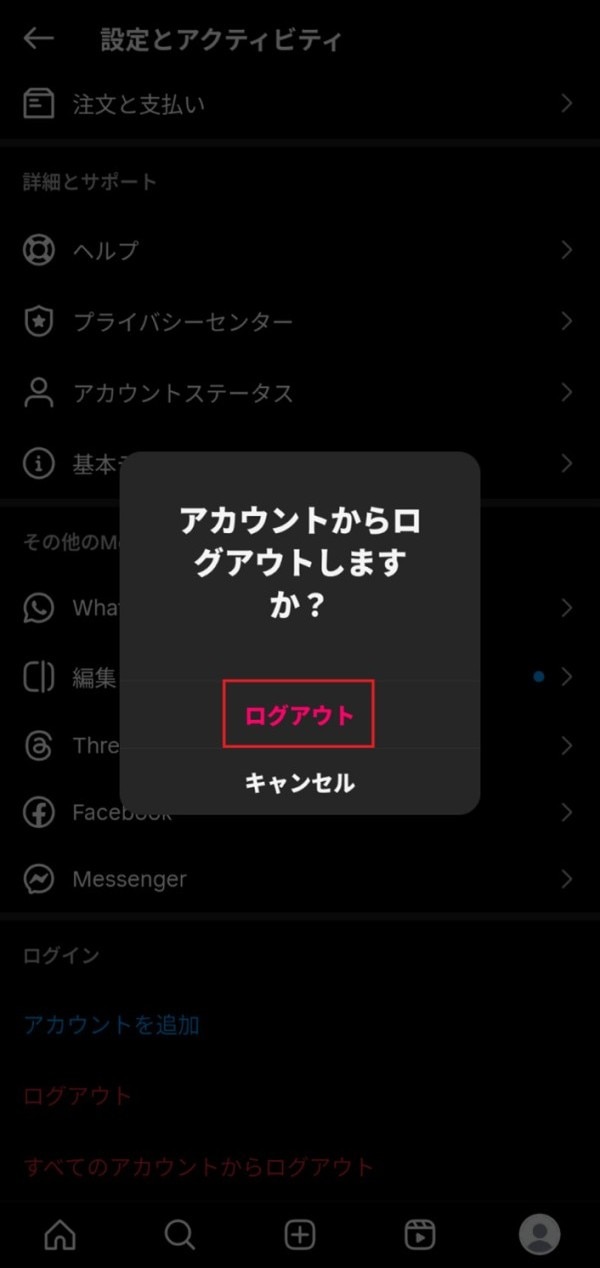
6.「ログアウト」をタップする
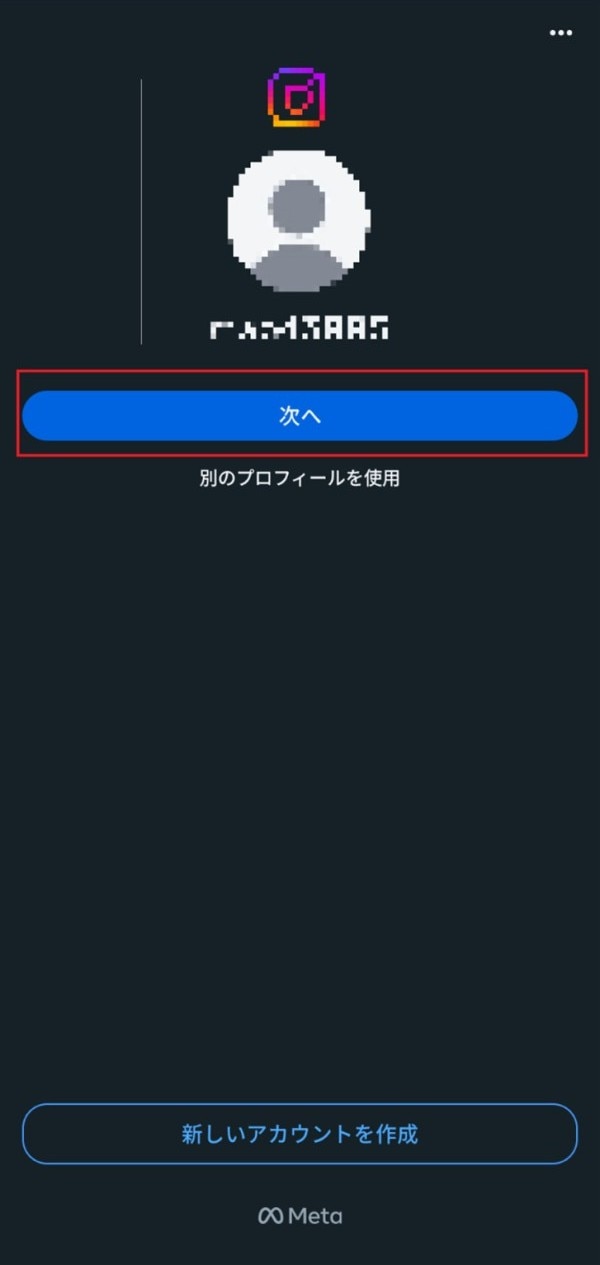
7.「Instagram」アプリのトップページから「次へ」をタップし、再度アカウントにログインする
インスタアプリを再起動する
長時間インスタアプリを起動したままにしている場合、再起動すると不具合が解消し、日本語表記に戻ることがあります。
iPhoneでアプリを再起動する方法は以下のとおりです。
1.アプリスイッチャーを開く
2.右にスワイプし、インスタアプリを探す
3.インスタアプリを上にスワイプして削除する
4.ホーム画面またはアプリライブラリからインスタアプリを再度開く
アプリスイッチャーとは、iOSがバックグラウンドで保持している最近使ったアプリを表示する画面のことです。
ホームボタンのないiPhone X以降は、画面下端から上にスワイプして中央付近で指を止め、すぐに左右どちらかへスワイプすると表示されます。iPhone SEなど、ホームボタンがある機種では、ホームボタンを2回押すと表示されます。
Androidでアプリを再起動する方法は以下のとおりです。
1.ホーム画面下のナビゲーションバーで「▢」や「≡」などのマルチタスクボタンをタップする(ナビゲーションバーがない場合、画面を下からスワイプする)
2.左右にスワイプし、インスタアプリを探す
3.インスタアプリを上にスワイプして削除する
4.ホーム画面またはアプリライブラリからインスタアプリを再度開く
ナビゲーションバーは、Androidの画面下に表示される操作バーです。左から順番に戻るボタン(「◁」や「←」のアイコン)、ホームボタン(◯のアイコン)、タスク管理ボタン(≡のアイコン)の3つのボタンがあります。
アプリライブラリとは、すべてのアプリを一覧表示する画面のことで、機種によりますがホーム画面で上にスワイプすると開くことが多いです。
なお、お使いのAndroidスマホによっては、操作手順が異なる可能性があります。詳しくは製品の公式Webサイトなどをご確認ください。
スマホを再起動する
スマホ本体の不具合が原因でインスタアプリが英語表記になっている場合、スマホを再起動すると日本語表記に戻ることがあります。
iPhoneを再起動する方法は以下のとおりです。
1.音量大ボタン(または音量小ボタン)とサイドボタンを同時に長押しする(iPhone 8/SE以前はサイドボタンを長押しすると電源オフスライダが表示される)
2.「電源オフ」のスライダをスライドし、電源を切る
3.iPhoneの右側にあるサイドボタンをAppleロゴが表示されるまで長押しして起動する
Androidを再起動する方法は以下のとおりです。
1.電源ボタンと音量大ボタン(または音量小ボタン)を同時に数秒間長押しする
2.再起動アイコンをタップする
お使いのAndroidスマホによっては、操作手順が異なる可能性があります。詳しくは製品のWebページなどをご確認ください。
OSやインスタアプリをアップデートする
お使いのスマホのOSやインスタアプリをアップデートしていない場合は、アップデートすると日本語表記に戻ることがあります。
OSやアプリは、バージョンを更新すると不具合が解消されることがあり、古いバージョンでは不具合が発生し続ける可能性があります。
お使いのスマホのOSやインスタアプリが最新のバージョンかどうかを確認し、古いバージョンの場合はアップデートしましょう。
インスタアプリをアップデートする手順は、以下のとおりです。
1.iPhoneの場合はApp Store、Androidの場合はGoogle Playでインスタアプリを検索する
2.アプリ名の横に表示される「アップデート」をタップする
※iPhoneのアップデートについては、こちらをご確認ください。
※Androidのアップデートについては、こちらをご確認ください。
インスタアプリを再インストールする
インスタアプリをアンインストールし、再インストールすると、英語表記から日本語表記に戻る可能性があります。
iPhoneでインスタアプリを再インストールする方法は、以下のとおりです。
1.iPhoneのホーム画面でインスタアプリを長押しして「アプリを削除」をタップする
2.App Storeからインスタアプリをインストールする
Androidでインスタアプリを再インストールする方法は、以下のとおりです。
1.ホーム画面でインスタアプリを長押しする
2.「アンインストール」をタップする
3.「OK」をタップする
4.Google Playストアからインスタアプリをインストールする
インスタアプリをアンインストールしても、アカウントの情報が削除されることはなく、再インストールすると同じアカウントでログインできます。
なお、お使いのAndroidスマホによっては、操作手順が異なる可能性があります。詳しくは製品のWebページなどをご確認ください。
インスタが英語表記になったときは落ち着いて対処しよう
インスタは、不具合や誤操作などが原因で英語表記になってしまうことがあります。
今回紹介した方法で日本語表記に直る可能性があるため、突然英語表記になった場合は試してみましょう。
また、インスタの利用頻度が高い場合は、データ利用量を気にせずに写真や動画を閲覧・視聴するために、スマホの料金プランの見直しを検討してはいかがでしょうか。
楽天モバイルの料金プランでは、データ利用量に合わせて料金が自動的に変わるため、たくさん使う人にもあまり使わない人にもおすすめの料金プランです。
家族割引適用※1で、3GBまでは880円/月(税込968円)、20GB超過後はどれだけ使っても2,880円/月(税込3,168円)とデータ使い放題※2なので、データ容量を心配せず快適な通信をご体験いただけます。
※通話料等別
※1 割引・プログラム適用条件あり。詳細はこちらをご確認ください。
※2 混雑時など公平なサービス提供の為に速度制御する場合あり
ぜひ楽天モバイルをご検討ください。
楽天モバイルは使わなければ勝手に安くなる


※1 楽天モバイル「楽天モバイル通信簿2025Ver/データ収集期間2024年12月16日~12月23日」
※ 掲載内容はプラン名・サービス内容の変更によって、一部内容を修正する可能性がございます。
- この記事の情報は掲載開始日時点のものとなります。
- 掲載内容は予告なく変更されることがありますのでご了承ください。


スマホを有線LANでインターネットに接続する方法や必要な機器を解説

LINEアルバムの作り方は?写真・動画の追加方法や注意点、作れない原因と対処法を解説

