インスタ(Instagram)の「おすすめ」とは?出てくる人や投稿の特徴・非表示にする方法を解説




インスタ(Instagram)には、フォローしていないアカウントや投稿を「おすすめ」として紹介する仕組みがあります。
知らないアカウントや情報と出会うチャンスですが、煩わしく感じることもあるかもしれません。
今回は、インスタの「おすすめ」の仕組みや非表示にする方法などを解説します。
インスタ(Instagram)の「おすすめ」とは?

インスタの「おすすめ」とは、ユーザーの興味や過去のアクションに基づき、フォローしていないアカウントやその投稿が自動的に紹介される仕組みです。
ホーム画面のフィード内だけでなく、リールや発見タブ、ストーリーズの合間など、さまざまな場所に表示されます。
ユーザーにとって新しい発見を促すための機能であり、主にアカウントを紹介するパターンと、投稿を紹介するパターンの2種類があります。
以下では、おすすめのアカウントとおすすめの投稿が表示される仕組みを紹介します。
インスタ(Instagram)で「おすすめ」のアカウントが表示される仕組み
おすすめのアカウントは、主に、フォロー中のアカウントのフォロワーや、現在地に基づく人気アカウント、最近ユーザーが関心を示した投稿のトピックや商品に関連するアカウントなどをもとに表示される仕組みです。
また、Facebookアカウントや連絡先とリンクしている場合、知り合いの可能性があるユーザーが表示されるケースもあります。
一方で、不適切な投稿を繰り返すアカウントや、自分がブロックしたアカウントは「おすすめ」に表示されません。
つまり、「おすすめ」に表示されるアカウントは、ユーザーと関連するアカウント、またはユーザーの関心がある話題と関連するアカウントなどを中心に最適化されています。
インスタ(Instagram)で「おすすめ」の投稿が表示される仕組み
おすすめの投稿は、ユーザーが過去に「いいね!」やコメント、保存をした投稿の傾向、フォロー中のアカウントのジャンルなどをもとに表示される仕組みです。
さらに、おすすめされる投稿の人気度も重要な判断基準です。投稿頻度が高いアカウントの投稿やエンゲージメント率が高い投稿は、より多く「おすすめ」として表示される可能性があります。
エンゲージメント率とは、投稿に対してどれだけ多くの「いいね!」やコメント、保存、シェアがされているかを示すものです。
単なる表示数や再生数だけでなく、「関心を持たれた度合い」も含めて高評価を獲得した投稿が「おすすめ」として表示される仕組みです。
インスタ(Instagram)の「おすすめ」を非表示にする方法
インスタの「おすすめ」のアカウントや投稿を完全に非表示にする方法はありません。
しかし、一部を非表示にできるため、煩わしいと感じる人は次項で説明する手順を試してみましょう。「おすすめ」が表示される場所ごとに方法を紹介します。
ホーム画面のフィードの「おすすめ」を非表示にする方法
「おすすめ」のアカウントや投稿は、フォローしているアカウントの投稿に混じって、ホーム画面の中のコンテンツと同じ場所に表示されます。
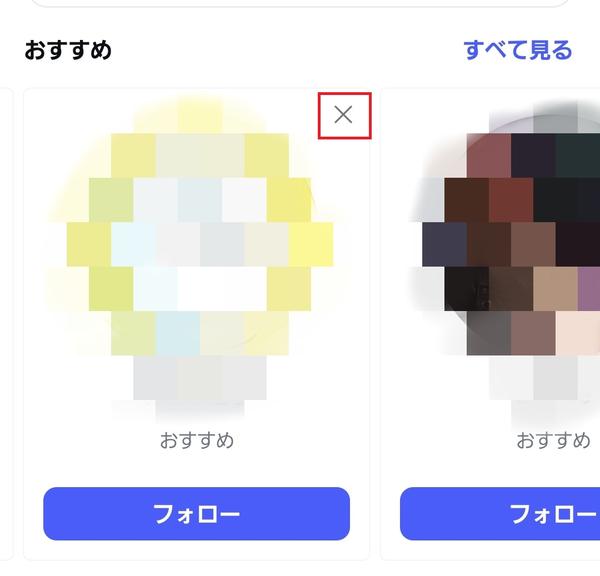
ホーム画面に表示される「おすすめ」のアカウントは、右上のバツ(×)をタップして個別に非表示にできます。
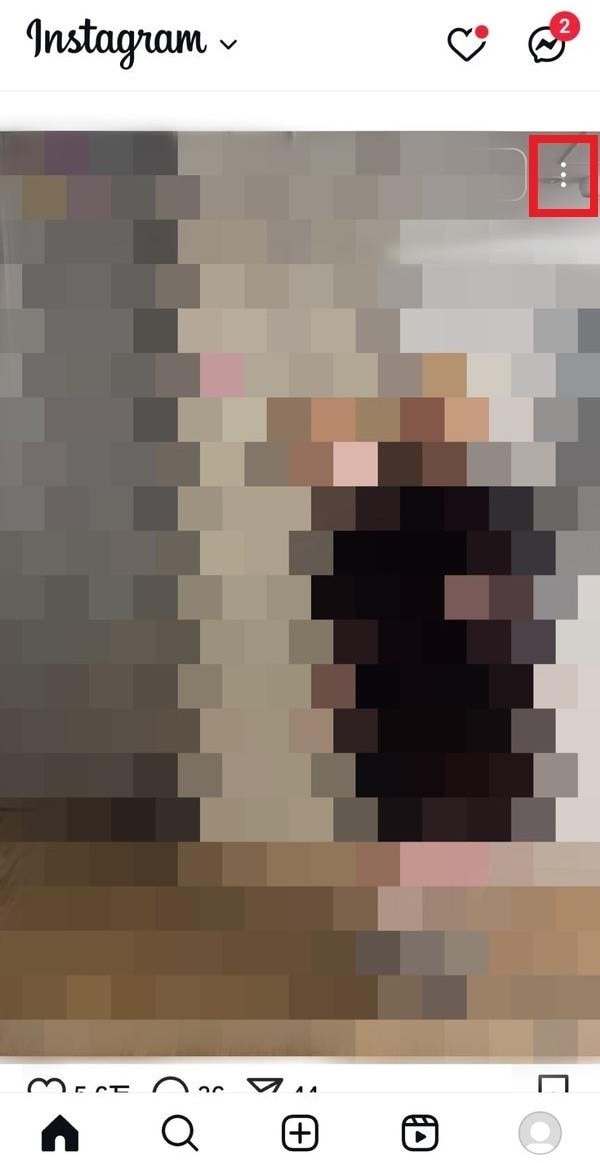
投稿を非表示にするなら、右上の「三点リーダー(…)」アイコンをタップして「興味なし」を選択しましょう。
また、フィード全体で「おすすめ」のアカウントや投稿を非表示にしたい場合の手順は以下のとおりです。
1.「Instagram」アプリを開く
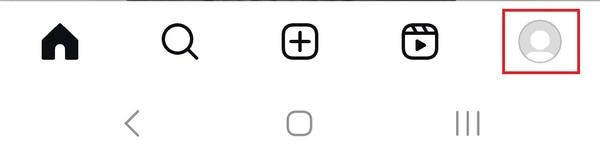
2.「プロフィール」アイコンをタップする
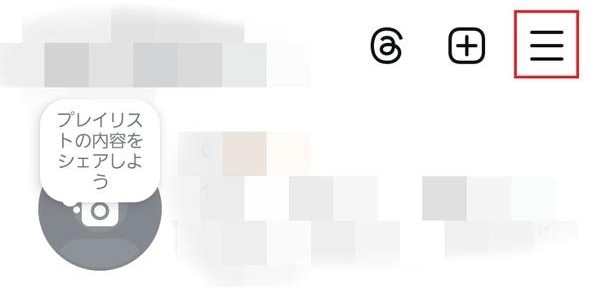
3.右上の「メニュー(三本線のマーク)」アイコンをタップする
4.「コンテンツ設定」をタップする
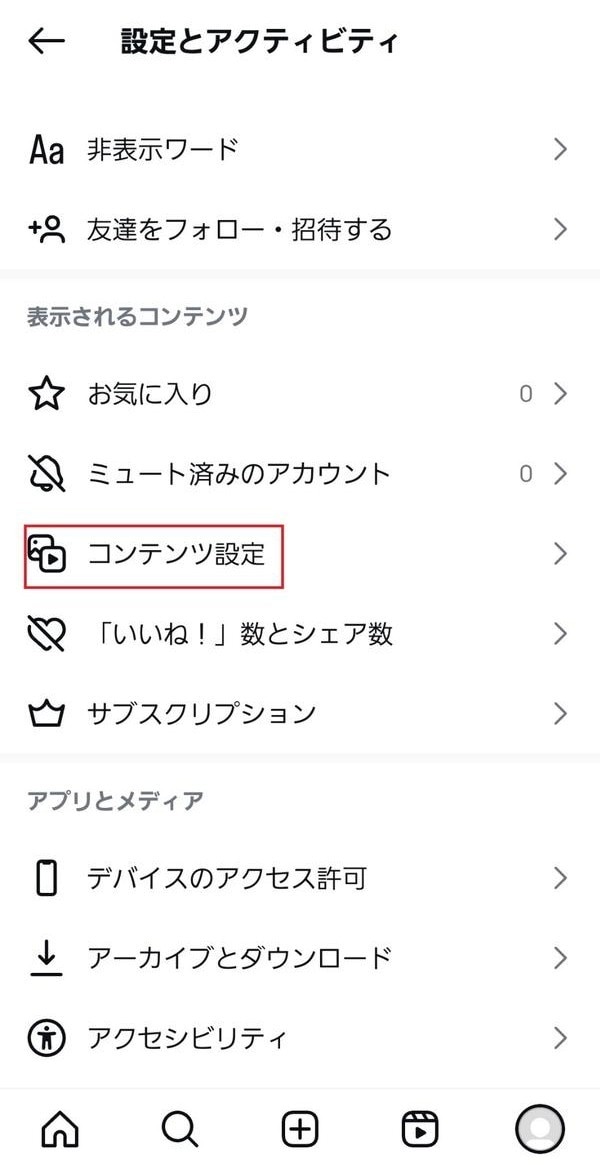
5.「おすすめの投稿をフィードで一時休止する」のボタンをタップしてオンにする
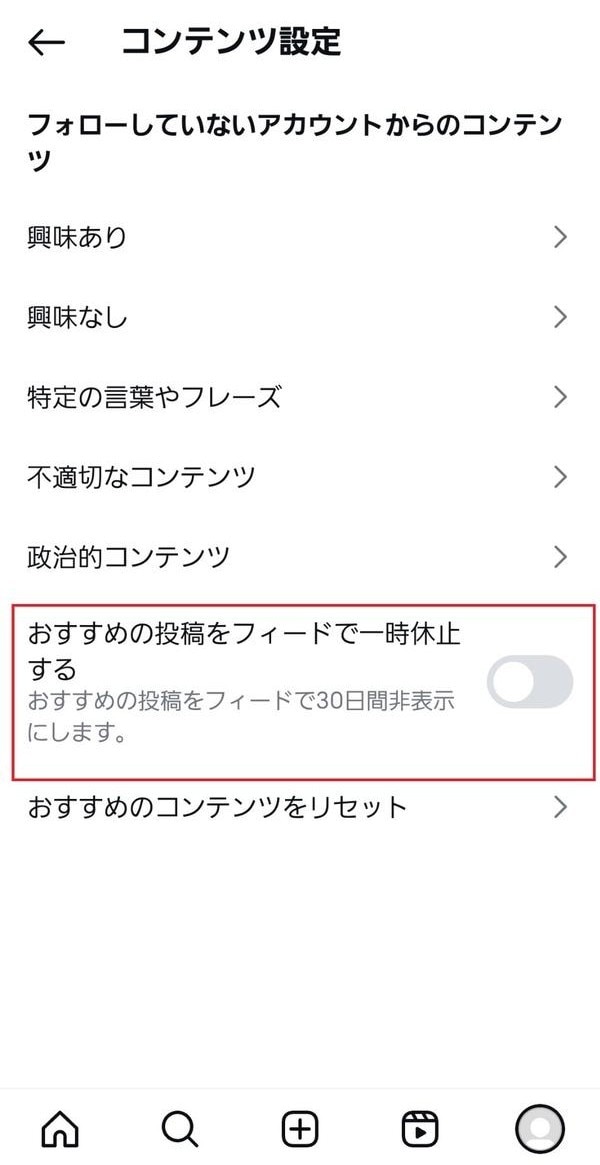
「おすすめの投稿をフィードで一時休止する」をオンにすると、フィードに「おすすめ」のアカウントや投稿が30日間表示されません。
ただし、「おすすめの投稿をフィードで一時休止する」をオンにしても、「おすすめ」のリール動画は表示されます。
ホーム画面のストーリーズ欄の「おすすめ」を非表示にする方法
インスタのホーム画面上部に表示されるストーリーズ欄には、フォローしていない「おすすめ」のアカウントが表示されることがあります。
「おすすめ」のアカウントは、右上の「三点リーダー(…)」アイコンをタップして「おすすめの表示を減らす」から表示回数を減らせます。
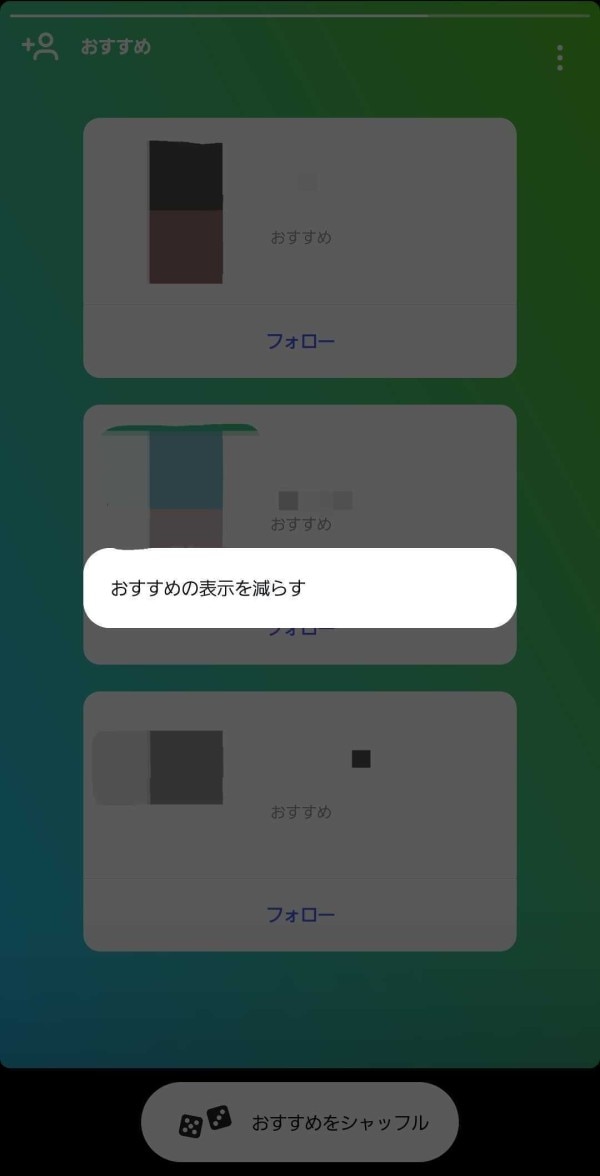
ただし、ホーム画面をリロードすると再表示される可能性があるため、完全に消すことは難しいです。
プロフィール画面の「おすすめ」を非表示にする方法
インスタでは、プロフィール画面に「おすすめ」のアカウントが表示されます。
インスタ側で「あなたと関係が深い可能性がある」と判断したアカウントが紹介されていますが、不要な場合はアカウントの右上にあるバツ(×)をタップして消しましょう。
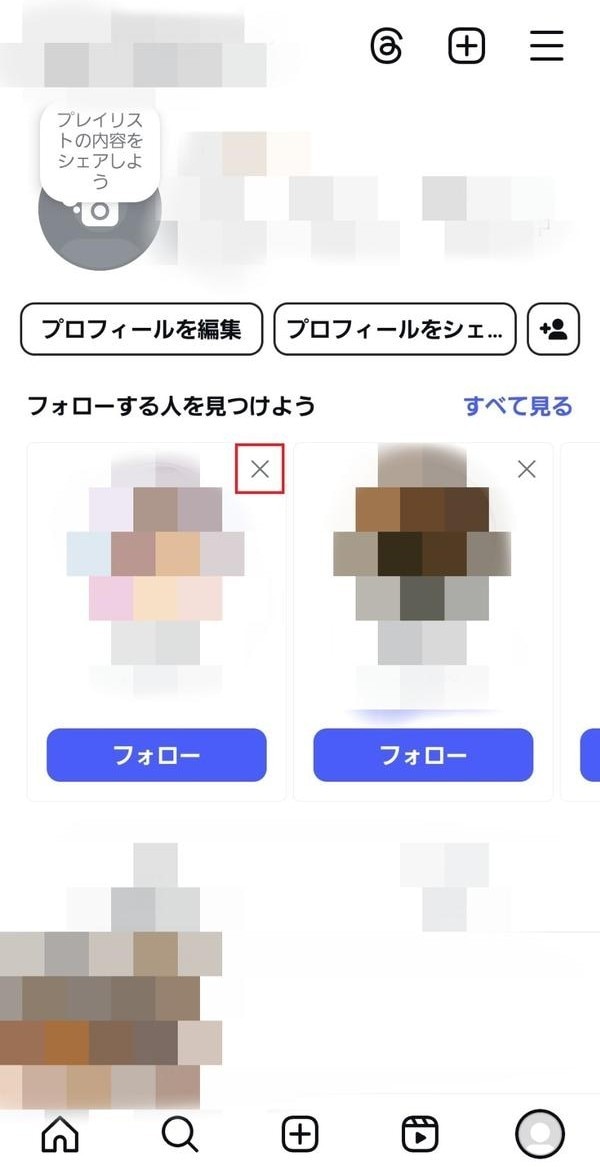
なお、プロフィール画面の「おすすめ」のアカウントをすべて消しても、リロードすると再表示される可能性があり、完全に消すことはできません。
通知画面の「おすすめ」を非表示にする方法
インスタのハートのアイコンをタップすると表示される通知画面(お知らせ)には、「おすすめ」のアカウントが表示される場合があります。
一括でオフにする方法は用意されていないため、不要な「おすすめ」のアカウントは右から左にスワイプし、「ゴミ箱」アイコンをタップして削除しましょう。

なお、通知画面には連絡先をリンクしている相手やFacebook上の友達、フォロー中のユーザーのフォロワーなどが「知り合いかも」と表示される場合があります。
「知り合いかも」の通知をオフにしたい場合の手順は以下のとおりです。
1.「Instagram」アプリを開く
2.「プロフィール」アイコンをタップする

3.右上の「メニュー(三本線のマーク)」アイコンをタップする
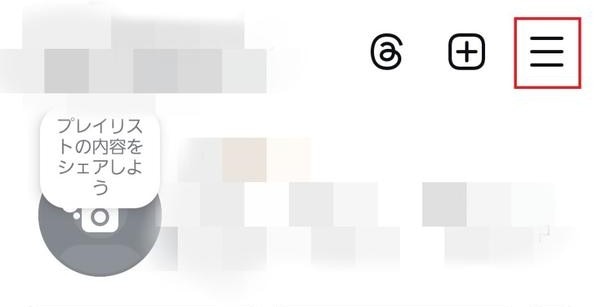
4.「お知らせ」をタップする
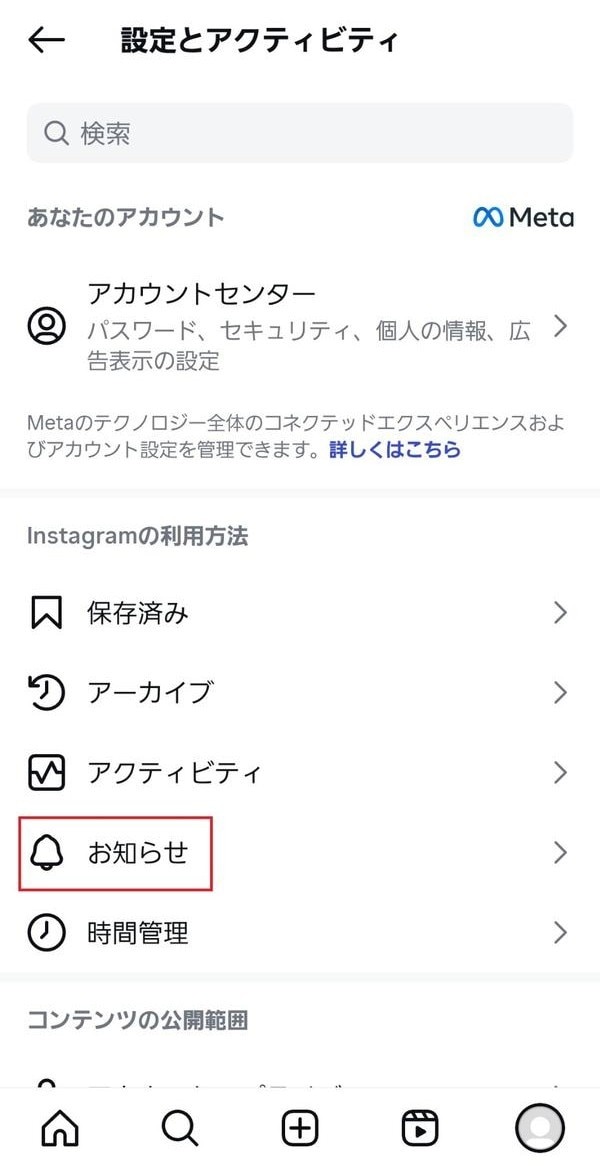
5.「フォロー中とフォロワー」をタップする

6.「アカウントのおすすめ」でオフを選択する
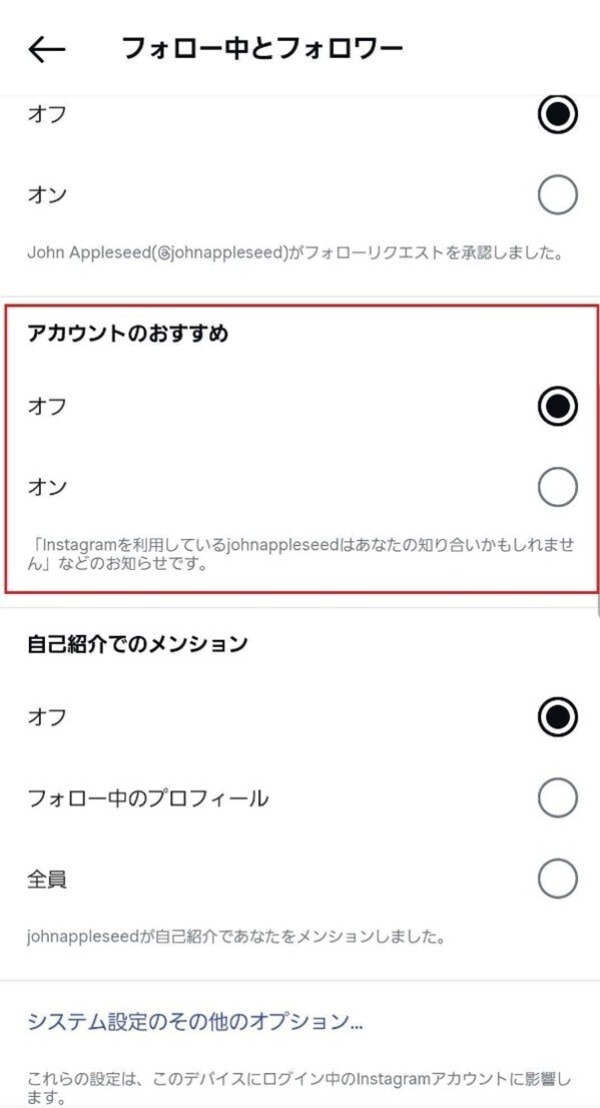
上記の手順で設定を変更すると、通知画面に「知り合いかも」が表示されなくなります。ただし、完全に表示されなくなるわけではないと推測されます。
リールの「おすすめ」を非表示にする方法
インスタのリールを視聴していると、フォローしていない「おすすめ」のアカウントが表示される場合があります。アカウントの右上にある「バツ(×)」アイコンをタップすれば消すことが可能です。
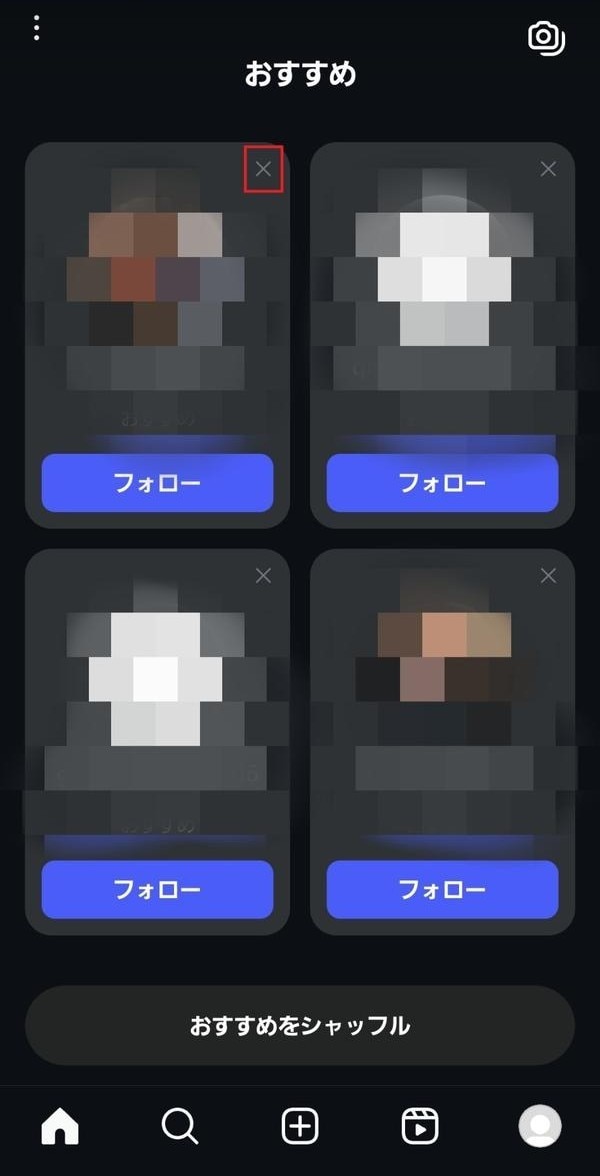
また、リールを視聴中にフォローしていないアカウントの投稿が表示された場合は、右下の「三点リーダー(…)」アイコンをタップして「興味なし」を選択します。
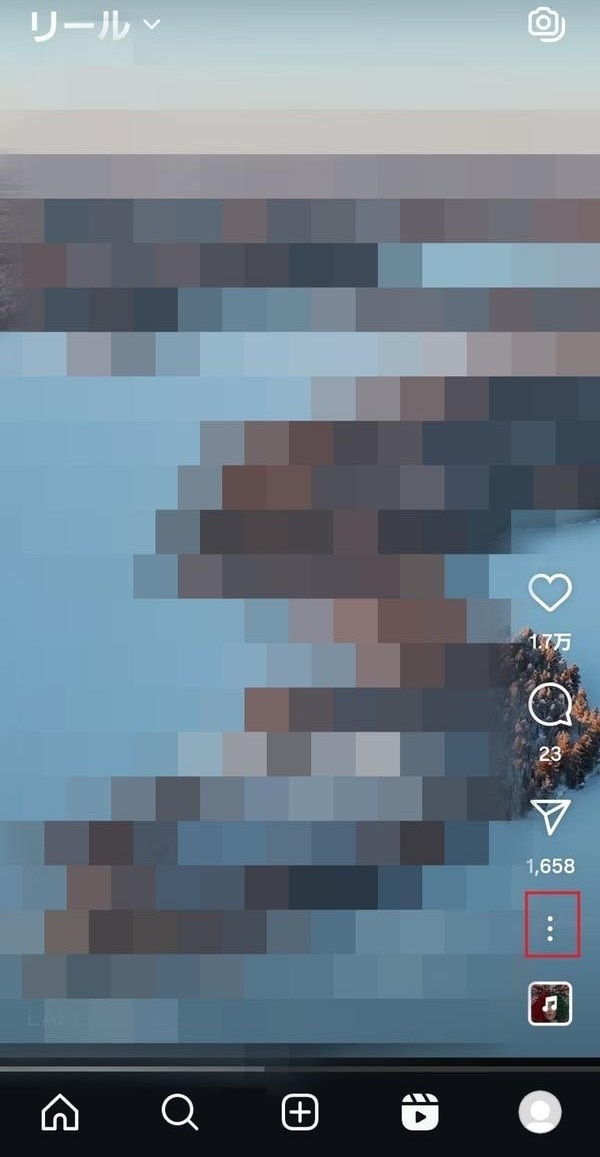
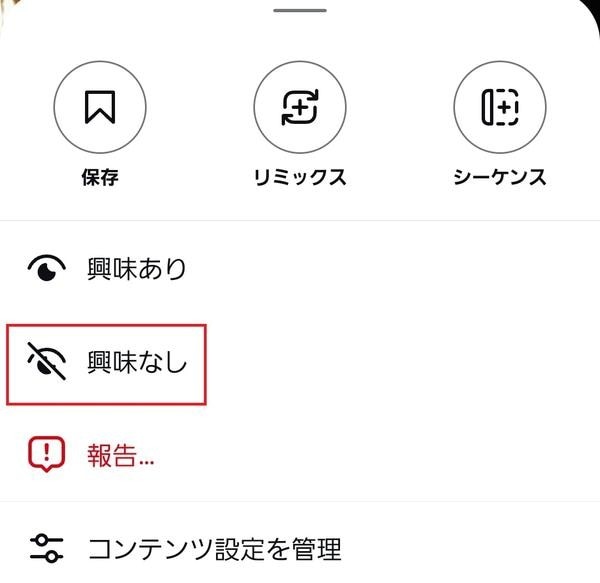
「興味なし」を選択すると、似たような投稿が表示されにくくなります。
ただし、残念ながらリールの「おすすめ」を一括で非表示にする機能はありません。個別に対応すれば表示内容の最適化につながるため、試してみましょう。
自分のアカウントがインスタ(Instagram)で「おすすめ」に表示されないようにするには?
インスタで自分のアカウントが、ほかのユーザーへの「おすすめ」に表示されないようにするための手順は、以下のとおりです。
1.Web版インスタのリンク「https://www.instagram.com/」を開き、ログインする
(スマホでリンクをタップした際に「Instagram」アプリが開いてしまう場合は、リンクをコピーして新しいタブで開き、ブラウザ上でログインする)
2.プロフィールタブで「プロフィールを編集」を選択する
3.「プロフィールにアカウントのおすすめを表示する」をオフにする
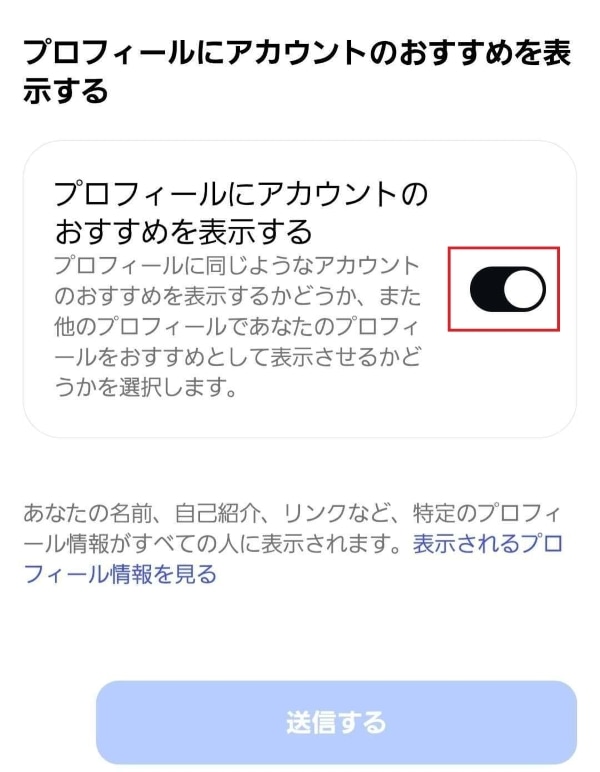
4.「送信する」を選択する
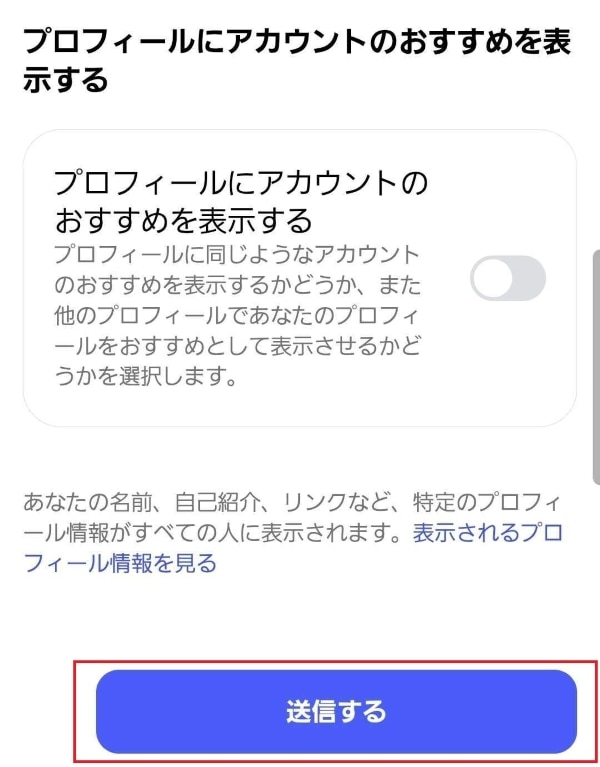
パソコンで操作しても手順は同じです。スマホの「Instagram」アプリでは上記の操作ができないため、必ずブラウザ上でWeb版インスタを開いてください。
また、次の手順で電話番号や連絡先を解除すれば、「おすすめ」として表示される頻度を減らすことが可能です。
1.スマホで「Instagram」アプリを開く
2.「プロフィール」アイコンをタップする
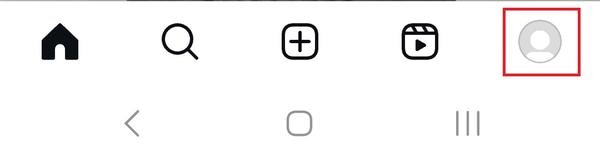
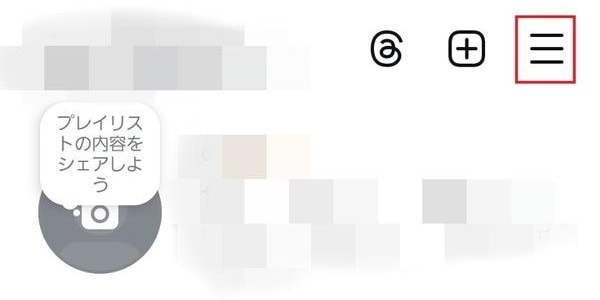
3.右上の「メニュー(三本線のマーク)」アイコンをタップする
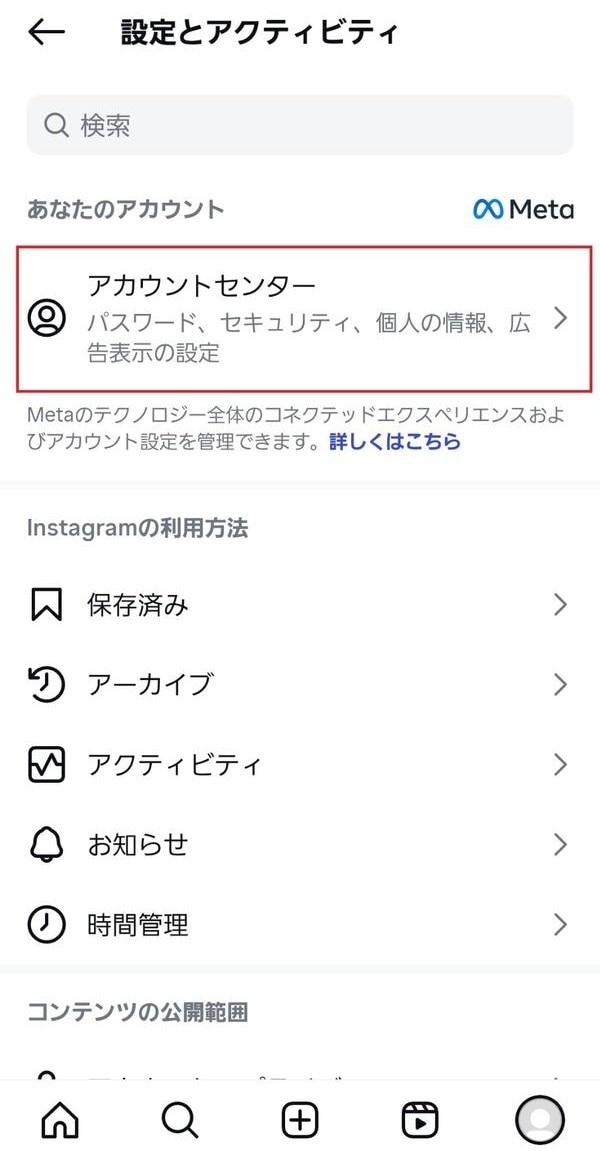
4.「アカウントセンター」をタップする
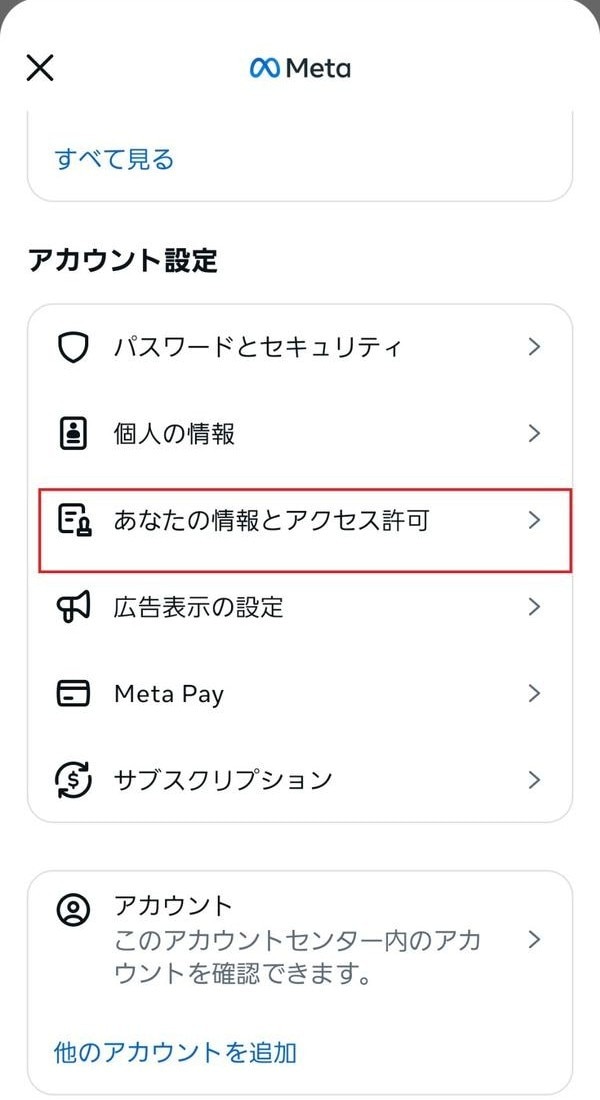
5.「あなたの情報とアクセス許可」をタップする
6.「連絡先をアップロード」をタップする
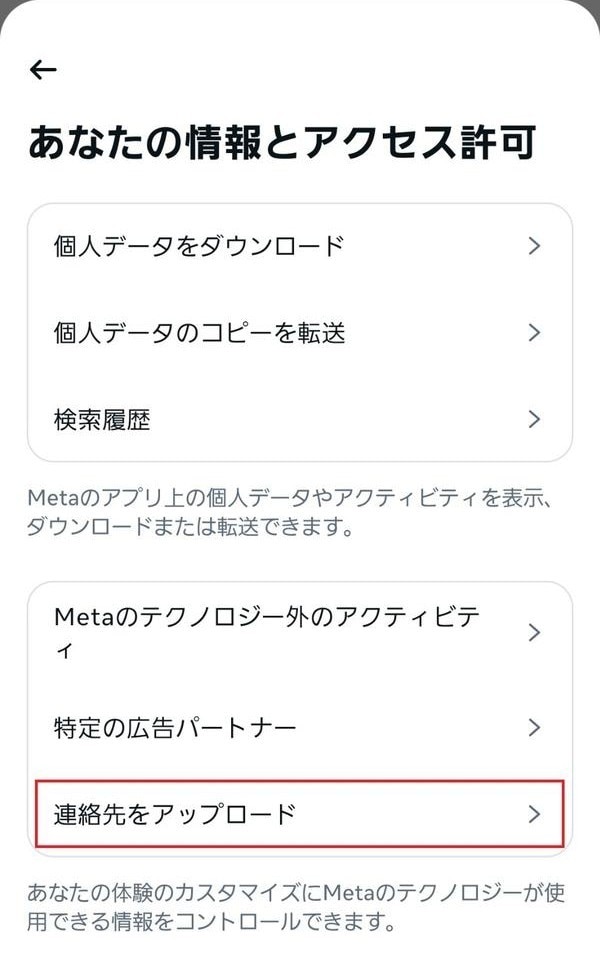
7.複数アカウントがある場合は設定したいアカウント名をタップし、「連絡先をリンク」をオフにする
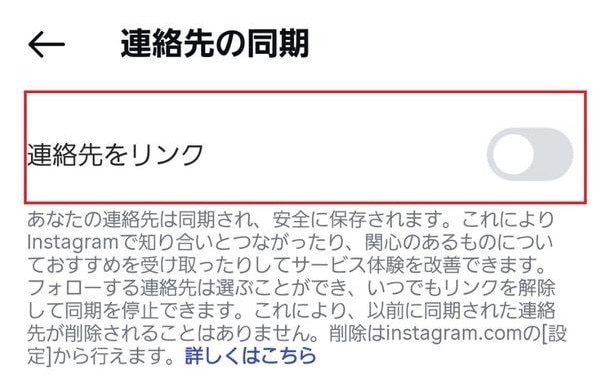
同時に、スマホの「設定」アプリで、「Instagram」アプリが「連絡先」のデータにアクセスする許可をオフにして、インスタの「アカウントセンター」の「アカウント」でFacebookを削除しておけば、意図しない相手に自分のアカウントが表示されるリスクを減らせます。
インスタ(Instagram)の「おすすめ」に関するよくある質問
次項より、インスタの「おすすめ」に関するよくある質問に回答します。
「おすすめ」に知り合いのアカウントが出てくるのはなぜ?
インスタで見覚えのある名前が「おすすめ」に表示される場合があるのは、インスタ側で連絡先情報をもとにアカウントを関連付けているためです。
自分が相手を登録していなくても、相手が自分の電話番号やメールアドレスを連絡先に登録していてインスタと連携していれば、情報をもとに「知り合いかも」と表示される可能性があります。
さらに、共通のフォロワーが多いアカウントや、相互フォロー中のユーザーがフォローしているアカウントも、関連性が高いと判断されやすいです。
知り合いのアカウントを表示したくない場合は、「知り合いかも」の通知をオフにしましょう。
自分のアカウントをほかのユーザーに表示されたくない場合は、Web版のインスタで「プロフィールにアカウントのおすすめを表示する」をオフにするとよいです。
特定のアカウントを「おすすめ」に表示させない方法は?
インスタで特定のアカウントを「おすすめ」に表示させたくない場合は、アカウントを「制限」「ミュート」「ブロック」しましょう。
・制限:相手のコメントやメッセージが非表示になる
・ミュート:フォローしている相手の投稿やストーリーズを自分のフィードから非表示にできる
・ブロック:相手との接触を遮断する
相手との関わり方をコントロールできる手段で、いずれの方法でも「おすすめ」へ表示されないよう設定できます。
特定のアカウントを「制限」「ブロック」する手順は以下のとおりです。
1.「Instagram」アプリを開く
2.特定のアカウントを選択する
3.右上の「三点リーダー(…)」アイコンをタップする
4.「制限する」か「ブロック」をタップする
5.以後、画面の表示に従って設定する
特定のアカウントを「ミュート」する手順は以下のとおりです。
1.「Instagram」アプリを開く
2.「プロフィール」アイコンをタップする
3.「フォロー中」をタップする
4.ミュートしたいアカウントの「三点リーダー(…)」アイコンをタップする
5.「ミュート」をタップする
6.ミュートしたい種類(「投稿」「ストーリーズ」など)をオンにする
アカウントごとに個別に対応する必要がありますが、「おすすめ」として表示されることはなくなるため、試してみましょう。
非公開のアカウントは「おすすめ」に表示される?
インスタでは、アカウントが非公開であっても、「おすすめ」の対象としてほかのユーザーに表示される場合があります。
非公開なので閲覧には承認が必要ですが、見知らぬ人に存在を知られる可能性はあるため、注意が必要です。
「おすすめ」に表示されること自体を防ぎたい場合は、Web版のインスタにログインして、プロフィール編集画面から「プロフィールにアカウントのおすすめを表示する」設定をオフにしましょう。
特定の単語を含む投稿を「おすすめ」に表示させない方法は?
インスタで特定の単語を含む投稿を「おすすめ」に表示させない場合の手順は、以下のとおりです。
1.「Instagram」アプリを開く
2.フィードの投稿やリール動画の「三点リーダー(…)」をタップする
3.「興味なし」をタップする
4.「特定の言葉を含む投稿をおすすめしない」をタップする
5.「言葉やフレーズ、絵文字を追加」の画面で単語やフレーズ、絵文字を入力する
6.「完了」をタップする
「言葉やフレーズ、絵文字を追加」の画面で複数の単語を登録したい場合は、「〇〇,××,□□」のように全角のコンマ(,)または半角のコンマ(,)で区切りましょう。
なお、登録した内容が含まれる「おすすめ」の投稿が表示されなくなるまでに、最大24時間かかります。
「おすすめ」の仕組みを理解してインスタ(Instagram)を使いこなそう!

インスタの「おすすめ」機能は、ユーザーの興味や行動履歴をもとに、まだ出会っていないアカウントや投稿を提案してくれる便利な仕組みです。
日々の利用からインスタが好みを学習し、興味を引きそうな情報が表示されるため、新たなお気に入りアカウントを見つけるきっかけにもなります。
一方で、表示を減らしたい場合やプライバシーを守りたいと考える場合は、設定を調整することで表示内容をコントロールすることも可能です。
なお、インスタで高画質な画像や動画を快適に楽しむには、スマホの料金プランや通信環境の見直しも検討するとよいでしょう。
楽天モバイルの料金プランでは、データ利用量に合わせて料金が自動的に変わるため、たくさん使う人にもあまり使わない人にもおすすめの料金プランです。
家族割引適用※1で、3GBまでは880円/月(税込968円)、20GB超過後はどれだけ使っても2,880円/月(税込3,168円)とデータ使い放題※2なので、データ容量を心配せず快適な通信をご体験いただけます。
※通話料等別
※1 割引・プログラム適用条件あり。詳細はこちらをご確認ください。
※2 混雑時など公平なサービス提供の為に速度制御する場合あり
ぜひ楽天モバイルをご検討ください。
楽天モバイルは使わなければ勝手に安くなる


※1 楽天モバイル「楽天モバイル通信簿2025Ver/データ収集期間2024年12月16日~12月23日」
※ 掲載内容はプラン名・サービス内容の変更によって、一部内容を修正する可能性がございます。
- この記事の情報は掲載開始日時点のものとなります。
- 掲載内容は予告なく変更されることがありますのでご了承ください。


Instagram(インスタグラム)でいいねした投稿を確認する方法は?履歴にない原因やよくある質問を解説

AirDrop(エアドロ)の名前の変え方は?製品別に変更手順を解説