インスタ(Instagram)でブロックを解除したらバレる?操作方法も解説




インスタ(Instagram)を利用している際、「ブロックしたものの、解除したい」と考えることもあるのではないでしょうか。
今回は、ブロック解除の方法を詳しく解説します。ブロック機能の概要や解除する際の注意点、解除できない場合の原因と対処法も紹介するので、ぜひ参考にしてください。
インスタ(Instagram)のブロック機能とは?
インスタのブロック機能とは、特定の相手に対して、自分が投稿した写真や動画など、各種コンテンツを閲覧できない状態にする仕組みです。
ブロックされた側には、以下に示す変化が生じます。
・相手のプロフィール画面がほぼ非表示の状態になる
・相手のフィード投稿やストーリーズがタイムライン上で表示されない
・相手からもらっていた「いいね」や「コメント」が非表示になる
・DMでやり取りできなくなる
ブロック機能は相手の発言を不快に感じたり、トラブルが発生したりした場合に利用されます。
インスタ(Instagram)のブロックを解除する方法

「ブロックしたものの、やっぱり解除したい」というケースもあるかもしれません。その場合は、以下のやり方でインスタのブロックを解除しましょう。
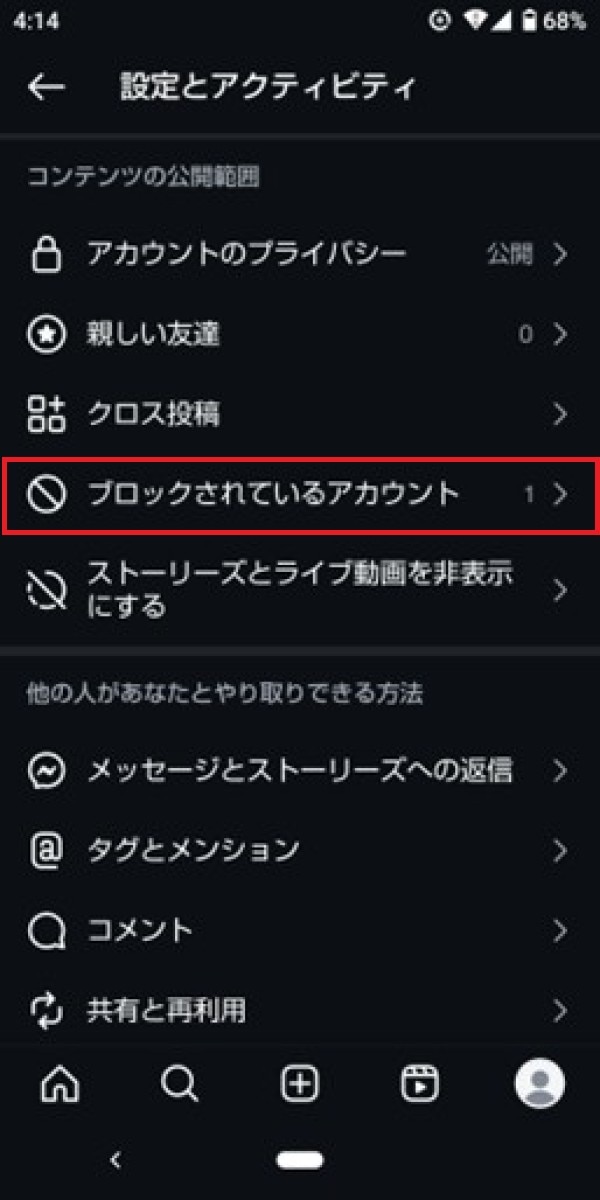
1.自分のプロフィール画面右上にある三本線をタップし、「コンテンツの公開範囲」の項目にある「ブロックされているアカウント」をタップする
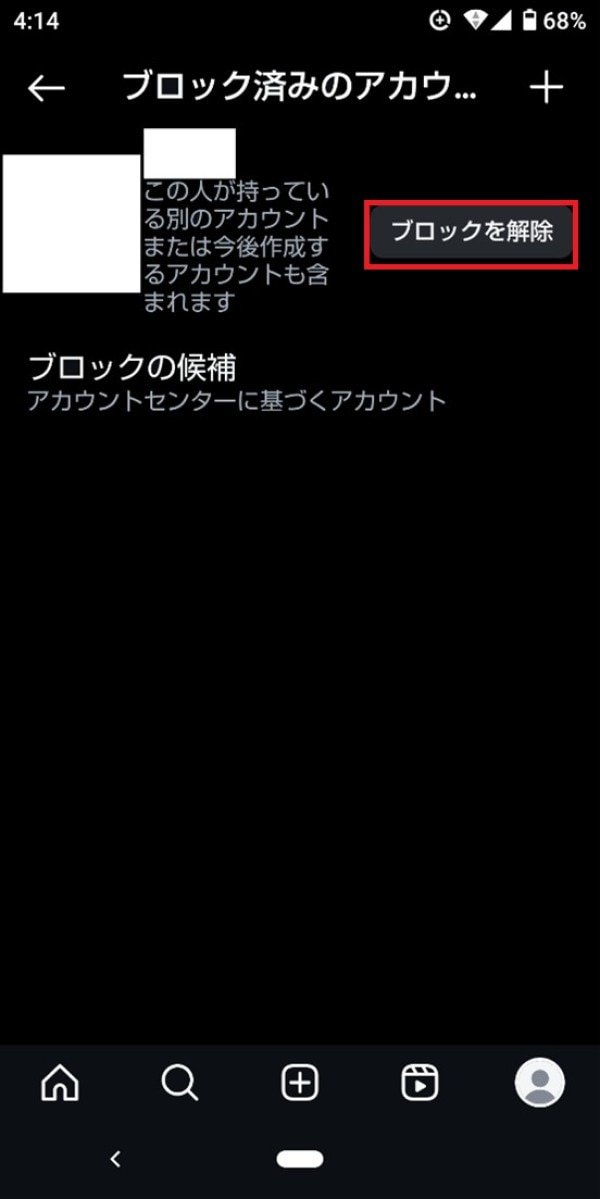
2.名前の右側にある「ブロックを解除」をタップする
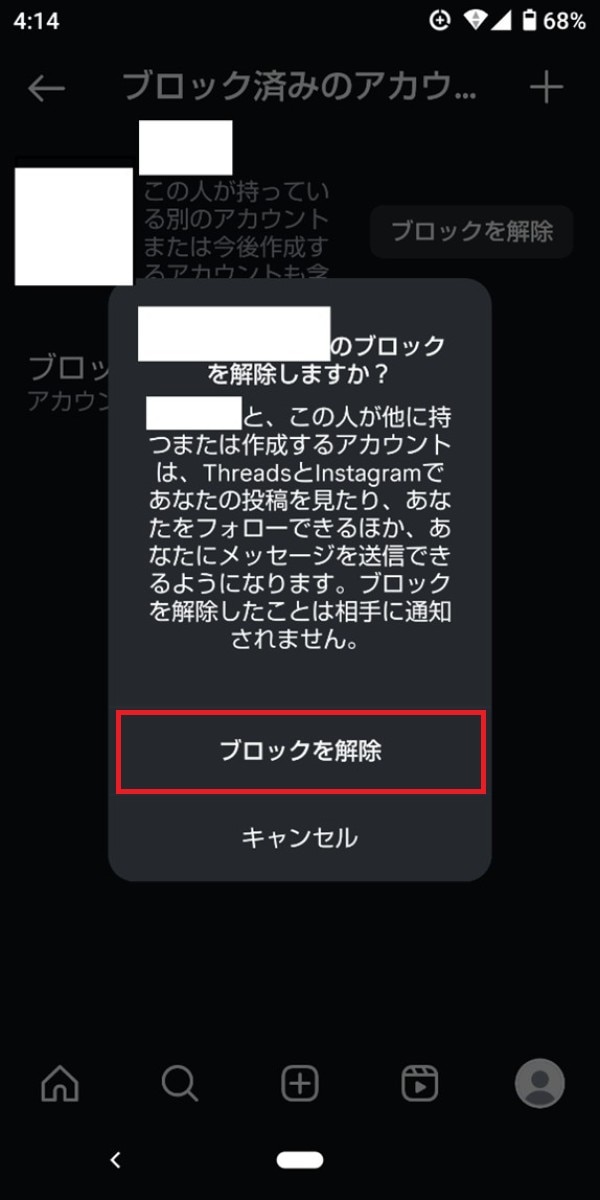
3.「○○(アカウント名)のブロックを解除しますか?」と表示されるので、「ブロックを解除」をタップする
以下では、ブロックを解除する際に注意するべき点や、解除できない場合の原因と対処法を紹介します。
ブロックを解除する際の注意点
ブロックを解除する際の注意点は以下のとおりです。
・ブロックをした相手とは相互フォローが解除されている
・ブロックを解除しても自動的に元のフォロー状態には戻らない
・非公開アカウントの場合は、再度フォローリクエストを送る必要がある
・フォローリクエストを送ることで、ブロックや解除の事実が相手に伝わる可能性がある
・公開アカウントの場合は、リクエストなしで再フォローが可能
・ブロック中に届いたダイレクトメッセージは、ブロックを解除しても読めず、ブロックする前に送った「いいね」やコメントも復元されない
これらを理解したうえで、ブロックを解除することが重要です。
特に非公開アカウントの場合は、再度フォローリクエストを承認してもらう必要があります。また、フォローリクエストを送らなくても、相手が自分のプロフィール画面の「フォロワー」欄をタップしてフォロワーを確認した場合、自分のアカウントが一覧に含まれていないことが判明する可能性もあります。
相手にブロックの事実が知られてしまうリスクもあるため、解除する際は慎重に判断しましょう。
インスタ(Instagram)でブロックを解除できない原因と対処法
通信状態が不安定な場合、ブロックを解除できないことがあります。
また、スマホのハードウェアやソフトウェアになんらかの不具合がある場合も、操作できない可能性があります。
ハードウェアとは「物理的な機器」、ソフトウェアとは「スマホにインストールされたOSやアプリ」のことです。
以下、ブロックを解除できない場合の対処法を紹介します。
通信が不安定な場合は電波状態がよい場所に移動する
スマホのハードウェアやソフトウェアの問題ではなく、通信が不安定なために、ブロック解除の操作が実行されないケースもあります。走行中の電車内やビルとビルの間、トンネル、地下などでは、電波が不安定だったり、弱かったりする場合があります。
その場合は、電波状態がよい場所に移動してから操作を実施しましょう。
スマホを再起動する
不具合が発生している場合は、スマホを再起動しましょう。再起動すると、不具合が解消されてインスタのブロックを解除できることがあります。
以下は、iPhone 6・7・8・SE(第2または第3世代)、および、iPhone X以降の機種を再起動する手順です。
1.サイドボタンを(iPhone X以降の場合はいずれか片方の音量調節ボタンも)長押しして、電源オフスライダが表示されたら放す
2.スライダを右にスライドし、電源が切れるまで30秒ほど待つ
3.iPhoneの右側にあるサイドボタンをAppleロゴが表示されるまで長押しして電源を入れる
iPhone SE(第1世代)・5以前を再起動する場合は、1.および3.の手順でサイドボタンではなく「トップボタン(スリープ/スリープ解除ボタン)」を長押ししてください。
「Google Pixel 6以降」を例に、Android™スマホを再起動する手順を以下に示します。
1.電源ボタンと音量大ボタンを数秒間長押しする
2.再起動アイコンをタップする
Androidの場合、製品ごとに細かい操作方法が異なるため、詳細はメーカーの公式Webサイトをご覧ください。
OSのアップデートを実施する
スマホを再起動しても、改善されないことがあるかもしれません。その場合は、OSを最新状態にアップデートしてみましょう。
iPhoneの場合、以下の手順でiOSを最新バージョンにアップデート可能です。
1.iCloudなどでバックアップを実施しておく
2.iPhoneを電源に接続し、Wi-Fi®でインターネットに接続する
3.「設定」アプリ>「一般」>「ソフトウェアアップデート」の順に進む
4.ソフトウェアアップデートのオプションが複数提示された場合は、インストールしたいものを選択する
5.「今すぐアップデート」をタップする
5.の手順で「ダウンロードしてインストール」と表示される場合があります。その場合は、表示をタップしてダウンロードし、パスコードを入力してから「今すぐインストール」をタップしてください。
※バックアップの手順については、Appleの公式Webサイト「iPhone、iPad、iPod touchをバックアップする方法」をご確認ください。
以下は、Android OSを最新バージョンにアップデートする手順です。
1.「設定」アプリ>「システム」>「ソフトウェア アップデート」の順に進むと、アップデートのステータスが表示される
2.画面の指示に沿って操作し、最新バージョンのAndroid OSにアップデートする
Androidの場合、製品ごとに細かい操作方法が異なります。詳細はメーカーの公式Webサイトをご覧ください。
アプリのアップデートを実施する
OSをアップデートしても改善しない場合は、アプリを最新状態にアップデートしてみましょう。
以下に、iPhoneで「Instagram」アプリを最新バージョンにアップデートする手順を示します。
1.「App Store」を開き、画面右上に表示されるアイコンをタップして自分のアカウントページに進む
2.インストールしたアプリのアップデート状況などが一覧表示されるため、スクロールして「Instagram」アプリを探す
3.最新版の「Instagram」アプリがインストールされている場合は、横に「開く」という表示がある。最新版ではない場合は、「アップデート」ボタンがあるので、タップして実行する
Androidの場合のアップデート手順は以下のとおりです。
1.「Google Play ストア」を開き、アカウントアイコンをタップする
2.「アプリとデバイスの管理」をタップする
3.「アップデート利用可能」の下にある「詳細を表示」をタップすると、更新可能なアプリが一覧表示される
4. 「Instagram」アプリが最新版ではない場合は一覧に表示されているので、「更新」をタップしてアップデートする
アップデートしても改善しない場合は、アプリをアンインストールし、App StoreやGoogle Playで再インストールしてみましょう。
携帯電話会社やメーカーに点検・修理・交換を依頼する
上記の対処法を実施しても改善しない場合は、スマホが物理的に故障していることが原因の可能性があります。
物理的に故障している場合は、自力で対処することは困難なため、携帯電話会社やメーカーなどに点検・修理・交換を依頼しましょう。
Web版のインスタ(Instagram)にログインする
アプリから操作できなくても、Web版からであれば正常に操作できることがあります。
スマホの修理が完了するまで待てない場合は、パソコンでWeb版のインスタにログインし、ブロック解除を実行することもご検討ください。
※Web版のインスタにログインする場合は、インスタの公式Webサイトをご確認ください。
インスタ(Instagram)のブロック解除は注意点を踏まえて検討しよう
インスタを利用する際は、必要に応じてブロック機能を活用しましょう。ブロックしても、後から解除することが可能です。ただし、ブロックおよびブロック解除をしたことが相手にバレてしまう可能性があるなど、注意点を把握しておきましょう。
ブロック解除できない場合は、スマホの再起動やOS・アプリのアップデートを試してみてください。
インスタなどのSNSでは、大量の画像や動画が投稿されています。閲覧頻度が高い方は、データ利用量が気になるかもしれません。その場合は、料金プランの見直しや携帯電話会社の乗り換えもご検討ください。
楽天モバイルの料金プランでは、データ利用量に合わせて料金が自動的に変わるため、たくさん使う人にもあまり使わない人にもおすすめの料金プランです。
家族割引適用※1で、3GBまでは880円/月(税込968円)、20GB超過後はどれだけ使っても2,880円/月(税込3,168円)とデータ使い放題※2なので、データ容量を心配せず快適な通信をご体験いただけます。
※通話料等別
※1 割引・プログラム適用条件あり。詳細はこちらをご確認ください。
※2 混雑時など公平なサービス提供の為に速度制御する場合あり
ぜひ楽天モバイルをご検討ください。
楽天モバイルは使わなければ勝手に安くなる


※1 楽天モバイル「楽天モバイル通信簿2025Ver/データ収集期間2024年12月16日~12月23日」
※ 掲載内容はプラン名・サービス内容の変更によって、一部内容を修正する可能性がございます。
- この記事の情報は掲載開始日時点のものとなります。
- 掲載内容は予告なく変更されることがありますのでご了承ください。



Chromecast(クロームキャスト)の設定方法や使い方は?接続できない場合の対処法も解説

AirPodsが接続できない!よくある原因と対処法

