LINEアルバムの転送方法は?写真を一括で共有するやり方も紹介




LINEアルバムを利用すれば、友だちやグループのトークルームで写真をまとめて共有できます
ただし、アルバム自体を丸ごとほかのトークルームに一括転送することはできません。
今回は、LINEアルバム内のすべての写真を別のトークルーム内で共有する方法や、写真を個別に転送する方法を紹介します。
LINEでアルバムごと一括転送する方法はない
LINEでは、アルバム自体を丸ごと別のトークルームに一括転送することはできません。
特定のトークルームで作成したアルバムの写真を、別のトークルーム内へ共有・転送する方法としては、以下が挙げられます。
・アルバムの写真を一括ダウンロードして、別のトークルームで新規アルバムを作成する
・アルバム内の写真を個別に転送する(スマホでは最大20枚まで同時転送が可能)
LINEアルバムの写真は、LINEのサーバーに保存されていて無期限で保存が可能です。アルバムからダウンロードすれば、スマホ本体にも保存できます。
次項以降で、スマホとパソコンにわけてそれぞれの手順を紹介します。
なお、1つのトークルームで作成できるLINEアルバムの上限は100個、1つのLINEアルバムに保存できる写真の上限は1000枚です。
一括ダウンロード&新規アルバム作成で共有する方法
アルバムの写真をすべて別のトークルーム内で共有したい場合は、アルバムの写真を一括ダウンロードし、共有したいトークルームで「新規アルバムを作成」する方法があります。
スマホのLINEアプリ、PC版LINEのそれぞれについて、写真を一括ダウンロードしてから新規アルバムを作成する方法を紹介します。
なお、上述のとおりLINEのアルバム数やアルバムに保存できる写真の枚数には上限があるため、超える場合は不要なものを削除するか、新しいLINEグループを作成してください。
スマホのLINEアプリで写真を一括ダウンロード&新規アルバムを作成する方法|iPhone・Android™
スマホのLINEアプリで、アルバムの写真を一括ダウンロードする手順は次のとおりです。
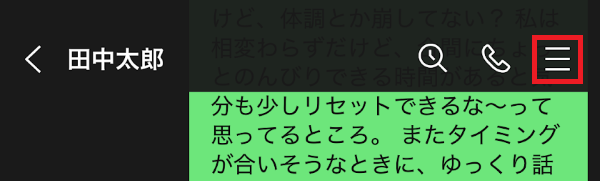
1.トークルームでメニュー(三本線のアイコン)をタップ
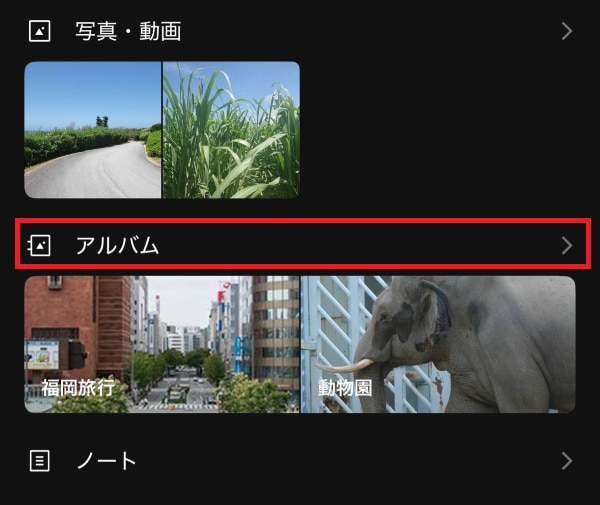
2.「アルバム」をタップ
3.対象のアルバムの「…」をタップし「アルバムをダウンロード」をタップ

4.アルバムのダウンロードが実行され、完了のメッセージが表示される
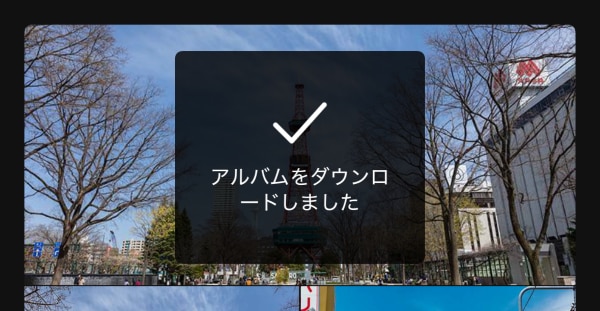
スマホのLINEアプリで、一括ダウンロードした写真を新規アルバム作成でアップする手順は、次のとおりです。
1.写真を送りたい相手(個人/グループ)とのトークルームでメニュー(三本線のアイコン)をタップ

2.「アルバム」をタップ
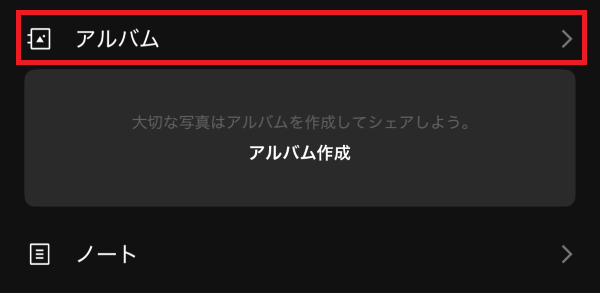
3.右下の「+」ボタンをタップ

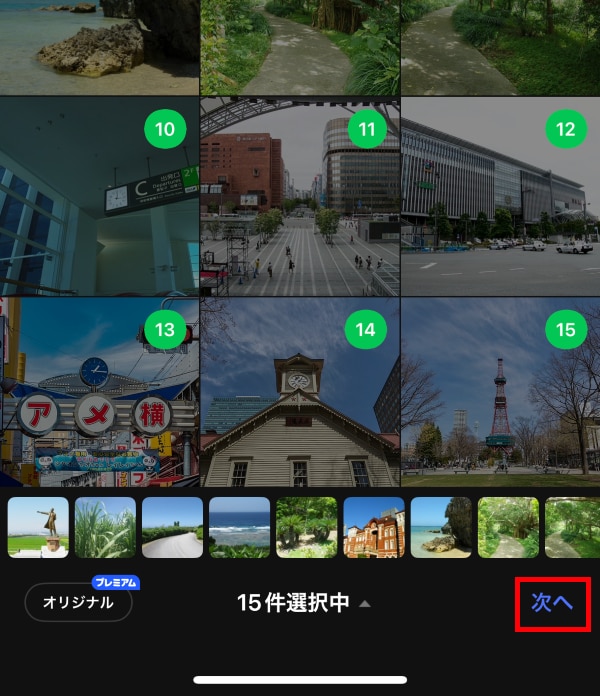
4.アルバムに追加する写真の選択画面が表示されるので、一括ダウンロードした写真をすべて選択して「次へ」をタップ
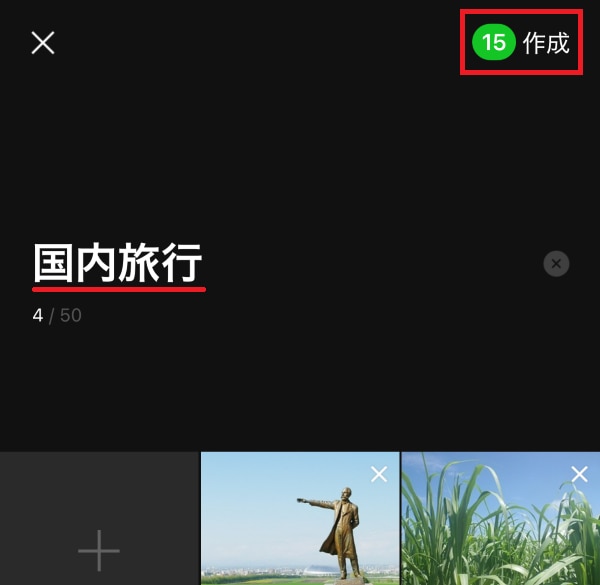
5.アルバム名を入力して「作成」をタップ
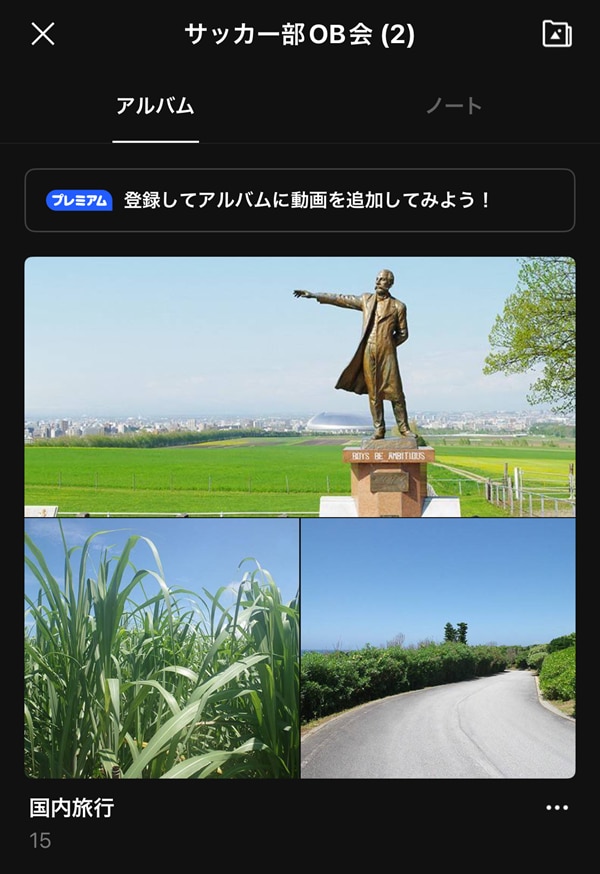
6.アルバムが作成される
PC版LINEで写真を一括ダウンロード&新規アルバムを作成する方法
PC版LINEで、アルバムの写真を一括ダウンロードする手順は次のとおりです。
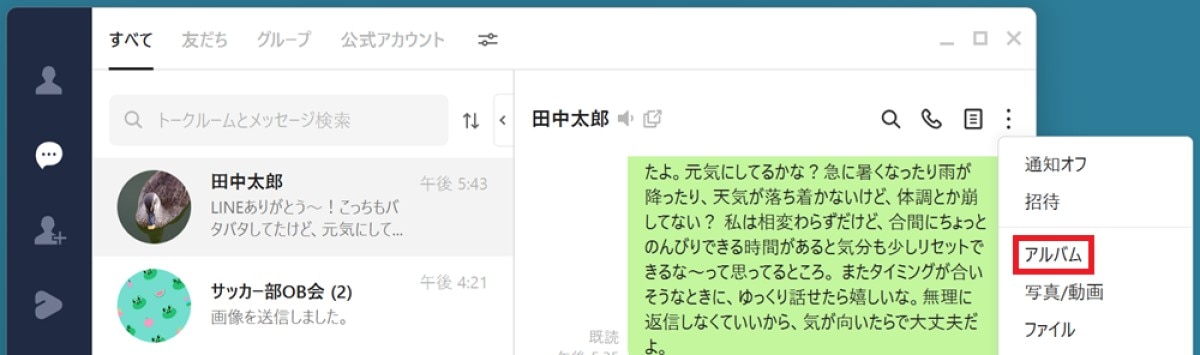
1.トークルームで右上の「︙」をクリック
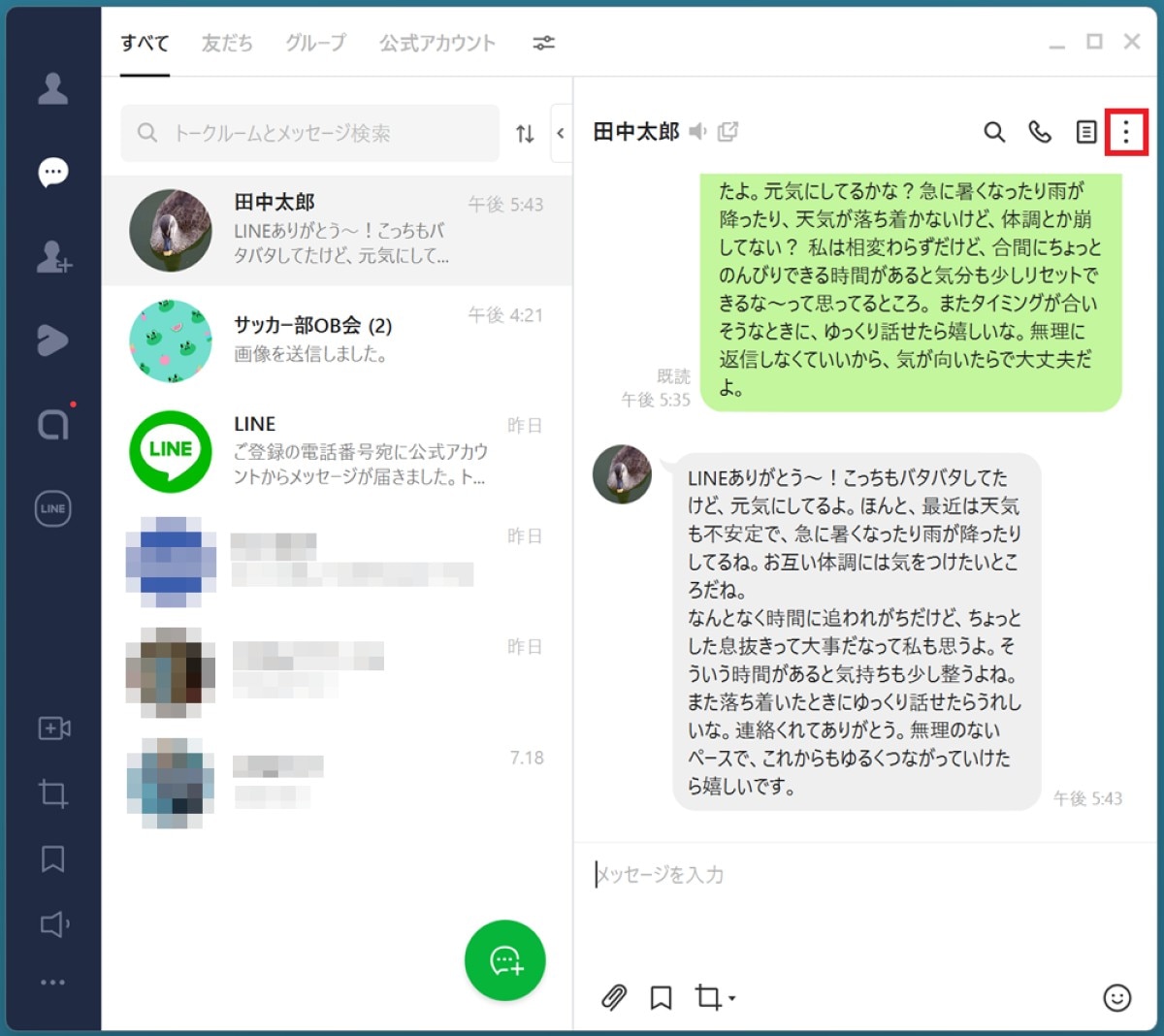
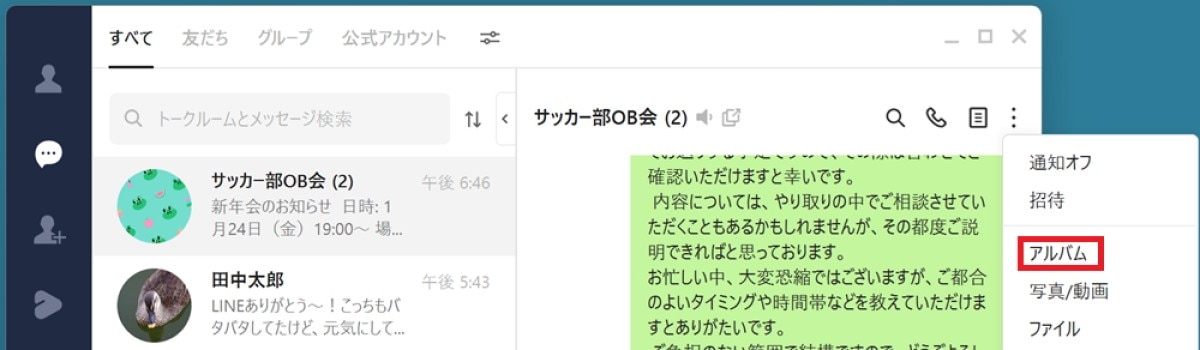
2.メニューから「アルバム」をクリック
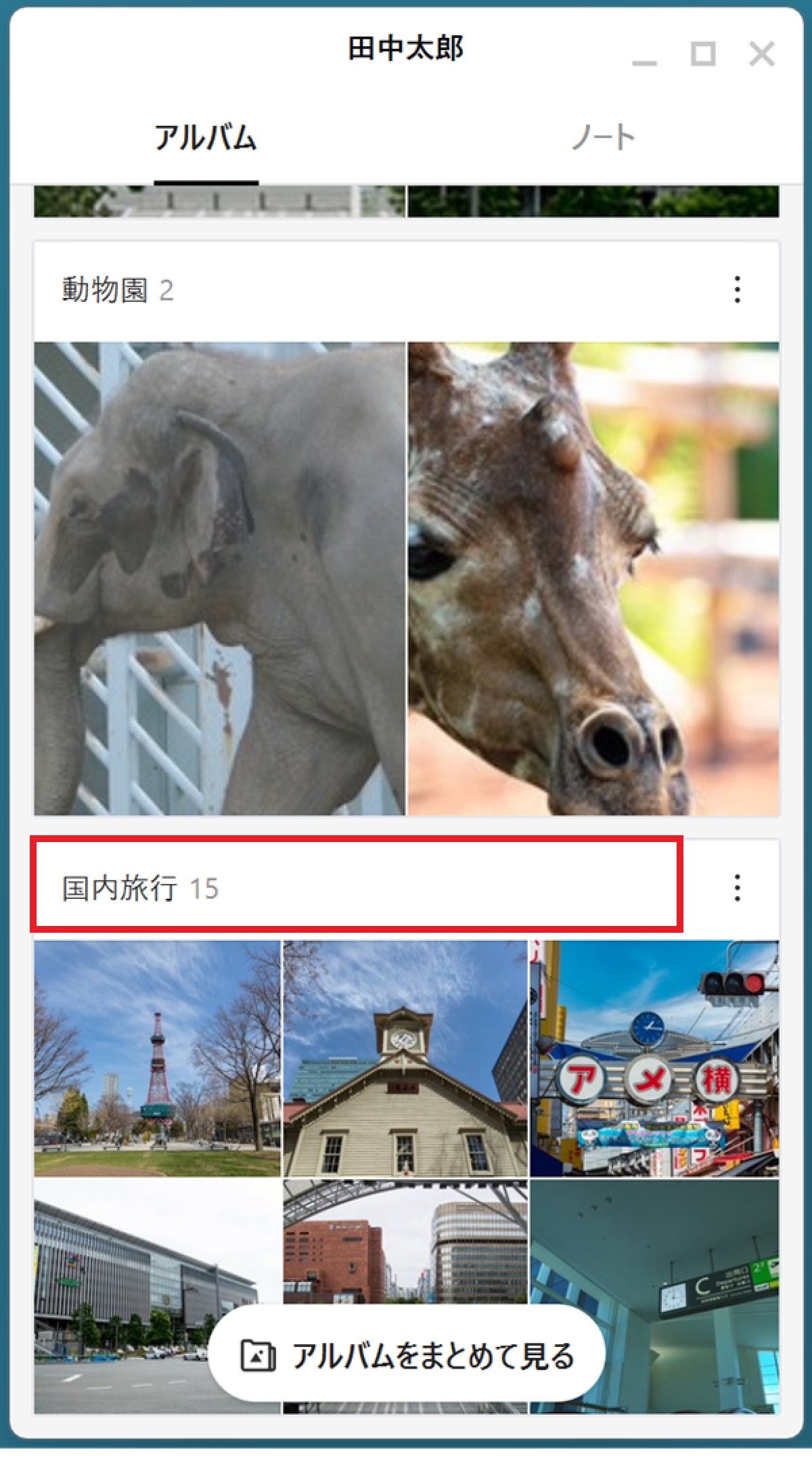
3.写真を一括ダウンロードしたいアルバムをクリック
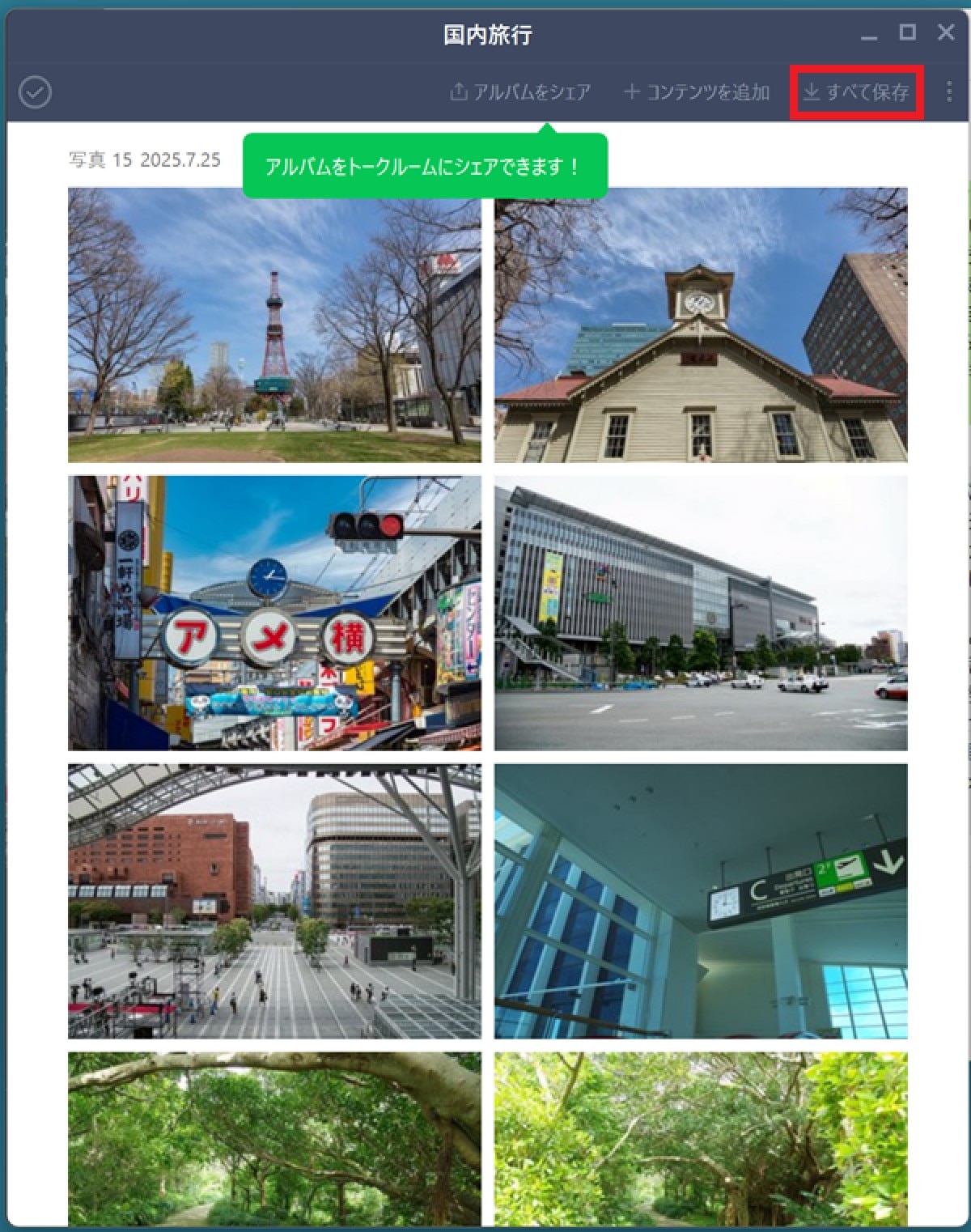
4.「すべて保存」をクリック
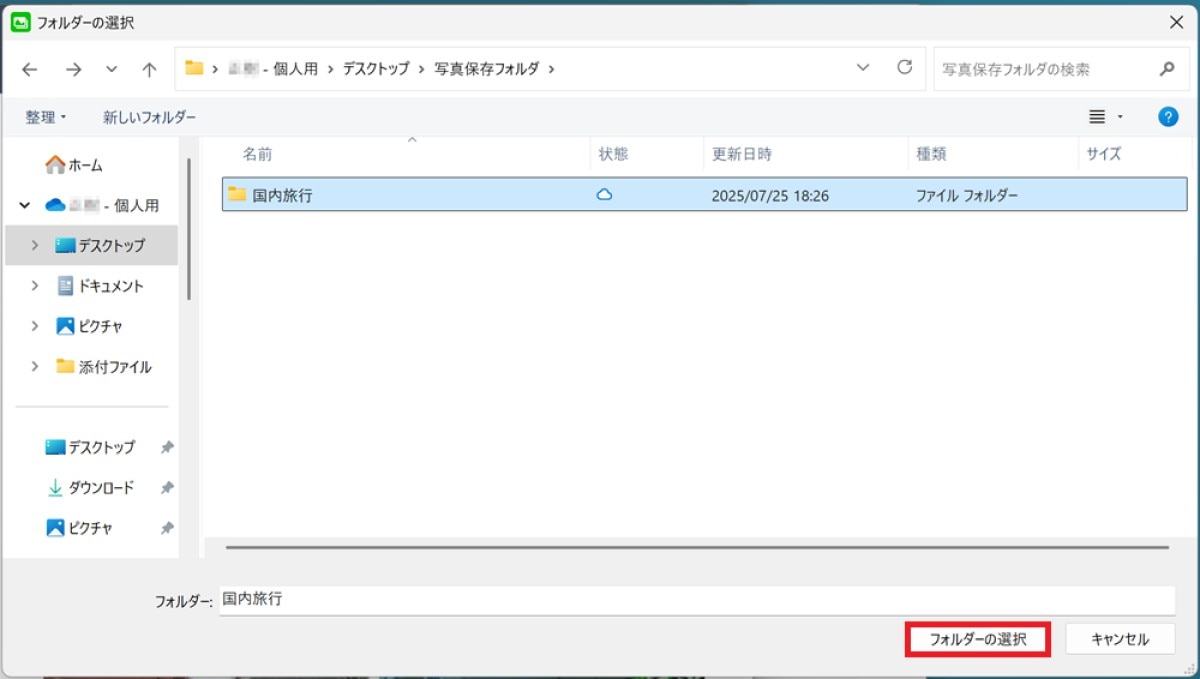
5.保存先のフォルダーを選択して「フォルダーの選択」をクリック
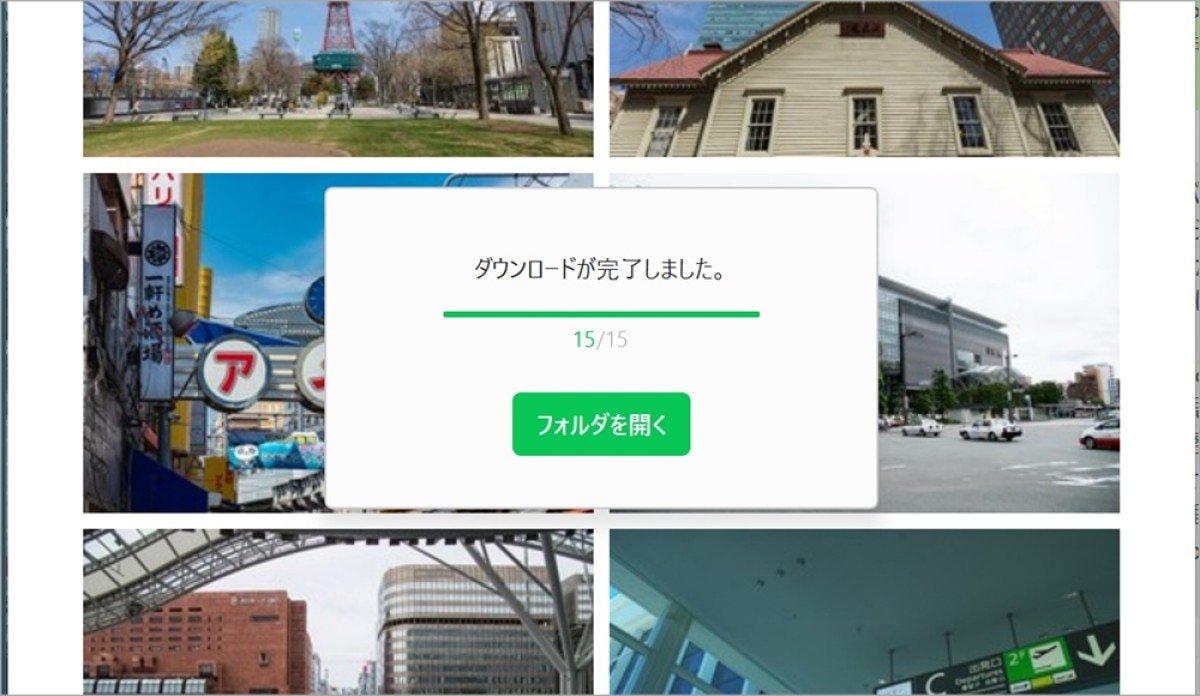
6.ダウンロードが実行され、完了のメッセージが表示される
PC版LINEで、一括ダウンロードした写真を新規アルバム作成でアップする手順は、次のとおりです。
1.写真を送りたい相手(個人/グループ)とのトークルームで右上の「︙」をクリック
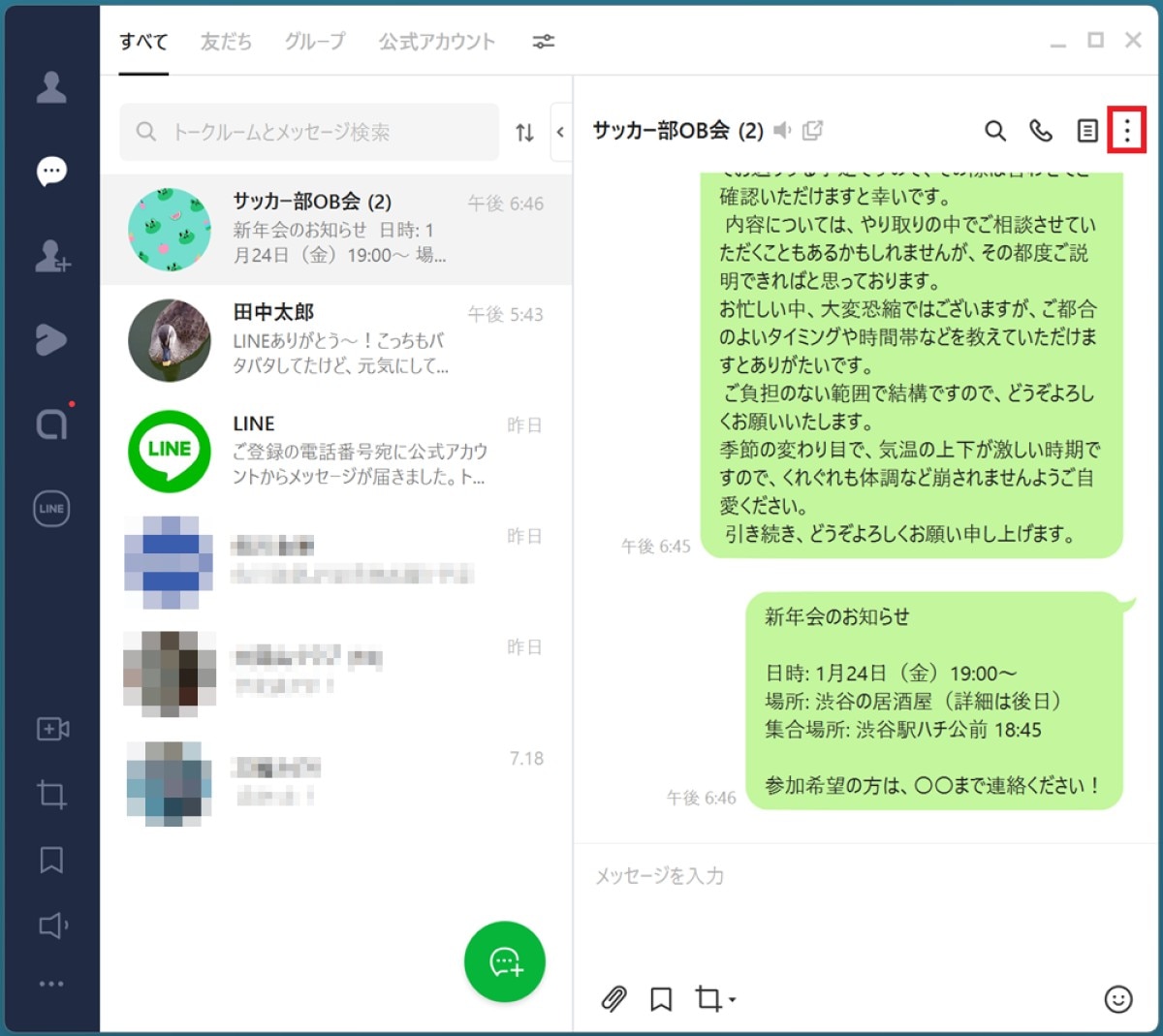
2.「アルバム」をクリック
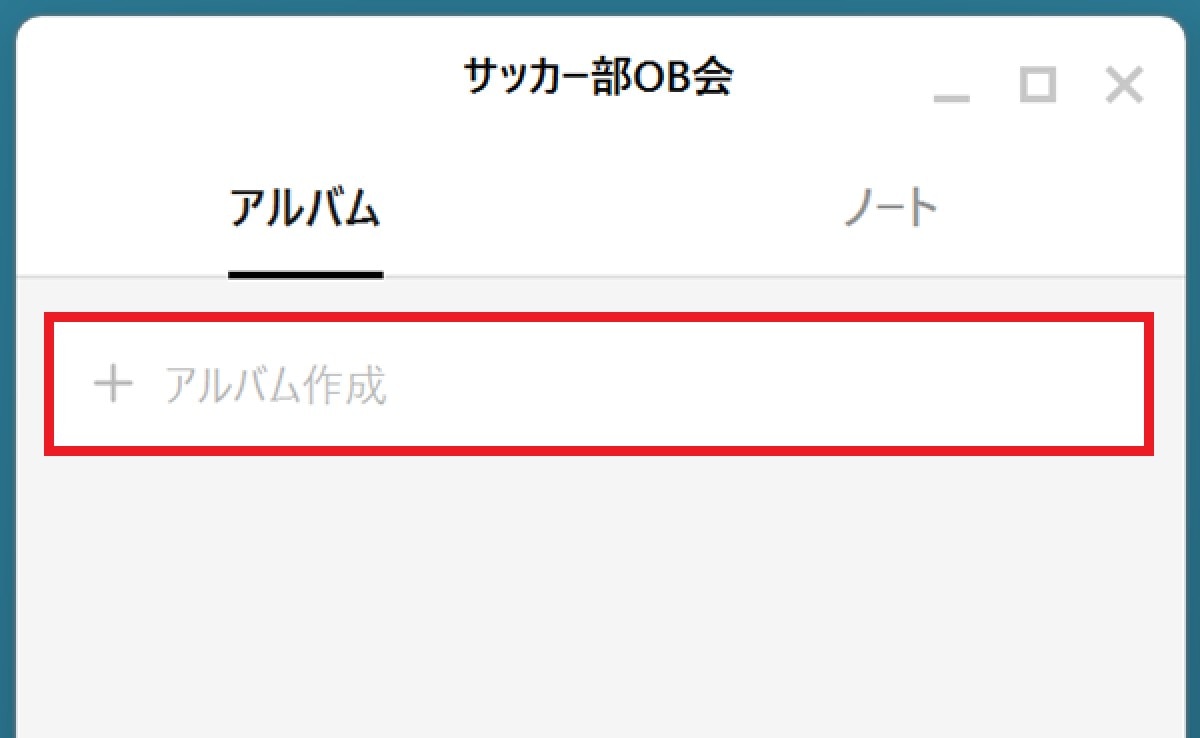
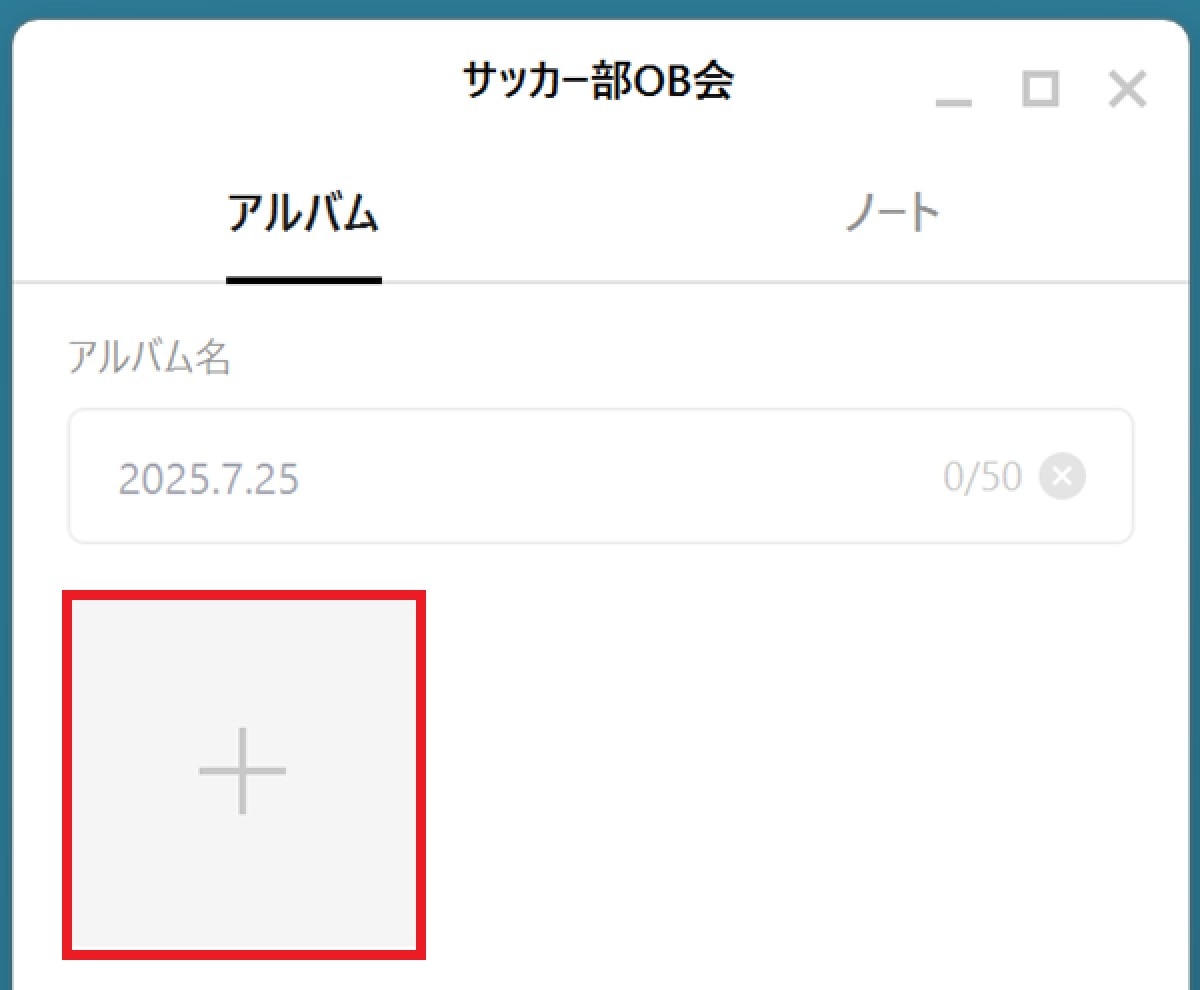
3.別ウィンドウが開くので、左上の「アルバム作成」をクリック
4.「+」のアイコンをクリック
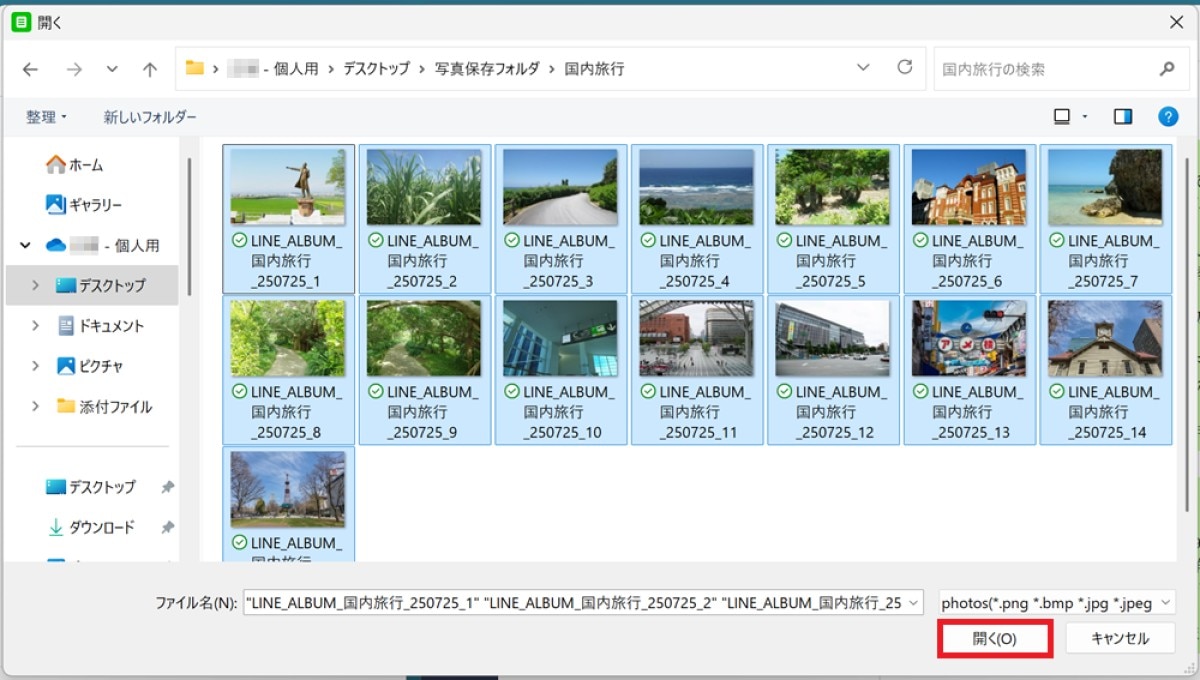
5.ダウンロードした写真をすべて選択して「開く」をクリック
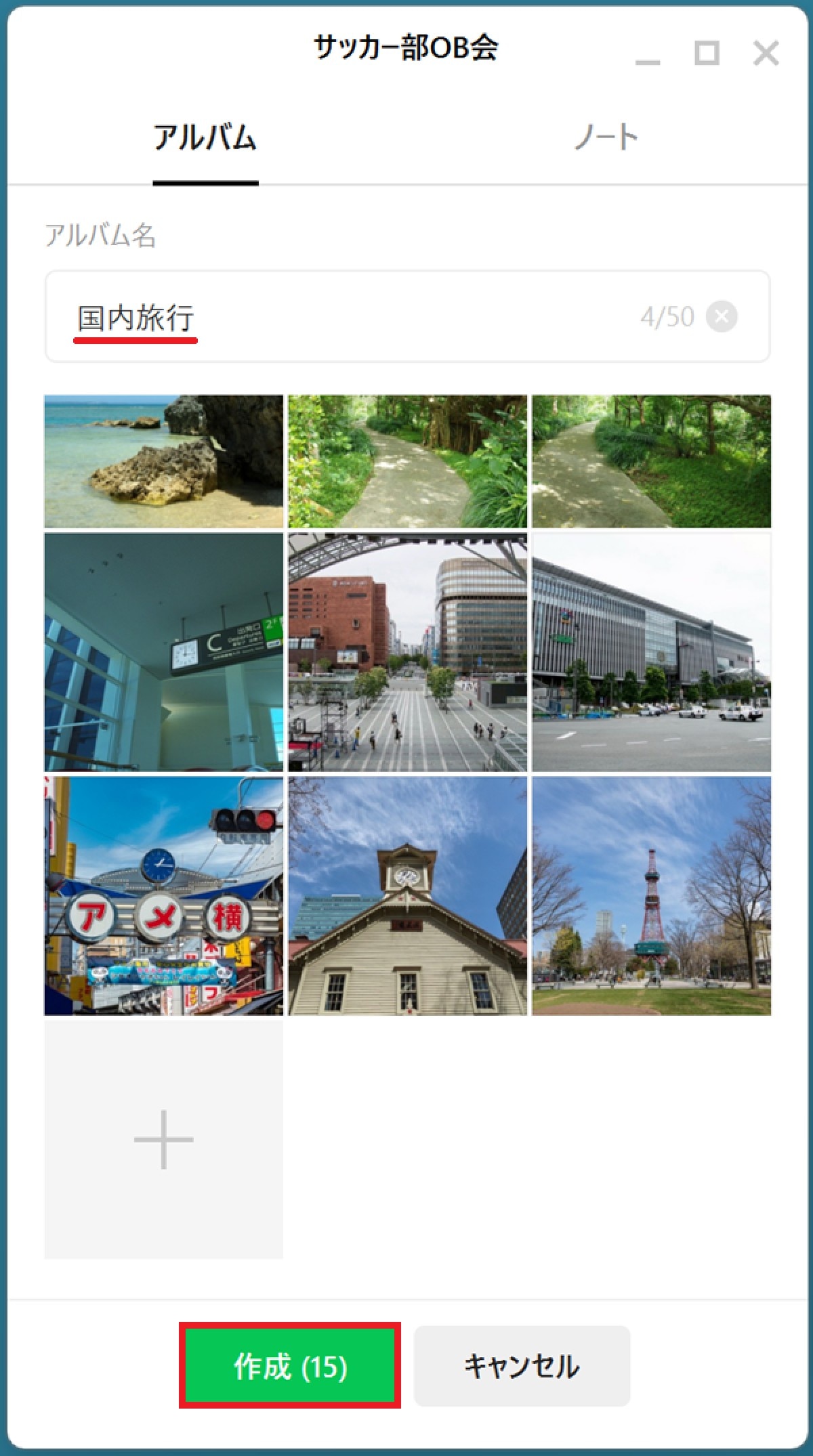
6.アルバム名を入力して「作成」をクリック
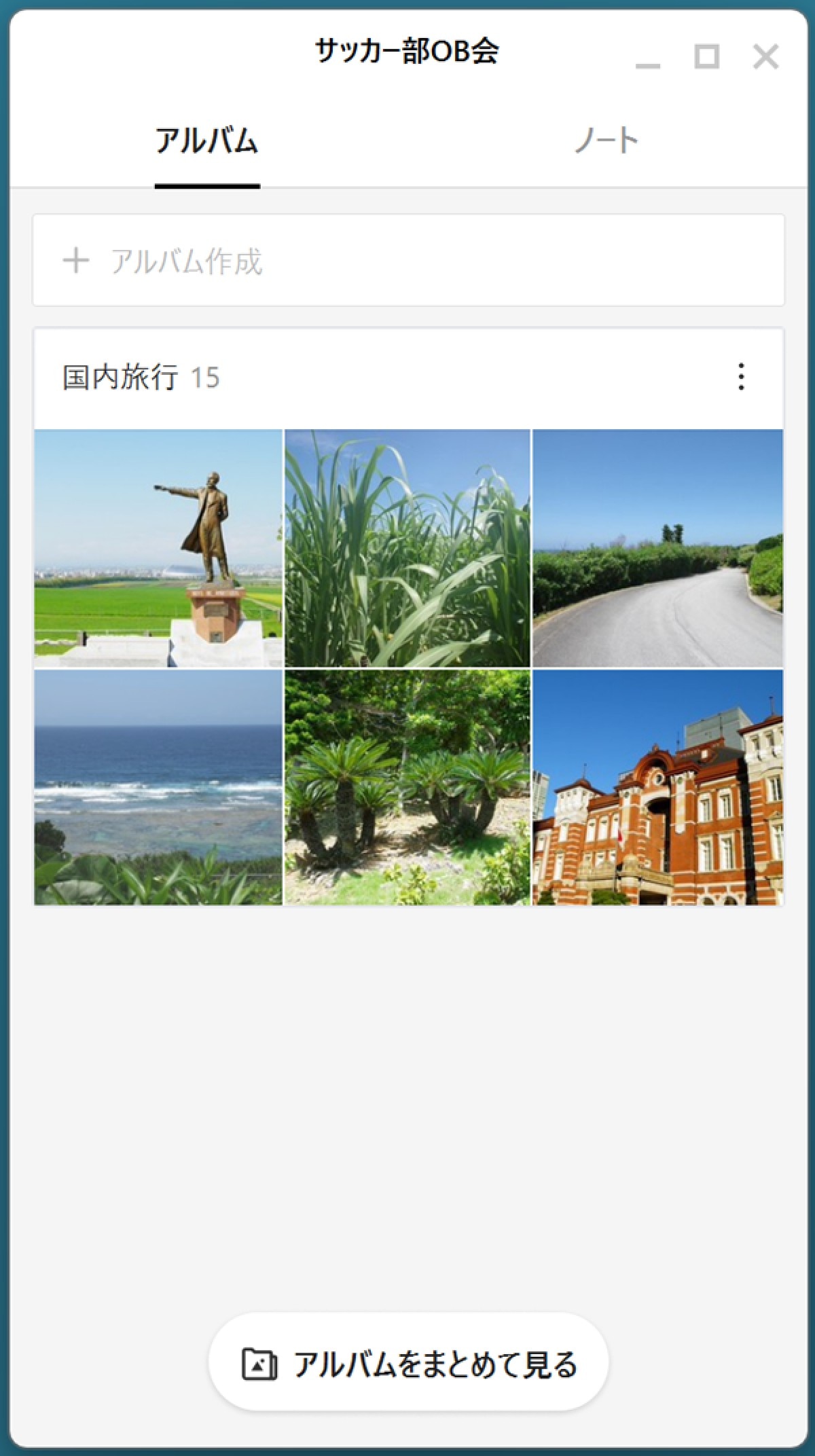
7.アルバムが作成される
LINEアルバム内の写真を個別に転送する方法

スマホのLINEアプリ、PC版LINEのどちらでも転送機能がありますが、送れる枚数に違いがあります。
・スマホのLINEアプリ:最大20枚まで同時に転送できる
・PC版LINE:一度に1枚まで写真を転送できる
以下では、LINEアルバム内の写真を個別に転送する方法を見ていきましょう。
スマホのLINEアプリでアルバム内の写真を転送する方法|iPhone・Android
スマホのLINEアプリで、LINEアルバム内の写真を転送する手順は次のとおりです。
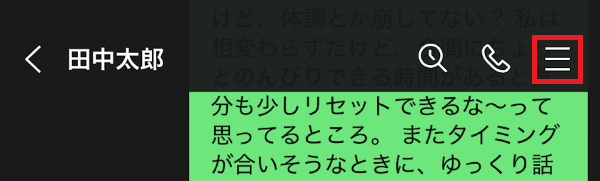
1.トークルームでメニュー(三本線のアイコン)をタップ
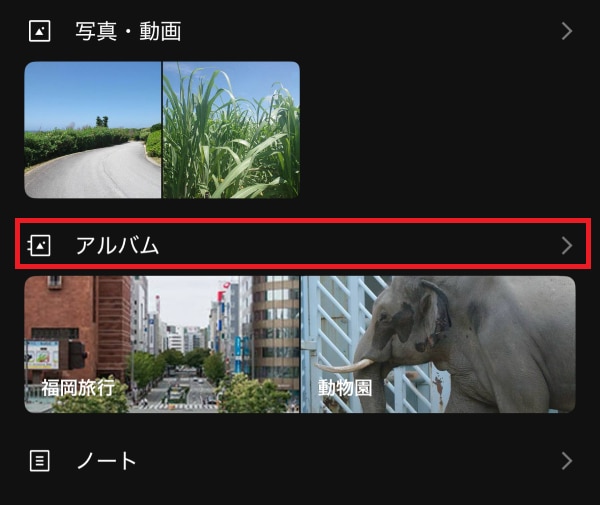
2.アルバムをタップ
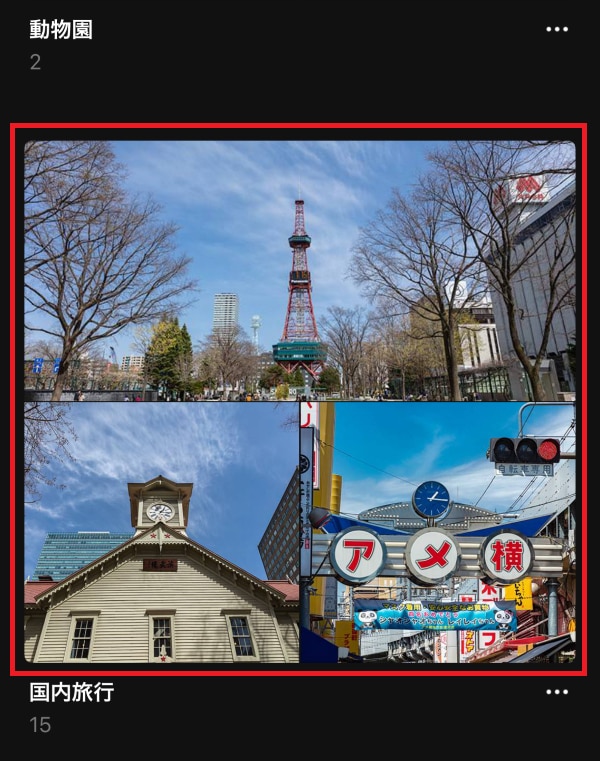
3.転送する写真があるアルバムをタップ
4.一覧から転送したい写真をタップし、画面左下のボタン(iPhoneはアップロードボタン/Androidは共有ボタン)をタップ
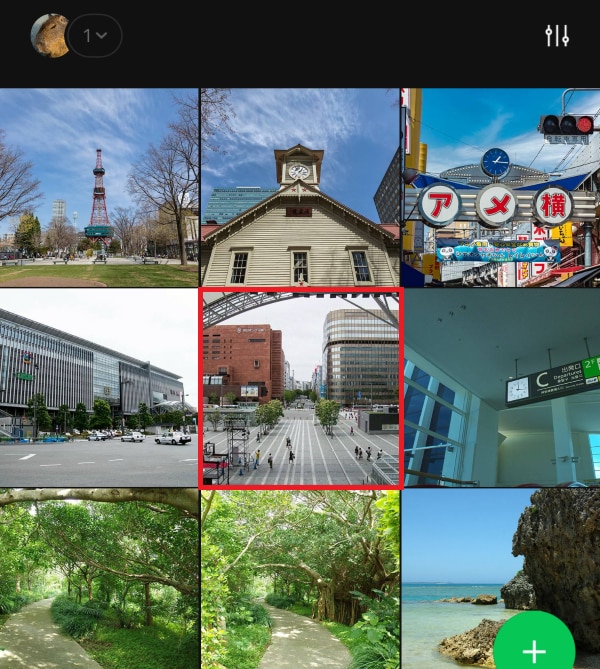
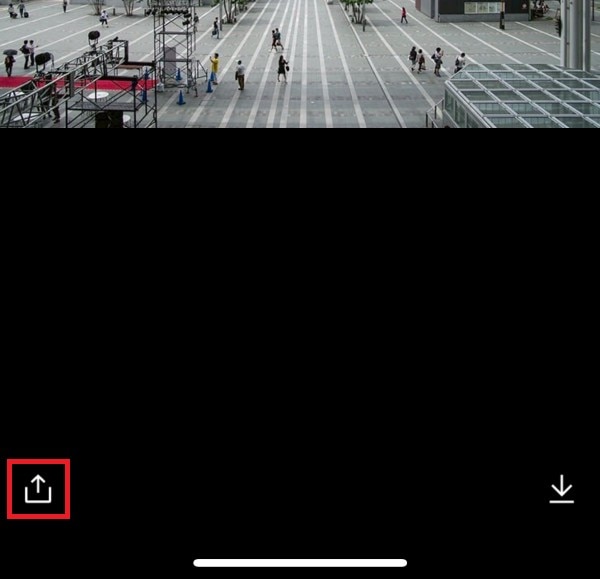
複数枚を転送する場合は、転送する写真のうちの1枚を長押しすると選択画面になるので、さらに写真を選択して画面下部中央のボタン(iPhoneはアップロードボタン/Androidは共有ボタン)をタップします。

5.「もっと見る」をタップ(下記画面の候補に表示があれば、送信先>「転送」をタップして転送も可能です)
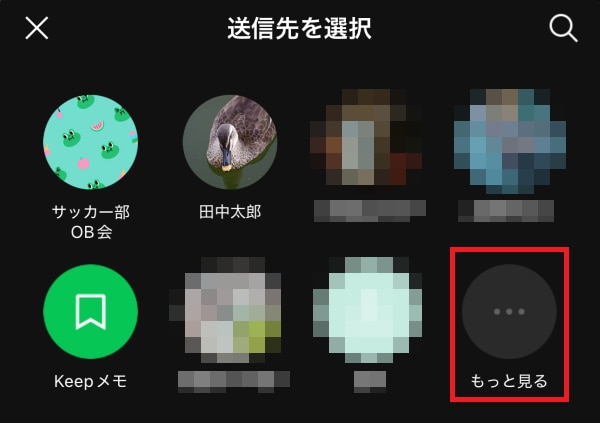
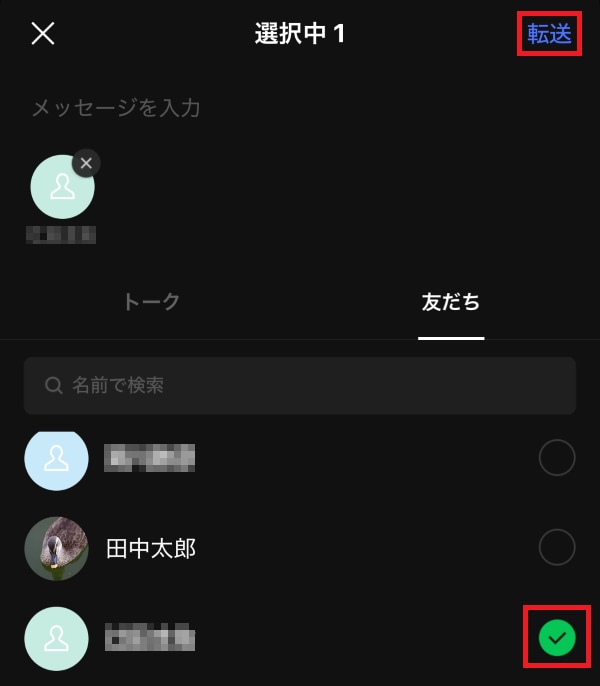
6.一覧や検索から送信先の相手を見つけて選択し、「転送」をタップ
PC版LINEでアルバム内の写真を転送する方法
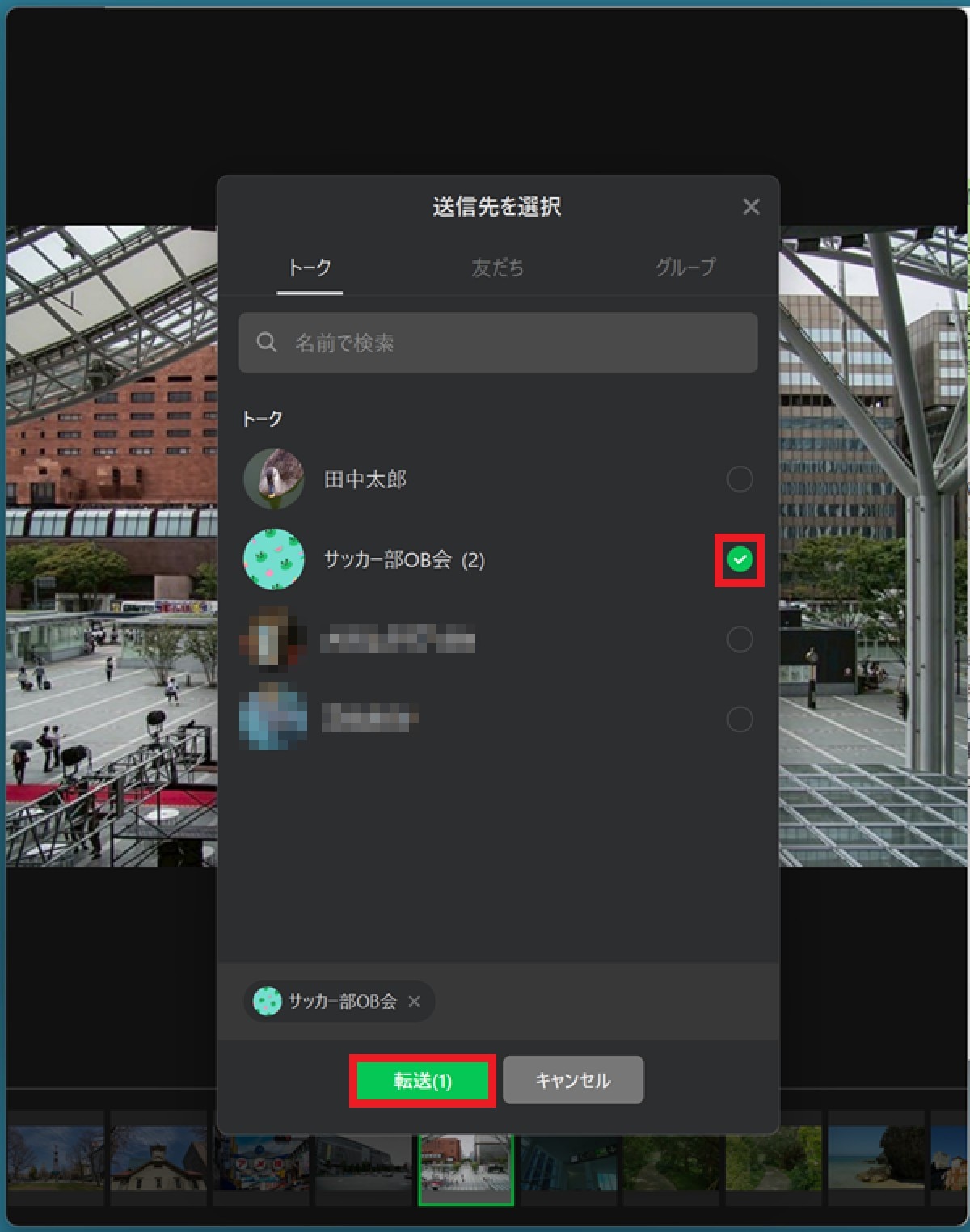
PC版LINEで、LINEアルバム内の写真を転送する手順は次のとおりです。
1.トークルームで右上の「︙」をクリック
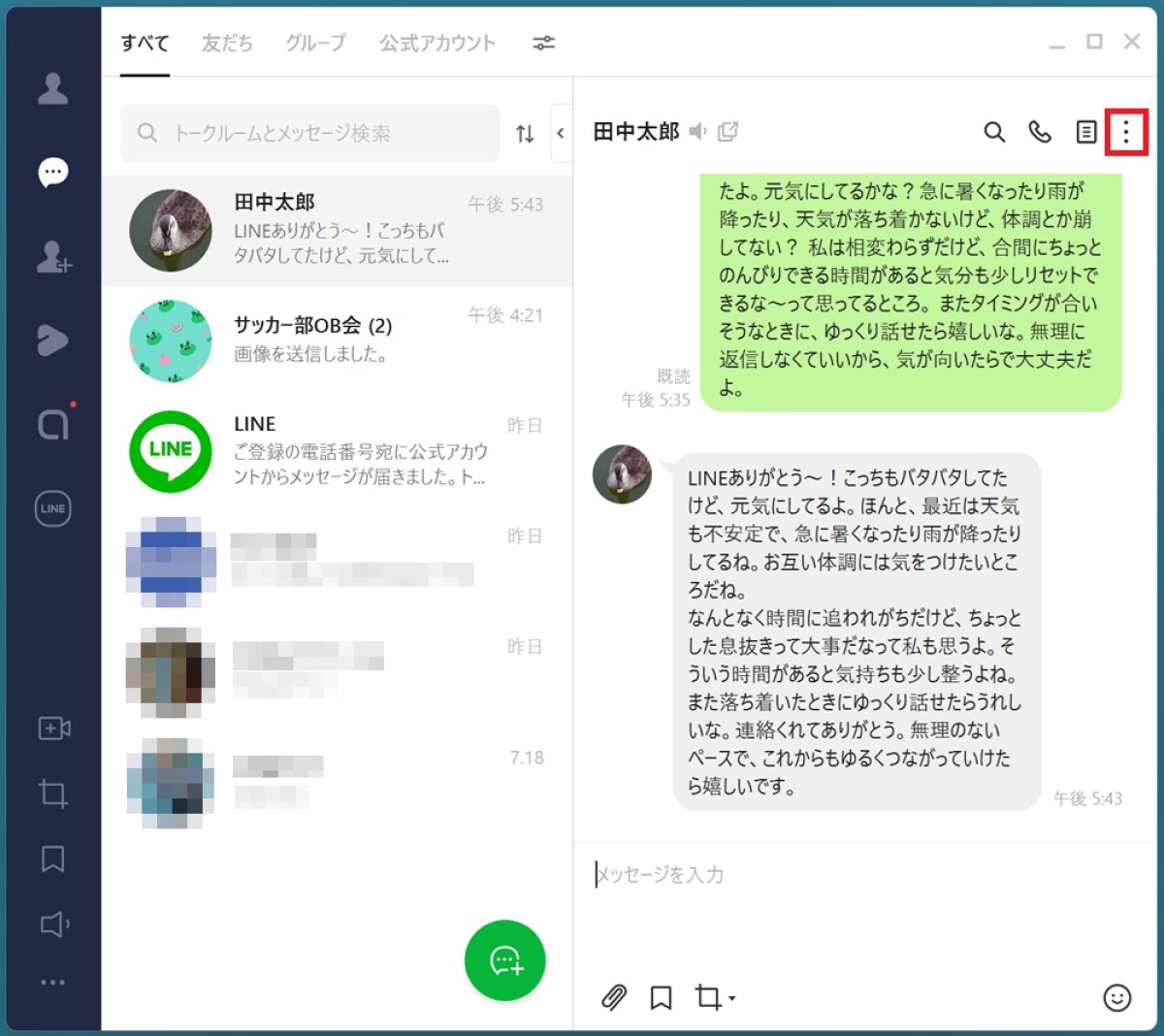
2.メニューから「アルバム」をクリック
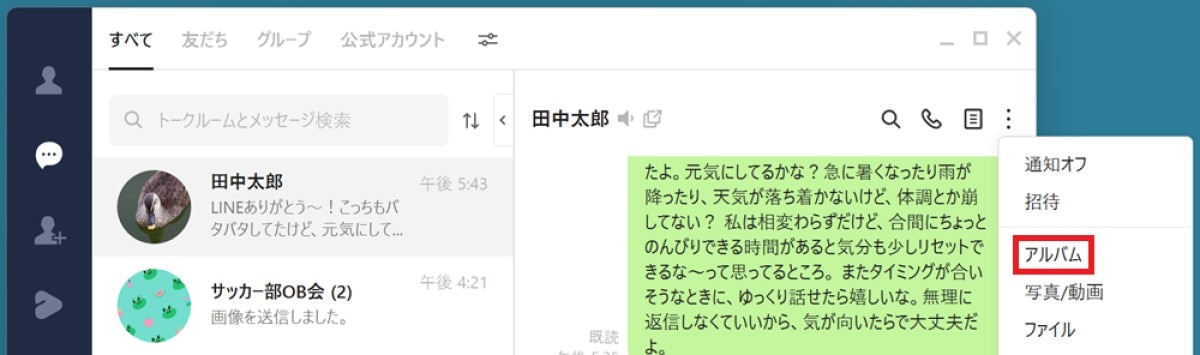
3.新たにウィンドウが開くので、写真を開くために、転送する写真があるアルバムをクリック(写真が表示されていれば、直接クリックして写真を開くことも可能です)
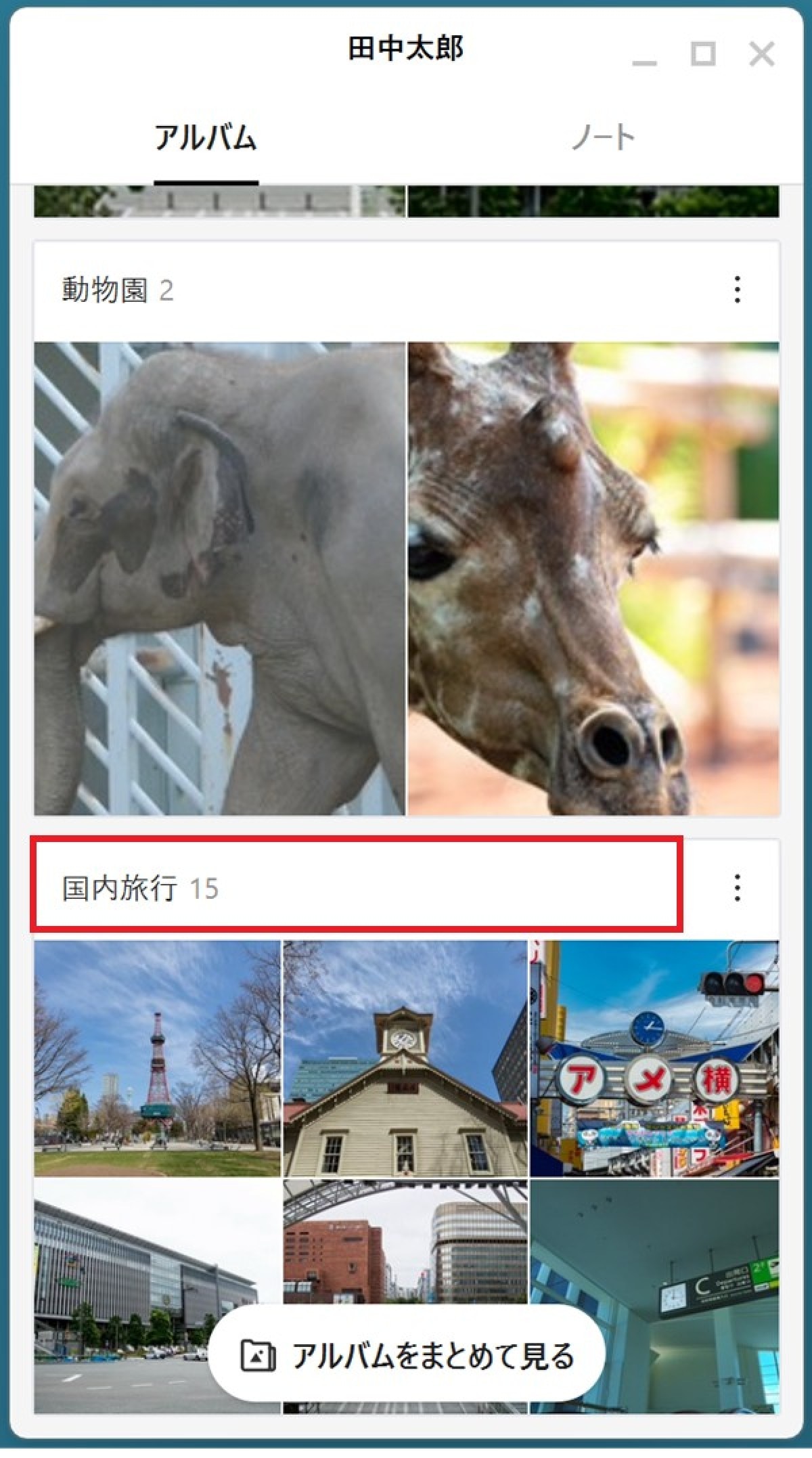
4.アルバムが別ウィンドウで開くので、転送する写真をクリックして開く
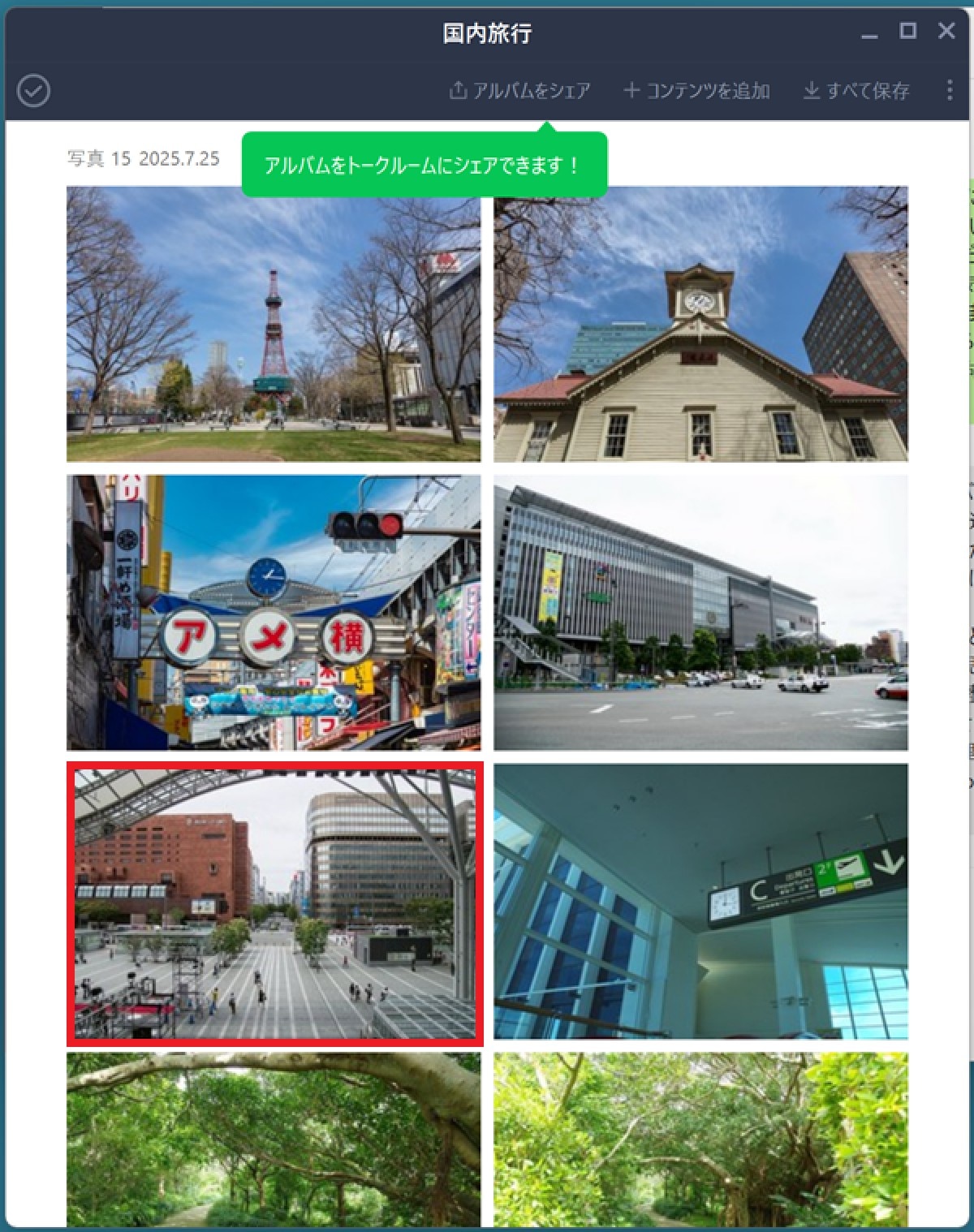
5.アップロードボタンをクリック
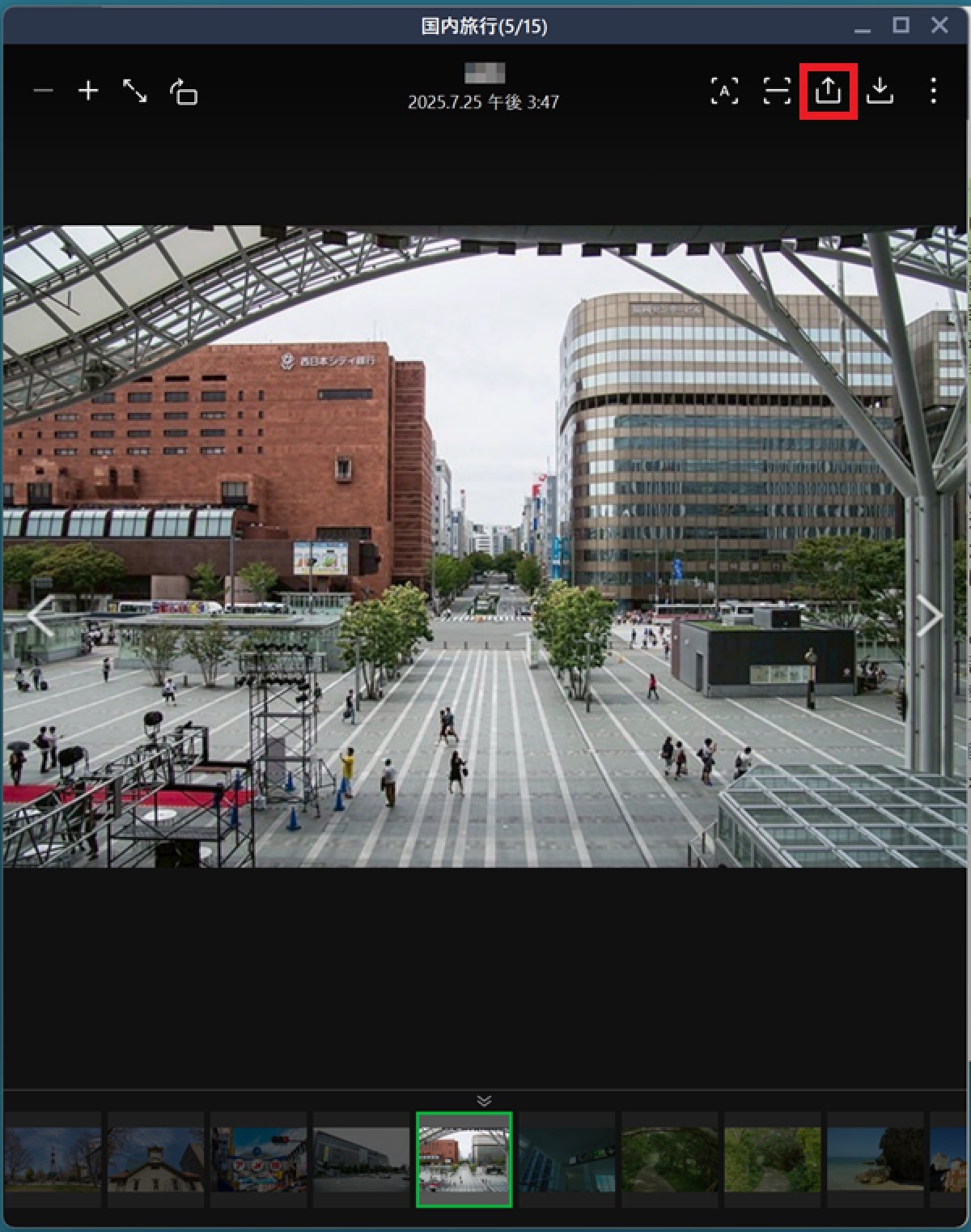
6.送信先を選択後に「転送」をクリック
LINEアルバムの写真を転送するときの注意点
LINEアルバムの写真を転送するときの注意点を以下で確認していきましょう。
一度に転送できる写真の枚数は20枚まで
LINEの仕様として、スマホのLINEアプリで一度に転送できる写真は20枚までです。PC版LINEでは写真を同時に複数選択できないため、一度に1枚しか転送できません。
まとめて転送すると相手に枚数分の通知が届く
複数の写真をまとめて転送すると、枚数分だけ相手に通知が届き、トークルームにもすべての写真が並ぶことになります。
写真の枚数が多くなる場合は、事前に大量に写真を送ることを相手に伝えておくか、一括ダウンロード&新規アルバム作成で写真を送りましょう。
LINEアルバムの写真転送についてよくある質問
LINEアルバムの写真転送についてよくある質問をまとめています。
LINEアルバムの写真が転送できないときはどうすればいい?
LINEで写真を転送できないときは、アプリ・スマホの不具合、サーバートラブルなどが考えられます。
アプリの不具合は、アプリの再起動やアップデートで解消できることがあります。また、スマホに原因がある場合は、本体の再起動やOSアップデートを試してみると改善することがあります。
アプリ・スマホの不具合ではない場合、サーバートラブルも疑われるので、少し時間をおいて転送できるか試してみてください。
LINEアルバムの写真を20枚以上まとめて転送する方法はある?
スマホのLINEアプリからは複数枚を選択して写真を転送できますが、枚数は20枚が上限です。
20枚を超える写真を転送したいときは、複数回にわけて転送するか、一括ダウンロードして転送先のトークルームで新規アルバムを作成しましょう。
LINEアルバムの写真を転送したら転送元の友だちに通知される?
LINEアルバム内の写真を転送しても、転送元のトークルームに通知はされません。
一方で、アルバムの作成・削除やアルバム内の写真の追加・削除をした際には、トークルームに通知が届きます。
LINEアルバム作成のメッセージは送信取り消しできる?
24時間以内であれば、LINEアルバム作成のメッセージは送信取り消しができます。
送信取り消しではアルバム自体を削除することはできないため、アルバムも削除したい場合は、別で削除の操作を行う必要があります。
メッセージを送信取り消しするには、メッセージを長押ししてメニューから「送信取消」をタップし、注意事項のポップアップを確認後に「送信取消」をタップします。
LINEアルバムを削除するには、トークルームから、画面右上のメニュー(三本線のアイコン)>「アルバム」>右上の「︙」>「アルバムを削除」の順にタップし、注意事項のポップアップを確認後に「削除」をタップします。
※LINEの送信取り消しについて、詳しくはこちらをご確認ください。
LINEアルバムの写真を転送して友人・家族に共有しよう
LINEアルバムは、写真を一括ダウンロードしてから、別のトークルームで新規アルバムを作成して写真をアップすることで、まとめて共有できます。
また、LINEアルバム自体の転送機能はありませんが、スマホのLINEアプリであれば、アルバム内の写真を最大20枚まで選んで個別に転送できます。
LINEアルバムの共有・転送の方法を知って、友人・家族への写真共有に活用していきましょう。
なお、LINEやSNSを気兼ねなく利用するなら、スマホの料金プランの見直しもおすすめです。
楽天モバイルの料金プランでは、データ利用量に合わせて料金が自動的に変わるため、たくさん使う人にもあまり使わない人にもおすすめの料金プランです。
家族割引適用※1で、3GBまでは880円/月(税込968円)、20GB超過後はどれだけ使っても2,880円/月(税込3,168円)とデータ使い放題※2なので、データ容量を心配せず快適な通信をご体験いただけます。
※通話料等別
※1 割引・プログラム適用条件あり。詳細はこちらをご確認ください。
※2 混雑時など公平なサービス提供の為に速度制御する場合あり
ぜひ楽天モバイルをご検討ください。
楽天モバイルは使わなければ勝手に安くなる


※1 楽天モバイル「楽天モバイル通信簿2025Ver/データ収集期間2024年12月16日~12月23日」
※ 掲載内容はプラン名・サービス内容の変更によって、一部内容を修正する可能性がございます。
- この記事の情報は掲載開始日時点のものとなります。
- 掲載内容は予告なく変更されることがありますのでご了承ください。



Instagram(インスタグラム)でスクショがバレるケース・バレないケースは?やり方も解説

LINEのQRコードで友だち追加する方法を解説!表示・読み取りや送り方を紹介