LINEの友だち非表示とは?削除・ブロック・通知オフとの違いや解除方法を紹介




LINEでは、友だちリストで特定の友だちが表示されない状態にする「非表示」の機能があります。
たとえば、頻繁には連絡を取らない人を非表示にして、友だちリストを整理したいときなどに便利に活用できます。
今回は、LINEの友だち非表示の機能や使い方、削除・ブロック・通知オフとの違いなどを紹介します。
LINEの友だち非表示とは?
LINEには、友だちを一覧で確認できる「友だちリスト」があります。友だちリストは、LINEアプリの「ホーム」タブを開くと中段に表示されます。
LINEで友だちを「非表示」にするとは、友だちリストに特定の友だちが表示されない状態にすることです。友だちを「非表示」にしても、相手からのメッセージや通話は受信できます。
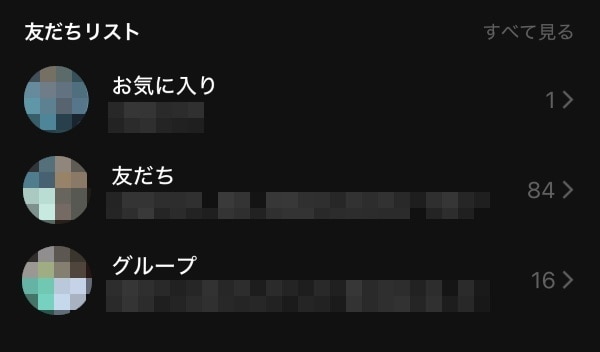
たとえば、友だちリスト上の友だちの数が多くなり過ぎて見づらいときなどに、頻繁には連絡を取らない人を非表示にして整理するといった使い方ができます。
なお、友だちリストから非表示にしてもトークリストからは消えません。
メッセージや通話の受信、通知などの設定を変えたい場合は、「非表示」と「削除」「ブロック」「通知オフ」の違いは?で紹介する内容を参考にしてください。
トークルームの非表示との違いは?
LINEの非表示の機能としては、トークルームの「非表示」もあります。
こちらは、「トーク」タブに表示されるトークリストの一覧から、特定のトークルームを非表示にする機能です。先ほどと同様に、トークルームを非表示にしても、相手からのメッセージや通話は受信できます。
友だちの非表示と似た機能ですが、友だちの非表示は友だちリスト、トークルームの非表示はトークリストに適用される点が異なります。
トークルームを非表示にしても過去のトーク内容は消えないため、トーク内容を残しつつトークリストを整理したい場合などに活用できます。
なお、トークリストから非表示にしても友だちリストからは消えません。新しいメッセージを受信した場合は再度トークリストに表示されます。
LINEで友だちを非表示にする方法

LINEで友だちを非表示にする手順は、次のとおりです。
1.「ホーム」タブの友だちリストの項目で「すべて見る」をタップ
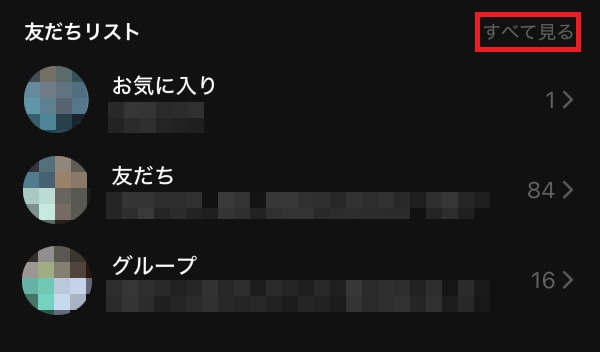
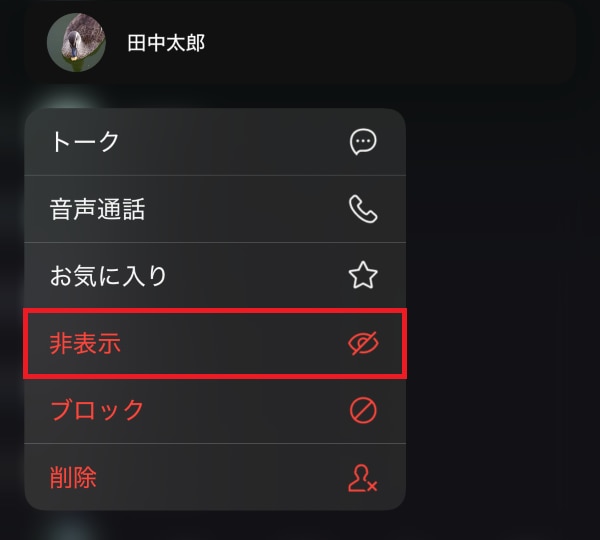
2.非表示にしたい相手の名前を長押し

3.「非表示」をタップ
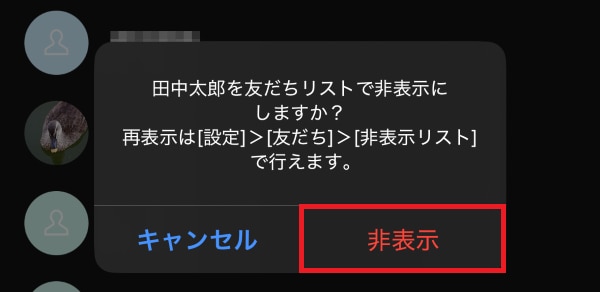
4.「〇〇を友だちリストで非表示しますか?」を含むポップアップで「非表示」をタップ
特定のトークルームを非表示にしたい場合は、「トーク」タブで非表示にしたい相手の名前を長押しし、同じ操作を行ってください。
LINEで友だちの非表示を解除する方法(再表示する方法)
LINEで友だちの非表示を解除して再表示する手順は、次のとおりです。
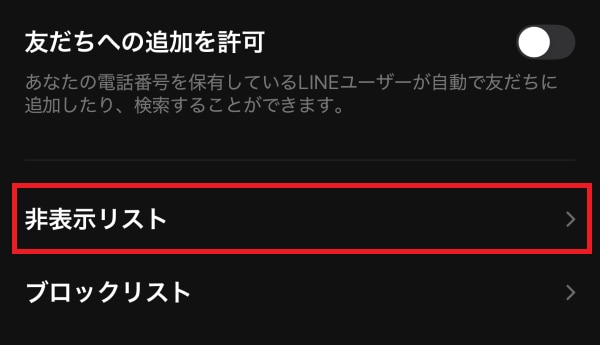
1.「ホーム」タブ>「設定(歯車アイコン)」>「友だち」>「非表示リスト」
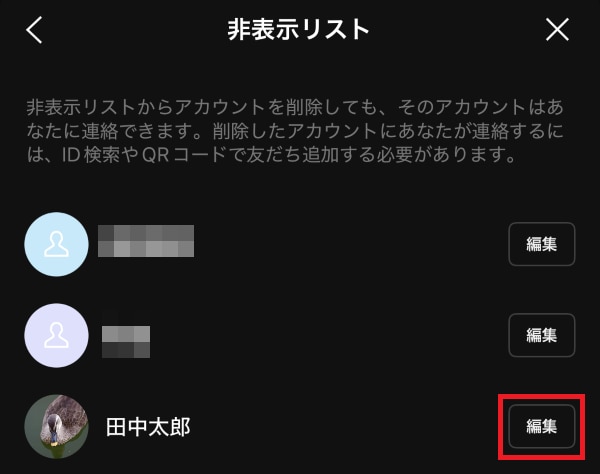
2.再表示したい相手の名前の横にある「編集」をタップ
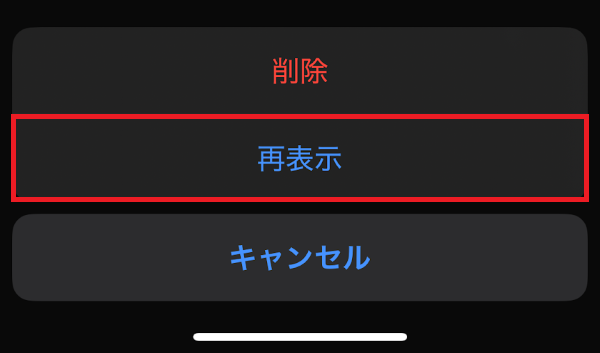
3.「再表示」をタップ
トークリストの非表示を解除したい場合は、手順1で「設定(歯車アイコン)」の次に「トーク」をタップし、同じ操作を行ってください。
「非表示」と「削除」「ブロック」「通知オフ」の違いは?
LINEには、「非表示」のほかに「削除」「ブロック」「通知オフ」という機能もあります。
比較すると、メッセージや通話の受信、メッセージの取り消しの可否に違いがあります。
|
機能 |
友だちリスト上での表示 |
メッセージ |
通話 |
メッセージの取り消し |
|---|---|---|---|---|
|
非表示 |
消える |
受信する |
受信する |
できる |
|
削除 |
消える |
受信する |
受信しない |
できない |
|
削除 |
消える |
受信しない |
受信しない |
できない |
|
ブロック |
消える |
受信しない |
受信しない |
できる |
|
通知オフ |
消えない |
受信する |
受信する |
できる |
それぞれの機能の概要と設定方法を紹介します。
友だちを「削除」する方法
友だちを「削除」するとは、友だちリスト/非表示リスト/ブロックリストから友だちを削除する機能です。
友だちを削除すると、非表示やブロックと異なり、取り消し(解除)はできません。自分から連絡するには、再度ID検索やQRコードの読み取りで友だちに追加する必要があります。
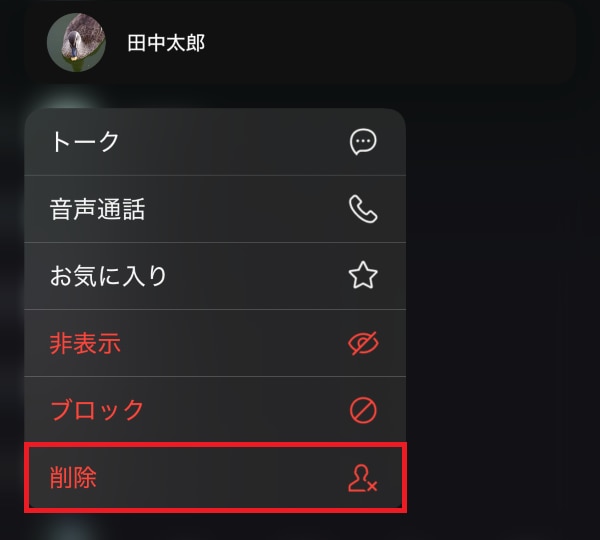
友だちリストから友だちを削除する手順は、次のとおりです。
1.「ホーム」タブの友だちリストの項目で「すべて見る」をタップ
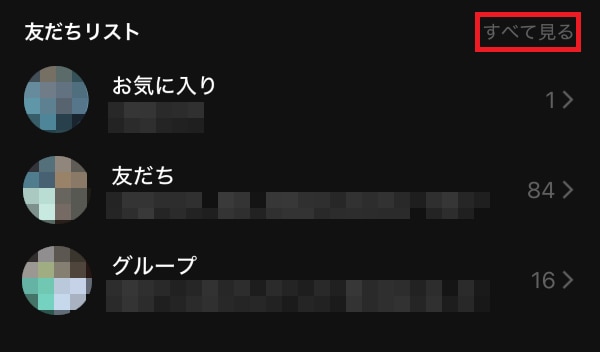
2.削除したい相手の名前を長押しして「削除」をタップ
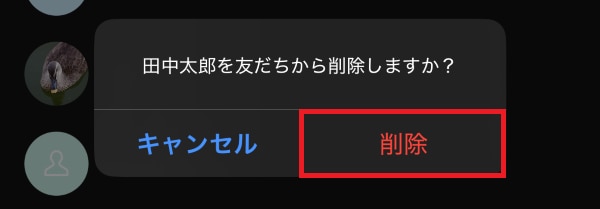
3.「〇〇を友だちから削除しますか?」のポップアップで「削除」をタップ
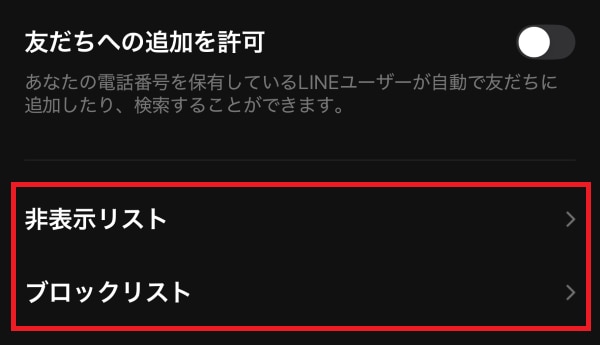
非表示リスト/ブロックリストから友だちを削除する手順は、次のとおりです。
1.「ホーム」タブ>「設定(歯車アイコン)」>「友だち」>「非表示リスト」/「ブロックリスト」をタップ
2.削除したい相手について削除を実行
2-1.非表示リストでは「編集」>「削除」をタップ

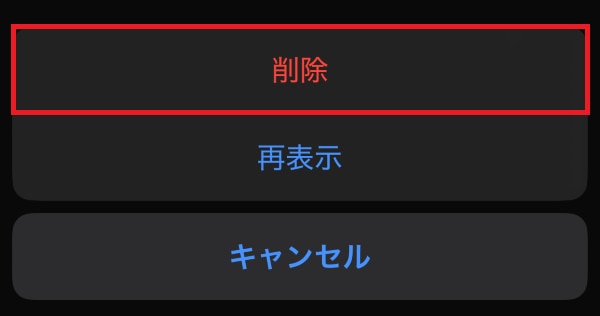
2-2.ブロックリストでは相手を選択し、「削除」をタップ
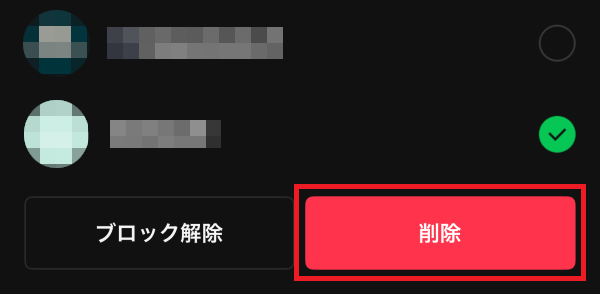
削除元のリストの種類によって、メッセージの受信の可否に違いがあります。通話はいずれの削除の場合も受信できません。
・友だちリストから削除/非表示リストから削除:メッセージは受信できる
・ブロックリストから削除:メッセージも受信できない
友だちを「ブロック」する方法
友だちを「ブロック」すると、相手からのメッセージや通話を受信できなくなります。
友だちをブロックする手順は、次のとおりです。
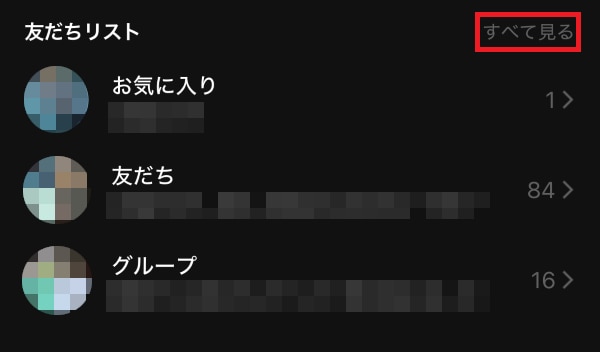
1.「ホーム」タブの友だちリストの項目で「すべて見る」をタップ
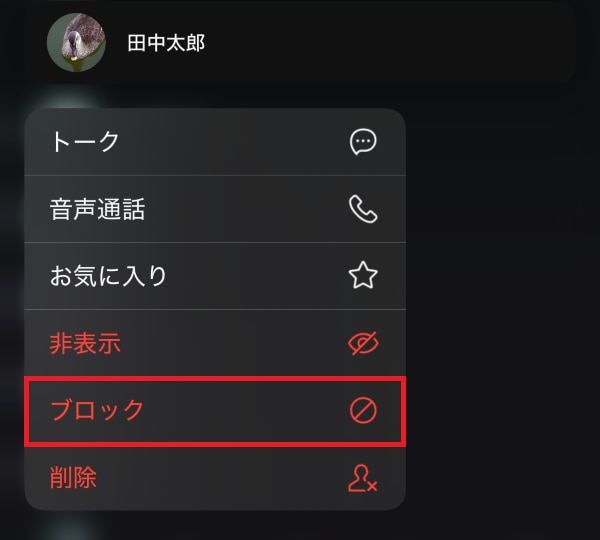
2.ブロックしたい相手の名前を長押しして「ブロック」をタップ
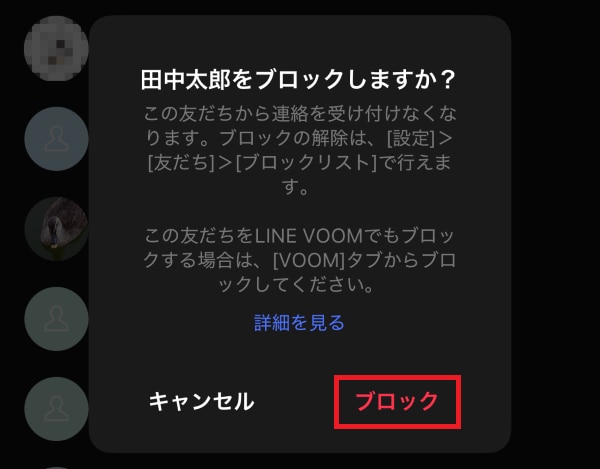
3.「〇〇をブロックしますか?」のポップアップで「ブロック」をタップ
「ホーム」タブ>「設定(歯車アイコン)」>「友だち」>「ブロックリスト」からブロックリストの確認が可能です。
ブロックを解除したい場合は、ブロックリストで相手を選択して「ブロック解除」をタップしましょう。
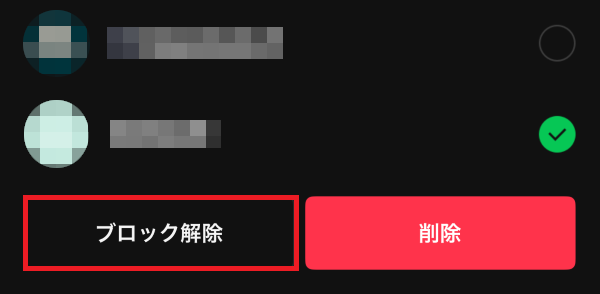
なお、ブロックした際やブロックを解除した際に相手へ通知が届くことはありません。ただし、メッセージに既読が付かないなどの状況から相手が察する可能性はあります。
友だちを「通知オフ」にする方法
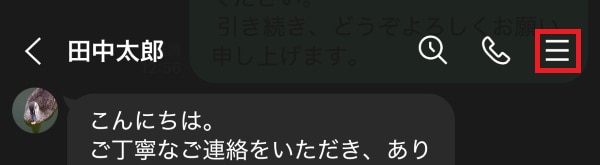
LINEでは、トークルームごとに通知設定が可能です。メッセージや通話を受信しつつ、通知だけをなくしたい場合は、以下の手順で特定の友だちの通知をオフにしましょう。
1.通知をオフにしたいトーク画面を開き、右上にあるメニュー(三本線のアイコン)をタップ
2.「通知オフ」をタップ
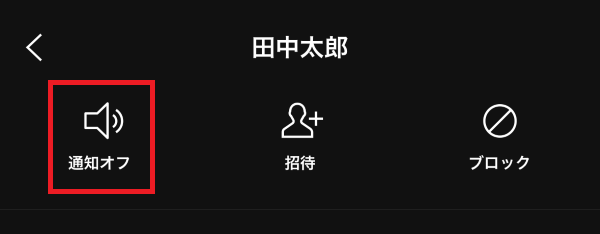
通知をオフにすると、トーク一覧には通知オフを示すアイコンが表示されます。

通知オンに戻すときは、トーク画面の右上にあるメニュー(三本線のアイコン)から「通知オン」をタップします。
LINEの非表示についてよくある質問
LINEの非表示についてよくある質問を紹介します。
LINEで友だちを非表示にした状態でもメッセージや通知は届く?
友だちを非表示にした状態でも、メッセージは受信できます。また、通知がオンであれば通知も届きます。
友だちを非表示にすると友だちリストには表示されなくなりますが、メッセージ・通話の受信や通知には影響がありません。
メッセージや通知の受信を拒否したい場合は、ブロックや通知オフの設定を活用しましょう。
LINEで友だちを非表示にすると相手にバレる?
LINEで友だちを非表示にしても、相手に通知はされません。
メッセージや通話もこれまでどおり受信できるため、非表示にしたことが直接的に相手にバレる可能性はないでしょう。
LINEの「非表示リスト」から友だちを削除するとどうなる?
一度友だちリストから非表示にしたアカウントは「非表示リスト」に表示されます。
「ホーム」タブ>「設定(歯車アイコン)」>「友だち」>「非表示リスト」の順にタップし、相手の名前の横にある「編集」>「削除」をタップすると、リストから削除が可能です。
非表示リストから削除すると、メッセージは受信できますが、通話は受信できない状態となります。
リストから削除すると再表示できないため、自分から連絡する場合は、再度ID検索やQRコードの読み取りで友だちに追加する必要があります。
LINEの友だち非表示を上手に活用しよう
LINEで友だちを「非表示」にするとは、友だちリストに特定の友だちが表示されない状態にすることです。
友だちリストで相手の名前を長押しした後に「非表示」をタップして操作することで、友だちを非表示にできます。LINEの友だちリストを整理したい場合に活用してみましょう。
メッセージ・通話の受信や通知の設定を変更したい場合は、削除やブロック、通知オフの機能も活用してみてください。
また、LINEやSNSを気兼ねなく利用するなら、スマホの料金プランの見直しもおすすめです。
楽天モバイルの料金プランでは、データ利用量に合わせて料金が自動的に変わるため、たくさん使う人にもあまり使わない人にもおすすめの料金プランです。
家族割引適用※1で、3GBまでは880円/月(税込968円)、20GB超過後はどれだけ使っても2,880円/月(税込3,168円)とデータ使い放題※2なので、データ容量を心配せず快適な通信をご体験いただけます。
※通話料等別
※1 割引・プログラム適用条件あり。詳細はこちらをご確認ください。
※2 混雑時など公平なサービス提供の為に速度制御する場合あり
ぜひ楽天モバイルをご検討ください。
楽天モバイルは使わなければ勝手に安くなる


※1 楽天モバイル「楽天モバイル通信簿2025Ver/データ収集期間2024年12月16日~12月23日」
※ 掲載内容はプラン名・サービス内容の変更によって、一部内容を修正する可能性がございます。
- この記事の情報は掲載開始日時点のものとなります。
- 掲載内容は予告なく変更されることがありますのでご了承ください。


自分のメールアドレス・電話番号を確認する方法をわかりやすく解説

iCloudの使用容量を減らす方法は?購入すべきか悩んだ場合のポイントも解説