LINEグループ(グループライン)の作り方は?名前やプロフィール、背景の変更方法も解説




複数人でトークするには、LINEの「グループ」機能(グループライン)が便利です。
LINEグループの作り方は、スマホやタブレット、パソコンで多少異なるため、利用している製品の手順を確認しておきましょう。
今回は、LINEグループの作り方や名前、プロフィール、背景を変更する方法などを解説します。LINEグループについて知っておきたいことも紹介するので、ぜひ参考にしてください。
LINEグループの作り方

LINEグループは、複数人で同じトークルームを共有し、メッセージや写真、動画、通話を同時に楽しめるLINEの機能です。家族や友人、仕事仲間など、目的に応じて最大500人まで参加できます。
LINEグループを作成すると、メンバー全員がメッセージ履歴やアルバム、ノートなどを共有でき、情報の整理や連絡がスムーズになります。
ただし、LINEグループを作る手順は、スマホやタブレット、パソコンで若干異なるため、利用している製品の手順を確認しましょう。
また、アプリのバージョンによって実際の手順や名称が異なる場合があるため、その際は公式Webサイトで確認しましょう。
次項より、LINEグループの作り方を製品ごとに解説します。
iPhoneでのLINEグループの作り方
iPhoneでLINEグループを作る手順は以下のとおりです。
1.「LINE」アプリを開く
2.「トーク」タブをタップして右上の「吹き出しマーク」をタップする

3.「グループ」をタップする

4.「グループ」に招待したい友だちを選び、「次へ」をタップする(選ばない場合は、ひとりのLINEグループを作ることになる)

5.グループプロフィールを設定する

6.「友だちをグループに自動で追加」のオン/オフを決める(オフにすると後から変更はできない)

7.「作成」をタップする

「友だちをグループに自動で追加」をオンにしてLINEグループを作成すると、選択した友だちが自動的に追加されるため、すぐにメンバーとのトークをはじめられます。
なお、「ホーム」タブ右上の「友だち追加(人型のマーク)」から「グループを作成」をタップして作成することも可能です。
Android™でのLINEグループの作り方
Android™でLINEグループを作る手順は以下のとおりです。
1.「LINE」アプリを開く
2.「トーク」タブをタップして右上の「吹き出しマーク」をタップする

3.「グループ」をタップする

4.「グループ」に招待したい友だちを選び、「次へ」をタップする(選ばない場合は、ひとりのLINEグループを作ることになる)

5.グループプロフィールを設定する

6.「友だちをグループに自動で追加」のオン/オフを決める(オフにすると後から変更はできない)

7.「作成」をタップする

LINEグループの作成が完了すると、選択したメンバーとのトークルームが自動で開きます。
また、「ホーム」タブの右上にある「友だち追加(人型のマーク)」アイコンをタップし、「グループを作成」をタップすることでもLINEグループの作成が可能です。
タブレットでのLINEグループの作り方
タブレットでLINEグループを作る手順は以下のとおりです。
1.「LINE」アプリを開く
2.「トーク」タブをタップして上部の「吹き出しマーク」をタップする

3.「グループ」をタップする

4.「グループ」に招待したい友だちを選び、「次へ」をタップする(選ばない場合は、ひとりのLINEグループを作ることになる)

5.グループプロフィールを設定する

6.「友だちをグループに自動で追加」のオン/オフを決める(オフにすると後から変更はできない)

7.「作成」をタップする

スマホと同様に、タブレットでグループを作成するとすぐトークルームが開き、参加したメンバーとのやり取りをはじめられます。
タブレットは画面が広いため、トーク画面とほかのLINEグループやトークルームのリストを同時に表示でき、写真やファイルの共有も快適です。
パソコンでのLINEグループの作り方
パソコンでLINEグループを作る手順は以下のとおりです。
1.「LINE」アプリを開く
2.「トーク」タブをクリックする

3.トークリスト下部にある「トークルームを作成」アイコンをクリックする

4.「グループ」をクリックする

5.「グループ」に招待したい友だちを選び、「次へ」をクリックする(選ばない場合は、ひとりのLINEグループを作ることになる)

6.グループプロフィールを設定する

7.「友だちをグループに自動で追加」のオン/オフを決める(オフにすると後から変更はできない)

8.「作成」をクリックする

パソコンでグループを作成すると、そのまま大画面でトークルームが開き、キーボード入力によるスムーズなメッセージ送信が可能になります。
写真や資料ファイルをドラッグ&ドロップで共有できるため、仕事やオンライン学習などにも便利です。
LINEグループの名前を変更する方法
スマホ(iOS・Android共通)でLINEグループの名前を変更する方法は以下のとおりです。
1.「LINE」アプリの「ホーム」タブをタップする

2.「グループ」をタップする

3.名前を変更したいLINEグループをタップする

4.右上の「設定(歯車のマーク)」アイコンをタップする

5.「グループ名」をタップする

6.グループ名を変更して「保存」をタップする

グループ名を変更すると、参加メンバー全員のLINEに自動で反映されます。
また、変更が行われるとトークルームに「〇〇がグループ名を「〇〇」に変更しました」と通知が表示され、誰が変更したか確認できます。
グループ名は、参加しているメンバーであれば誰でも編集可能です。グループ名を変更する際は事前に了承を取り、用途やメンバー構成にあったわかりやすい名前にするとよいでしょう。
LINEグループのプロフィール画像を変更する方法
プロフィール画像とは、グループ名の横に表示される小さなアイコンのことを指します。スマホ(iOS・Android共通)でLINEグループのプロフィール画像を変更する方法は以下のとおりです。
1.「LINE」アプリの「ホーム」タブをタップする

2.「グループ」をタップする

3.プロフィール画像を変更したいLINEグループをタップする

4.右上の「設定(歯車のマーク)」アイコンをタップする

5.現在のプロフィール画像をタップする

6.「カメラで撮影」か「プロフィール画像を選択」をタップする

7.新しいプロフィール画像を選択して右上のチェックマークをタップする

設定した画像はグループ全員のLINEに自動的に反映され、誰が変更したかはトークルーム上に「〇〇がグループ画像を変更しました」と通知が表示されます。
また、プロフィール画像は特定の管理者だけでなく、グループに参加しているメンバー全員が変更可能です。
LINEグループのプロフィールの背景画像を変更する方法
LINEグループのプロフィールの背景画像とは、グループのプロフィール画面に表示される大きな背景のことです。
スマホ(iOS・Android共通)でLINEグループのプロフィールの背景画像を変更する方法は以下のとおりです。
1.「LINE」アプリの「ホーム」タブをタップする

2.「グループ」をタップする

3.背景画像を変更したいLINEグループをタップする

4.右上の「設定(歯車のマーク)」アイコンをタップする

5.現在の背景画像をタップする

6.写真を撮影する、または画像をタップする

7.新しい背景画像を設定して「次へ」をタップする

LINEグループのプロフィールの背景画像を変更すると、参加している全メンバーのLINEにも自動的に反映されます。
変更はグループ内の誰でも行うことができますが、プロフィール画像とは異なり、背景画像を変更してもトークルーム上に通知は表示されません。
LINEグループのメンバーを招待・追加する方法
スマホ(iOS・Android共通)で、LINE上の友だちをLINEグループに追加する手順は以下のとおりです。
1.「LINE」アプリの「ホーム」タブを開く

2.「グループ」をタップする

3.友だちを追加したいLINEグループをタップする

4.右上の「設定(歯車のマーク)」アイコンをタップする

5.「メンバーリスト・招待」をタップする

6.「友だちを招待」をタップする
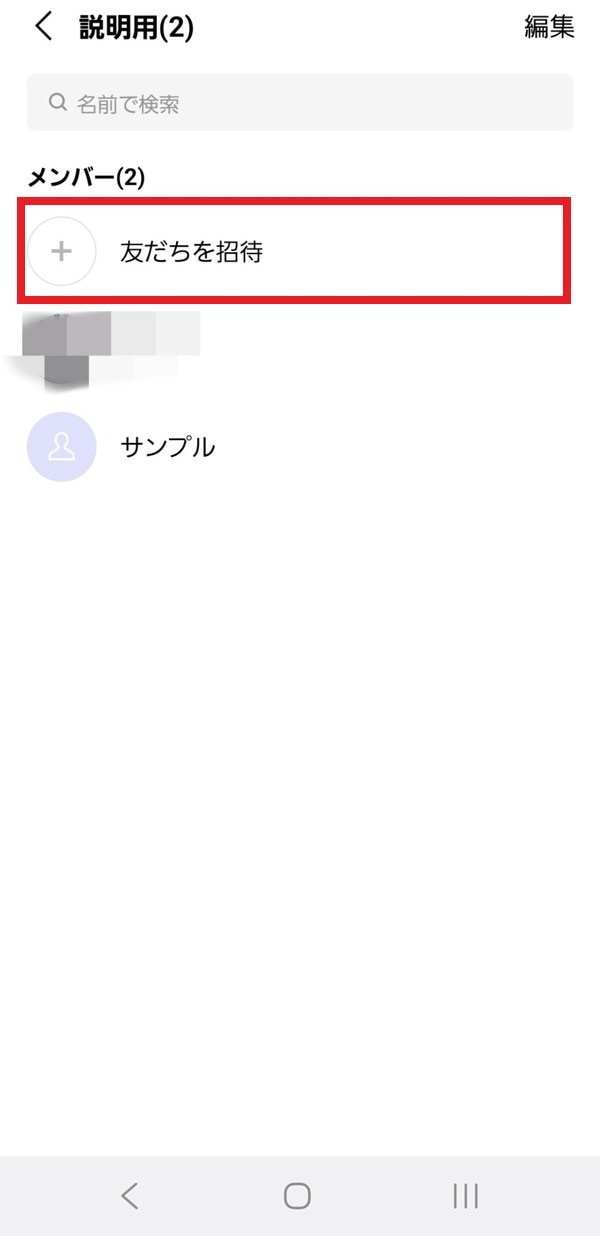
7.招待したい友だちを選んで「招待」をタップする

「友だちをグループに自動で追加」がオンになっていれば、「招待」をタップした時点で相手は自動的に追加されます。
しかし、「友だちをグループに自動で追加」がオフになっていると、相手に「招待」の通知が届き、拒否されると追加できません。
LINEグループを退会する方法
スマホ(iOS・Android共通)でLINEグループを退会する手順は以下のとおりです。
1.「LINE」アプリの「ホーム」タブを開く

2.「グループ」をタップする

3.退会したいLINEグループをタップする

4.右上の「設定(歯車のマーク)」アイコンをタップする

5.「グループを退会」をタップする

6.確認画面で「はい」をタップする

LINEグループを退会すると、トークルームは自分のLINEから削除され、過去のトーク履歴は確認できなくなります。
退会時にはトーク内に「○○が退会しました」と表示されますが、メンバーへ個別の通知が送られることはありません。
また、退会後に再び同じグループに招待されても、以前のトーク履歴は引き継がれません。
なお、退会前に自分が投稿したノートやアルバムはグループに残り、ほかのメンバーは引き続き閲覧できます。
LINEグループに参加しているメンバーを退会させる方法
スマホ(iOS・Android共通)でLINEグループに参加しているメンバーを退会させる手順は以下のとおりです。
1.「LINE」アプリの「ホーム」タブを開く

2.「グループ」をタップする

3.友だちを退会させたいLINEグループをタップする

4.右上の「設定(歯車のマーク)」アイコンをタップする

5.「メンバーリスト・招待」をタップする

6.右上の「編集」をタップする

7.退会させたいメンバーの「削除」をタップする

8.確認画面で「はい」をタップする

LINEグループでは、参加している誰でもほかのメンバーを退会させることが可能です。退会させられた側に拒否権はなく、操作が完了すると即時にLINEグループから削除されます。
なお、誰かがメンバーを退会させると「〇〇が〇〇をグループから削除しました」とグループのトーク画面に表示されます。
LINEグループについて知っておきたいこと
LINEグループを作る際に知っておきたいことは、主に以下のとおりです。
・LINEグループへの自動追加は設定で変更できる
・友だち以外を追加することが可能
・招待を拒否しても相手に通知されない
・LINEグループ自体を削除・解散する機能はない
それぞれ、順番に解説します。
LINEグループへの自動追加は設定で変更できる
LINEグループを作成する際には、「友だちをグループに自動で追加」という設定をオンまたはオフにできます。
オンにすると、招待した友だちは承認なしで自動的にグループに参加します。
一方、オフにすると、招待メッセージが相手に送られ、相手が承諾しない限りLINEグループには加わりません。
LINEグループ作成後でも、「友だちをグループに自動で追加」はオンからオフに変更できますが、一度オフにすると元に戻すことはできません。作成する際にオフにしている場合も同様のため、グループの運用方針にあわせてオン/オフを選びましょう。
「友だちをグループに自動で追加」をオンからオフに変更する手順は以下のとおりです。
1.「LINE」アプリの「ホーム」タブを開く

2.「グループ」をタップする

3.変更したいLINEグループをタップする

4.右上の「設定(歯車のマーク)」アイコンをタップする

5.「友だちをグループに自動で追加」をタップする

6.オンからオフへ切り替える

7.確認画面で「オフにする」をタップする

友だち以外を追加することが可能
LINEグループには、LINE上で友だち登録していない相手を招待することができます。相手が18歳以上であれば、グループ招待用のQRコードやリンクを共有することで参加が可能です。
スマホ(iOS・Android共通)で、友だち登録していない相手をLINEグループに追加する手順は以下のとおりです。
1.「LINE」アプリの「ホーム」タブを開く

2.「グループ」をタップする

3.友だちを追加したいLINEグループをタップする

4.右上の「設定(歯車のマーク)」アイコンをタップする

5.「メンバーリスト・招待」をタップする

6.「友だちを招待」をタップする

7.「QRコード」、「招待リンク」、「メール」、「SMS」のいずれかをタップして招待したい相手と共有する

相手がQRコードを読み取るか、共有されたリンクを開くと、LINEグループに参加できます。友だち登録をしていなくても簡単に招待できるため、イベントや一時的な連絡用グループにも便利です。
招待を拒否しても相手に通知されない
「友だちをグループに自動で追加」の設定がオフになっているLINEグループや、友だち登録していない相手からの招待を受けた場合は、自分で「参加」または「拒否」を選ぶことができます。
拒否を選択しても、相手に通知されることはありません。招待した側の画面では、招待されたユーザーが「招待中」の状態として表示され、拒否した事実は相手から確認できない仕様となっています。
LINEグループ自体を削除・解散する機能はない
LINEには、LINEグループを削除、または解散するための専用機能はありません。
LINEグループを消したい場合は、ほかのメンバー全員を退会させ、最後に自分が退会することで、グループが自動的に削除されます。
最後のひとりが退会した時点でLINEグループは完全に消え、トーク履歴・アルバム・ノートなどすべてのデータは復元できなくなります。
不要になったLINEグループを整理したい場合は、誤って重要な情報を失わないよう注意して手順を進めることが大切です。
LINEグループの作り方に関するよくある質問
次項より、LINEグループの作り方に関するよくある質問と回答を紹介します。
iPhoneとAndroidでLINEグループの作り方は違いますか?
LINEグループの作り方は、iPhoneとAndroidで基本的な流れはほぼ同じです。
「トーク」または「ホーム」タブからLINEグループの作成画面を開き、メンバーを選んでグループ名やアイコンを設定するだけで完了します。
ただし、ボタンの配置やデザインが多少異なる場合があります。
ひとりのLINEグループを作ることはできますか?
ひとりだけのLINEグループを作ることも可能です。
作成時にメンバーを選ばず「次へ」をタップすれば、自分だけのLINEグループが作成できます。
LINEグループは招待制のため、誰かを追加しない限り参加者が増えることはありません。ひとりのLINEグループがあれば、メモ代わりにテキストを残したり、画像やファイルを整理したり、自分専用のアルバムを作成したりすることができます。
LINEグループ以外に複数人とトークする方法は?
LINEグループ以外で複数人とトークしたい場合は、「オープンチャット」を利用する方法があります。
オープンチャットは、共通の趣味や話題をテーマに、不特定多数のユーザーが匿名で参加・交流できるLINEの機能です。
通常のLINEグループと異なり、プロフィール名やアイコンを個別に設定できるため、プライバシーを保ちながら会話を楽しめます。
特定の友だち同士でやり取りするよりも、広く意見交換や情報収集を行いたいときに便利です。
LINEグループの作り方を覚えて快適に活用しよう!

LINEグループは、家族や友人など複数人との連絡をスムーズにするために欠かせない機能です。
最大500人まで同時に参加でき、テキストメッセージの送受信や通話、写真・ファイル共有など幅広く活用できます。
作り方やメンバーの追加方法、名前やアイコンの変更方法、退会・解散の仕組みを理解しておくことで、トラブルを避けながら快適に利用できるでしょう。
LINEのトークや画像のやり取りが増えるほど、データ利用量も増加します。データ利用量が気になる場合はWi-Fi®を利用するか、携帯電話会社の料金プランを見直しましょう。
楽天モバイルの料金プランでは、データ利用量に合わせて料金が自動的に変わるため、たくさん使う人にもあまり使わない人にもおすすめの料金プランです。
家族割引適用※1で、3GBまでは880円/月(税込968円)、20GB超過後はどれだけ使っても2,880円/月(税込3,168円)とデータ使い放題※2なので、データ容量を心配せず快適な通信をご体験いただけます。
※通話料等別
※1 割引・プログラム適用条件あり。詳細はこちらをご確認ください。
※2 混雑時など公平なサービス提供の為に速度制御する場合あり
ぜひ楽天モバイルをご検討ください。
楽天モバイルは使わなければ勝手に安くなる


※1 楽天モバイル「楽天モバイル通信簿2025Ver/データ収集期間2024年12月16日~12月23日」
※ 掲載内容はプラン名・サービス内容の変更によって、一部内容を修正する可能性がございます。
- この記事の情報は掲載開始日時点のものとなります。
- 掲載内容は予告なく変更されることがありますのでご了承ください。


iPhoneの「通知されなかった着信」とは?なぜ表示されるのかを解説

インスタ(Instagram)を鍵垢(非公開)に設定する方法は?メリット・デメリットを解説

