
初期設定方法(OPPO A5 5G)
以下の手順に沿って、設定を行ってください。
Wi-Fi環境での設定を推奨します。
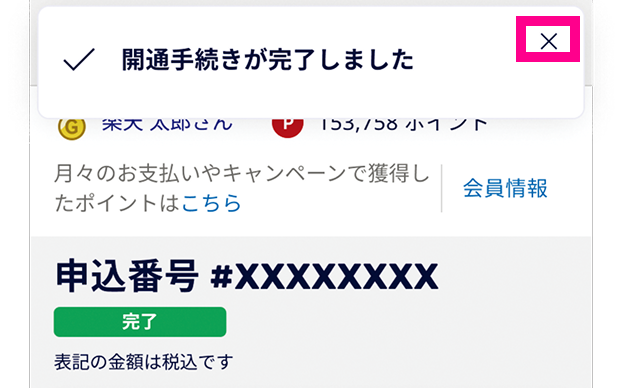
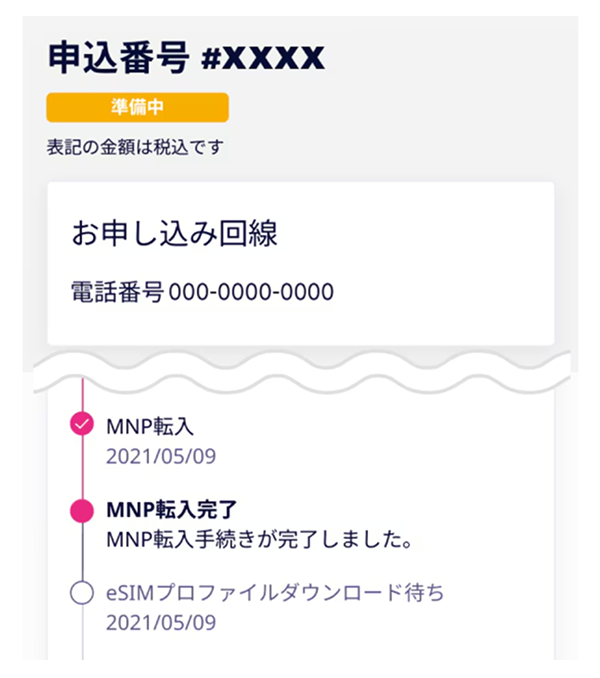
他社からの電話番号乗り換え(MNP)の方は、初期設定の前にMNP開通手続きを行ってください。
■eSIMの初期設定方法について
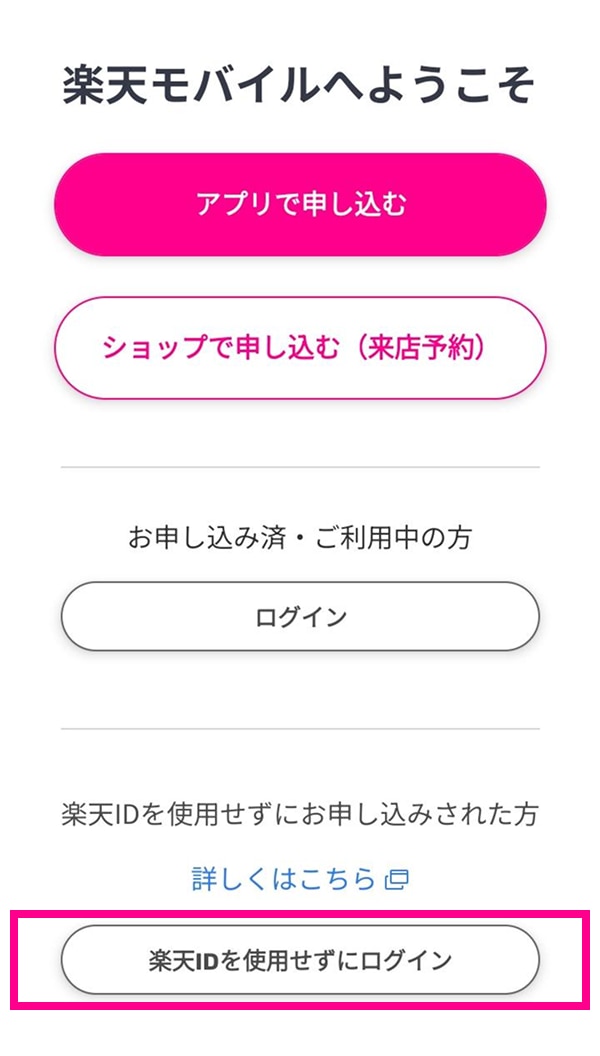
楽天IDを使用してお申し込みされた方と、楽天IDを使用せずにお申し込みされた方では、初期設定方法が異なります。
- ・「楽天IDを使用してお申込みされた方」は「楽天IDあり」の手順をご確認ください。
- ・「楽天IDを使用せずお申込みされた方」は「楽天IDなし」の手順をご確認ください。
動画でかんたん初期設定
STEP1. 初期設定手順
※初期設定の各項目は後からでも、設定することができます。
※設定時の選択によって、遷移する画面や表示内容が異なる場合があります。画面の指示に従って手続きを行ってください。
-
1. SIMを挿入してください。
-
2. 製品の電源を入れ、「→」をタップしてください。

-
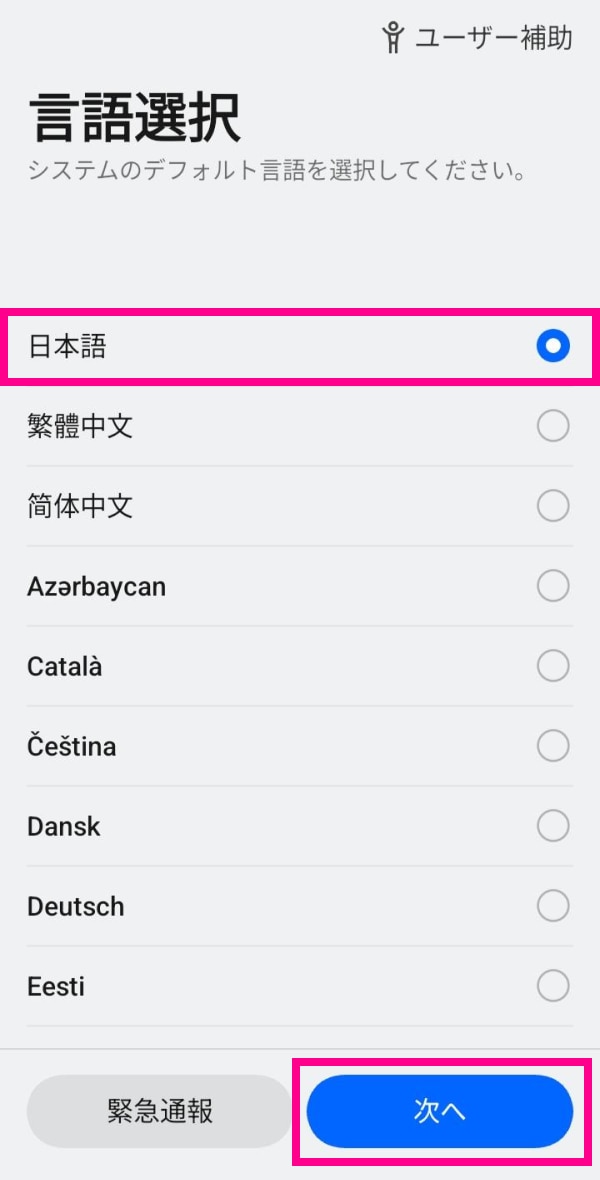
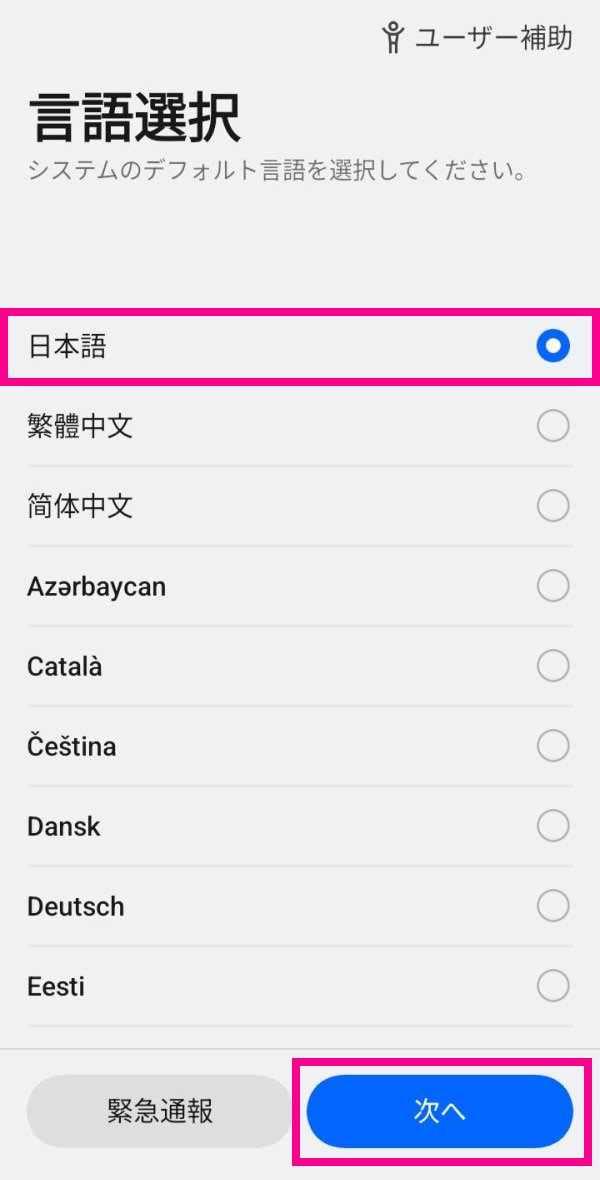
3. 「日本語」を選択し、「次へ」をタップしてください。
-
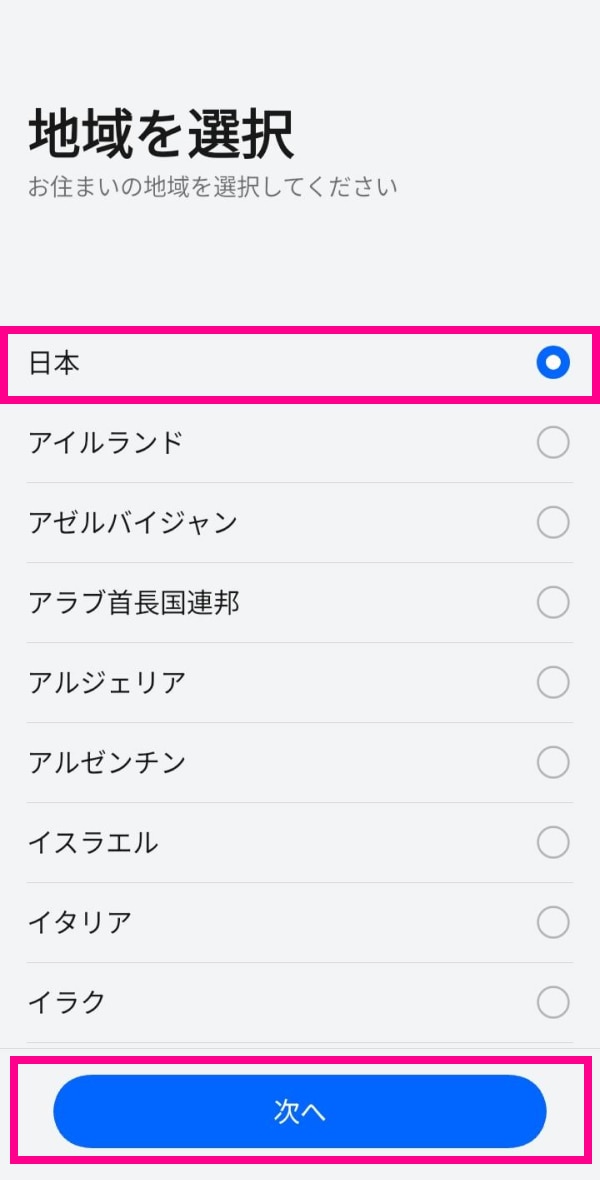
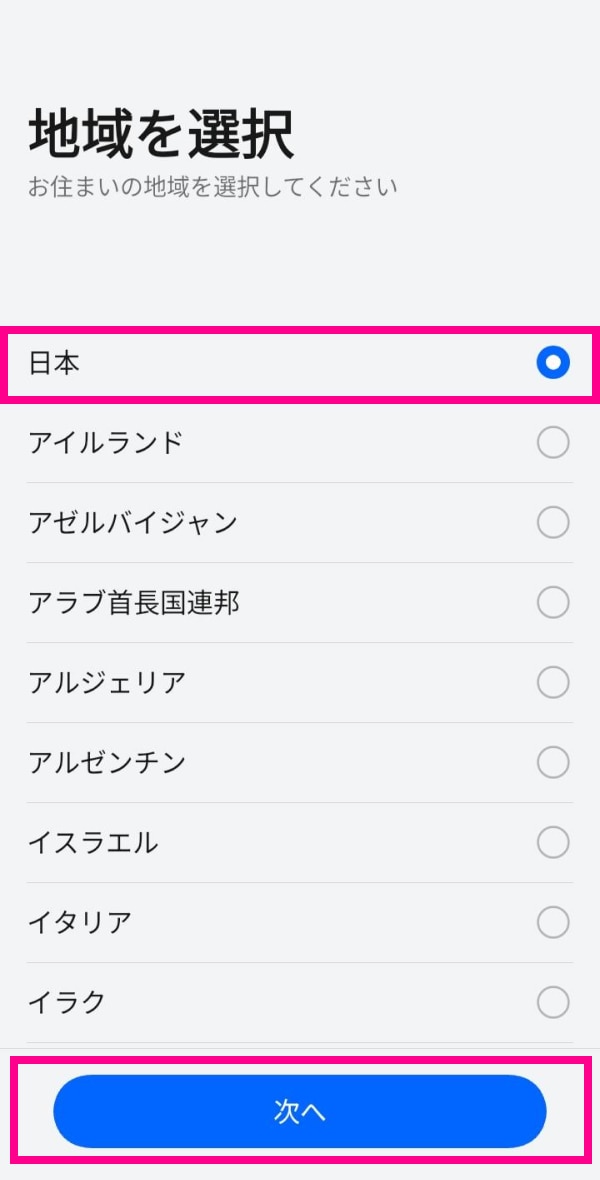
4. 「日本」を選択し、「次へ」をタップしてください。
-
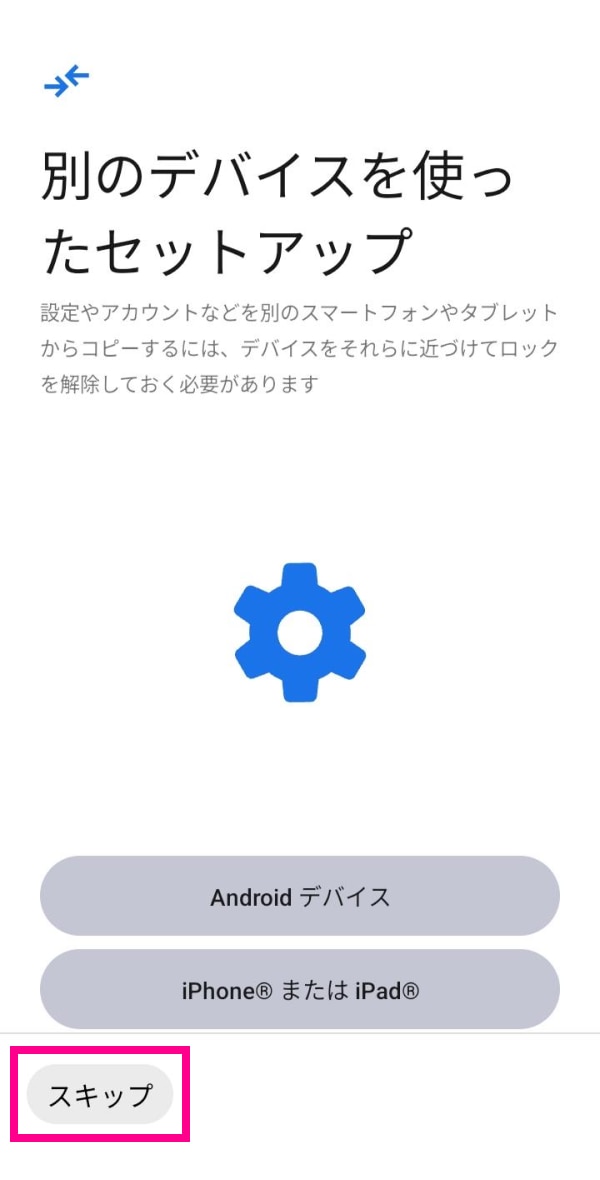
5. 画面の指示に従って、以降の設定を行ってください。不要の場合は「スキップ」をタップしてください。
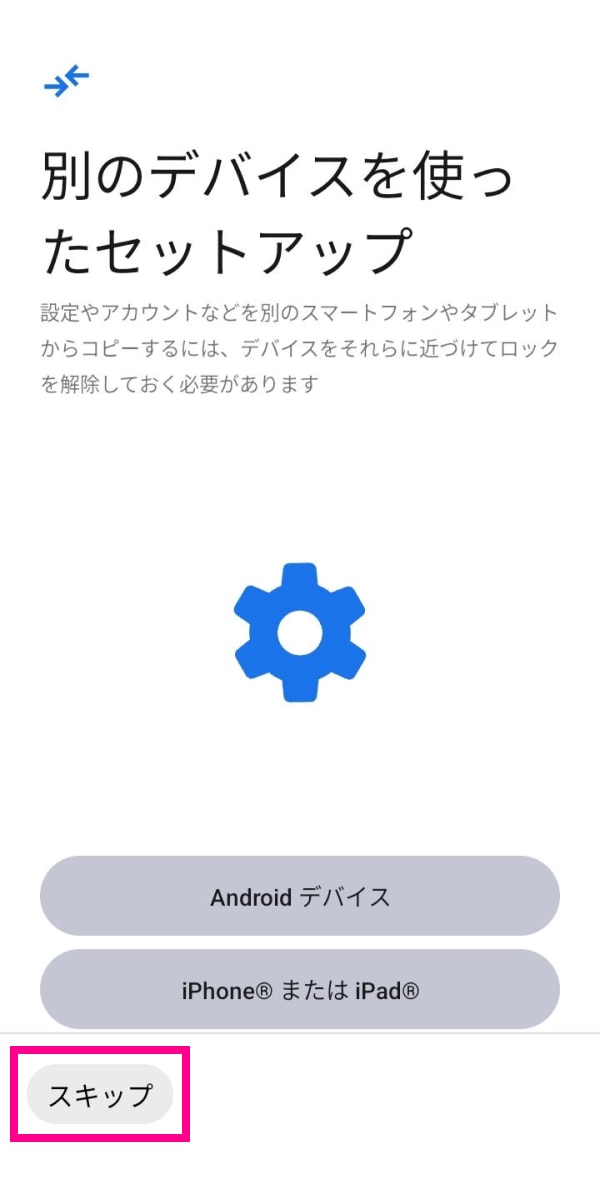
※設定やアカウントなどをコピーする場合は、画面に従って設定してください。
-
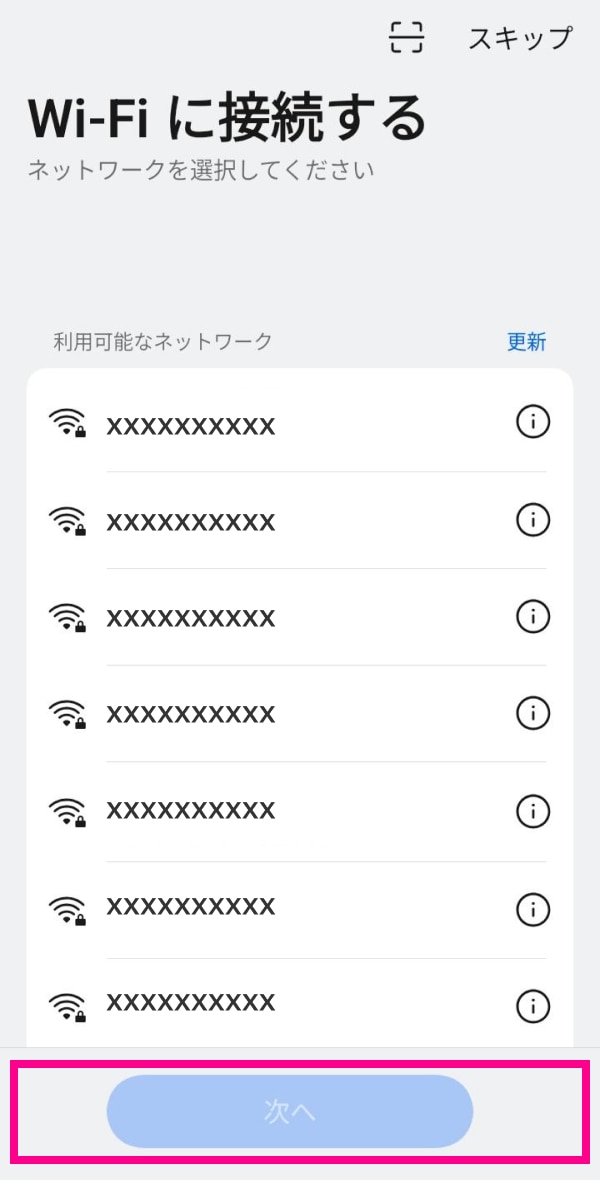
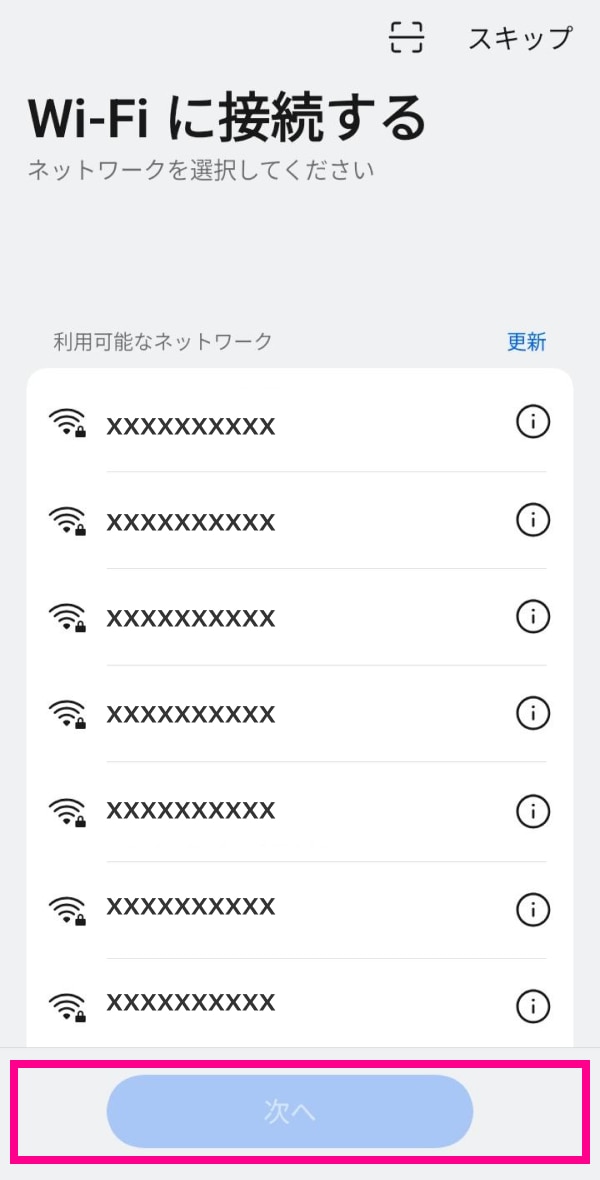
6. 利用するWi-Fiネットワークを選択し、Wi-Fiに接続してください。接続が完了後「次へ」をタップしてください。
-
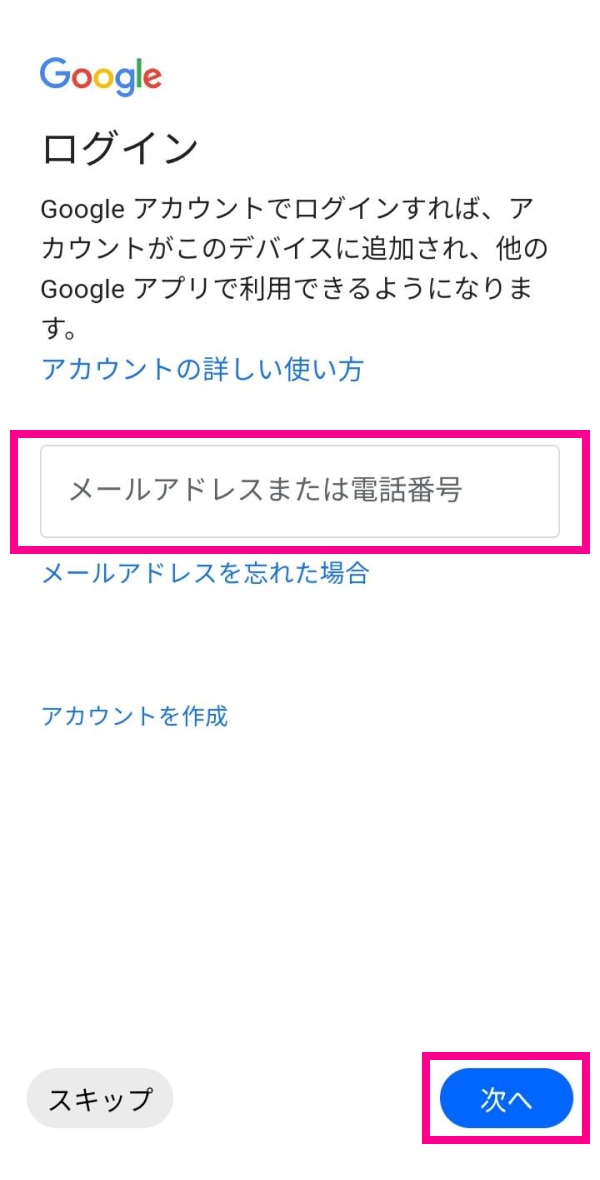
7. Googleアカウントを設定後、画面の指示に従って任意の設定を行ってください。
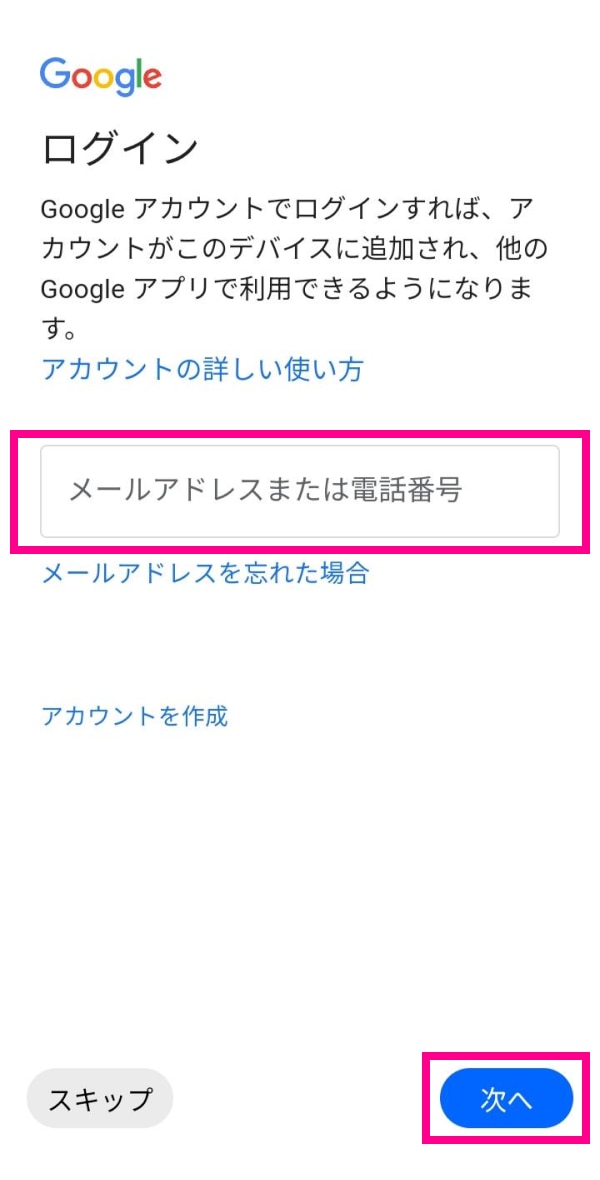
※設定しない場合は「スキップ」をタップしてください。
-
8. さらに設定を続ける場合は、画面に従って設定を行ってください。
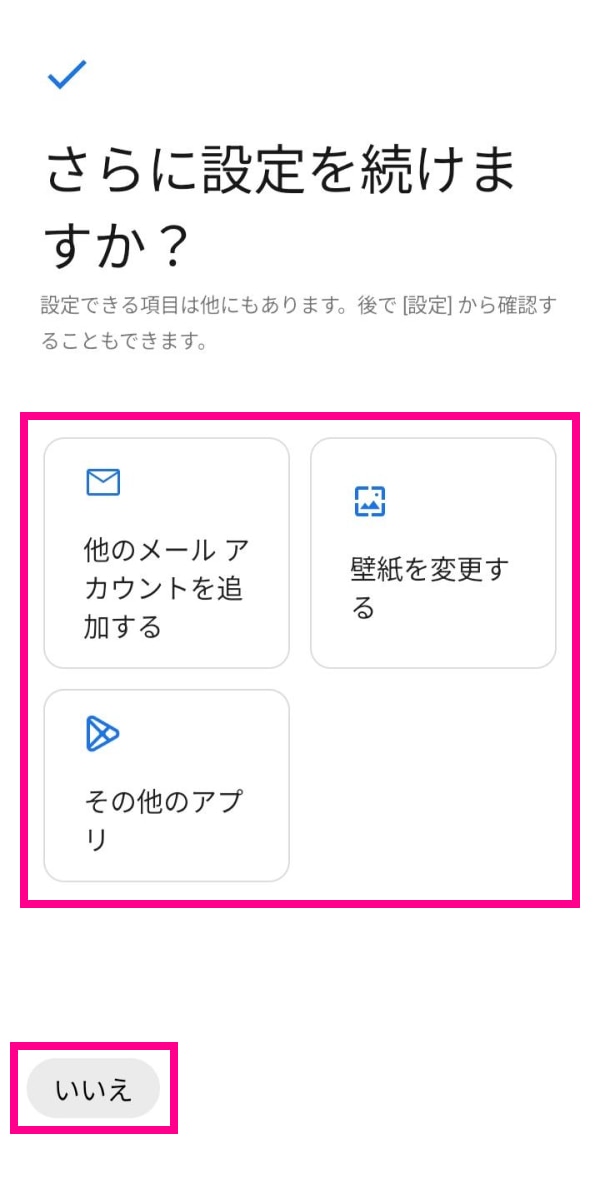
※設定しない場合は、「いいえ」をタップしてください。
-
9. 設定が完了し、ColorOSの画面が表示されます。「始める」をタップしてください。
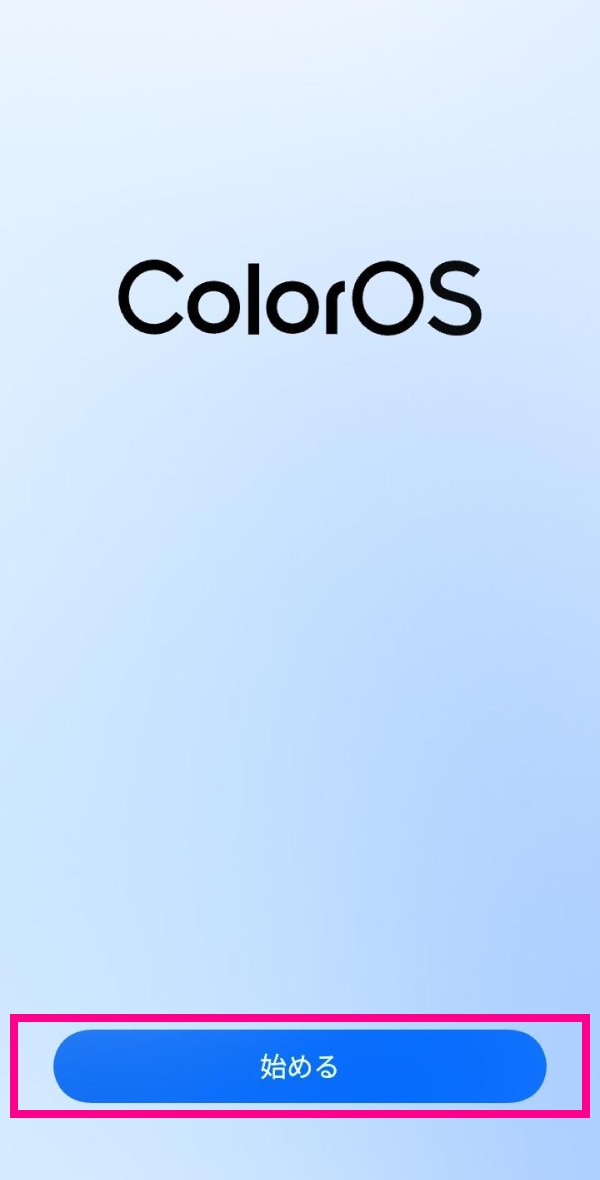
-
10. 「同意して次へ」をタップし、画面の指示に従って任意の設定を行ってください。
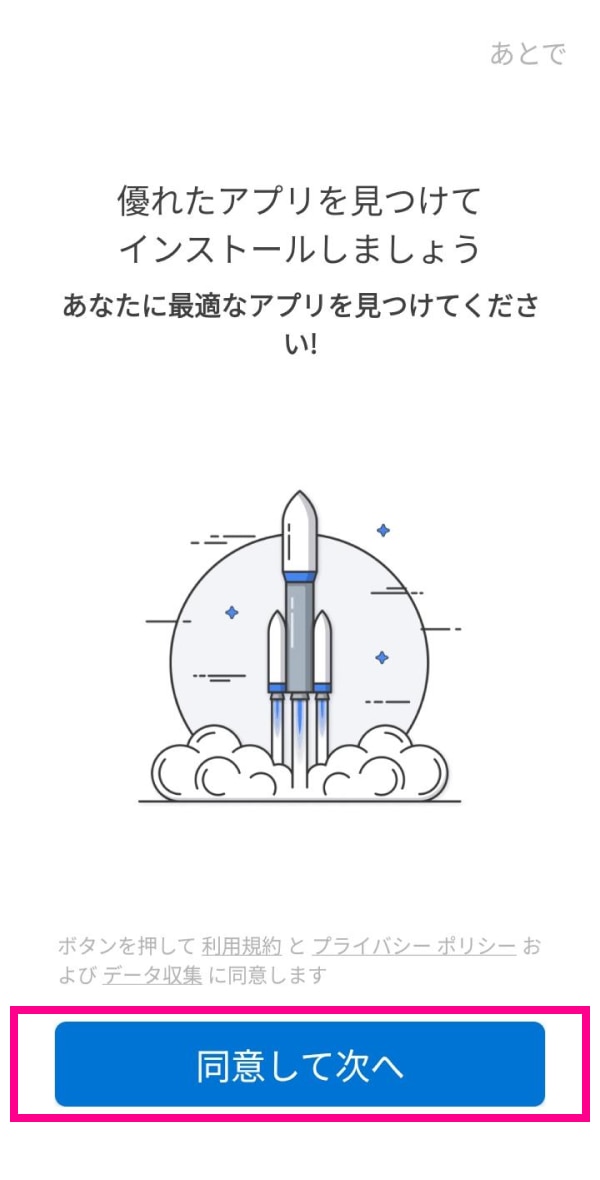
※設定しない場合は、「いいえ」をタップしてください。
-
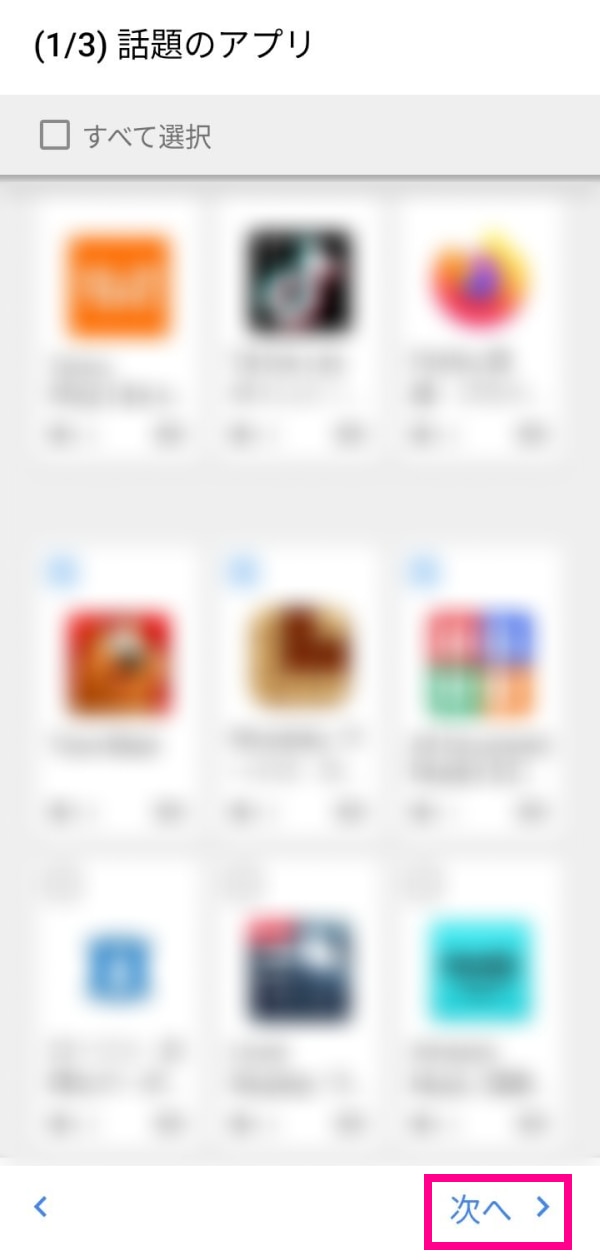
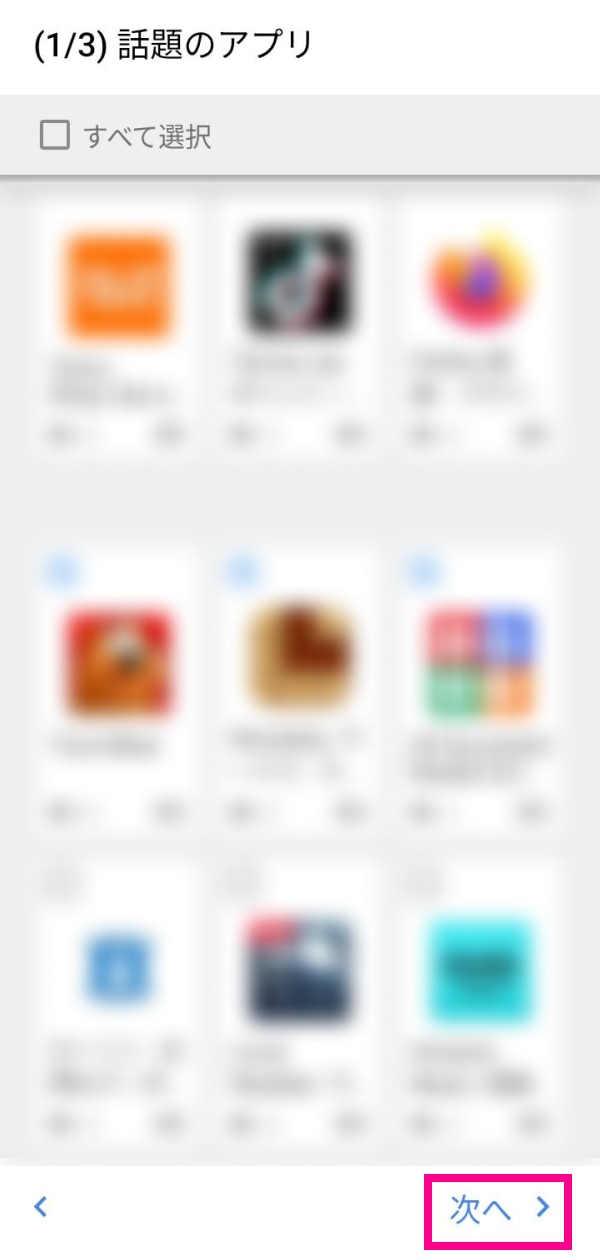
11. 任意のアプリを選択し、「次へ」をタップしてください。
-
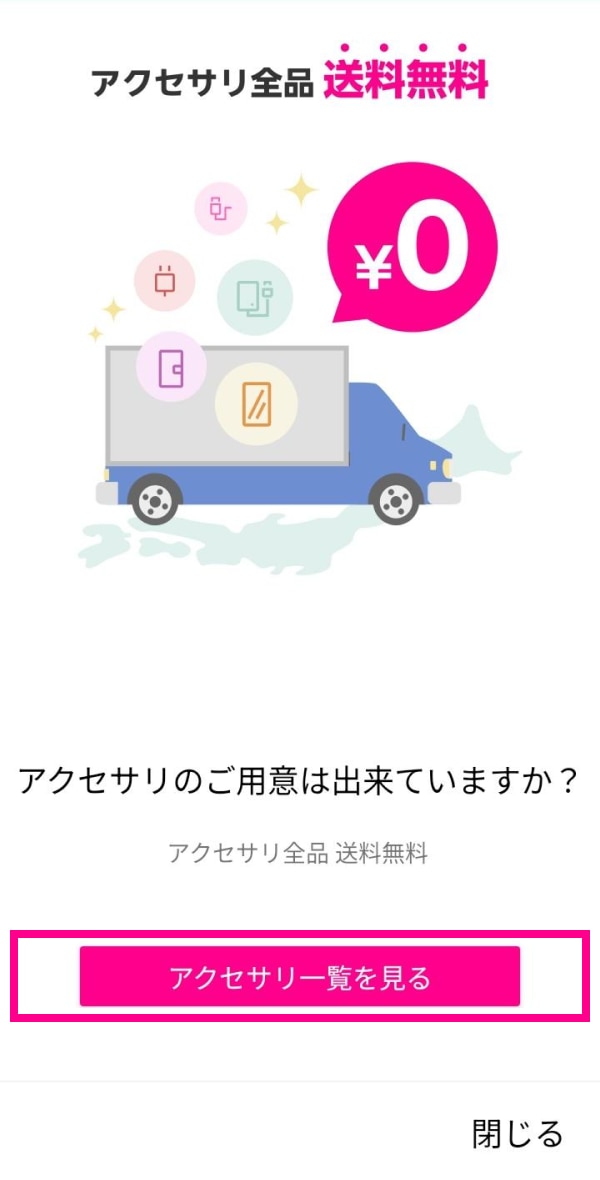
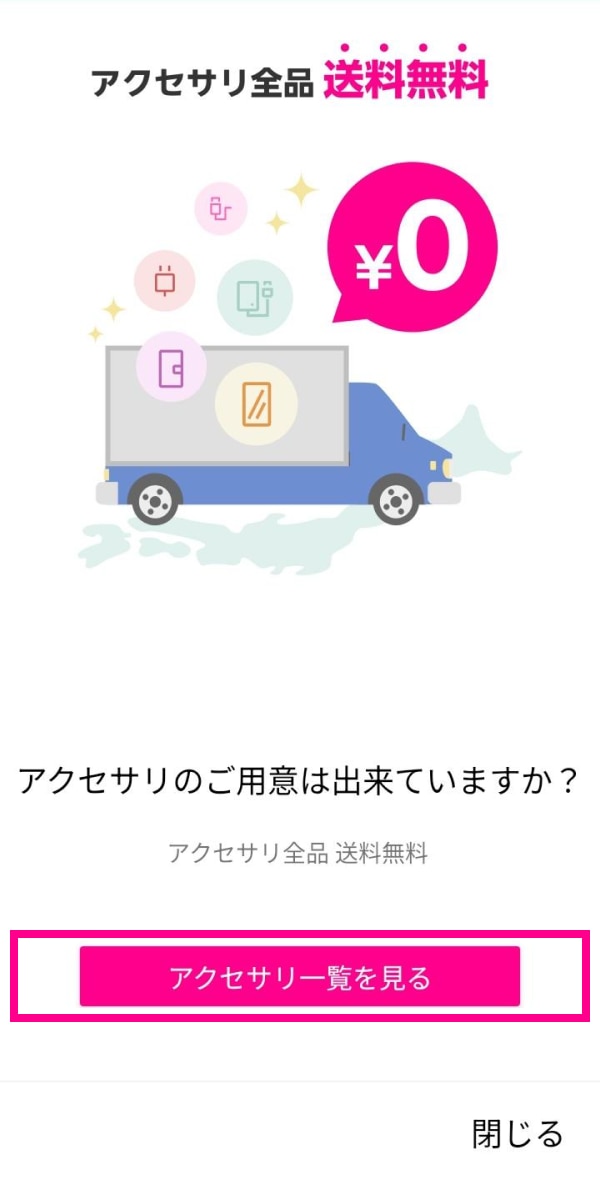
12. こちらからアクセサリをご購入いただけます。必要に応じてご利用ください。
-
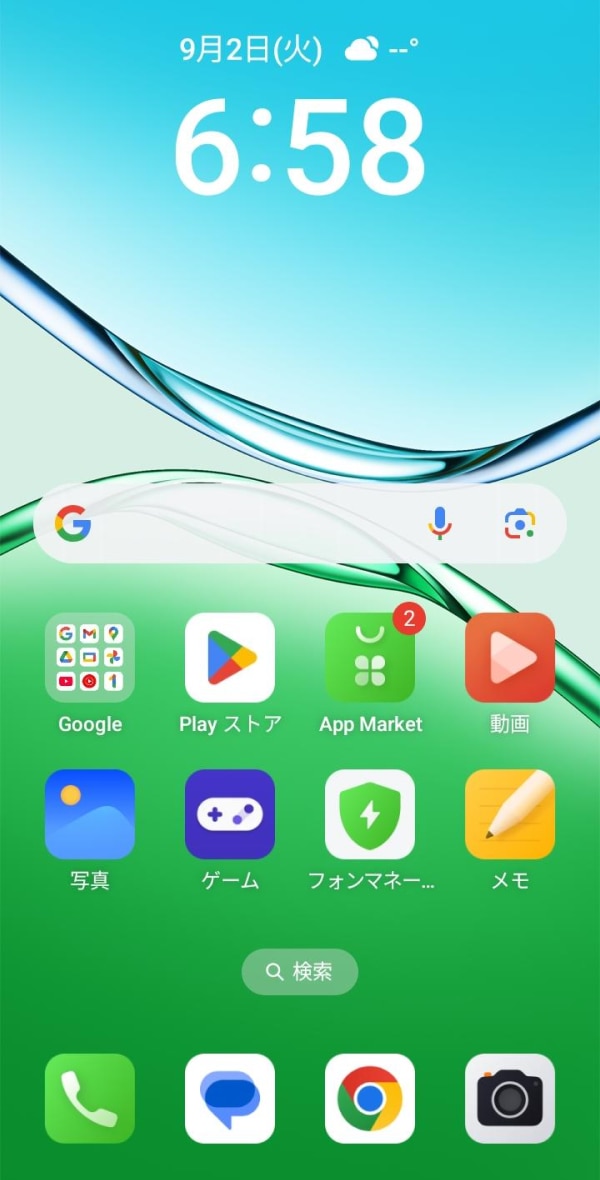
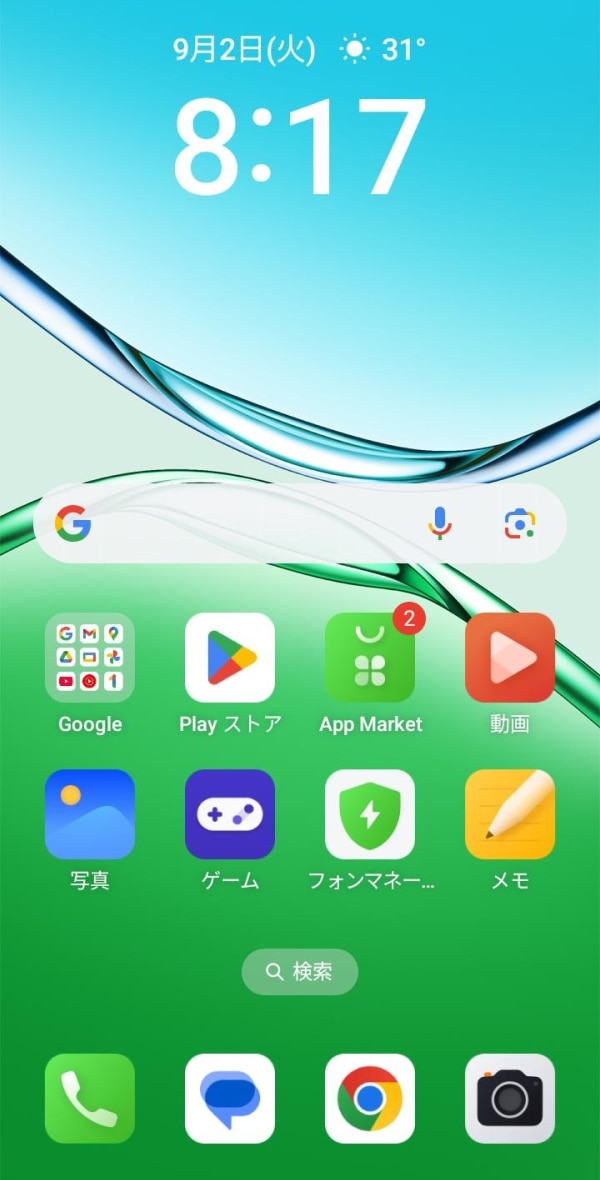
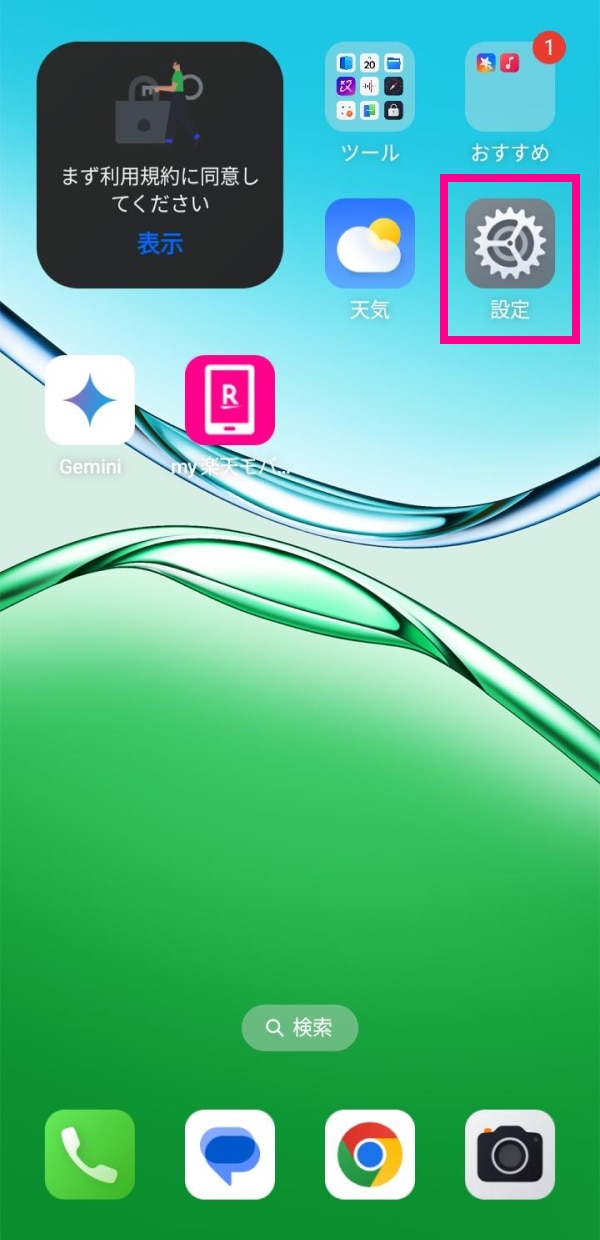
13. ホーム画面が表示されます。以上で初期設定は完了です。

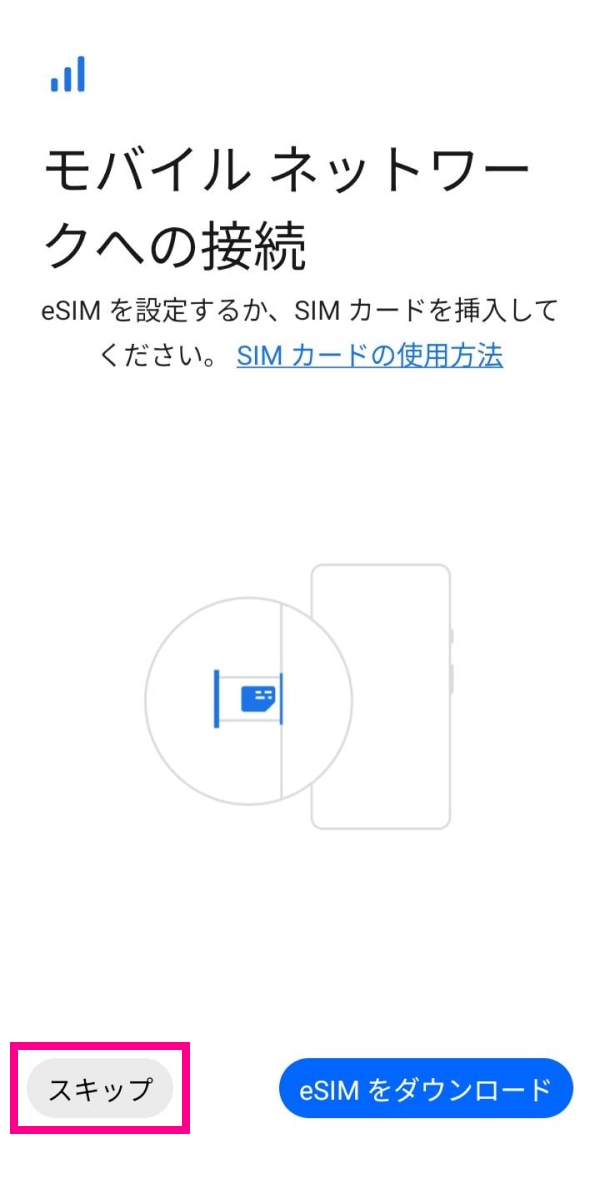
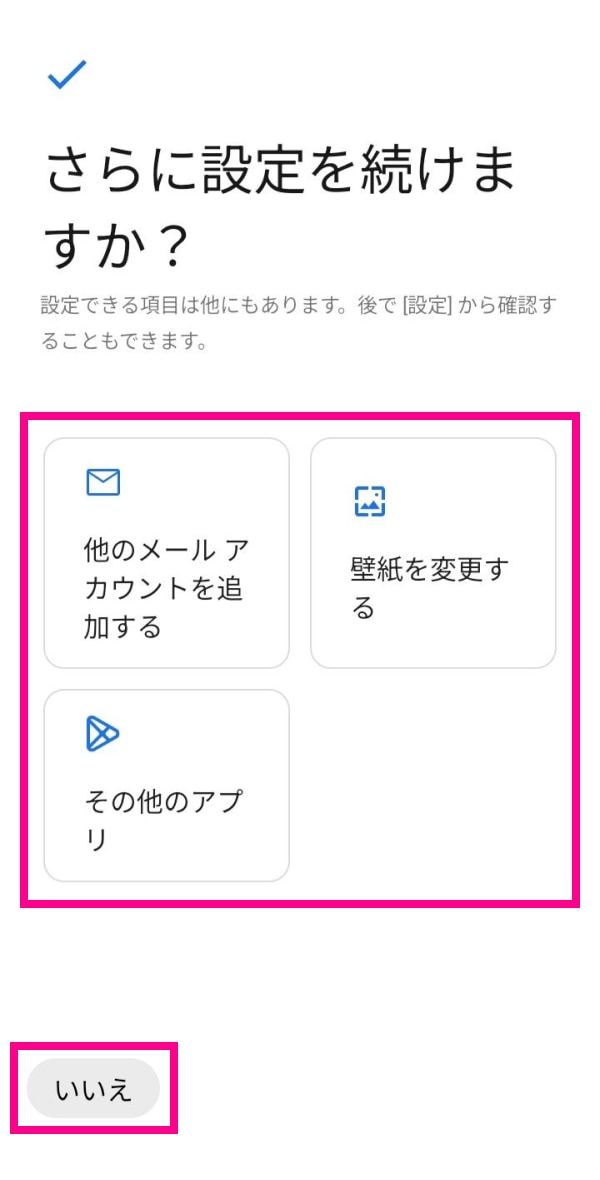
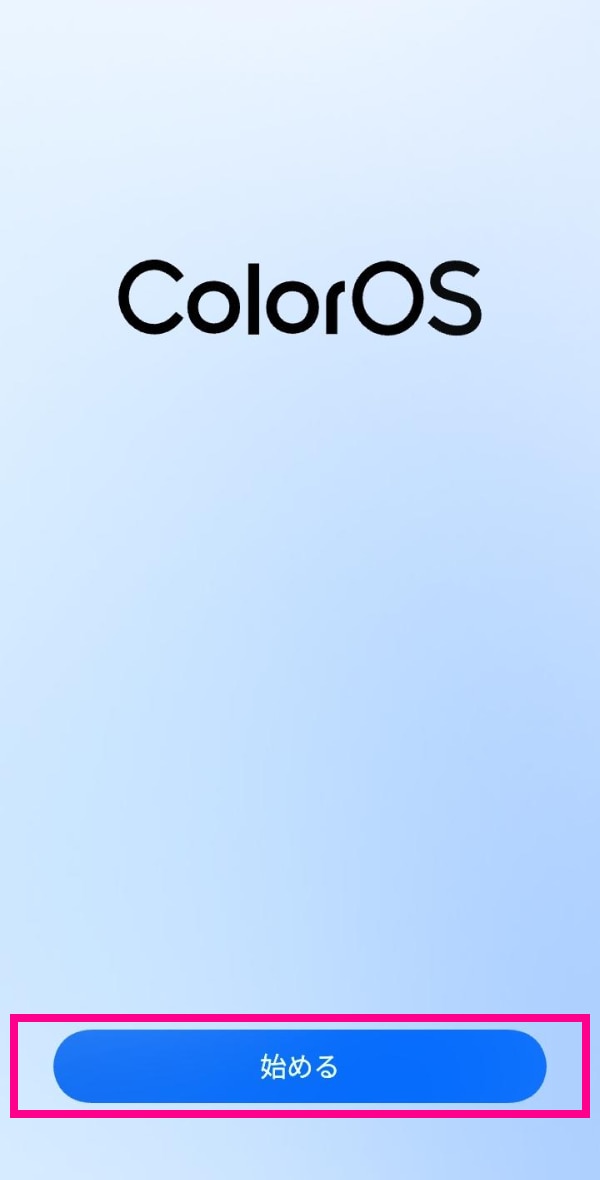
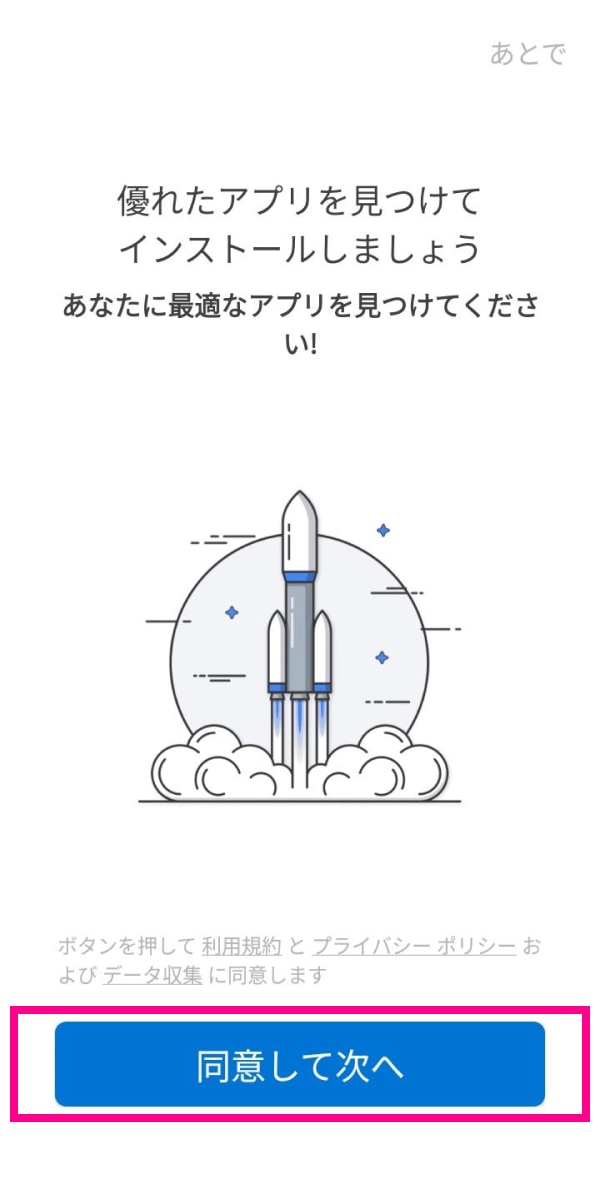
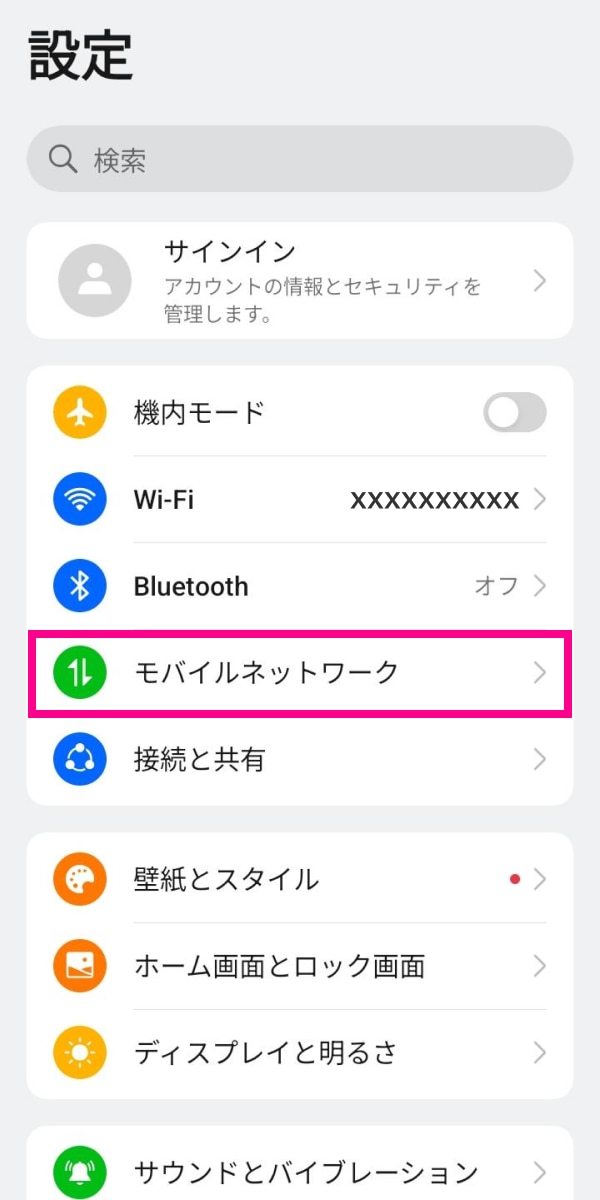
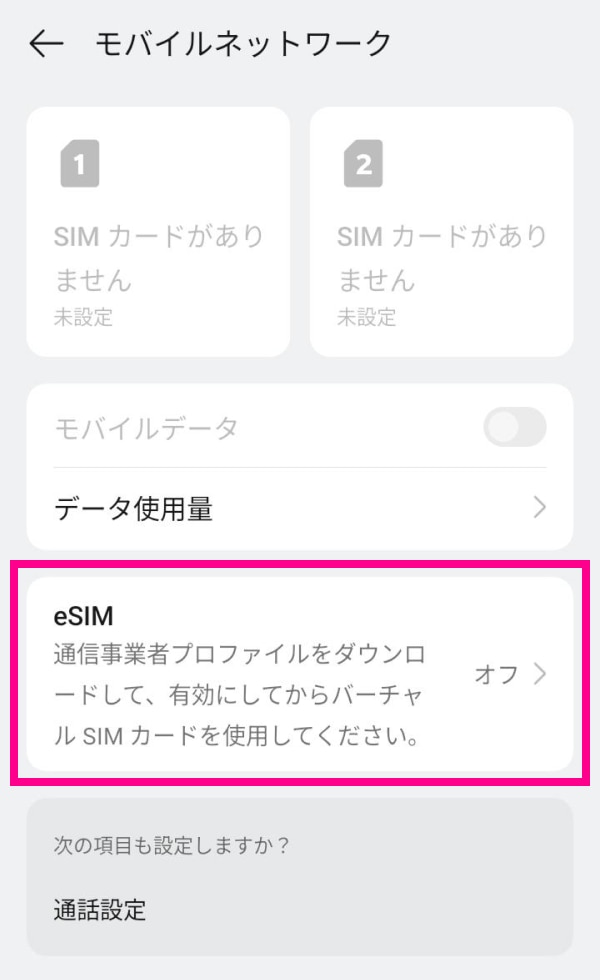
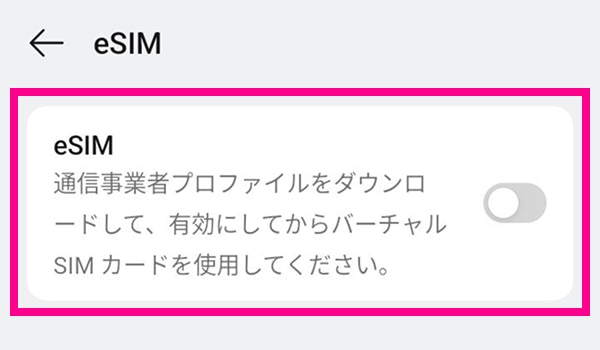
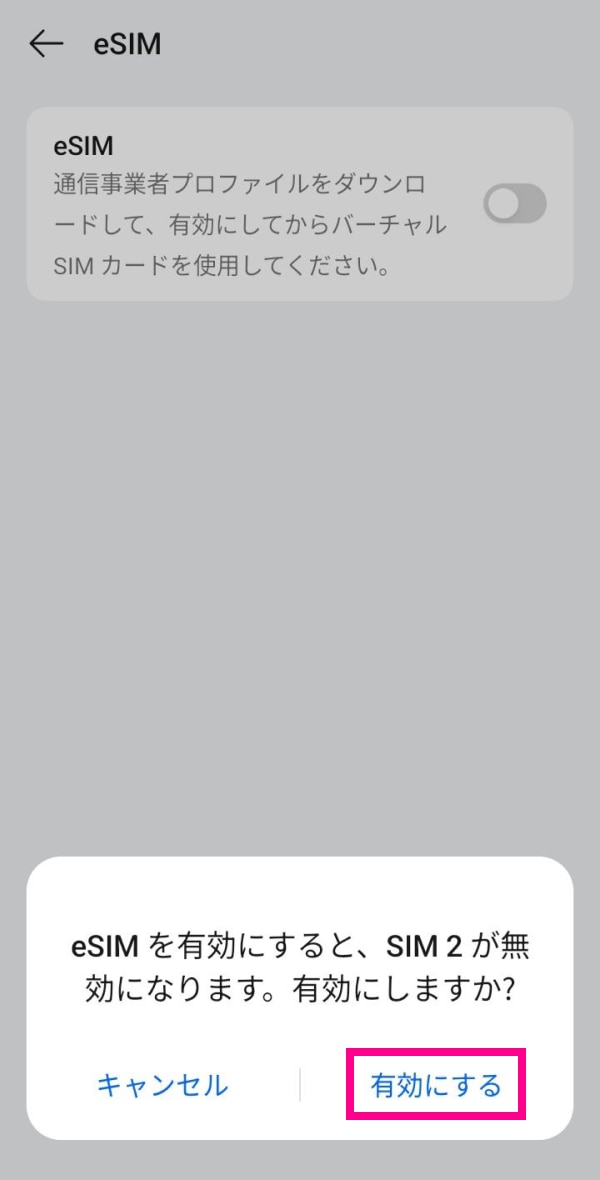
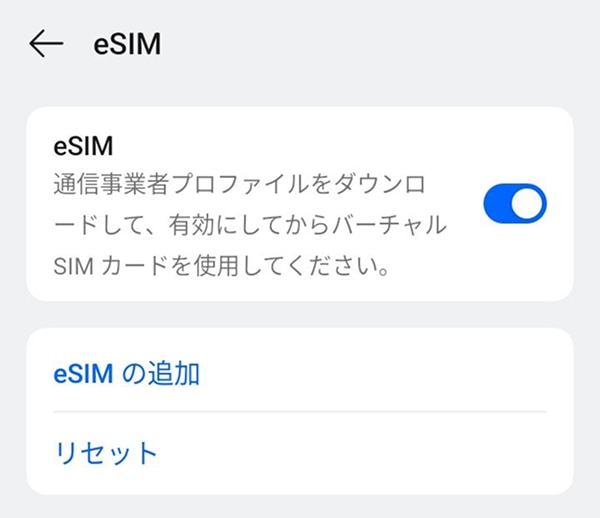
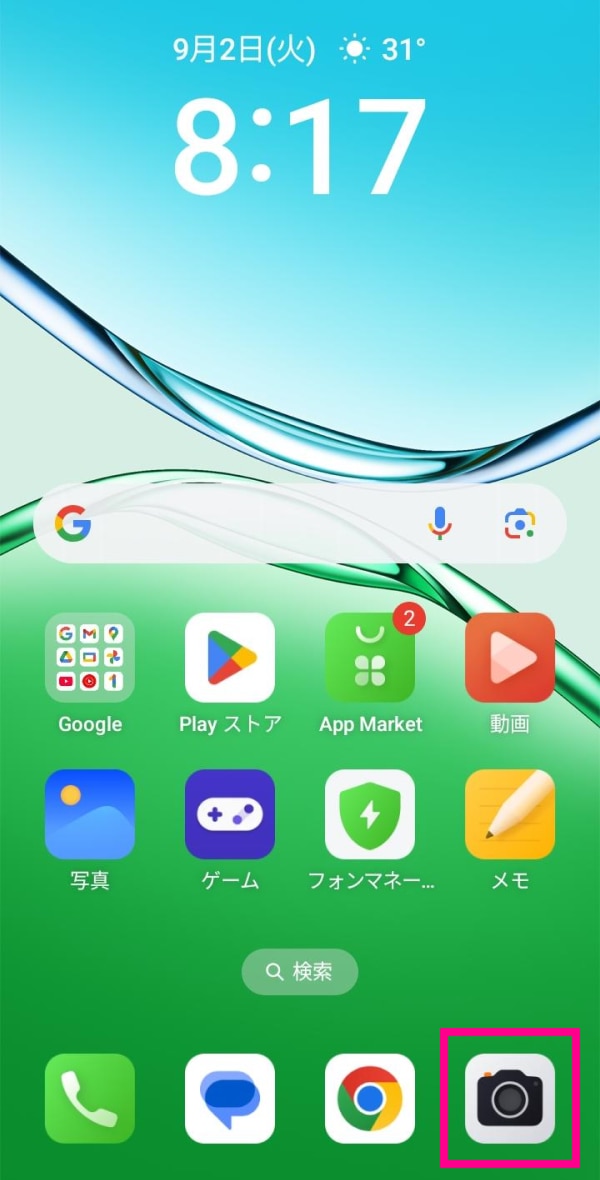
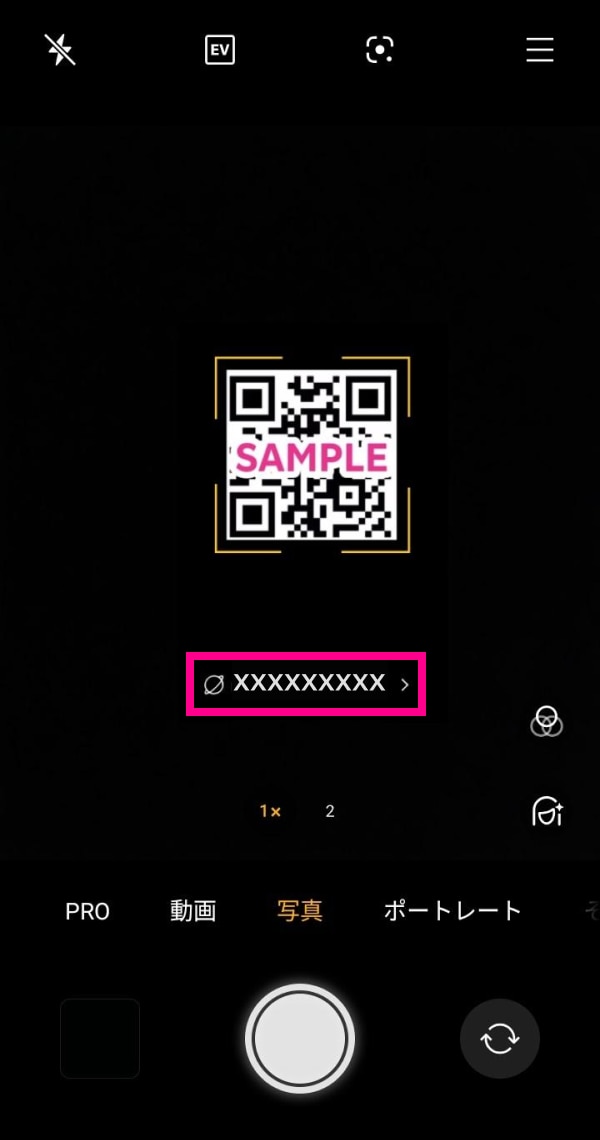
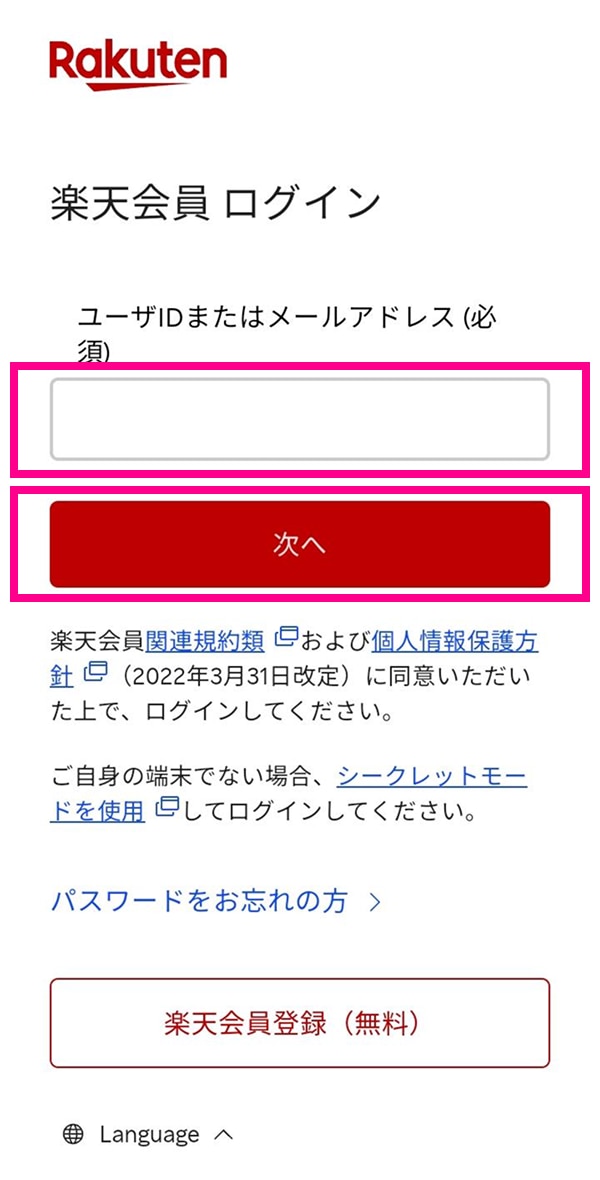
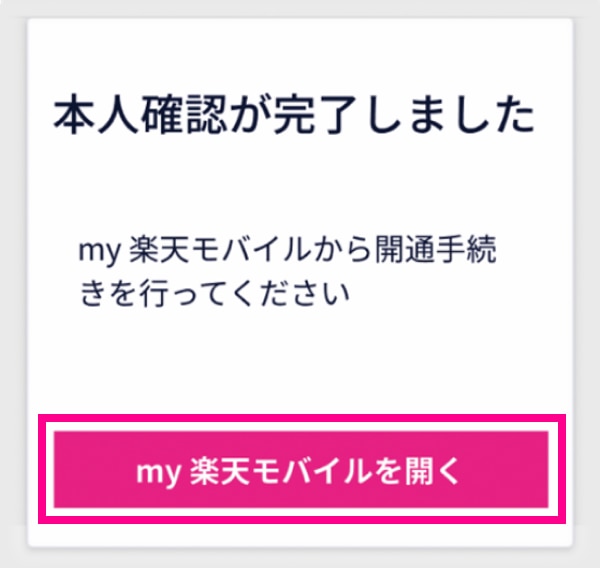
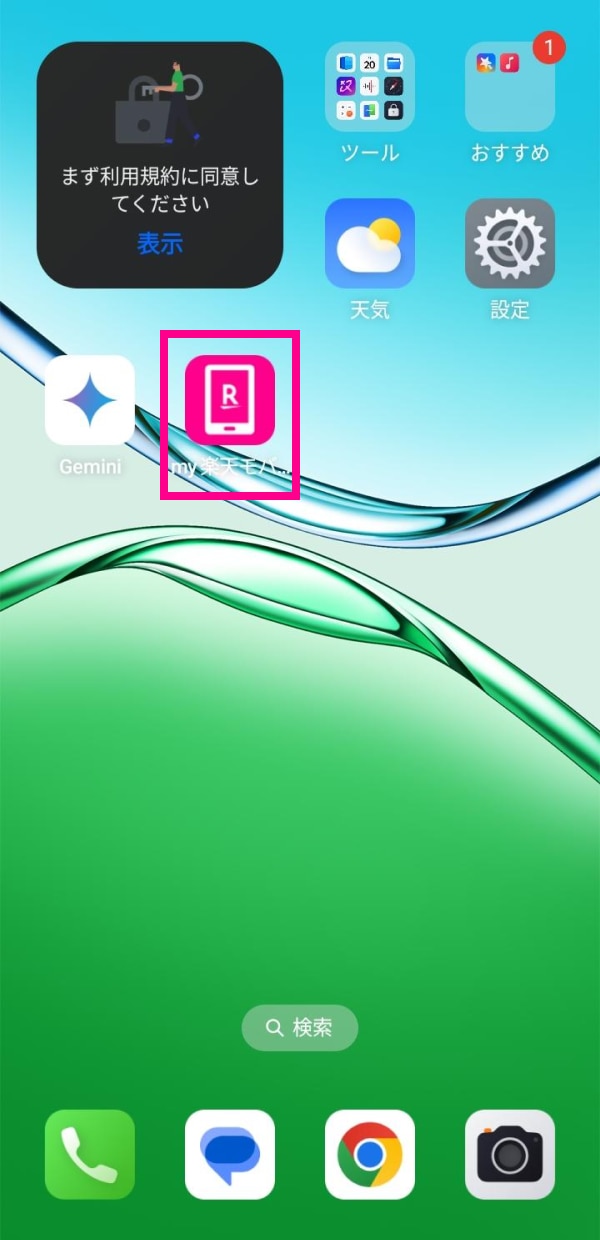
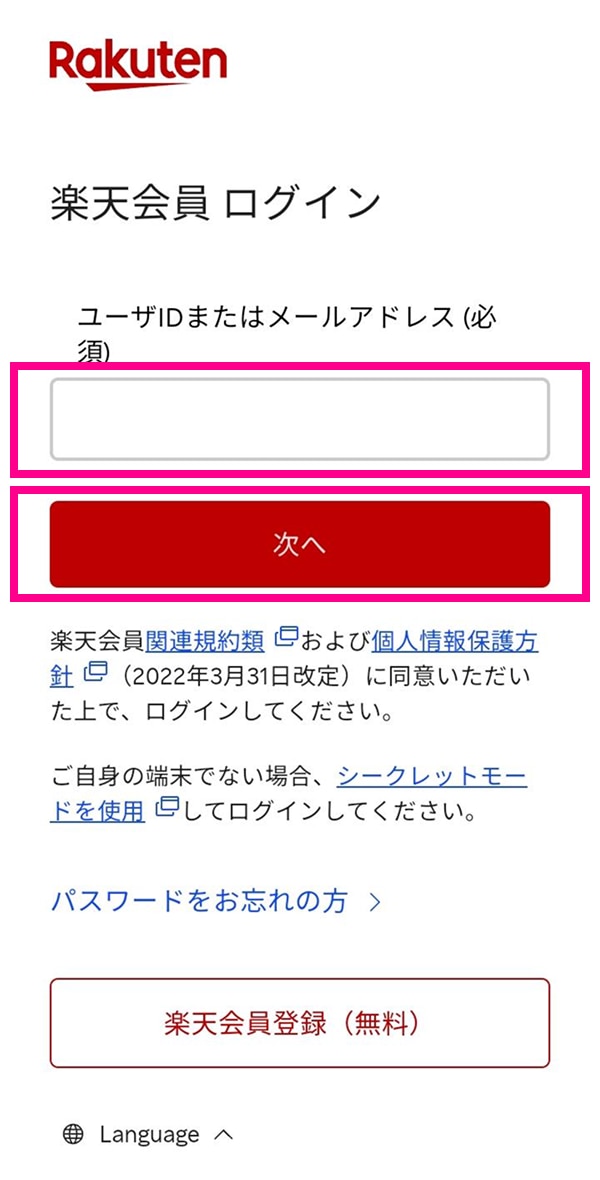
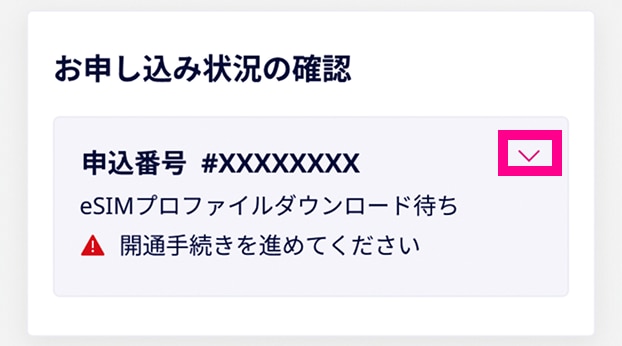
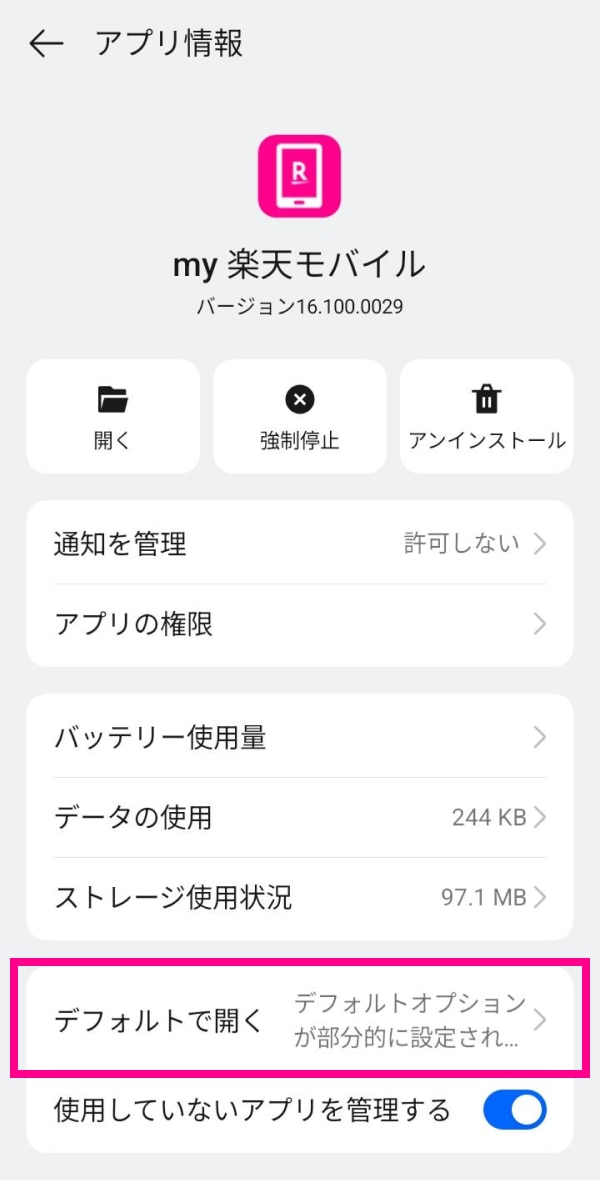
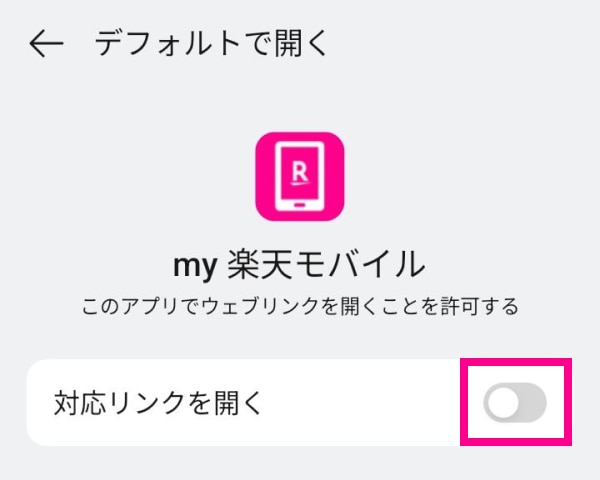
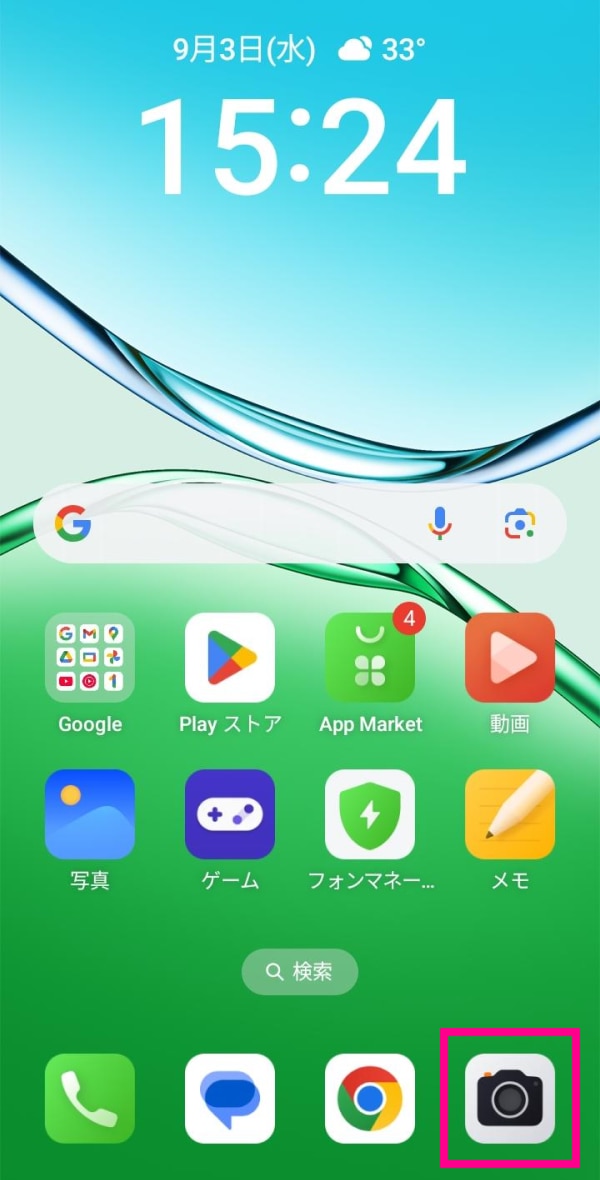
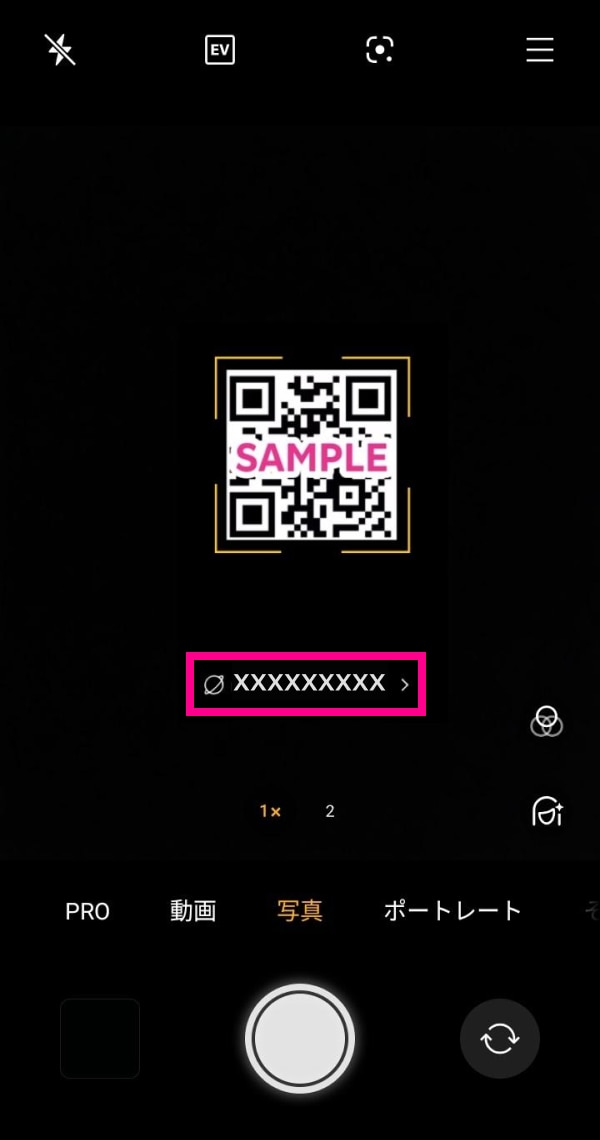
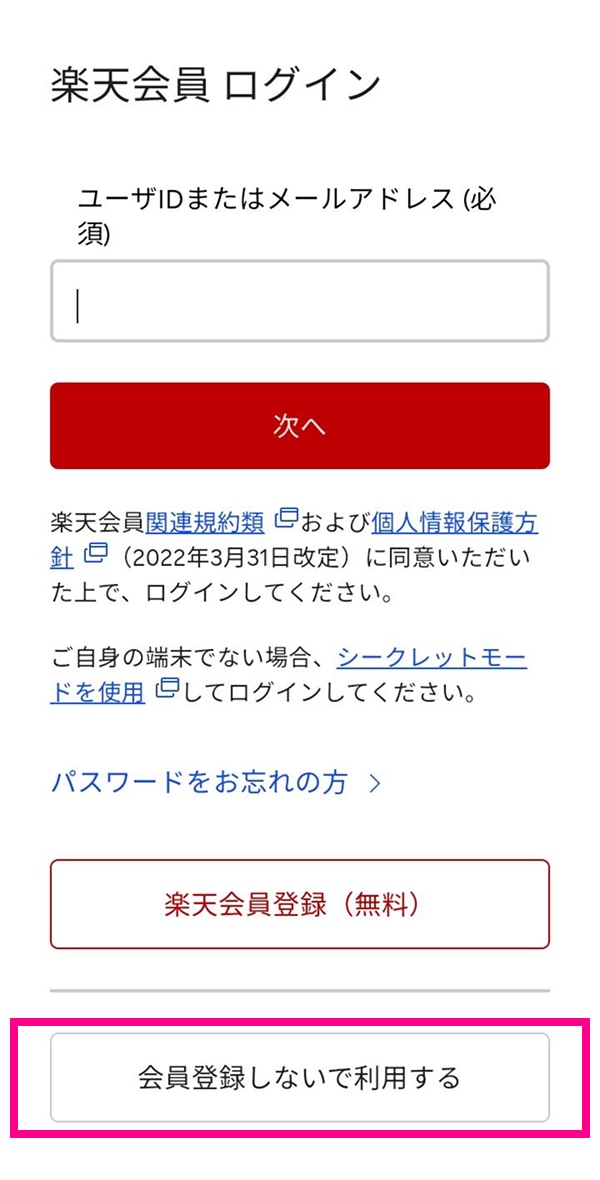
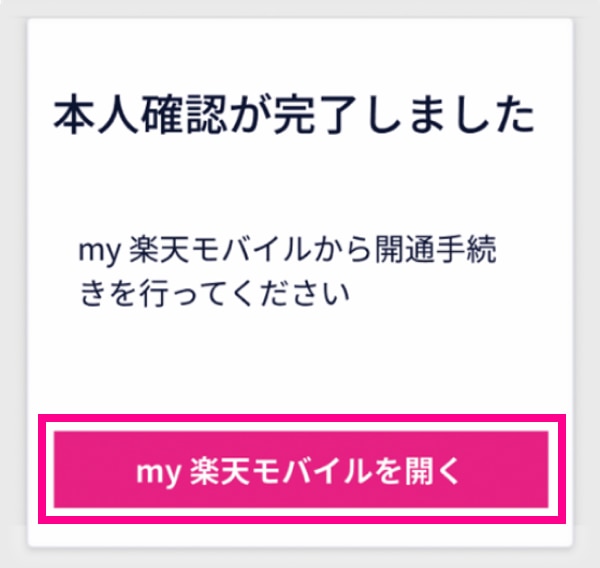
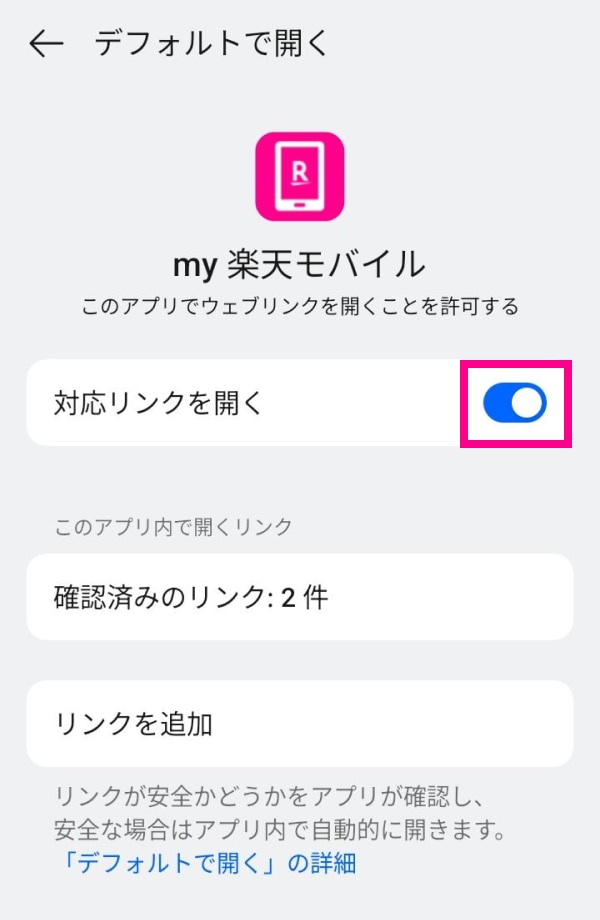
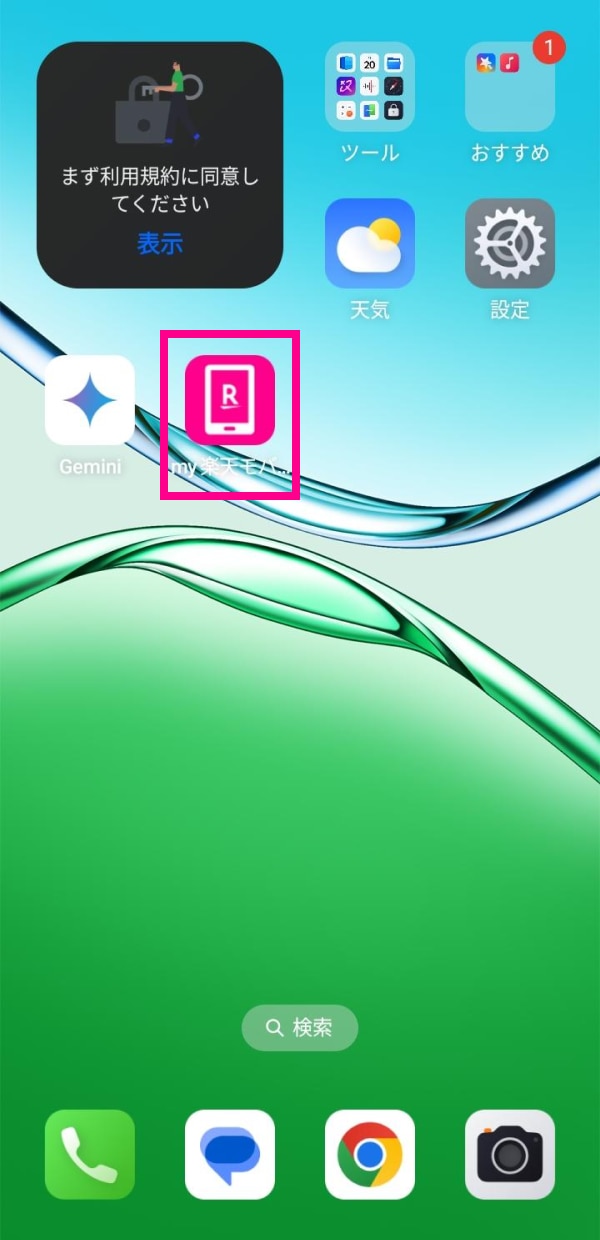
インターネット(データ)通信をご利用頂くための APN(アクセスポイント名)の設定は、自動接続で設定されますので、お客様の操作は不要です。
ご回答ありがとうございました。
抽選で1,500ポイントが当たる
キャンペーン実施中!
本キャンペーンの抽選へ参加するには、「アンケートに回答する」ボタンをタップして、
表示される案内に沿ってアンケートにご回答ください。
※当選者のみアンケート回答月の翌々月末日頃に、期間限定ポイントを付与します。
お問い合わせ
抽選で1,500ポイントが当たる
キャンペーン実施中!
本キャンペーンの抽選へ参加するには、「アンケートに回答する」ボタンをタップして、表示される案内に沿ってアンケートにご回答ください。
※当選者のみアンケート回答月の翌々月末日頃に、期間限定ポイントを付与します。