動画でかんたん初期設定
For viewing this content please enable the JavaScript.
For viewing this content please enable the JavaScript.
STEP1. 初期設定手順
※初期設定の各項目は後からでも、設定することができます。
※設定時の選択によって、遷移する画面や表示内容が異なる場合があります。画面の案内に従って手続きを行ってください。
1. SIMを挿入してください。
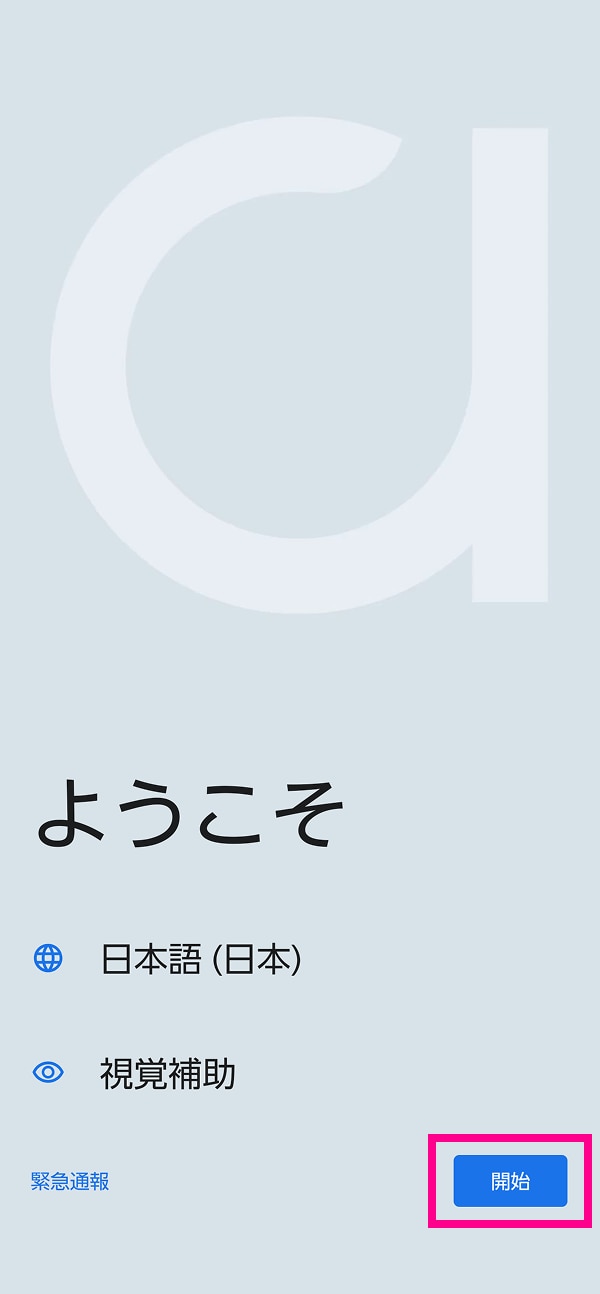
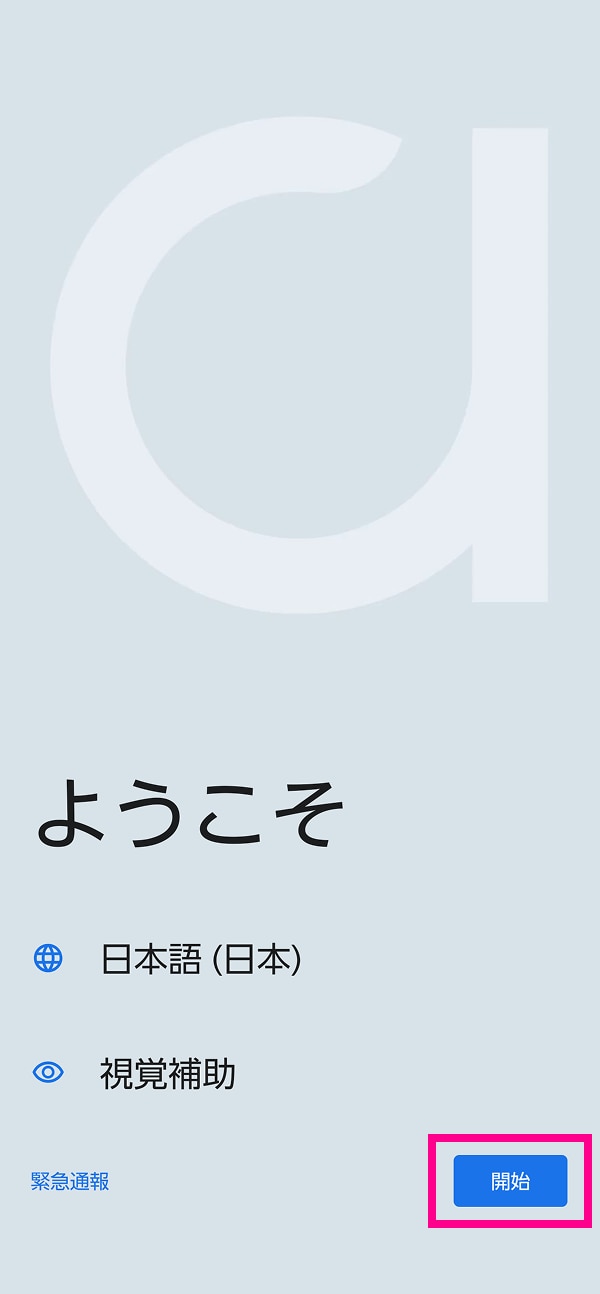
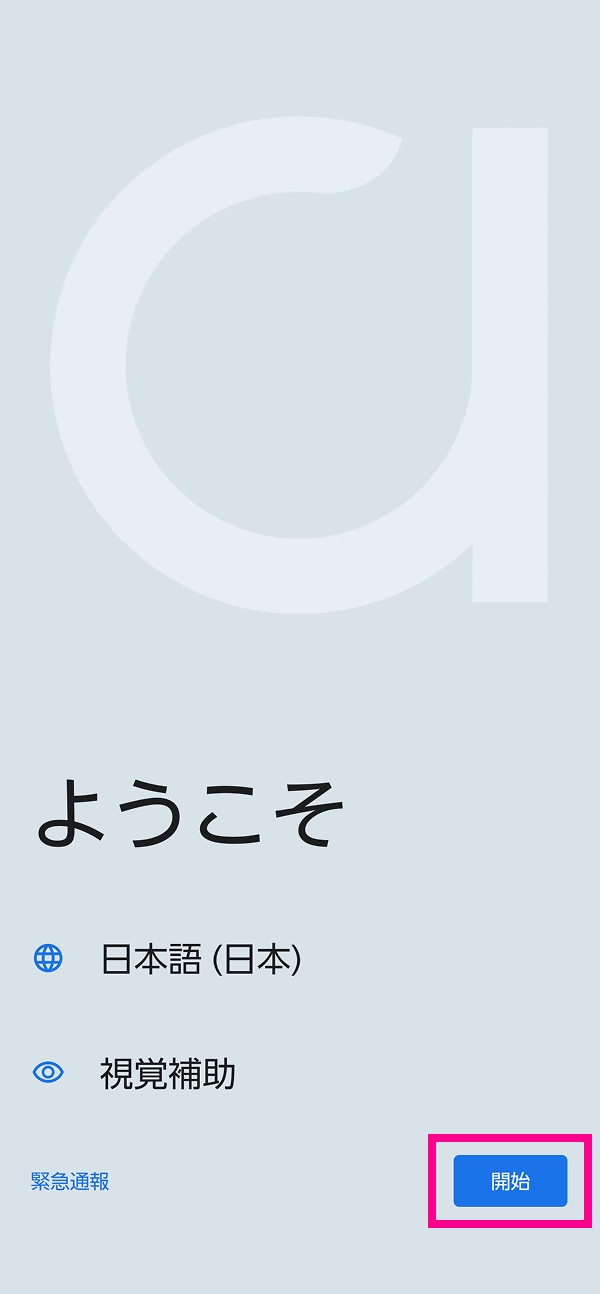
2. 製品の電源を入れ、「開始」をタップしてください。
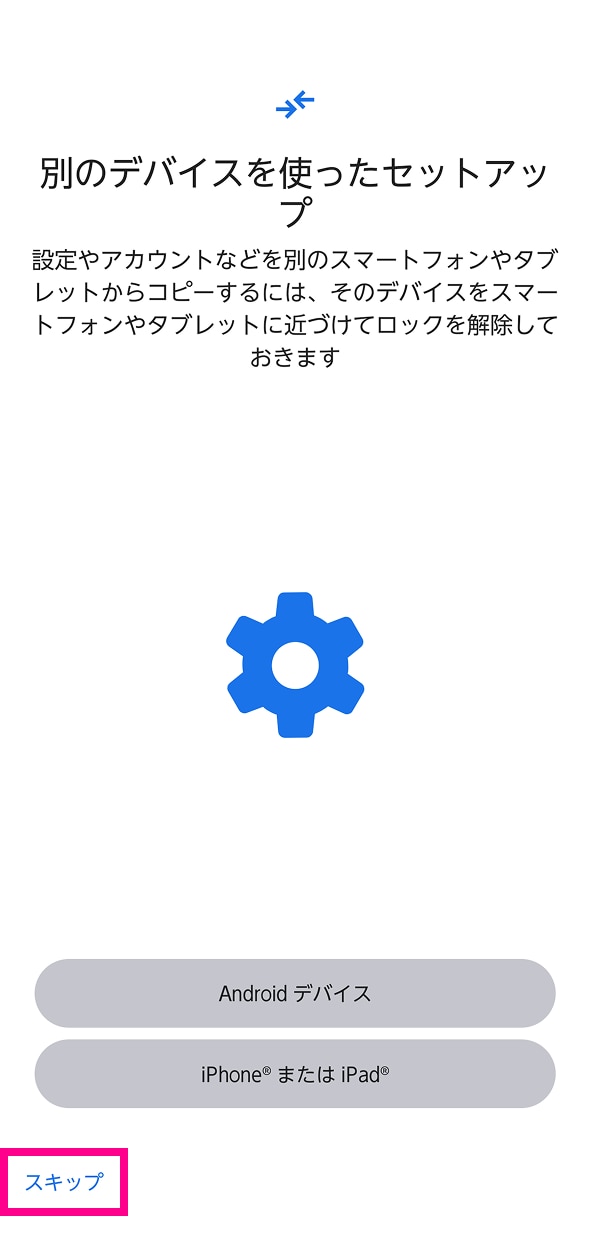
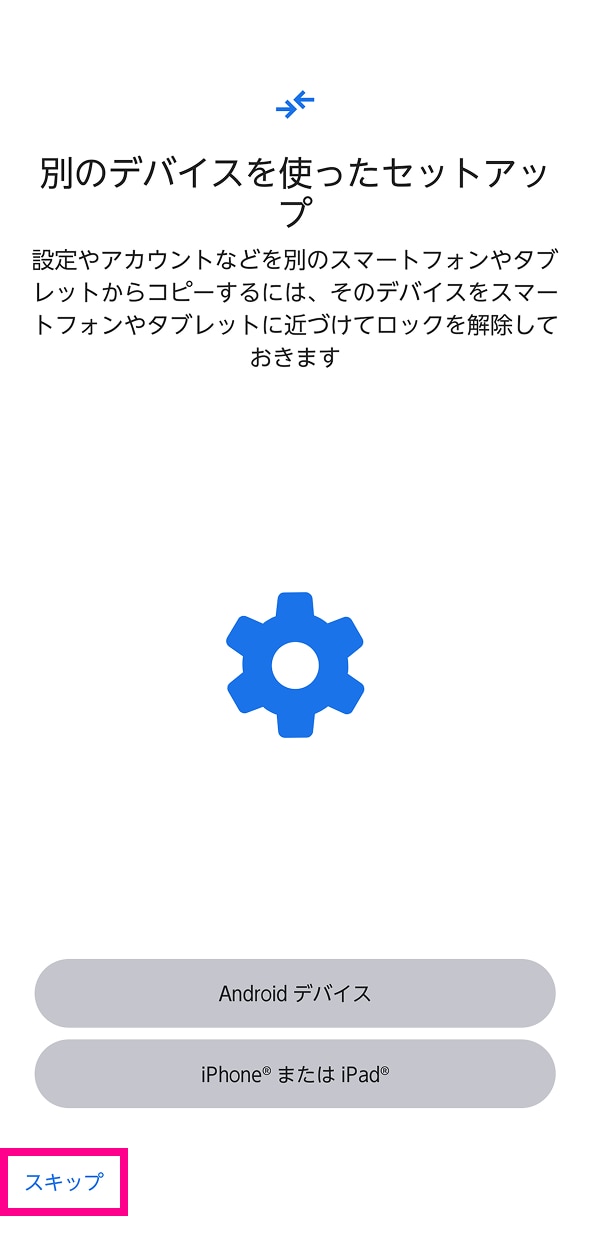
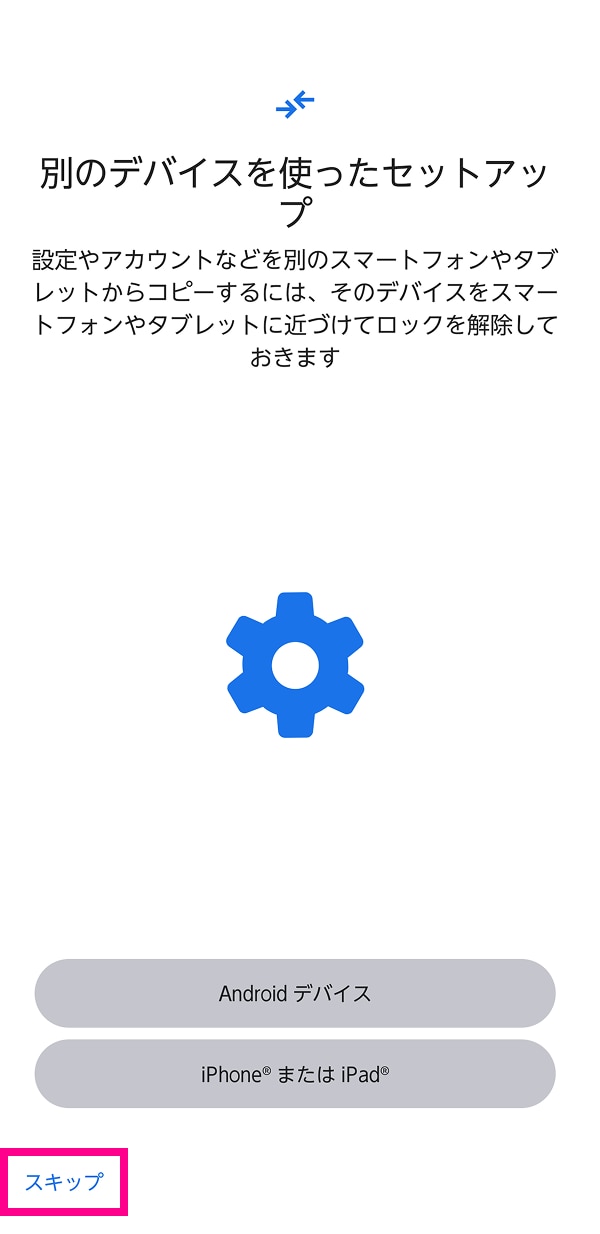
3. 画面の指示に従って、設定を行ってください。不要の場合は「スキップ」をタップしてください。
※設定やアカウントなどをコピーする場合は、画面に従って設定を行ってください。
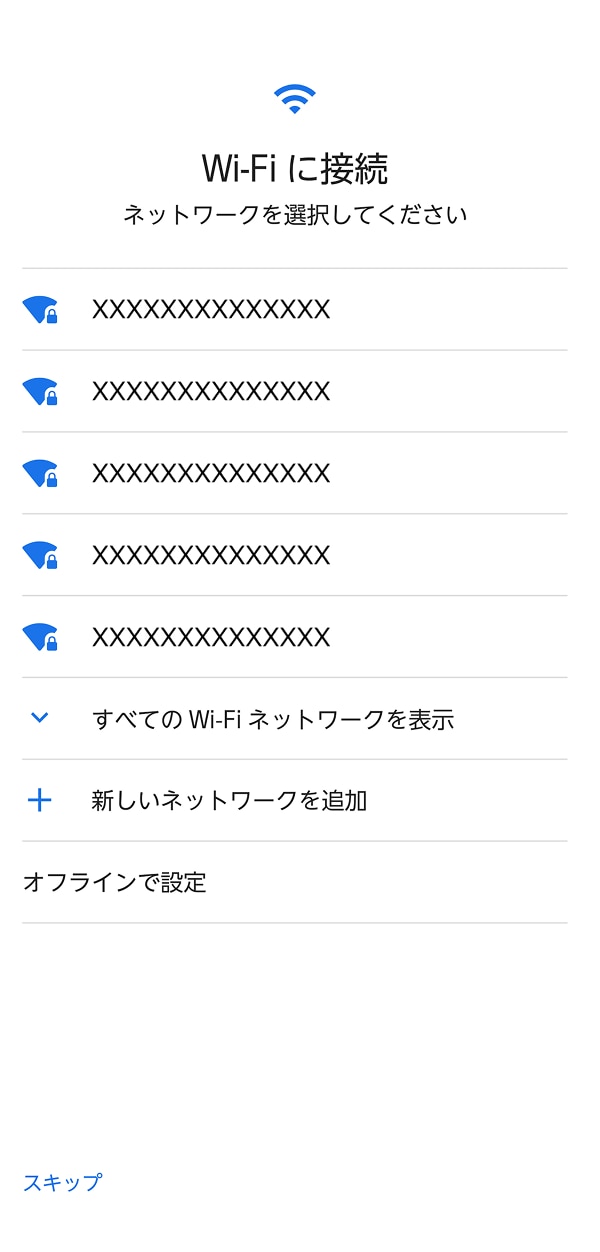
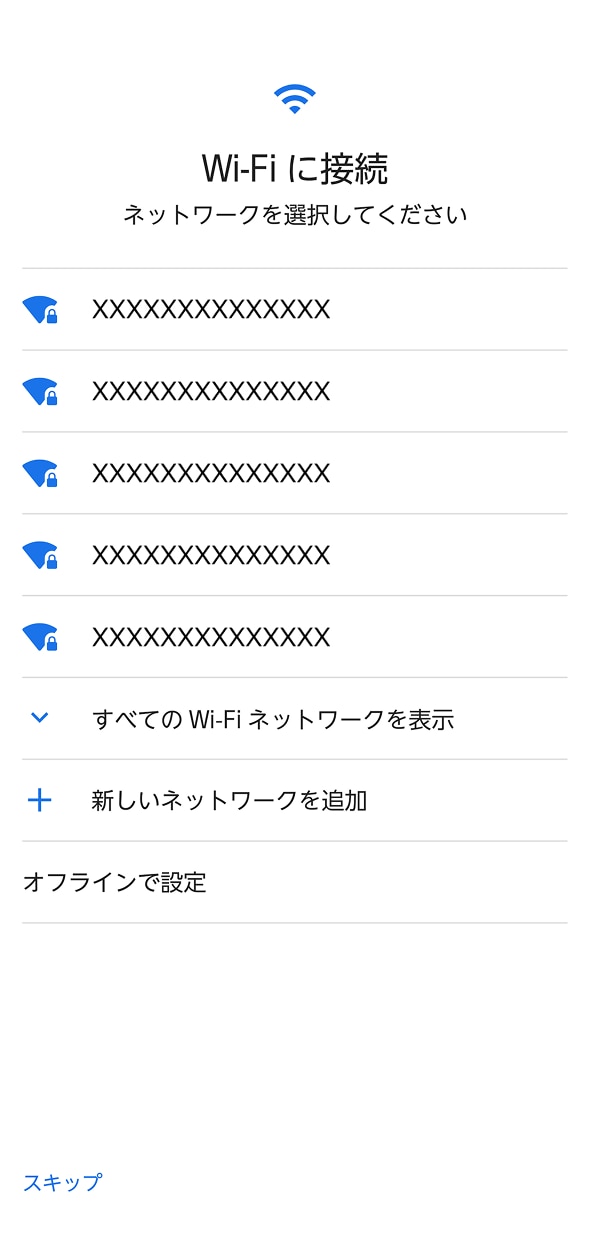
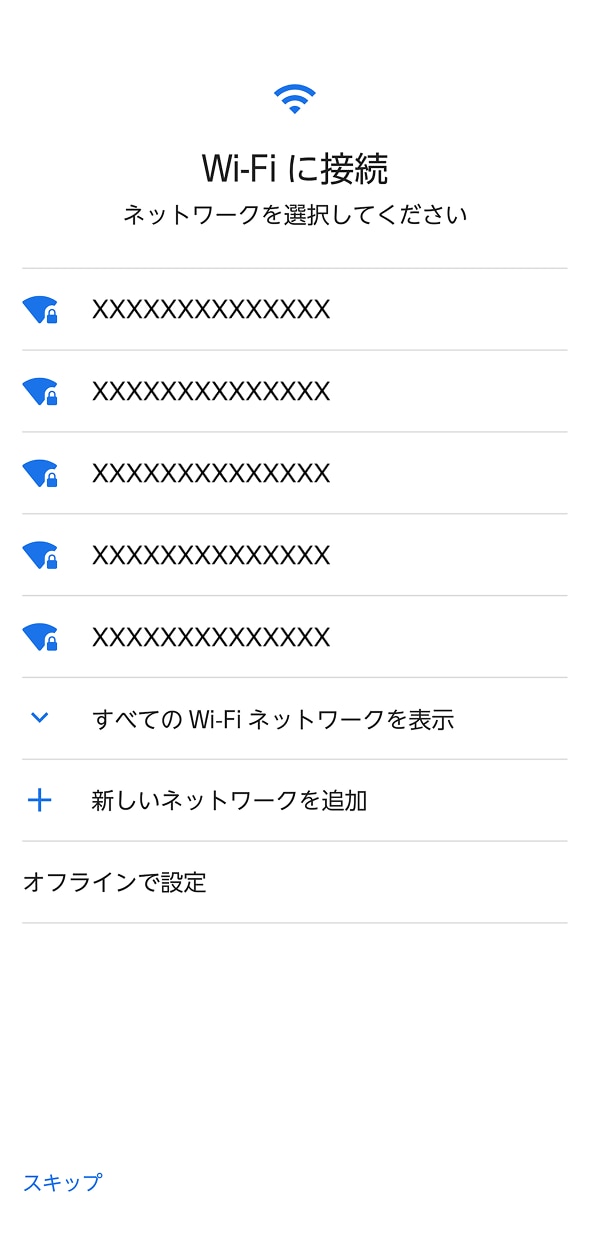
4. 利用するWi-Fiネットワークを選択し、Wi-Fiに接続してください。
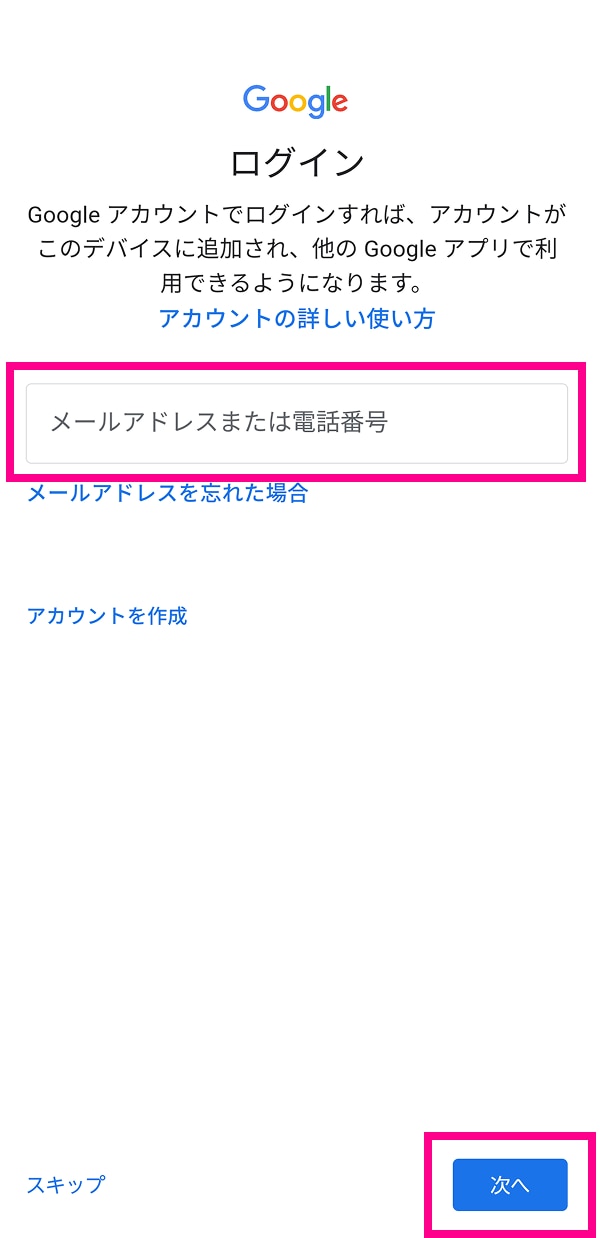
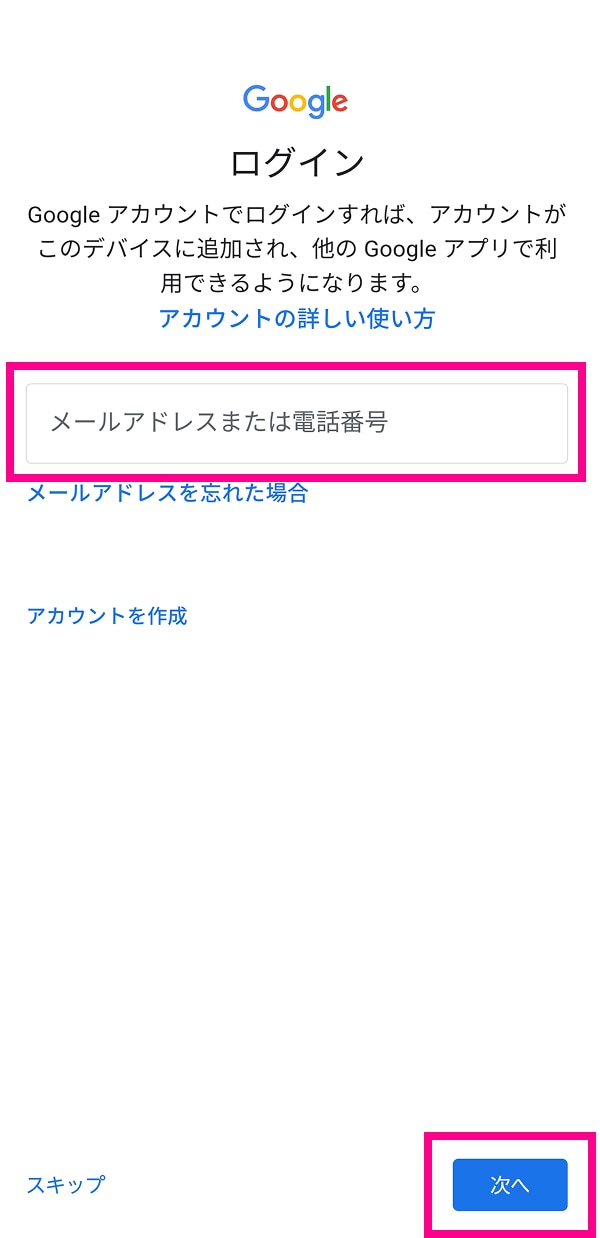
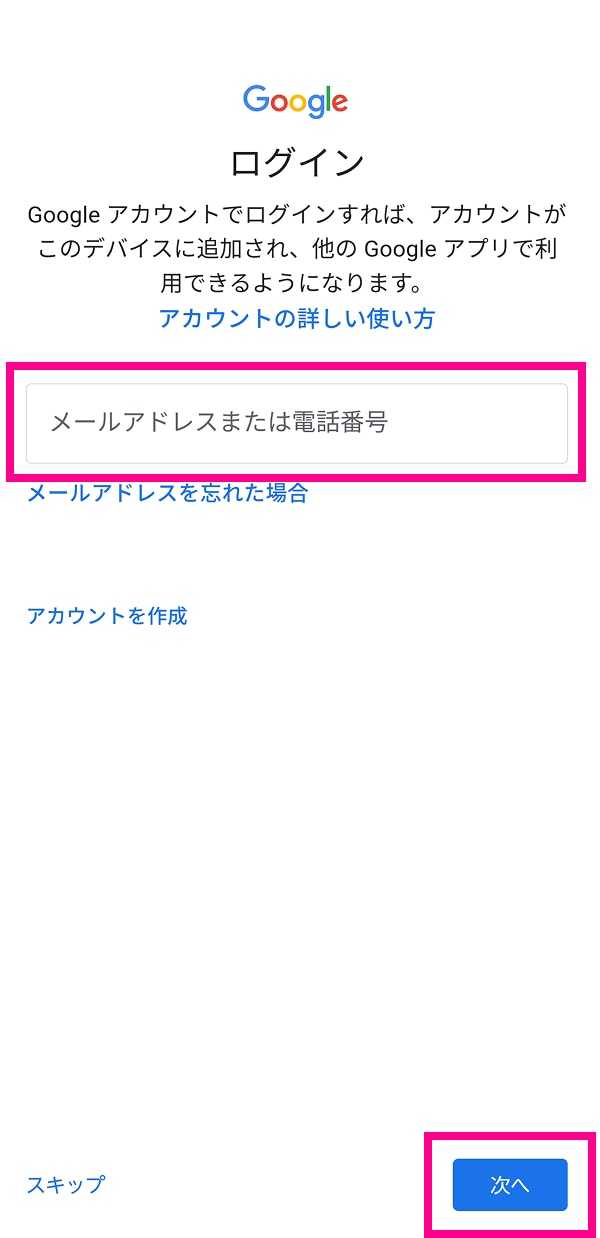
5. Googleアカウントを設定後、画面の案内に従って任意の設定を行ってください。
※設定しない場合は「スキップ」をタップしてください。Googleアカウントは後からでも設定することができます。
6. PINを設定する場合は、画面の指示に従って設定してください。設定後、画面の案内に従って任意の設定を行ってください。
※設定しない場合は「スキップ」をタップしてください。
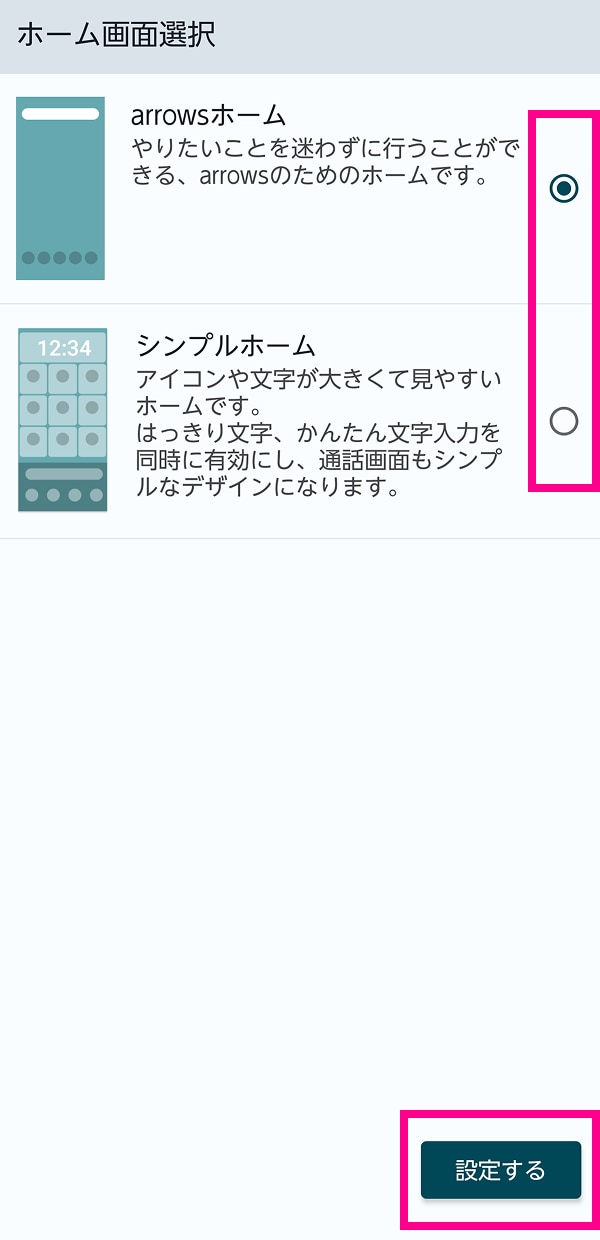
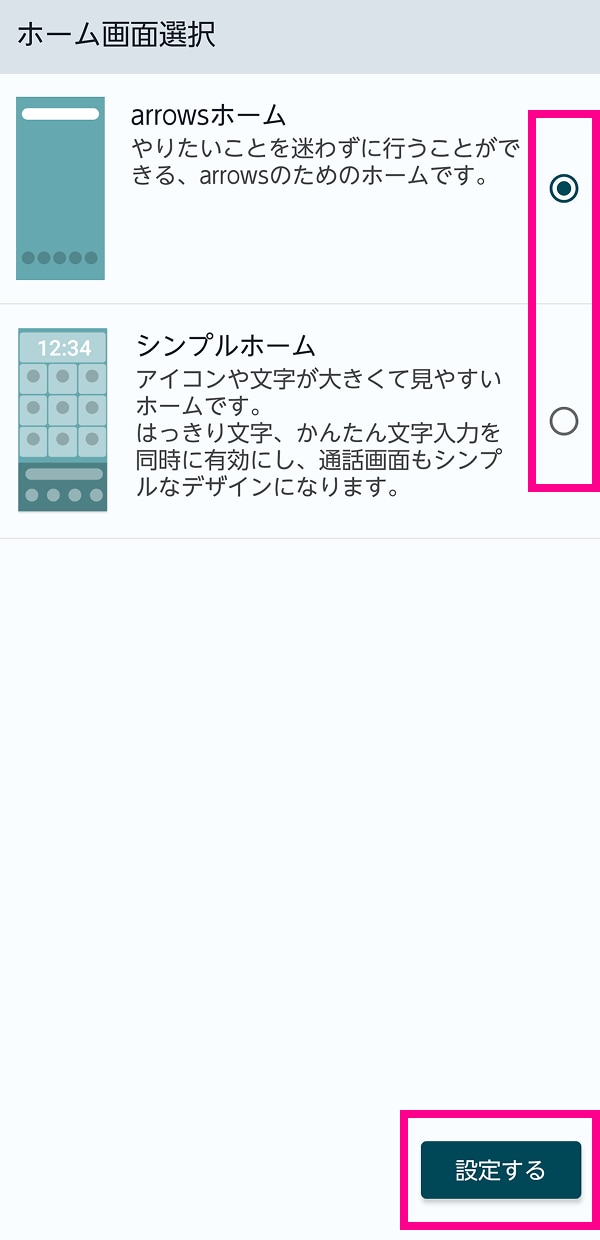
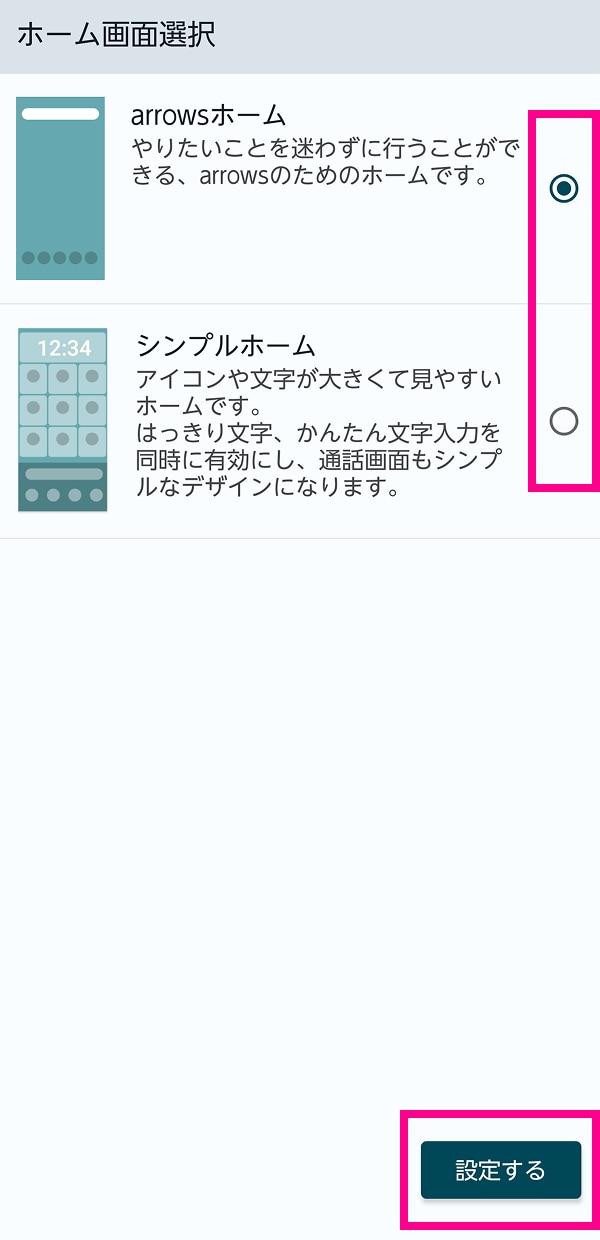
7. 使用するホーム画面を選択して、「設定する」をタップしてください。以降画面の案内に従って任意の設定を行ってください。
※以降の本マニュアルの説明は「arrowsホーム」を選択した手順となります。
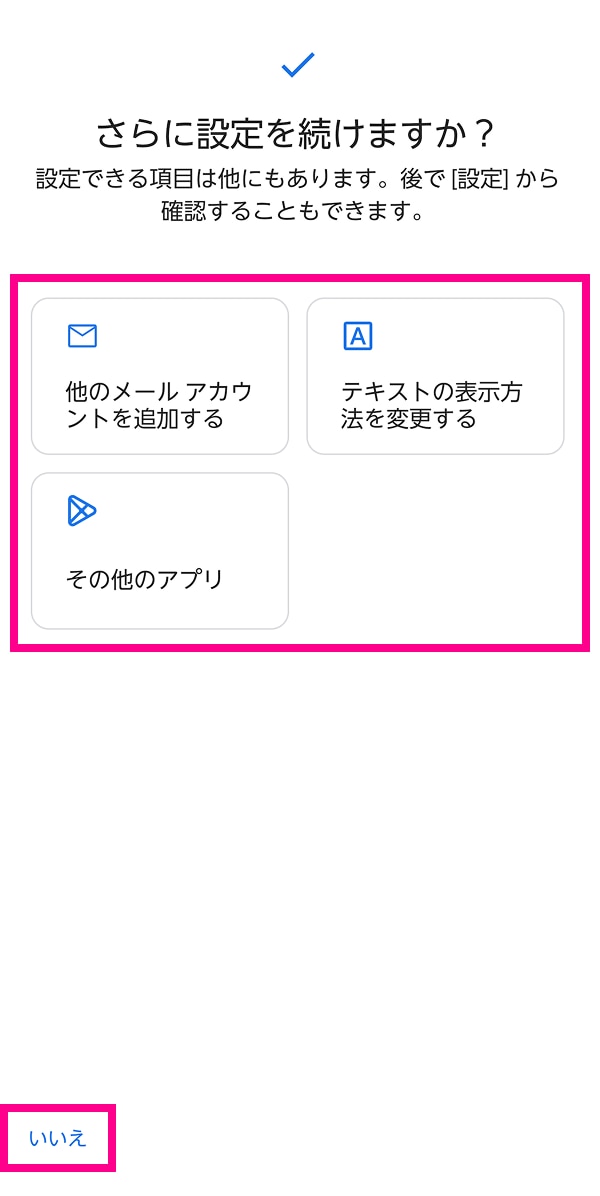
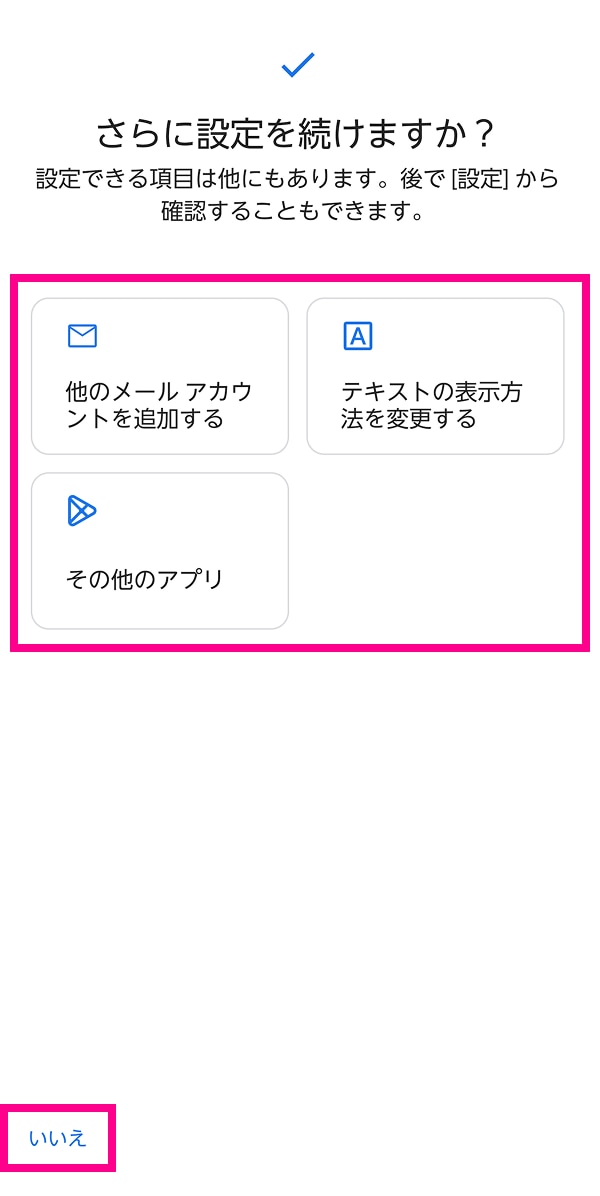
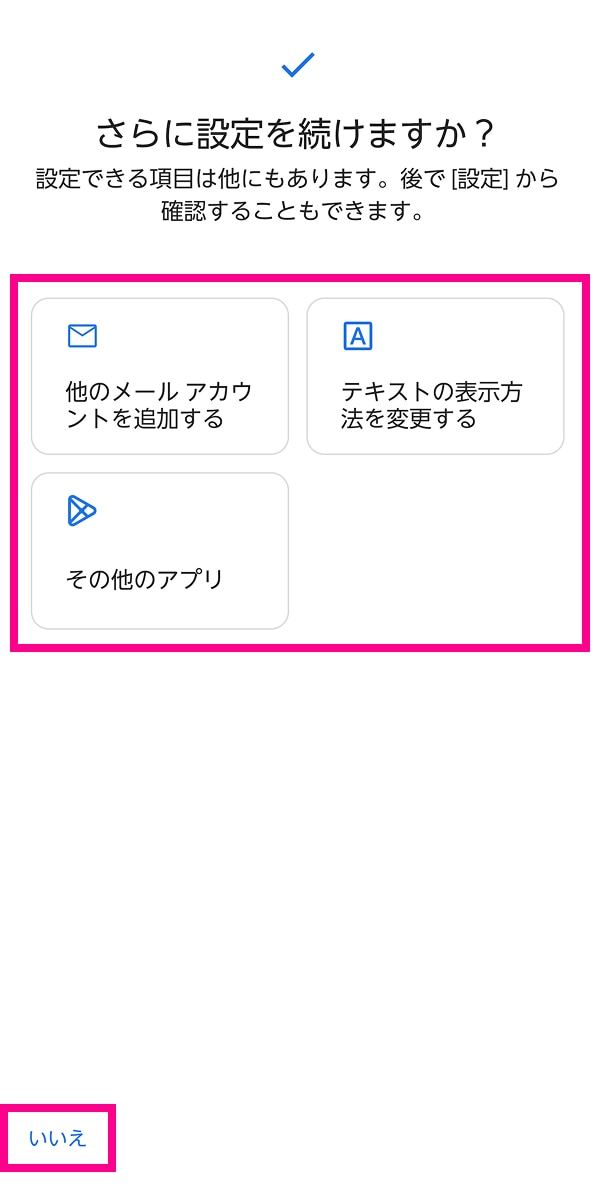
8. さらに設定を続ける場合は、画面に従って設定を行ってください。
設定しない場合は、「いいえ」をタップしてください。
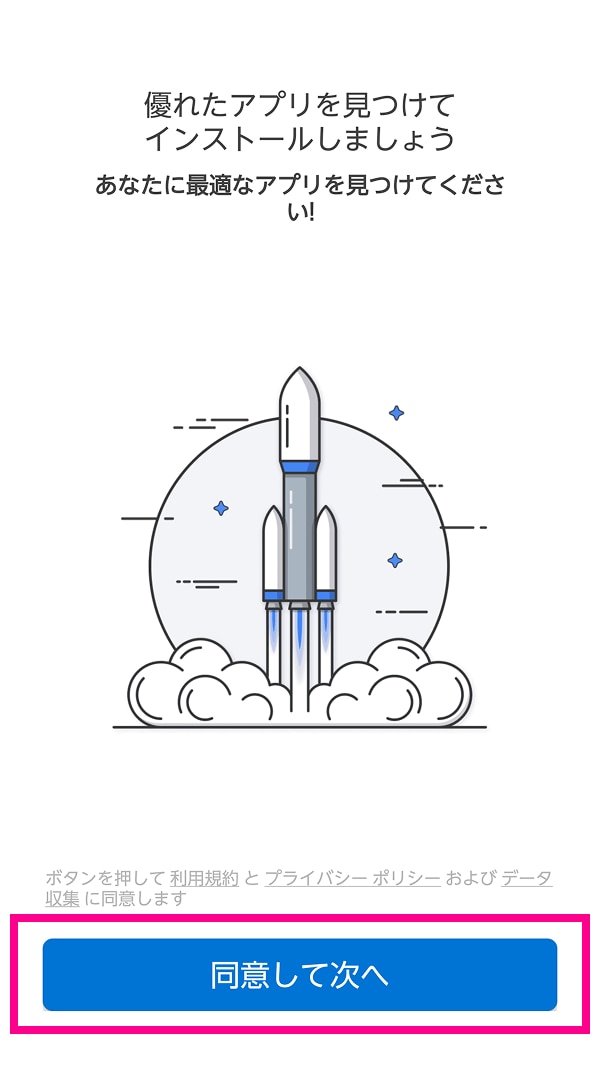
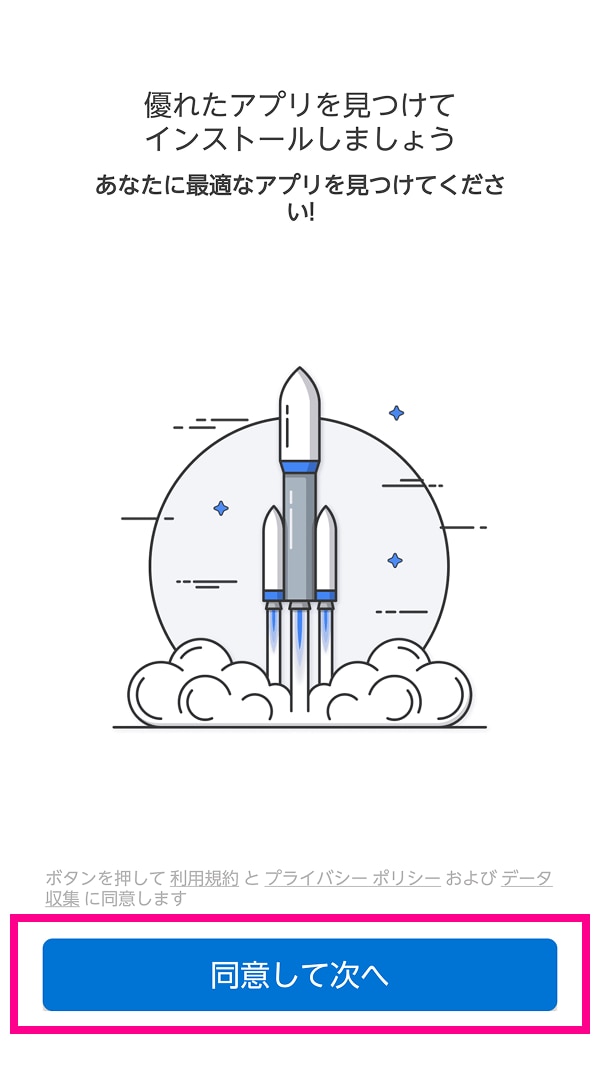
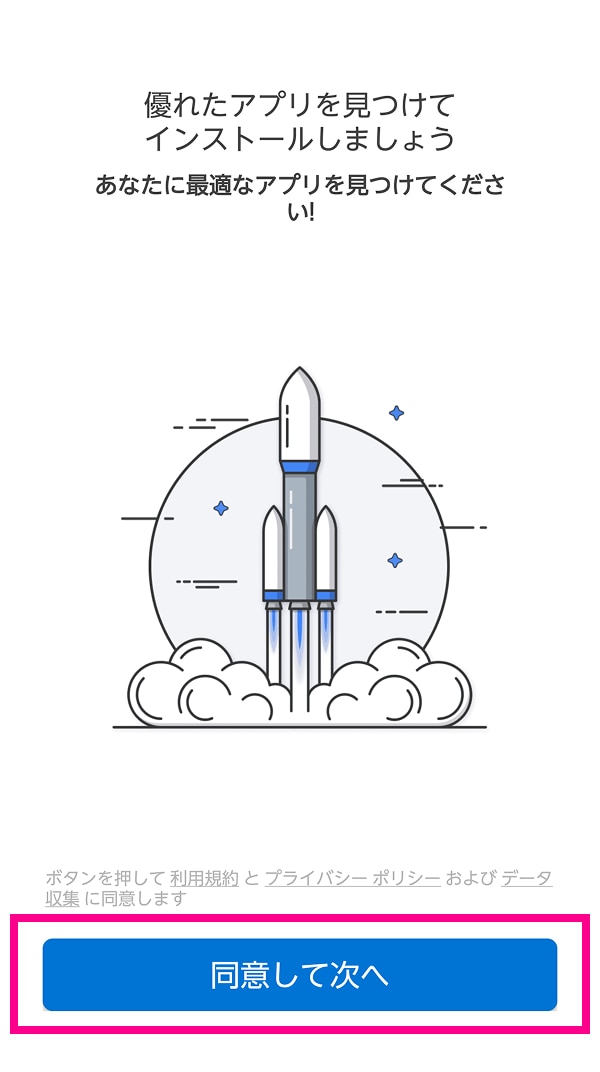
9. 「同意して次へ」をタップし、画面の指示に従って任意の設定を行ってください。
※画面は変更される場合があります。
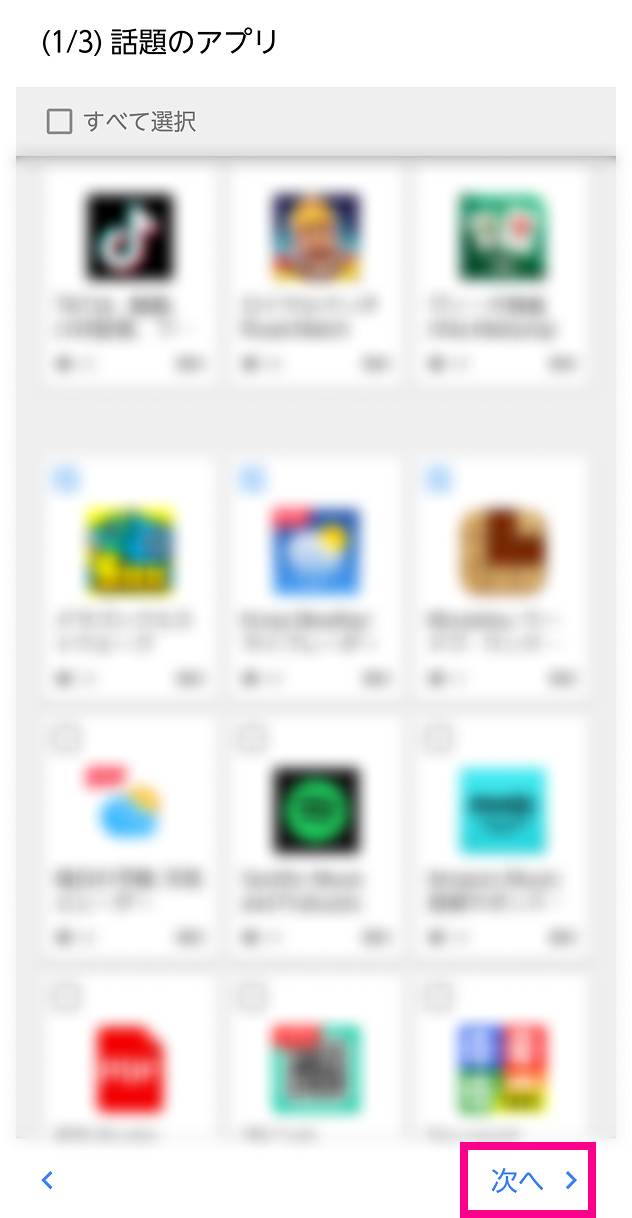
10. 任意のアプリを選択し、「次へ」をタップしてください。
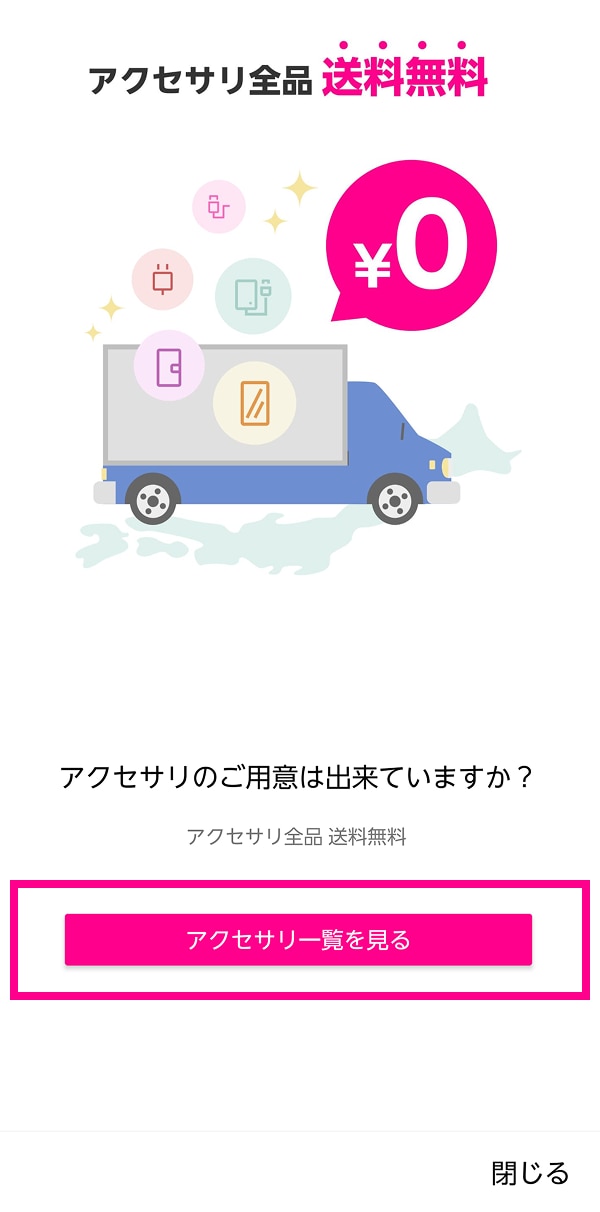
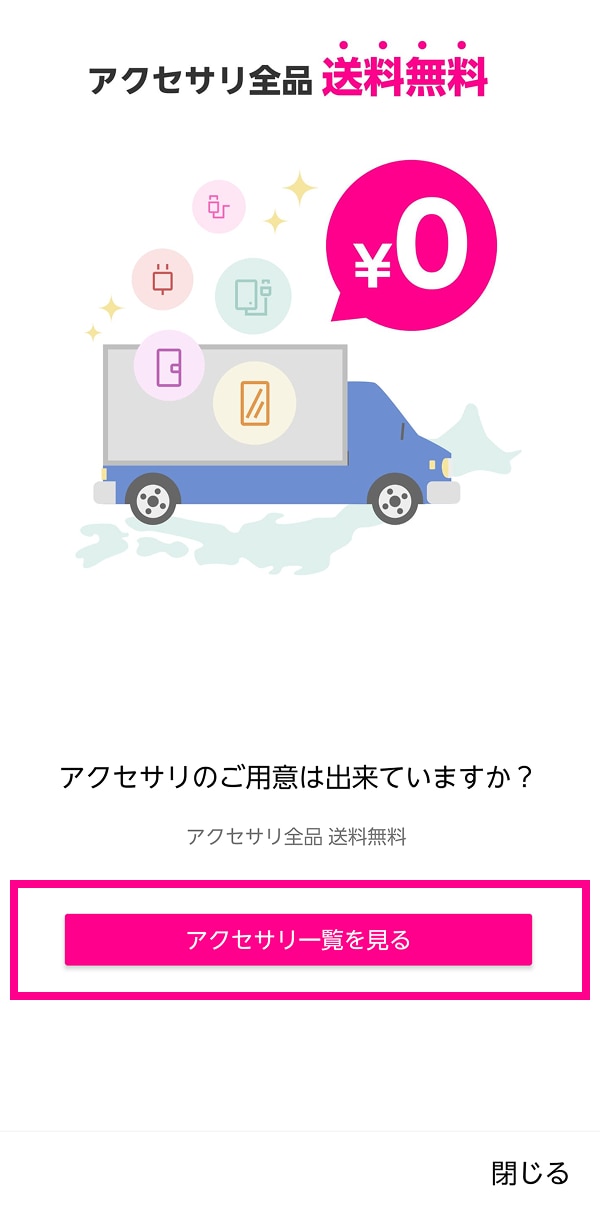
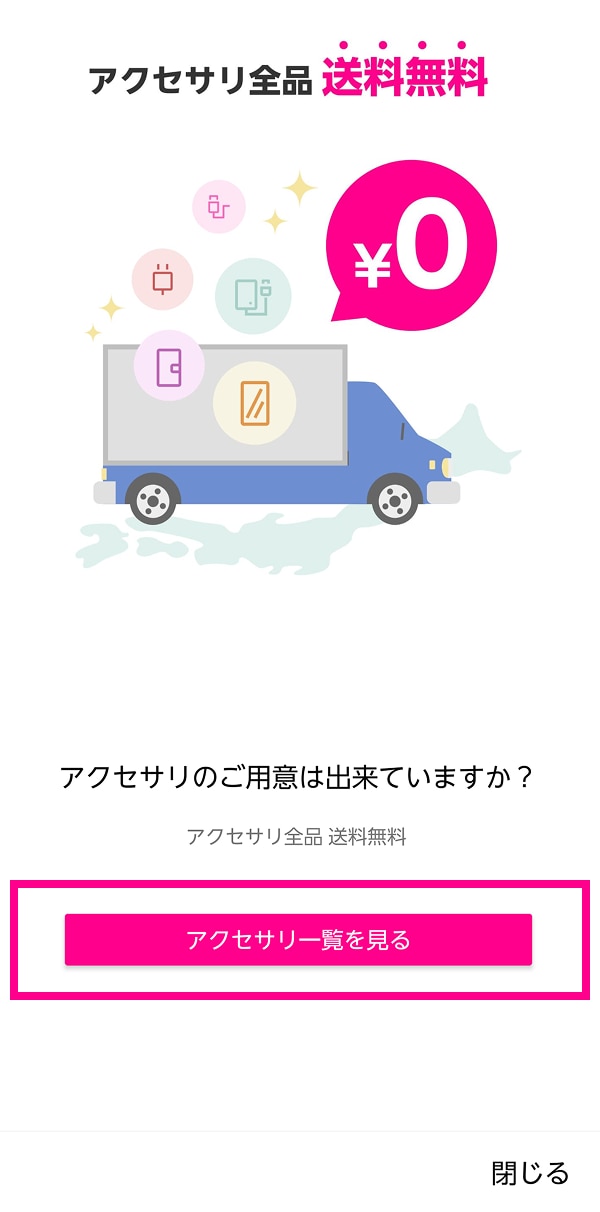
11. こちらからアクセサリをご購入いただけます。必要に応じてご利用ください。
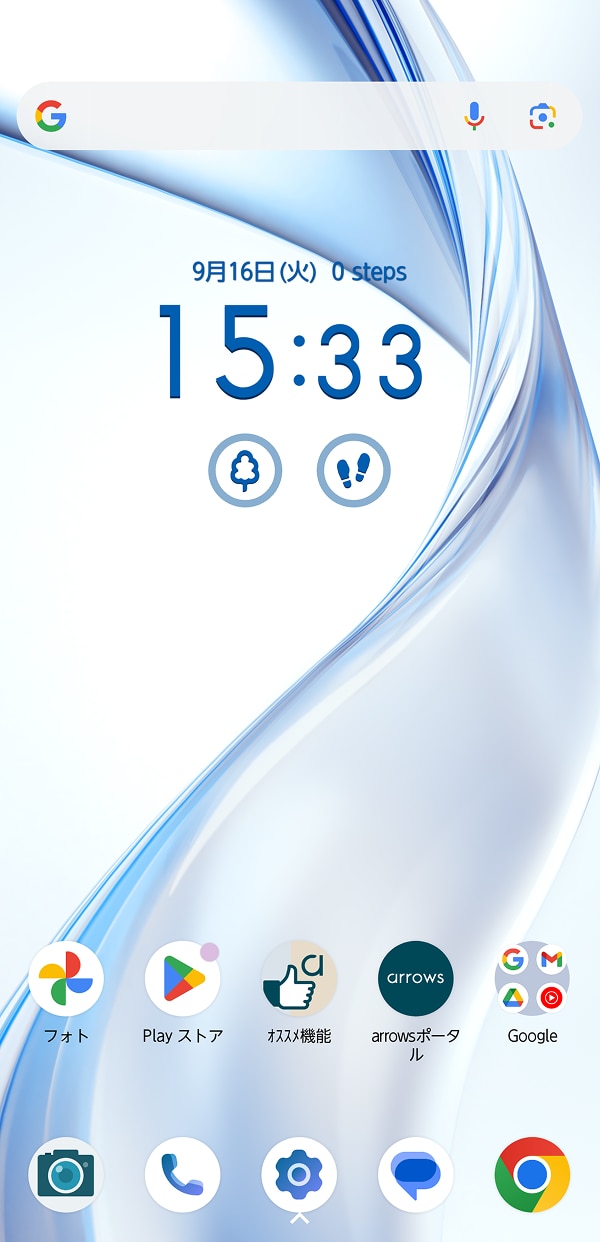
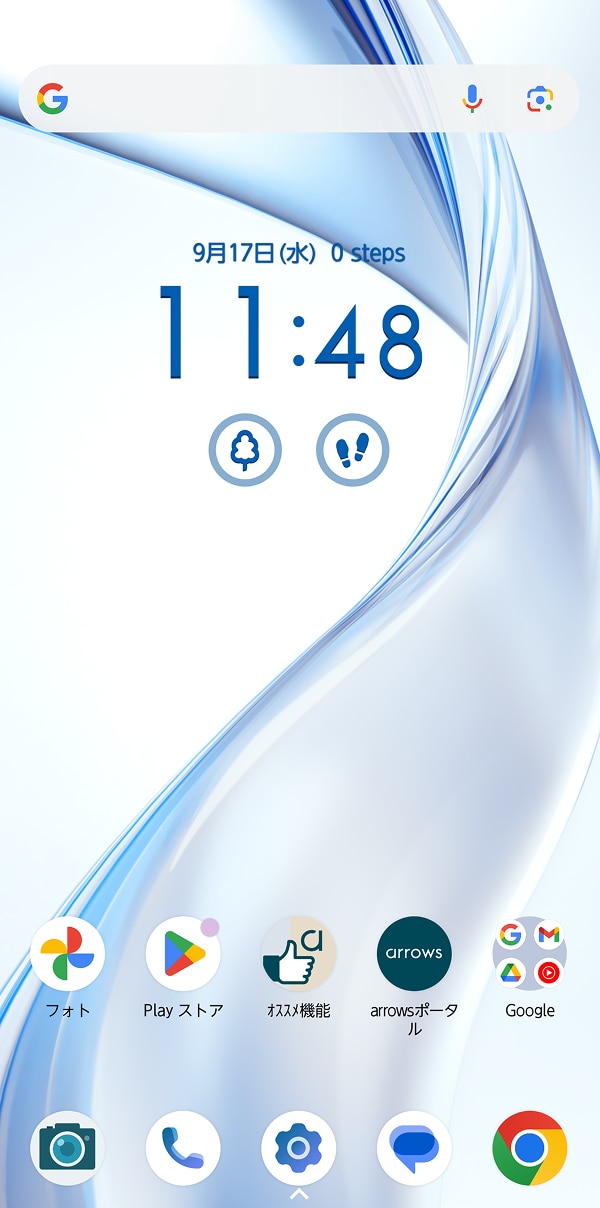
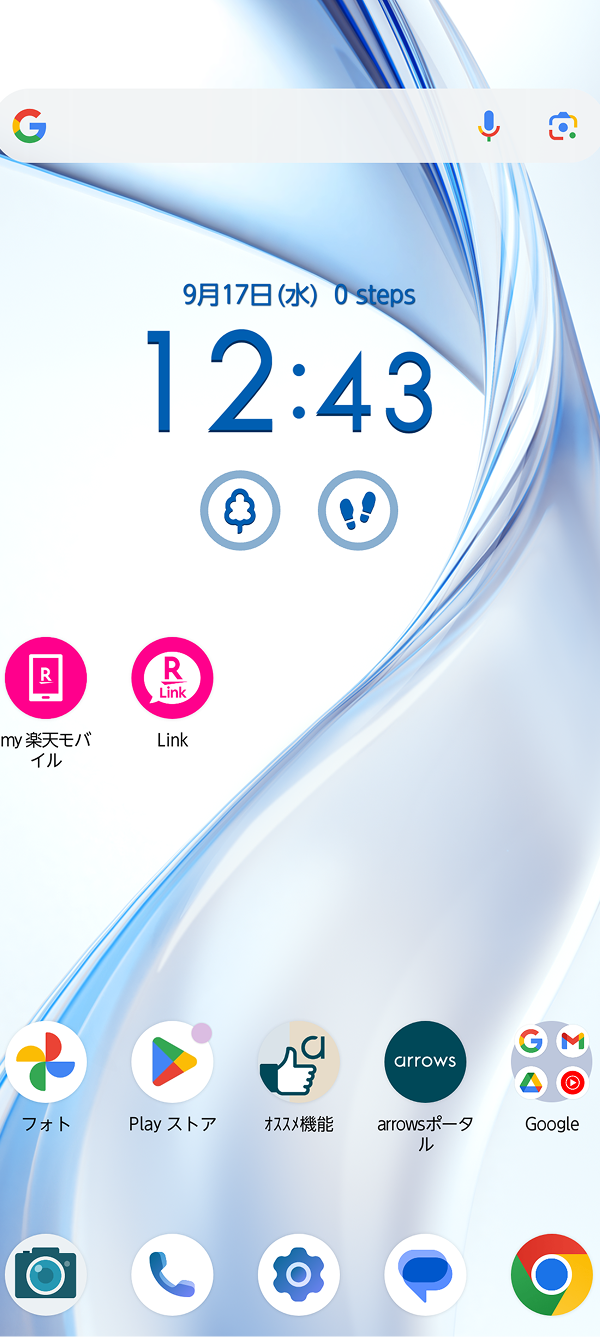
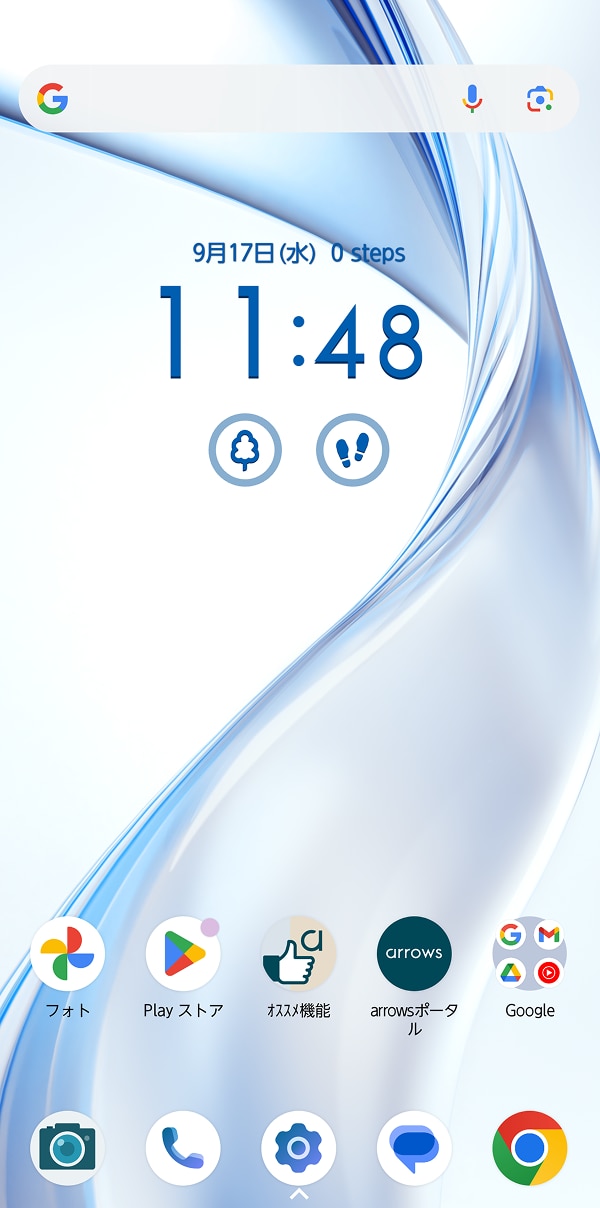
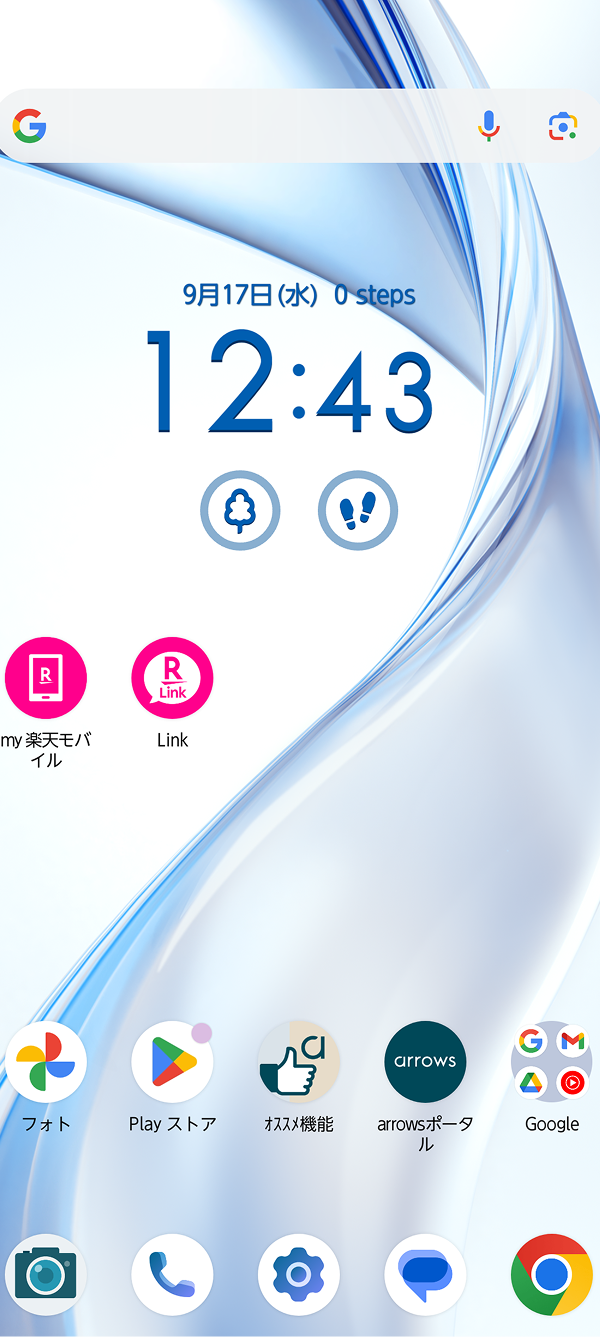
12. ホーム画面が表示されます。以上で初期設定は完了です。
動画でかんたん初期設定
For viewing this content please enable the JavaScript.
For viewing this content please enable the JavaScript.
STEP1. 初期設定手順
※初期設定の各項目は後からでも、設定することができます。
※設定時の選択によって、遷移する画面や表示内容が異なる場合があります。画面の案内に従って手続きを行ってください。
1. 製品の電源を入れ、「開始」をタップしてください。
2. 画面の指示に従って、設定を行ってください。不要の場合は「スキップ」をタップしてください。
※設定やアカウントなどをコピーする場合は、画面に従って設定を行ってください。
3. 利用するWi-Fiネットワークを選択し、Wi-Fiに接続してください。
4. Googleアカウントを設定後、画面の案内に従って任意の設定を行ってください。
※設定しない場合は「スキップ」をタップしてください。Googleアカウントを設定後、画面の案内に従って任意の設定を行ってください。
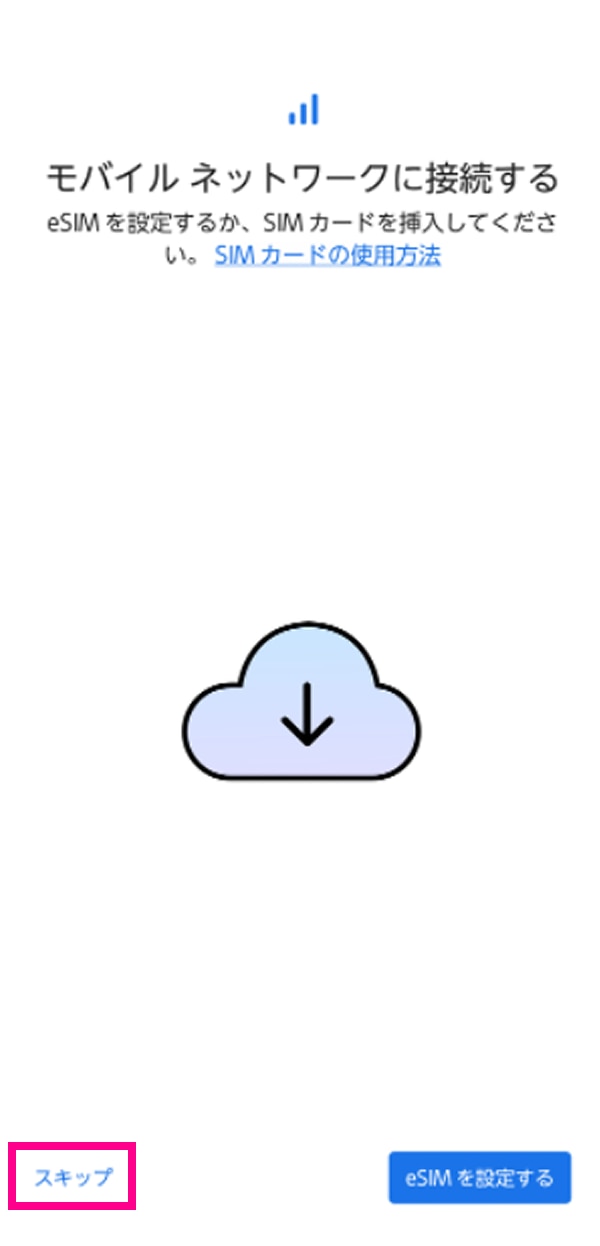
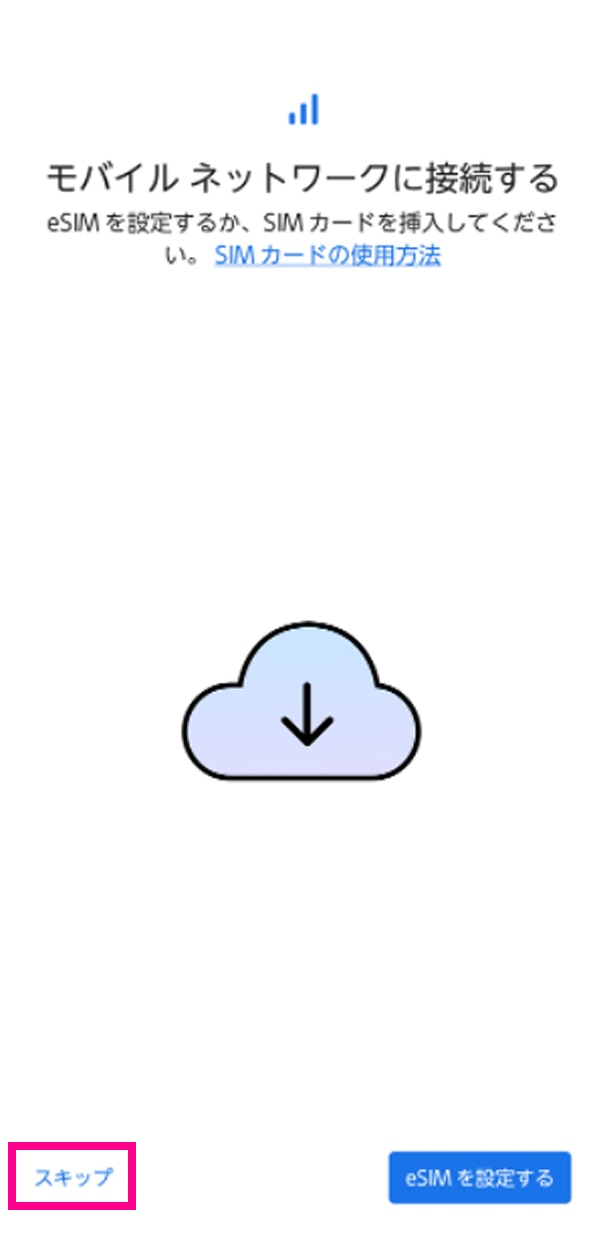
5. 「スキップ」をタップしてください。
※eSIMの設定はこの後の手順で「my 楽天モバイル」アプリを使用して行います。
6. PINを設定する場合は、画面の指示に従って設定してください。設定後、画面の案内に従って任意の設定を行ってください。
※設定しない場合は「スキップ」をタップしてください。
7. 使用するホーム画面を選択して、「設定する」をタップしてください。以降画面の案内に従って任意の設定を行ってください。
※以降の本マニュアルの説明は「arrowsホーム」を選択した手順となります。
8. さらに設定を続ける場合は、画面に従って設定を行ってください。
※設定しない場合は、「いいえ」をタップしてください。
9. 「同意して次へ」をタップし、画面の指示に従って任意の設定を行ってください。
※画面は変更される場合があります。
10. 任意のアプリを選択し、「次へ」をタップしてください。
11. こちらからアクセサリをご購入いただけます。必要に応じてご利用ください。
12. ホーム画面が表示されます。以上で初期設定は完了です。
STEP2. 本人確認手順
※スタートガイド裏面のQRコードがない方は、この手順は不要です。次の「STEP3. 「my 楽天モバイル」アプリのインストール」にお進みください。
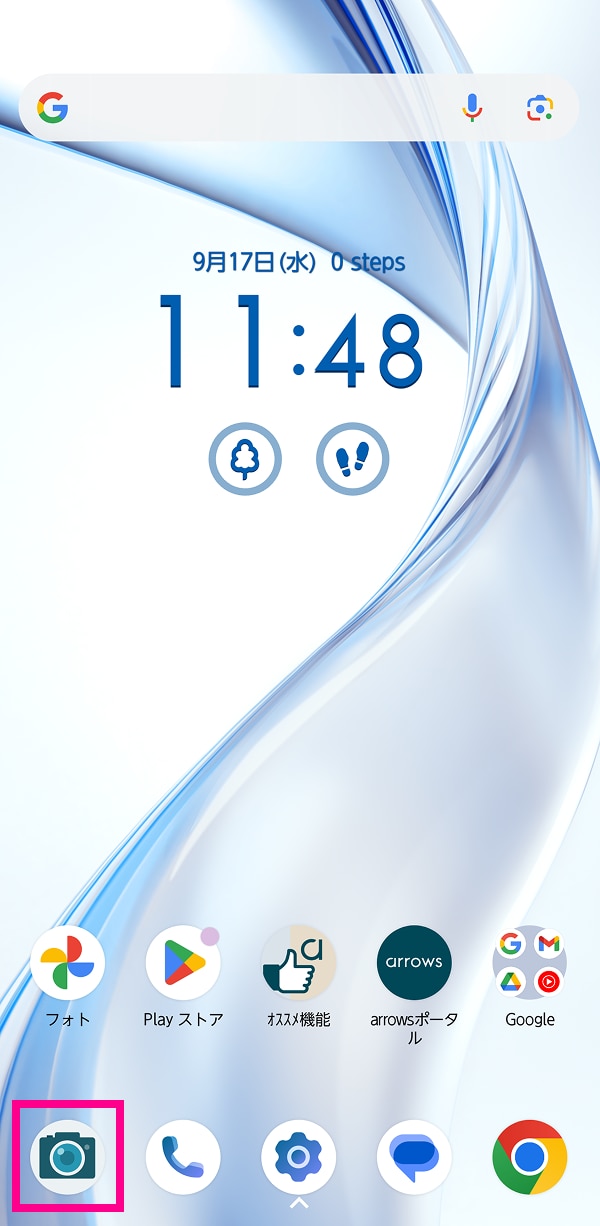
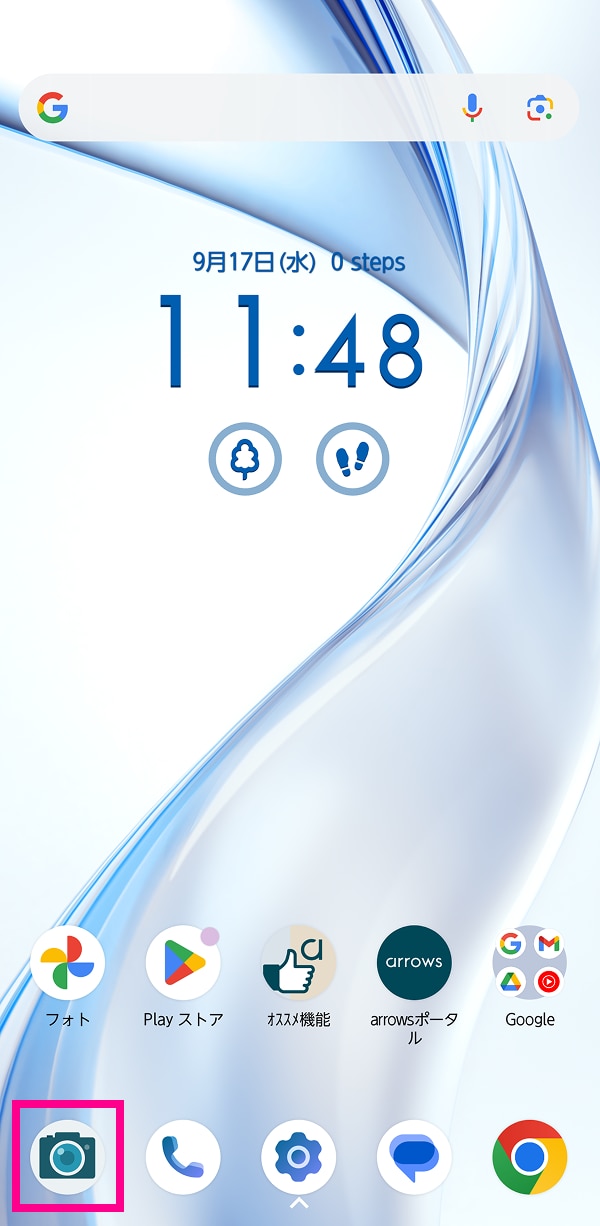
1.「カメラ」をタップしてください。
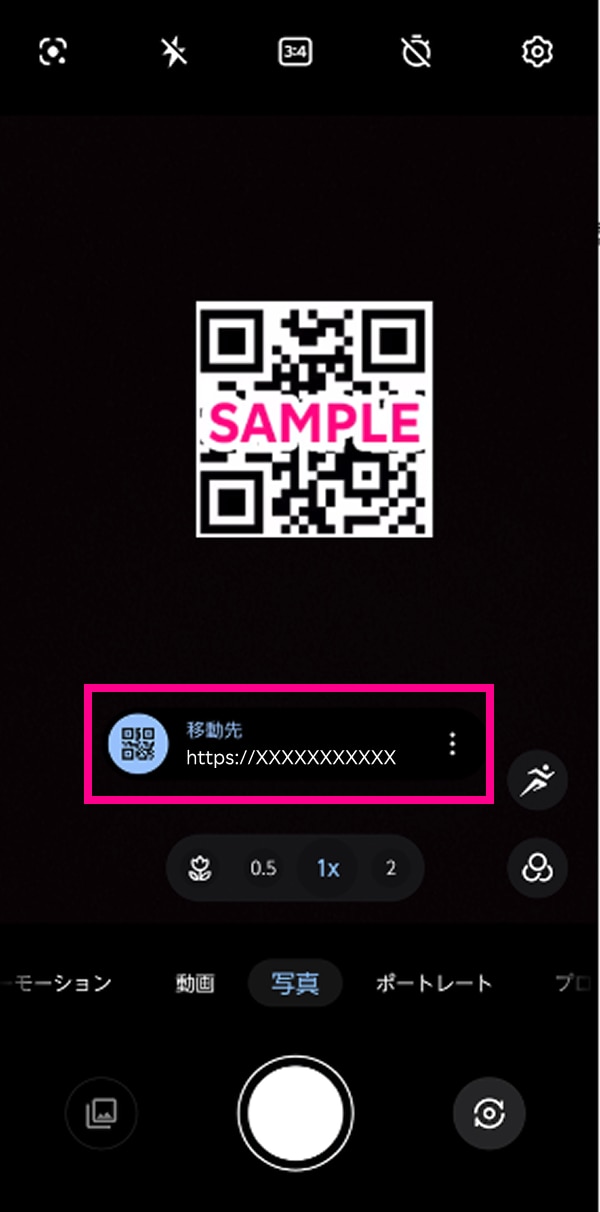
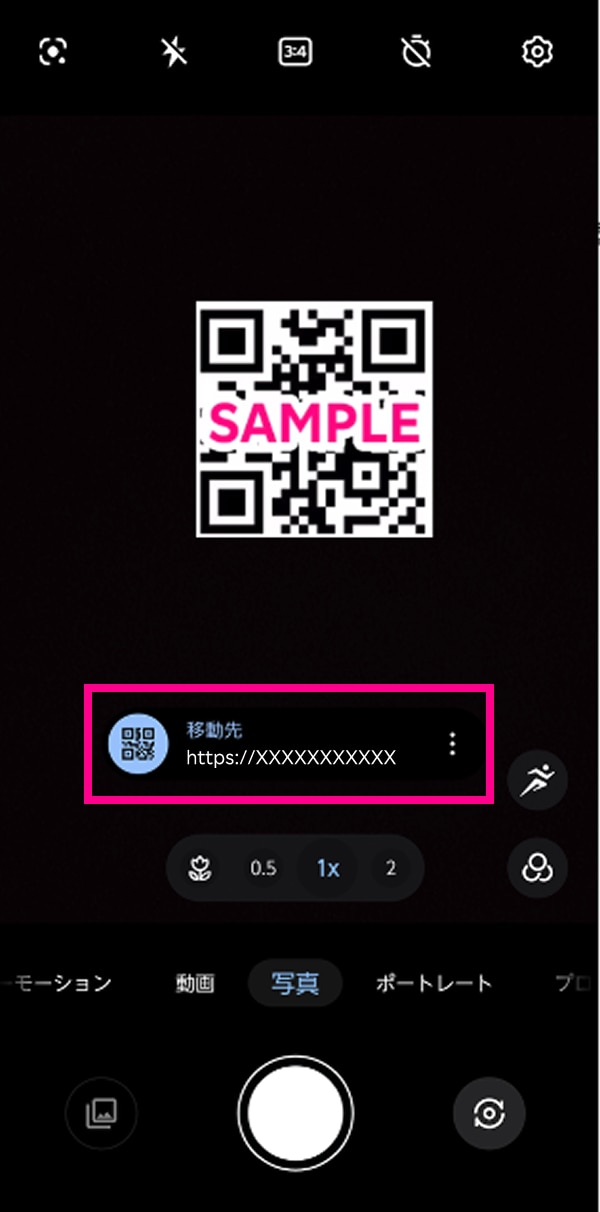
2. 初回起動時の各種確認画面が表示された場合は任意の設定を行い、カメラが起動したら、製品と一緒にお送りしているスタートガイド裏面のQRコードを読み取り、URLをタップしてください。
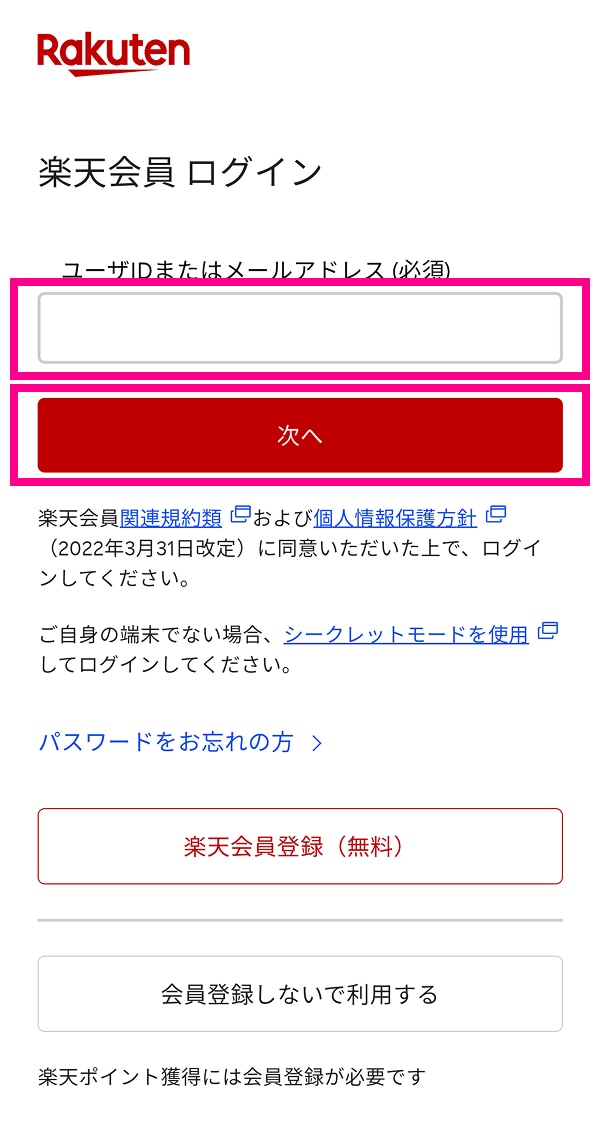
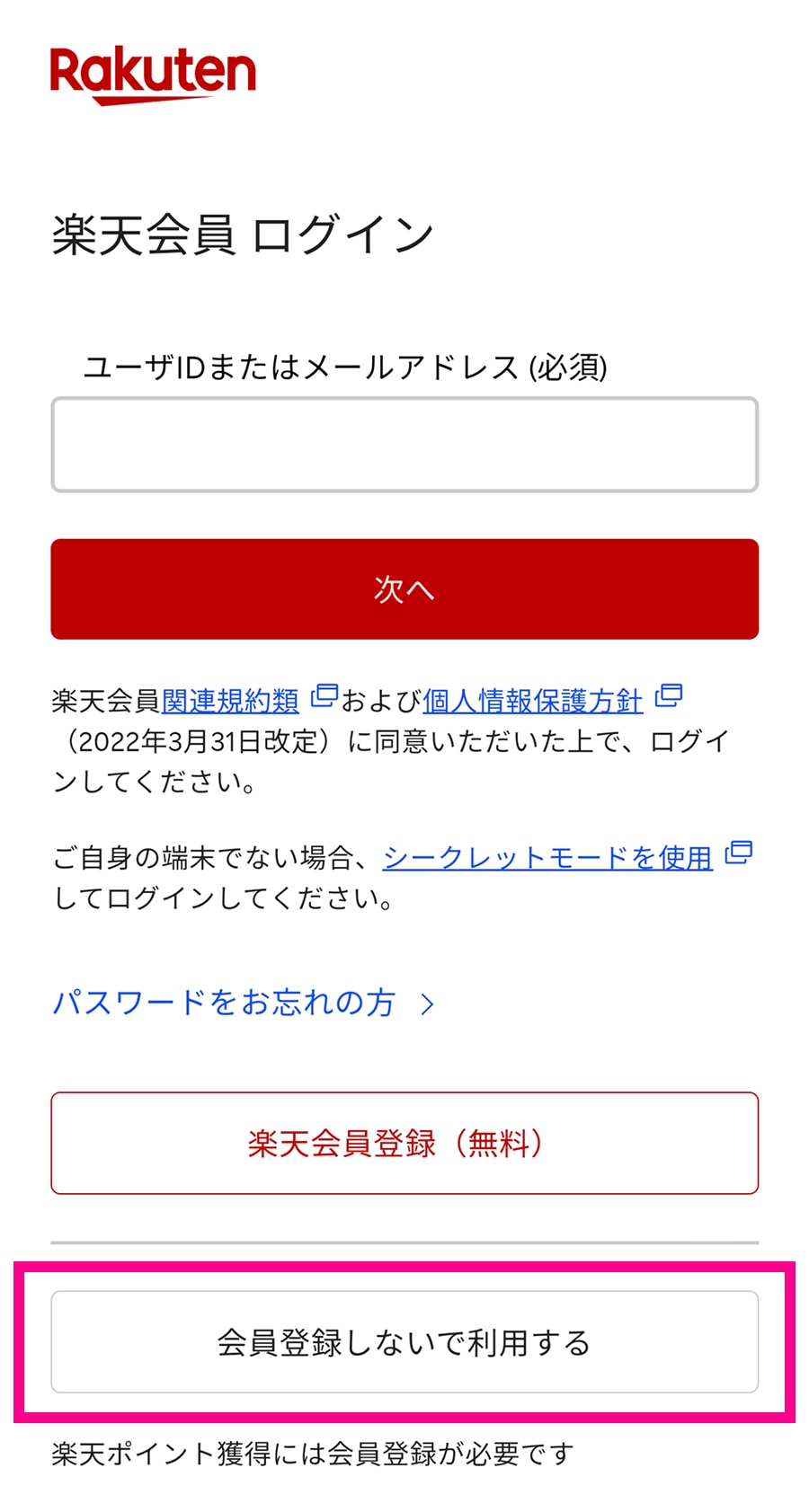
3. 初回起動時の各種確認画面が表示された場合は任意の設定を行ってください。楽天会員ログイン画面が表示されたら、契約時の楽天ID・パスワードを入力してください。
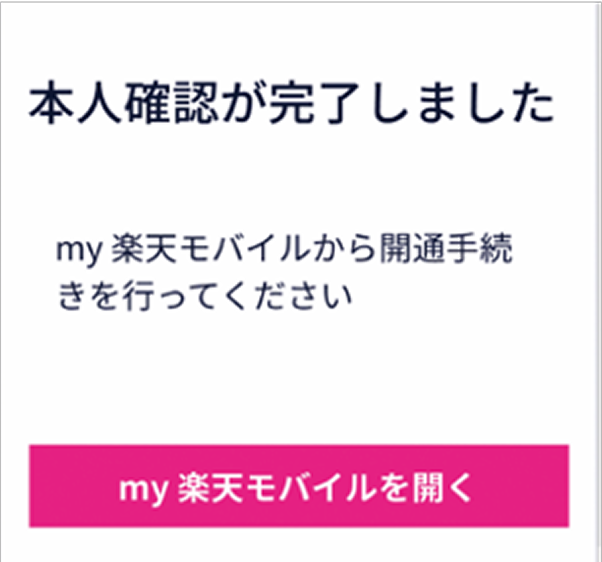
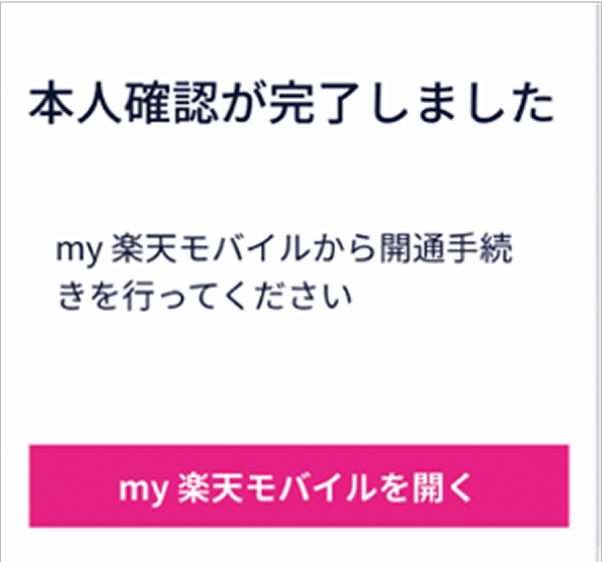
4. 本人確認が完了します。その後、ホーム画面に戻ってください。
STEP3. 「my 楽天モバイル」アプリのインストール
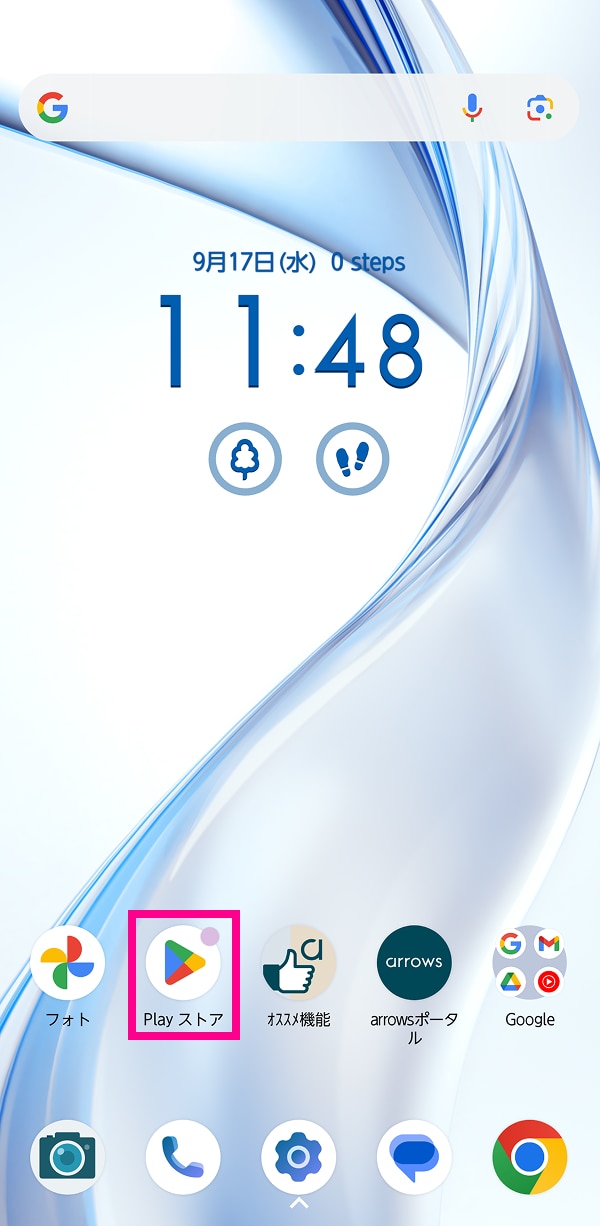
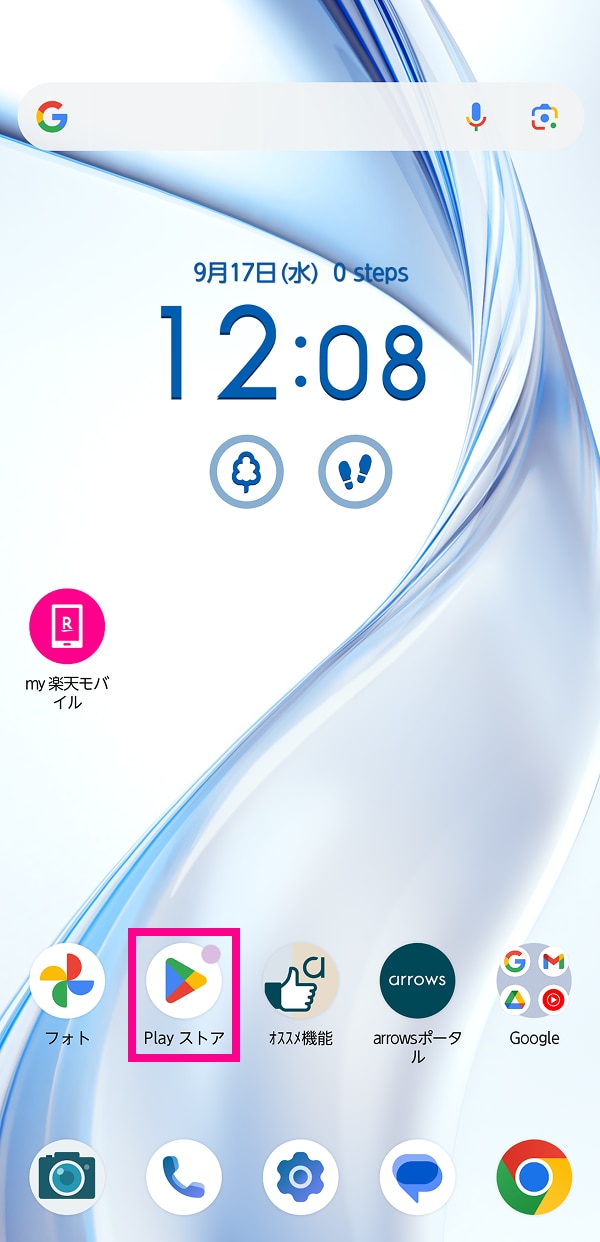
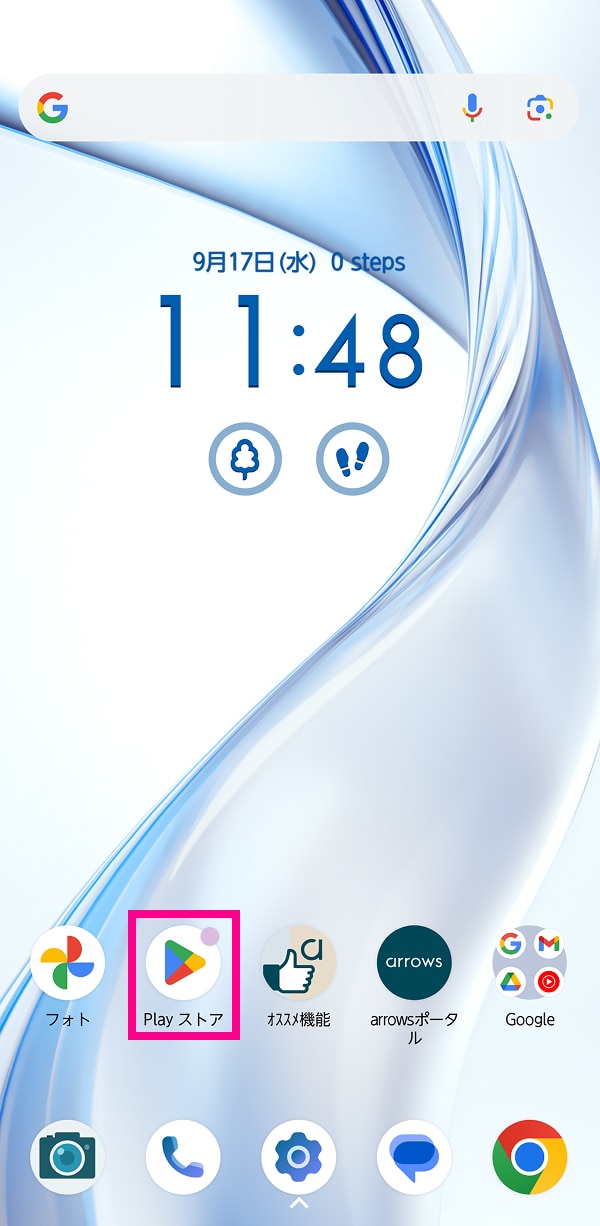
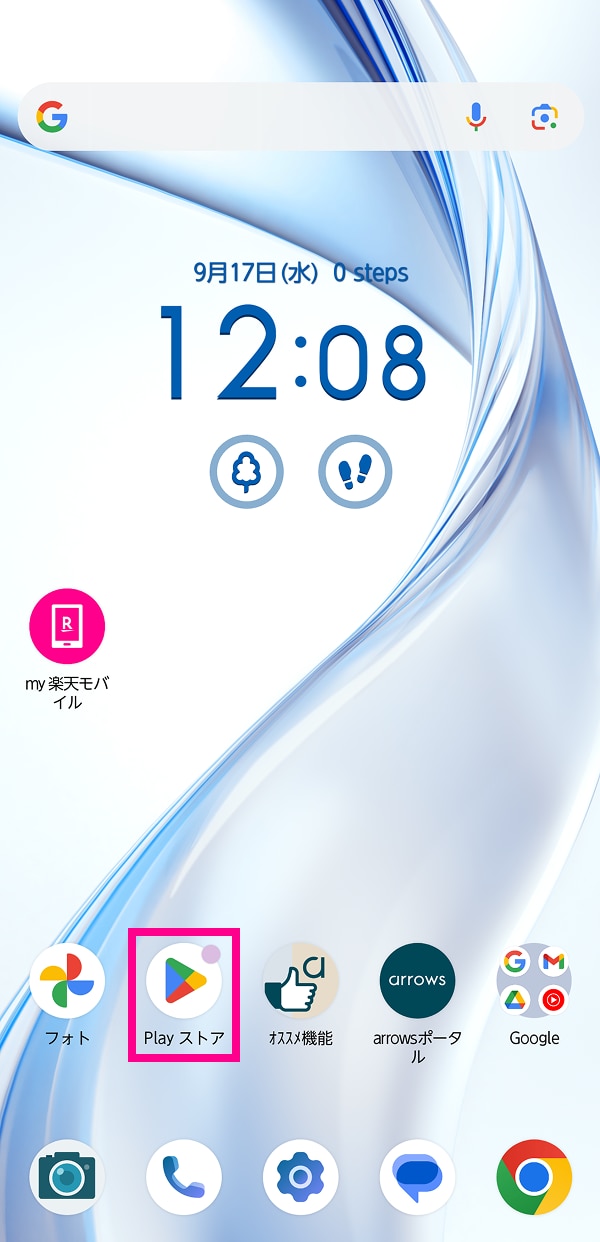
1. 「Google Play ストア」アイコンをタップしてください。
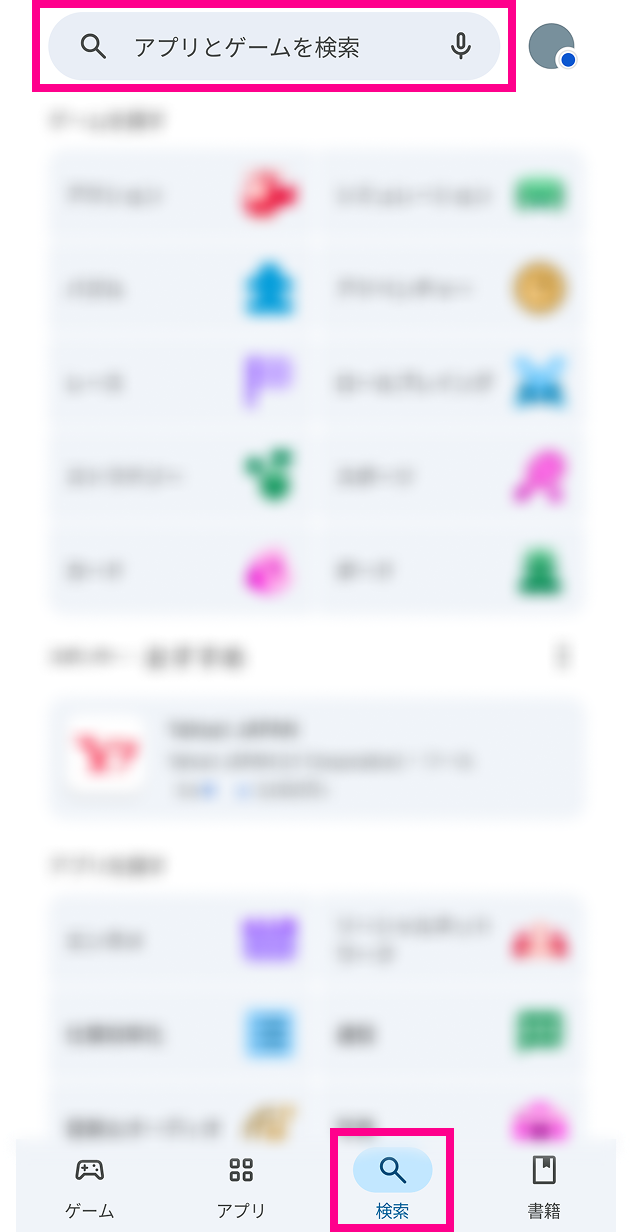
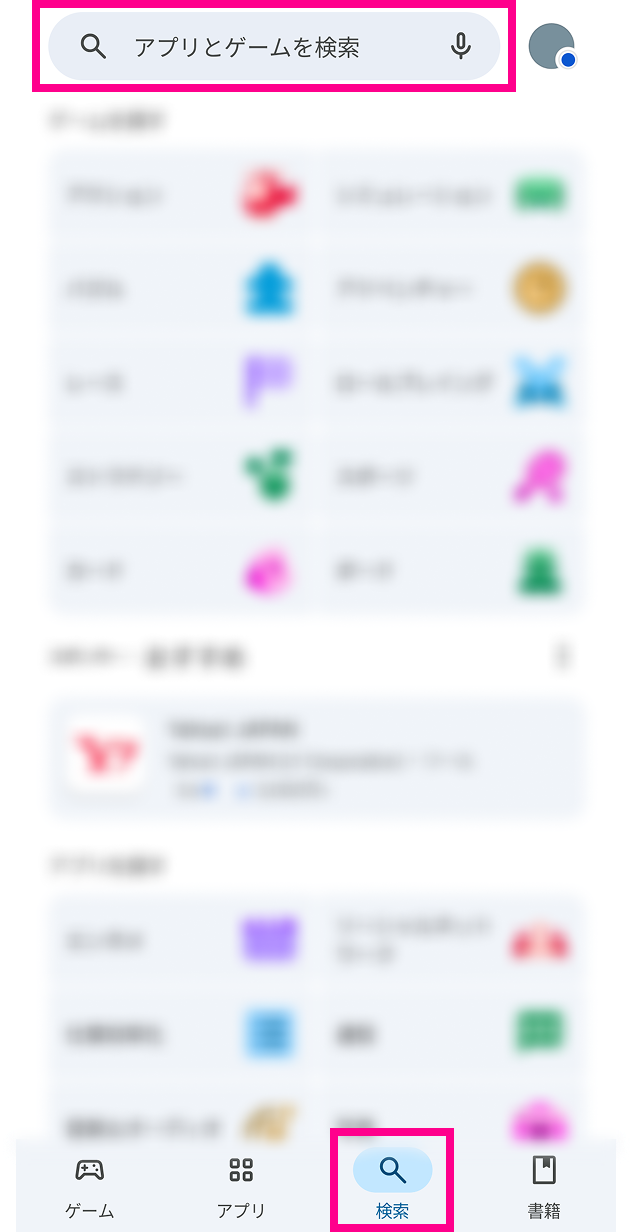
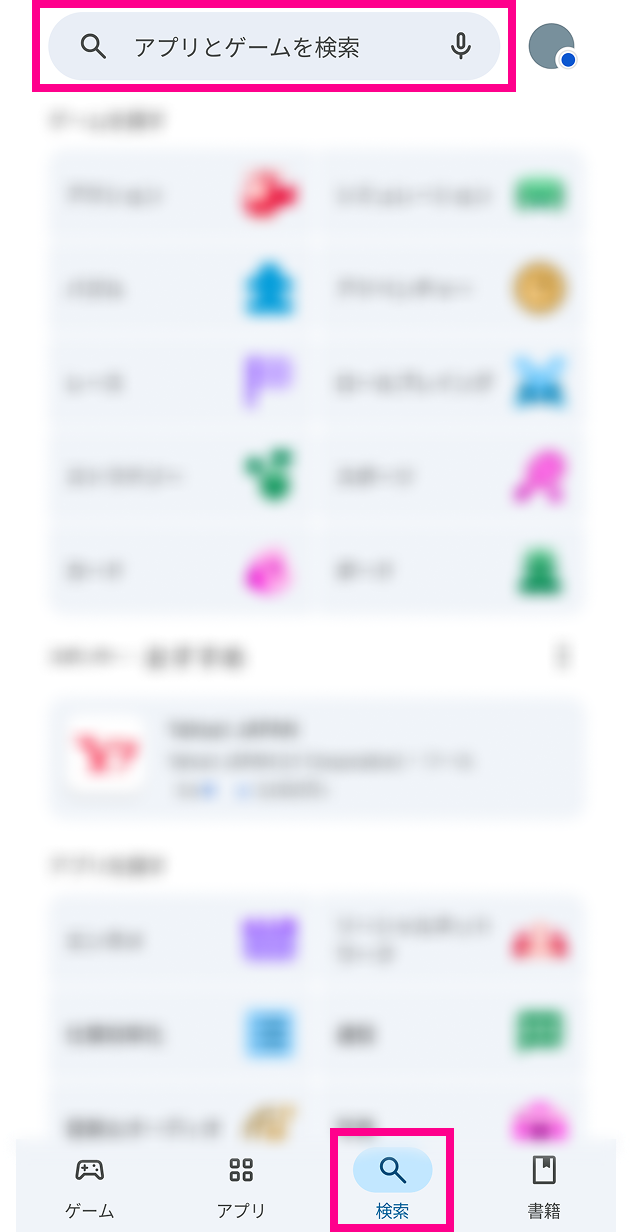
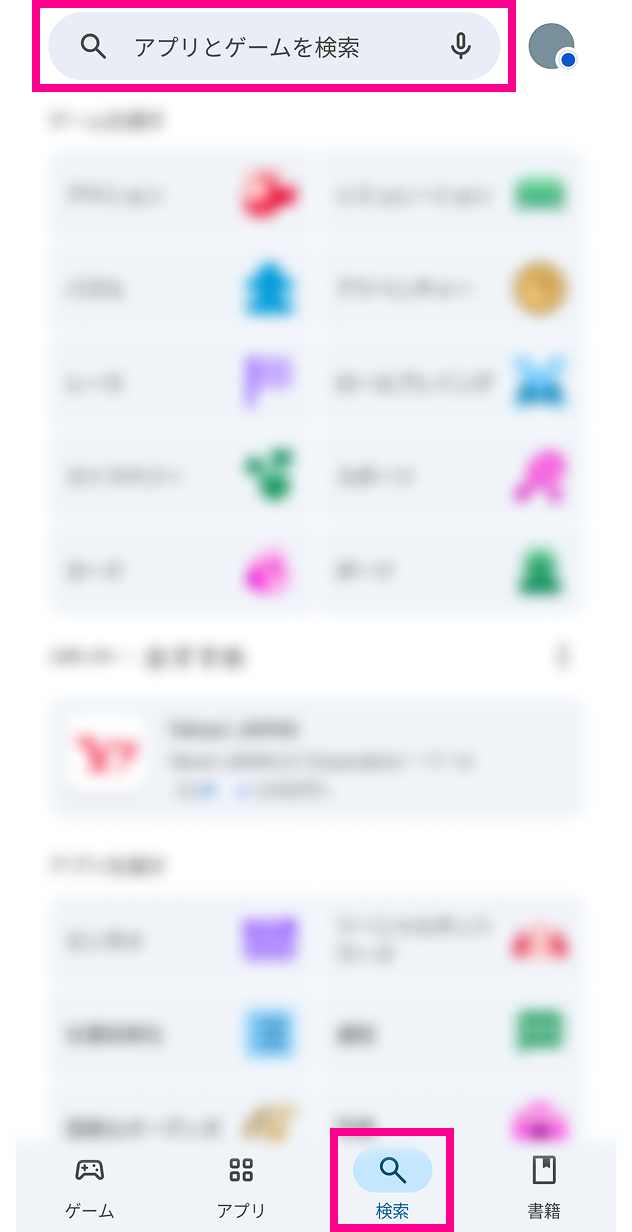
2. 「my 楽天モバイル」を検索してください。
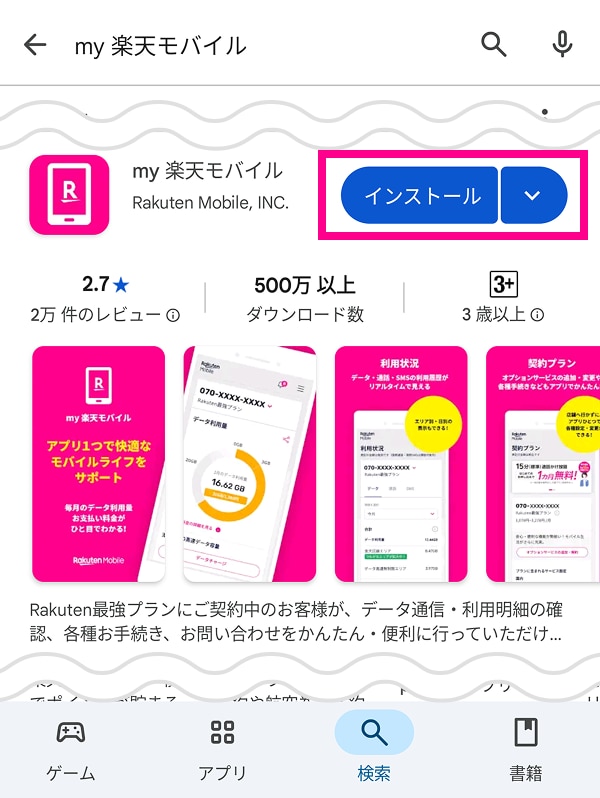
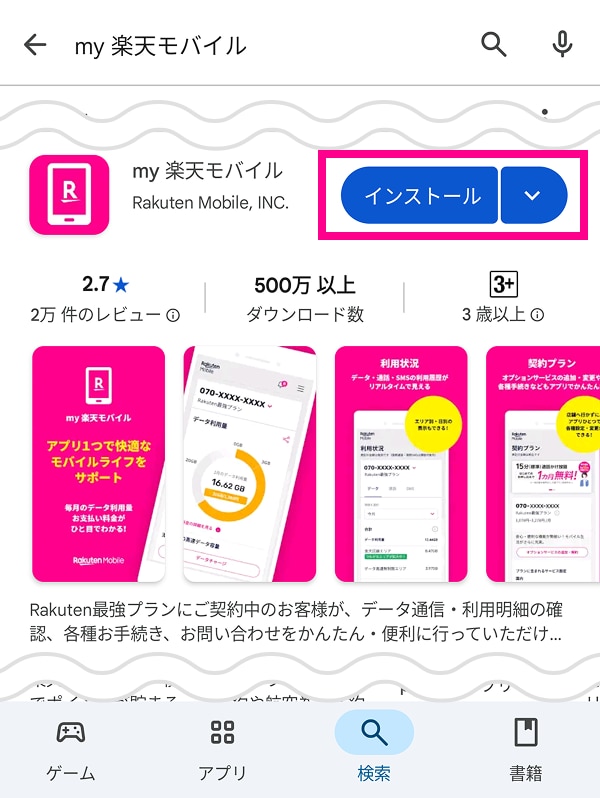
3. 「インストール」をタップしてください。「インストール」が完了しましたら、ホーム画面に戻ってください。
STEP4. 楽天モバイル(楽天回線)手続き手順
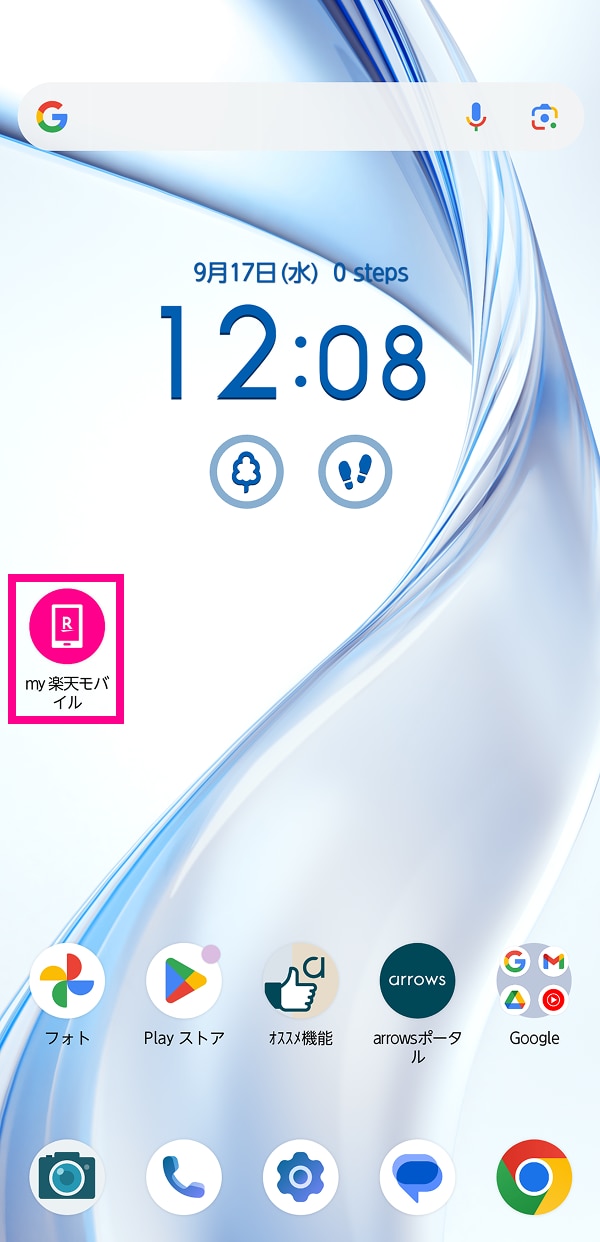
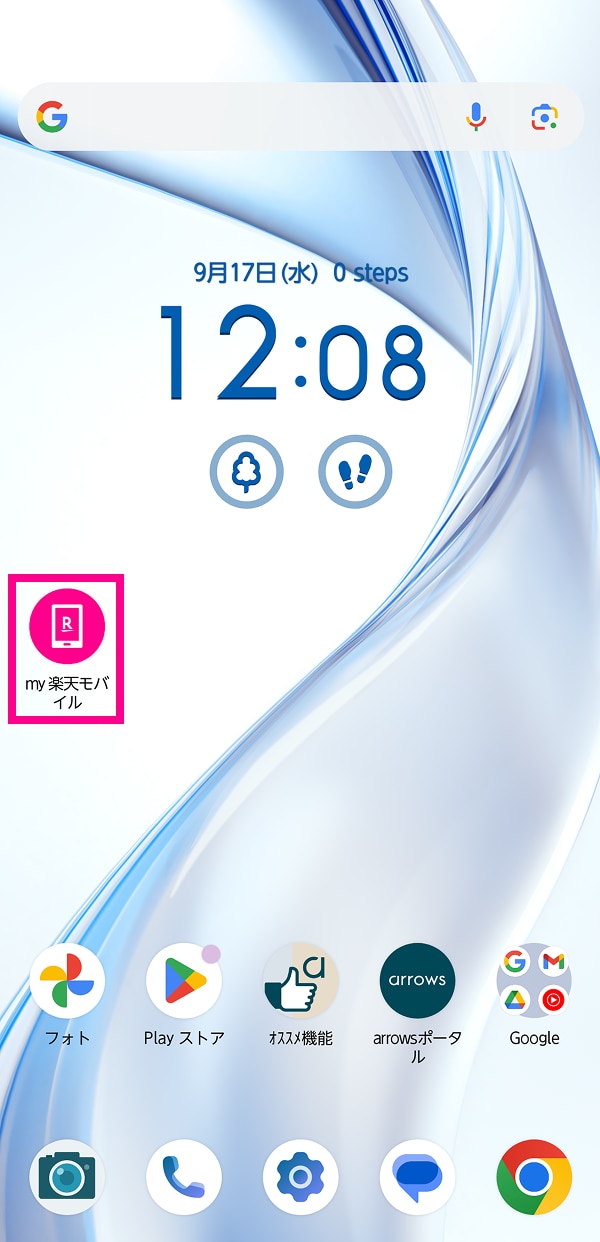
1. 「my 楽天モバイル」アイコンをタップしてください。
※「my 楽天モバイル」のアイコンが無い場合は、STEP3の手順でアプリをインストールしてください。
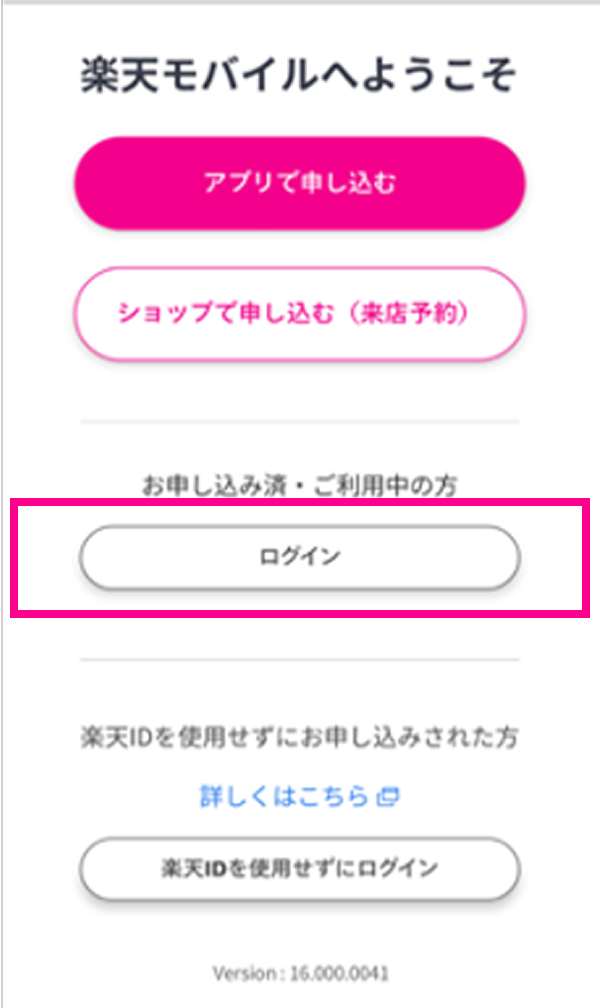
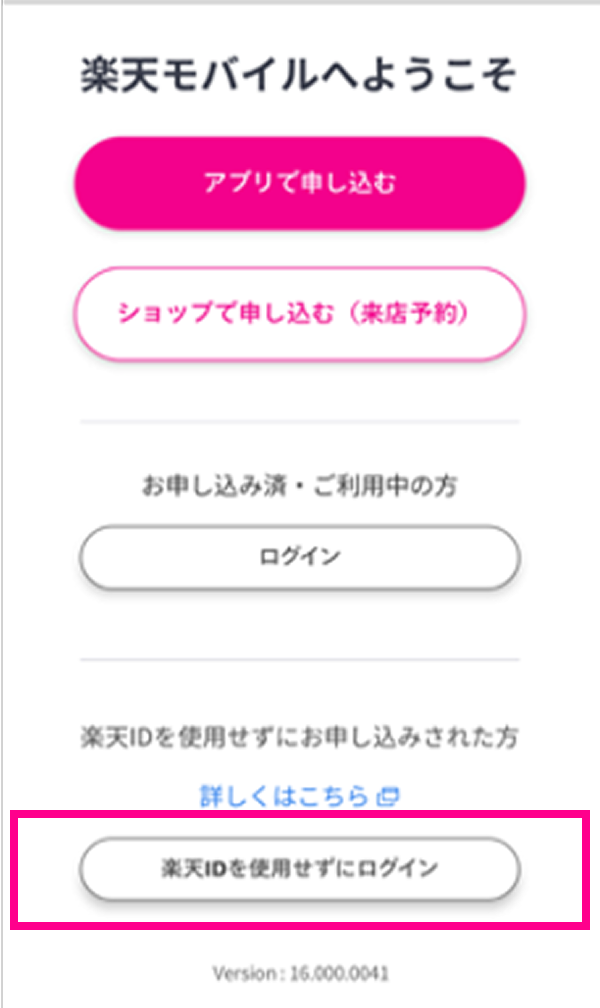
2. 初回起動時の各種確認画面が表示された場合は任意の設定を行ってください。ログイン種別選択画面が表示されたら「ログイン」をタップし、契約時の楽天ID・パスワードを入力してください。
お申し込み方法によって、次の手順が異なります。
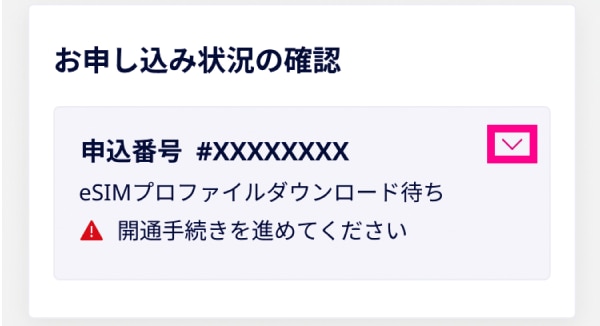
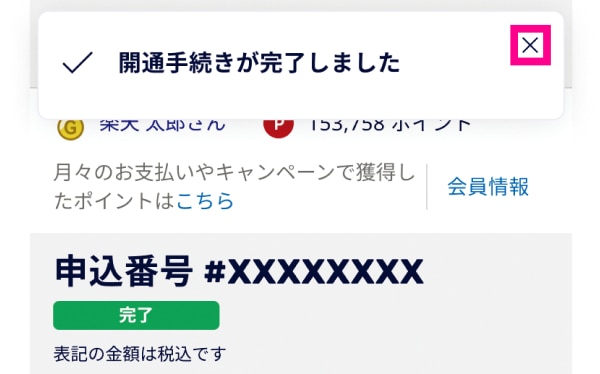
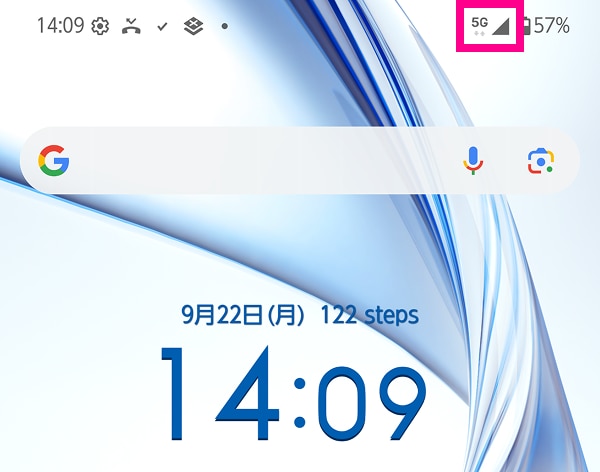
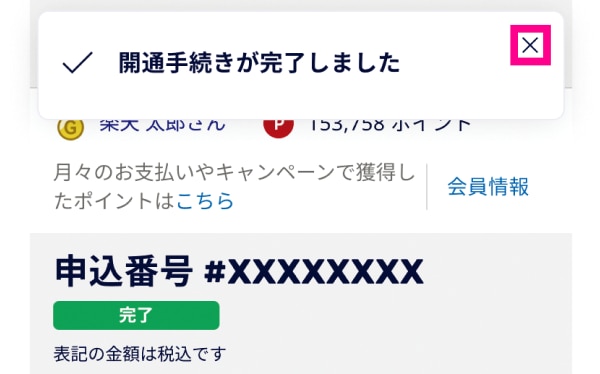
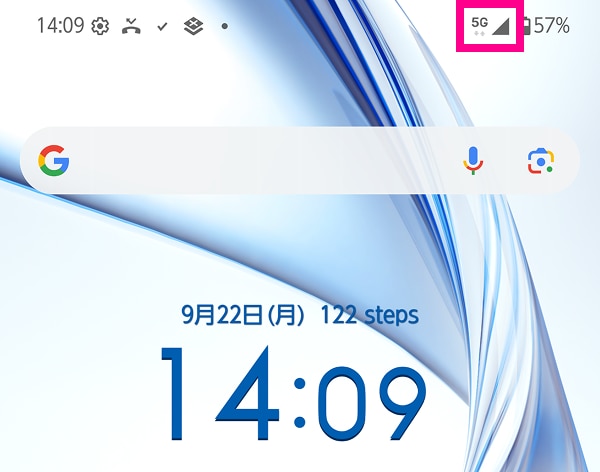
1. 「申込番号」をタップし、画面に従って開通手続きを実施してください。 2. 開通手続きが完了すると、「開通手続きが完了しました」と表示されます。 3. しばらく待って、アンテナマークが表示されたら完了です。 ※Wi-FiをOFFにしてご確認ください。
インターネットに接続されているか、ご確認ください。
しばらくお待ちいただくと、インターネットがご利用いただけます。
STEP2を行わずにMNP転入を行うと、転入完了後、楽天回線の開通手続きに進めない場合があります。必ず行ってから、以下のステップへお進みください。
次のステップへ進む前に
「楽天回線への転入/移行手続き」のお手続きは、受付時間によって転入完了時間が異なります。
受付時間9:00~21:00の場合
- 当日中にMNP転入完了
受付時間21:01~翌日8:59の場合
- 翌日9:00以降MNP転入完了
※ MNP予約番号の有効期限日近くになると自動的にMNP転入手続きを行います。※ 転入が完了すると、現在の回線はご利用できなくなります。※ 開通手続きが完了していない場合は、MNP予約番号の有効期限満了日の午前10時をもって自動的に回線が切り替わり、楽天回線のサービスが開始(課金開始)されます。
楽天回線への転入/移行手続き
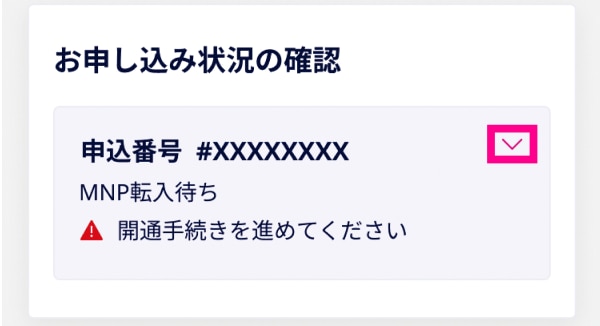
1. 「申込番号」をタップし、画面に従ってMNP転入手続きを実施してください。
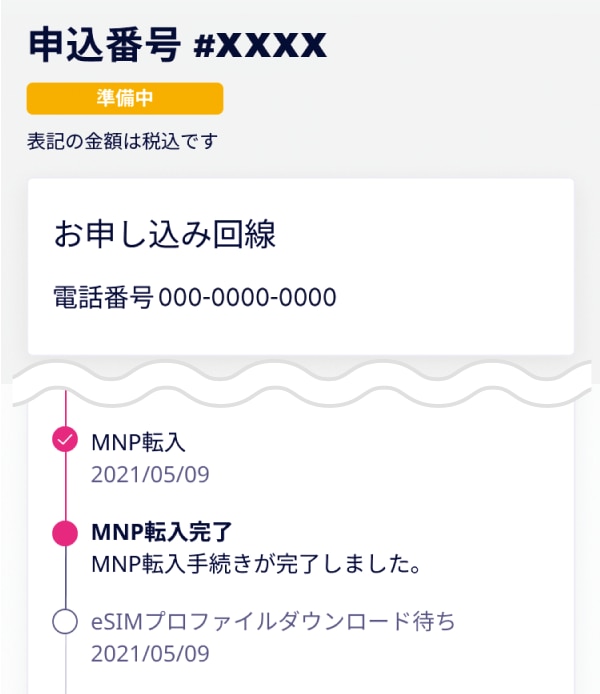
2. MNP転入手続きが完了すると、「MNP転入完了」と表示されます。手順3に進んでください。
※ MNP転入完了までに時間がかかる場合があります。
楽天回線の開通手続き
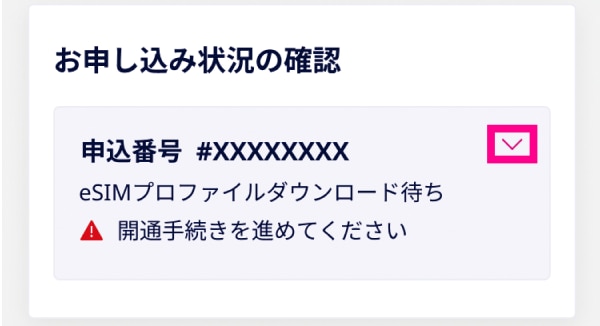
3. 「申込番号」をタップし、画面に従って開通手続きを実施してください。
4. 開通手続きが完了すると、「開通手続きが完了しました」と表示されます。
5. しばらく待って、アンテナマークが表示されたら完了です。
※Wi-FiをOFFにしてご確認ください。
インターネットに接続されているか、ご確認ください。
しばらくお待ちいただくと、インターネットがご利用いただけます。
STEP5. Rakuten Linkアプリのインストール
1. 「Google Play ストア」アイコンをタップしてください。
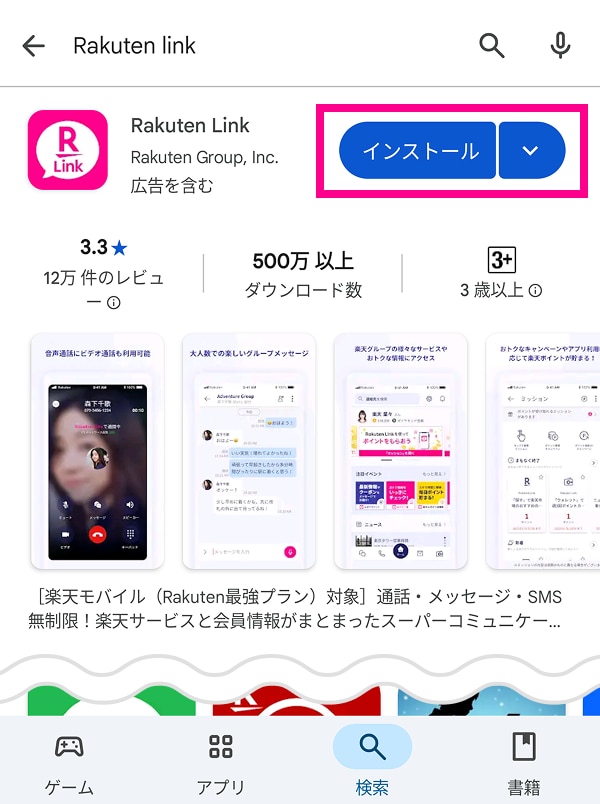
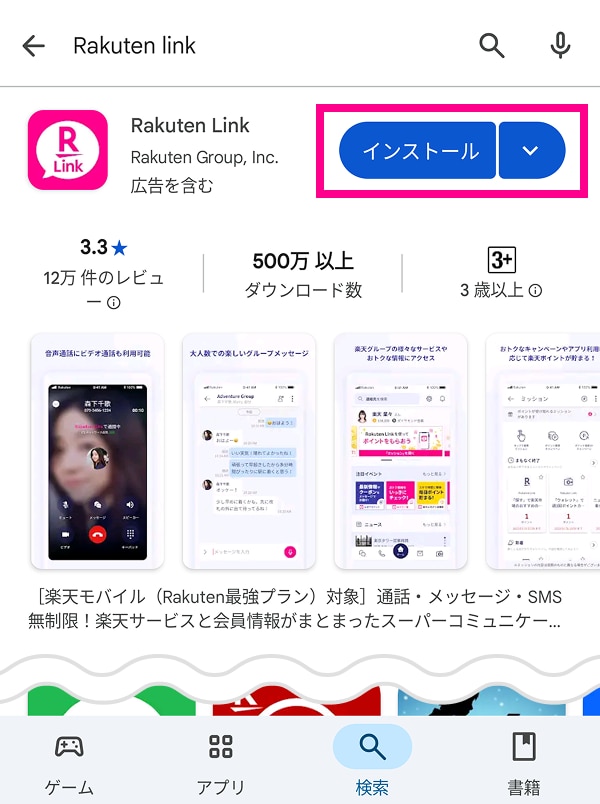
2. 「Rakuten Link」を検索してください。
3. 「インストール」をタップしてください。「インストール」が完了しましたら、ホーム画面に戻ってください。
4. 以上でRakuten Linkアプリのインストールは完了です。
動画でかんたん初期設定
For viewing this content please enable the JavaScript.
For viewing this content please enable the JavaScript.
STEP1. 初期設定手順
※初期設定の各項目は後からでも、設定することができます。
※設定時の選択によって、遷移する画面や表示内容が異なる場合があります。画面の案内に従って手続きを行ってください。
1. 製品の電源を入れ、「開始」をタップしてください。
2. 画面の指示に従って、設定を行ってください。不要の場合は「スキップ」をタップしてください。
※設定やアカウントなどをコピーする場合は、画面に従って設定を行ってください。
3. 利用するWi-Fiネットワークを選択し、Wi-Fiに接続してください。
4. Googleアカウントを設定後、画面の案内に従って任意の設定を行ってください。
※設定しない場合は「スキップ」をタップしてください。Googleアカウントを設定後、画面の案内に従って任意の設定を行ってください。
5. 「スキップ」をタップしてください。
※eSIMの設定はこの後の手順で「my 楽天モバイル」アプリを使用して行います。
6. PINを設定する場合は、画面の指示に従って設定してください。設定後、画面の案内に従って任意の設定を行ってください。
※設定しない場合は「スキップ」をタップしてください。
7. 使用するホーム画面を選択して、「設定する」をタップしてください。以降画面の案内に従って任意の設定を行ってください。
※以降の本マニュアルの説明は「arrowsホーム」を選択した手順となります。
8. さらに設定を続ける場合は、画面に従って設定を行ってください。
※設定しない場合は、「いいえ」をタップしてください。
9. 「同意して次へ」をタップし、画面の指示に従って任意の設定を行ってください。
※画面は変更される場合があります。
10. 任意のアプリを選択し、「次へ」をタップしてください。
11. こちらからアクセサリをご購入いただけます。必要に応じてご利用ください。
12. ホーム画面が表示されます。以上で初期設定は完了です。
STEP2. 本人確認手順
※スタートガイド裏面のQRコードがない方は、この手順は不要です。次の「STEP3. 「my 楽天モバイル」アプリのインストール」にお進みください。
1.「カメラ」をタップしてください。
2. 初回起動時の各種確認画面が表示された場合は任意の設定を行い、カメラが起動したら、製品と一緒にお送りしているスタートガイド裏面のQRコードを読み取り、URLをタップしてください。
3. 初回起動時の各種確認画面が表示された場合は任意の設定を行ってください。楽天会員ログイン画面が表示されたら、「会員登録しないで利用する」をタップしてください。画面遷移後契約時に登録したメールアドレスまたは電話番号を用いて、本人認証を行ってください。
4. 本人確認が完了します。その後、ホーム画面に戻ってください。
STEP3. 「my 楽天モバイル」アプリのインストール
1. 「Google Play ストア」アイコンをタップしてください。
2. 「my 楽天モバイル」を検索してください。
3. 「インストール」をタップしてください。「インストール」が完了しましたら、ホーム画面に戻ってください。
STEP4. 楽天モバイル(楽天回線)手続き手順
1. 「my 楽天モバイル」アイコンをタップしてください。
※「my 楽天モバイル」のアイコンが無い場合は、STEP3の手順でアプリをインストールしてください。
2. 初回起動時の各種確認画面が表示された場合は任意の設定を行ってください。ログイン種別選択画面が表示されたら、画面をスクロールして「楽天IDを利用せずにログイン」をタップし、契約時に登録したメールアドレスまたは電話番号を用いて、本人認証を行ってください。
お申し込み方法によって、次の手順が異なります。
1. 「申込番号」をタップし、画面に従って開通手続きを実施してください。 2. 開通手続きが完了すると、「開通手続きが完了しました」と表示されます。 3. しばらく待って、アンテナマークが表示されたら完了です。 ※Wi-FiをOFFにしてご確認ください。
インターネットに接続されているか、ご確認ください。
しばらくお待ちいただくと、インターネットがご利用いただけます。
STEP2を行わずにMNP転入を行うと、転入完了後、楽天回線の開通手続きに進めない場合があります。必ず行ってから、以下のステップへお進みください。
次のステップへ進む前に
「楽天回線への転入/移行手続き」のお手続きは、受付時間によって転入完了時間が異なります。
受付時間9:00~21:00の場合
- 当日中にMNP転入完了
受付時間21:01~翌日8:59の場合
- 翌日9:00以降MNP転入完了
※ MNP予約番号の有効期限日近くになると自動的にMNP転入手続きを行います。※ 転入が完了すると、現在の回線はご利用できなくなります。※ 開通手続きが完了していない場合は、MNP予約番号の有効期限満了日の午前10時をもって自動的に回線が切り替わり、楽天回線のサービスが開始(課金開始)されます。
楽天回線への転入/移行手続き
1. 「申込番号」をタップし、画面に従ってMNP転入手続きを実施してください。
2. MNP転入手続きが完了すると、「MNP転入完了」と表示されます。手順3に進んでください。
※ MNP転入完了までに時間がかかる場合があります。
楽天回線の開通手続き
3. 「申込番号」をタップし、画面に従って開通手続きを実施してください。
4. 開通手続きが完了すると、「開通手続きが完了しました」と表示されます。
5. しばらく待って、アンテナマークが表示されたら完了です。
※Wi-FiをOFFにしてご確認ください。
インターネットに接続されているか、ご確認ください。
しばらくお待ちいただくと、インターネットがご利用いただけます。
STEP5. Rakuten Linkアプリのインストール
1. 「Google Play ストア」アイコンをタップしてください。
2. 「Rakuten Link」を検索してください。
3. 「インストール」をタップしてください。「インストール」が完了しましたら、ホーム画面に戻ってください。
4. 以上でRakuten Linkアプリのインストールは完了です。