
初期設定方法(OPPO Reno11 A)
以下の手順に沿って、設定を行ってください。
Wi-Fi環境での設定を推奨します。
他社からの電話番号乗り換え(MNP)の方は、初期設定の前にMNP開通手続きを行ってください。
動画でかんたん初期設定
STEP1.初期設定手順
-
1. SIMを挿入してください。
-
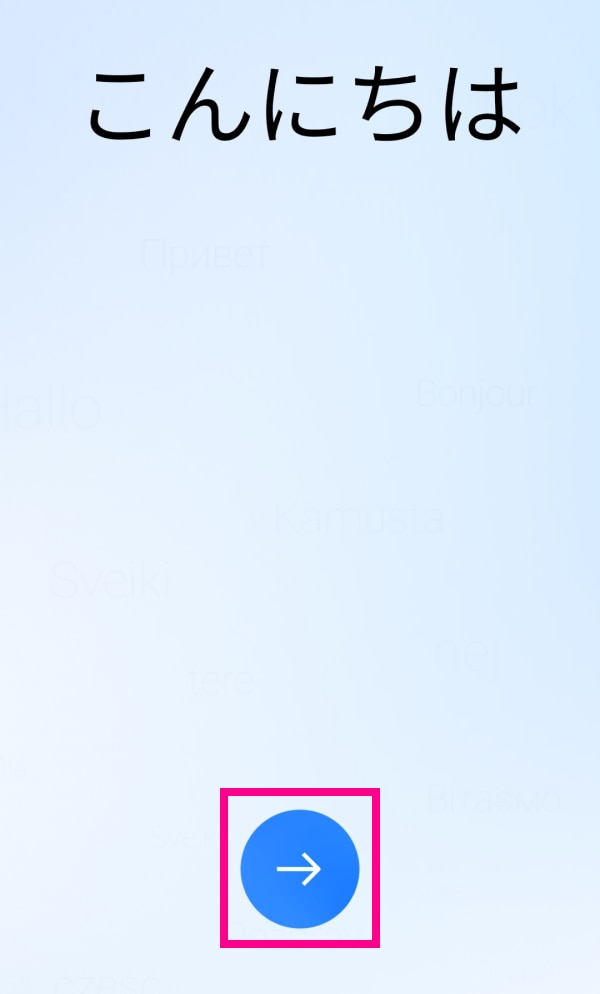
2. 製品の電源を入れ、「矢印」をタップしてください。

-
3. システムのデフォルトの言語を選択して、「次へ」をタップしてください。

-
4. お住まいの地域を選択して、「続行」をタップしてください。

-
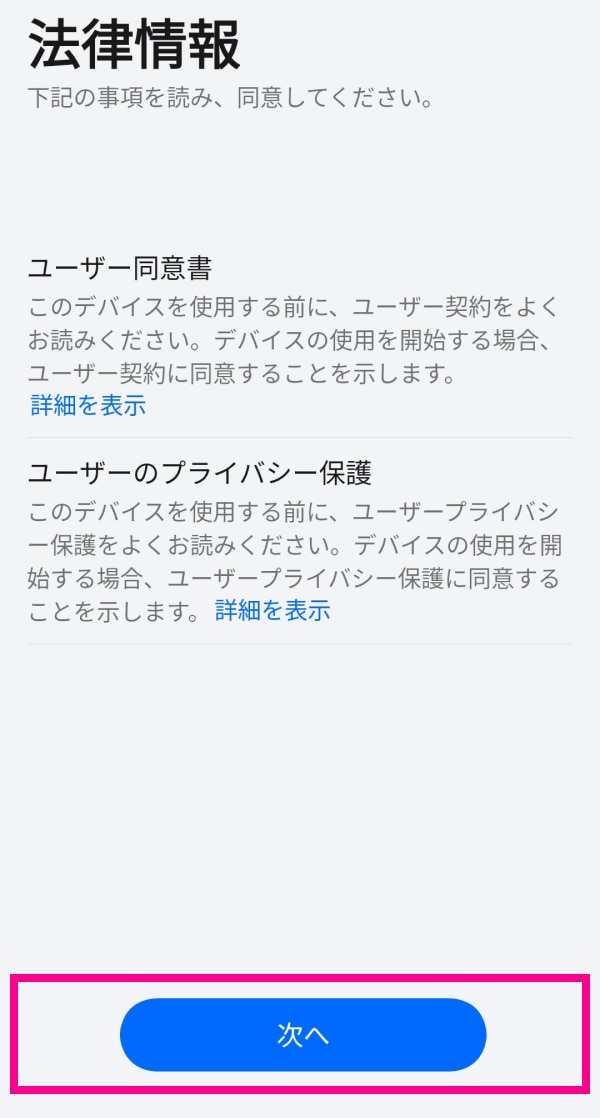
5. 法律情報に同意し、「次へ」をタップしてください。

-
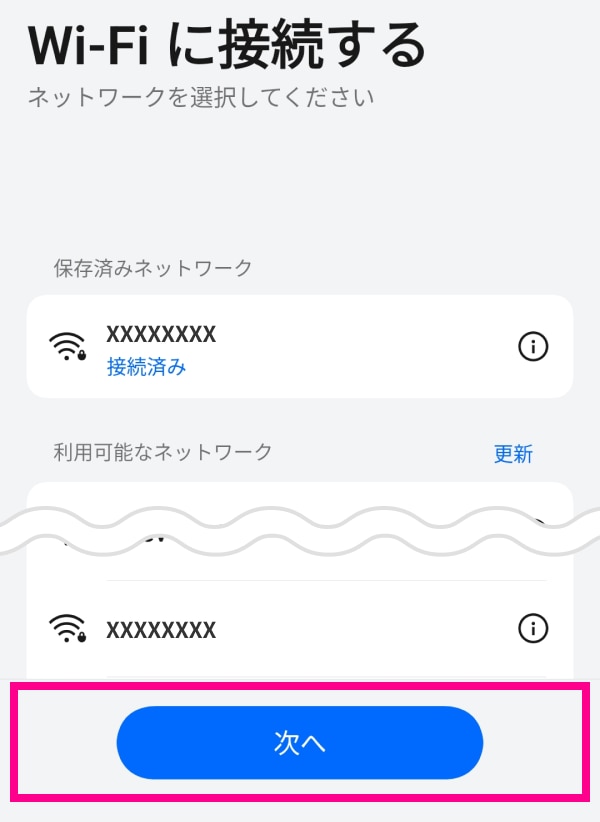
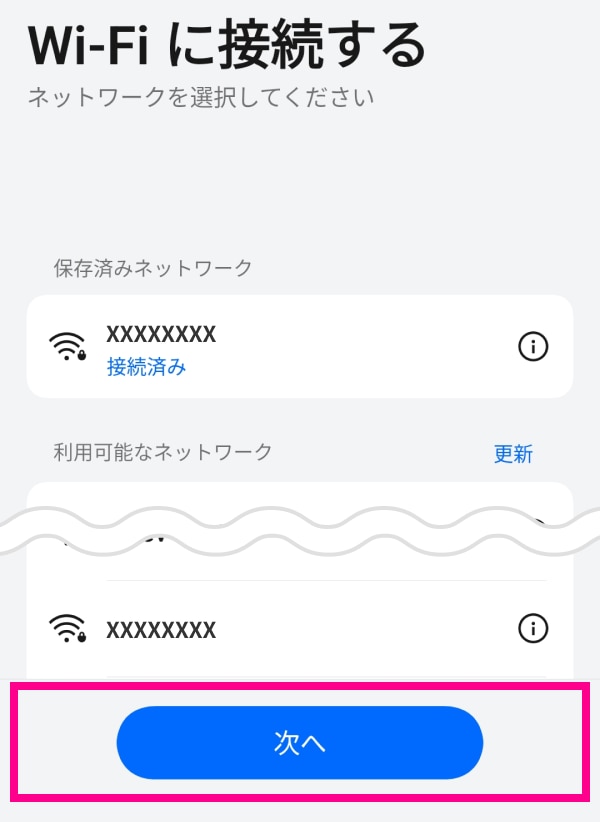
6. 利用するWi-Fiネットワークを選択し、Wi-Fiに接続してください。接続が完了後「次へ」をタップしてください。
-
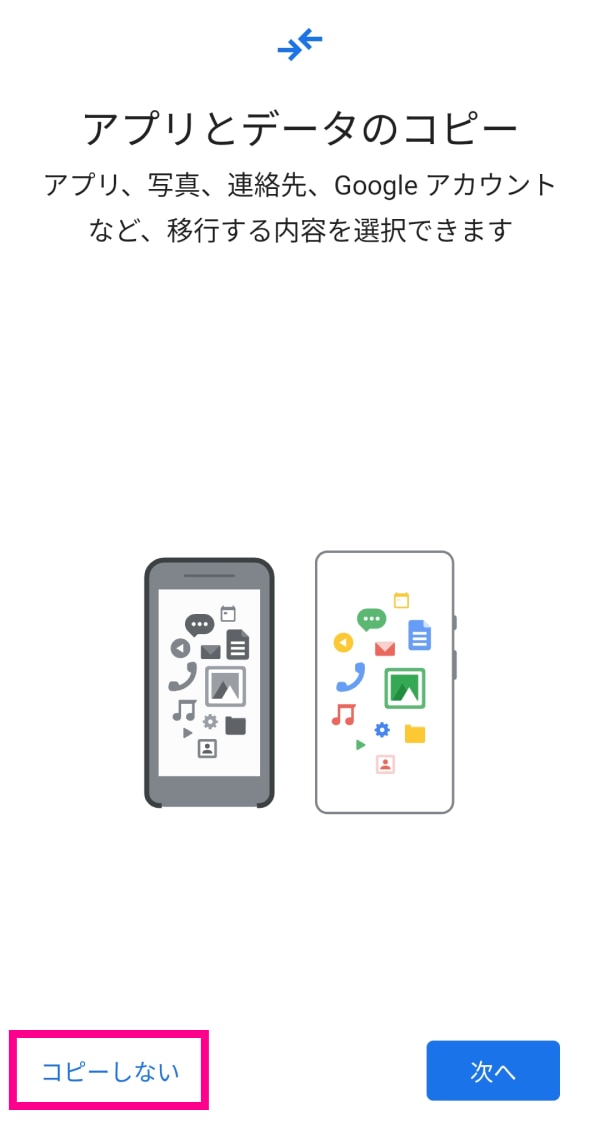
7. 画面の指示に従って、不要の場合は「コピーしない」をタップしてください。
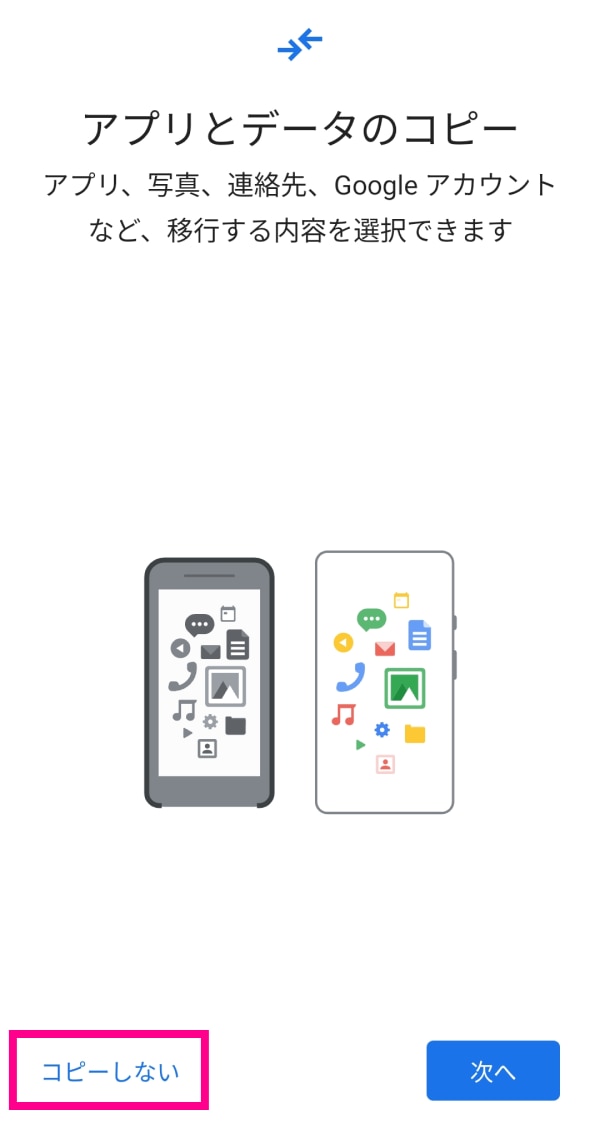
※別の端末からアプリなどを移行する場合は、「次へ」をタップして画面に従ってデータ引継ぎを実施してください。
-
8. 画面の指示に従って、Googleアカウント設定、Googleサービスの同意をしてください。

※設定しない場合は、「スキップ」をタップしてください。Googleアカウントは後からでも設定することができます。
-
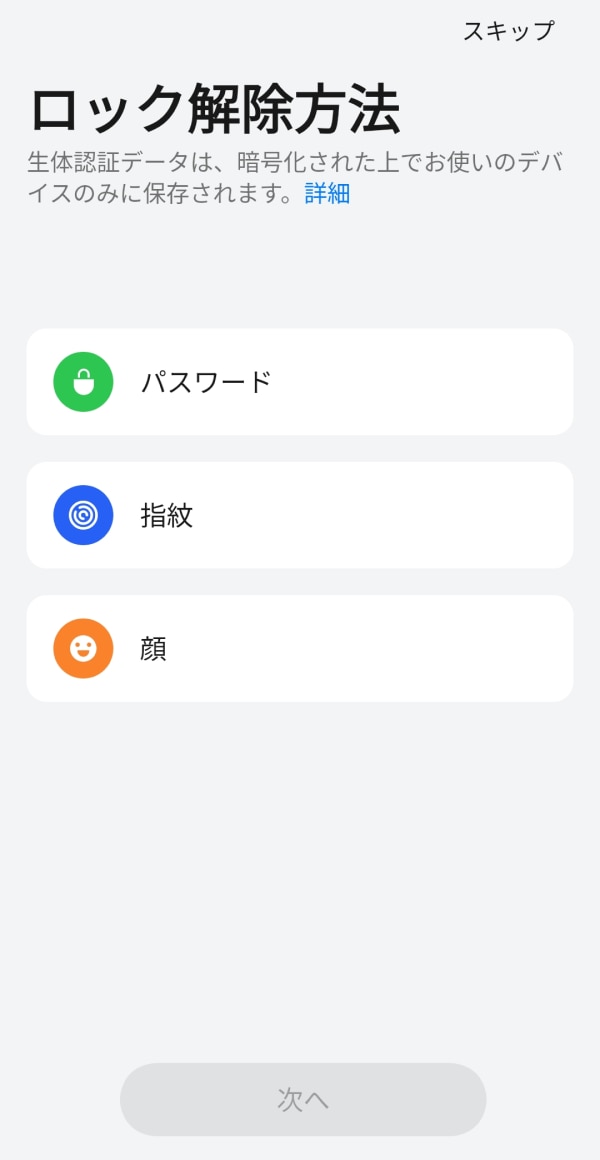
9. 画面の指示に従って、端末のロック解除方法を設定してください。

※設定しない場合は、「スキップ」をタップしてください。
-
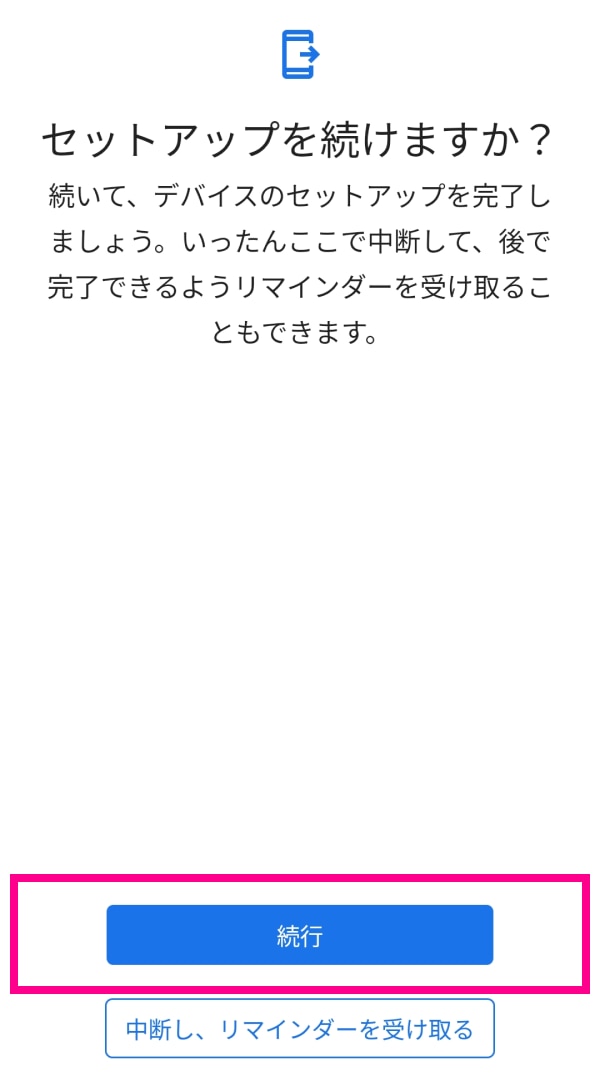
10. セットアップを続ける場合は、「続行」をタップしてください。

-
11. Googleアシスタントを利用する場合は、「同意する」をタップして画面に従って設定を実施してください。

※Googleアシスタントを設定しない場合は、「スキップ」をタップしてください。
-
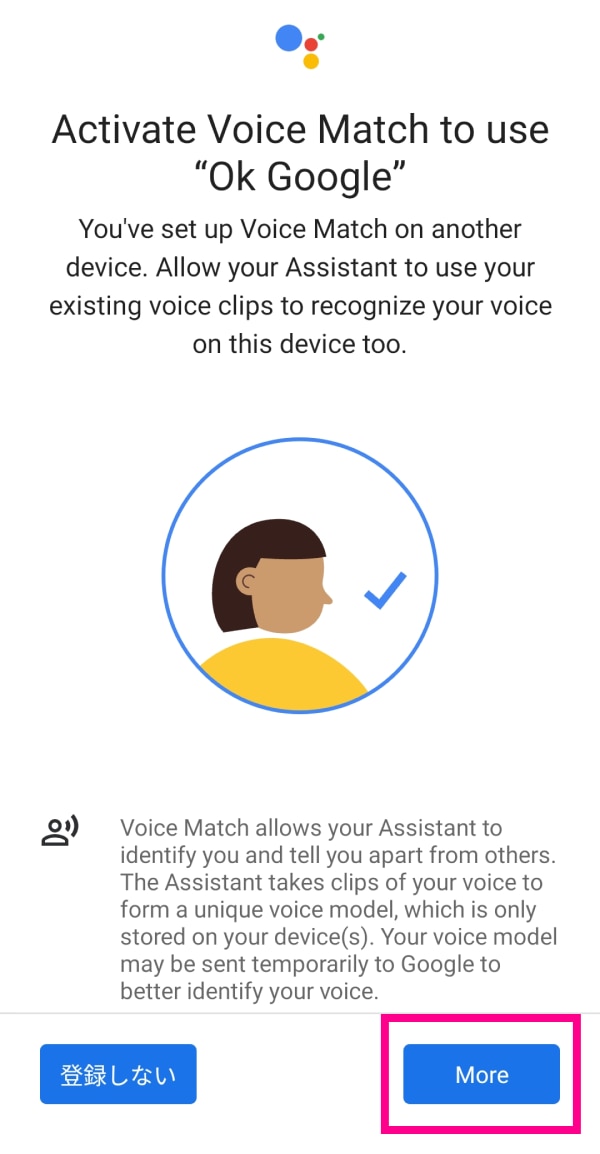
12. Voice Matchを利用する場合は、「More」をタップして画面に従って声を登録をしてください。

※Voice Matchを設定しない場合は「登録しない」をタップしてください。
-
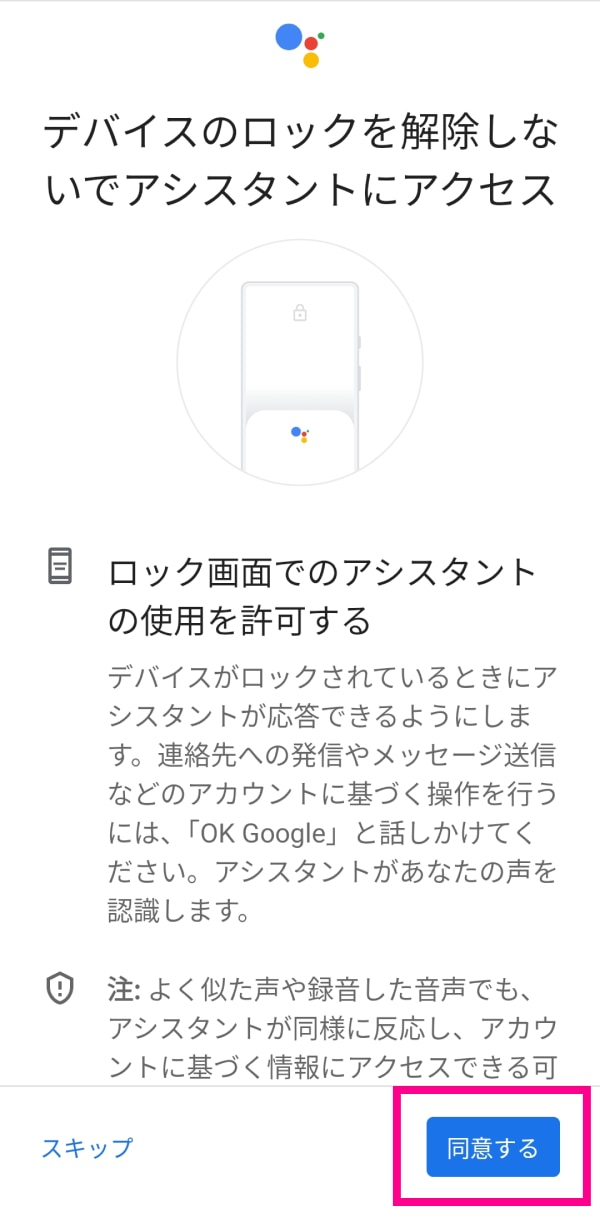
13. 内容をお読みいただき、スマートフォンのロックを解除しないでアシスタントにアクセスする場合は、「同意する」をタップして画面に従って登録をしてください。
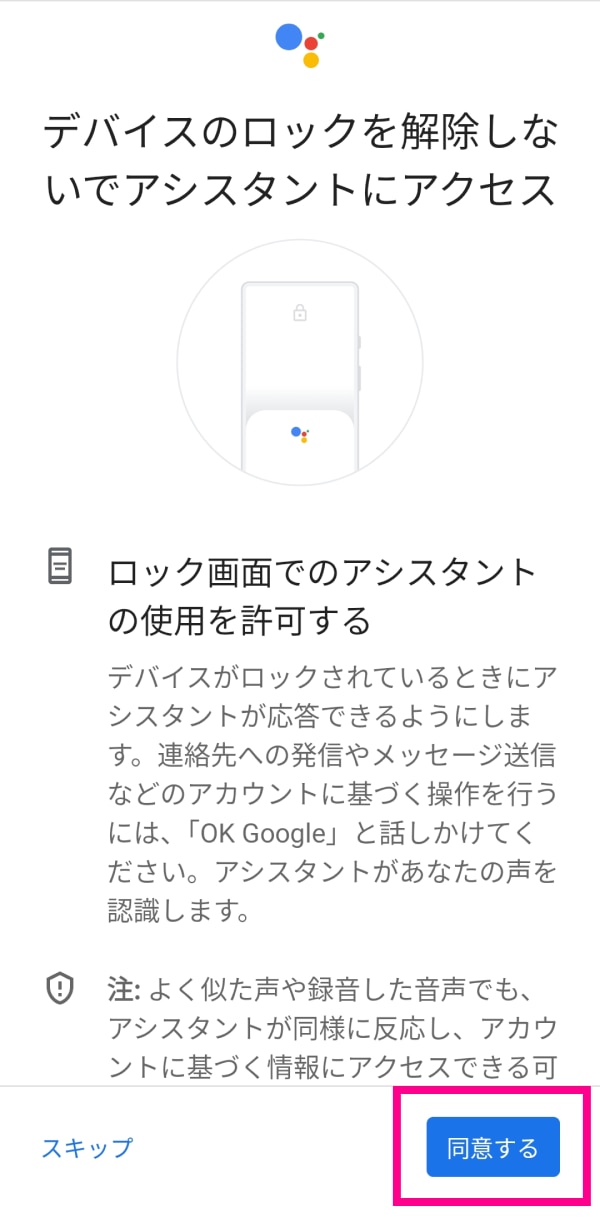
※設定しない場合は「スキップ」をタップしてください。
-
14. Google Payを設定する場合は、画面に従って設定を実施してください。
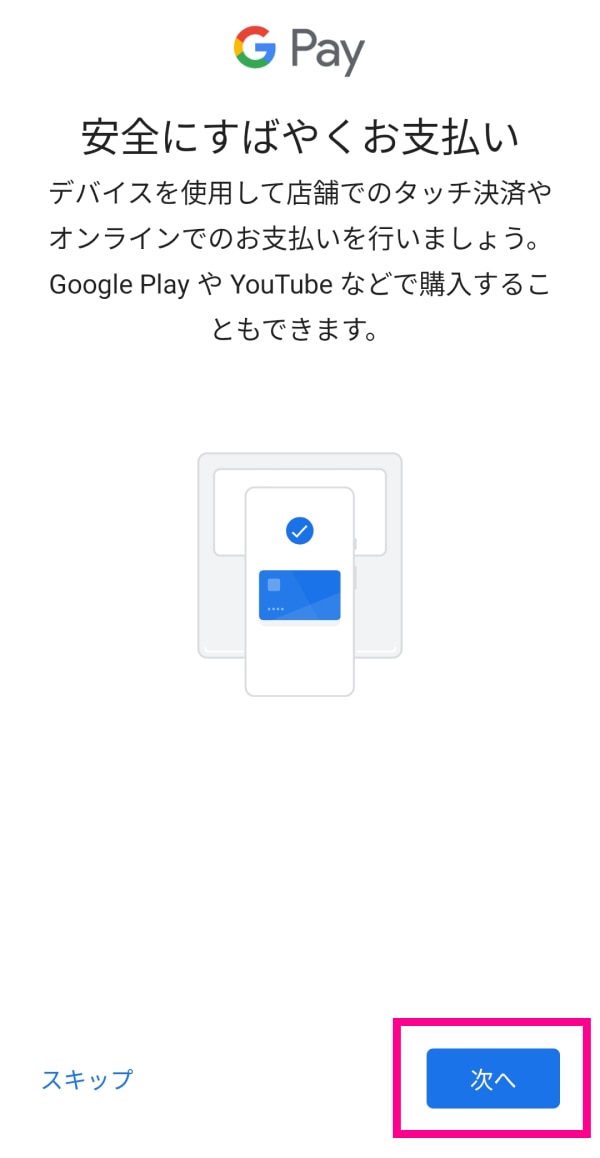
※設定しない場合は「スキップ」をタップしてください。
-
15.さらに設定を続ける場合は、画面に従って設定を実施してください。

※設定しない場合は、「いいえ」をタップしてください。
-
16. ソフトウェアを最新に保持するには夜間自動アップデートをONにすることをおすすめします。選択して「完了」をタップしてください。

-
17. 使用するシステムナビゲーションを選択して、「完了」をタップしてください。

-
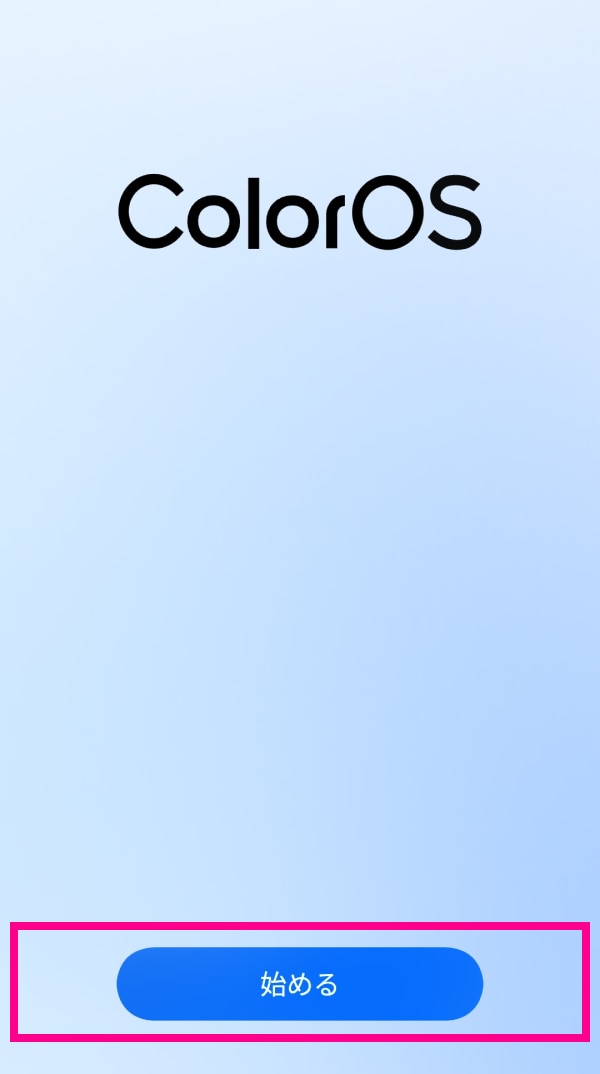
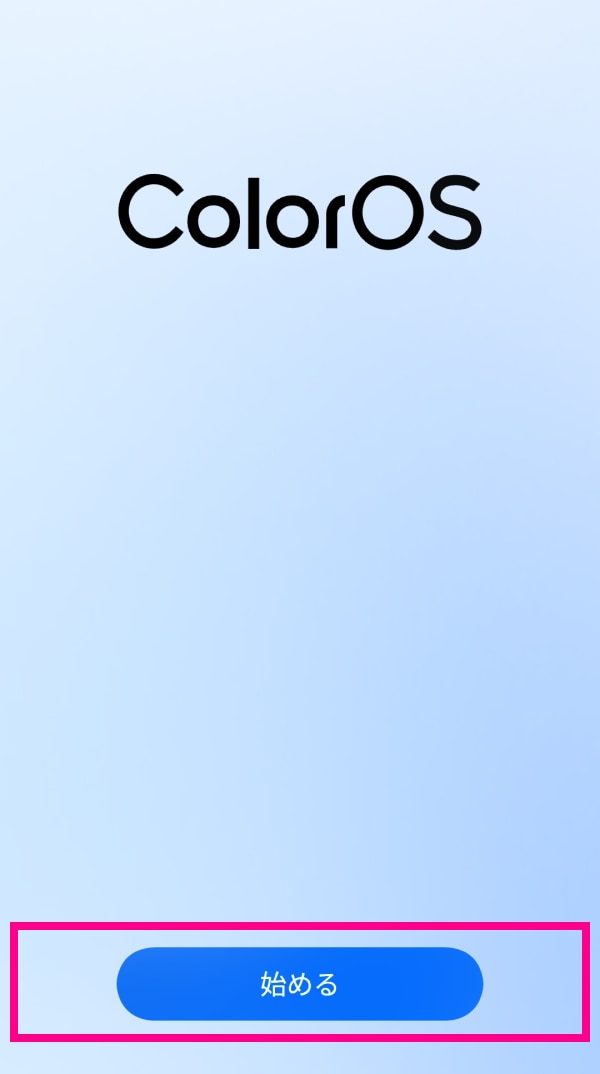
18. 設定が完了し、ColorOSの画面がでます。「始める」をタップしてください。
-
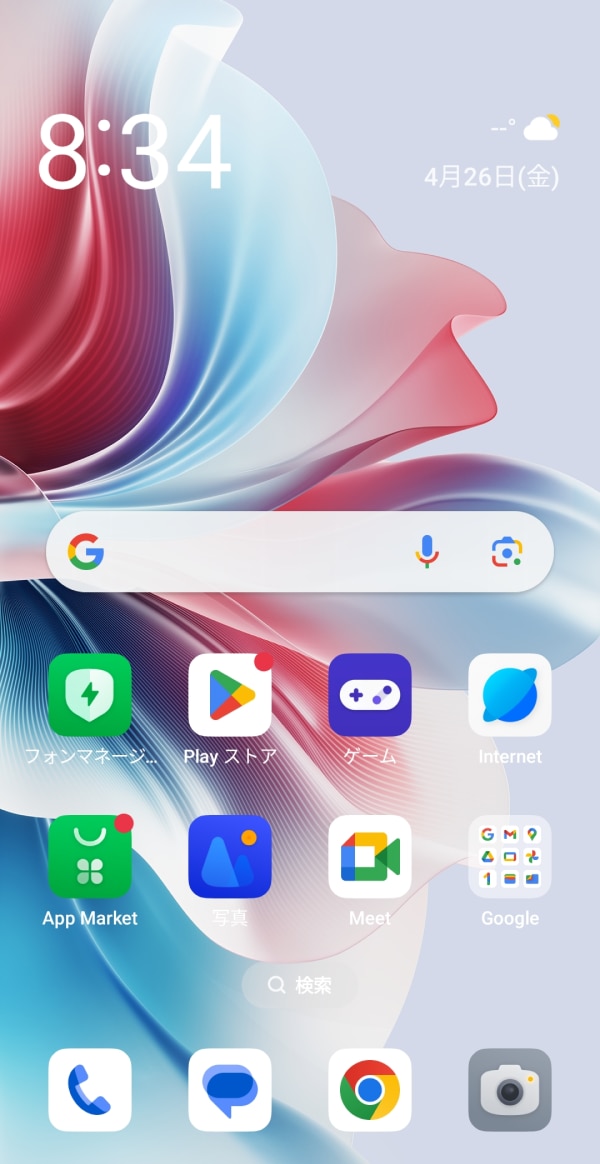
19. TOP画面が現れます。初期設定は完了です。
STEP2. my 楽天モバイルアプリおよびRakuten Linkアプリのインストール
-
1. 「Google Play ストア」アイコンをタップしてください。

-
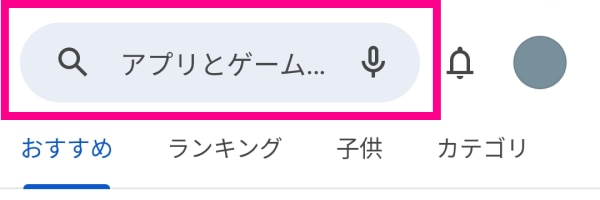
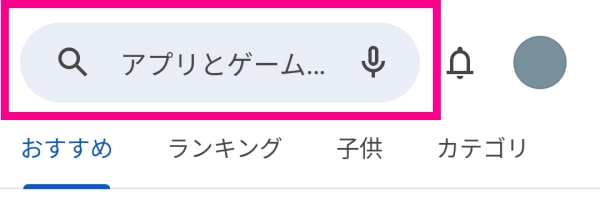
2. 「my 楽天モバイル」を検索してください。
-
3. 「インストール」をタップしてください。

-
4. 「Rakuten Link」を検索してください。

-
5. 「インストール」をタップしてください。「インストール」が完了しましたら、ホーム画面に戻ってください。

※Rakuten Linkのご利用方法についてはRakuten Linkの初期設定をする(Android版)をご参照ください。








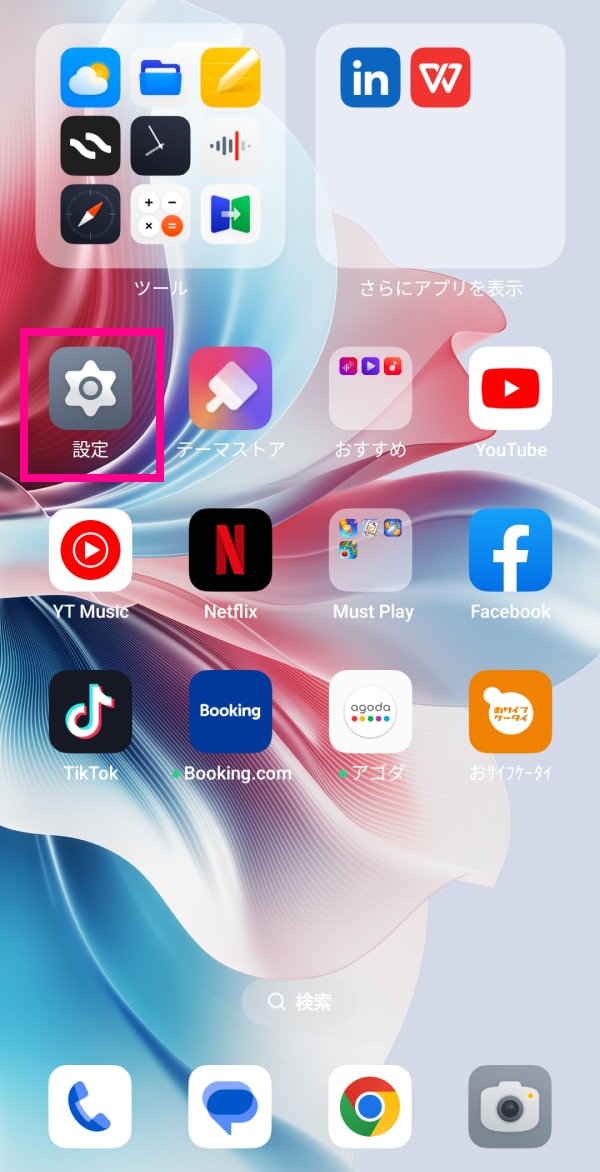
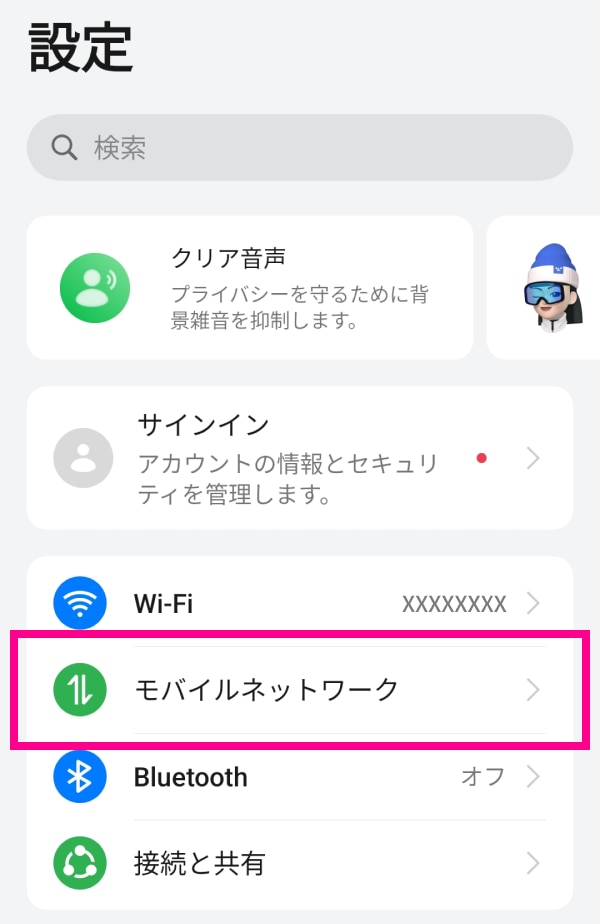
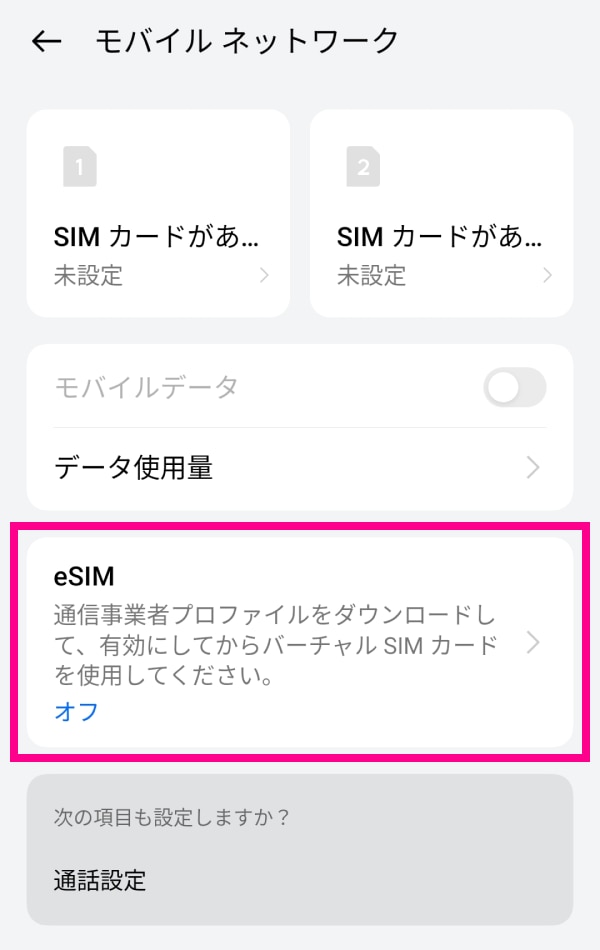


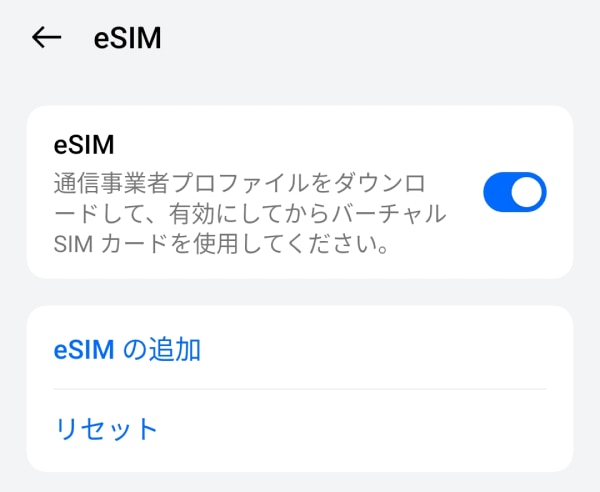





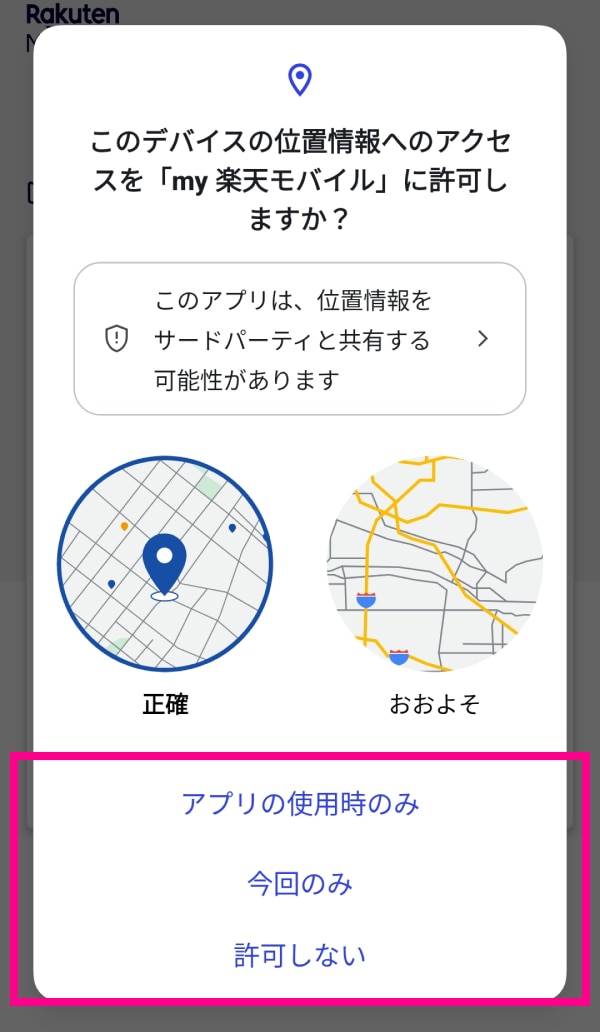
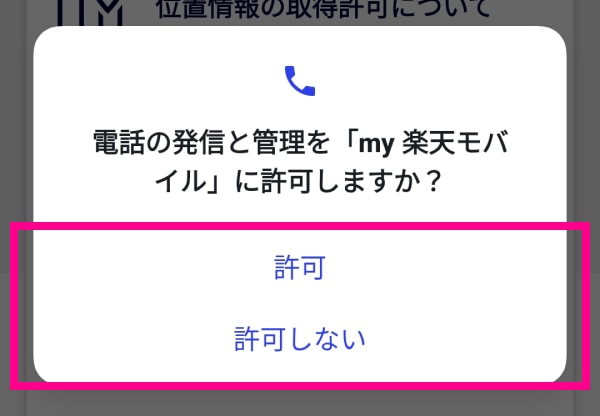
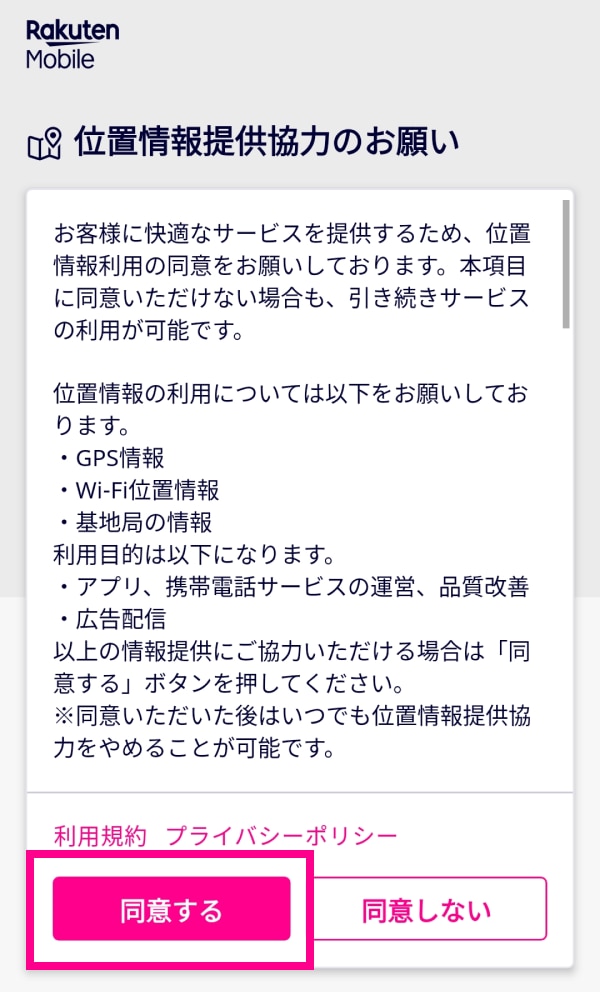
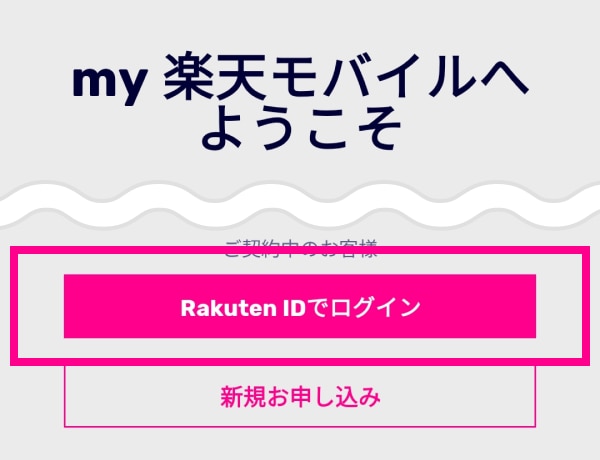
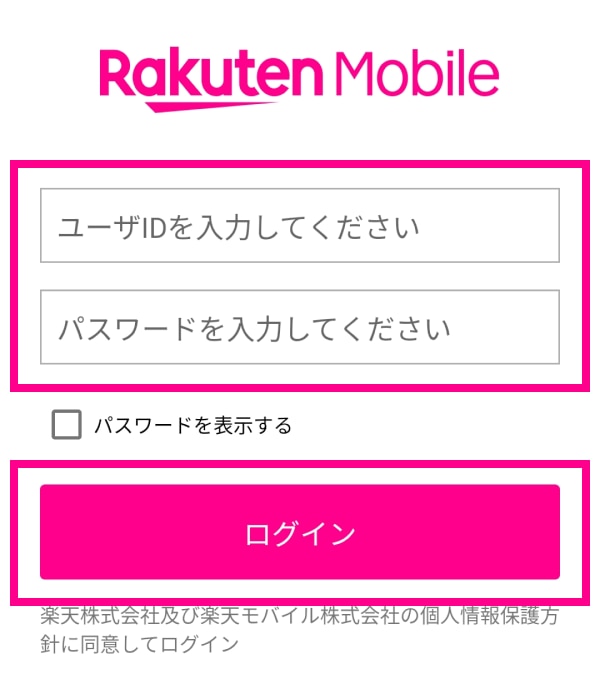


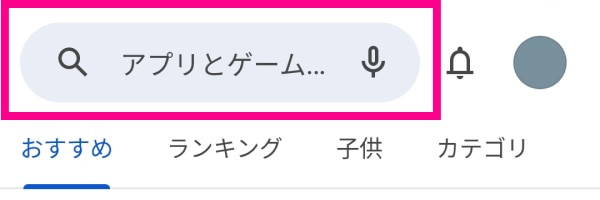
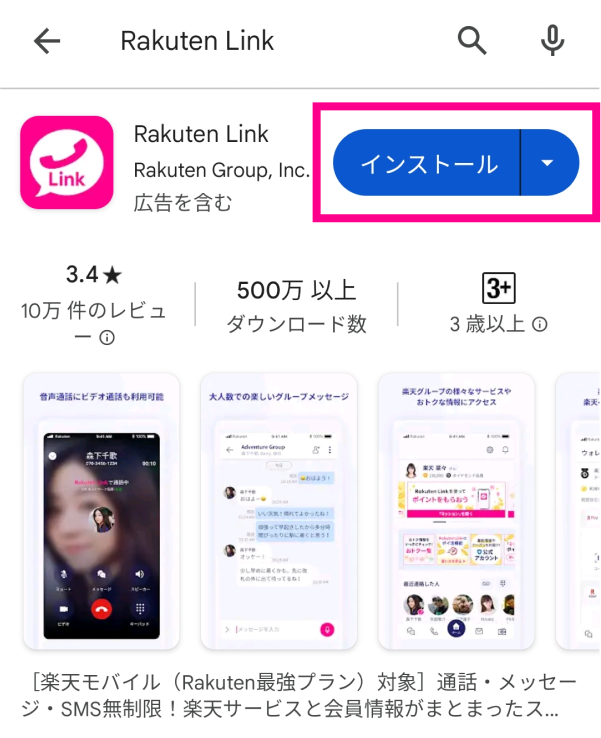
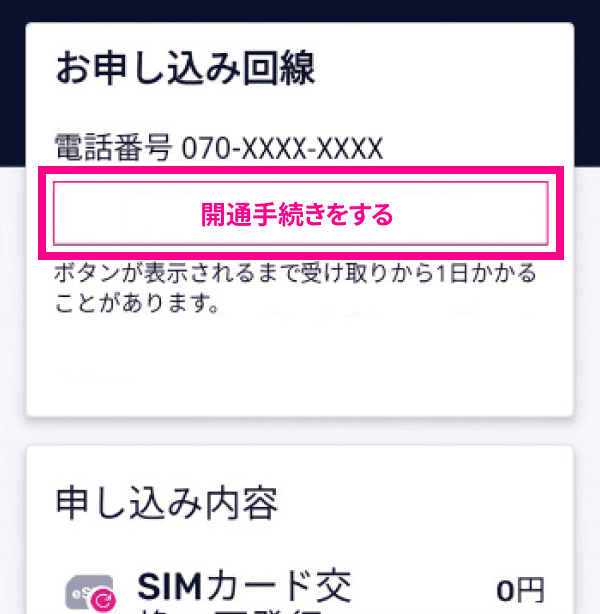
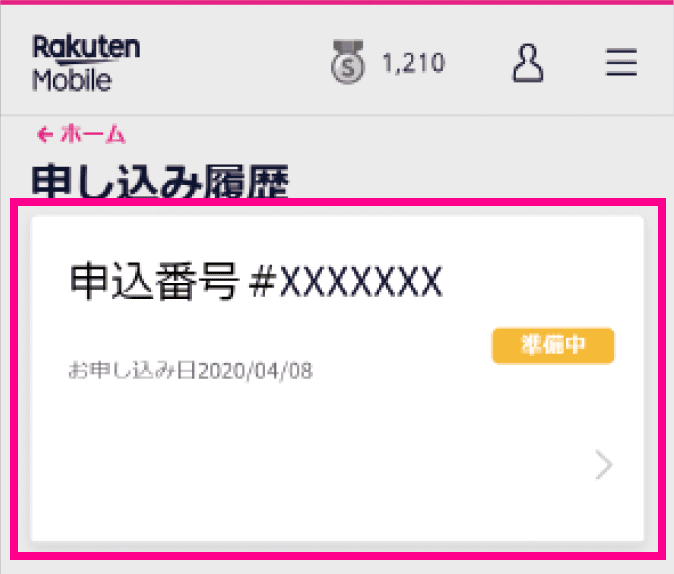
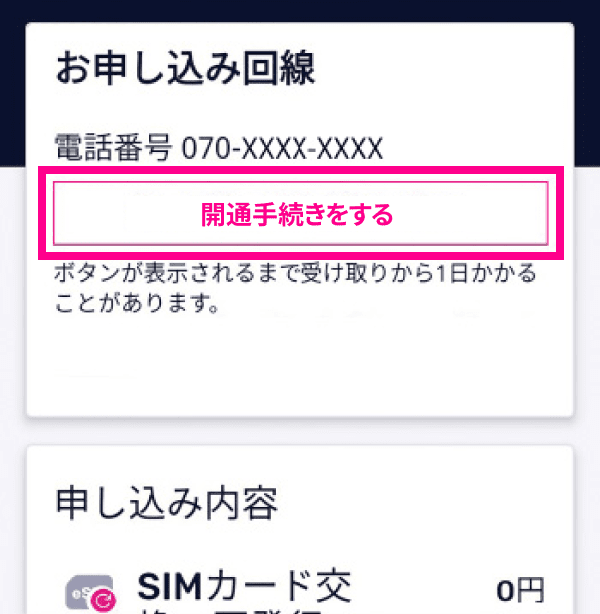
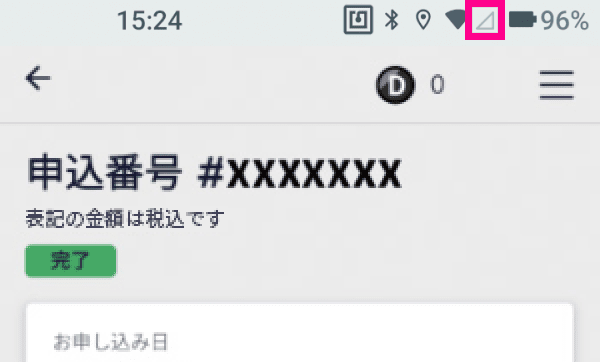
以上で初期設定は完了です。
インターネット(データ)通信をご利用頂くための APN(アクセスポイント名)の設定は、自動接続で設定されますので、お客様の操作は不要です。