iPhoneのテザリング設定方法は?できない原因と対処法も紹介
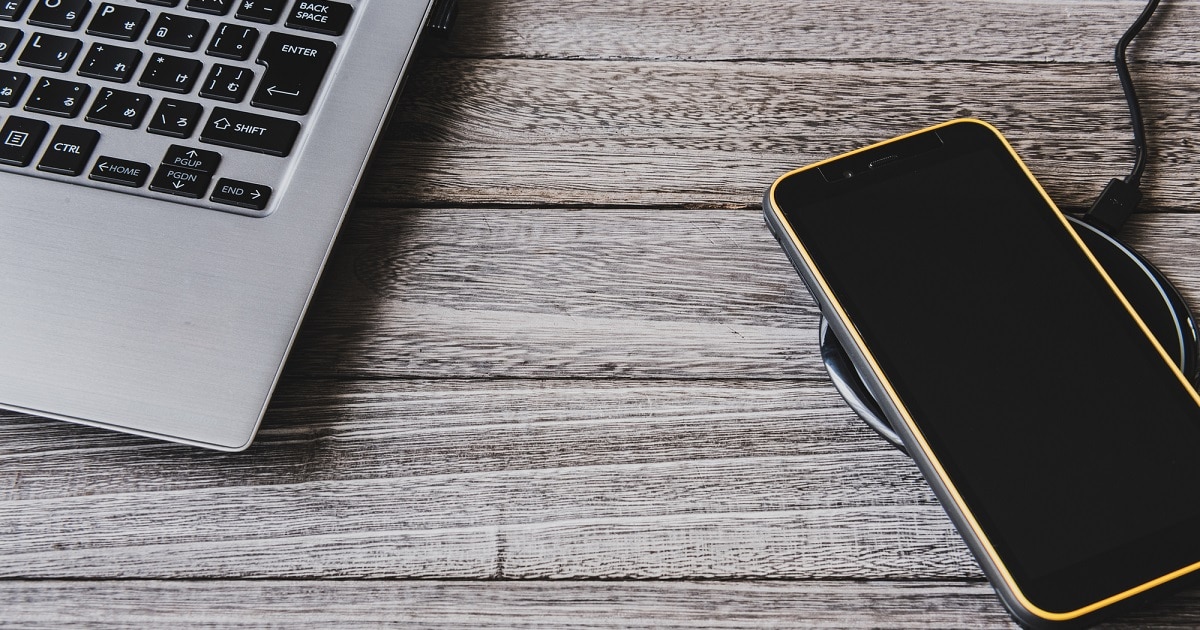



テザリング機能を使えば、iPhoneのモバイルデータ通信をほかの機器に共有できます。iPhoneをモバイルWi-Fi®ルーターのように利用して、外出先でもパソコンやタブレットなどで通信が可能です。
今回は、iPhoneのテザリングとはどんな機能なのか、具体的にどのように設定すれば利用できるのかについて解説します。
テザリングとは?
テザリングは、スマホやタブレットなどのモバイルデータ通信を、ほかの機器に共有できる機能です。接続元の機器をモバイルWi-Fiルーターのように使える機能、とイメージするとよいでしょう。
外出先のカフェでパソコンをインターネットに接続して作業をしたり、移動中にゲーム機をインターネットに接続してオンライン対戦をしたりなど、便利な使い方ができます。
iPhoneやiPadの画面では「インターネット共有」と表示されますが、これはテザリングと同等の機能です。
※テザリングについて、詳しくはこちらをご確認ください。
※楽天モバイルのテザリングのご利用について、詳しくはこちらをご確認ください。
テザリング接続の種類
テザリング接続の方法には、Wi-Fi、Bluetooth®、USBの3つがあります。それぞれの接続方法の特徴を以下で見ていきましょう。
Wi-Fi®テザリング
Wi-Fiによる無線通信でテザリングをする方法で、最も一般的に利用されています。Bluetoothテザリングと比較するとより高速で通信でき、複数台との同時接続も可能です。
ただし、バッテリー消費が大きいため、長時間利用する際は接続元のスマホを十分に充電しておきましょう。バッテリー残量に余裕がある場合、無線のテザリング接続の中ではWi-Fiテザリングがおすすめです。
Wi-Fiテザリングは汎用性の高さが特徴で、タブレットやパソコンだけでなく、Wi-Fiに対応したゲーム機や電子書籍端末などにも同時に通信を共有できます。
Bluetooth®テザリング
Bluetoothによる無線通信でテザリングをする方法です。
Wi-Fiテザリングよりもバッテリー消費を抑えられ、長時間使用できるのがメリットです。接続元となるスマホのバッテリー残量が心配なときには、Bluetoothテザリングが活躍します。
ただし、Wi-Fiテザリングよりも通信速度が遅く、接続できる台数が少ない点はデメリットです。
USBテザリング
USBケーブルによる有線接続でテザリングをする方法です。Wi-FiテザリングやBluetoothテザリングと比べると、より安定した高速通信が期待できます。
スマホとパソコンを使う場合は、パソコンからスマホに給電しながら通信を共有できます。
ただし、接続先と接続元の機器をケーブルでつなぐため、常にケーブルの届く範囲で使用する必要があります。
iPhoneの各テザリング共通の基本設定
iPhoneの各テザリング(Wi-Fiテザリング、Bluetoothテザリング、USBテザリング)では、共通して以下の設定が必要です。
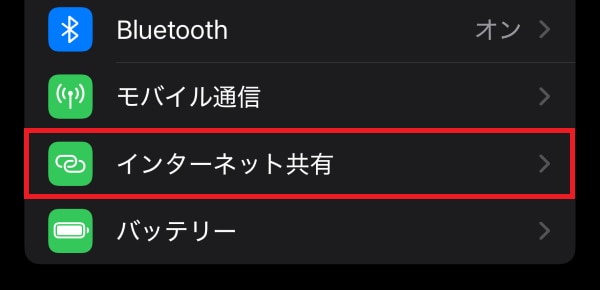
1.「設定」アプリ>「インターネット共有」の順にタップする
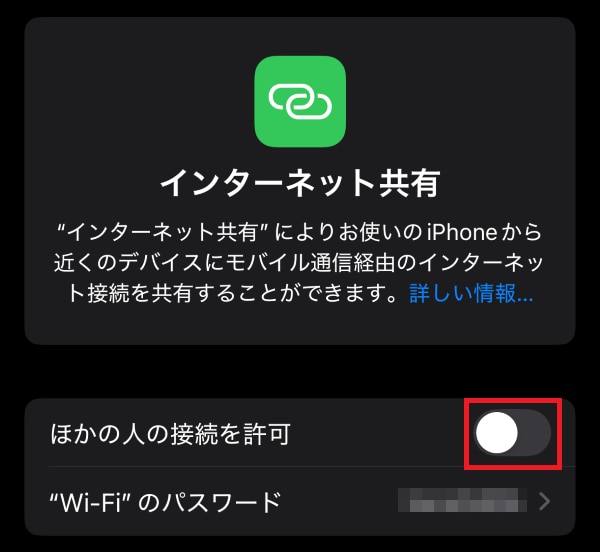
2.「ほかの人の接続を許可」のスイッチをタップしてオンにする
以下で各テザリングの設定方法を詳しく見ていきましょう。
iPhoneのテザリング設定・接続方法

iPhoneでテザリングを使用する方法を、Wi-Fiテザリング、Bluetoothテザリング、USBテザリングにわけて紹介します。
Wi-Fiテザリングの設定方法
Wi-FiテザリングでiPhoneの通信を共有する方法は次のとおりです。
1.接続元のiPhoneで「設定」アプリ>「インターネット共有」の順にタップする
2.「ほかの人の接続を許可」のスイッチをタップしてオンにする
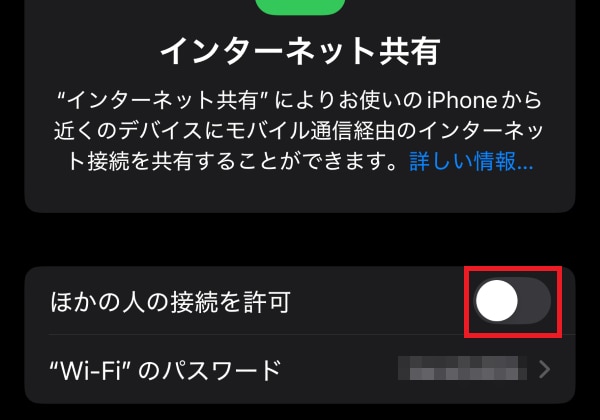
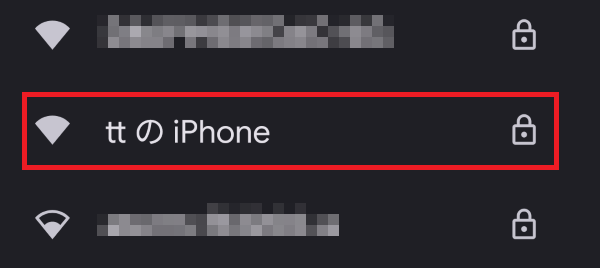
3.接続先の機器でWi-Fi設定を開き、一覧からiPhoneのテザリングネットワークを選択する
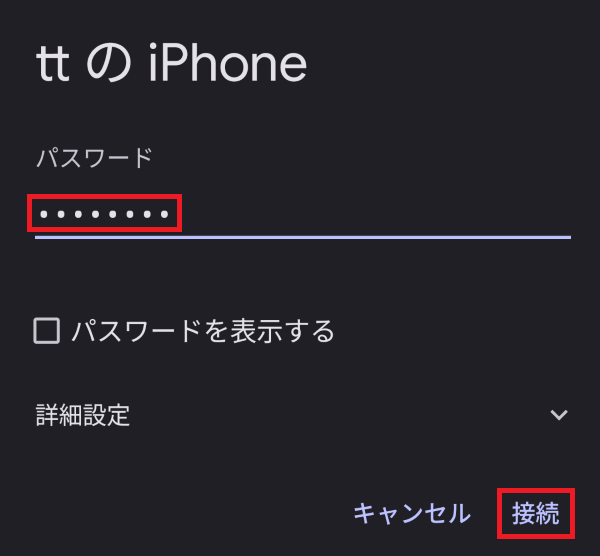
4.接続先の機器にパスワードを入力して接続を実行する(パスワードは接続元のiPhoneのインターネット共有の画面で確認できます)
Bluetoothテザリングの設定方法
BluetoothテザリングでiPhoneの通信を共有する方法は次のとおりです。
1.接続元のiPhoneで「設定」アプリ>「インターネット共有」の順にタップする
2.「ほかの人の接続を許可」をオンにする
3.接続先の機器のBluetooth設定を開き、一覧から接続元のiPhoneを選択する
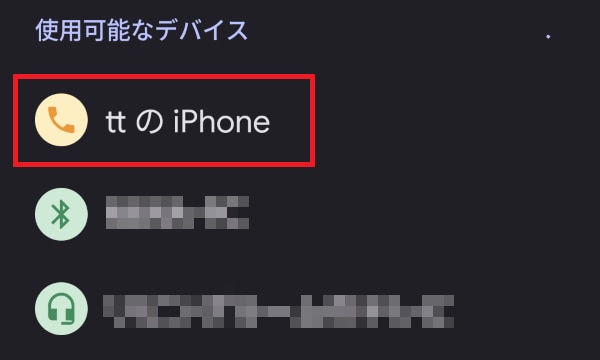
4.画面の案内に沿って接続を実行する
USBテザリングの設定方法
USBテザリングでiPhoneの通信を共有する方法は次のとおりです。
1.接続元のiPhoneで「設定」アプリ>「インターネット共有」の順にタップする
2.「ほかの人の接続を許可」をオンにする
3.接続元のiPhoneと接続先の機器をUSBケーブルで接続する
iPhoneと通信を共有する機器を接続するためのUSBケーブルを用意するほか、Windowsパソコンを利用する場合は、あらかじめパソコンにiTunesアプリをインストールしておく必要があります。
iPhoneのテザリングを解除する方法
テザリングの接続を解除するには、以下の手順で操作します。
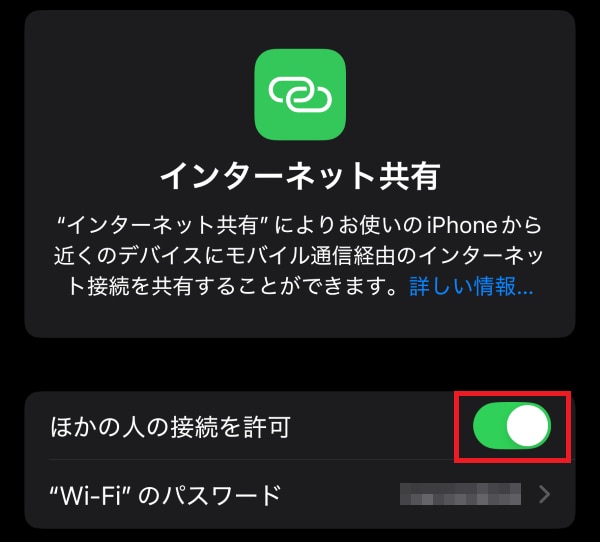
1.接続元のiPhoneで「設定」アプリ>「インターネット共有」の順にタップする
2.「インターネット共有」のスイッチをタップしてオフにする
iPhoneでテザリングをするときの注意点

iPhoneでテザリング機能を利用する前に、確認しておきたいポイントが4つあります。以下でそれぞれ紹介します。
事前に契約内容を確認する
携帯電話会社や契約プランによっては、テザリングを利用するために、別途で有料オプションへの加入が必要な場合があります。
必要なテザリングオプションに加入していない場合は、あらかじめ会員ページなどから加入しておきましょう。
また、契約している料金プランによっては、設定されているデータ容量をすぐに使い切ってしまい、通信速度に制限がかかってしまう可能性があります。
テザリングでは、接続元のスマホで契約している携帯電話会社の回線を利用して、ほかの機器に通信を共有するため、通常よりも多くのデータ容量を消費します。データ利用量の多いビデオ通話を利用したり、動画を視聴したりする際には特に注意が必要です。
ネットワーク名やパスワードを変更しておく
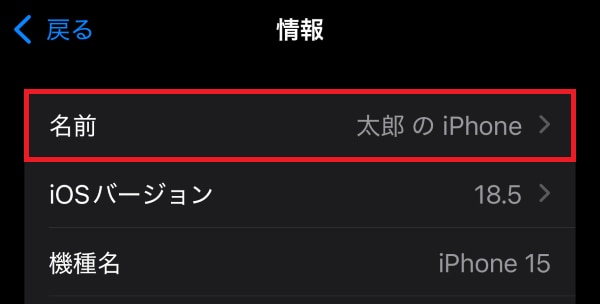
Wi-Fiテザリングのネットワーク名や、Bluetoothテザリングのペアリングの接続先には、iPhone本体の名前が使用されます。
iPhone本体の名前に本名を使用している場合、「インターネット共有」をオンにしていると、周囲にいる第三者の通信機器のWi-Fi設定やBluetooth設定にその本名が表示されるため、注意が必要です。
iPhone本体の名前をユーザー自身で特に変更していない場合は、Apple Accountで設定されている名前(姓名のうちの「名」)が設定されています。
iPhone本体に本名が設定されている場合は、個人情報が含まれない名前に変更しておくことをおすすめします。
iPhone本体の名前は「設定」アプリ>「一般」>「情報」>「名前」から変更が可能です。
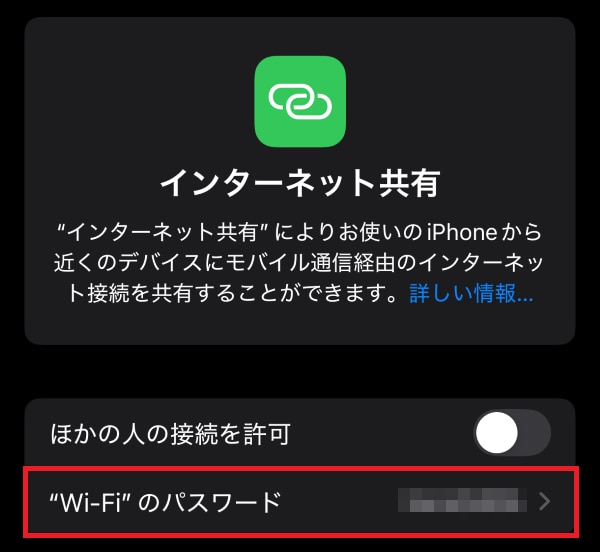
また、Wi-Fiテザリングのパスワードに単純な数列・文字列など、推察されやすいものを設定している場合は、第三者に推測されにくいパスワードへ変更しておきましょう。
Wi-Fiテザリングのパスワードは、「設定」アプリ>「インターネット共有」>「"Wi-Fi"のパスワード」から変更が可能です。
iPhoneと接続できる台数の上限を確認する
iPhoneのテザリングで接続できる機器の台数は、携帯電話会社およびiPhoneのモデルによって異なります。
多くのケースでは最大5台まで接続できるため、6台以上接続したい機器があるときは、必要なものを選定して接続するか、モバイルWi-Fiルーターの利用も検討しましょう。
十分に充電しておく
テザリングを使用すると、通常よりバッテリー消費が激しくなります。テザリング利用時は接続元のiPhoneを十分に充電しておき、必要に応じてモバイルバッテリーの利用も検討しましょう。
iPhoneでテザリングができない6つの原因と対処法

テザリング機能がオンにならない場合や、うまく接続できない場合、以下の6つの原因が考えられます。
契約プランやモデルがテザリングに対応していない
料金プランで対応がない、オプションへの加入がないなど、契約の状況によってはテザリングが利用できない場合があります。たとえば以下のような表示が出た場合、現在の契約ではテザリングに対応していません。
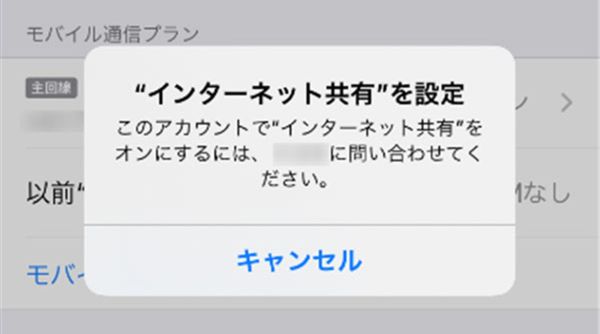
テザリングへの対応がない契約の場合、契約の変更も検討しましょう。
パスワードが間違っている
Wi-Fiテザリングの接続設定をする際に、通信の共有を受ける接続先の端末で誤ったパスワードを入力していると、接続できません。
正しいパスワードを確認し、接続し直してください。Wi-Fiテザリングのパスワードは、接続元のiPhoneの「設定」アプリ>「インターネット共有」から確認できます。
iTunesのバージョンが古い(WindowsパソコンとのUSBテザリングの場合)
WindowsパソコンのUSBテザリングでは、iTunesのバージョンが古いとテザリングできないことがあります。最新バージョンであるかを確認し、古いバージョンの場合はアップデートを実行しましょう。
iTunesのダウンロードページからiTunesをインストールした場合、iTunesを開き、「ヘルプ」>「更新プログラムを確認」の順にクリックすると、アップデートを確認できます。
Microsoft StoreからiTunesをインストールした場合、新しいバージョンは自動でダウンロードされます。手動でアップデートを確認するには、Microsoft Storeアプリのサイドバーで「ダウンロード」>「更新プログラムを確認」を順にクリックします。
モバイル通信がオフになっている
iPhoneのモバイル通信がオフになっていると、テザリングをオンにできなくなります。
iPhoneのモバイル通信は、コントロールセンターから該当のアイコン(電波の階段状のアイコン)をタップすると、オン/オフを切り替えられます。
iPhoneのコントロールセンターは、iPhone X以降では画面の右上隅から下にスワイプ、iPhone SE・iPhone 8以前では画面の下端から上にスワイプして開きます。
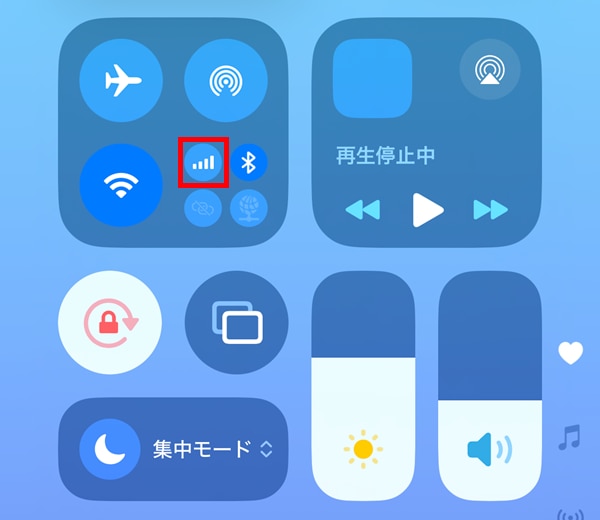
また、「設定」アプリ>「モバイル通信」>「モバイルデータ通信」からもオン/オフの切り替えができます。
※モバイルデータ通信について、詳しくはこちらをご確認ください。
テザリングの設定に不備がある
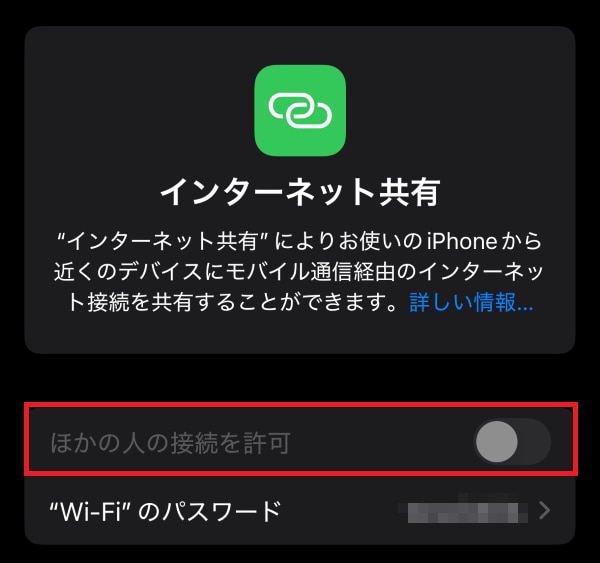
テザリングができない場合、iPhone本体の「ほかの人の接続を許可」がオフになっている可能性が考えられます。「設定」アプリ>「インターネット共有」から「ほかの人の接続を許可」の設定を確認してみてください。
また、Wi-Fi/Bluetoothテザリングの接続先を間違えている、USBテザリングのケーブルが奥まで差し込まれていないなど、接続準備に不備がある可能性も考えられます。接続準備に不備がないか、あらためて確認してみてください。
本体に一時的な不具合が発生している
iPhoneの再起動やOSアップデートで、本体の一時的な不具合を解消できる可能性があります。iPhoneは以下の手順で再起動できます。
1.電源オフスライダを表示し、スライダをドラッグして電源をオフにする(iPhone X以降は片方の音量調節ボタンとサイドボタンを長押し、iPhone 8・iPhone SE以前はサイドボタンを長押しで電源オフスライダが表示される)
2.サイドボタンをAppleロゴが表示されるまで長押しして、再度電源をオンにする
また、更新できる最新バージョンのiOSがある場合には「設定」アプリ>「一般」>「ソフトウェアアップデート」からアップデートできます。
「互換性を優先」をオンにすると接続が改善する可能性がある
インターネット共有が上手くできないときは、「設定」アプリ>「インターネット共有」から「互換性を優先」をオンにすると、接続が改善されることがあります。
ただし、「互換性を優先」をオンにすると、テザリングで通信の共有を受ける接続先の機器の通信について、インターネットの通信速度やWi-Fiのセキュリティが低下する場合があります。
「互換性を優先」をオンにすると、テザリングで以下のように設定されます。
・5GHz(また、該当する場合は6GHz)を無効にする
・2.4GHzのみを使用するように端末を制限する
・WPA2パーソナルセキュリティモードを強制的に設定する
Wi-Fiの周波数は、障害物に強く遠くまで届きやすい2.4GHzに制限され、より高速な5GHz帯は無効になります。
また、インターネット共有では通常、WPA2/WPA3パーソナルセキュリティが使われますが、「互換性を優先」をオンにすると、WPA3に比べてセキュリティレベルがやや低いWPA2パーソナルが強制的に設定されます。
テザリングでiPhoneの通信を共有しよう
テザリングは、スマホやタブレットなどのモバイルデータ通信を、ほかの機器に共有できる機能で、iPhoneではWi-Fiテザリング、Bluetoothテザリング、USBテザリングの3つが利用できます。
テザリングを利用するには、設定から「インターネット共有」をオンにしたうえで、共有を受ける機器のWi-Fi/Bluetooth設定で接続元のiPhoneを選択するか、USBケーブルで接続します。
iPhoneの通信を共有して、テザリングを活用していきましょう。
また、テザリングを日常的に利用すると、iPhoneのデータ利用量は大きくなります。テザリングを積極的に活用していこうと考えているなら、大容量が使える料金プランへの見直しもおすすめです。
楽天モバイルの料金プランでは、データ利用量に合わせて料金が自動的に変わるため、たくさん使う人にもあまり使わない人にもおすすめの料金プランです。
家族割引適用※1で、3GBまでは880円/月(税込968円)、20GB超過後はどれだけ使っても2,880円/月(税込3,168円)とデータ使い放題※2なので、データ容量を心配せず快適な通信をご体験いただけます。
※通話料等別
※1 割引・プログラム適用条件あり。詳細はこちらをご確認ください。
※2 混雑時など公平なサービス提供の為に速度制御する場合あり
ぜひ楽天モバイルをご検討ください。
楽天モバイルは使わなければ勝手に安くなる


※1 楽天モバイル「楽天モバイル通信簿2025Ver/データ収集期間2024年12月16日~12月23日」
※ 掲載内容はプラン名・サービス内容の変更によって、一部内容を修正する可能性がございます。
- この記事の情報は掲載開始日時点のものとなります。
- 掲載内容は予告なく変更されることがありますのでご了承ください。


Instagram(インスタグラム)のグループの作り方や退出方法を解説
iPhoneで行動履歴の位置情報を確認・削除する方法は?マップの操作履歴を見る方法も紹介

