Wi-Fi®の「a」と「g」の違いは?使いわけるポイントや切り替える方法、注意点を解説
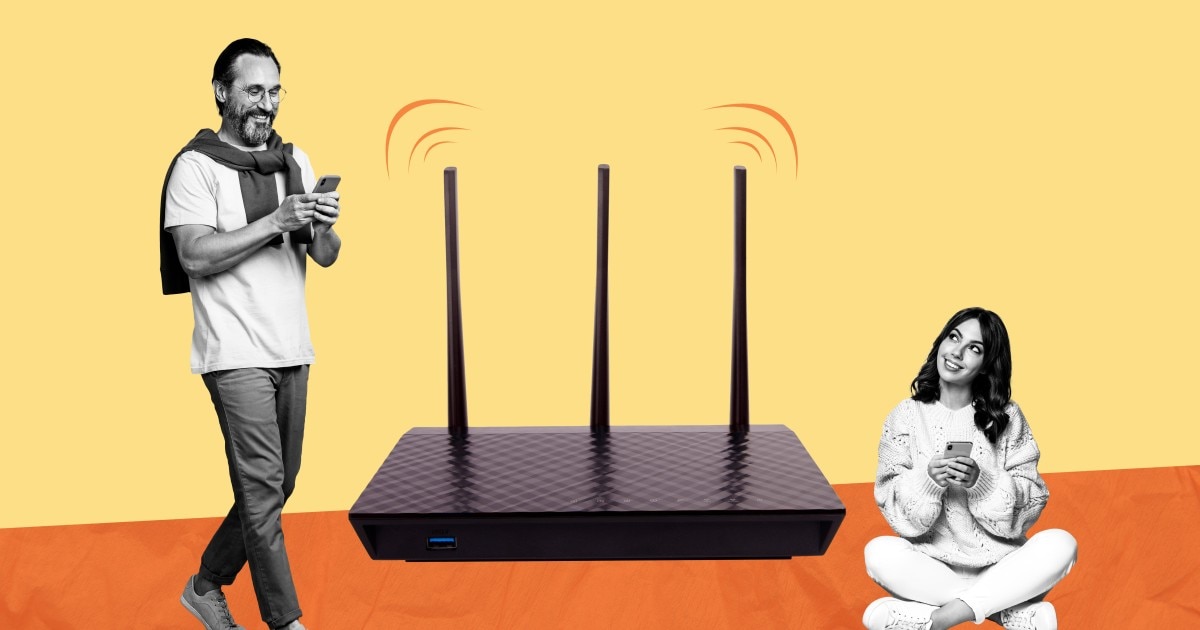



Wi-Fi®のSSIDの名称に「a」や「g」が含まれている場合、異なる周波数帯に切り替えることが可能です。
Wi-Fiの周波数帯を切り替えることで、通信の安定や高速化が期待できるので試してみましょう。
今回は、Wi-Fiの「a」と「g」の違いや使いわけるポイント、切り替える方法などを解説します。
Wi-Fiの「a」と「g」の違い
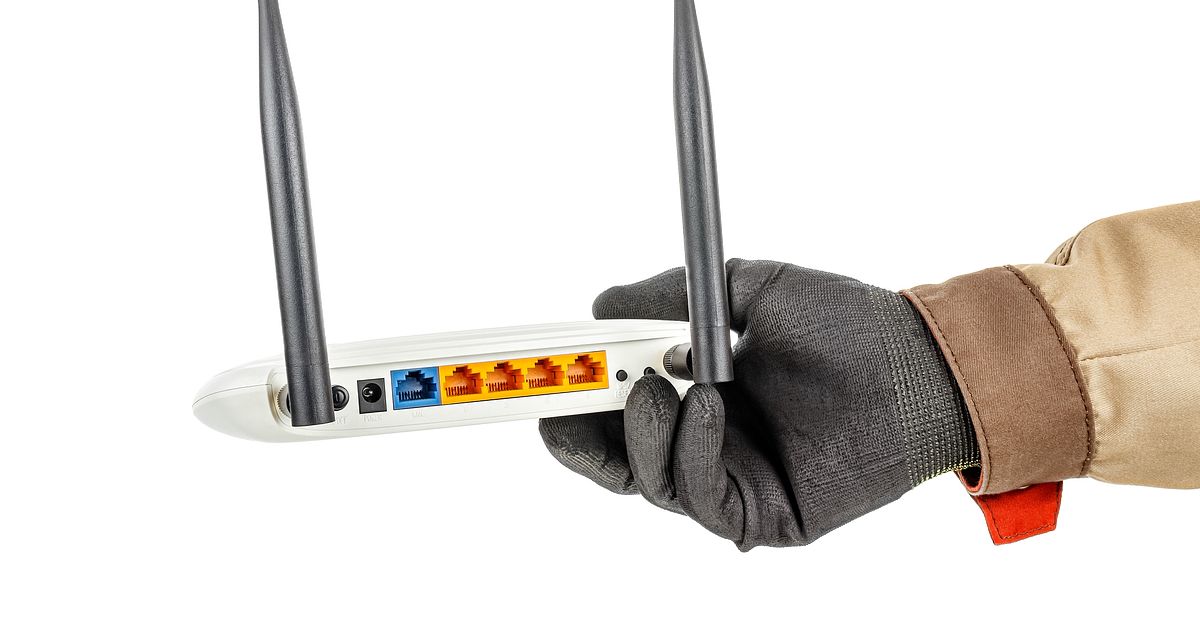
Wi-Fiを識別するSSID(ネットワーク名)は、アルファベットと数字の組み合わせで構成されることが多く、名称に「a」や「g」が付いている場合があります。
本来SSIDはユーザーが自由に決められるものですが、メーカーがユーザーの便宜を図るためにこれらの文字を含めたSSIDを初期設定するケースが増えています。
「a」や「g」はWi-Fiが利用する周波数帯を示す文字で、「a」が付く場合は5GHz帯、「g」が付く場合は2.4GHz帯を利用していることが多いです。
Wi-Fiにはさまざまな規格がありますが、それぞれで使用する周波数帯によって大きくわけることができます。
近年販売されているWi-Fiルーターは、複数の周波数帯を1台で使用できるものが一般的であるため、初期設定のSSIDにこれらの文字を含めることで、スマホなどからの接続に使う周波数帯を簡単に見わけられるように配慮されているようです。
Wi-Fiの周波数帯とは、無線通信を行う際に利用する電波の周波数の範囲を指し、5GHz帯と2.4GHz帯では次の違いがあります。
|
周波数帯 |
5GHz帯 |
2.4GHz帯 |
|---|---|---|
|
記号 |
a |
g |
|
メリット |
通信速度が速い |
電波の範囲が広い |
|
デメリット |
電波の範囲が狭い |
5GHz帯と比較して通信速度が遅い |
5GHz帯は高速通信が可能ですが、壁や家具などの障害物に弱いというデメリットがあります。
一方、2.4GHz帯の電波は広い範囲をカバーできますが、5GHz帯と比較して通信速度が遅く、電波干渉を受けやすい傾向があります。
Wi-Fiルーターの機種によっては、SSIDに「5GHz」「2.4GHz」などの表記を用いることもあります。
なお、以降記事内では、「Wi-FiのSSIDに含まれる『a』の文字」や、「『a』の文字を含むSSIDが付けられた周波数帯」などを、"Wi-Fiの「a」"と記します。
「a」は5GHz帯を利用するWi-Fi
Wi-Fiの「a」は5GHz帯の周波数を利用する規格であり、高速かつ安定した通信が可能で、電波干渉を受けにくいのが特長です。
電子レンジやワイヤレスイヤホン、ワイヤレスマウスなどのBluetooth®機器と干渉が少ないため、通信が安定します。
ただし、5GHz帯は壁や天井といった障害物に弱く、電波の届く範囲が狭いため、Wi-Fiルーターから離れるほど通信が不安定になり、速度が低下する可能性が高いです。
また、5GHz帯のWi-Fiは、気象レーダーや航空レーダーと周波数が一部重なるため、干渉を防ぐための仕組みとしてDFS(Dynamic Frequency Selection)が導入されています。
DFSに対応したWi-Fiルーターは、特定のチャンネルを利用する際にレーダー波を検知すると、一時的に別のチャンネルへ切り替える動作を行うため、通信が途切れてしまう可能性があります。
「g」は2.4GHz帯を利用するWi-Fi
Wi-Fiの「g」は2.4GHz帯の周波数を利用する規格で、電波が遠くまで届きやすいのが特長です。
5GHz帯と比較すると、壁や天井などの障害物を通過しやすく、Wi-Fiルーターから離れた場所でも通信が可能なため、広い範囲での利用に適しています。
しかし、2.4GHz帯は電子レンジやワイヤレスイヤホン、ワイヤレスマウスなどのBluetooth機器など、多くの機器で利用されている周波数帯のため、電波干渉が発生しやすいです。
たとえば、Wi-Fiルーターを電子レンジの近くに置いた場合、調理をはじめると電波が干渉して通信が不安定になる可能性が高いので、設置場所に注意しましょう。
Wi-Fiルーターが遠くにあり、Wi-Fiの「a」だと接続が安定しない場合は、「g」に切り替えてみましょう。
Wi-Fiルーターによっては6GHz帯に対応している
Wi-Fiルーターによっては、6GHz帯に対応した「Wi-Fi 6」や「Wi-Fi 6E」、「Wi-Fi 7」が利用可能です。
6GHz帯は、従来の2.4GHz帯や5GHz帯と比べて利用可能なチャンネル数が大幅に増加しているため、混雑が少なく、快適な通信が期待できます。
ただし、5GHz帯よりもさらに高い周波数を利用するため、壁や床を通過する際の減衰が大きく、通信距離が長くなると電波が不安定になりやすいです。通信環境にあわせて適切に使いわけましょう。
また、6GHz帯を利用するには、6GHz帯対応のスマホやタブレットが必要です。接続する機器が対応していない場合は、5GHz帯や2.4GHz帯を利用することになります。
Wi-Fiの「a」と「g」を使いわけるポイント
Wi-Fiの「a」は通信速度が安定して速く、「g」は遠くまで届きやすいなどの特長があります。
そのため、「a」と「g」を使いわける場合は、インターネットを利用するシーンがポイントです。
Wi-Fiの「a」がおすすめのシーン
Wi-Fiの「a」は通信速度が速く、電波干渉を受けにくいため、次のシーンでおすすめです。
・オンラインゲームをプレイするとき
・高画質動画を視聴するとき
・リアルタイムで動画を配信するとき
オンラインゲームではリアルタイムでデータのやり取りが必要なため、低遅延で安定した通信が重要です。Wi-Fiの「a」は通信速度が高速で電波干渉が少ないため、オンラインゲームをプレイするのに適しています。
また、高画質の動画配信サービスを快適に視聴したい場合も、Wi-Fiの「a」なら映像の途中で止まることなくスムーズに再生できるため、おすすめです。
さらに、YouTubeやInstagram(インスタグラム)などでリアルタイム配信を行う場合も、安定した高速通信が求められるため、Wi-Fiの「a」を活用しましょう。
ただし、「a」は電波の届く範囲が狭いため、できる限りルーターの近くや、ルーターとの間に遮蔽物がない場所で使用することをおすすめします。
Wi-Fiの「g」がおすすめのシーン
Wi-Fiの「g」は電波が遠くまで届きやすく、壁や天井などの障害物を通過しやすいため、次のシーンでおすすめです。
・Wi-Fiルーターから離れた場所で接続するとき
・屋外や広範囲でWi-Fiを利用するとき
・古いスマホやタブレットなどを利用するとき
Wi-Fiの「a」は障害物に弱く、距離が離れると通信が不安定になりやすいですが、「g」は電波が遠くまで届くため、Wi-Fiルーターから離れた場所でも通信しやすいです。
たとえば、戸建住宅の2階や庭先、壁の多い家屋などではWi-Fiの「g」に接続してみましょう。
また、2.4GHz帯は古くからWi-Fiで利用されている周波数帯で、ほとんどのスマホやタブレットなどはWi-Fiの「g」に対応しています。
古い機種や比較的新しくても価格を抑えたモデルは、Wi-Fiの「a」に対応していない場合があるため、それらをWi-Fiに接続する場合はWi-Fiの「g」を選びましょう。
Wi-Fiの「a」と「g」を切り替える方法
Wi-Fiの「a」と「g」を切り替えたい場合は、スマホやタブレットのWi-Fi設定画面で別のSSIDを選択します。
iPhoneとAndroid™で切り替える場合の手順は以下のとおりです。
iPhoneで別の周波数帯に切り替える手順
1.「設定」アプリを開く
2.「Wi-Fi」をタップする
3.利用しているWi-Fiルーターに接続できる、別の周波数帯のWi-Fiを選択する
Androidで別の周波数帯に切り替える手順
1.「設定」アプリを開く
2.「接続」をタップする
3.「Wi-Fi」をタップする
4.利用しているWi-Fiルーターに接続可能な別の周波数帯のWi-Fiを選択する
多くのWi-FiルーターではSSIDに「a」や「g」、または「5GHz」「2.4GHz」などの形で明記されているので、接続したい周波数帯のSSIDをタップしましょう。
なお、Wi-Fiを切り替える際にパスワードの入力を求められる場合があるので、事前に確認しておくとよいです。
また、スマホやタブレットの機種、OSのバージョンによって手順は異なります。実行する際は、公式Webサイトや取扱説明書で確認しましょう。
Wi-Fiの「a」と「g」を使いわけるときの注意点
Wi-Fiの「a」と「g」を使いわけるときの注意点として以下のものが挙げられます。
・Wi-Fiの世代によって利用できない可能性がある
・Wi-Fiの通信規格にあったスマホやタブレットを用意する必要がある
上記を順番に解説します。
Wi-Fiの世代によって利用できない可能性がある
Wi-Fiには世代があり、世代によっては「a」と「g」のどちらかが利用できないことがあります。
古いスマホやタブレットなどは5GHz帯(a)に対応していない可能性があり、2013年に登場した第5世代の「Wi-Fi 5」は2.4GHz帯(g)に対応していないので、「g」を利用できません。
2025年3月時点で、Wi-Fiの世代は第7世代の「Wi-Fi 7」まで登場しており、6GHz帯に対応しています。「Wi-Fi 7」は2.4GHz帯と5GHz帯にも対応しているので、6GHz帯に対応していないスマホやタブレットなどもWi-Fiへの接続は可能です。
Wi-Fiの通信規格にあったスマホやタブレットを用意する必要がある
第6世代の「Wi-Fi 6」や第7世代の「Wi-Fi 7」は、従来の規格と比較して通信速度が大幅に向上し、より快適なインターネットの利用が可能です。
しかし、新しい世代の通信規格を活用するためには、Wi-Fiルーターと、スマホやタブレットなどの機器の両方が対応している必要があります。
たとえば、iPhoneの場合は、iPhone 16、iPhone 16 Plus、iPhone 16 Pro、iPhone 16 Pro Maxが「Wi-Fi 7」に対応しています。
最新の通信規格を搭載したWi-Fiルーターを購入しても、スマホやタブレットが対応していなければ、恩恵を十分に受けることはできません。
スマホの「設定」アプリでモデル名を調べて公式Webサイトをチェックするか、取扱説明書で確認して、スマホの通信規格が古い場合は買い替えを検討しましょう。
Wi-Fiの「a」に接続できない場合の対処法
Wi-Fiの「a」に接続できない場合の主な対処法は以下のとおりです。
・Wi-Fiルーターとスマホを再起動する
・Wi-Fiルーターの設置場所を変える
・通信事業者でトラブルが起きていないか確認する
上記を順番に解説します。
Wi-Fiルーターとスマホを再起動する
Wi-Fiの「a」に接続できない場合、Wi-Fiルーターやスマホを再起動すると接続が改善する場合があります。
Wi-Fiルーターやスマホを長時間稼働させている場合は、以下の手順で再起動してみましょう。
Wi-Fiルーターを再起動する手順
1.Wi-Fiルーターの電源をOFFにする
2.1分待ってから、Wi-Fiルーターの電源をONにする
3.ルーターが起動してインターネットに接続したら(数分かかることもあります)、Wi-Fiに接続できるか確かめてみる
iPhoneを再起動する手順
1.片方の音量調節ボタンとサイドボタンを長押しする
2.電源オフスライダが表示されたら離す
3.電源オフスライダをドラッグする
4.スマホの電源が切れるまで待つ
5.サイドボタンを長押しして、Appleロゴが表示されたら離す
Androidを再起動する手順
1.電源ボタンを数秒間長押しする
2.画面に再起動アイコンが表示されたらタップする
3.スマホの電源が切れ、再起動してメーカーのロゴなどが表示されるまで待つ
なお、Wi-Fiルーターやスマホの機種、OSのバージョンによって手順は異なります。実行する際は、公式Webサイトや取扱説明書で確認しましょう。
Wi-Fiルーターの設置場所を変える
Wi-Fiの「a」は「g」に比べると電波が届く範囲が狭いため、「g」から「a」へ切り替えたときに、Wi-Fiルーターの設置場所とスマホの利用場所が遠かったり障害物が多かったりすると、接続が不安定になったり速度が低下したりします。
スマホやタブレット、パソコンなどを利用する場所を変えられないなら、Wi-Fiルーターの設置場所を変えましょう。
Wi-Fiルーターを設置する場合は、以下の注意事項を守るとよいです。
・部屋の中心で高い位置に置く
・障害物の少ない開けた場所に置く
・電波を発する機器の近くに置かない
・鏡やガラス製の家具の近くに置かない
・水回りの近くに置かない
また、Wi-Fiルーターのエリアを拡張したい場合は、Wi-Fiの中継器やメッシュWi-Fiを導入しましょう。
※Wi-Fiの通信速度が遅い場合の対処法に関する詳しい解説は、こちらをご確認ください。
通信事業者でトラブルが起きていないか確認する
Wi-Fiの「a」や「g」に接続できるのにインターネットにつながらない場合は、通信事業者側でトラブルが起きている可能性があります。
スマホをモバイル回線に切り替えて通信事業者の公式Webサイトを確認してみましょう。
仮に、通信事業者側でトラブルが起きているなら、解決するまで待つか、スマホのテザリング機能を活用してみるとよいです。
インターネットを快適に利用するならWi-Fiの「a」と「g」を使いわけよう!
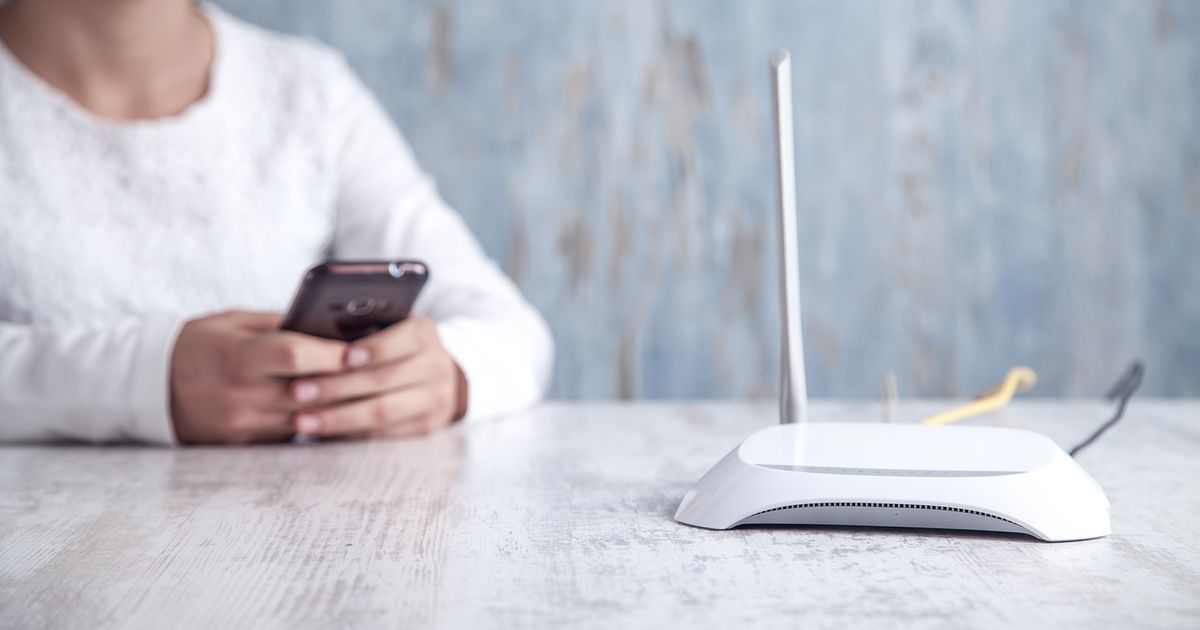
一般的にWi-FiのSSIDに「a」が含まれている場合は高速通信が期待できますが、障害物に弱いのでWi-Fiルーターに近い場所まで移動するとよいです。
SSIDに「g」が含まれているWi-Fiは電波が遠くまで届くので、離れた場所でもWi-Fiを利用できますが、周囲に電波干渉しやすい機器があると通信が不安定になりやすい点に注意しましょう。
Wi-Fiを快適に利用するためには、「a(5GHz帯)」と「g(2.4GHz帯)」の特性を理解し、シーンに応じて適切に使いわけることが重要です。
なお、両方に接続できない場合はスマホをモバイル回線に切り替えて、対処法を調べましょう。
また、快適に通信するために「Wi-Fi 6」「Wi-Fi 7」対応の新しいスマホへの買い替えを検討している方は、併せて月額料金やデータ利用量を見直して、スマホの携帯電話会社を乗り換えてみてはいかがでしょうか。
楽天モバイルの料金プランでは、データ利用量に合わせて料金が自動的に変わるため、たくさん使う人にもあまり使わない人にもおすすめの料金プランです。
家族割引適用※1で、3GBまでは880円/月(税込968円)、20GB超過後はどれだけ使っても2,880円/月(税込3,168円)とデータ使い放題※2なので、データ容量を心配せず快適な通信をご体験いただけます。
※通話料等別
※1 割引・プログラム適用条件あり。詳細はこちらをご確認ください。
※2 混雑時など公平なサービス提供の為に速度制御する場合あり
ぜひ楽天モバイルをご検討ください。
楽天モバイルは使わなければ勝手に安くなる


※1 楽天モバイル「楽天モバイル通信簿2025Ver/データ収集期間2024年12月16日~12月23日」
※ 掲載内容はプラン名・サービス内容の変更によって、一部内容を修正する可能性がございます。
- この記事の情報は掲載開始日時点のものとなります。
- 掲載内容は予告なく変更されることがありますのでご了承ください。


スマートテレビとは?選ぶときのポイントや注意点、使い方なども解説

LINEの「知り合いかも?」とは?表示理由やブロック・削除方法を紹介

