Google マップのタイムラインとは?仕様変更後のデータ移行方法も解説




「Google マップ」アプリは、目的地までのルートや周辺情報を調べる基本的な機能に加え、「タイムライン」と呼ばれる機能も利用できます。
Google マップのタイムラインは、自分の移動履歴を確認したい場合に便利な機能です。
今回は、Google マップのタイムラインの基本的な機能や設定方法、2024年末に行われた仕様変更のポイントなどを解説します。
Googleマップのタイムラインはどんな機能?
Google マップのタイムラインとは、自分の移動した場所や移動手段、移動時間などを記録する機能です。過去に訪れた場所へのルートや訪問した場所を再確認したいときなどに役立ちます。また、初期設定では3か月後に自動的に履歴が削除されます。
タイムラインは、Google マップのアプリを開いて確認します。あらかじめタイムライン機能をオンに設定しなければ記録されないので、初めて使う人は履歴が表示されません。
タイムラインを確認する手順は以下のとおりです。
Google マップのタイムラインを確認する手順
1.「Google マップ」アプリを開く
2.アカウントのアイコンをタップする
3.「タイムライン」をタップする
4.「今日」をタップする
5.表示されたカレンダーからタイムラインを確認したい日付を指定する
上記の手順に沿って日付を指定すると、その日に移動した場所や移動手段、移動時間などが確認できます。
Googleマップのタイムラインは「やばい」?
Google マップのタイムラインには自分の行動履歴が記録されるため、プライバシーに関する懸念から「やばい」といわれることもあるようです。
Google マップのタイムラインは、基本的に本人のみが閲覧できる仕様になっているので、過度に心配する必要はありません。ただし、Google アカウントに不正ログインされた場合や他者にスマホを見られた場合は、タイムラインの履歴を見られるリスクがあります。
iPhone・Android™でGoogleマップのタイムラインを設定する方法
Google マップでタイムラインを利用するには、事前設定が必要です。以下では、iPhoneとAndroid™それぞれのタイムライン設定方法を紹介します。
なお、「Googleマップ」アプリは、iPhoneならApp Store、AndroidならGoogle Playストアからそれぞれ無料で入手できます。利用しているスマホにインストールされていない場合は、先にアプリをインストールしてください。
iPhoneの場合
iPhoneの場合は、以下の手順に沿ってGoogle マップのタイムラインを設定します。
1.「Google マップ」アプリを開く
2.アカウントのアイコンをタップする
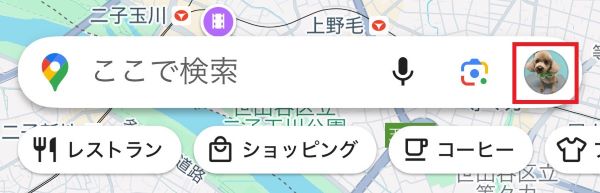
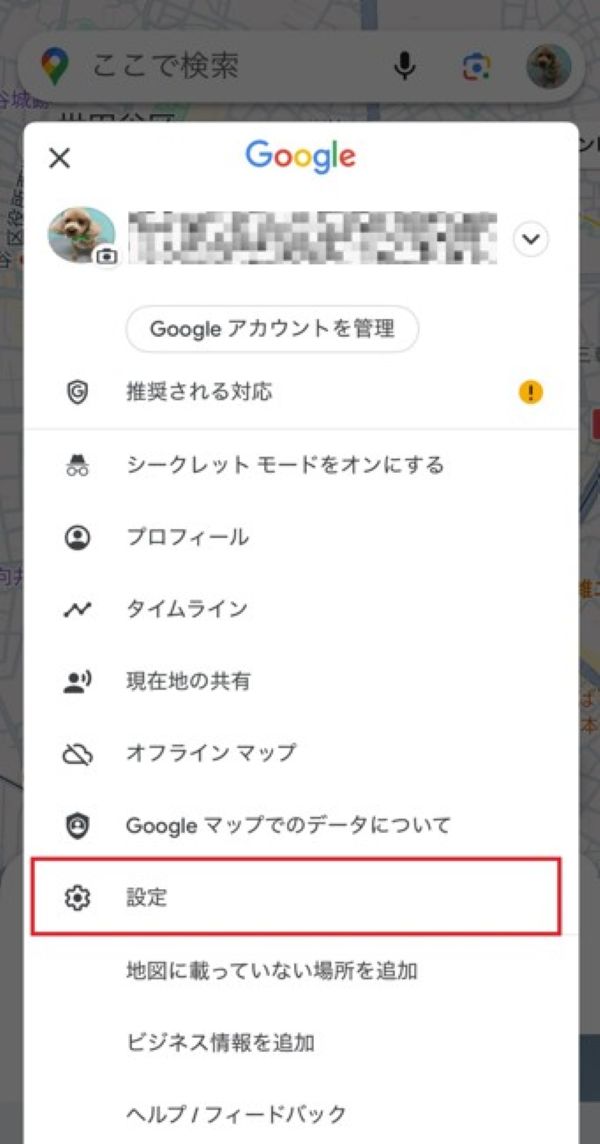
3.「設定」をタップする
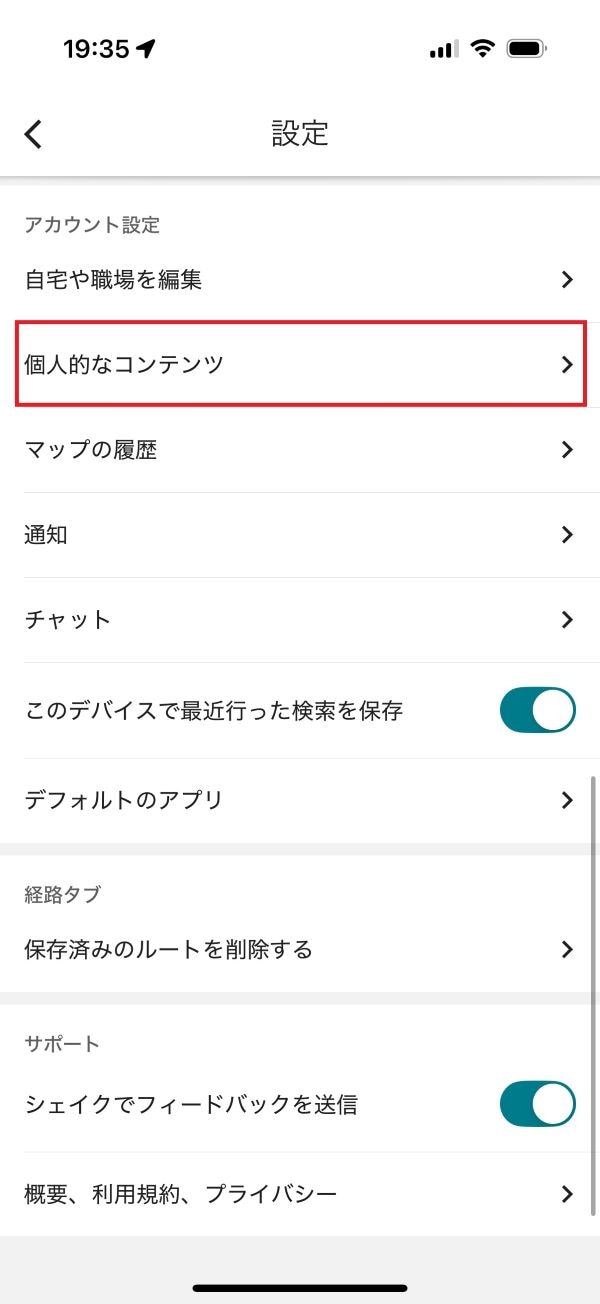
4.「個人的なコンテンツ」をタップする
5.「位置情報サービスが[常に使用]に設定されていない」と表示されている場合はそれをタップする
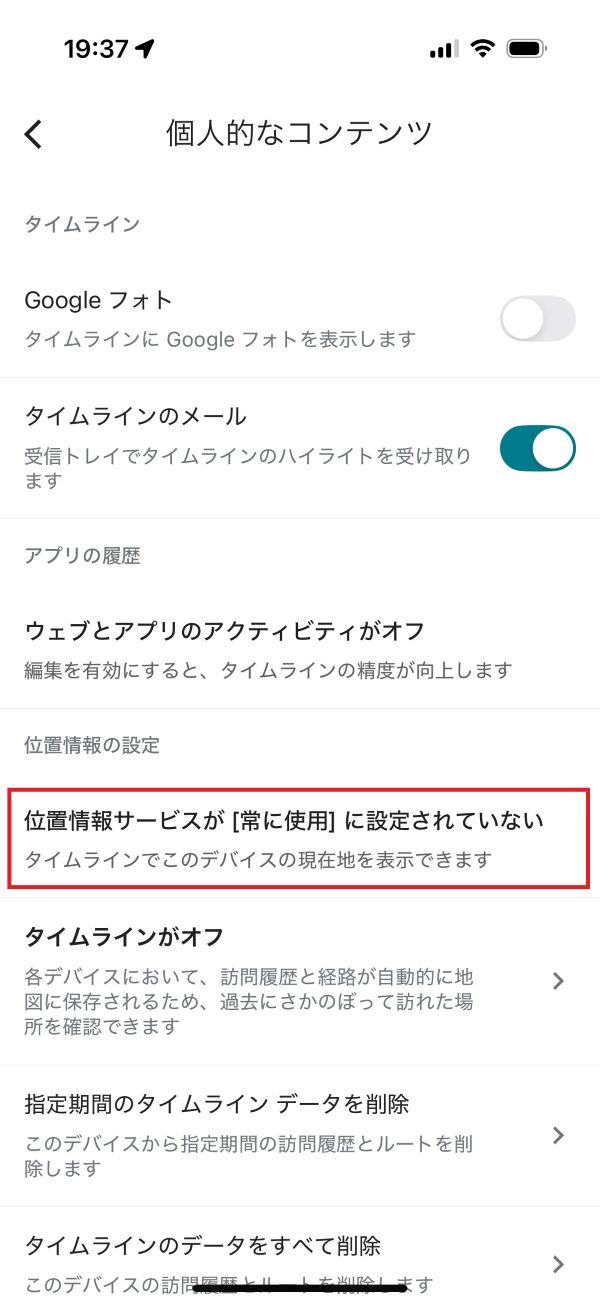
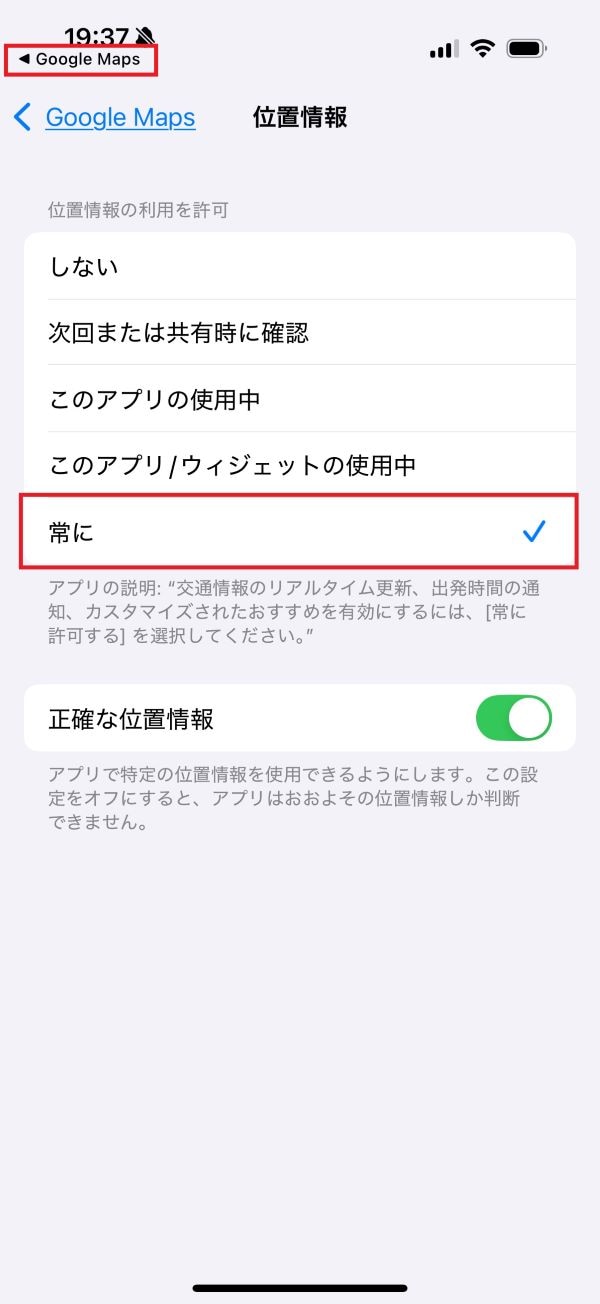
6.「設定」アプリが自動的に開くため、「位置情報」>「常に」の順にタップし、画面左上の「<Google Maps」をタップして「Google マップ」アプリへ戻る
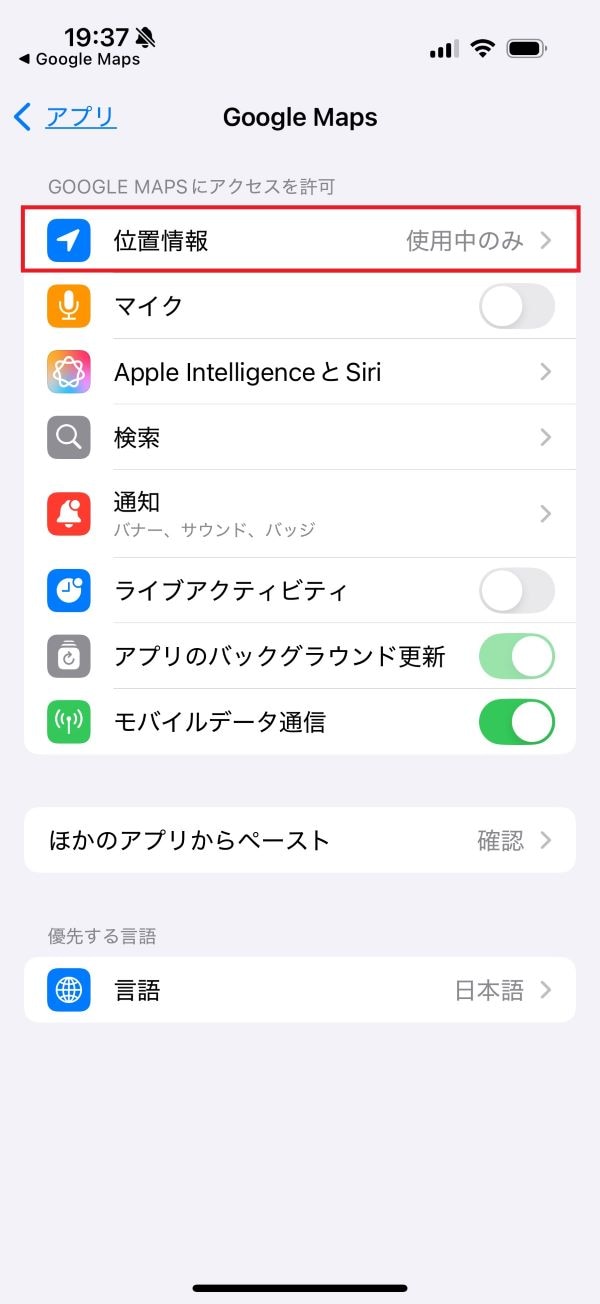
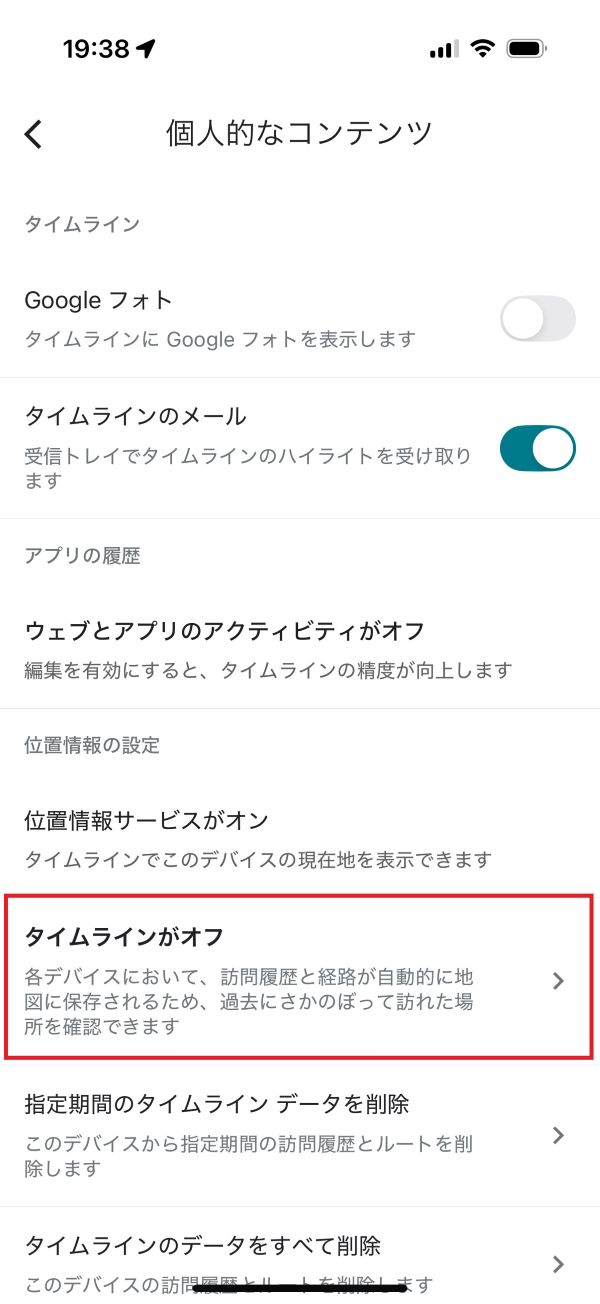
7.「タイムラインがオフ」と表示されている場合はそれをタップして、「タイムライン」の設定にある「オンにする」をタップする
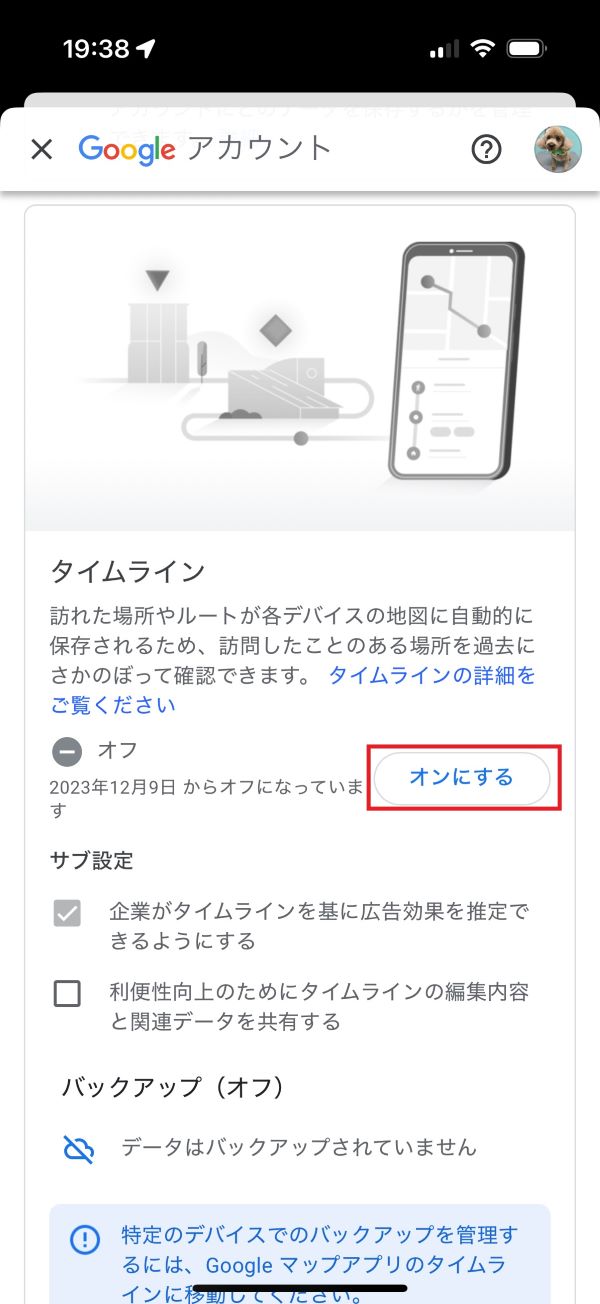
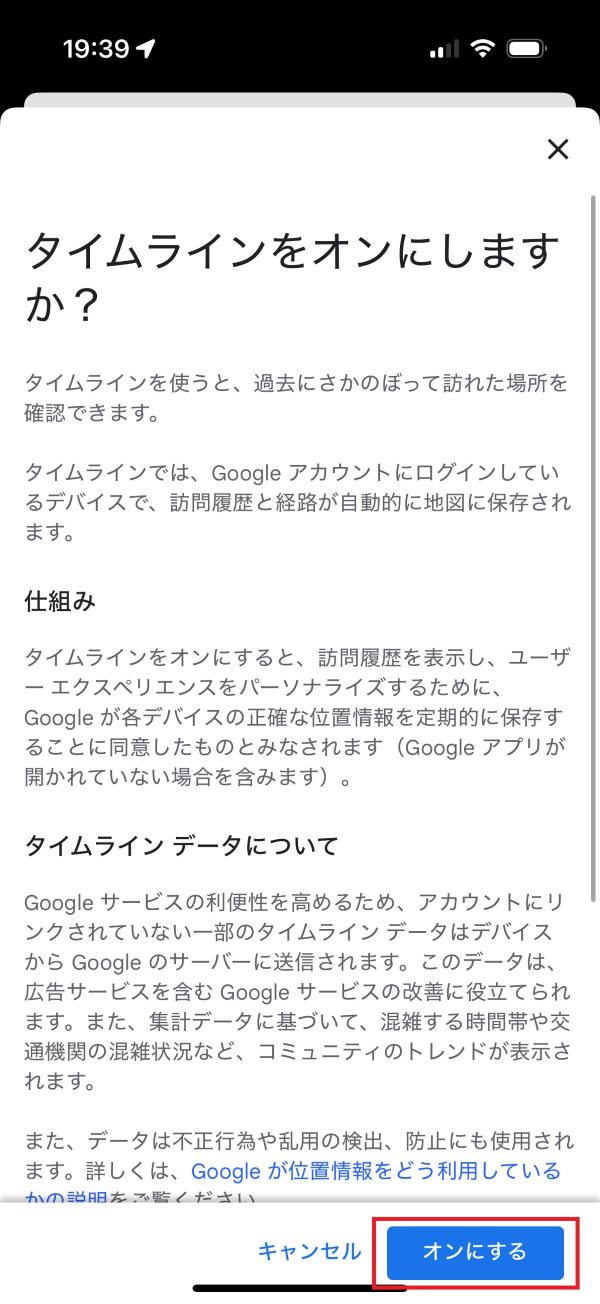
8.「タイムラインをオンにしますか?」の画面に機能の概要が表示されるので、下へスクロールしてから「オンにする」をタップする
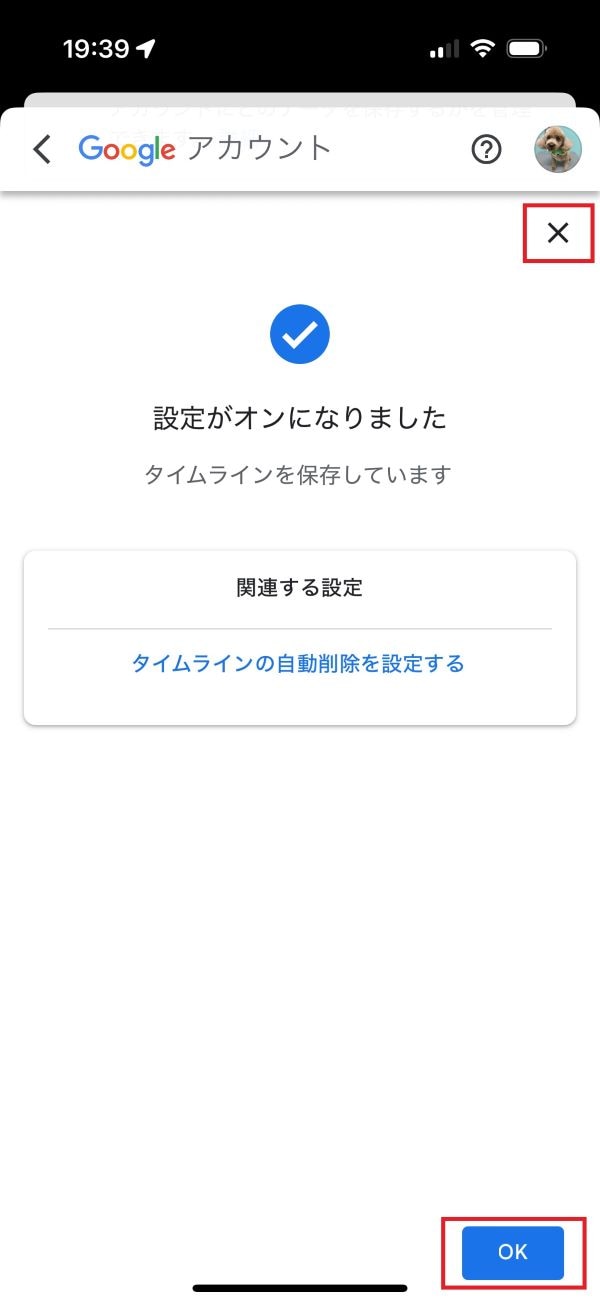
9.「設定がオンになりました」と表示されたら、「OK」>画面右上の「×」をタップして画面を閉じる、または必要に応じて前の画面へ戻る
上記の手順に沿って設定をするとiPhoneの位置情報が端末に保存され、その情報をもとにGoogle マップでタイムラインが作成されるようになります。
Androidの場合
続いて、AndroidでGoogle マップのタイムラインを設定する方法を見ていきましょう。
1.「Google マップ」アプリを開く
2.アカウントのアイコンをタップする
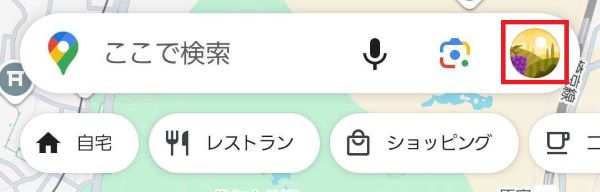
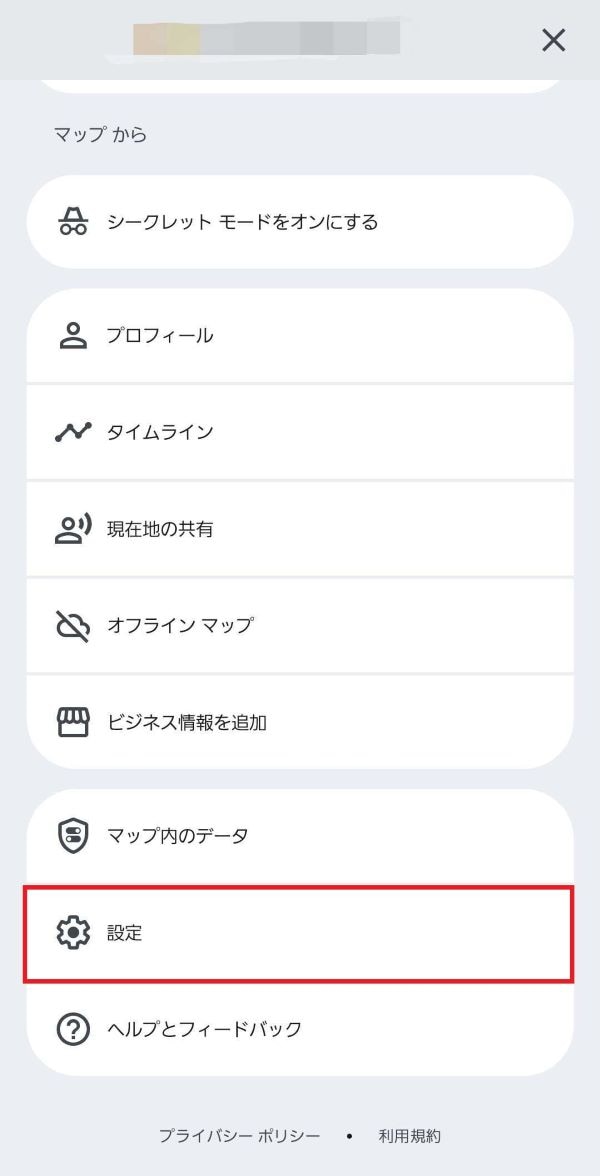
3.「設定」>「個人的なコンテンツ」の順にタップする
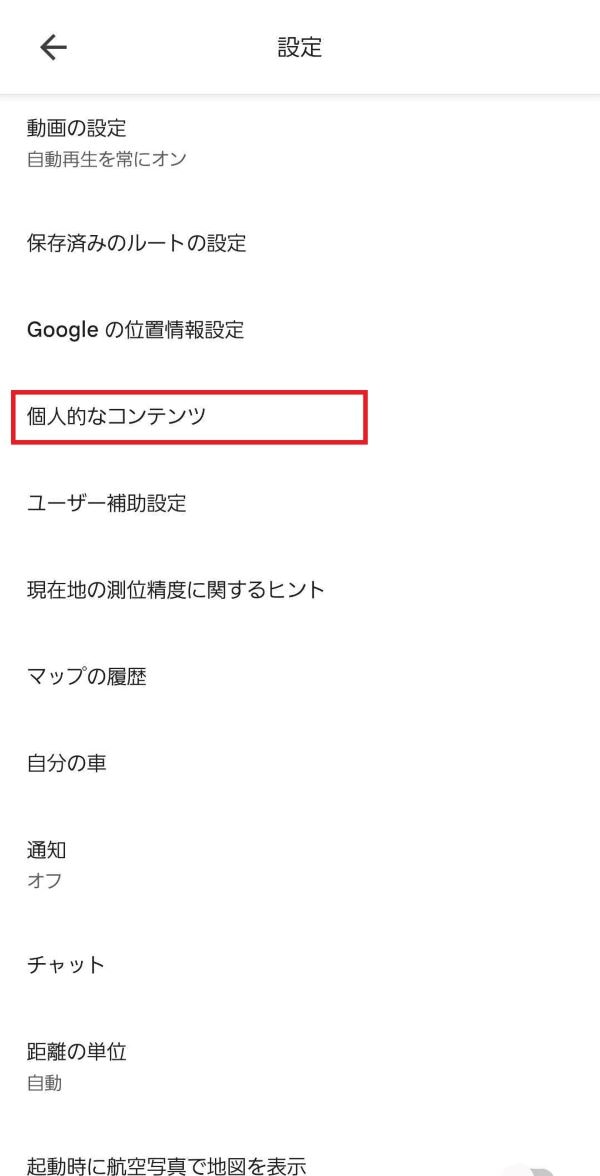
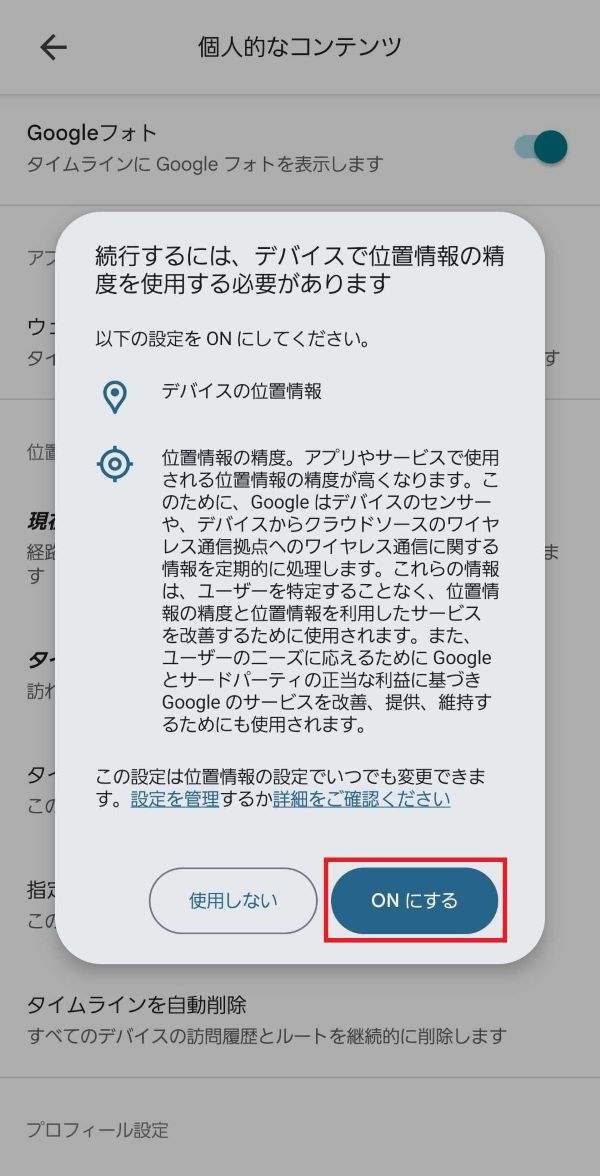
4.「現在地がOFF」と表示されている場合はタップして、次の画面で「ONにする」をタップする
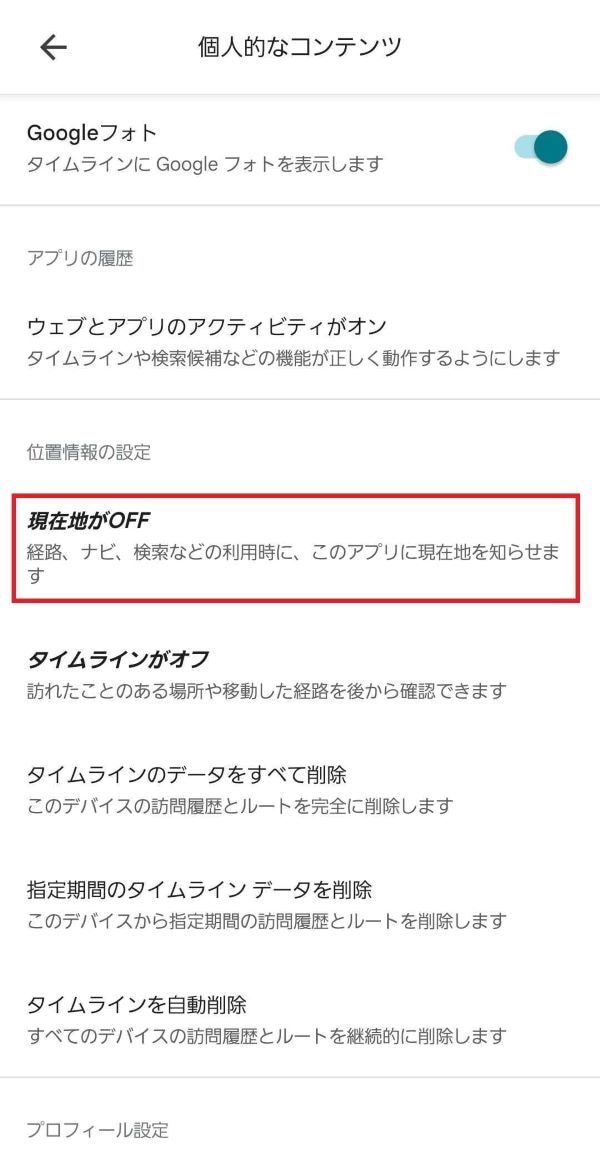
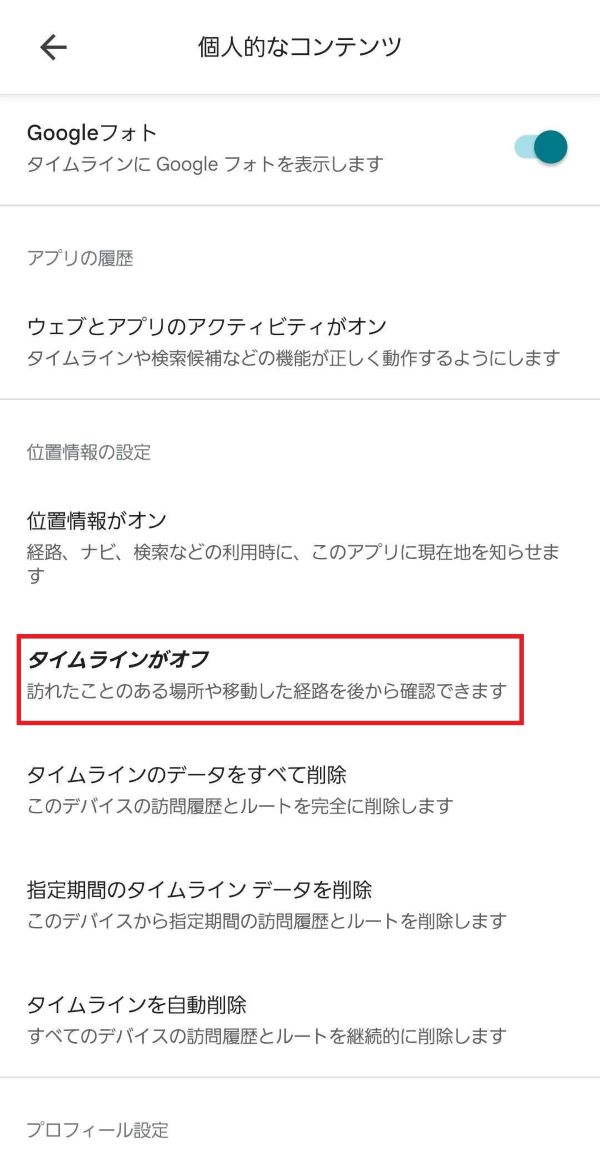
5.「タイムラインがオフ」と表示されている場合はタップして、「タイムライン」の設定にある「オンにする」をタップする
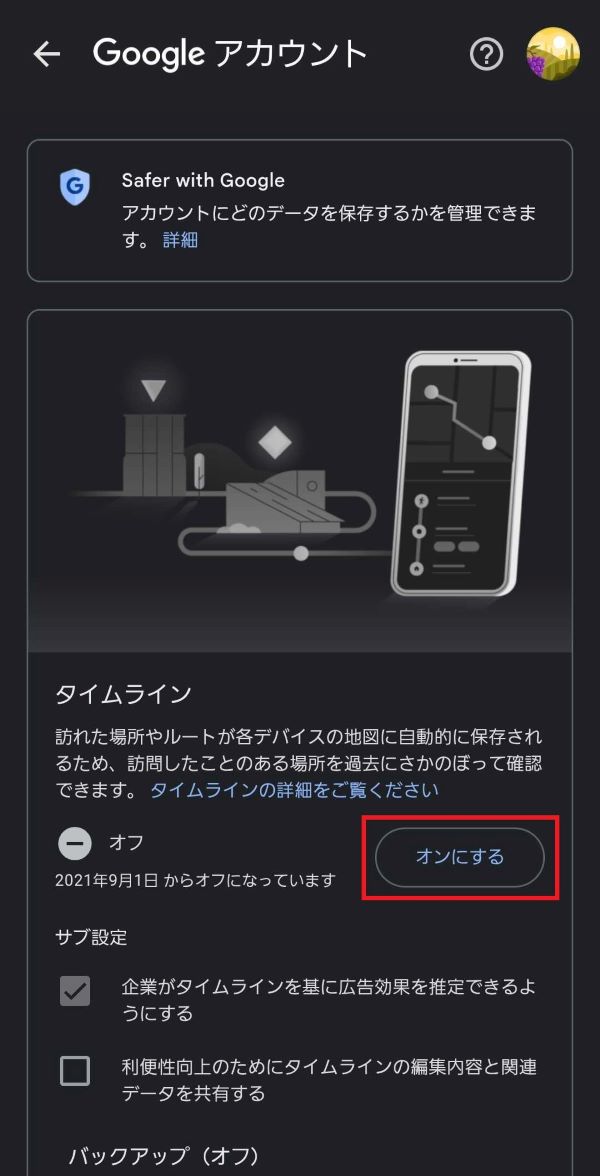
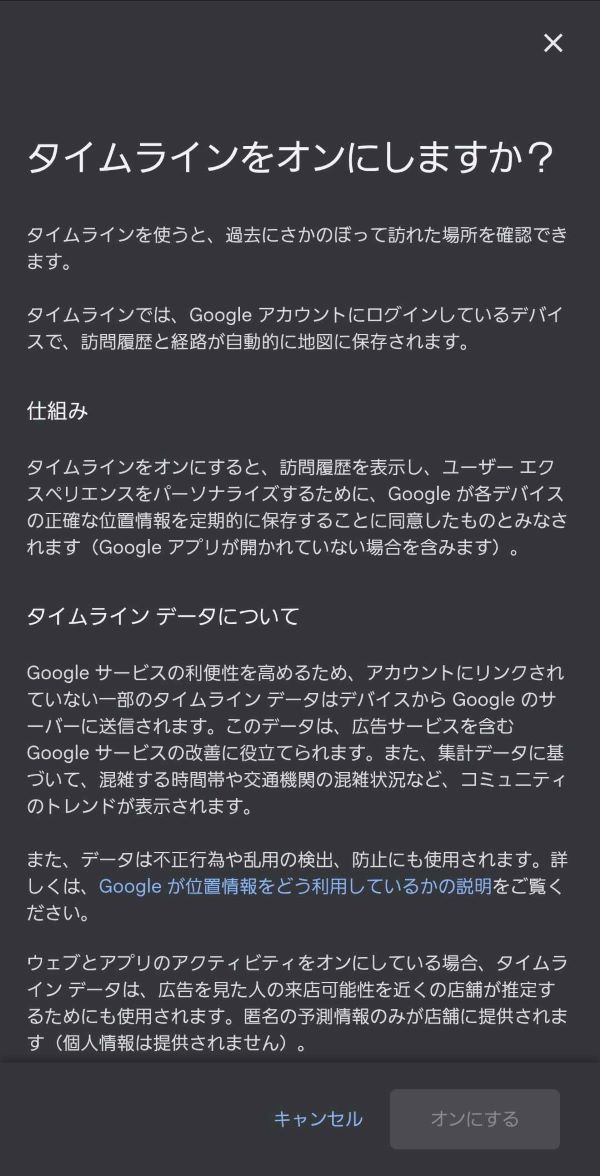
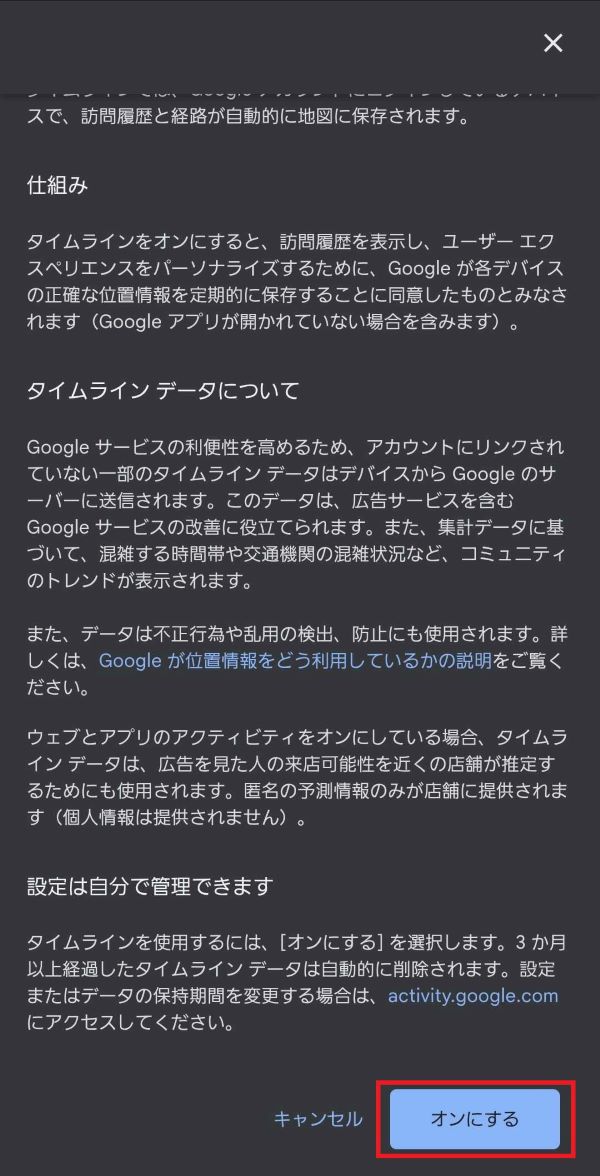
6.「タイムラインをオンにしますか?」の画面に機能の概要が表示されるので、下へスクロールしてから「オンにする」をタップする
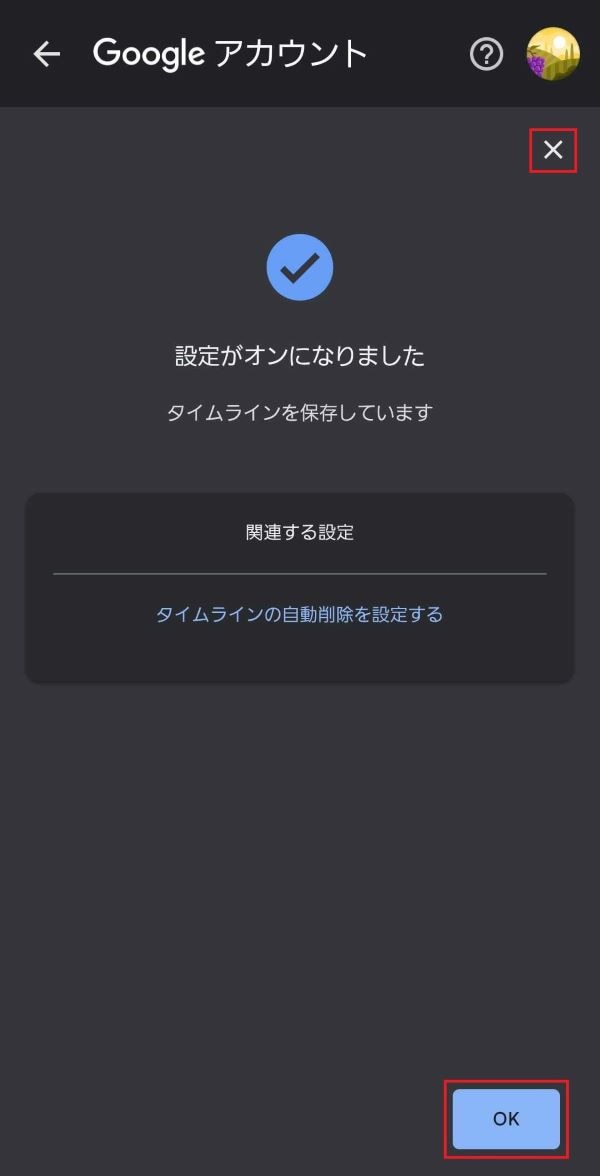
7.「設定がオンになりました」と表示されたら「OK」>画面右上の「×」をタップして設定画面を閉じる
設定手順の大まかな流れはiPhoneの場合と同様です。位置情報とタイムラインをオンにすることで、Google マップでタイムラインが作成されます。
Googleマップのタイムラインの便利な使い方
自分の移動履歴を記録してくれるGoogle マップのタイムラインは、日常生活のあらゆるシーンで役立ちます。タイムラインの便利な使い方の例を見ていきましょう。
- 過去の旅行ルートを振り返って思い出に浸る
- 出張先までの移動にかかった時間をチェックする
- 徒歩で移動した時間を把握して健康管理に役立てる
Google マップのタイムラインは自分の行動履歴を確認できるため、過去の旅行ルートを振り返りながら旅行の思い出に浸ることもできます。
このほかにも、出張先までの移動にかかった時間を確認したり、ウォーキングで移動した距離や時間を管理するために使ったりと、アイデア次第でさまざまな使い方ができます。
2024年末にGoogleマップのタイムラインの仕様が変更に
Google マップのタイムラインは、2024年末に一部仕様が変更されました。主な変更点は以下の2つです。
- ブラウザでタイムラインを利用できなくなった
- タイムラインのデータがスマホ本体のみに保存されるようになった
Google マップのタイムラインは、スマホアプリとブラウザのどちらからでも利用できる機能でした。しかし、仕様変更後からは、スマホアプリからのみタイムラインの機能が利用可能になっています。
また、タイムラインのデータはGoogleのサーバーに保存される仕様でしたが、仕様変更後はスマホ本体にデータが保存されます。サーバーに保存されているタイムラインのデータを残しておきたい場合は、データをスマホ本体に移行しなければいけません。
なお、タイムラインのデータをスマホ本体に移行できる期間には、期限が設けられています。具体的な期限はアカウントによって異なり、「Google マップ」アプリから「タイムライン」を選んで、「次へ」をタップするときの画面に期限が表示されます。
表示された期限を過ぎると、Googleのサーバーに保存されているタイムラインのデータは消えてしまうので注意してください。
Google マップのタイムラインのデータをスマホ本体に移行する手順
サーバーに保存されているGoogle マップのタイムラインのデータは、以下の手順に沿って操作することでスマホ本体に移行できます。なお、画面のメッセージなどは環境によって異なる可能性があります。
1.「Google マップ」アプリを開いて、画面右上の自分のアイコン>「タイムライン」を選び、画面の案内に従って何度か「次へ」をタップする
2.「情報は自分で管理」の項目から、「タイムラインデータの保存期間を指定してください」のページで、「自分で削除するまで保存」を選び、「保存して次へ」をタップする
3.「タイムラインがオンになっています。選択内容が保存されました。」のページが表示されたら、「完了」をタップする
上記の手順を行うと、タイムラインのデータがスマホ本体にダウンロードされます。
別のスマホにGoogleマップのタイムラインのデータをインポートする方法

2024年末の仕様変更まで、Google マップのタイムラインのデータはGoogleのサーバーに保存されており、同一のGoogle アカウントでログインすれば、別々のスマホでも同じタイムラインを確認できました。
しかし、仕様変更後はスマホ本体にデータが保存されるため、1台のスマホでしかタイムラインを確認できません。ただし、タイムラインのバックアップデータを別のスマホにインポートすれば、そのスマホでタイムラインを確認できます。
タイムラインのデータをバックアップする手順と、タイムラインのデータをインポートする主な手順は以下のとおりです。
タイムラインのデータをバックアップする手順
1.「Google マップ」アプリを開く
2.アカウントのアイコンをタップする
3.「タイムライン」をタップする
4.画面右上にある雲の形をしたアイコンをタップする
5.「バックアップ」をオンにする
6.「有効にする」をタップするとバックアップが開始される
タイムラインのバックアップデータをインポートする手順
1.タイムラインのバックアップデータを取り込みたいスマホで「Google マップ」アプリを開く
2.アカウントのアイコンをタップする
3.「タイムライン」をタップする
4.画面右上にある雲の形をしたアイコンをタップする
5.取り込みたいバックアップデータ項目の右側にある「…」をタップする
6.「インポート」をタップする
7.さらに「インポート」をタップすると、バックアップデータがスマホにインポートされる
タイムラインデータのバックアップ作業は、データ量が大きい場合があるため、Wi-Fi®に接続できる環境で行うとよいでしょう。
Googleマップのタイムラインに関するよくある質問
Google マップのタイムラインに関するよくある質問とその回答を紹介します。
Googleマップのタイムラインが記録されない原因は?
Google マップのタイムラインが記録されない場合、スマホの設定に原因があると考えられます。たとえば、位置情報サービスやタイムラインの設定がオフになっていると、タイムラインは記録されません。
また、GPS信号が弱まりやすい場所では、タイムラインの記録が不安定になる場合もあります。
Googleマップのタイムラインをオフにする方法は?
タイムラインをオフにすることで、Google マップのタイムラインの記録を停止できます。
iPhoneの場合は「Google マップ」アプリの「設定」から、Androidの場合は「Google マップ」アプリの「設定」>「個人的なコンテンツ」から、タイムラインをオフにできます。
Googleマップのタイムラインの記録は削除できる?
Google マップのタイムラインの記録は、アプリ内の「タイムライン」>画面右上にある「…」>「位置情報とプライバシーの設定」から削除することが可能です。
一部の記録を削除したい場合は「指定期間のタイムラインデータを削除」をタップ、すべての記録を削除したい場合は「タイムラインのデータをすべて削除」をタップします。
タイムラインを設定してGoogleマップをより活用しよう
Google マップのタイムラインは、過去の旅行ルートを振り返りたいとき、徒歩で移動した時間を確認したいときなど、さまざまな場面で役立つ機能です。
タイムラインはアプリ内から設定をするだけで利用できるので、ぜひ活用してみてください。
また、Google マップのタイムラインを利用する場合は位置情報サービスをオンにする必要があるため、データ利用量が増えやすくなります。データ利用量が心配な場合は、スマホの料金プランを見直してみるとよいでしょう。
楽天モバイルの料金プランでは、データ利用量に合わせて料金が自動的に変わるため、たくさん使う人にもあまり使わない人にもおすすめの料金プランです。
家族割引適用※1で、3GBまでは880円/月(税込968円)、20GB超過後はどれだけ使っても2,880円/月(税込3,168円)とデータ使い放題※2なので、データ容量を心配せず快適な通信をご体験いただけます。
※通話料等別
※1 割引・プログラム適用条件あり。詳細はこちらをご確認ください。
※2 混雑時など公平なサービス提供の為に速度制御する場合あり
ぜひ楽天モバイルをご検討ください。
楽天モバイルは使わなければ勝手に安くなる


※1 楽天モバイル「楽天モバイル通信簿2025Ver/データ収集期間2024年12月16日~12月23日」
※ 掲載内容はプラン名・サービス内容の変更によって、一部内容を修正する可能性がございます。
- この記事の情報は掲載開始日時点のものとなります。
- 掲載内容は予告なく変更されることがありますのでご了承ください。



インスタ(Instagram)のユーザーネーム変更方法は?できない理由や注意点も解説

iPhoneのウイルスチェックを無料で行うには?感染時の対処法と予防法も紹介