知らないと損するLINEの裏技・便利機能43選!【2025年版】




普段利用しているLINEアプリで、裏技や便利な機能を知っていると、家族や友人とのやり取りの中で役立つ場面があります。
トークやスタンプ、情報共有、通知、ビジュアル変更などで活用できるさまざまな機能が存在します。
今回は、LINEアプリの裏技、便利機能43選を一挙に紹介するので、ぜひ参考にしてください。
トークの裏技・便利機能
LINEでは、メッセージのやり取りの中で使える便利な機能が多数用意されています。トークの裏技・便利機能を見ていきましょう。
ピン留め
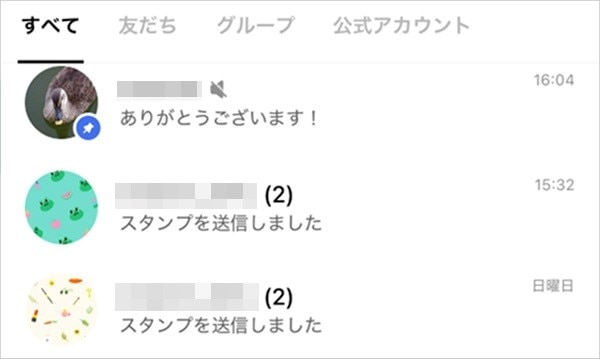
ピン留めは、特定のトークルームを一覧の上部に固定表示できる機能です。トークタブの中で、よく利用するトークルームを見つけやすくなります。
iPhoneでは固定したいトークルームを右にスワイプすると、ピン留めが選べます(Android™ではトークルームを長押しした後に「ピン留め」をタップすると、ピン留めができます)。
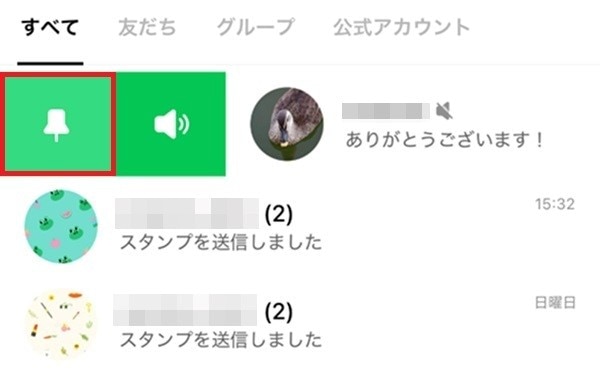
ピン留めされるとピン留めのマークがつき、トーク一覧の上部に固定されます。
リアクション
感情を表現するアイコンでメッセージにリアクションできる機能です。スタンプよりも気軽に反応を返したいときに便利に使えます。
メッセージを長押しすると、メニューとともにリアクションのボタンが表示されます。使いたいリアクションのボタンを選んでタップしましょう。
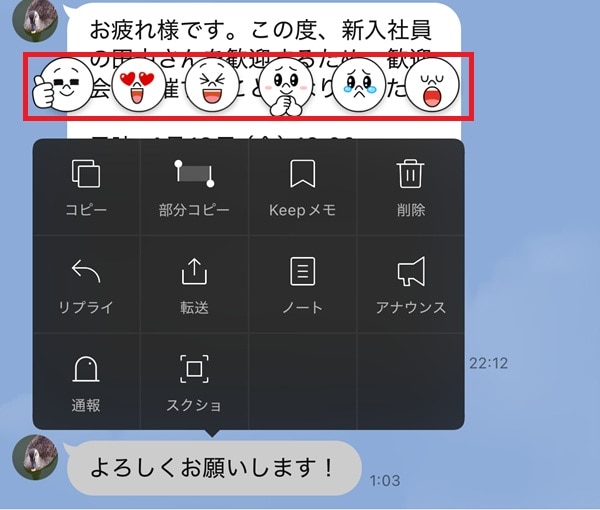
リアクションのボタンをタップすると、以下のようにリアクションをつけられます。

すでにメッセージにリアクションをつけている場合は、黄色の顔のアイコンをタップしてリアクションを選択し直すこともできます。

リプライ(引用返信)
特定のメッセージを引用して返信することも可能です。特定のメッセージが流れてしまったときも、どのメッセージへの返答なのかを明確に示して返信できます。
リプライするときは、引用したいメッセージを長押ししてメニューを表示し、「リプライ」を選択します。
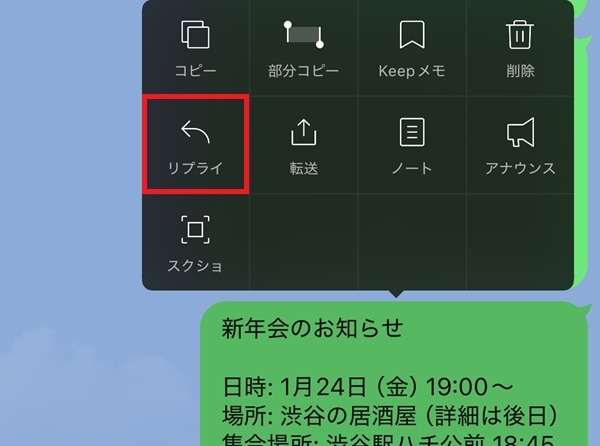
引用された状態になるので、このままメッセージを入力して送信します。
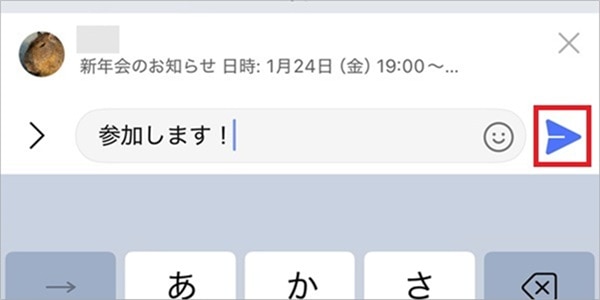
以下のように、引用付きのメッセージがトークに送信されます。

送信取消
送り間違えたメッセージやスタンプは24時間以内であれば取り消しが可能です。既読・未読のどちらのメッセージも取り消せます。
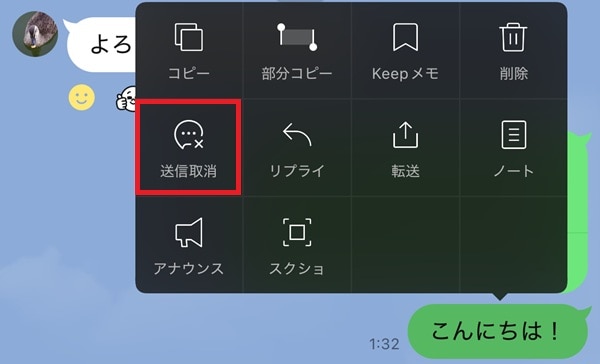
メッセージを長押ししてメニューを表示し、「送信取消」をタップします。
確認のポップアップで「送信取消」をタップします。
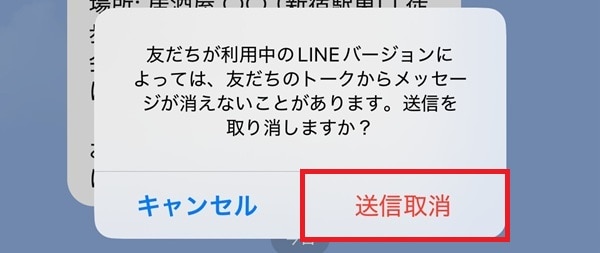
メッセージの送信が取り消されます。送信を取り消したことはトークの画面に通知されるため、相手にも伝わります。

※LINEの送信取消の方法についてはこちらをご確認ください。
ミュートメッセージ
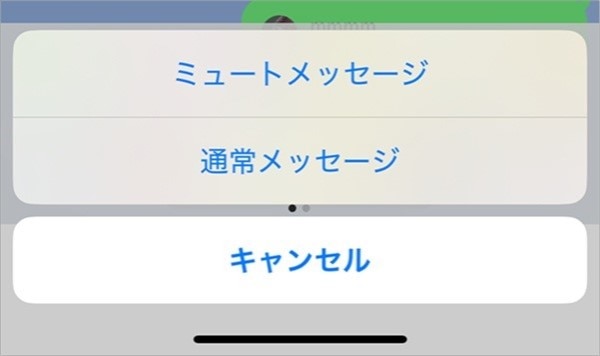
ミュートメッセージは、相手に通知せずメッセージを送れる機能です。早朝・深夜や休日、相手が忙しい時間帯などに、通知音やバイブレーションで迷惑をかけたくないときに役立ちます。
ミュートメッセージを利用するためには、事前に設定が必要です。「ホーム」>「設定(歯車のアイコン)」>「LINEラボ」から「ミュートメッセージ」をオンにします。
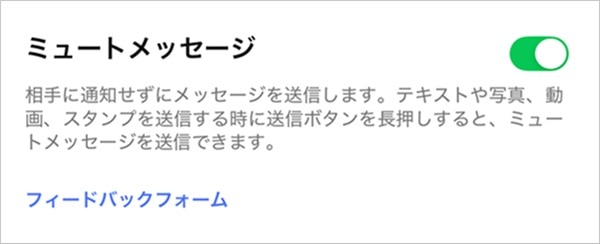
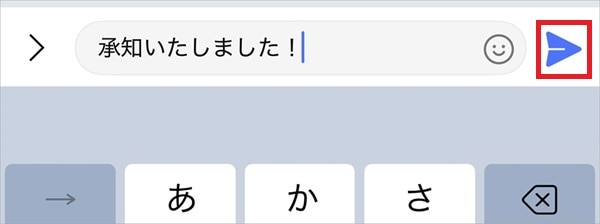
設定後は、メッセージを送信する際に、送信ボタンを長押しするとミュートメッセージが選べるようになります。
改行キー/Enterキーで送信する
送信ボタンのほかに、iPhoneでは改行キー、AndroidではEnterキーでメッセージを送信できる設定があります。
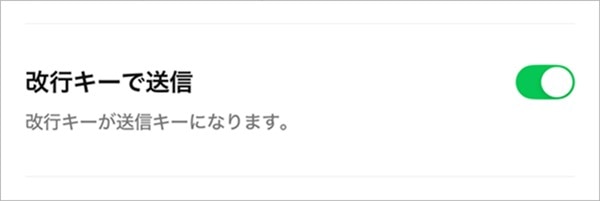
設定方法は「ホーム」>「設定(歯車のアイコン)」>「トーク」から、iPhoneでは「改行キーで送信」、Androidでは「Enterキーで送信」をオンにします。
設定を完了すると、メッセージの送信画面で改行キー/Enterキーが「送信」ボタンに変わります。この「送信」ボタンからも送信が実行できます。

既読をつけずに読む
LINEでは以下のような方法で、既読をつけずにメッセージの内容を確認できます。
・通知から確認する(iPhoneでは通知を長押しすると、長文の確認も可能)
・トークルームを長押ししてプレビューを確認する(iPhoneのみ)
・機内モードにしてトークルームを開き、メッセージを確認する
通知からは、メッセージの一部が確認できます。
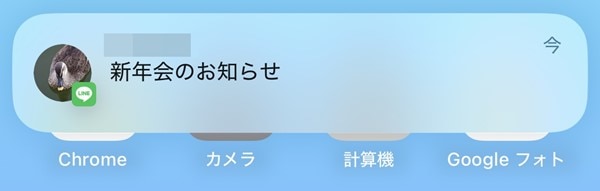
iPhoneでは通知を長押しすると、さらにメッセージが表示されます。
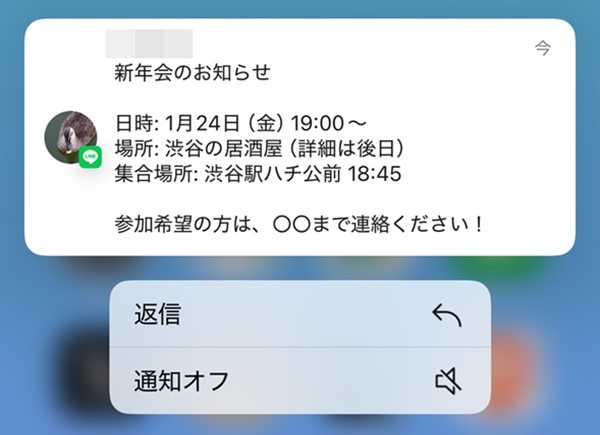
また、iPhoneではトークのプレビューで既読をつけずにメッセージを確認する方法もあります。トークタブのトークの一覧で、中身を確認したいトークを長押しします。
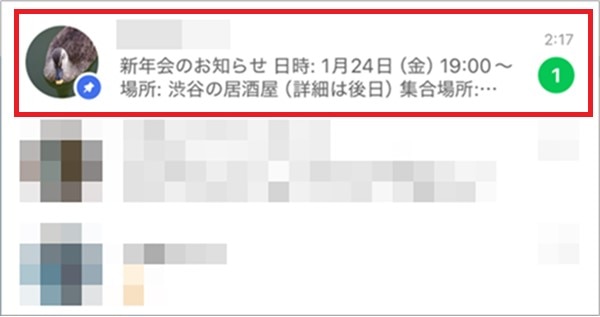
長押しすると、プレビューが表示されて直近のメッセージなどが確認できます。
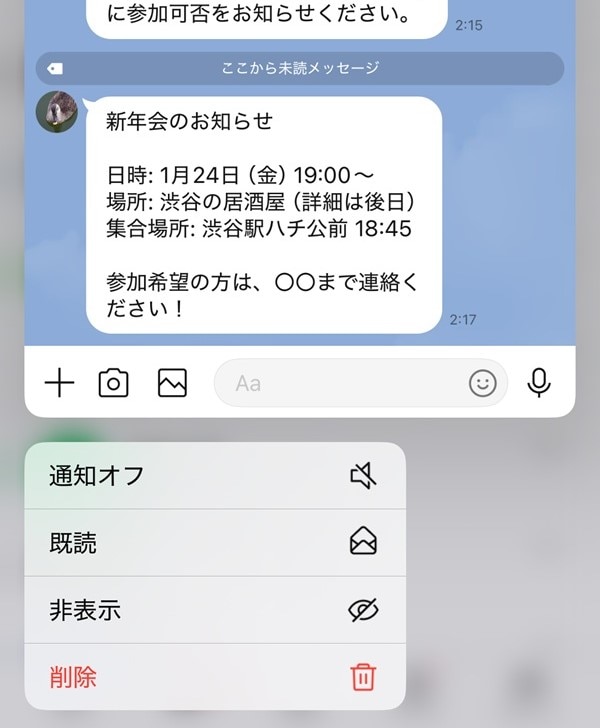
トークスクショ
LINEには、トークをスクショできる機能があります。相手のアイコンを隠してスクショもできるため、SNSにLINEのやり取りを投稿したいときなどに便利な機能です。
トークスクショを利用するには、メッセージを長押ししてメニューを表示し、「スクショ」を選択します。
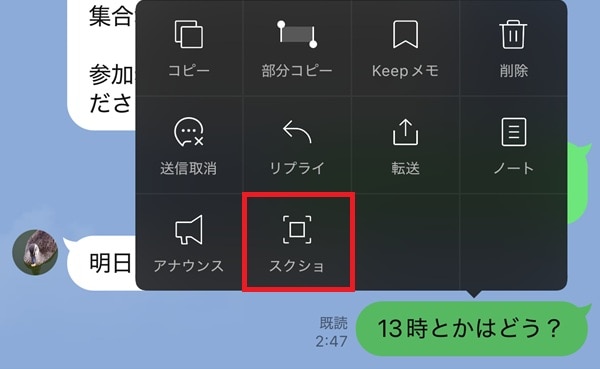
スクショの準備の画面で「情報を隠す」/「情報を表示」が選択でき、相手のアイコンを隠すことも可能です。スクショする範囲は、任意で変更できます(メッセージをタップすると、スクショの範囲を変更できます)。
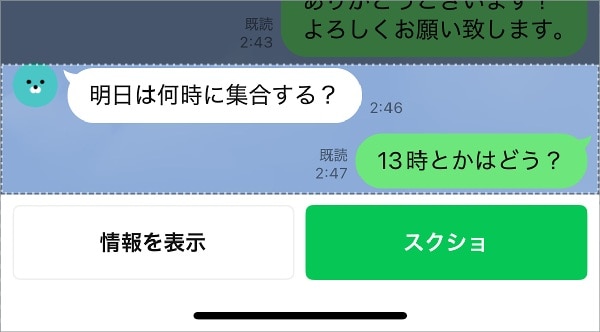
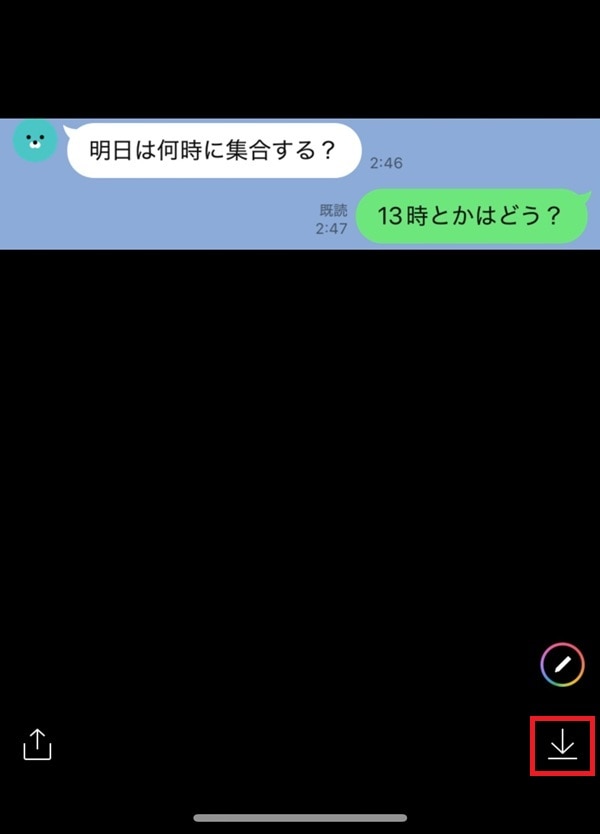
スクショ後は画像のダウンロード(下矢印のアイコン)も可能です。鉛筆のアイコンから、マーカーなどで画像をマークアップすることもできます。
アルバム
LINEでは、トークルーム上にアルバムを作成して、家族や友人と写真を共有できます。
トークルームの画面右上の三本線のメニューから「アルバム」>「+」アイコンを順に選択後、写真を選択して「次へ」>「作成」でアルバムが作成できます。

トーク整理・管理に使える裏技・便利機能
トーク整理・管理の際には、並び替え、検索、トークフォルダーなどの機能が便利です。それぞれの機能を詳しく見ていきましょう。
トークの並び替え
トークのタブでは、画面上の「トーク」をタップするとプルダウンが表示され、「受信時間」「未読メッセージ」「お気に入り」の3通りで並び替えができます。
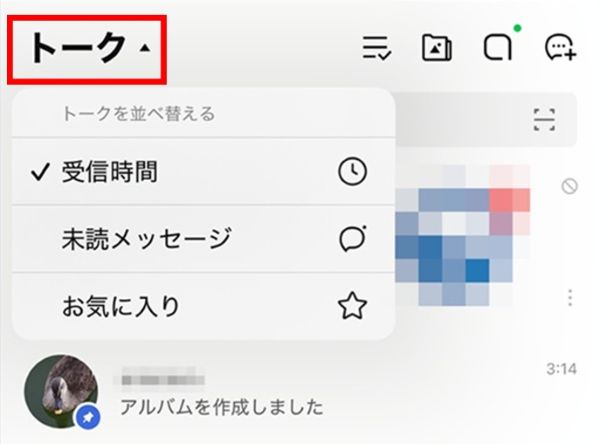
各並び順の意味は、次のとおりです。
受信時間:受信日時が新しい順
未読メッセージ:受信日時が新しい順に未読メッセージを上部に表示
お気に入り:お気に入り登録している友だち・グループを受信日時が新しい順に上部に表示
トークの検索
LINEのトークルームでは、虫眼鏡のアイコンからメッセージの検索が可能です。
虫眼鏡のアイコンをタップすると検索窓が開きます。

メッセージを入力して検索すると、キーワードを含むメッセージが一覧で表示されます。
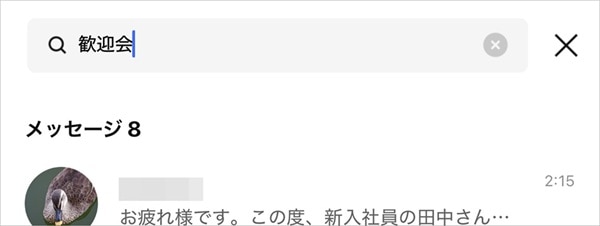
また、トークタブの検索窓からは、トーク全体での検索が可能です。
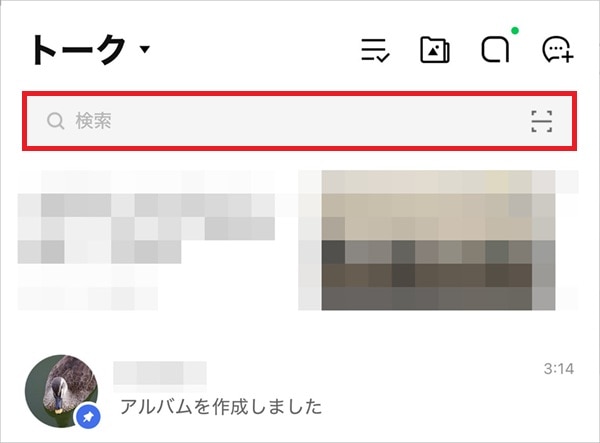
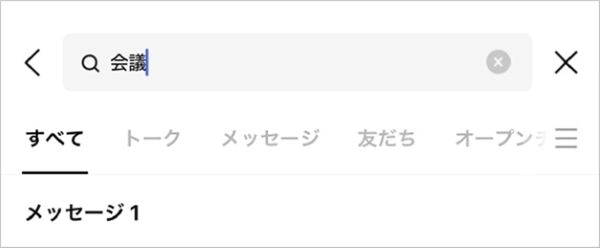
検索窓に文字を入力すると、トーク、メッセージ、友だちなどのタブが表示され、さまざまな方法で検索をかけられます。
トークフォルダー
トークを「すべて」「友だち」「グループ」「公式アカウント」のカテゴリでフォルダーわけしてくれるトークフォルダーの機能があります。各タブを選択すると、該当するトークのみを表示できます。
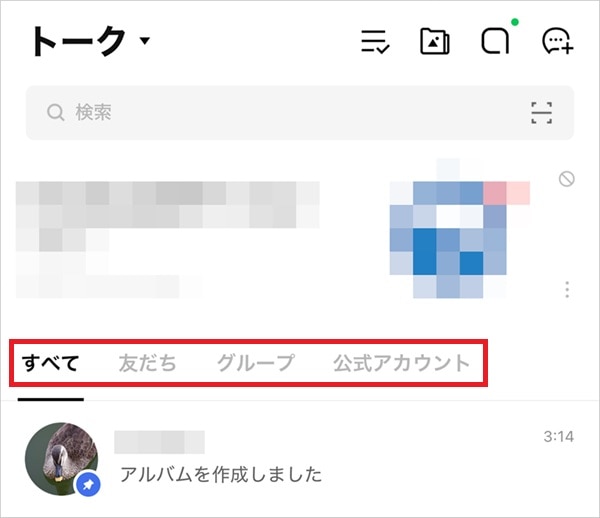
トークフォルダーを利用する際は、「ホーム」タブ>「設定(歯車のアイコン)」>「LINEラボ」から「トークフォルダー」をオンにします。
グループで特に役立つ裏技・便利機能
LINEでは、あみだくじや投票、日程調整、イベントなど、意見や日程をあわせるときに便利な機能がいくつも用意されています。
グループで特に役立つ裏技・便利機能を見ていきましょう。
メンション
メンションは、「@」で特定の相手やグループ全体を指定して、メッセージを送信できるものです。グループの中で、送信相手を明確にしてメッセージを送りたいときに便利です。
メッセージの入力欄に「@」を入力すると、メンションする相手を選択できます。
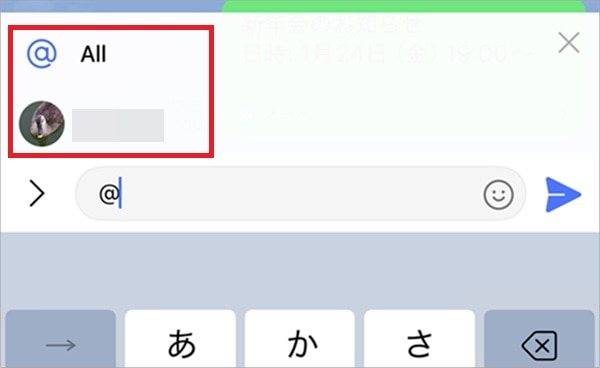
相手を選択した後は、メッセージを入力して送信します。
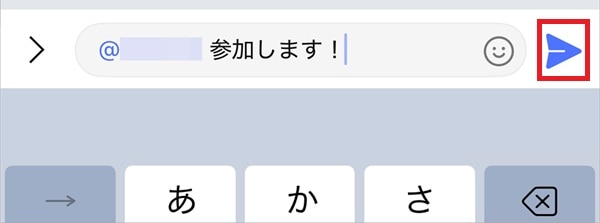
送信ボタンをタップすると、メンション付きのメッセージが送信されます。メンションした相手の名前は青字で表示されます。

あみだくじ
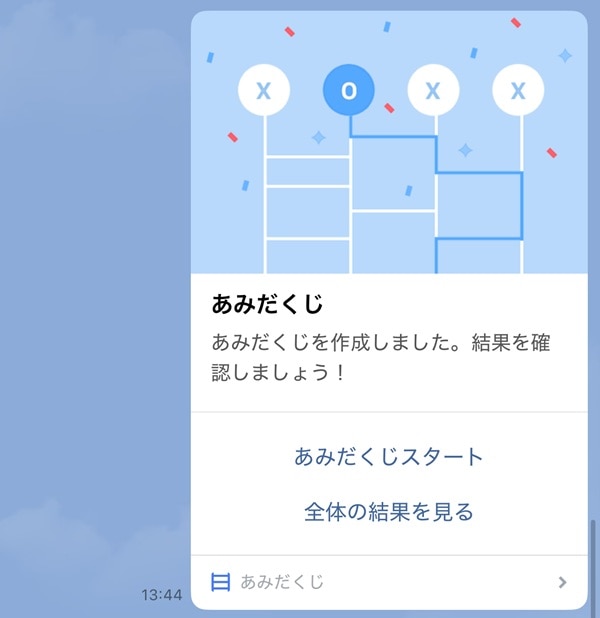
役割決め、チームわけなどでは「あみだくじ」の機能が便利です。トークルームで「+」>「あみだくじ」を選択し、画面に沿って参加者などを設定すると実行できます。
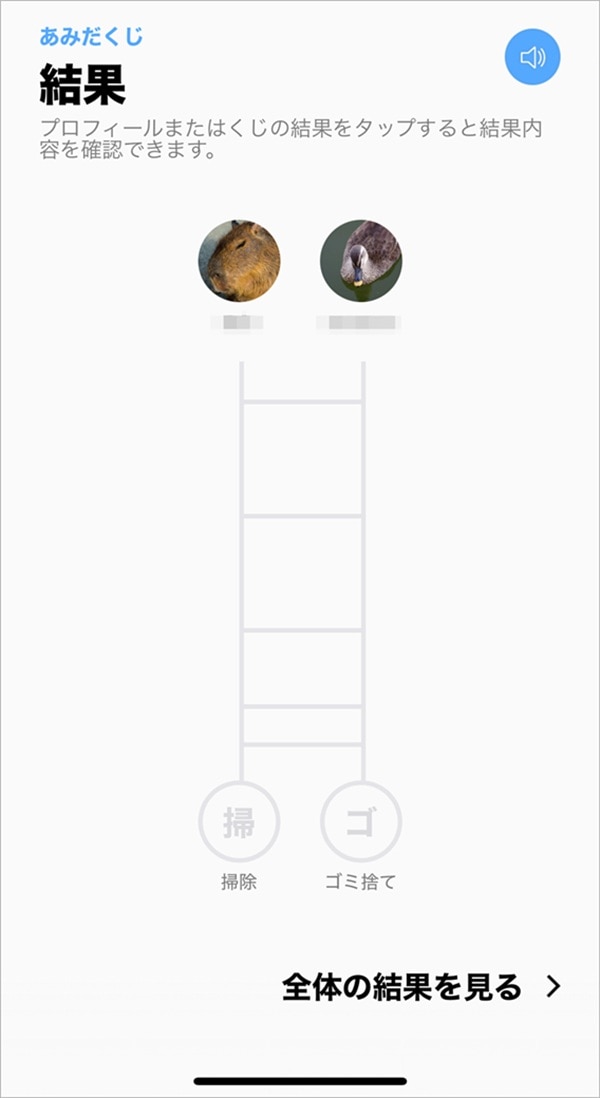
上記画像の「全体の結果を見る」をタップすると、下記画像のように結果を直接確認できます。
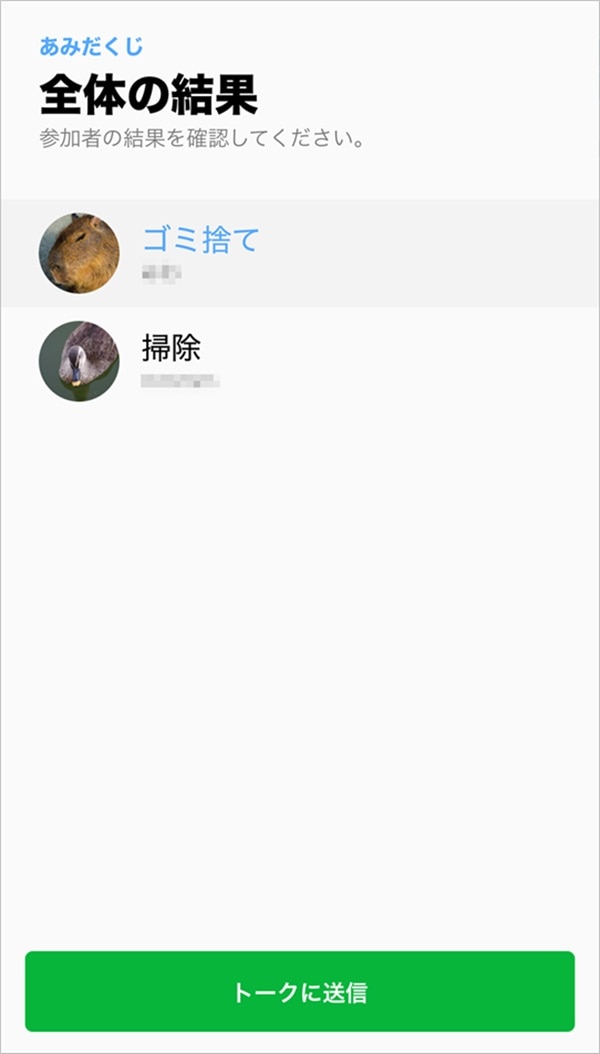
上記画像の「トークに送信」をタップすれば、下記画像のように結果をトークに送信して表示させることができます。
投票(アンケート)
トークルーム上で投票を実施できる機能もあります。旅行先や店選びなど、グループで多数決を採るときに便利な機能です。
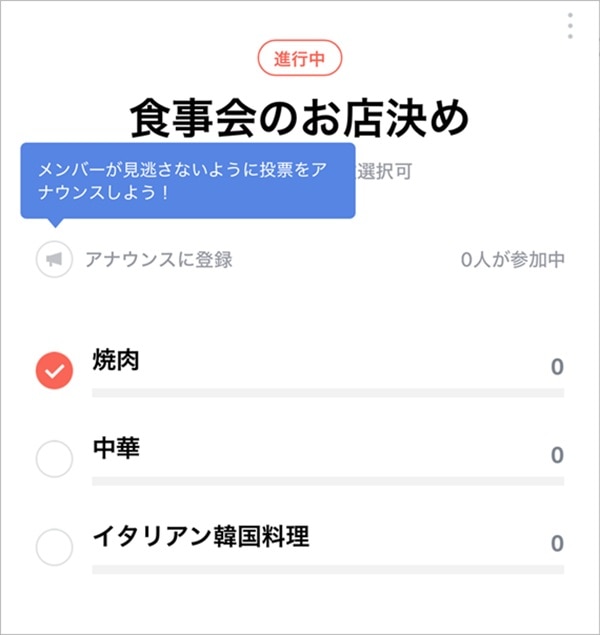
投票の作成は、トークルームで「+」>「投票」から可能です。以下のような投票の作成画面が開くので、画面に沿って質問の設定などを行いましょう。
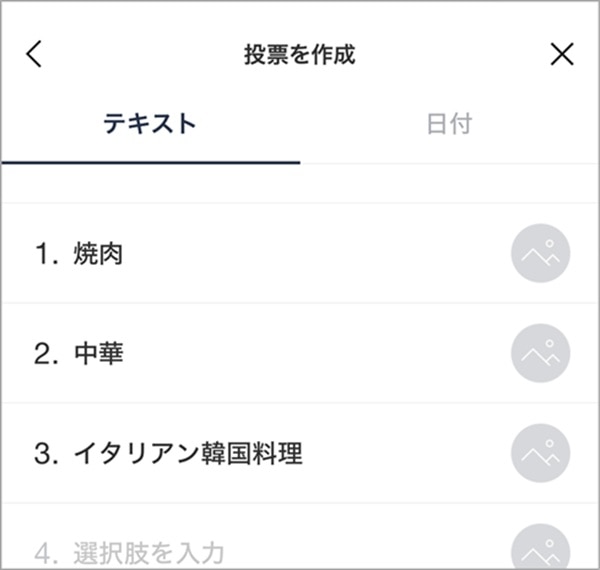
投票の種類は、テキストの質問による投票、日付の投票の大きく2つが選べます。
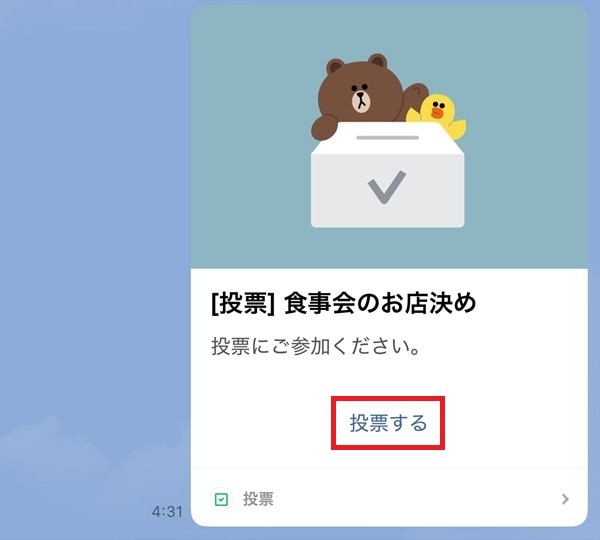
投票の作成が完了すると、トークに作成した投票が送信されます。グループのメンバーは各々「投票する」をタップして、質問への投票を行います。
日程調整
トークルーム上で日程調整ができる機能もあります。候補日を共有して、簡単に「○」「△」「×」での投票を開催できます。
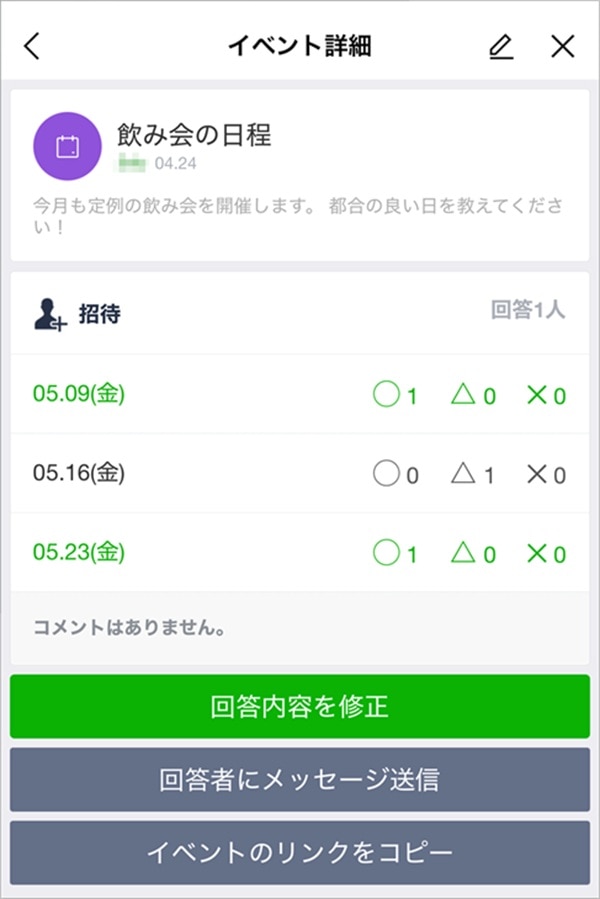
トークルームで「+」>「日程調整」の順にタップすると、作成画面が開きます。イベント名、イベント内容、候補の日程を入力して、「メンバー招待」>「送信」まで実行しましょう。
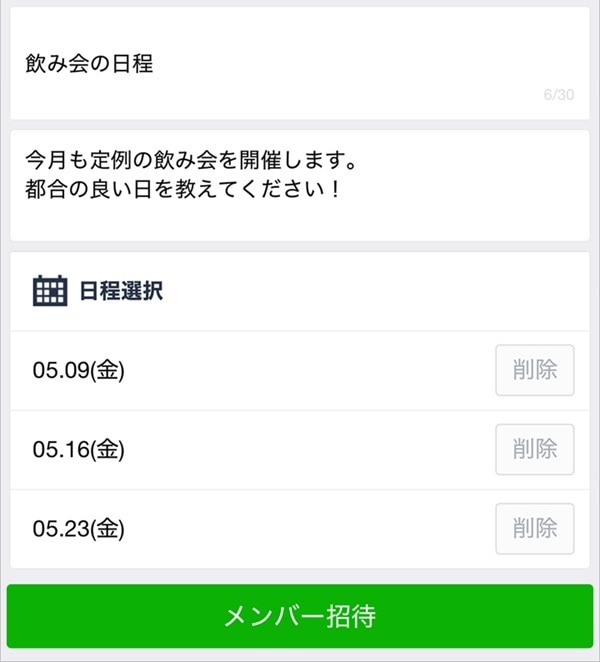
トークに日程調整が送信されます。グループメンバーは「今すぐ確認」をタップして回答します。

イベント
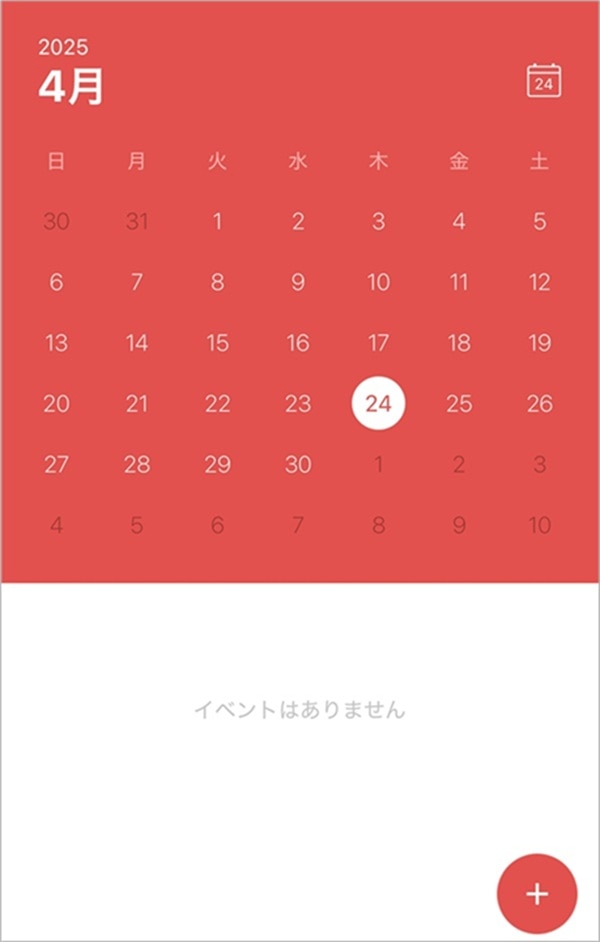
トークの中にあるカレンダーで予定を共有できるイベントの機能もあります。
トークルームで、画面右上の三本線のメニューから「イベント」を選択すると、カレンダーが開きます。「+」のボタンから、日時や「参加確認」「通知を送信」の有無を設定して、イベントを作成します。
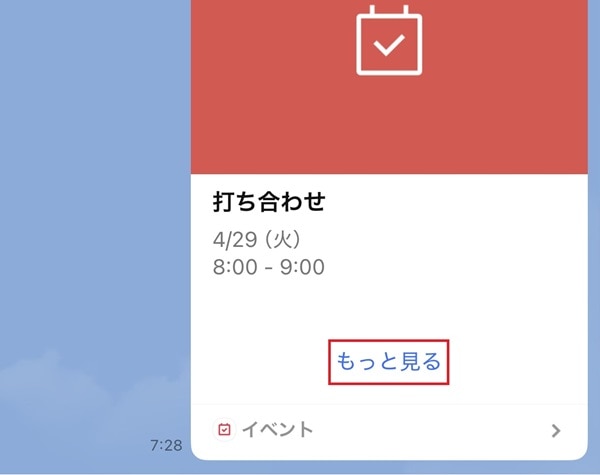
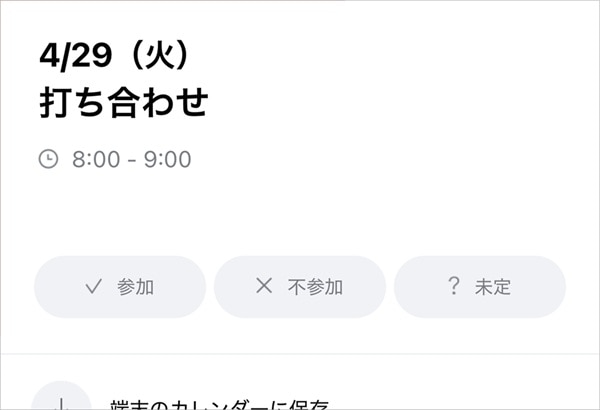
イベントを作成すると、トークにメッセージが表示されます。「もっと見る」から詳細の確認や参加/不参加/未定の選択(設定した場合)などが可能です。
ノート
LINEのノート機能は、グループや1対1のトークルームで、掲示板のように情報を共有できる機能です。予定の共有やアイデア出しなど、幅広い用途に利用できます。
トークルームで、画面右上の三本線のメニューから「ノート」を選択すると、ノートの画面が開き、「+」アイコンからノートを作成できます。作成完了後、「ノート」の画面に作成したノートが表示されます。
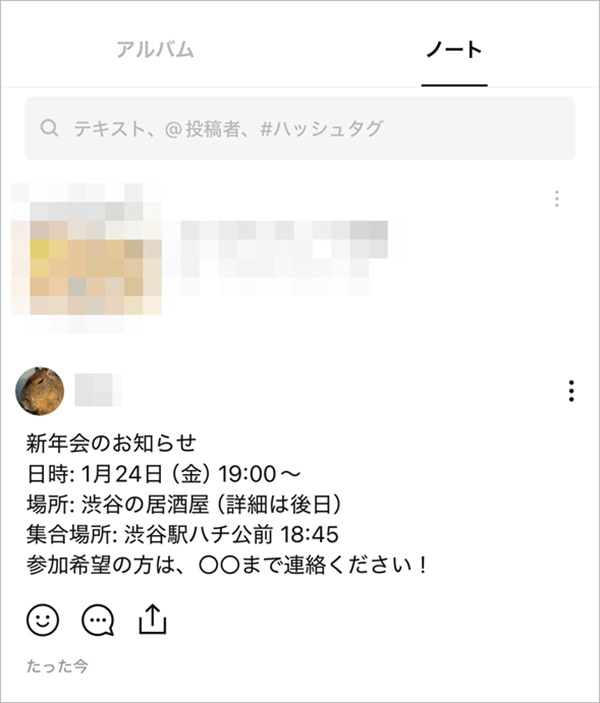
トークルーム上にも、ノートを作成するとメッセージが送信されます。こちらをタップすると、上記のノートが開きます。

アナウンス
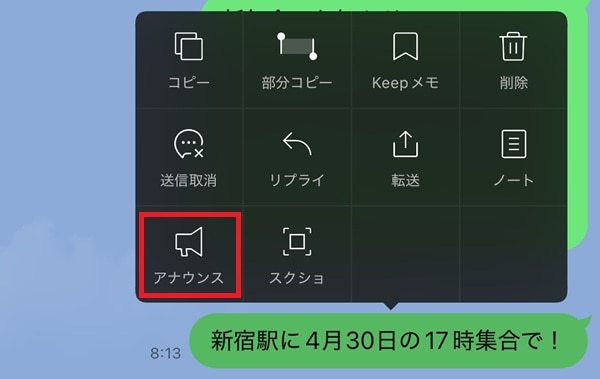
メッセージを常にトークルームの上部に表示させるアナウンス機能を使えば、大事なメッセージをトークルーム上で周知できます。
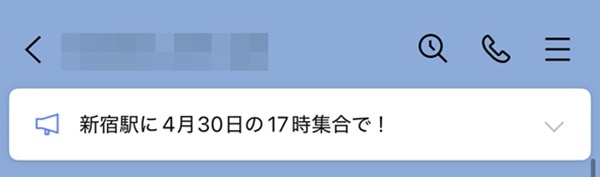
アナウンスしたいメッセージを長押ししてメニューを表示し、「アナウンス」をタップすると、画面上部にメッセージを固定できます。
アナウンスしたメッセージをタップすると、該当のメッセージに飛ぶことができます。
情報共有に使える裏技・便利機能

メッセージの転送、位置情報・LINEアカウントの共有などの機能を知っていると、家族や友人とスムーズに情報のやり取りができる場面があります。情報共有に使える裏技・便利機能を、以下で紹介します。
転送する
メッセージを長押ししてメニューを表示し、「転送」をタップすると、ほかのトークにメッセージを転送できます。
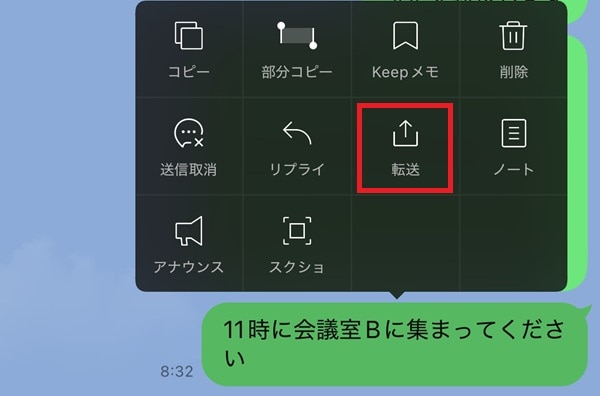
送信先を選択して転送を実行すると、その相手とのトークルーム上にメッセージが転送されます。転送の際は、メッセージを添えて転送することが可能です。

位置情報を共有する
LINEには、位置情報を地図上で示して共有できる機能があります。
トークルームで「+」>「位置情報」を選択すると、マップが表示されるので、マップを動かすか、場所を検索して、示したい場所にピンをあわせます。
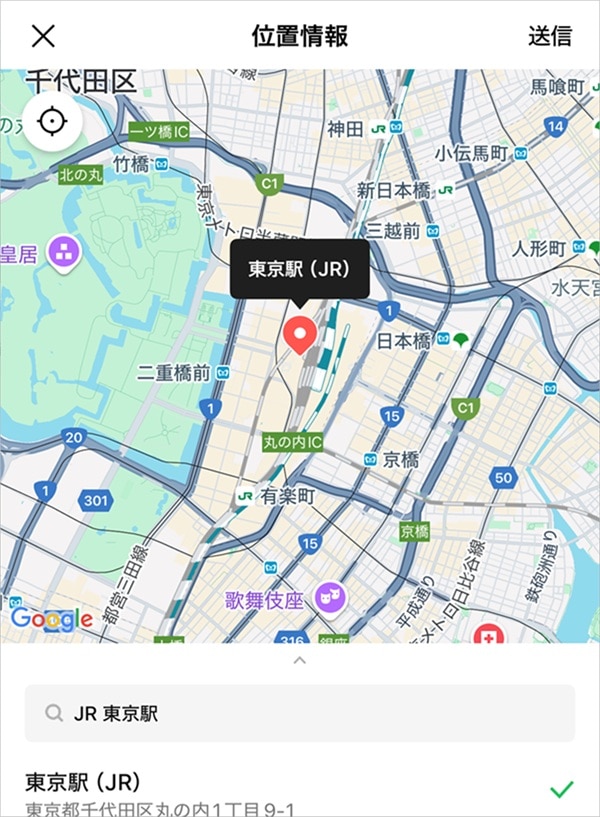
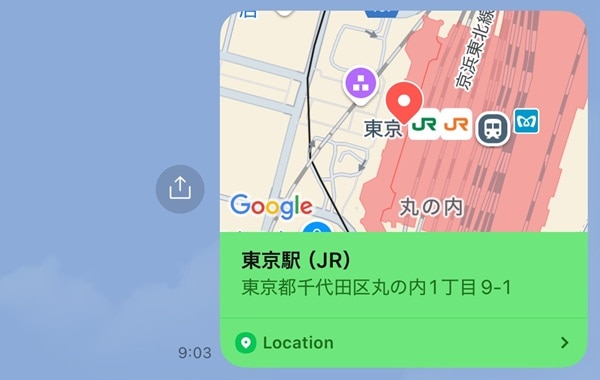
送信をタップすると、ピンで示した場所の位置情報をトークルーム上に送信できます。送信された位置情報をタップすると、地図が開いてピンで示した位置情報が確認できます。
友だちのLINEアカウントを共有する
トークなどから別の友だちのLINEアカウント(連絡先)を送信して共有できます。
トークルームで「+」>「連絡先」>「LINE友だちから選択」をタップした後に、友だちのアカウントを選択して送信をタップすると、トークルーム上に連絡先がシェアされます。
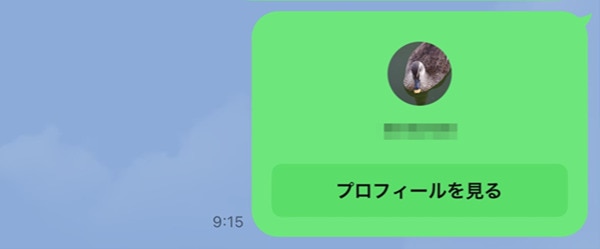
共有された相手は、このメッセージからプロフィールを開いて、友だち追加ができます。
SNSでの投稿をLINEで共有する
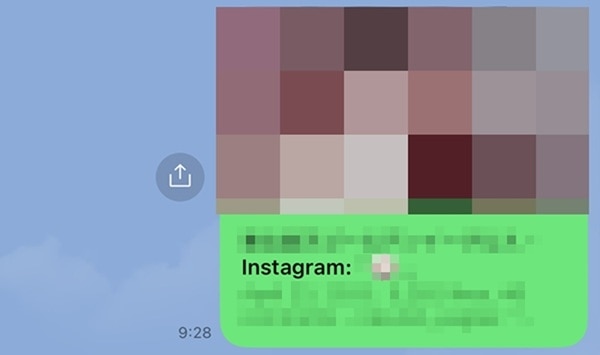
Instagram(インスタグラム)などの一部SNSの投稿は、LINEに共有できます。
たとえば、Instagramの場合は、投稿の下にある飛行機のアイコンをタップすると、「LINE」が選択でき、送信先に選んで共有できます。
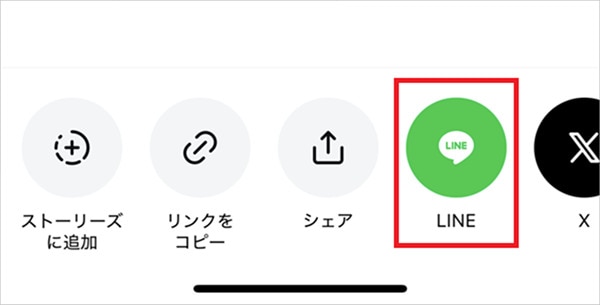
共有を実行すると、Instagramの投稿がLINEのトークにシェアされます。
表示・ビジュアル調整の裏技・便利機能
フォントサイズや背景デザイン、友だちの表示名、アプリアイコンなどは、自分好みにカスタマイズできます。表示・ビジュアル調整の裏技・便利機能を見ていきましょう。
フォントサイズ・背景デザインを変える
「ホーム」>「設定(歯車のアイコン)」>「トーク」から「フォントサイズ」や「背景デザイン」が変更できます。
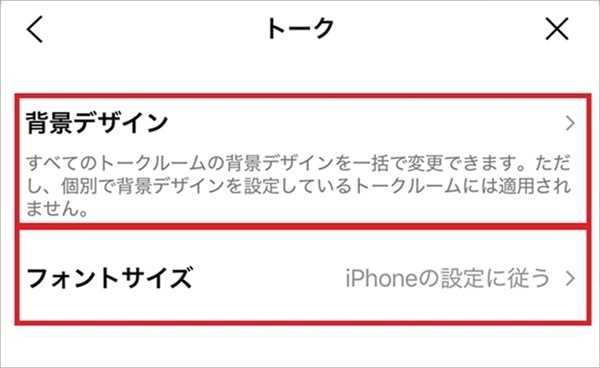
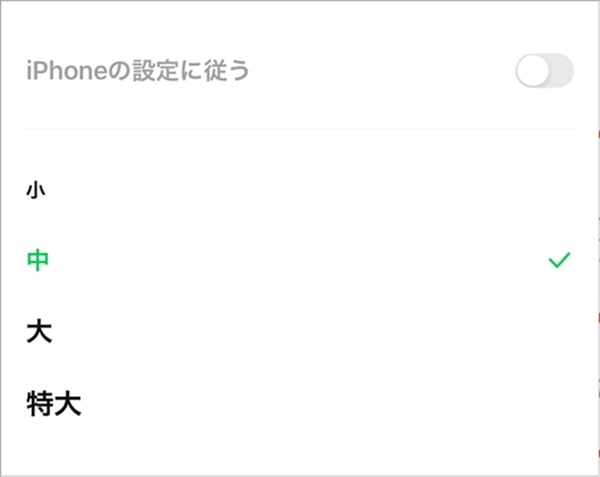
iPhoneでは、「iPhoneの設定に従う」をオンにする設定や、小・中・大・特大の文字サイズが選べます。Androidでは、小・中・大・特大の文字サイズのみ選べます。
「背景デザイン」の設定からは、すべてのトークルームのデフォルトの背景デザインを一括で変更できます。
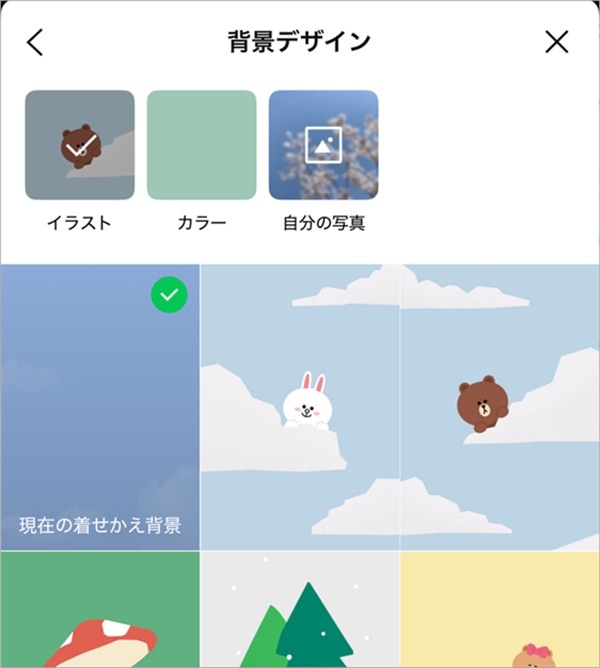
なお、個別のトークでの背景デザインは、各トークルームの三本線のメニュー>「設定」>「背景デザイン」から変更できます。
友だちの表示名を変更する
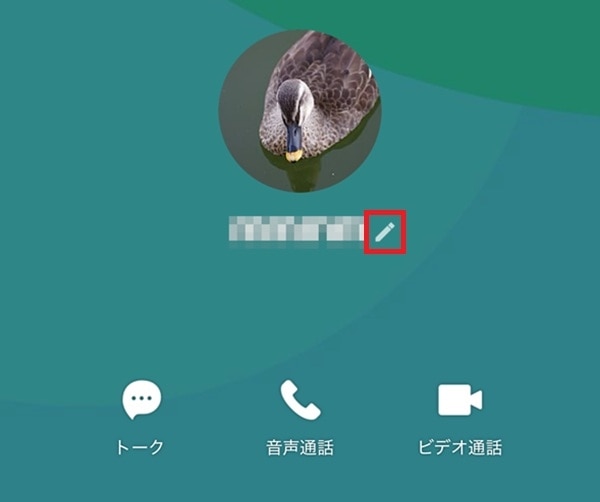
友だちの表示名を変更できる機能があります。相手に知られずに、自分のLINEアプリ内のみで表示名を変更できるものです。
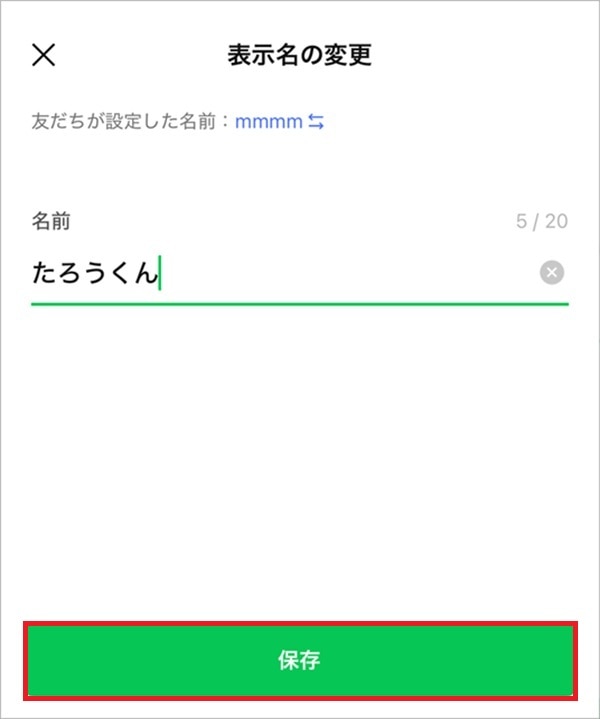
「ホーム」>「友だち」から友だちの一覧を表示し、表示名を変更する友だちを選択して、プロフィールを開きます。鉛筆のマークをタップすると、表示名を編集できます。
表示名を入力して「保存」をタップすると、表示名が変更されます。
アプリアイコンを変更する
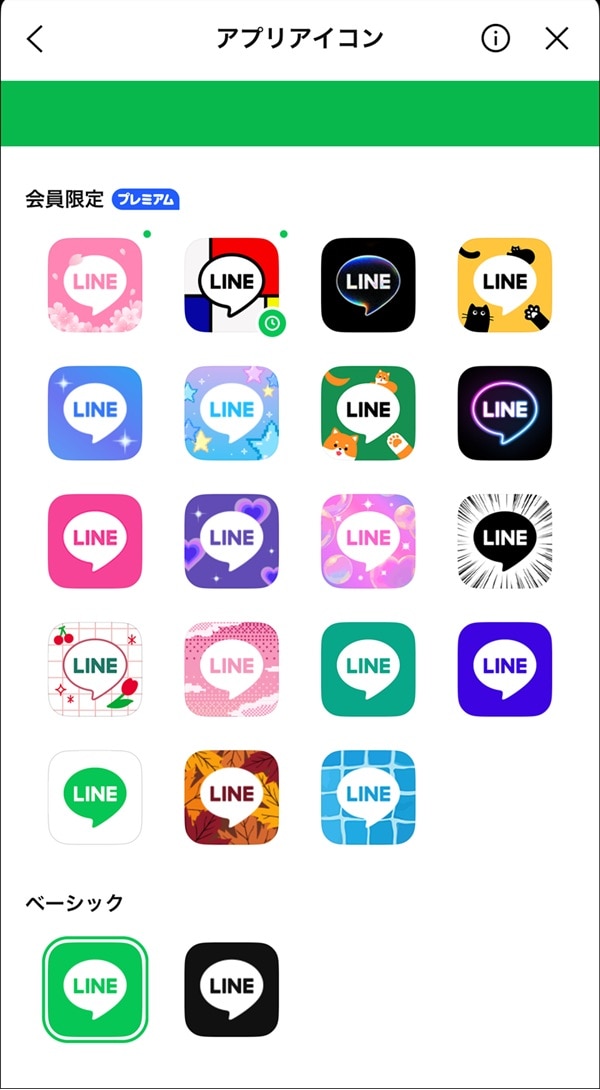
LINEアプリのアイコンは、LINEアプリ内から変更が可能です。「ホーム」>「設定(歯車のアイコン)」>「アプリアイコン」に進むと、アイコンが選べます。
「ベーシック」の方は、LINEユーザーなら誰でも選べるアイコンです。一方、「会員限定」の方は、LYPプレミアムのユーザー限定のアイコンとなります。
スタンプの裏技・便利機能
スタンプの並び替えやスタンプのプレゼント、スタンプアレンジなど、LINEスタンプに関わる裏技・便利機能を見ていきましょう。
スタンプ並び替え
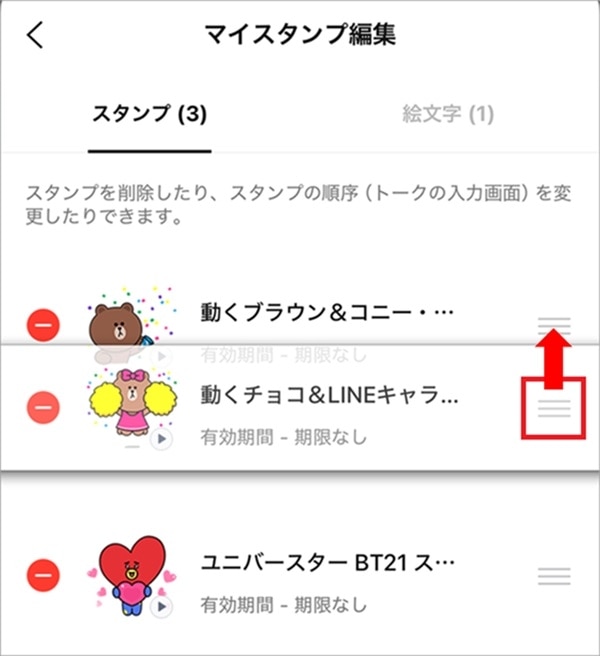
LINEスタンプは並び替えをして、使いやすい順番に整理できます。
スタンプの並び替えは、「ホーム」>「設定(歯車のアイコン)」>「スタンプ」>「マイスタンプ編集」から可能です。スタンプの横の三本線のアイコンをタップしてドラッグすると、並び替えができます。
スタンププレゼント
スタンプは、友だちにプレゼントできます。
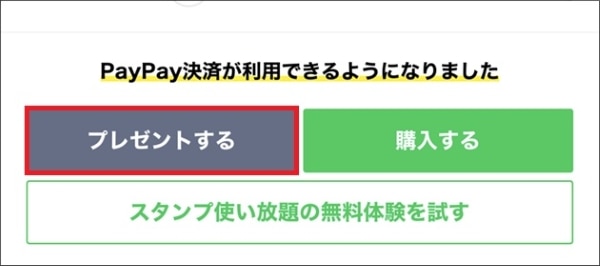
スタンプの購入画面から「プレゼントする」を選び、プレゼントする友だちを選んで決済をすると、友だちとのトーク画面でスタンプをプレゼントできます。
スタンプアレンジ
スタンプアレンジは、スタンプを自由に組み合わせてひとつのスタンプとして送信できる機能です。
スタンプを長押し(またはドラッグ)すると、編集画面が表示されます。スタンプをドラッグしたり、2つ目のスタンプをタップして追加したりして、組み合わせます。
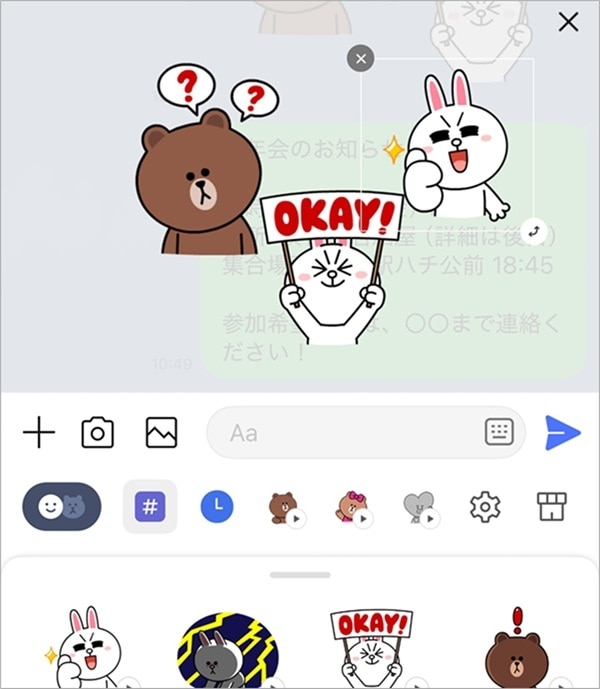
作成後に送信ボタンをタップすると、以下のように作成したスタンプが送信されます。

通知・着信・通話の裏技・便利機能
通知、着信、通話などについての裏技・便利機能を以下で紹介します。自分がより快適だと感じる通知や着信に設定する方法を見ていきましょう。
通知を一括でオフにする
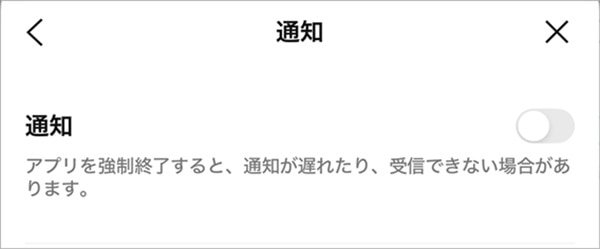
LINEアプリ内から、通知のオン/オフの切り替えが可能です。「ホーム」>「設定(歯車のアイコン)」>「通知」から、LINEの通知を一括でオフにできます。
トークルームごとに通知を設定する
トーク画面一覧で長押しをすると、個別に通知オフが選択できます。

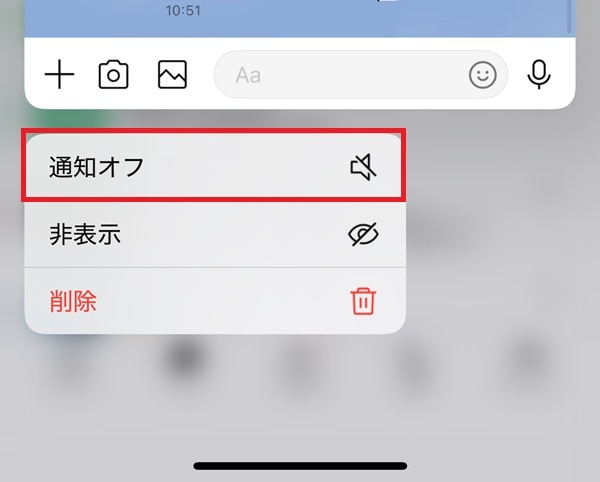
通知がオフになると、トークの一覧では通知オフのアイコンが表示されます。
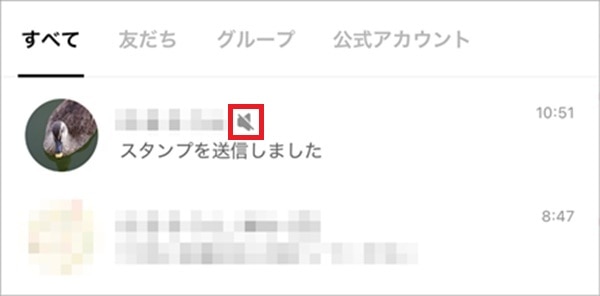
通知をオンに戻すには、該当のトークを長押しして「通知オン」をタップします。
着信音/呼出音を変更する
LINEアプリ内から、LINEの通話機能の着信音/呼出音を変更できます。
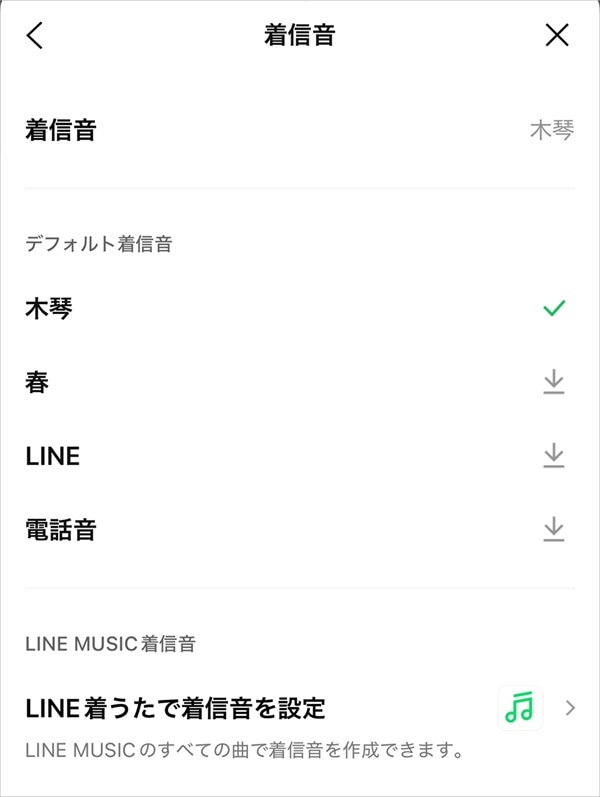
着信音/呼出音の変更は、「ホーム」>「設定(歯車のアイコン)」>「着信音・呼出音」>「着信音」/「呼出音」から可能です。
着信音は、デフォルトで選べるものとして「木琴」「春」「LINE」「電話音」が用意されています。そのほか、LINE MUSICの楽曲を着信音/呼出音にできる「LINE着うた」の設定も可能です。
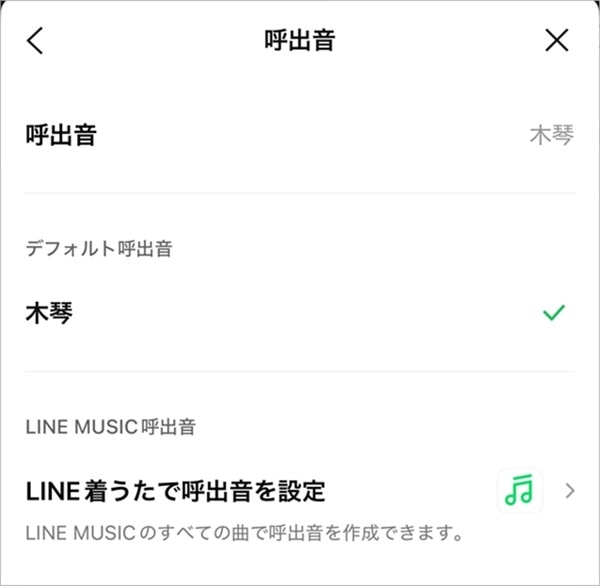
呼出音は、デフォルトのものとして「木琴」のみが選べます。そのほか、LINE着うたを呼出音に設定することもできます。
通話機能テスト
通話機能テストでは、マイク・スピーカー・インカメラが正しく動作しているか確認できます。
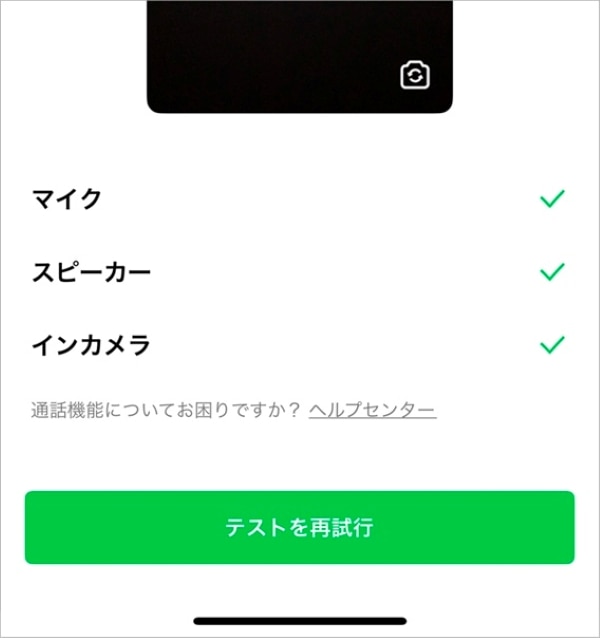
通話機能テストは、「ホーム」>「設定(歯車のアイコン)」>「通話」>「通話機能テスト」の順で行えます。
通話機能テストを開くと、すぐにテストが実行され、正常であれば各項目にチェックが入ります。「テストを再試行」から再度テストを実行することも可能です。
そのほかの裏技・便利機能
そのほかの裏技や便利機能を紹介します。Keepメモ、通訳機能、AIチャットくん、LINEプリなど、LINEアプリならではの独自の機能や使い方が多数あります。
Keepメモ
Keepメモは、自分だけが見ることができる個人的なトークルームです。ホームタブのKeepメモアイコンなどからアクセスが可能です。
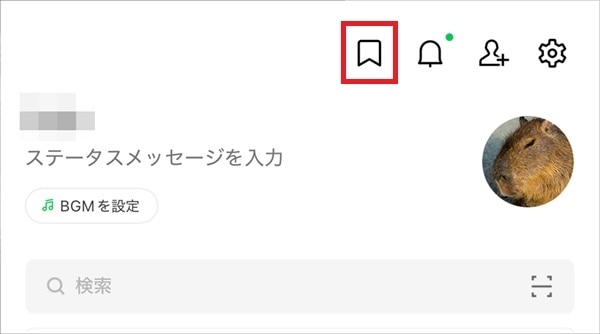
Keepメモを開くと、LINEでメッセージを送る要領でメモを残すことができます。
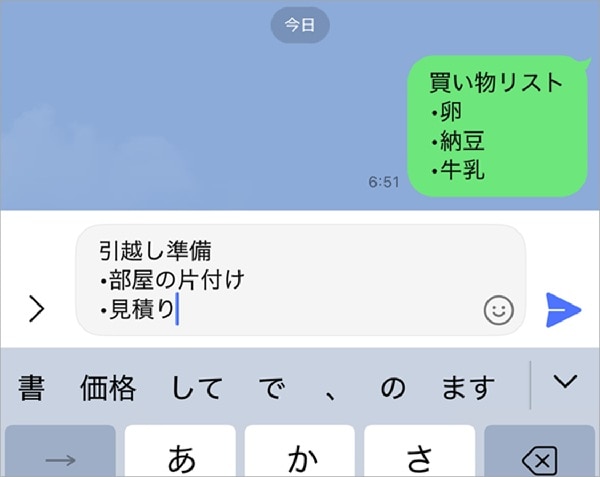
引き継ぎ
LINEアプリでは、スマホの機種変更時にデータを残せる手厚い引き継ぎ機能が用意されています。事前準備を済ませたうえで、画面の指示に沿って操作すれば、簡単に引き継ぎができます。
iPhoneからiPhoneへの機種変更では、Apple公式のクイックスタート機能を利用してLINEの引き継ぎが可能です。そのほかの機種変更では、QRコードを利用した操作で引き継ぎができます。
通訳機能
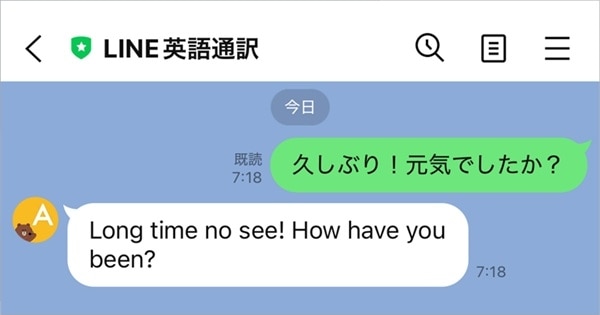
LINE公式アカウントに「通訳」のサービスがあり、英語、韓国語、中国語の翻訳が可能です。
公式アカウントを追加することで利用を始められます。トークタブで「通訳」などで検索して、以下の公式アカウントを追加しましょう。
・LINE英語通訳(ID:@linejpen)
・LINE韓国語通訳(ID:@linejpkr)
・LINE中国語通訳(ID:@linejpcn)
・LINE中国語(繁)通訳(ID:@linejptcn)
公式アカウントとのトークルームでは、メッセージを投げかけると翻訳してくれます。
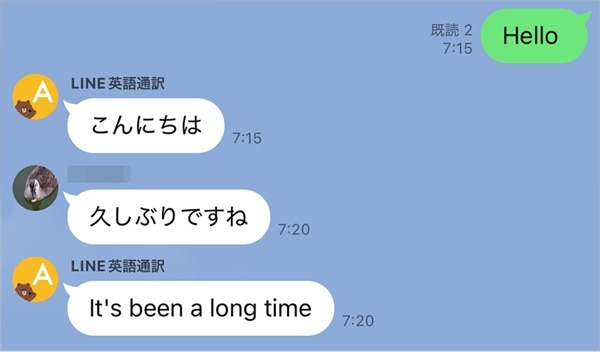
また、友だちとのトークに上記の公式アカウントを招待すれば、双方の言語を逐一翻訳してくれます(通訳が不要になったら、「@bye」とメッセージすると退出してくれます)。
LINEラボ
LINEラボは、正式なサービスとしてリリースされる可能性のある新機能をいち早く試せるサービスです。
「ホーム」タブ>「設定(歯車のアイコン)」>「LINEラボ」からアクセスでき、以下の項目が設定できます。
・ミュートメッセージ:相手に通知せずメッセージを送れる機能
・トークフォルダー:トークルームを自動でフォルダーわけする機能
・リンクをデフォルトのブラウザで開く(iPhoneのみ):送受信したリンクをデフォルトのブラウザ(Safariなど)で開く機能
・LINE AI トークサジェスト:メッセージ入力欄の「AI」アイコンをタップすると、返信・スタンプの提案機能や口調の変換機能が利用できる機能
LINEミーティング
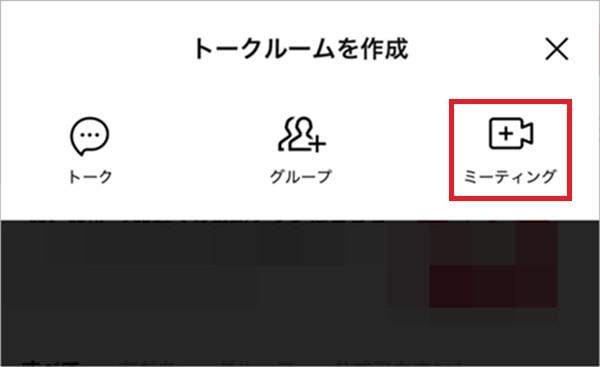
LINEミーティングは、最大500名でグループビデオ通話ができる機能です。
グループのトークルームは作成不要で、指定のURLにアクセスするだけで作成したミーティングに参加できます。LINEでつながっていない人も含めて話し合いをしたいときや、手間をかけずにすぐにグループ通話をしたいときなどに便利に利用できます。
トークタブの右上の吹き出しアイコン>「ミーティング」の順にタップすると、画面に沿ってミーティングのセッティングが可能です。

AIチャットくん
株式会社piconが開発・運営を行う「AIチャットくん」は、LINE上でメッセージを送ってChatGPTによる回答が得られるサービスです。AIチャットくんの公式アカウントを追加すると、利用を始められます。
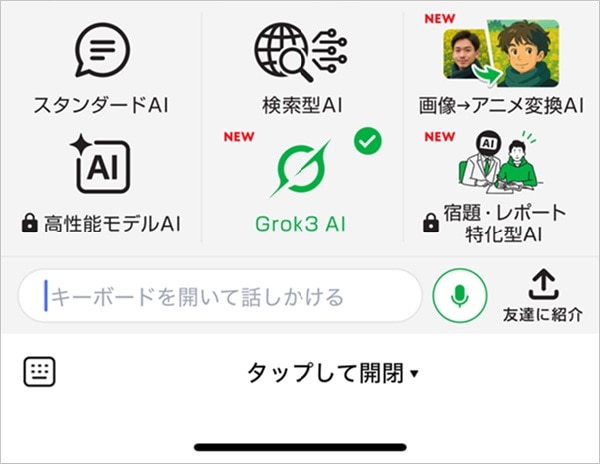
無料プランでは1日あたりの上限付きでやり取りができ、有料のプレミアムプランに加入すると無制限で利用できます。
LINEプリ
LINEプリは友だちと一緒に好きなフレームを選択し、写真を撮影できる機能です。最大4人で撮影でき、離れている友人や家族と写真撮影が楽しめます。
通話中に「LINEプリ」/「パーティ機能」をタップすると、LINEプリを開始できます。
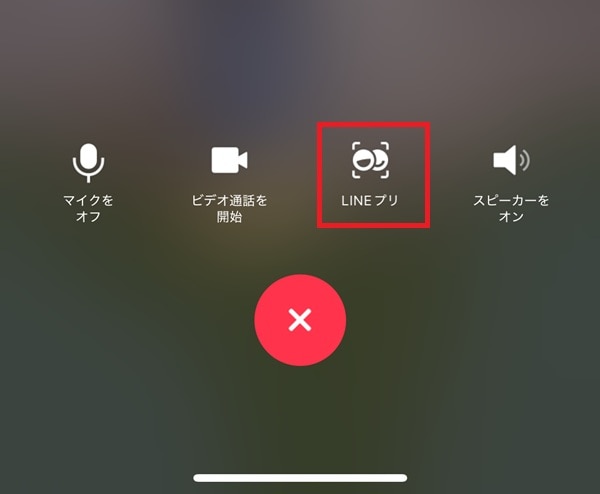
LINEプリを起動した人がホストになり、フレームを決めて撮影をします。撮影した写真は、カメラロールに保存したり、SNSで共有したりできます。
素早くQRコードを表示する
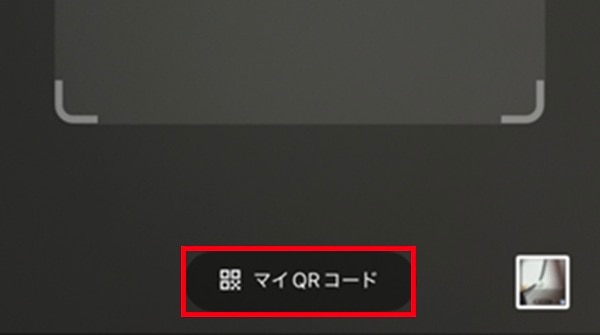
LINEアプリアイコンの長押しで表示されるメニューから「QRコードリーダー」を選択して、すぐにQRコードリーダーを起動できます。
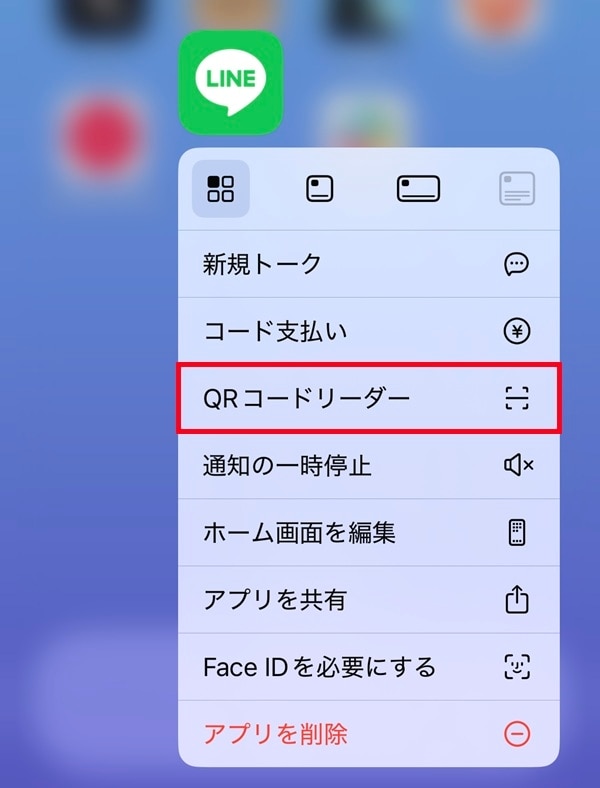
さらに「マイQRコード」をタップすると、自分のQRコードを表示することも可能です。すぐにQRコードを表示させてLINE交換したいときも、この操作で素早くQRコードを表示できます。
「ニュース」タブを「通話」タブに変更する
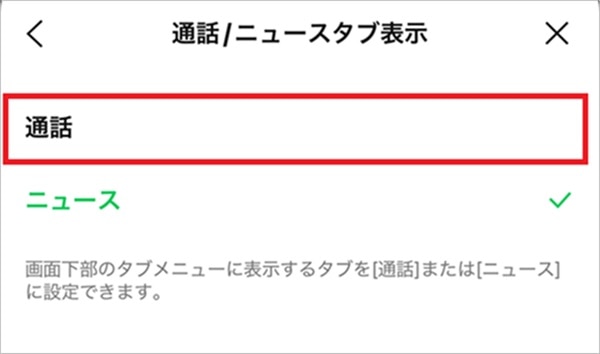
LINEアプリの「ニュース」タブは「通話」タブに変更が可能です。
「ホーム」タブ>「設定(歯車のアイコン)」>「通話」>「通話/ニュースタブ表示」から、「通話」と「ニュース」のどちらのタブを表示させるか選択できます。
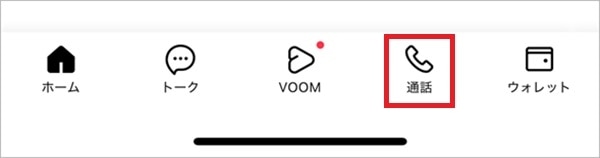
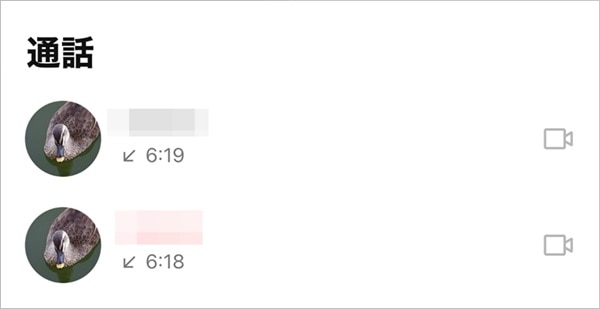
「通話」を選択すると「通話」のタブに切り替わります。こちらから通話機能にすぐにアクセスが可能です(通話タブを開くと、発着信の履歴が表示されます)。
画像にモザイク加工を施す
メッセージ入力欄のカメラアイコンを選択し、編集したい画像を選択すると、編集画面が立ち上がり、各種の編集が可能です。
トリミング、スタンプ、テキスト、落書き、フィルターなど幅広いメニューが用意されています。
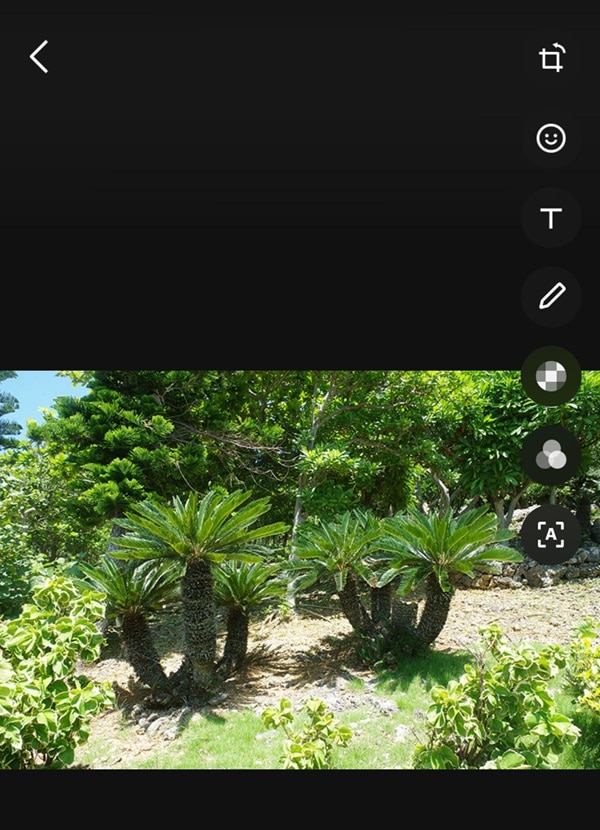
モザイクのアイコンを選択すれば、なぞった箇所にモザイク加工を施すことができます。

LINEの裏技・便利機能を活用しよう
LINEの裏技・便利機能43選を紹介しました。
裏技的な使い方や便利な機能を活用すれば、より便利にLINEが使えるようになるはずです。ぜひ裏技・便利機能を普段のLINEのやり取りの中で実践してみてください。
また、LINEやSNSを気兼ねなく利用するなら、データ利用量を気にせず使える料金プランへの変更も検討してみましょう。
楽天モバイルの料金プランでは、データ利用量に合わせて料金が自動的に変わるため、たくさん使う人にもあまり使わない人にもおすすめの料金プランです。
家族割引適用※1で、3GBまでは880円/月(税込968円)、20GB超過後はどれだけ使っても2,880円/月(税込3,168円)とデータ使い放題※2なので、データ容量を心配せず快適な通信をご体験いただけます。
※通話料等別
※1 割引・プログラム適用条件あり。詳細はこちらをご確認ください。
※2 混雑時など公平なサービス提供の為に速度制御する場合あり
ぜひ楽天モバイルをご検討ください。
楽天モバイルは使わなければ勝手に安くなる


※1 楽天モバイル「楽天モバイル通信簿2025Ver/データ収集期間2024年12月16日~12月23日」
※ 掲載内容はプラン名・サービス内容の変更によって、一部内容を修正する可能性がございます。
- この記事の情報は掲載開始日時点のものとなります。
- 掲載内容は予告なく変更されることがありますのでご了承ください。


LINE(ライン)のアカウントを複数の機器で共有する方法を解説
iPhoneを強制終了する方法は?できないときの対処法や注意点を解説

