モバイルSuicaのチャージ方法は?使い方や登録方法、JRE POINTも解説




モバイルSuicaを利用すれば、スマホを利用して改札の通過やレジでの支払いができます。
モバイルSuicaを利用するためには、登録やチャージなどの事前準備が必要です。クレジットカードや現金、JRE POINTなどから残高へチャージできます。
今回は、モバイルSuicaのチャージ方法や使い方、登録方法などを紹介します。JRE POINTを利用したい方に向けて概要や貯め方についても解説するので、ぜひ参考にしてください。
モバイルSuicaとは
SuicaはJR東日本が提供する交通系ICカードです。
スマホに搭載されたFeliCaというICチップとアプリを使うことで、Suicaをケータイやスマホで使えるようにしたサービスがモバイルSuicaです。
iPhone 7以降のiPhoneや多くのAndroid™にはFeliCaが搭載されており、モバイルSuicaを利用できます。ただし、OSがAndroid 6.0未満の機種など、一部モバイルSuicaが利用できないFeliCa搭載機種もあります。
モバイルSuicaがあれば、スマホひとつで改札の通過やレジでの支払いができます。モバイルSuicaを利用するためにはチャージが必要で、クレジットカードや現金のほかJRE POINTからもチャージが可能です。
モバイルSuicaのチャージ方法
モバイルSuicaのチャージ方法は、具体的には以下が挙げられます。
・クレジットカードでチャージする
・コンビニなどで現金をチャージする
・オートチャージする
・JRE POINTからチャージする
・決済アプリからチャージする
・ワンタイムクレカ決済でチャージする
クレジットカードでチャージする
登録してあるクレジットカードからモバイルSuicaへのチャージが可能です。クレジットカードからチャージする手順は、次のとおりです。
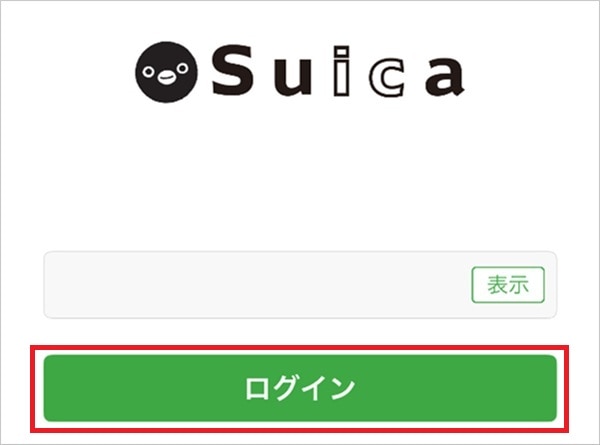
1.モバイルSuicaアプリを起動しログイン
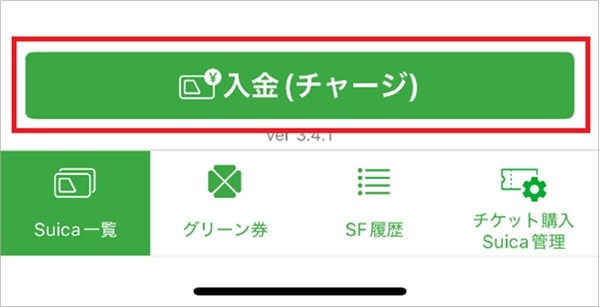
2.アプリのトップページで「入金(チャージ)」をタップ
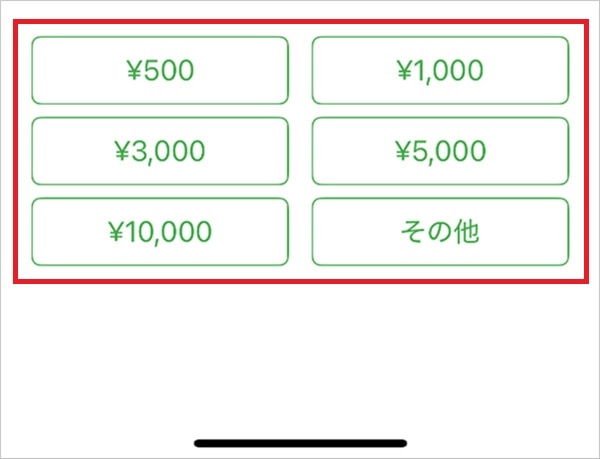
3.チャージする金額をタップ(「その他」から細かな金額も選べます)
4.支払い方法をタップ

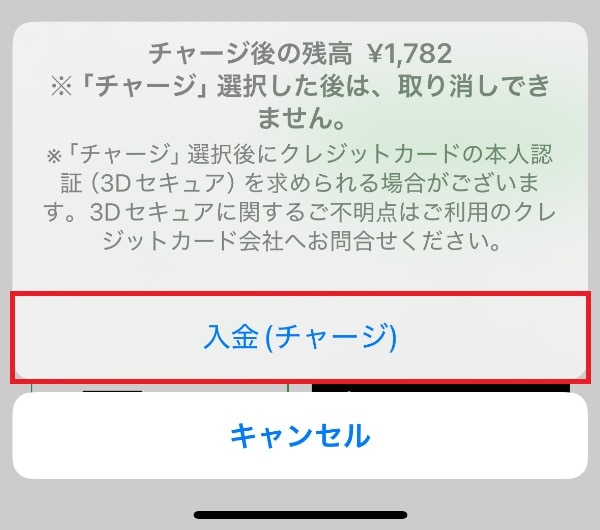
5.画面に沿ってチャージを実行する(画像はクレジットカードの場合)
コンビニなどで現金をチャージする
コンビニなどで現金をチャージすることも可能です。対応店舗のレジ係員に申し出て、チャージを行います。
NEWDAYS、セブン-イレブン、ファミリーマート、ミニストップ、ローソン、イオン、ダイエーの一部店舗でチャージが可能です。
また、一部の駅に設置されているモバイルSuica対応のチャージ機や「セブン銀行ATM」「ローソン銀行ATM(一部)」からも現金チャージができます。
オートチャージする
モバイルSuicaにビューカードを登録すると、オートチャージが利用できます。
オートチャージは、改札の入出場時などに残高が一定金額以下になると、ビューカードのクレジットカード決済により自動でチャージされる機能です。
Androidでは、「会員メニュー」>「Suica管理」>「クレジットカード設定」からビューカードを登録後に、「Suica管理」で「オートチャージ設定」から「オートチャージを利用する」を有効化することで、オートチャージが設定できます。
一方、iPhoneでは、以下の手順でオートチャージが設定できます。
1.モバイルSuicaアプリを起動しログイン
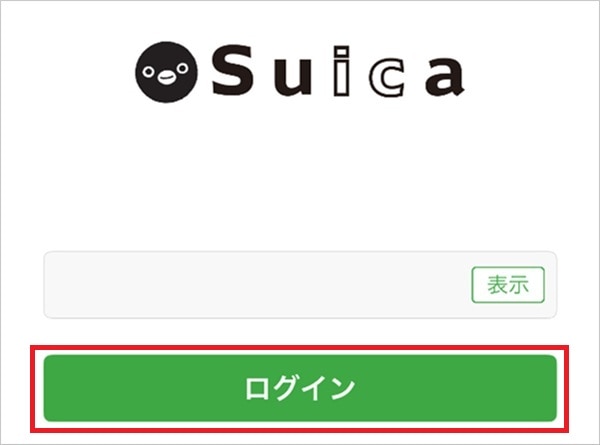
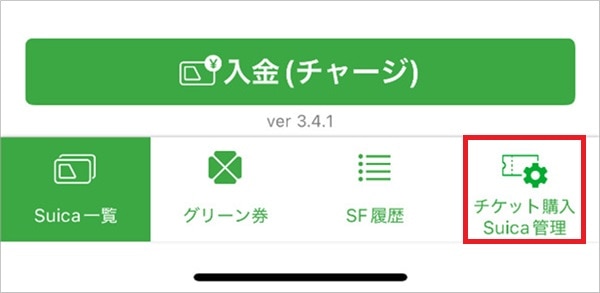
2.トップページで「チケット購入Suica管理」をタップ
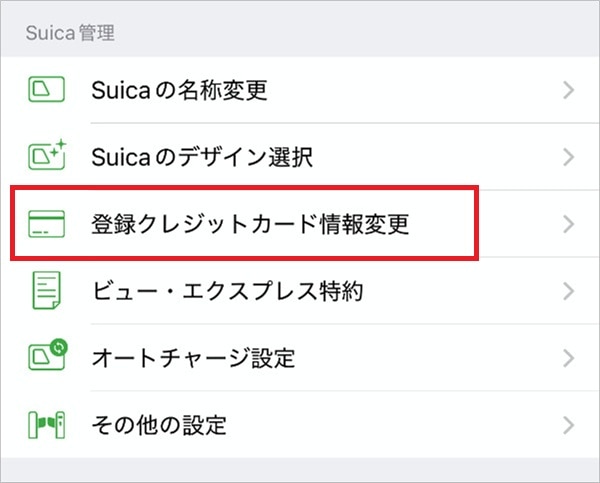
3.「登録クレジットカード情報変更」をタップし、ビューカードを登録
4.「オートチャージ設定」をタップ
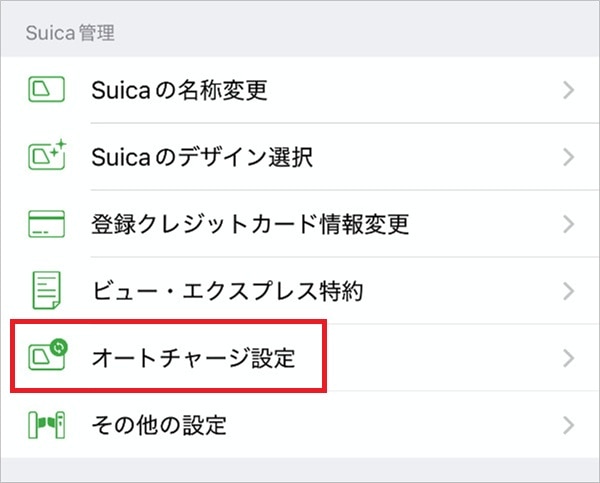
5.「利用する」をタップ
6.利用規約を確認のうえ、「同意する」をタップ
7.設定金額を入力のうえ、「決定」をタップ
オートチャージが利用できる場所・エリアは、首都圏Suica・PASMOエリア、仙台エリア、新潟エリア、青森エリア、盛岡エリア、秋田エリアです。
なお、以下の支払いでは、オートチャージは実行されません。設定した残高以下になってもオートチャージされない場合もあるので、把握しておきましょう。
| Suica/PASMOエリア外の自動改札機利用時 |
| バス/タクシーでの支払い |
| ショッピングでの支払い |
JRE POINTからチャージする
JRE POINTは、JR東日本グループのポイントサービスです。駅ビルでのお買い物のほか、Suicaへチャージして利用することもできます。
JRE POINTをモバイルSuicaにチャージする手順は、次のとおりです。なお、Suicaの登録方法やJRE POINTの概要は後述します。
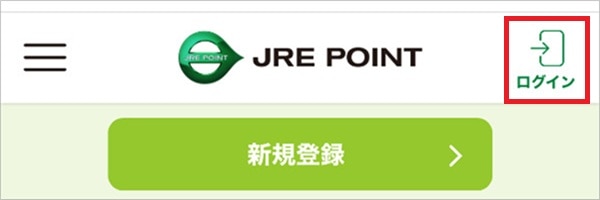
1.JRE POINT Webサイトにログインする(ID・パスワードを入力してログイン)
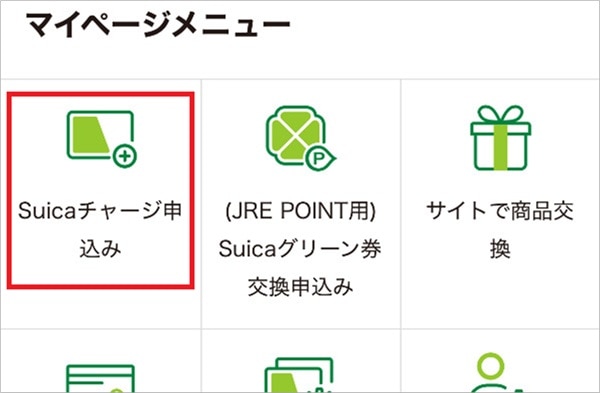
2.会員ページのトップページが開くので、下にスクロールして「Suicaへのチャージ申込み」をタップする
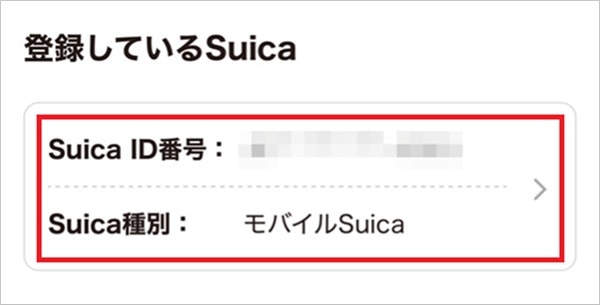
3.チャージするSuicaを選択する
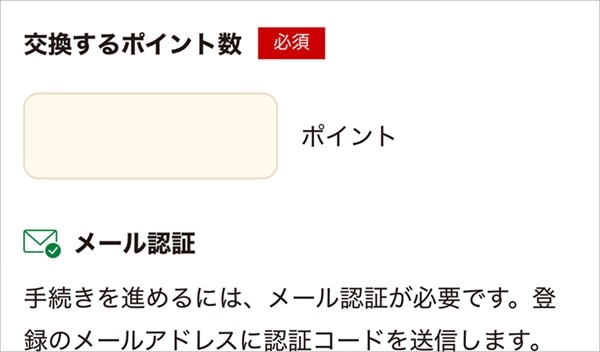
4.交換するポイント数を入力し、画面に沿ってチャージを完了させる(チャージにあたり、メール認証が必要です)
決済アプリからチャージする
Androidスマホでは、楽天ペイアプリをはじめ、以下の各種決済アプリからもモバイルSuicaへのチャージが可能です(2025年1月時点)。連携を済ませたうえで、決済アプリ内からチャージの操作を行います。
・楽天ペイアプリ
・Google ウォレットアプリ
・au PAYアプリ
・d払いアプリ
・Suittoアプリ
・J-Coin Payアプリ
・ファミペイアプリ
ワンタイムクレカ決済でチャージする
通学定期券を持っている人がチャージする際は、ワンタイムクレカ決済が利用可能です。
ワンタイムクレカ決済は、モバイルSuica通学定期券の購入やチャージをする際、保護者などのクレジットカードで代理決済ができるようにするサービスです。以下の場合に、ワンタイムクレカ決済が利用できます。
・モバイルSuica通学定期券を購入するとき
・通学定期券を持っている人がチャージするとき
・Apple PayのSuicaを新規発行するとき
モバイルSuicaの基本的な使い方
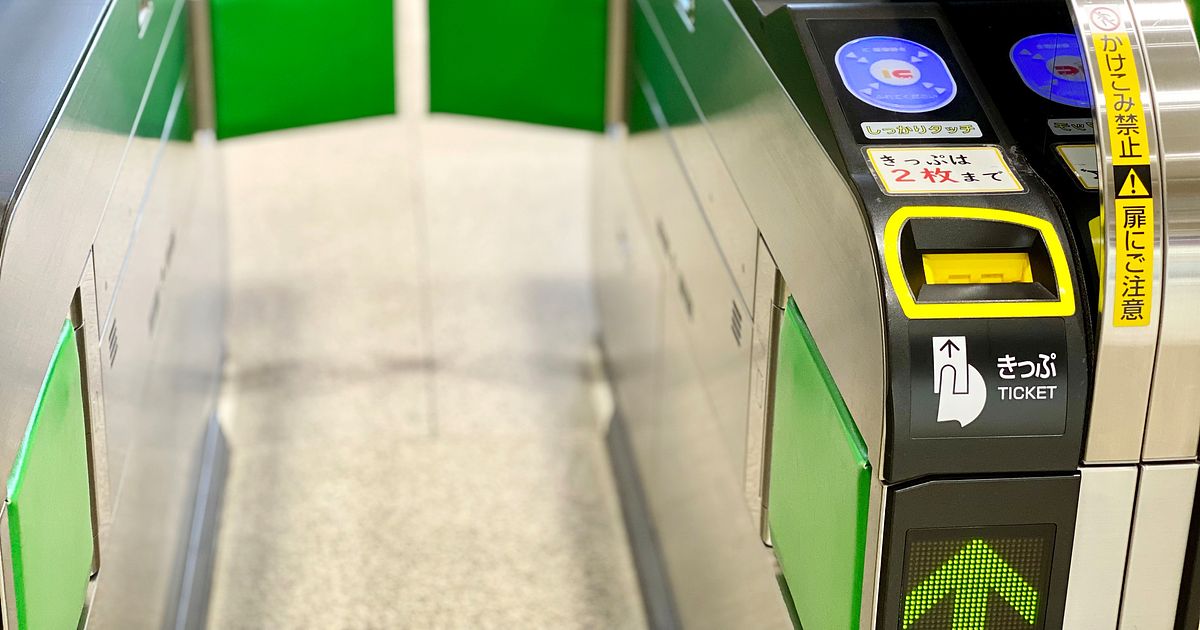
モバイルSuicaは、駅の改札のほか、バスや新幹線への乗車、レジでの支払いなどさまざまなシーンで利用できます。モバイルSuicaの基本的な使い方を見ていきましょう。
駅の改札での使い方
改札を通過する際にカードのSuicaと同じように読み取り機にスマホをタッチして利用します。読み取り完了後は、Suica残高がスマホの画面に表示されます。
Suicaは、利用可能エリア内で完結する場合のみ利用でき、エリアをまたがっての利用はできません。利用可能エリアは以下のとおりです。
・首都圏エリア
・仙台エリア
・新潟エリア
・青森エリア
・盛岡エリア
・秋田エリア
・北海道エリア(SAPICA、Kitaca、ICAS nimoca)
・東海エリア(TOICA・manaca)
・西日本エリア(ICOCA・PiTaPa)
・九州エリア(SUGOCA・nimoca・はやかけん)
・沖縄エリア
たとえば北海道エリアでは、Suicaのチャージ残額でSAPICAエリア、Kitacaエリア、ICAS nimocaエリアの各線が利用できます。
Suicaが使えない利用可能エリア外の駅もあります。たとえば四国では、多くの駅がエリア外となっています。
※Suicaの改札での利用可能エリアについてはSuica公式サイトをご確認ください。
バスの支払いでの使い方
バスの運賃の支払い方法は、先払いと後払いの大きく2種類があります。
先払いのバスでモバイルSuicaを利用する場合は、乗車時に運賃箱のところにある読み取り機にスマホをかざして支払いをします。
後払いの場合は、乗車時に読み取り機にかざして乗車した場所を記録させ、降車時には運賃箱の読み取り機にかざして支払いをします。
バスの乗車では、Suicaの全国相互利用サービスにより、一部事業者を除き、以下のエリアでモバイルSuicaが利用できます。
・首都圏のPASMOエリア
・JR北海道のKitacaエリア
・名鉄・名古屋市交通局のmanacaエリア
・JR東海のTOICAエリア
・スルッとKANSAI協議会加盟社局のPiTaPaエリア
・JR西日本のICOCAエリア
・JR九州のSUGOCAエリア
・西鉄などのnimocaエリア
・福岡市交通局のはやかけんエリア
全国の広いエリアでモバイルSuicaが利用できますが、利用できないバスもあるので注意してください。
※Suicaのバスでの利用可能エリアについては、Suica公式サイトをご確認ください。
新幹線の乗車での使い方
電車と同じように改札の読み取り機にモバイルSuicaをかざして新幹線に乗車できる「タッチでGo!新幹線」のサービスが提供されています。
Suicaアプリから初回登録のうえ、新幹線改札の入出時にスマホをタッチして利用します。新幹線の場合も、在来線と同様にSuicaエリア内で完結する利用のみ可能で、エリアをまたぐ場合は乗車券の購入が必要です。
レジでの使い方
交通系電子マネーのマークやSuica、PASMO、Kitaca、TOICA、manaca、ICOCA、SUGOCA、nimoca、はやかけんのマークがあるお店で、モバイルSuicaでの支払いが可能です。
レジにてSuicaで支払いする旨を伝えて、スマホをかざして決済しましょう。
モバイルSuicaでの支払い手順
1.Suicaで支払いをする旨をレジ係員に伝える
2.決済端末にスマホをかざす
3.音が鳴ったら支払い完了
モバイルSuicaの始め方・登録方法
モバイルSuicaは、アプリのダウンロードと会員登録をすれば利用を始められます。モバイルSuicaの利用を始める手順は、次のとおりです。
1.アプリをダウンロードする
2.アプリを開き、「Suicaを新規発行する」をタップする
3.JRE ID新規登録をタップする(すでにJRE IDをお持ちの方はログイン)
4.規約・特約を確認のうえ「同意する」をタップする
5.基本情報を入力して「次へ」をタップする
6.登録する内容を確認して「次へ」をタップする
7.クレジットカード登録のあり/なしを選択して「次へ」をタップする
8.画面に沿って登録を完了させる(手順の中でSuicaカードの取り込みも可能)
なお、モバイルSuicaの対応端末は、モバイルSuicaの公式Webサイトから確認できます。iPhoneの場合は、iPhone 8以降や日本国内で発売されたiPhone 7がモバイルSuicaに対応しています。
JRE POINTとは
JRE POINTは前述のとおり、Suicaへのチャージにも利用できるJR東日本のポイントサービスです。モバイルSuicaをJRE POINTに登録すれば、鉄道利用やお買い物などでポイントが貯まります。
貯めたポイントは、Suicaへのチャージのほか、駅ビルでのお買い物、Suicaグリーン券への交換、商品券・グッズとの交換など、さまざまな使い方が可能です。
JRE POINTの貯め方
JR東日本の鉄道の利用、駅ビルでのお買い物などでJRE POINTが貯まります。
たとえば、以下の鉄道利用でJRE POINTが貯まります。カッコ内はモバイルSuicaでの還元率です。
・入金残高で在来線に乗車する(50円ごとに1ポイント)
・Suicaグリーン券を購入する(50円ごとに1ポイント)
・「タッチでGo!新幹線」を利用する(50円ごとに1ポイント)
そのほか、以下のような利用でも、JRE POINTの還元が受けられます。
・入金残高で繰り返し乗車する(同じ月に同じ運賃を10回支払いで1回分還元など)
・モバイルSuica定期券を購入する(50円ごとに1ポイント)
モバイルSuicaをJRE POINTに登録する方法
モバイルSuicaをJRE POINTに登録すると、ポイントからチャージできるようになります。登録方法は、大きく以下の2つです。
・モバイルSuicaを設定して、JRE POINTを新規登録する
・登録済みのJRE POINTにモバイルSuicaを追加する
モバイルSuicaを設定してJRE POINTを新規登録する手順は、次のとおりです。
1.JRE POINT Webサイトで「新規登録」をタップする
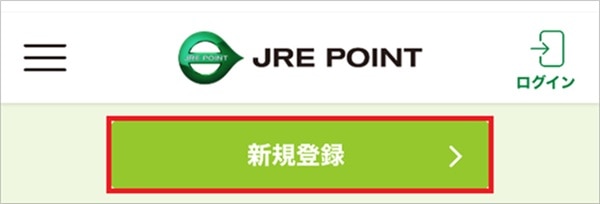
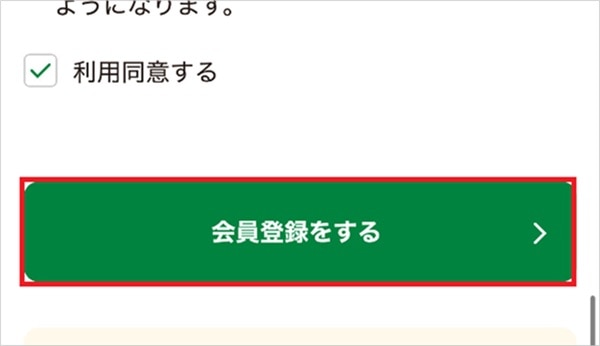
2.会員規約への同意や利用同意を確認・チェックして「会員登録をする」をタップする
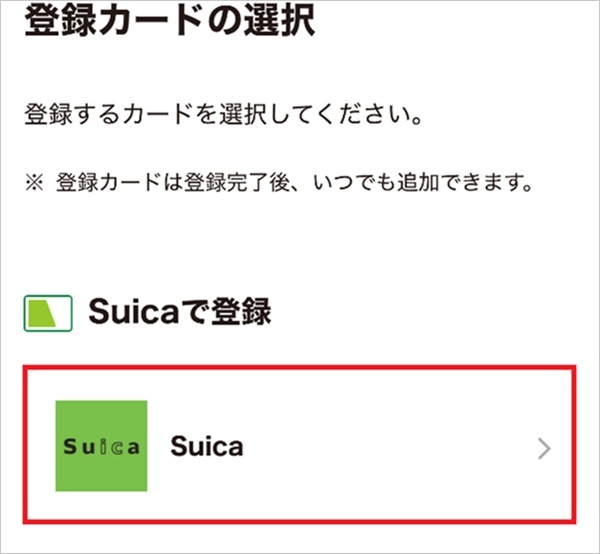
3.登録カードとして「Suica」を選択する
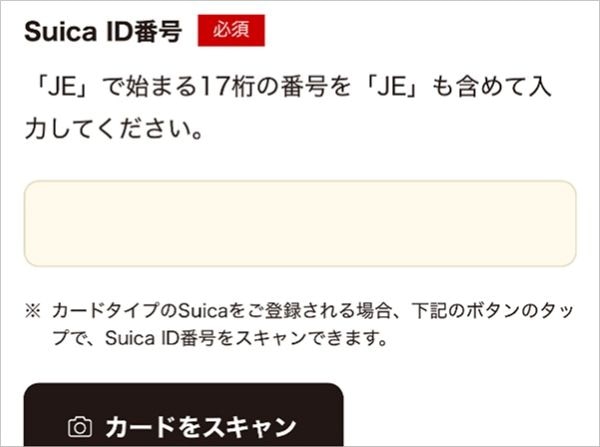
4.Suica ID番号、Suicaの登録氏名(セイ・メイ)・誕生日を入力する。また、Suica ID番号に登録の個人情報が利用されることに同意し、チェックを入れる。これらを入力後に、「続ける」をタップする
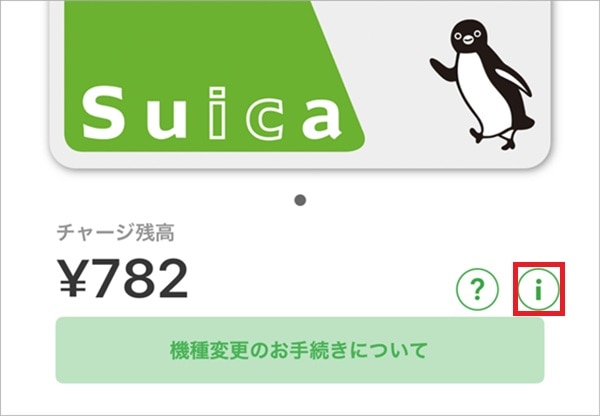
Suica ID番号は、モバイルSuicaアプリで「i」のアイコンをタップすると確認ができる
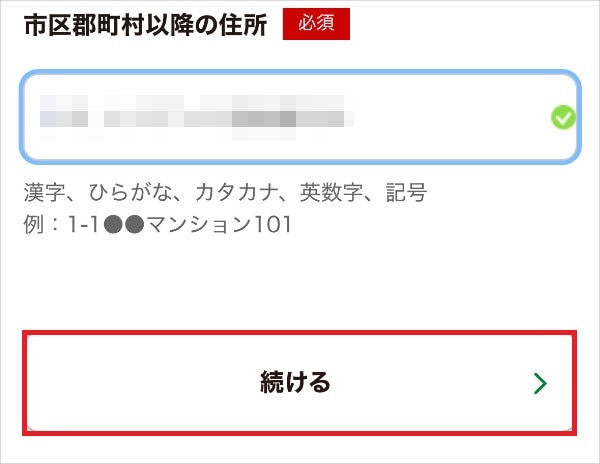
5.氏名、性別、電話番号、郵便番号、住所(都道府県、市区郡・町村、市区郡以降の住所)を入力して、「続ける」をタップする
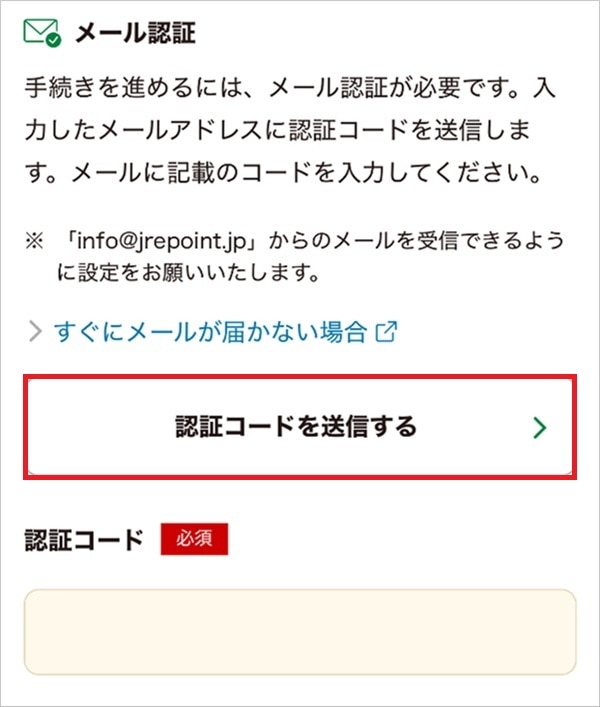
6.メールアドレスを入力して認証コードを送信。認証コードを入力して「続ける」をタップする
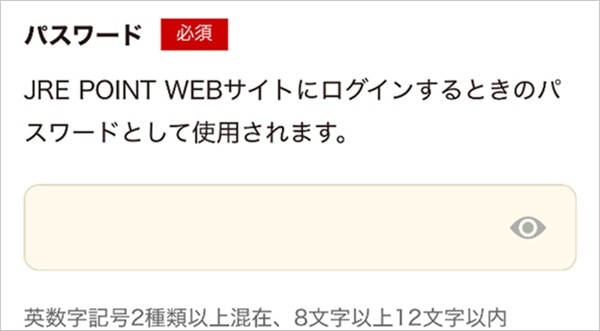
7.パスワードを入力・設定する(パスワード・第2パスワードの2つを設定する)
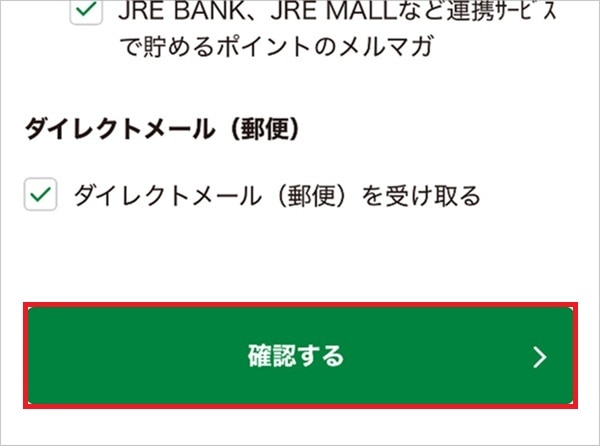
8.お知らせ設定(メルマガ・ダイレクトメール)について任意の設定を行う。必要なものにチェックを入れて、「確認する」をタップする
9.確認の画面が表示される。内容に問題がなければ「登録する」をタップする

また、JRE POINTを登録済みの方は、以下の手順でモバイルSuicaを追加できます。
1.JRE POINT Webサイトにログインする
2.会員ページから「登録カード管理」を選択する
3.「Suica」の項目にある「Suicaを登録する/追加する」を選択する
4.Suica ID番号などを入力する
5.Suicaの追加確認をする
6.追加完了
モバイルSuicaのチャージについてのよくある質問
モバイルSuicaのチャージについてのよくある質問をまとめています。
モバイルSuicaのチャージ残高は払い戻しできる?
モバイルSuicaアプリの「会員メニュー」から払い戻しが可能です。払い戻しの手順は、次のとおりです。
1.モバイルSuicaアプリを開く
2.「会員メニュー」をタップする
3.「チケット購入Suica管理」>「このSuicaを払いもどす」をタップする
4.Suicaカード払戻手続き案内に目を通し、確認の欄にチェックを入れて「次へ」をタップする
5.払いもどし額を確認して「次へ」をタップする
6.会員本人名義の口座情報を入力する
7.表示された金額・口座を確認して「払いもどしてカードを削除する」をタップする
モバイルSuicaのチャージは取り消しできる?
チャージの操作は取り消しできません。スマホの不具合・通信不良がもとで複数回、チャージの操作をした場合も、取り消しは不可となります。
チャージしたお金を取り戻したい場合は、払い戻しを行いカードを削除する必要があります。
設定したオートチャージが実行されない理由は?
以下のような利用や状況では、オートチャージは実行されません。残高不足の場合は、モバイルSuicaアプリなどから手動でチャージしましょう。
・Suica/PASMOエリア外の自動改札機の利用
・バス/タクシーでの利用
・ショッピングでの利用
・新幹線自動改札機の利用
・ほかの鉄道事業者とJR東日本の連絡用改札機の利用
・一部の簡易Suica改札機の入出場
・クレジットカードの有効期限が切れている
チャージができていなかった場合はどうなる?
モバイルSuicaのチャージができていなくて残高が不足しているのであれば、モバイルSuicaでの支払いはできません。
スマホ本体やアプリの不具合、通信不良などが疑われる場合は、スマホ本体やアプリの再起動、アプリのアップデート、通信環境の見直しなどを行い、再度チャージを試してみましょう。
スマホの充電が切れた場合はどうなる?
充電が切れた後も、予備電力機能が付いているスマホの場合は、一定時間モバイルSuicaのチャージ残高を利用できることがあります。
ただし、電源オフや完全に充電が消耗された状態では、モバイルSuicaは利用できません。
モバイルSuicaのチャージ方法や使い方を知って便利に活用しよう
モバイルSuicaは、クレジットカード、現金、オートチャージ、JRE POINT、決済アプリなどでSuicaへのチャージが可能です。
チャージをすれば、電車・新幹線・バスへの乗車、お買い物など、日常のさまざまな場面でモバイルSuicaによる決済ができます。
モバイルSuicaの初期設定やチャージを済ませて、便利に活用しましょう。また、お手持ちのスマホがモバイルSuicaに対応していない場合は、対応しているスマホへの買い替えがおすすめです。
楽天モバイル公式Webサイトでは、人気のAndroid™やiPhoneをはじめとした多彩なラインアップを取り揃えています。
目的や予算にぴったりな一台を探してみてはいかがでしょうか。
※楽天モバイルで販売している製品についてはこちらをご確認ください。
楽天モバイルの料金プランでは、データ利用量に合わせて料金が自動的に変わるため、たくさん使う人にもあまり使わない人にもおすすめの料金プランです。
家族割引適用※1で、3GBまでは880円/月(税込968円)、20GB超過後はどれだけ使っても2,880円/月(税込3,168円)とデータ使い放題※2なので、データ容量を心配せず快適な通信をご体験いただけます。
※通話料等別
※1 割引・プログラム適用条件あり。詳細はこちらをご確認ください。
※2 混雑時など公平なサービス提供の為に速度制御する場合あり
ぜひ楽天モバイルをご検討ください。
楽天モバイルは使わなければ勝手に安くなる


※1 楽天モバイル「楽天モバイル通信簿2025Ver/データ収集期間2024年12月16日~12月23日」
※ 掲載内容はプラン名・サービス内容の変更によって、一部内容を修正する可能性がございます。
- この記事の情報は掲載開始日時点のものとなります。
- 掲載内容は予告なく変更されることがありますのでご了承ください。


Apple Watchでできることは?基本的な使い方から応用まで徹底解説

iPhoneで睡眠時間がなぜわかる?「ヘルスケア」アプリや「睡眠」アプリについて解説