スマホの顔認証のメリット・デメリットは?使い方やできないときの対処法を紹介




スマホの顔認証を利用すれば、カメラに顔を向けるだけで、パスコードの入力なしにロック解除が可能です。
対応のスマホであれば、「設定」アプリから顔認証で顔を登録し、有効にするとすぐに利用を開始できます。
今回は、スマホの顔認証のメリット・デメリットや設定方法、顔認証ができないときの原因・対処法などを紹介します。
顔認証とは
顔認証とは、人の顔をカメラで認識して目・鼻・口の位置や形などの特徴を解析し、本人確認を行う生体認証の一種です。
近年は、オフィスや施設の入退室管理、空港の自動ゲートやイベント会場での本人認証など、さまざまな場面で活用されています。病院では、顔認証付きカードリーダーとマイナンバーカード(個人番号カード)を用いて本人確認が行われることもあります。
また、多くのスマホが顔認証に対応しており、ロック解除やアプリ認証、決済認証に顔認証を用いることで、利便性が向上しています。
各スマホの顔認証への対応状況は、携帯電話会社の公式Webサイトや製品ページにあるスペック一覧などで確認できます。
スマホで顔認証を使うメリット
スマホで顔認証を使う主なメリットは、以下のとおりです。
・すぐにロック解除や各種認証ができる
・パスコードを盗み見されるリスクが減る
・パスコードを忘れたときも認証できる
スマホで顔認証を設定すれば、パスコードの入力なしで、すぐにロック解除や各種認証が可能です。パスコードを入力する機会が減り、パスコードを盗み見される心配も少なくなります。
また、顔認証や指紋認証などの生体認証を使えば、パスコードを忘れてロックを解除できなくなるリスクを軽減できます。
なお、スマホの機種によっては、セキュリティ上の理由により、生体認証のバックアップとして一定期間経過後はパスコードなどを入力する必要があります。
スマホで顔認証を使うデメリット
スマホで顔認証を使う主なデメリットは、以下のとおりです。
・利用するスマホによって認証の精度が異なる
・マスクやサングラスを着けると認証できないことがある
スマホの機種によっては、顔認証の精度が低く、顔の向きや角度によって認証に失敗し、何度かやり直す必要が生じることがあります。顔写真を用いてロックを解除されてしまう可能性も否定できないため、機種を選ぶ際は認識精度の高さも確認しましょう。
また、マスクやサングラスの着用時に正しく顔が認証されない場合がある点は、指紋認証やパスコードによる認証と比較したときのデメリットです。
なお、iOS 15.4以降を搭載したiPhone 12以降では、マスク着用時でもFace ID(iPhoneの顔認証機能)が利用できます。Android™スマホも、機種によってはマスク着用時の顔認証が可能です。
スマホでの顔認証のやり方は?
スマホでの顔認証の設定方法・使い方をAndroid、iPhoneにわけて紹介します。
Android™での顔認証の設定方法・使い方
顔認証に対応しているAndroidスマホでは、以下の手順で顔認証の設定が可能です。
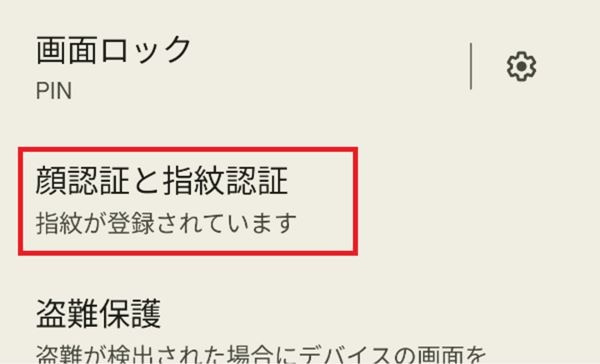
1.「設定」アプリ>「セキュリティとプライバシー」>「デバイスのロック解除」>「顔認証と指紋認証」の順にタップ
2.PINを入力
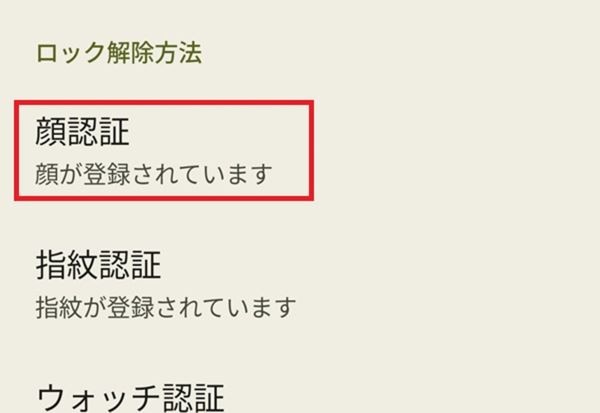
3.「顔認証」をタップ
4.顔認証の設定画面が表示されたら内容に目を通し、画面下部の「同意する」をタップ
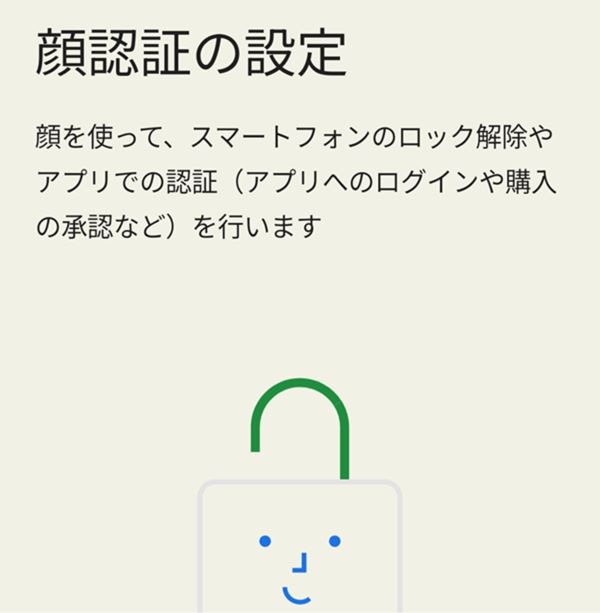
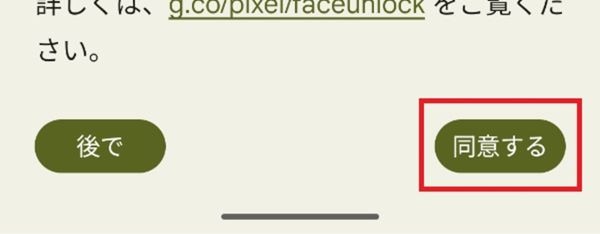
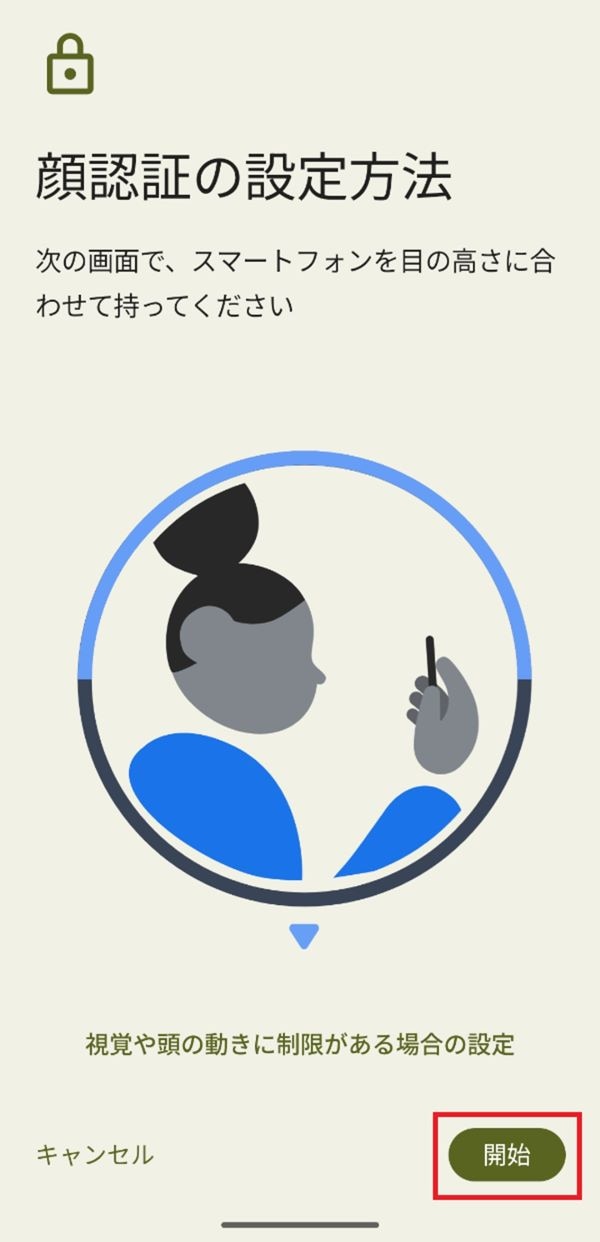
5.顔認証の設定方法画面が表示されたら、内容を確認し「開始」をタップ
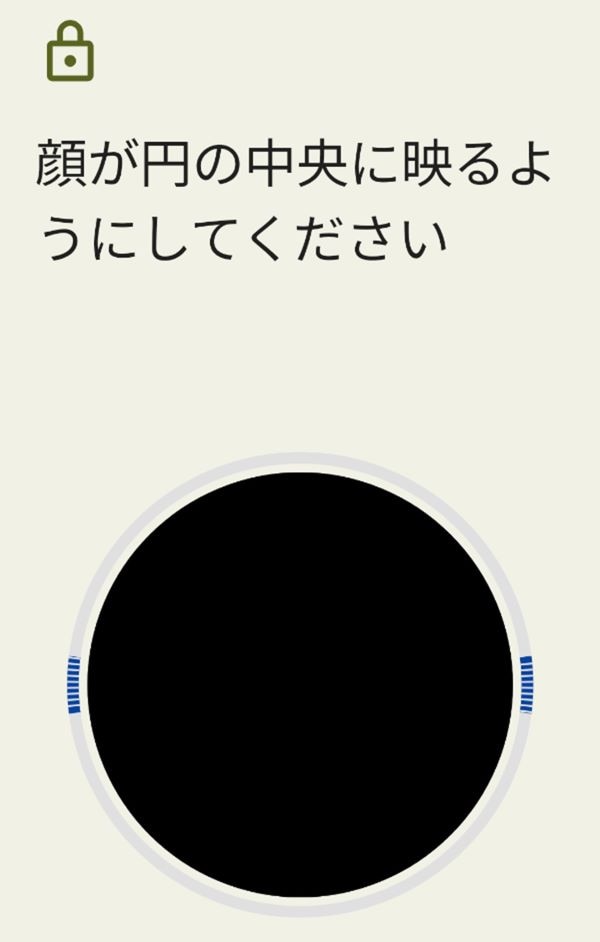
6.画面の指示に従って顔を登録(枠内に顔を収めてスキャン)
7.完了を知らせる画面が表示されたら「完了」をタップ
(ここで「ロック画面をスキップ」をオンにすると、ロック解除後、ロックがかかる前に閲覧していた画面に直接移動するよう設定できる)
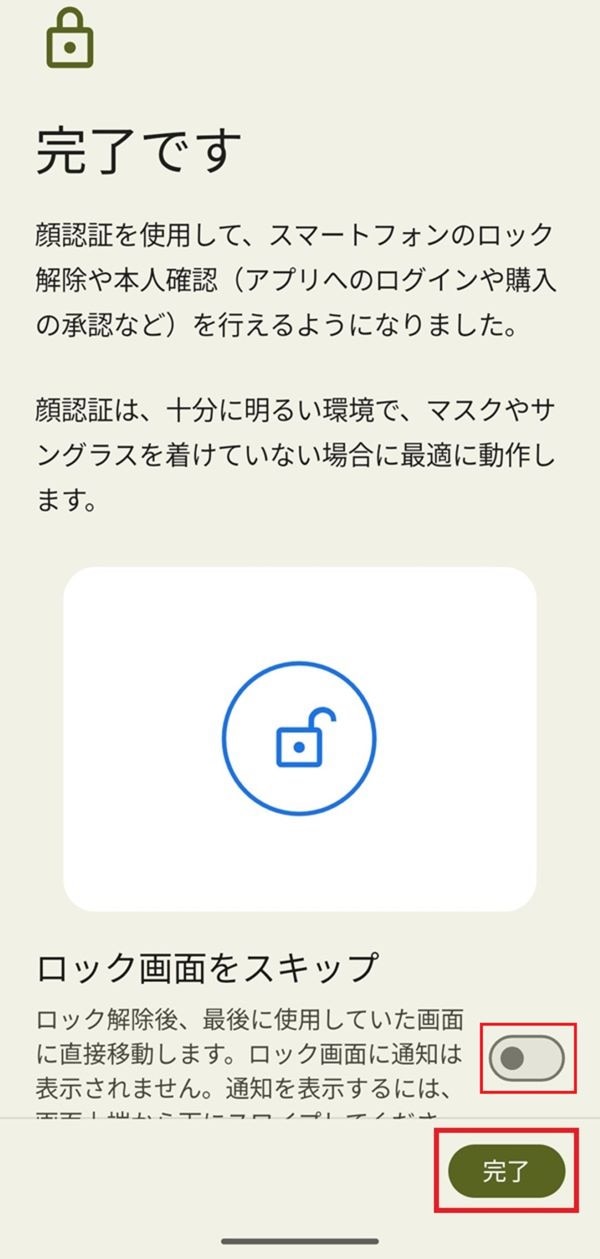
設定が完了すれば、カメラに顔を向けるだけでロック解除や決済、サイトへのログインなどの各種認証が可能です。
また、顔認証の設定画面では、以下のような項目も設定できます。
・目を開いているか確認
・常に確認が必要
・ロック画面をスキップ
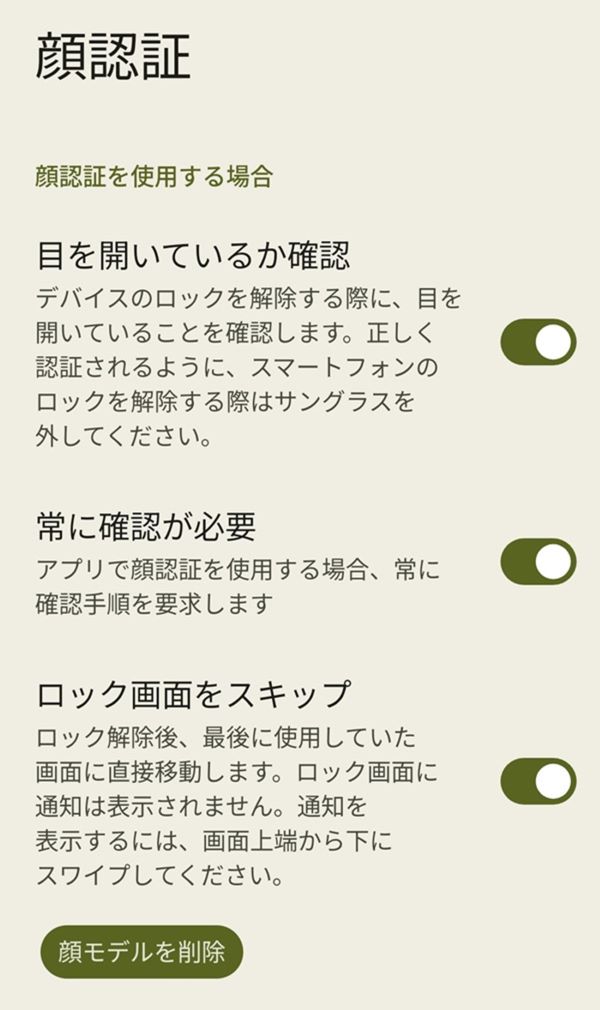
「目を開いているか確認」をオンにしておくと、目が開いている状態でのみロックを解除できます。就寝中にほかの人にロック解除されるリスクを抑えるためにも、こちらの設定はオンにしておきましょう。
なお、Androidスマホの場合は、機種やOSのバージョンによって項目名や操作手順、設定できる項目などが異なります。詳しくは、携帯電話会社の公式Webサイトや製品ページにあるスペック一覧などをご確認ください。
iPhoneでの顔認証(Face ID)の設定方法・使い方
iPhoneでは、以下の手順で顔認証の設定が可能です。
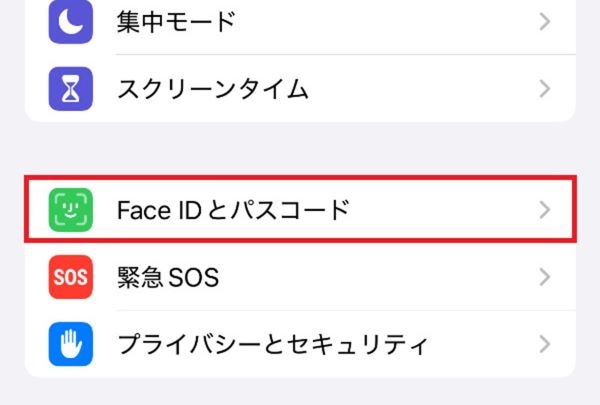
1.「設定」アプリ>「Face IDとパスコード」をタップ
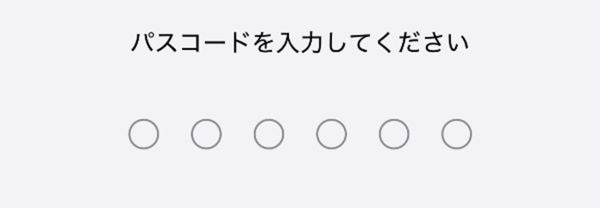
2.パスコードを入力
3.「Face IDをセットアップ」をタップ
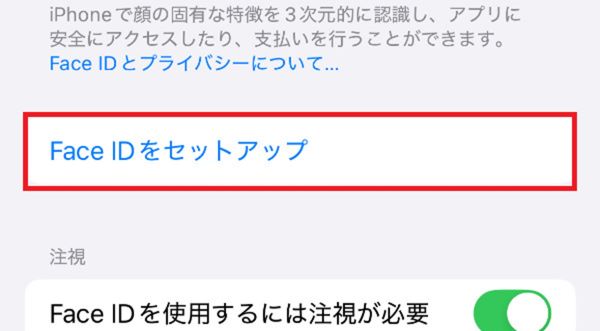
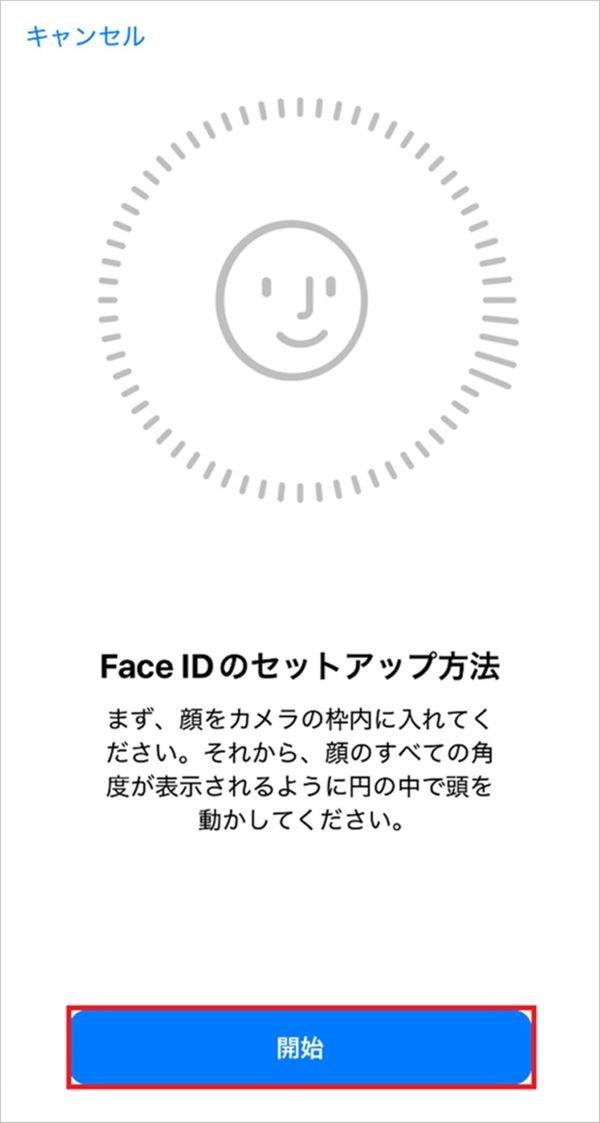
4.Face IDのセットアップ方法の画面が表示されるので「開始」をタップ
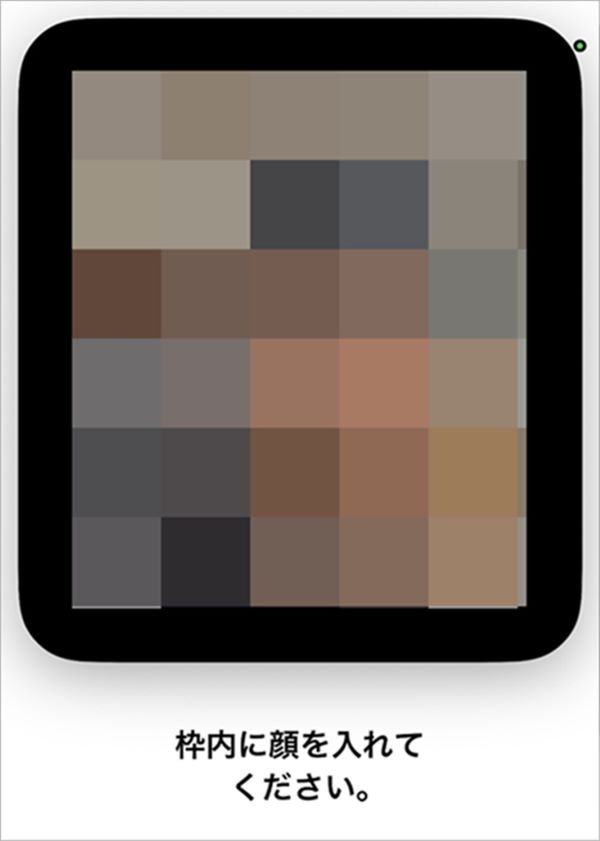
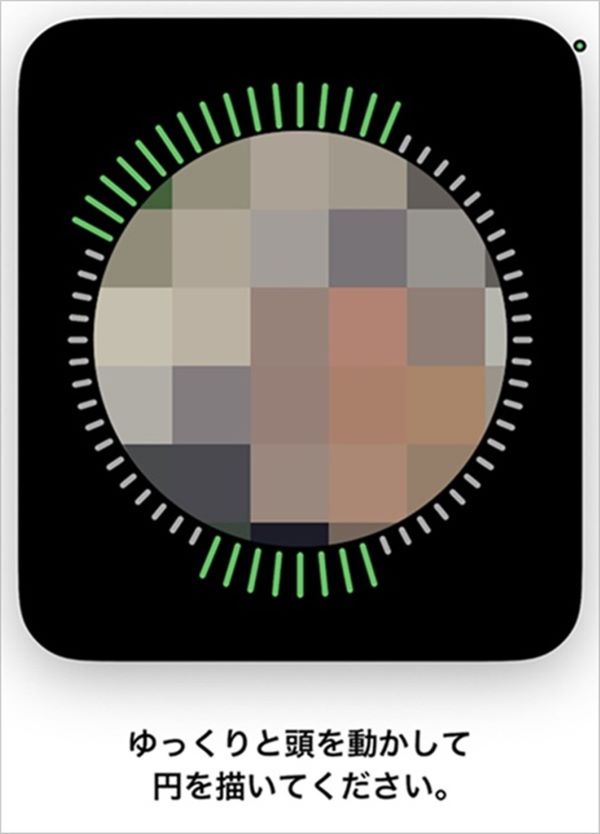
5.画面の指示に従って顔を登録(枠内に顔を収めて、顔を回してスキャン)
6.顔の登録が完了すると以下の画面が表示されるので、必要に応じて「マスク着用時にFace IDを使用する」をタップし、さらにスキャンを行う
(マスクの着用は不要)
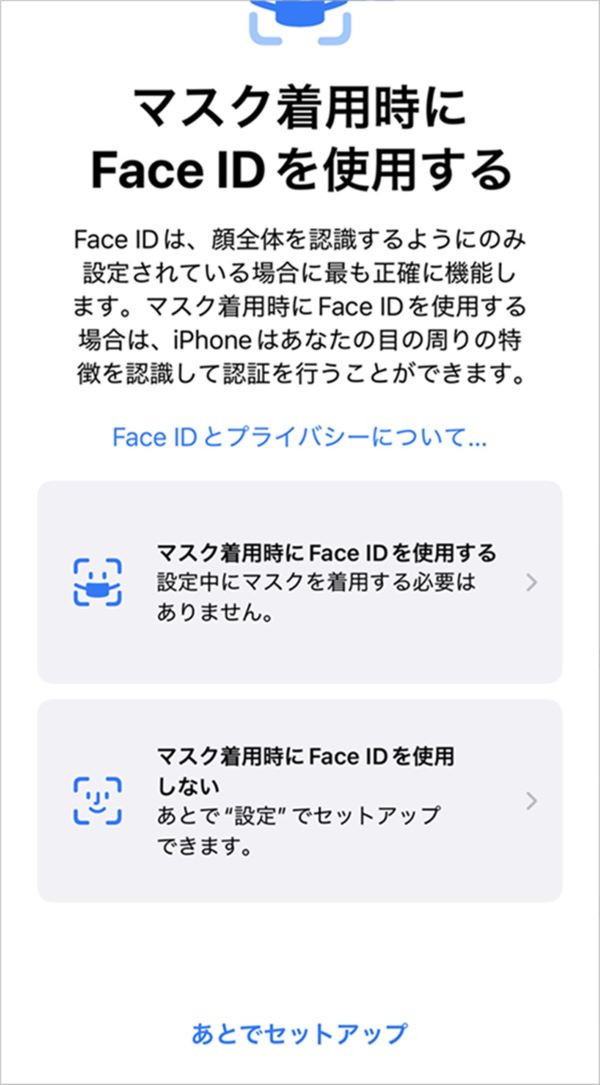
マスク着用時の設定が必要ない場合は、「マスク着用時にFace IDを使用しない」または「あとでセットアップ」をタップし、画面の指示に従って登録を完了させましょう。
登録が完了すれば、カメラに顔を向けるだけでロック解除や各種認証が可能です。顔認証によるロック解除後は、画面を上にスワイプするとホーム画面が開きます。
「Face IDとパスコード」の画面では、顔認証について以下の項目も設定できます。
・iPhoneのロックを解除
・iTunes StoreとApp Store
・非接触と支払い
・パスワードの自動入力
・その他のアプリ
・もう一つの容姿をセットアップ
・マスク着用時 Face ID
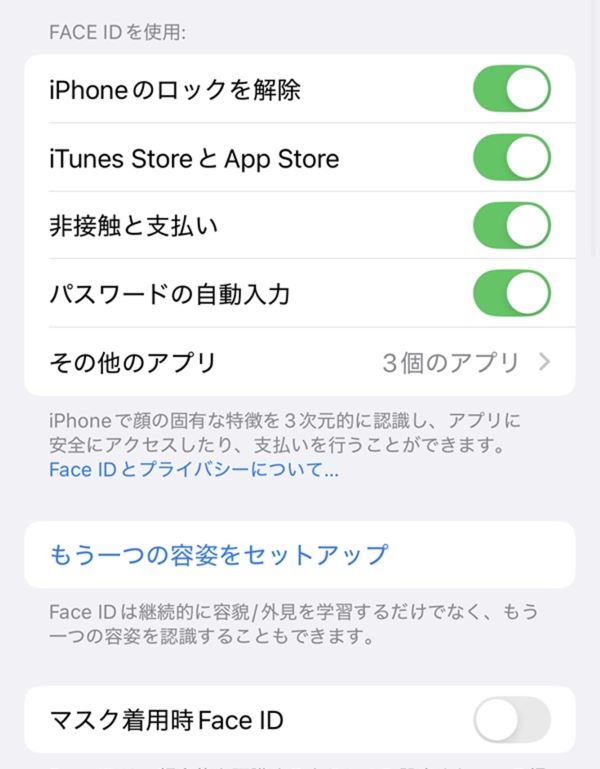
なお、iPhoneのFace IDは、デフォルトで「Face IDを使用するには注視が必要」がオンになっており、目を開けた状態で画面を見たときのみロックが解除されます。
スマホで顔認証がうまくいかないときの原因・対処法
スマホで顔認証がうまくいかないときの原因は、以下のようなものが挙げられます。
|
原因 |
対処法 |
|---|---|
|
マスクやサングラスなどで顔が隠れている |
マスクやサングラスを外す |
|
周囲が暗くカメラが顔を正しく認識できていない |
十分な明るさを確保してから認証を試す |
|
カメラが正しい角度で顔を捉えられていない |
カメラで正面から顔を映す |
|
カメラのレンズがほこりや指紋で汚れている |
レンズの汚れなどをふきとる |
|
顔認証の設定に問題がある |
顔認証を再設定する |
|
スマホに一時的な不具合がある |
最新のOSにアップデートする |
周囲の環境や顔の映し方などに問題がある場合は、十分な明るさを確保し、マスクやサングラスを外したうえで、正面から顔を映して認証できるか試してみてください。
顔認証が正しく登録できていない可能性がある場合は、スマホでの顔認証のやり方は?で紹介した方法で顔が登録できているか確認し、一度顔データを削除して再登録するか、もうひとつの顔データを追加して認証の精度を向上させるなどの方法を試してみてください。
スマホ本体の一時的な不具合は、OSアップデートや再起動で改善できる可能性があります。
上記の対処法を試しても改善できない場合やカメラの故障などが疑われる場合には、修理やスマホの買い替えも選択肢に入れましょう。
顔認証を活用してスピーディーに認証を行おう
スマホで顔認証を利用すれば、カメラに顔を向けるだけですぐにスマホのロックを解除できます。ロック解除がうまくいかないときは、使用環境や設定などを見直してみてください。
スマホの顔認証は、「設定」アプリから設定内容の確認や顔の登録ができます。ぜひ顔認証を活用して、スピーディーに認証を行いましょう。また、新しい機種のスマホに買い替えをすれば、顔認証のほかに最新機種ならではの機能も利用できるようになります。
楽天モバイル公式Webサイトでは、人気のAndroid™やiPhoneをはじめとした多彩なラインアップを取り揃えています。
目的や予算にぴったりな一台を探してみてはいかがでしょうか。
※楽天モバイルで販売している製品についてはこちらをご確認ください。
楽天モバイルの料金プランでは、データ利用量に合わせて料金が自動的に変わるため、たくさん使う人にもあまり使わない人にもおすすめの料金プランです。
家族割引適用※1で、3GBまでは880円/月(税込968円)、20GB超過後はどれだけ使っても2,880円/月(税込3,168円)とデータ使い放題※2なので、データ容量を心配せず快適な通信をご体験いただけます。
※通話料等別
※1 割引・プログラム適用条件あり。詳細はこちらをご確認ください。
※2 混雑時など公平なサービス提供の為に速度制御する場合あり
ぜひ楽天モバイルをご検討ください。
楽天モバイルは使わなければ勝手に安くなる


※1 楽天モバイル「楽天モバイル通信簿2025Ver/データ収集期間2024年12月16日~12月23日」
※ 掲載内容はプラン名・サービス内容の変更によって、一部内容を修正する可能性がございます。
- この記事の情報は掲載開始日時点のものとなります。
- 掲載内容は予告なく変更されることがありますのでご了承ください。



【iPhone・Android™】スマホでのGoogle画像検索のやり方や機能などを解説

スマホが固まる(フリーズする)原因・対処法や予防法をわかりやすく解説