Android™のホーム画面をカスタマイズする方法!ウィジェットの追加手順も紹介
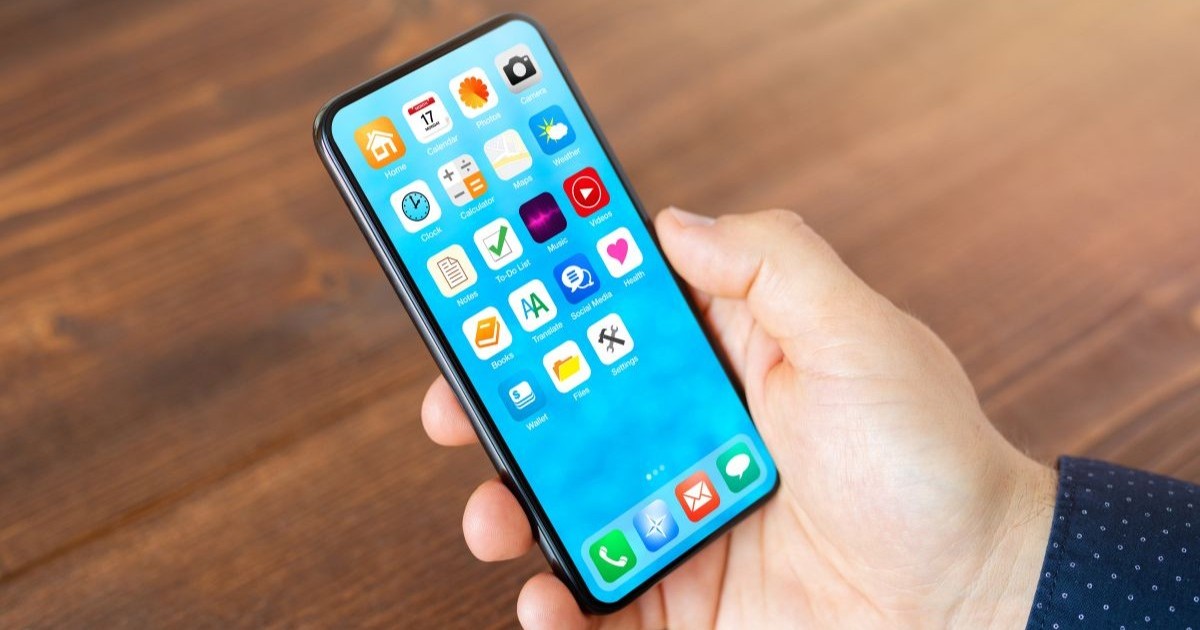



Android™のホーム画面とは、ロック解除後に最初に表示される画面のことです。
ホーム画面は、アプリの配置の工夫やウィジェット(カレンダーや天気など、アプリ内の情報をホーム画面上に表示・操作できる機能)の活用などにより、さらに使いやすくなります。また、ランチャーアプリ(ホーム画面をカスタマイズするアプリ)などで、より高度なカスタマイズも可能です。
今回はAndroidのホーム画面をカスタマイズする方法などを紹介します。
Androidのホーム画面とは
Android™のホーム画面とは、ロックを解除したときに最初に表示されるアプリアイコンが並んでいる画面のことです。
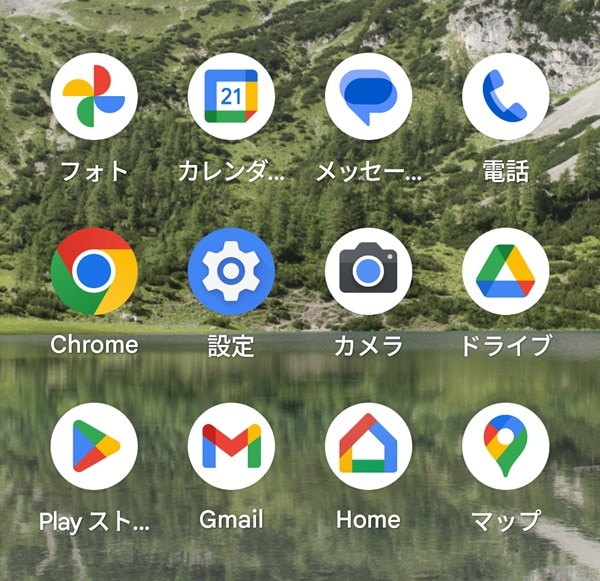
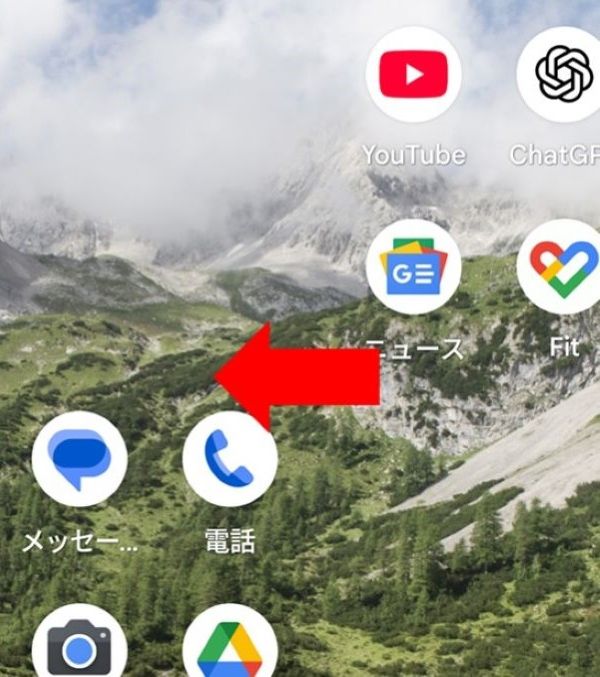
ロック解除後に表示される最初のホーム画面から左右にスワイプ(指を触れたまま滑らせる)すると、2ページ目や3ページ目を表示することもできます。
なお、ホーム画面に並んでいるアイコンは、アプリのショートカットです。インストール済みのアプリをすべて見るには、ホーム画面を上にスワイプします。
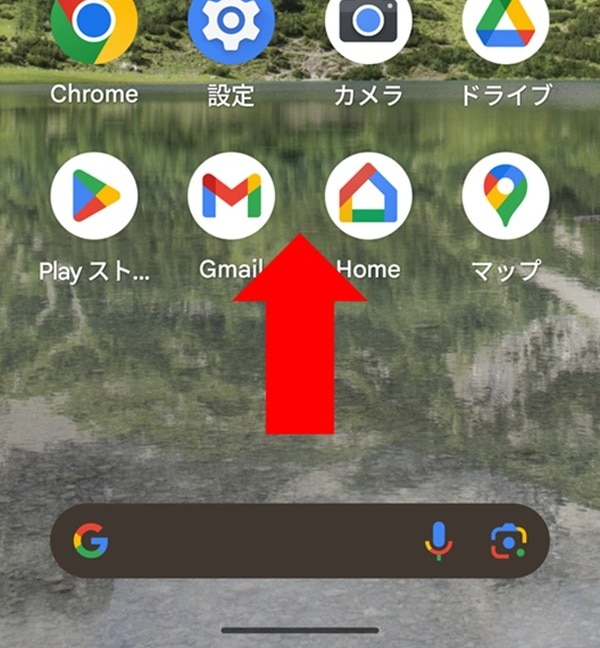
上にスワイプすると、ドロワー(アプリの一覧)の画面が開きます。こちらからインストール済みのすべてのアプリにアクセスが可能です。
Androidのホーム画面をカスタマイズする方法
ホーム画面のアプリの配置などはカスタマイズでき、整理の仕方次第でより使いやすくなります。
ホーム画面をカスタマイズする操作として、以下の方法を見ていきましょう。
・ホーム画面にアプリを追加する方法
・ホーム画面のアプリを移動する方法
・ホーム画面のアプリを削除する方法
・ホーム画面のアプリをフォルダわけする方法
・通知ドットのオン/オフを切り替える方法
・ホーム画面の時計を大きくする方法
なお、機種によって画面の表示や操作が異なる場合があります。
ホーム画面にアプリを追加する方法
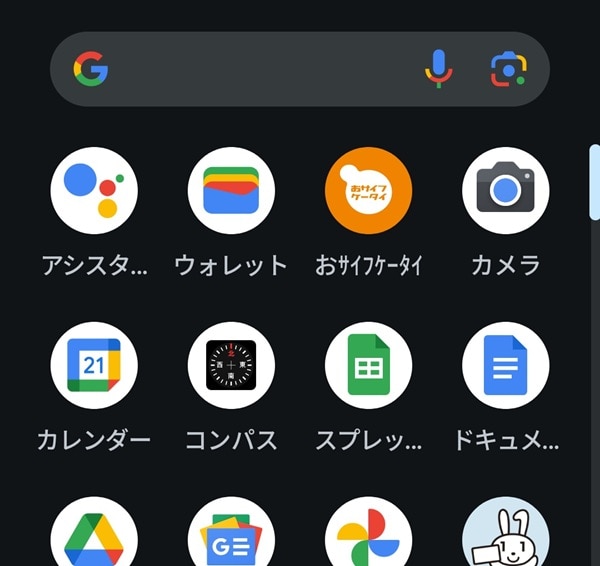
ホーム画面にアプリを追加する手順は、次のとおりです。
1.ホーム画面で上にスワイプする
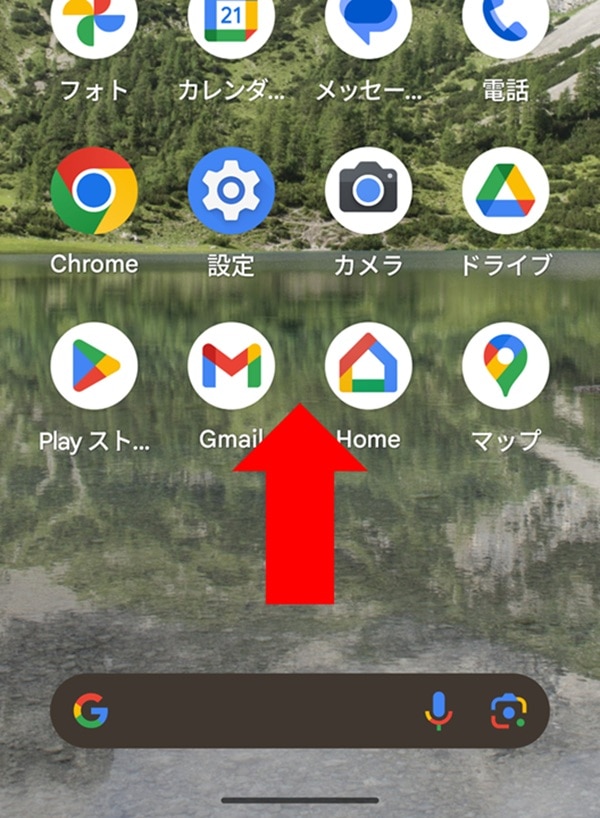
2.ドロワーでアプリアイコンを長押しして選択する
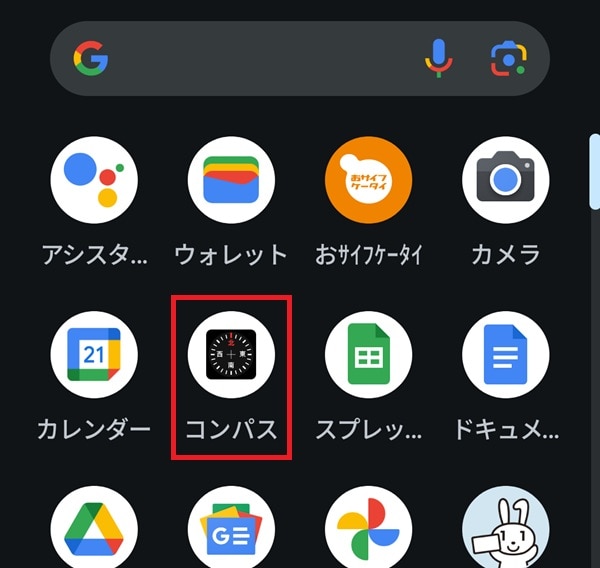
3.長押ししたまま上にドラッグ(指を触れたまま移動)し、ホーム画面へ移動する。アプリのアイコンを配置する位置まで持ってくる(2ページ目以降へドラッグも可能)
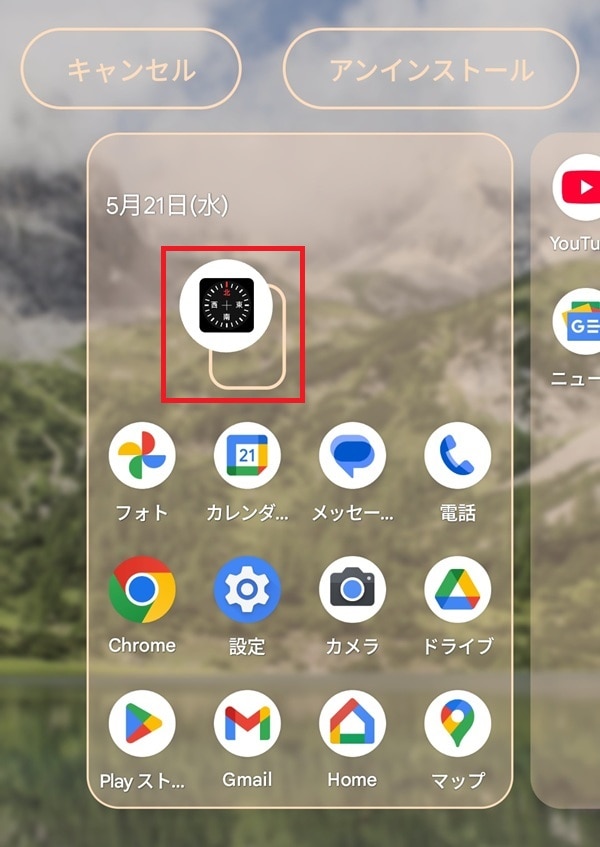
4.アプリアイコンをドロップ(指を離す)し、ホーム画面に追加する
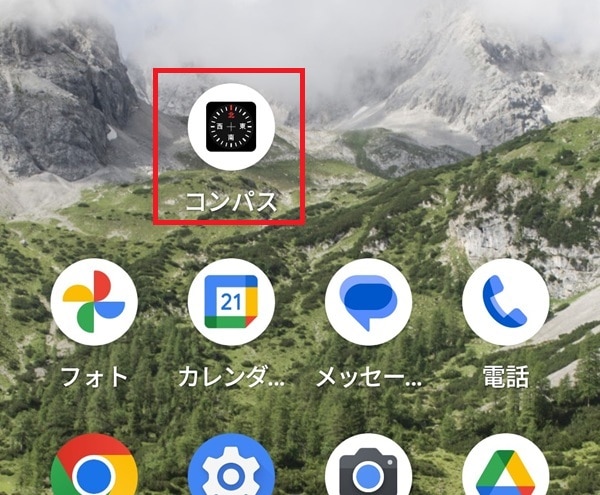
なお、アプリをGoogle Playストアからインストールした際は、自動的にアプリアイコンがホーム画面に追加されます。
ただし、インストール時にアプリアイコンの表示位置を指定することはできないため、インストールが完了した後、必要に応じて移動させましょう。
ホーム画面のアプリを移動する方法
ホーム画面のアプリを移動する手順は、次のとおりです。
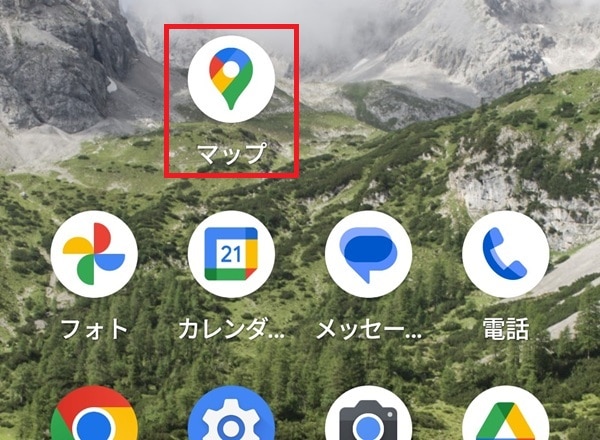
1.ホーム画面で移動したいアプリアイコンを長押しする
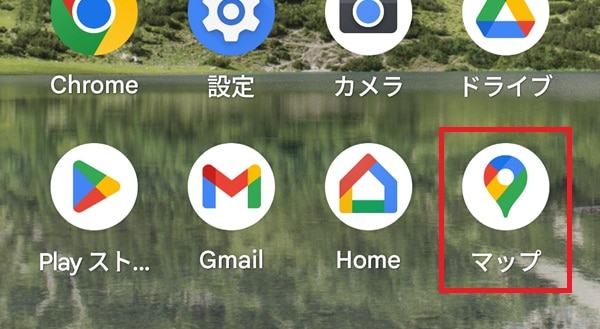
2.長押ししたまま少しドラッグすると、アプリを移動できる状態の画面になる
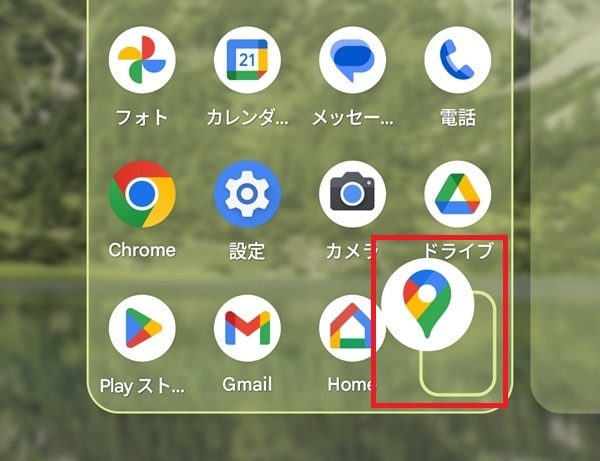
3.移動したい位置までアプリアイコンをドラッグする
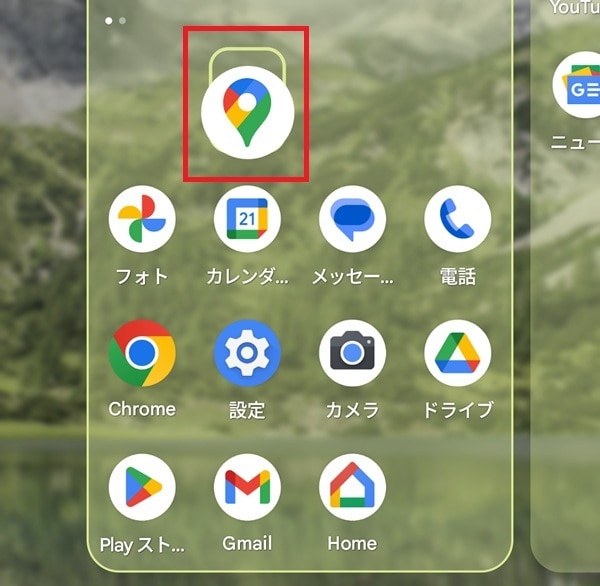
4.指を離すとアプリアイコンが配置される
ホーム画面のアプリを削除する方法
ホーム画面のアプリを削除する手順は、次のとおりです。
1.ホーム画面で削除するアプリアイコンを長押しする
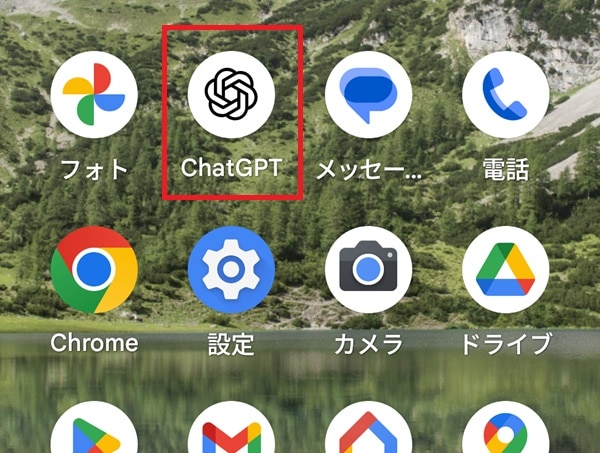
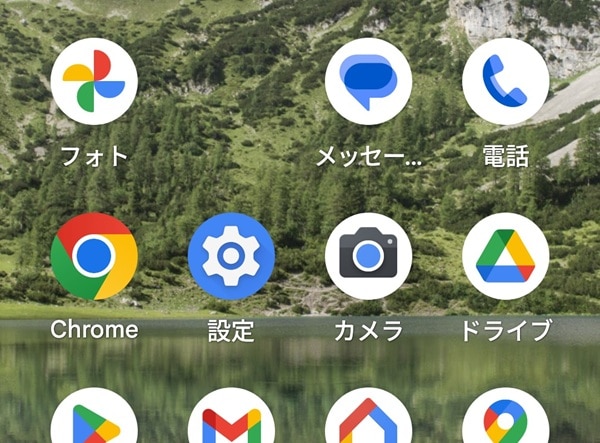
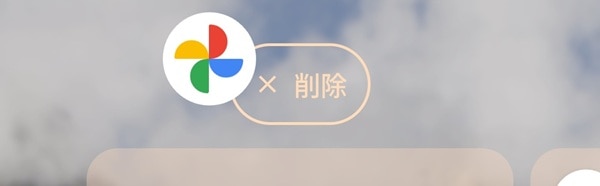
2.長押ししたままアプリアイコンを少し移動すると画面の上に「削除」が表示される
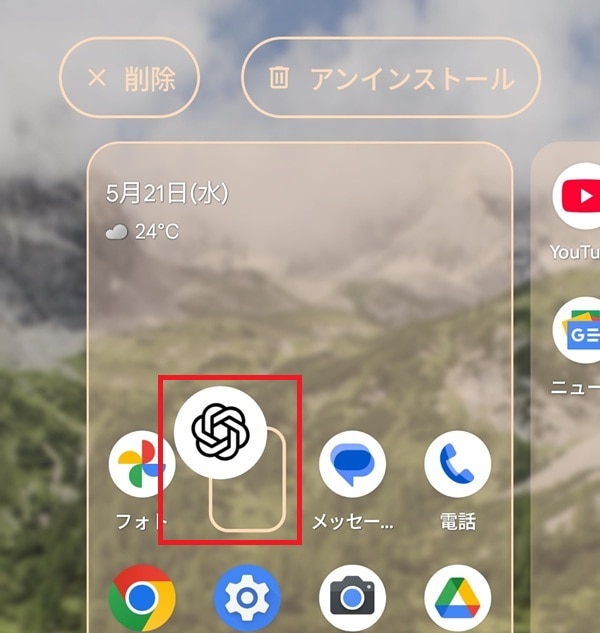
3.「削除」までドラッグし、アプリアイコンから指を離す
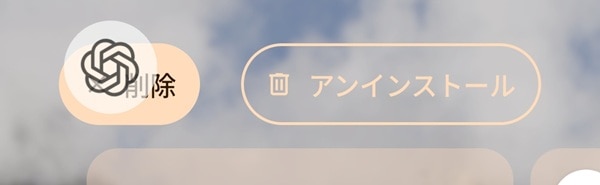
4.アプリアイコンがホーム画面から削除される
削除ではなくアンインストールの方にドロップすると、ホーム画面に表示されているアプリアイコンだけでなく、アプリ自体がアンインストールされます。
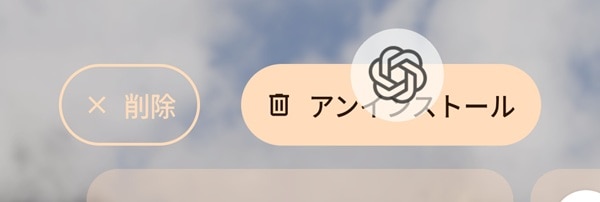
なお、購入時からインストール(プリインストール)されている一部のアプリは、アンインストールできないことがあり、この場合は「削除」のみが表示されます。
ホーム画面のアプリをフォルダわけする方法
ホーム画面にアプリのフォルダを作成する手順は、次のとおりです。
1.フォルダに加えるアプリアイコンを長押しする
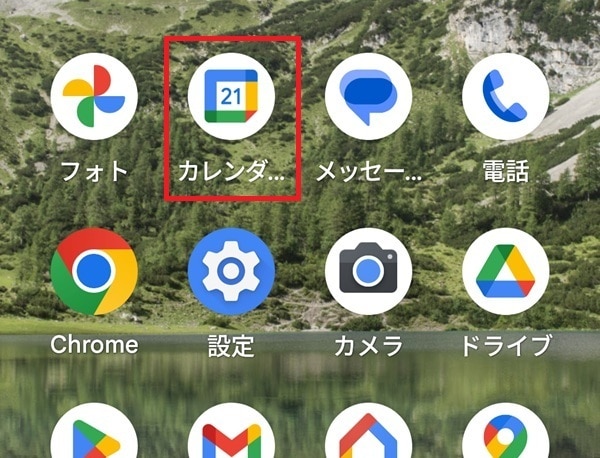
2.長押ししたままドラッグして別のアプリアイコンに重ねる
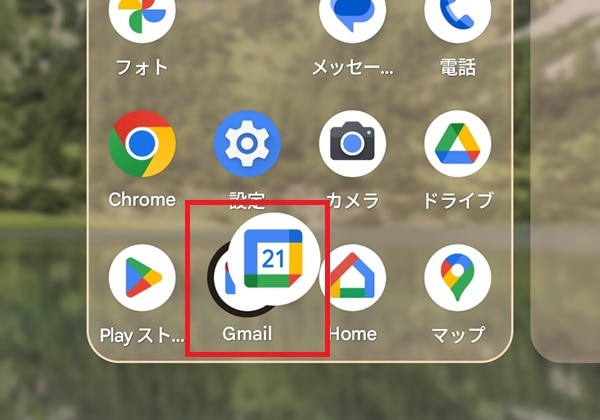
3.指を離すとフォルダが作成される
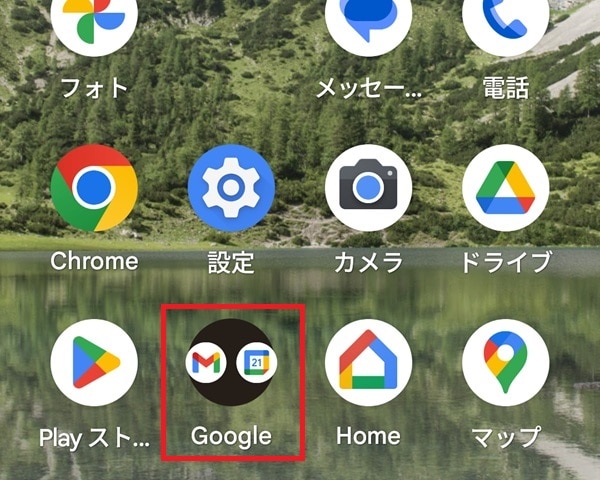
なお、フォルダをタップすると、フォルダ内のアプリアイコンがポップアップ表示され、アプリを選択できます。
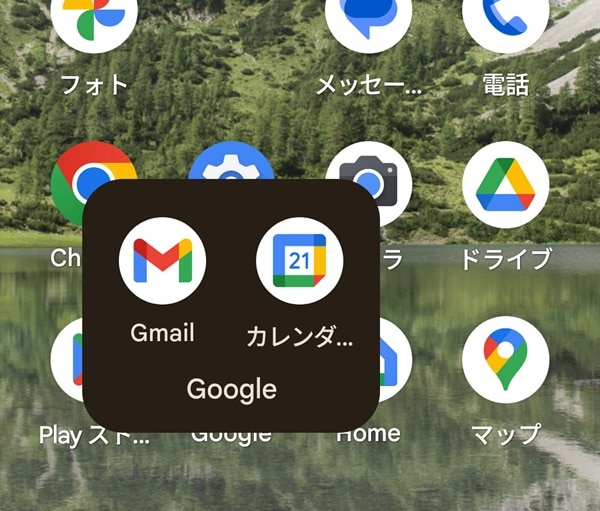
ポップアップのフォルダ名をタップすると、フォルダ名を編集できます。上記画像のように自動でフォルダ名が付いている場合も、後から編集が可能です。
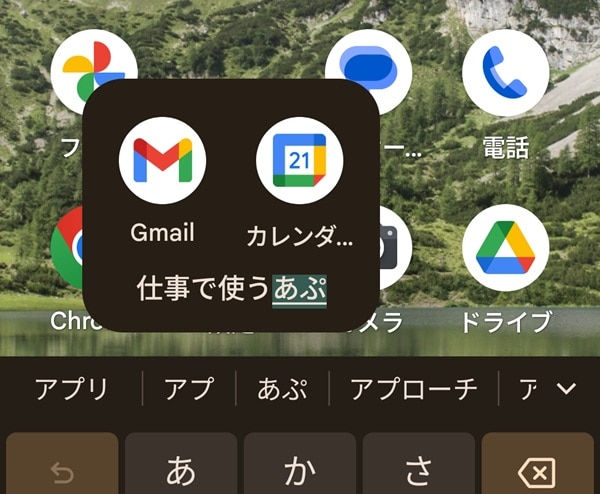
名前が付いていない場合はフォルダ名のところに「名前の編集」などと表示されます。
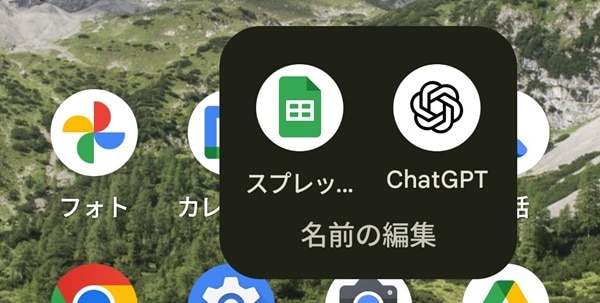
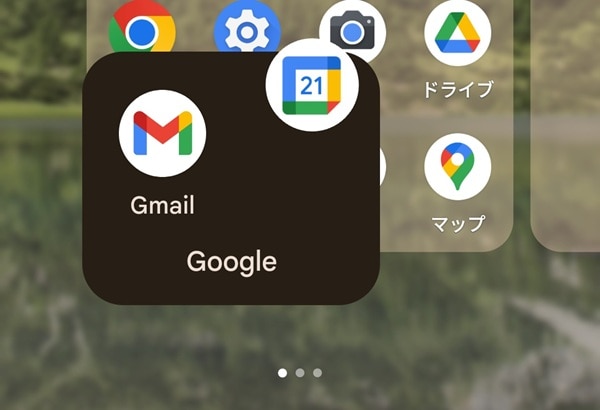
作成したフォルダには、さらにアプリアイコンをドラッグアンドドロップをするとアプリを追加できます。
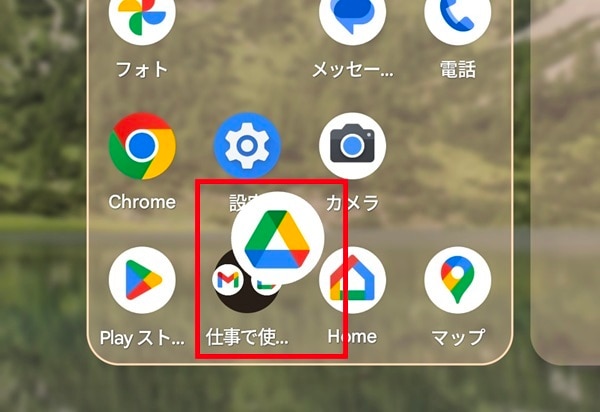
ポップアップからアイコンアプリを長押しして、フォルダ外にドラッグアンドドロップをすると、アプリをフォルダからホーム画面に再び戻すこともできます。
通知ドットのオン/オフを切り替える方法
通知ドットは、アプリアイコンの右上に表示される丸い点のことで、アプリの通知があることを示す機能です。
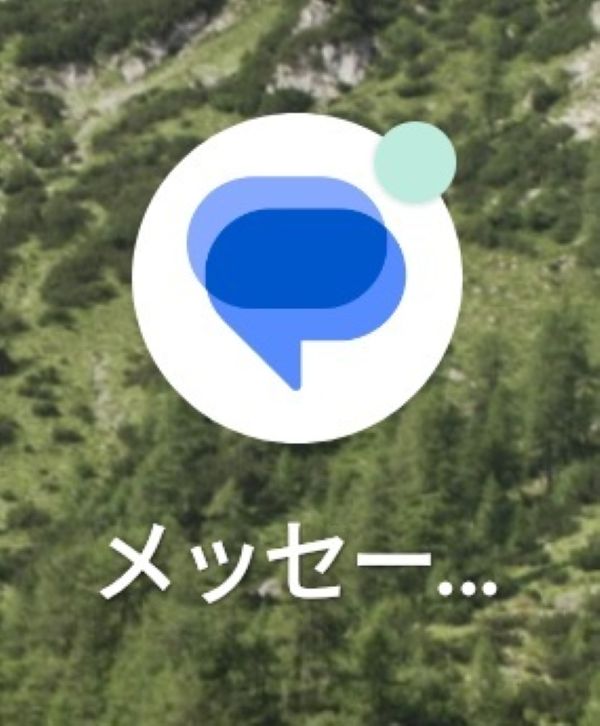
アプリの通知ドットは、以下の手順でオン/オフを切り替えられます。
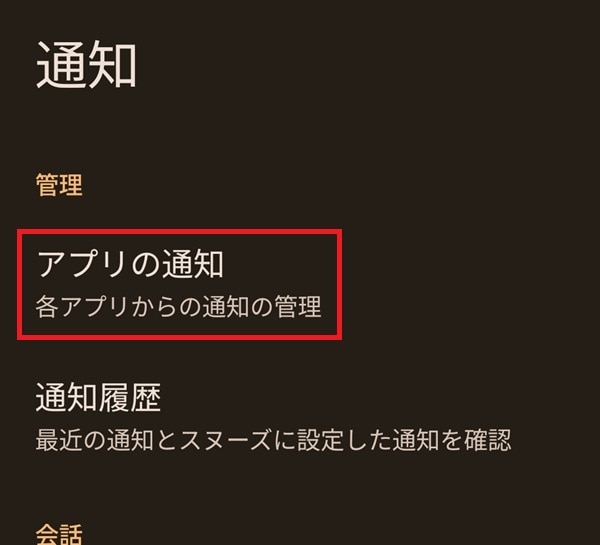
1.「設定」アプリ>「通知」>「アプリの通知」の順にタップする
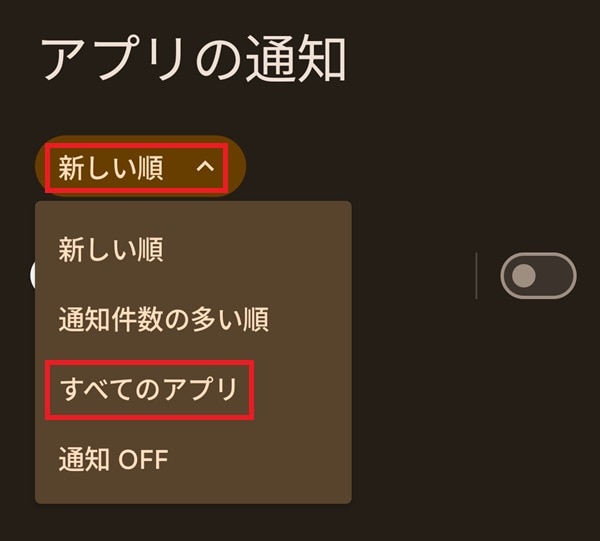
2.プルダウンをタップし、「すべてのアプリ」をタップする
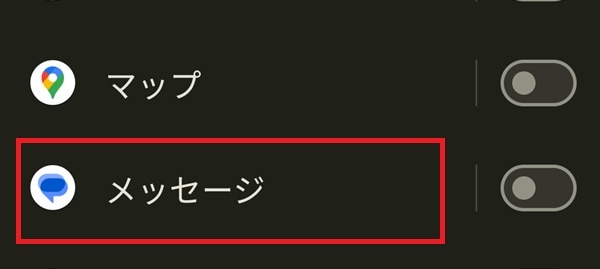
3.アプリの一覧から、通知ドットの設定を変更したいアプリをタップする
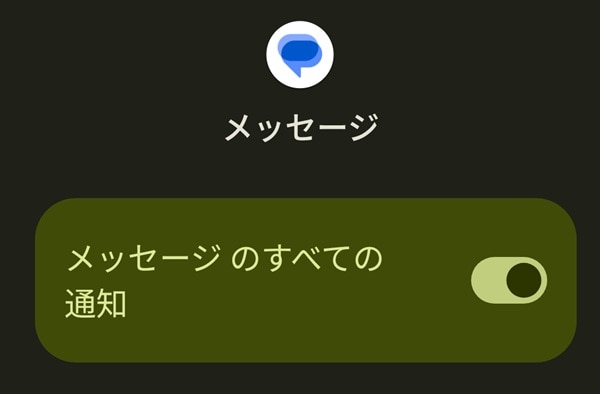
4.「メッセージのすべての通知」をオン/オフにする
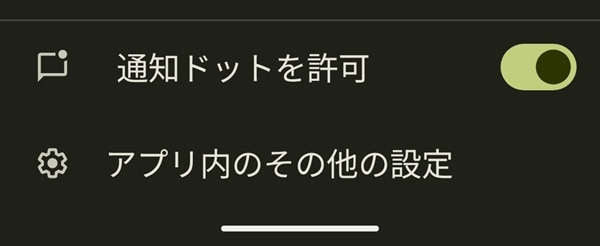
5.下にスクロールして、「通知ドットを許可」をオン/オフにする
ホーム画面の時計を大きくする方法
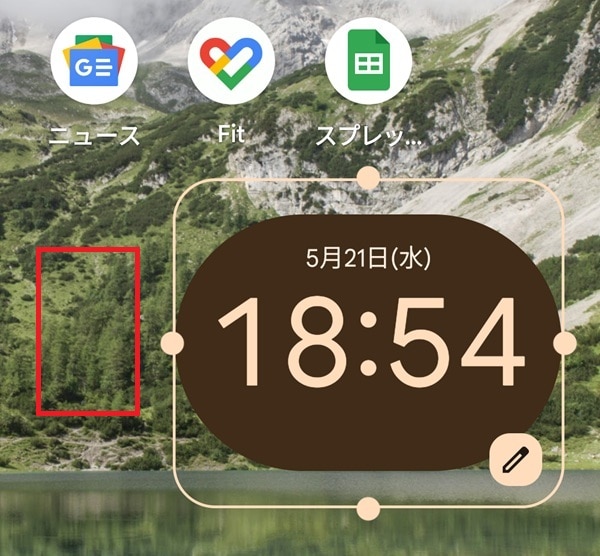
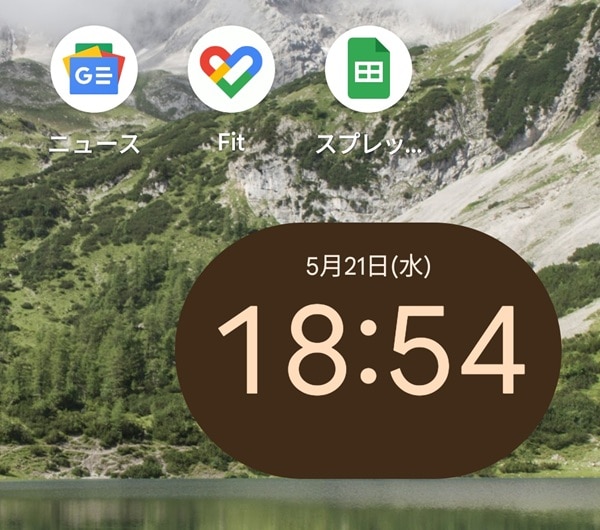
ホーム画面に時計(時計ウィジェット)を表示させている場合、以下の手順でサイズを変更できます。
1.時計を長押しする
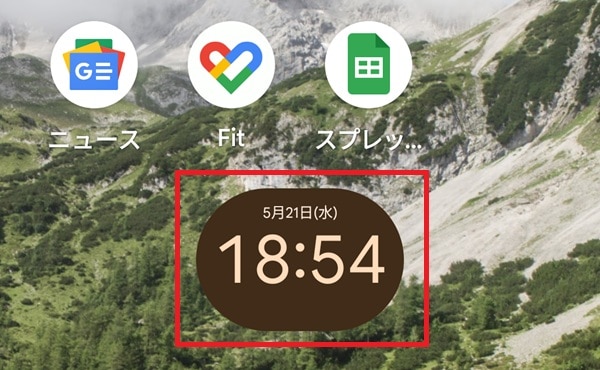
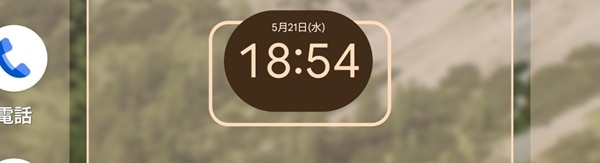
2.画像のようにウィジェットを移動する画面になるので、この状態で指を離す
3.指を離すと4つの点が表示される。この点をドラッグしてサイズを変更する
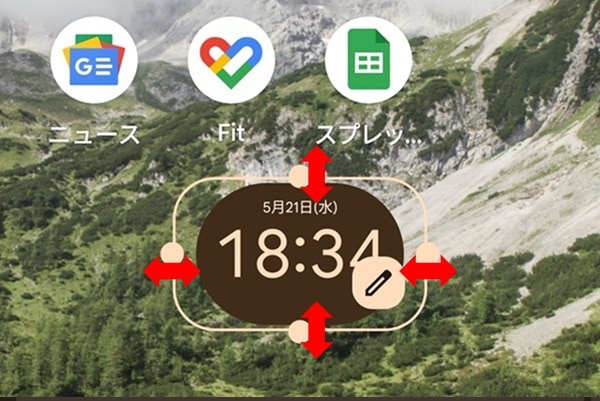
4.変更後になにもないところをタップすると、サイズ変更を完了できる
Androidのホーム画面にウィジェットを追加する方法
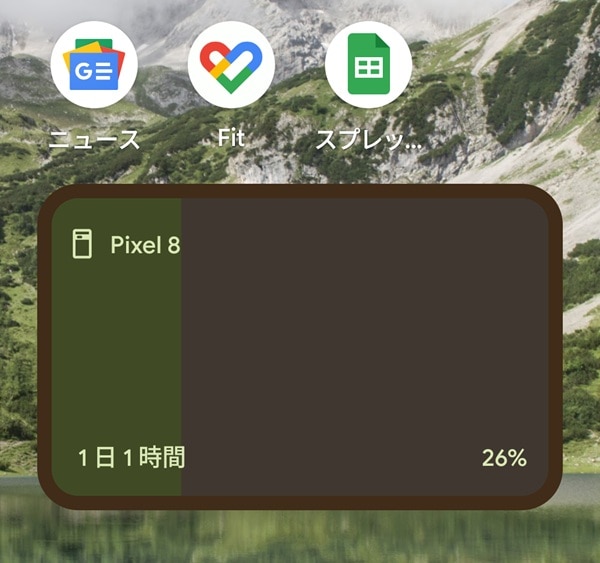
ウィジェットとは、ホーム画面にアプリの機能の一部を配置できるものです。
時計ウィジェットで時間を表示したり、バッテリーウィジェットでバッテリー残量を表示したり、さまざまなカスタマイズが可能です。
ウィジェットを追加するには、以下の手順で操作します。
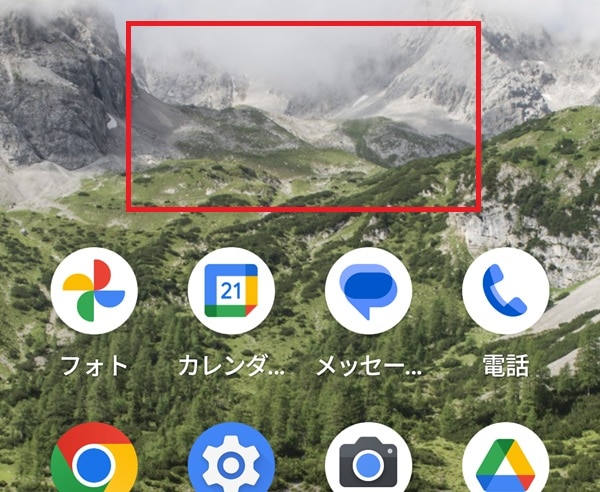
1.ホーム画面のなにもないところを長押しする
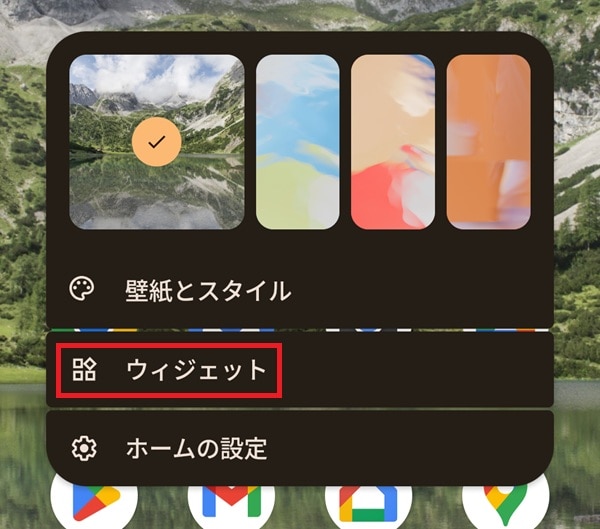
2.表示されたメニューから「ウィジェット」をタップする
3.一覧からウィジェットを追加したいアプリをタップして、プルダウンを開く
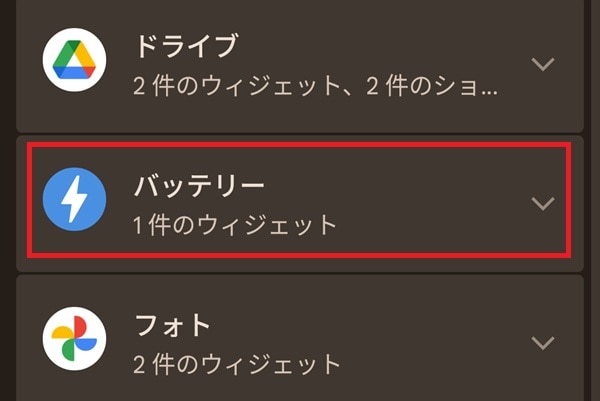
4.ウィジェットの一覧から、追加するウィジェットを長押しする(アプリによっては複数のウィジェットから選択が可能)
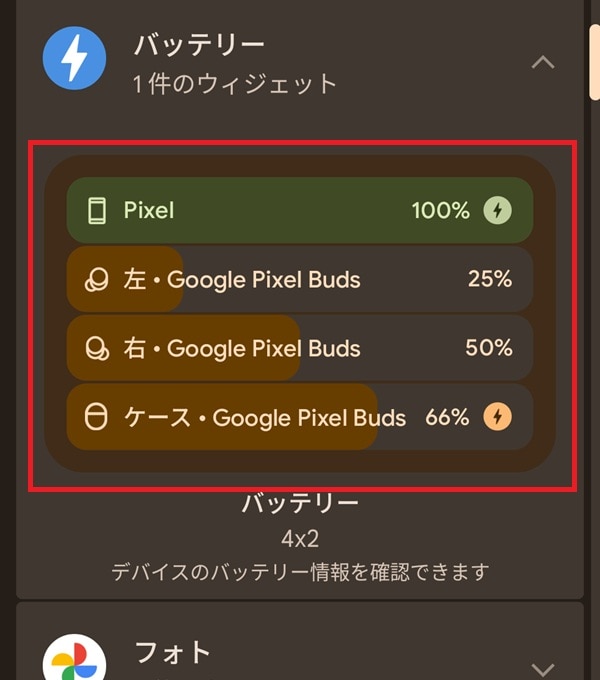
5.ホーム画面へドロップするための画面が表示される。配置する位置までドラッグし、指を離してドロップする
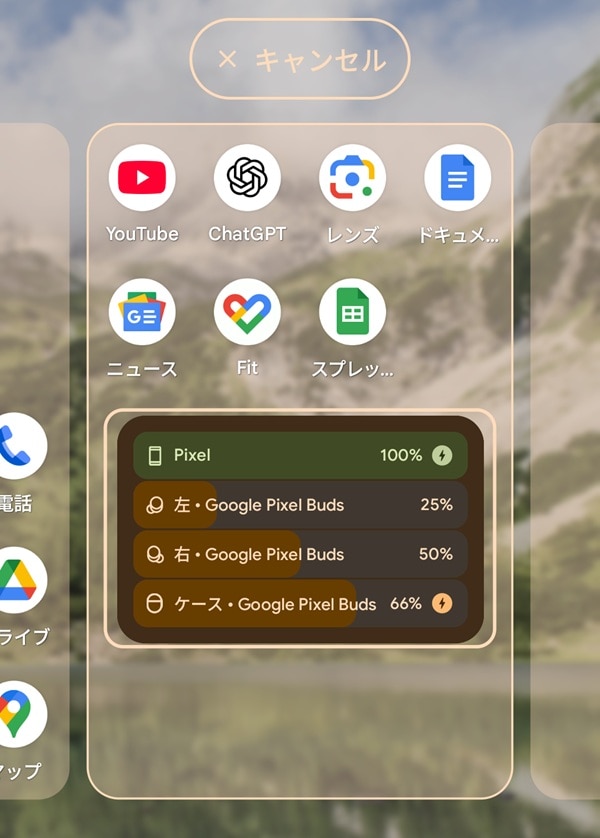
6.指を離してドロップすると、サイズ変更のための4つの点が表示される。必要に応じて白い点をドラッグして、サイズを変更する
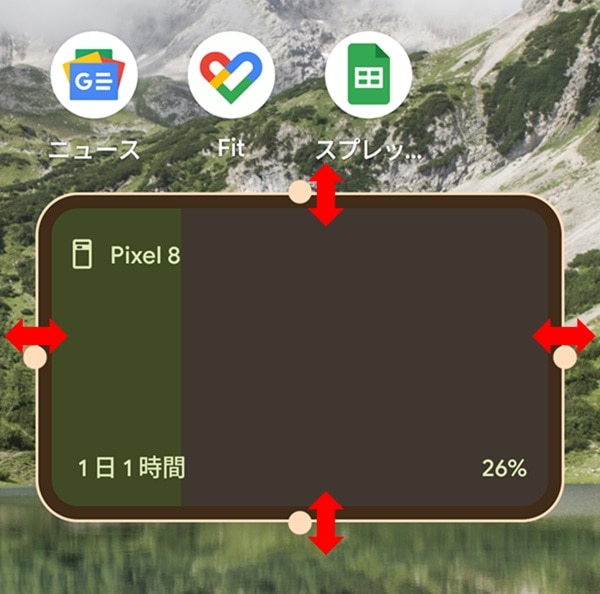
7.なにもないところをタップすると、ウィジェットの追加を完了できる
※ウィジェットの追加方法や機能の詳細はこちらをご確認ください。
Androidのホーム画面を整理するメリット

Androidのホーム画面を整理するメリットは、以下が挙げられます。
・目当てのアプリを見つけやすくなる
・ウィジェットを活用しやすくなる
・不要なアプリをアンインストールすればストレージを節約できる
ホーム画面を整理することで、目当てのアプリを見つけやすくなり、スムーズにスマホの操作ができるようになるでしょう。
また、ホーム画面の1ページ目に空きスペースをつくることで、ウィジェットも追加しやすくなります。
そのほか、ホーム画面からのショートカットの削除だけでなく、不要なアプリをアンインストールすれば、ストレージの節約もできます。
Androidのホーム画面を整理するコツ
Androidのホーム画面を整理するコツとしては、以下が挙げられます。それぞれ詳しく見ていきましょう。
・よく使うアプリを1ページ目に配置する
・不要なアプリを削除して数を減らす
・フォルダやページで分類して整理する
よく使うアプリを1ページ目に配置する
よく使うアプリは、ロック解除してすぐにアクセスできる1ページ目に配置しましょう。
特によく使うアプリは、1ページ目の中でも、片手操作でも指が届きやすい位置に配置すると、よりストレスなく使えます。
不要なアプリを削除して数を減らす
不要なショートカットを削除したり、アプリ自体をアンインストールしたりすることで、必要なアプリが見つけやすくなります。
また、表示するウィジェットを厳選すると、ホーム画面がすっきりして必要なアプリ・ウィジェットにアクセスしやすくなります。
フォルダやページで分類して整理する
フォルダは、仕事、SNS、ゲームなど、ジャンルを明確にして分類しましょう。フォルダ名もジャンルにあわせて編集しておくと、よりアプリを見つけやすくなります。
また、フォルダわけのほかに、ページでジャンルわけして配置する方法もあります。ページごとの分類は、広くスペースを使いますが、フォルダを開く手間がなく、一目でアプリを見つけやすいのがメリットです。
フォルダやページを上手く使いわけて整理しましょう。
ホーム画面を自分好みに変更できる「ランチャーアプリ」とは
「ランチャーアプリ(ホームアプリ)」を利用すると、ホーム画面やドロワーのデザインなどをカスタマイズでき、さらに自分好みのホーム画面に変更できます。
▼ランチャーアプリ「Nova Launcher」の場合(グリッド数、アイコンのデザイン・サイズを変更した例)
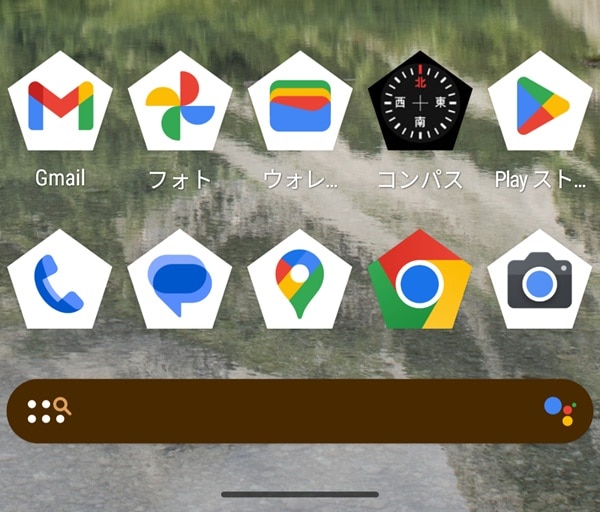
ランチャーアプリで変更できる項目としては、以下が挙げられます。
・ホーム画面のグリッド数(縦横に配置できるアプリの数)
・アプリアイコンのデザイン・サイズ
・アプリドロワーの表示形式の変更(縦スクロール、横スクロール)
代表的なランチャーアプリとしては、「Nova Launcher」「スマートランチャー」などがあります。ランチャーアプリをインストールし、ランチャーアプリを開いて各種デザインを設定するとホーム画面のカスタマイズが可能です。
Androidのホーム画面をおしゃれにする方法
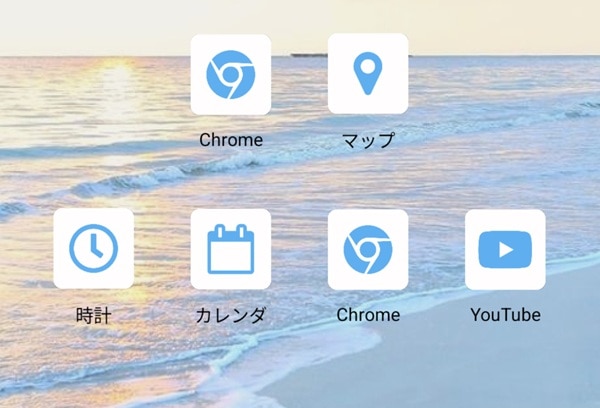
壁紙やウィジェット、アプリアイコンなどのデザインを変更して、ホーム画面をおしゃれにカスタマイズできるアプリもあります。
たとえば、「WidgetClub」アプリを使用すると、壁紙やウィジェット、アプリアイコンなどのカスタマイズが可能です。アプリをインストールした後に、アプリ内の各種設定でホーム画面のデザインを変更できます。
▼「WidgetClub」アプリによるデザイン変更の一例
整理・変更の方法を知って自分にあったホーム画面にカスタマイズしよう
ホーム画面のアプリは、ドロワーからドラッグして追加が可能です。フォルダわけや不要なショートカットの削除などをすると、ホーム画面をすっきり整理できます。
また、ウィジェットやランチャーアプリを利用するとカスタマイズできるので、活用してみましょう。
スマホをより快適に使うなら、余裕をもってデータ容量を使える料金プランへの見直しや、最新機能が使えるスマホへの買い替えなどもおすすめです。
楽天モバイル公式Webサイトでは、人気のAndroid™やiPhoneをはじめとした多彩なラインアップを取り揃えています。
目的や予算にぴったりな一台を探してみてはいかがでしょうか。
※楽天モバイルで販売している製品についてはこちらをご確認ください。
楽天モバイルの料金プランでは、データ利用量に合わせて料金が自動的に変わるため、たくさん使う人にもあまり使わない人にもおすすめの料金プランです。
家族割引適用※1で、3GBまでは880円/月(税込968円)、20GB超過後はどれだけ使っても2,880円/月(税込3,168円)とデータ使い放題※2なので、データ容量を心配せず快適な通信をご体験いただけます。
※通話料等別
※1 割引・プログラム適用条件あり。詳細はこちらをご確認ください。
※2 混雑時など公平なサービス提供の為に速度制御する場合あり
ぜひ楽天モバイルをご検討ください。
楽天モバイルは使わなければ勝手に安くなる


※1 楽天モバイル「楽天モバイル通信簿2025Ver/データ収集期間2024年12月16日~12月23日」
※ 掲載内容はプラン名・サービス内容の変更によって、一部内容を修正する可能性がございます。
- この記事の情報は掲載開始日時点のものとなります。
- 掲載内容は予告なく変更されることがありますのでご了承ください。


iPhoneで行動履歴の位置情報を確認・削除する方法は?マップの操作履歴を見る方法も紹介

iPhoneで自分の電話番号を確認する方法!メールアドレスやシリアル番号の確認方法も紹介