Android™のホーム画面をカスタマイズする方法!ウィジェットの追加手順も紹介
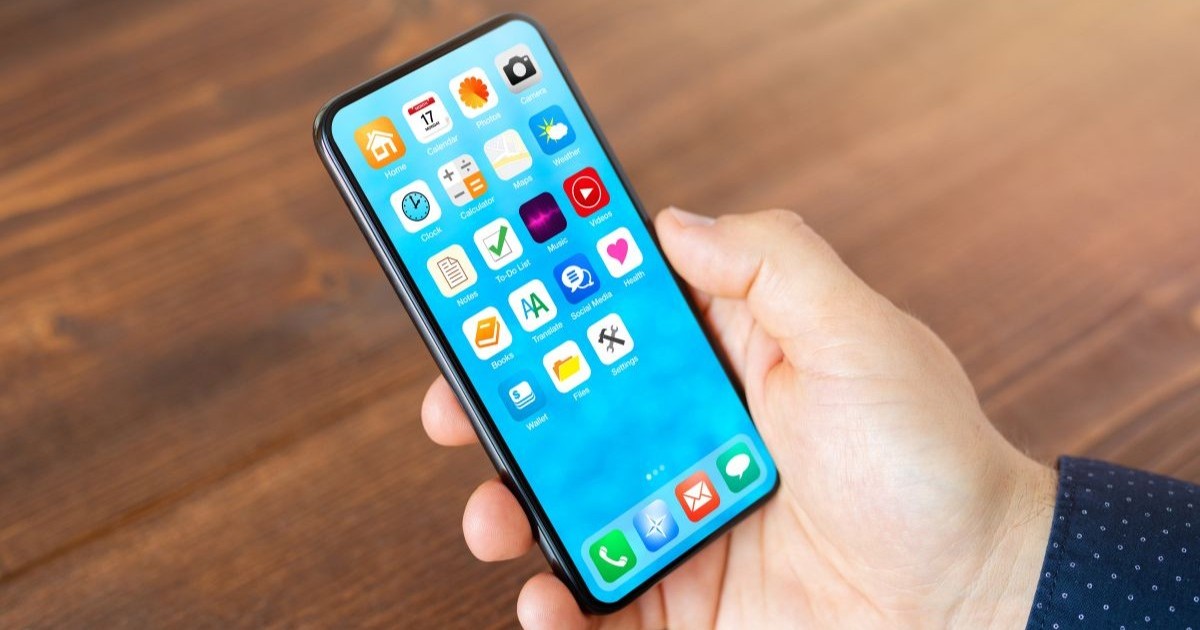



Android™スマホのホーム画面は、アプリの配置や壁紙などを変更してカスタマイズできます。
快適に利用したい場合やおしゃれなデザインにしたい場合は、ホーム画面のカスタマイズ方法を把握しておきましょう。
今回は、Androidスマホのホーム画面をカスタマイズする方法を解説します。
Androidのホーム画面とは
Androidスマホのホーム画面とは、ロック解除後に最初に表示される、アプリアイコンが並んでいる画面のことです。

ロック解除後に表示される最初のホーム画面から左へスワイプ(指を触れたまま滑らせる)すると、2ページ目や3ページ目を表示することもできます。前のページへ戻るには、右へスワイプします。

なお、ホーム画面に並んでいるアイコンは、アプリそのものではなくショートカットです。
インストール済みのアプリをすべて見るには、ホーム画面を上にスワイプします。

上にスワイプすると、ドロワー(アプリの一覧)の画面が開きます。こちらからインストール済みのすべてのアプリにアクセスできます。

Androidのホーム画面でできること
Androidスマホのホーム画面でできることは、主に以下のとおりです。
・アプリの追加と削除
・壁紙の変更
・フォルダによるアプリの整理
・ウィジェットの設置
アプリの追加と削除は、よく使うアプリのショートカットだけをホーム画面に配置し、あまり使わないアプリのショートカットを取り除く基本操作です。なお、ホーム画面からアプリを「削除」する場合、ショートカットの削除とアンインストールの2種類があります。
ショートカットの削除はホーム画面上のアイコンを消すだけで、アプリ自体はスマホに残ったままです。
一方、アンインストールを選ぶとアプリ本体がスマホから完全に消去されるため、再度使いたい場合はGoogle Playストアから再インストールが必要となります。
壁紙の変更では、好みの画像や動く壁紙(ライブ壁紙)を設定して見た目の印象を大きく変えられます。
フォルダ整理は、同じジャンルのアプリをひとつにまとめることで、画面をすっきりさせながら目的のアプリへ素早くアクセスできる方法です。
そして、ウィジェットを活用すれば、天気予報やカレンダー、ニュースなどの情報をアプリを開かずにホーム画面上で直接確認できるようになります。
ホームアプリを切り替える方法
Androidスマホには、メーカーや携帯電話会社によって複数のホーム画面(ホームアプリ)があらかじめ搭載されている場合があります。
たとえば、Galaxyでは、Galaxyシリーズ向けのホームアプリである「One UIホーム」がデフォルトになっています。これに加えて、携帯電話会社が提供するホームアプリが利用できるケースもあります。
ホームアプリを切り替える手順は以下のとおりです。なお、Androidスマホは、項目名や操作手順は製品によって異なる場合があります。
詳しくは公式Webサイトの製品ページなどをご確認ください。今回はAndroidスマホの一例として、Galaxy S22の手順をもとに紹介します。
1.「設定」アプリを開く

2.「アプリ」をタップする

3.「標準アプリを選択」をタップする

4.「ホームアプリ」をタップする

5.「ホームアプリ」から使いたいホームアプリをタップする

別のホームアプリを使いたい場合はGoogle Playストアからアプリをインストールしましょう。
なお、ホームアプリを切り替えた場合、それまで設置していたウィジェットは一時的に非表示になります。
元のホームアプリに戻すと再び表示されるため、ウィジェットが消えてしまったように見えても慌てる必要はありません。
Androidのホーム画面をカスタマイズする方法
ホーム画面は、アプリの配置や表示方法を工夫することで、より使いやすくカスタマイズすることが可能です。ここでは代表的な方法を紹介します。
・ホーム画面にアプリを追加する方法
・ホーム画面のアプリを移動する方法
・ホーム画面のアプリを削除する方法
・ホーム画面のアプリをフォルダわけする方法
・ホーム画面の時計を大きくする方法
・ホーム画面にウィジェットを追加する方法
・通知ドットのオン/オフを切り替える方法
なお、製品によって画面の表示や操作が異なる場合があります。
ホーム画面にアプリを追加する方法
インストール済みアプリのショートカットをホーム画面の任意の位置へ追加する手順は、以下のとおりです。
1.ホーム画面で上にスワイプする

2.ドロワーで目的のアプリのアイコンを長押しして選択する
3.長押ししたまま上にドラッグ(指を触れたまま移動)し、ホーム画面へ移動する。アプリのアイコンを配置する位置まで持ってくる(2ページ目以降へドラッグすることも可能)

4.アプリアイコンをドロップして指を離すと、その位置にアプリのアイコン(ショートカット)がホーム画面に追加される
なお、アプリをGoogle Playストアからインストールした際は、自動的にアプリアイコンがホーム画面に追加されます。
ただし、インストール時にアプリアイコンの表示位置を指定することはできないため、インストールが完了した後、必要に応じて移動させましょう。
ホーム画面のアプリを移動する方法
ホーム画面のアプリを移動する手順は、以下のとおりです。
1.ホーム画面で移動したいアプリアイコンを長押しする
2.長押ししたまま少しドラッグすると、アプリを移動できる状態の画面になる

3.移動したい位置までドラッグして指を離すと、アプリアイコンがその位置に配置される

ホーム画面のアプリを削除する方法
ホーム画面にあるアプリのショートカットを削除する手順は、以下のとおりです。
1.ホーム画面で削除するアプリアイコンを長押しする
2.長押ししたままアプリアイコンを少し移動すると画面のうえに「削除」が表示される

3.「削除」までドラッグして指を離すと、アプリアイコンがホーム画面から削除される

「アンインストール」にドロップすると、ホーム画面に表示されているアプリアイコンだけでなく、アプリ自体もアンインストールされます。

なお、購入時からインストール(プリインストール)されている一部のアプリは、アンインストールできないことがあり、この場合は「削除」のみが表示されます。

ホーム画面のアプリをフォルダわけする方法
ホーム画面にアプリのフォルダを作成する手順は、以下のとおりです。
1.フォルダに加えるアプリアイコンを長押しする
2.長押ししたままドラッグして別のアプリアイコンに重ねる

3.指を離すとフォルダが作成される

なお、フォルダをタップすると、フォルダ内のアプリアイコンがポップアップ表示され、アプリを選択できます。

ポップアップのフォルダ名をタップすると、フォルダ名を編集できます。上記画像のように自動でフォルダ名が付いている場合も、後から編集が可能です。

名前が付いていない場合はフォルダ名のところに「名前の編集」などと表示されます。
作成したフォルダには、さらに別のアプリアイコンをドラッグ&ドロップしてアプリを追加できます。

ポップアップからアプリアイコンを長押しして、フォルダ外にドラッグ&ドロップすると、アプリをフォルダからホーム画面に再び戻すこともできます。

ホーム画面の時計を大きくする方法
ホーム画面に時計(時計ウィジェット)を表示させている場合、以下の手順でサイズを変更できます。
1.時計を長押しする

2.画像のようにウィジェットを移動する画面になるため、この状態で指を離す

3.指を離すと、サイズ変更用の4つの点がウィジェットの周囲に表示されるため、点をドラッグしてサイズを変更する

4.変更後になにもないところをタップすると、サイズ変更を完了できる

※ホーム画面の時計について詳しくは、こちらをご確認ください。
ホーム画面にウィジェットを追加する方法
ウィジェットとは、ホーム画面にアプリの機能の一部を配置できるものです。
時計ウィジェットで時間を表示したり、バッテリーウィジェットでバッテリー残量を表示したり、さまざまなカスタマイズが可能です。
ウィジェットを追加するには、以下の手順で操作します。
1.ホーム画面のなにもないところを長押しする

2.表示されたメニューから「ウィジェット」をタップする

3.一覧からウィジェットを追加したいアプリをタップして、プルダウンを開く

4.ウィジェットの一覧から、追加するウィジェットを長押しする(アプリによっては複数のウィジェットから選択が可能)

5.ホーム画面へドロップするための画面が表示される。配置する位置までドラッグし、指を離す(ドロップする)

6.指を離す(ドロップする)と、サイズ変更用の4つの点が表示される。必要に応じて表示された点をドラッグして、サイズを変更する

7.なにもないところをタップすると、ウィジェットの追加を完了できる

※ウィジェットの追加方法や機能について詳しくは、こちらをご確認ください。
通知ドットのオン/オフを切り替える方法
通知ドットは、アプリアイコンの右上に表示される丸い点のことで、アプリの通知があることを示す機能です。

アプリの通知ドットは、以下の手順でオン/オフを切り替えられます。
1.「設定」アプリ>「通知」>「アプリの通知」の順にタップする
2.プルダウンをタップし、「すべてのアプリ」をタップする

3.アプリの一覧から、通知ドットの設定を変更したいアプリをタップする

4.「メッセージのすべての通知」をオン/オフにする

5.下にスクロールして、「通知ドットを許可」をオン/オフにする

Androidのホーム画面を整理するメリット
Androidスマホのホーム画面を整理するメリットとして、以下が挙げられます。
・目当てのアプリを見つけやすくなる
・ウィジェットを活用しやすくなる
・不要なアプリをアンインストールすれば保存容量に空きができるため、ストレージを節約できる
ホーム画面を整理することで、目当てのアプリを見つけやすくなり、スムーズにスマホの操作ができるようになるでしょう。
また、ホーム画面の1ページ目に空きスペースをつくることで、ウィジェットも追加しやすくなります。
そのほか、ホーム画面からショートカットを削除するだけでなく、不要なアプリをアンインストールすれば、アプリが使用していた保存容量に空きができるため、ストレージの節約にもつながります。
Androidのホーム画面を整理するコツ
Androidスマホのホーム画面を整理するコツとしては、以下が挙げられます。それぞれ詳しく見ていきましょう。
・よく使うアプリを1ページ目に配置する
・不要なアプリを削除して数を減らす
・フォルダやページで分類して整理する
よく使うアプリを1ページ目に配置する
よく使うアプリは、ロック解除後すぐにアクセスできる1ページ目に配置するとよいでしょう。
特によく使うアプリは、1ページ目の中でも片手操作で指が届きやすい位置に配置すると、よりストレスなく利用できます。
不要なアプリを削除して数を減らす
不要なショートカットを削除したり、アプリ自体をアンインストールしたりすることで、必要なアプリが見つけやすくなります。
また、表示するウィジェットを厳選すれば、ホーム画面がすっきりし、必要なアプリやウィジェットにアクセスしやすくなります。
フォルダやページで分類して整理する
フォルダは、仕事、SNS、ゲームなど、ジャンルを明確にして分類しましょう。フォルダ名もジャンルにあわせて編集しておくと、よりアプリを見つけやすくなります。
また、フォルダわけのほかに、ページでジャンルわけして配置する方法もあります。ページごとの分類は、広くスペースを使いますが、フォルダを開く手間がなく、一目でアプリを見つけやすいのがメリットです。
フォルダやページを上手く使いわけて整理しましょう。
Androidのホーム画面の壁紙を変更する方法
Androidスマホでは、スマホにあらかじめ用意されている壁紙のほかに、自分で撮影した写真やダウンロードした画像を使ってホーム画面やロック画面の見た目を変えることができます。
壁紙を自分が撮影した画像や保存した画像に変更する手順は、以下のとおりです。
1.ホーム画面の空いているスペースを長押しする
2.画面左下に表示される「壁紙とスタイル」をタップする

3.「壁紙を変更」をタップする

4.「ギャラリー」をタップする

5.壁紙にしたい写真をタップする
6.画像の表示範囲を調整して「完了」をタップする

「ギャラリー」からは、スマホで撮影した写真だけでなく、Webサイトやアプリからダウンロードしてスマホに保存した画像も選択できます。ただし、ダウンロードした画像を使用する場合は、事前に利用条件を確認しましょう。
スマホにあらかじめ用意されている壁紙(プリセット画像)へ変更する方法は以下のとおりです。
1.ホーム画面の空いているスペースを長押しする
2.「壁紙とスタイル」をタップする
3.「壁紙を変更」をタップする
4.「おすすめ」や「グラフィカル」などをタップする

5.壁紙にしたい画像をタップする

6.画像の表示範囲を調整して「完了」をタップする

機種やメーカーによってスマホ内に収録されている画像の種類や数が異なります。
なお、GalaxyのGalaxy ThemesやPixelの「壁紙とスタイル」のように、メーカー独自のストアや機能を通じて追加の壁紙をダウンロードできる機種もあります。
プリセット画像では物足りないと感じた場合は、こうした追加機能を活用してみましょう。
ホーム画面を自分好みに変更できる「ランチャーアプリ」とは
「ランチャーアプリ(ホームアプリ)」を利用すると、ホーム画面やドロワー(インストール済みアプリの一覧画面)のデザインなどをカスタマイズでき、さらに自分好みのホーム画面に変更できます。代表的なランチャーアプリは、「Nova Launcher」「スマートランチャー」などです。
▼ランチャーアプリ「Nova Launcher」の場合(グリッド数、アイコンのデザイン・サイズを変更した例)

ランチャーアプリで変更できる項目としては、以下が挙げられます。
・ホーム画面のグリッド数(縦横に配置できるアプリの数)
・アプリアイコンのデザイン・サイズ
・アプリドロワーの表示形式の変更(縦スクロール、横スクロール)
ランチャーアプリをインストールし、ランチャーアプリを開いて各種デザインを設定するとホーム画面のカスタマイズが可能です。
Androidのホーム画面をおしゃれにする方法
壁紙やウィジェット、アプリアイコンなどのデザインを変更して、ホーム画面をおしゃれにカスタマイズできるアプリがあります。
たとえば、「WidgetClub」アプリを利用して、アプリ内の各種設定でホーム画面のデザインを変更できます。
▼「WidgetClub」アプリによるデザイン変更の一例

整理・変更の方法を知って自分にあったホーム画面にカスタマイズしよう
ホーム画面のアプリは、ドロワーからドラッグして追加が可能です。フォルダわけや不要なショートカットの削除などをすると、ホーム画面をすっきり整理できます。
さらにウィジェットやランチャーアプリを利用するとカスタマイズも可能です。ぜひ活用してみましょう。
スマホをより快適に使いたいなら、最新機能が使えるスマホへの買い替えも選択肢のひとつです。また、データ容量を気にせず使いたい場合は、この機会に料金プランの見直しも検討してみましょう。
楽天モバイル公式Webサイトでは、人気のAndroidや最新のiPhoneをはじめ、アクセサリや関連商品など多彩なラインアップを取り揃えています。目的や予算にぴったりな1台を探してみてはいかがでしょうか。
※楽天モバイルで販売している製品についてはこちらをご確認ください。
楽天モバイルの料金プランでは、データ利用量に合わせて料金が自動的に変わるため、たくさん使う人にもあまり使わない人にもおすすめの料金プランです。
家族割引適用※1で、3GBまでは880円/月(税込968円)、20GB超過後はどれだけ使っても2,880円/月(税込3,168円)とデータ使い放題※2なので、データ容量を心配せず快適な通信をご体験いただけます。
※通話料等別
※1割引・プログラム適用条件あり。詳細はこちらをご確認ください。
※2 混雑時など公平なサービス提供の為に速度制御する場合あり
ぜひ楽天モバイルをご検討ください。
楽天モバイルは使わなければ勝手に安くなる


※1 楽天モバイル「楽天モバイル通信簿2025Ver/データ収集期間2024年12月16日~12月23日」
※ 掲載内容はプラン名・サービス内容の変更によって、一部内容を修正する可能性がございます。
- この記事の情報は掲載開始日時点のものとなります。
- 掲載内容は予告なく変更されることがありますのでご了承ください。


スマホでイヤホンの音が小さいときの原因は?iPhone・Android™の対処法を紹介
iPhoneとAndroid™の違いを比較!どっちがいいか選び方も解説