iPhoneのアラーム音量だけを大きくする方法は?すべての音量の変更方法や注意点も解説



iPhoneでは、すべての音量を一括変更するだけでなく、アラームの音量だけを変更することができます。
起床時のアラームや予定時刻を知らせるアラームをかけるときなど、iPhoneのアラーム音量を大きくして気付けるようにしたい場合は、設定方法を知って適切な音量にしましょう。
今回は、iPhoneのアラーム音量だけを変更する方法や、変更する際の注意点を解説します。
iPhoneのアラーム音量を含むすべての音量を変更する方法
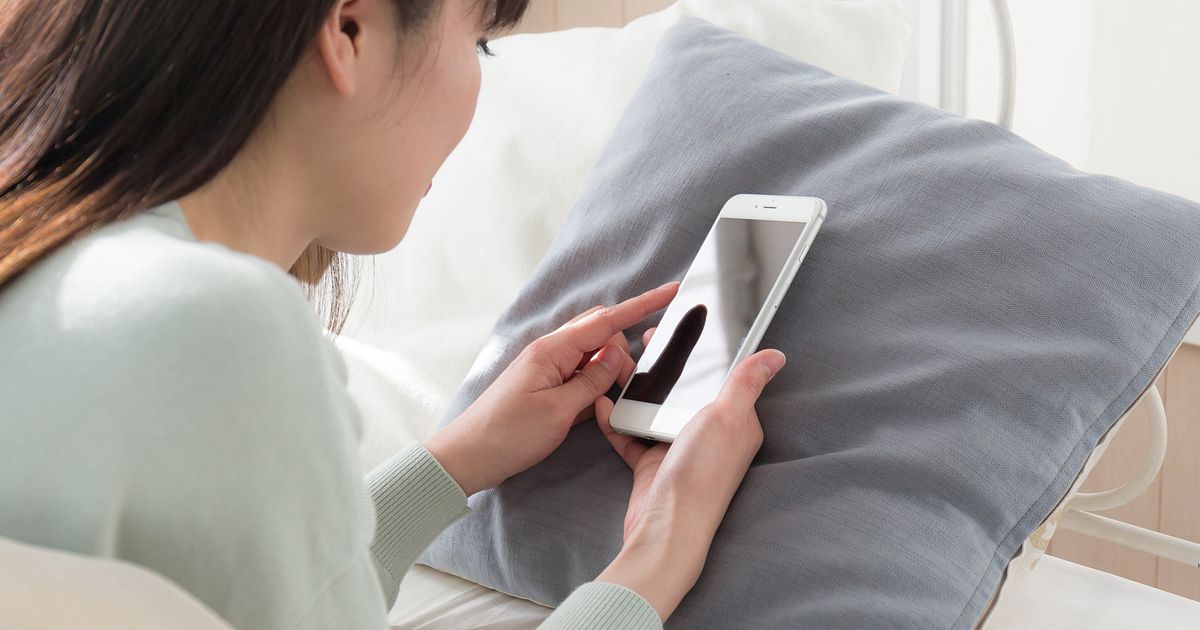
前提情報として、iPhoneのアラーム音量を含むすべての音量を変更する方法を紹介します。
iPhoneでは、音量ボタンと「設定」アプリの2つの方法で音量を変更できます。
iPhoneの音量ボタンは正面から見て本体の左側にあり、音量を上げたいときは上のボタンを、音量を下げたいときは下のボタンを押します。
「設定」アプリから音量を変更する方法は以下のとおりです。
1.「設定」アプリを開く
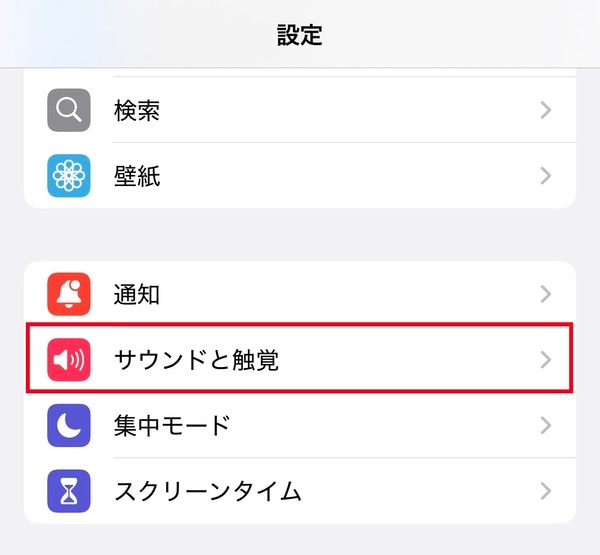
2.「サウンドと触覚」をタップする
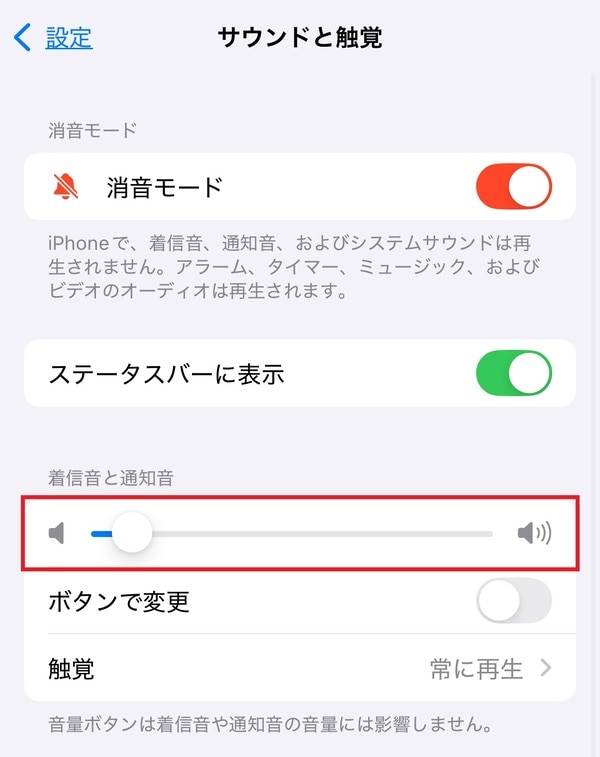
3.「着信音と通知音」のスライダをドラッグし、音量を変更する
なお、この記事ではiOS 18の設定手順を解説していますが、iPhoneのOSバージョンによっては手順が異なる場合があります。古いOSをお使いの場合は、最新バージョンにアップデートするか、Appleの公式Webサイトをご確認ください。
iPhoneのアラーム音量だけを変更する方法
iPhoneのアラーム音量だけを変更したい場合は、iPhoneのヘルスケアアプリで睡眠スケジュールを設定する必要があります。
以下では、iPhoneのヘルスケアアプリで睡眠スケジュールを設定する手順と、アラーム音量だけを変更する手順を解説します。
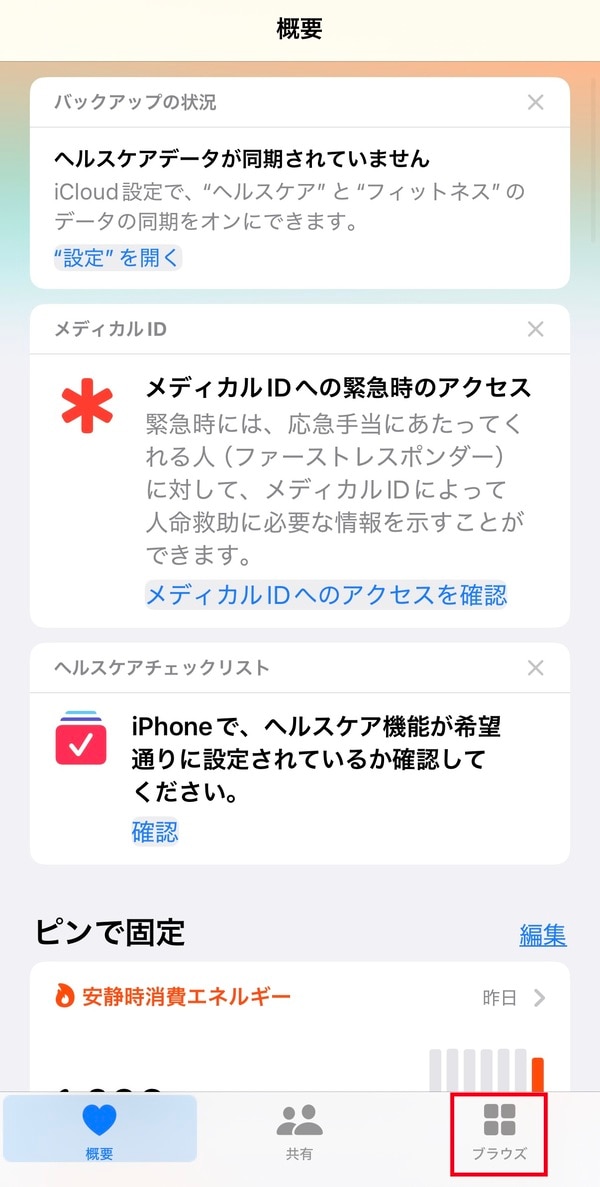
1.「ヘルスケア」アプリを開く
2.画面右下に表示される「ブラウズ」をタップする
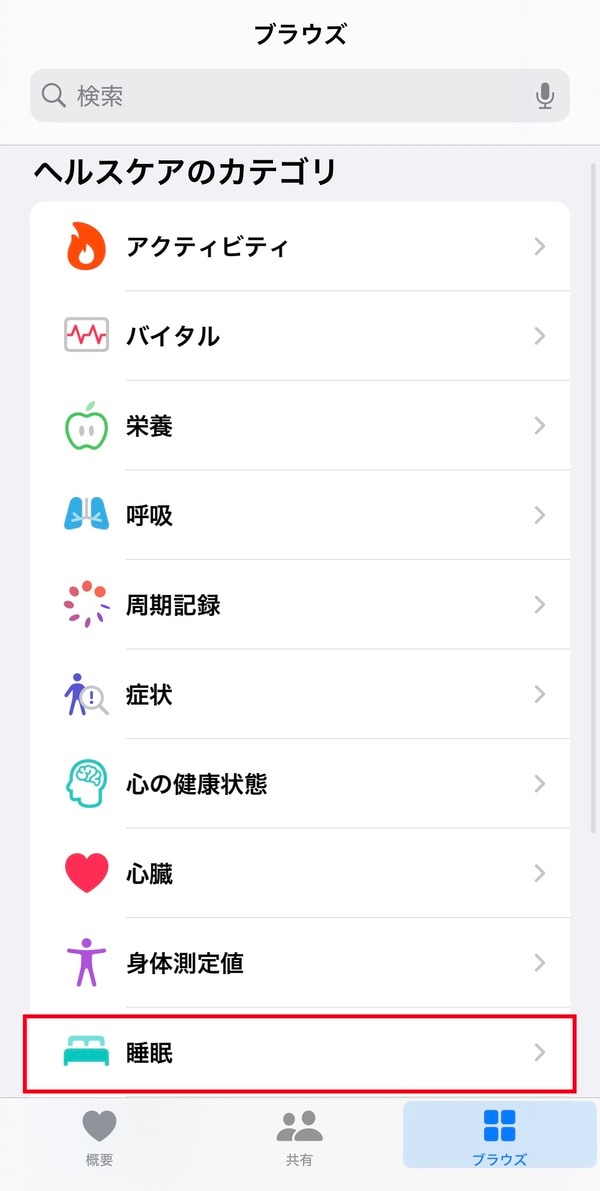
3.「睡眠」をタップする
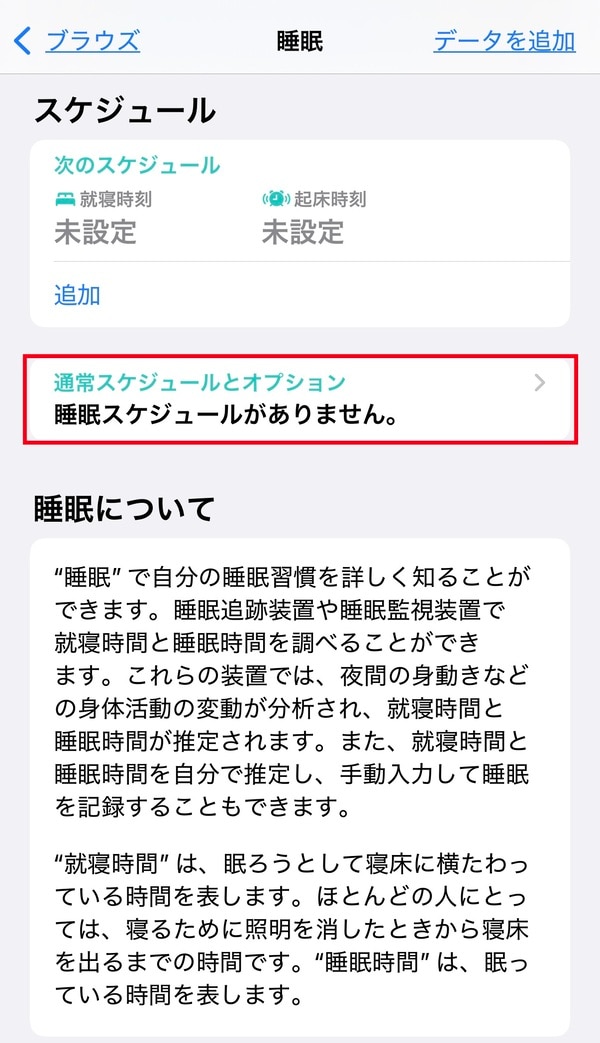
4.睡眠スケジュールを設定していない場合は、「睡眠を設定」で「開始」をタップし、睡眠スケジュールを設定する
5.下にスクロールして「スケジュール」を表示し、「通常スケジュールとオプション」をタップする
6.「スケジュールを設定」をタップする
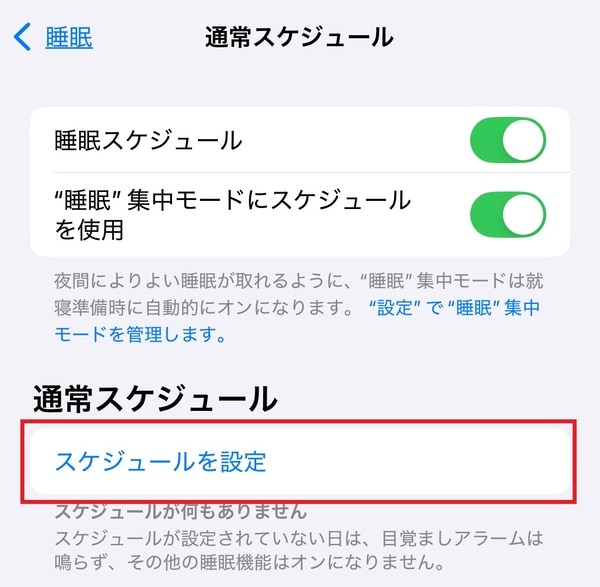
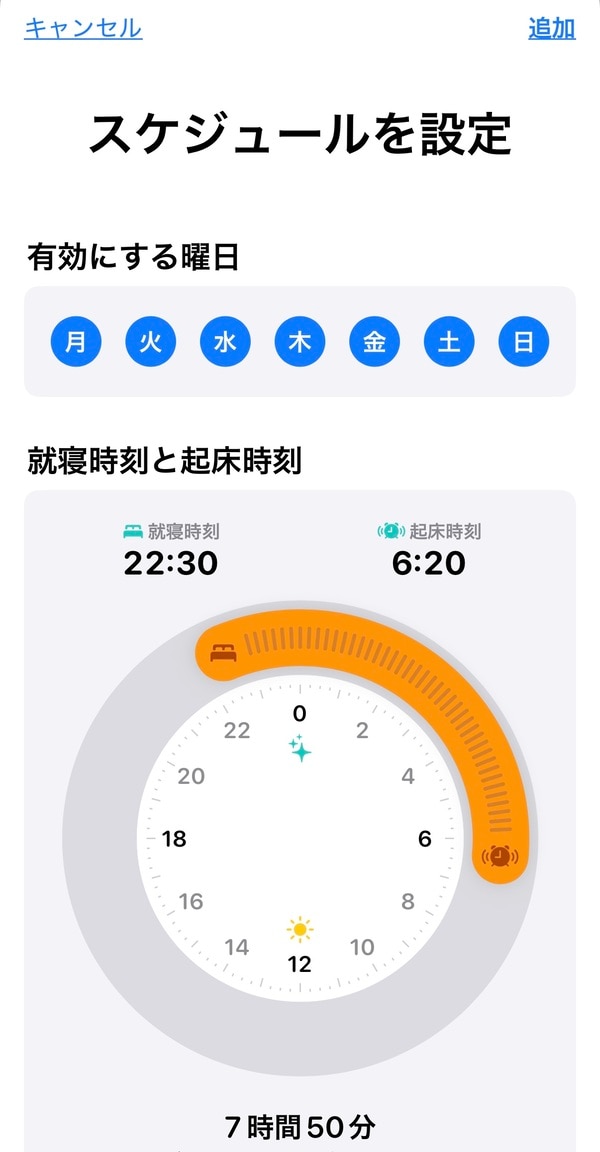
7.スケジュールを有効にする曜日、就寝時刻と起床時刻を設定する
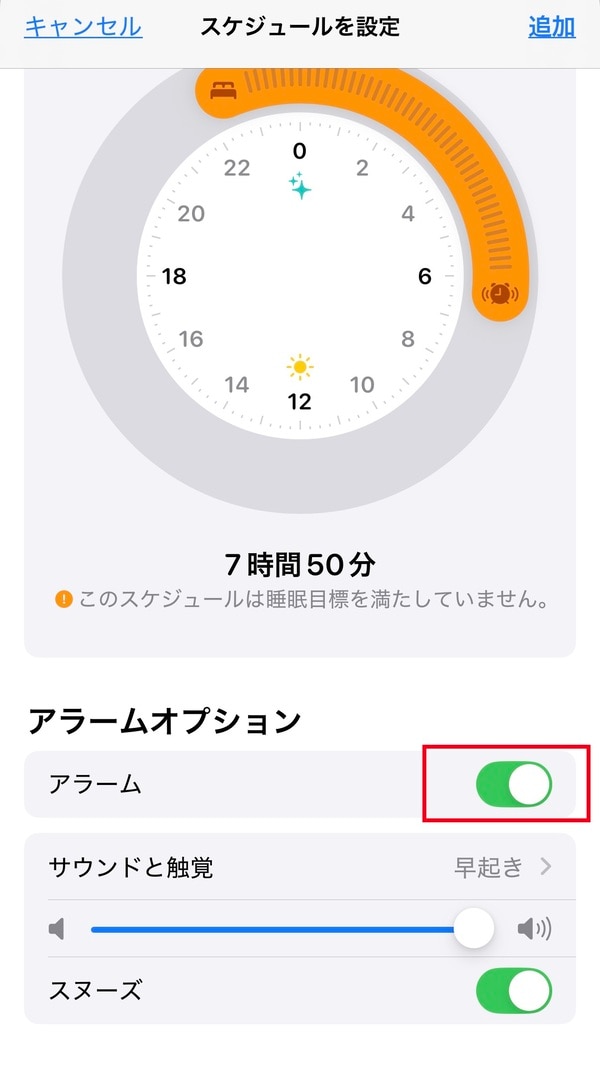
8.アラームのオン/オフを設定する
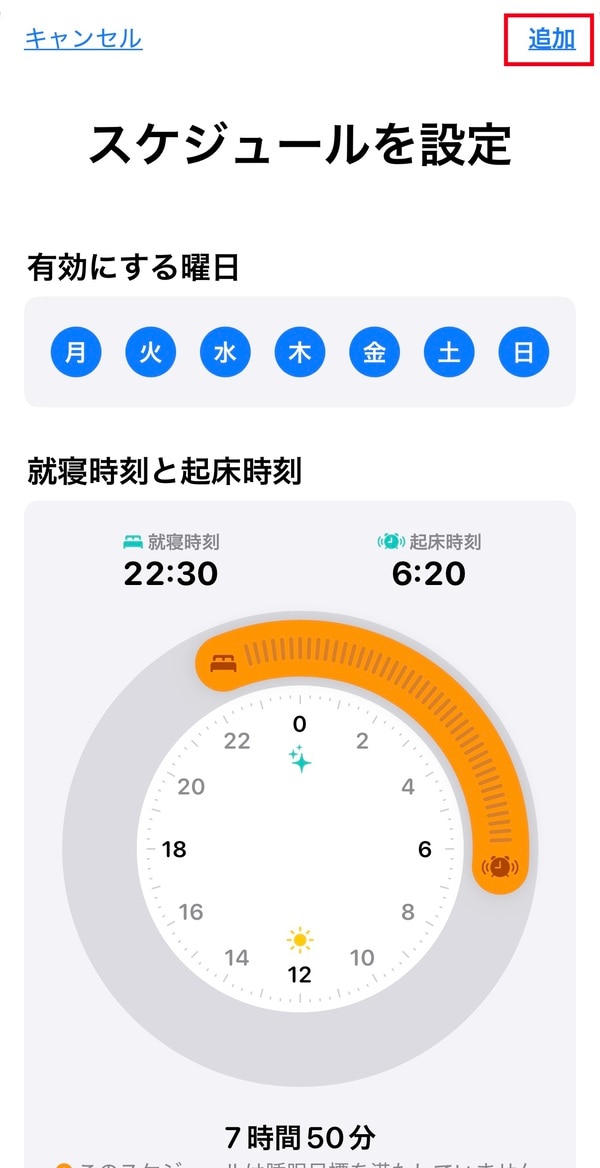
9.画面右上の「追加」をタップする
10.iPhoneのホーム画面に戻る
11.「時計」アプリを開く
12.「アラーム」をタップする
13.「変更」をタップする
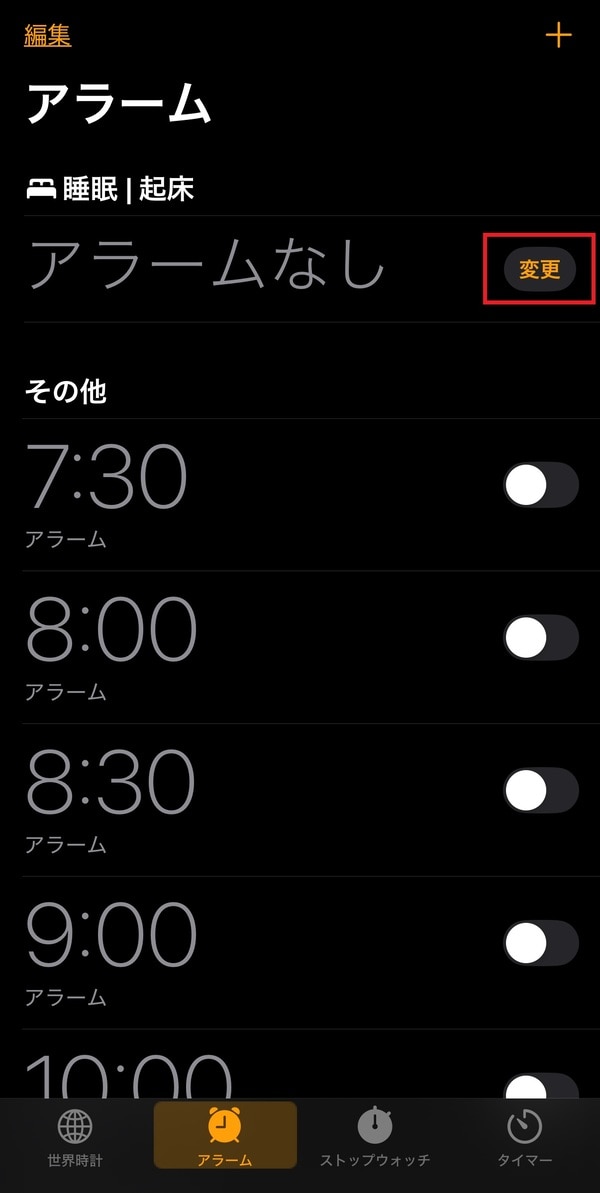
14.「アラームオプション」までスクロールし、スライダを左右にドラッグして音量を調整する
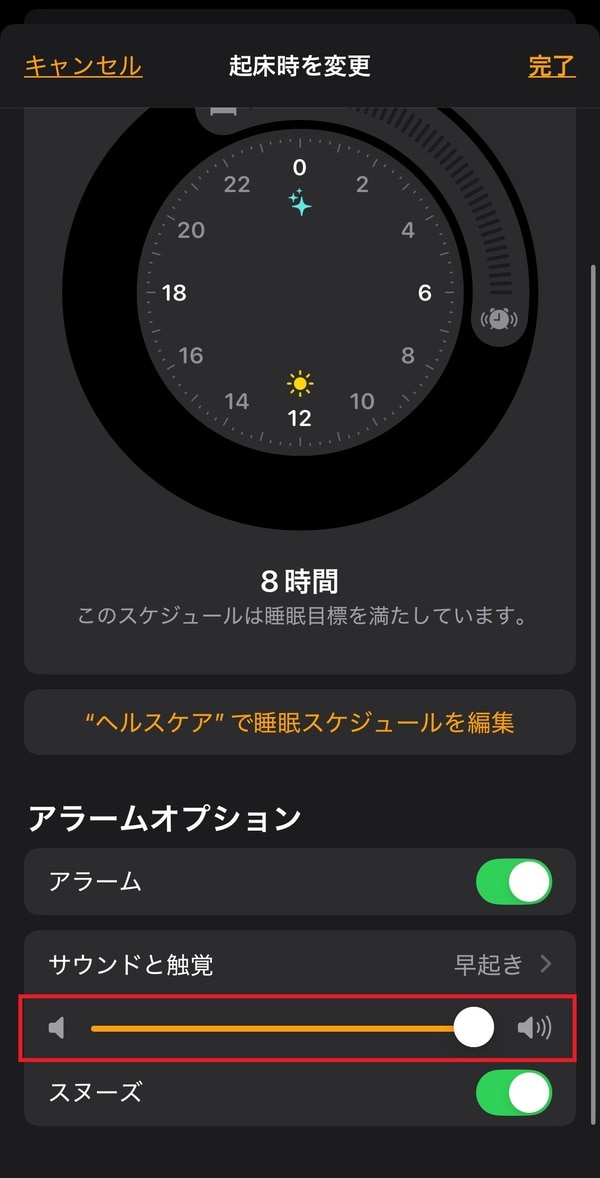
なお、音量を大きくするだけでは、iPhoneのアラームに気付けない場合、バイブレーションを追加する方法も検討しましょう。
iPhoneのアラームにバイブレーションを追加する方法は、以下のとおりです。
1.「設定」アプリを開く
2.「サウンドと触覚」をタップする
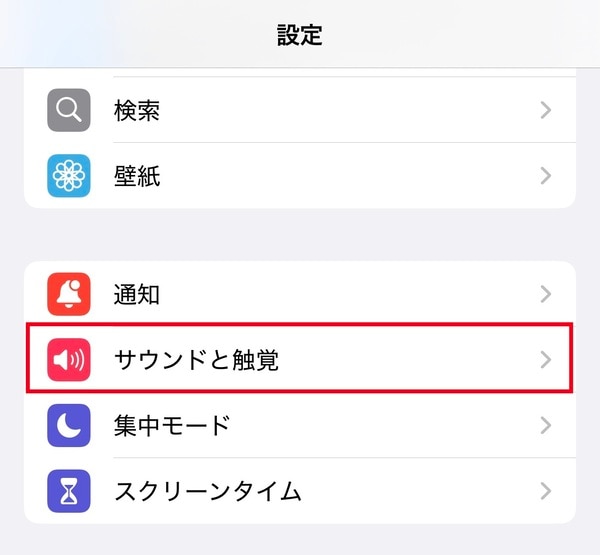
3.「着信音」をタップする
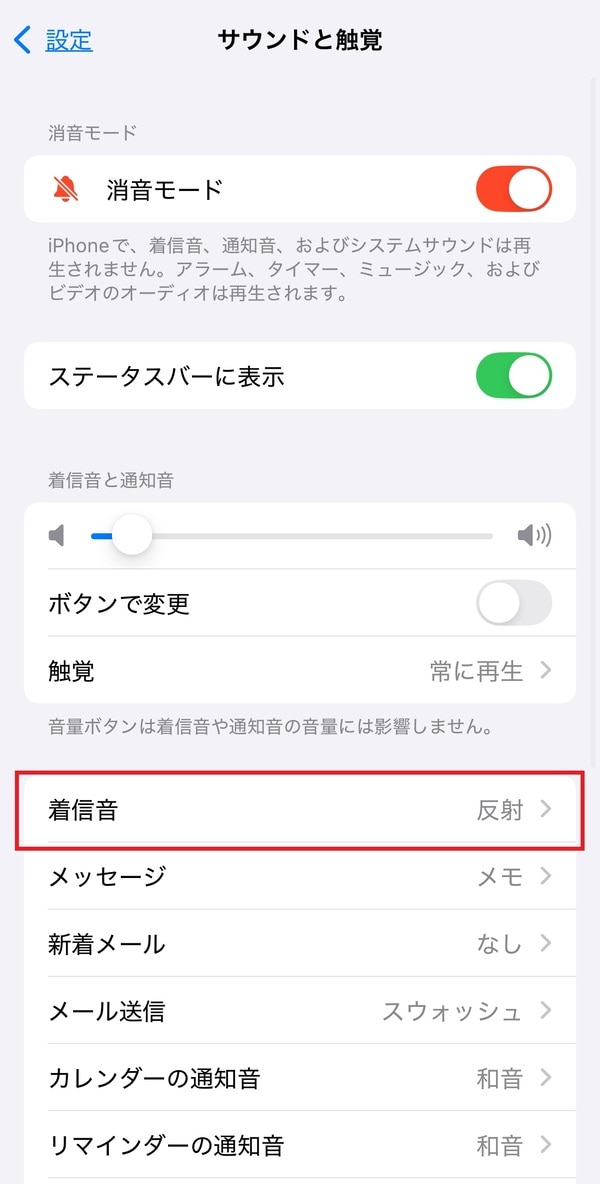
4.画面の上部にある「触覚」をタップする
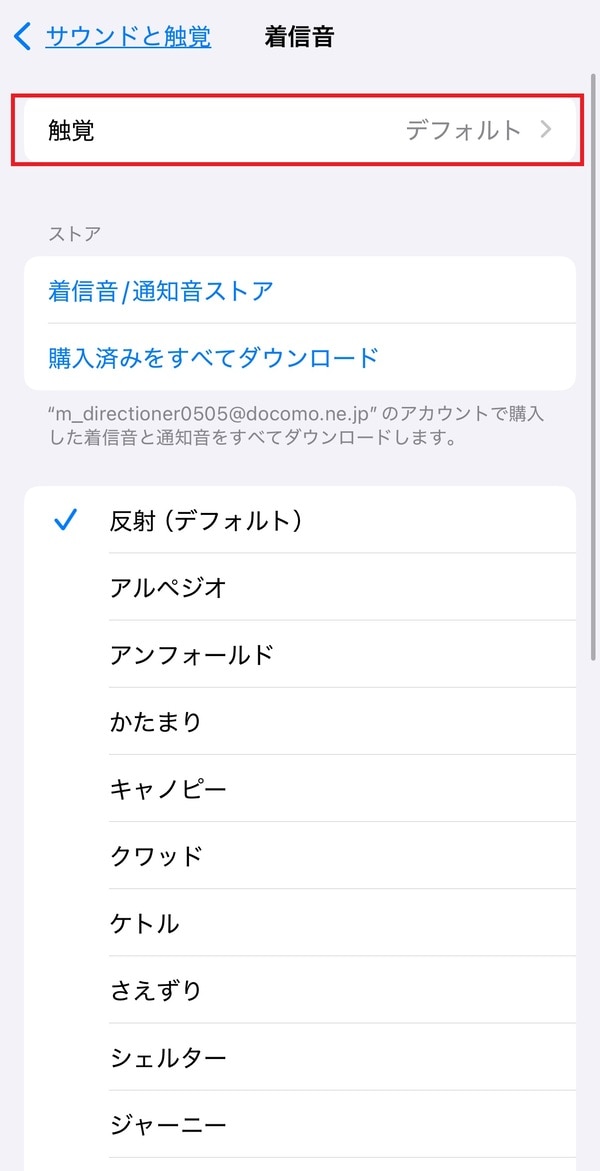
5.バイブレーションのパターンを選択するか、「新規バイブレーションを作成」をタップし独自のバイブレーションを作成する
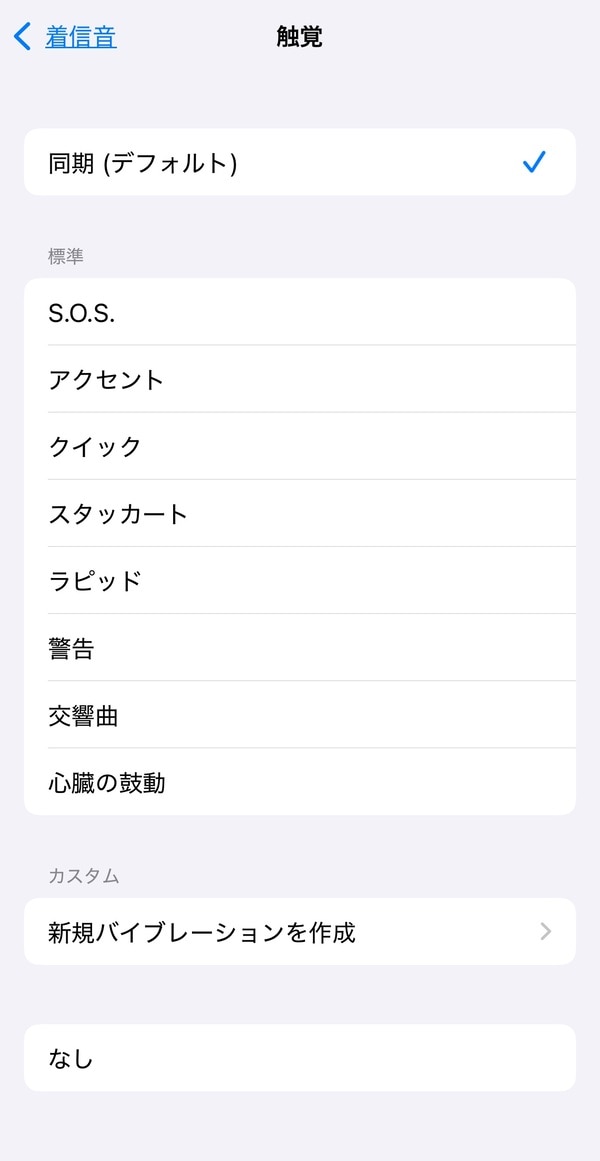
音量を変更したうえでバイブレーションを追加すると、アラームに気付きやすくなるでしょう。
iPhoneのアラーム音量を変更する際の注意点
iPhoneのアラーム音量を変更する際には、以下の2つの注意点を把握しておきましょう。
・OSのバージョンによって操作が異なる可能性がある
・イヤホンやヘッドフォン接続時は音量が異なる
OSのバージョンによって操作が異なる可能性がある
iPhoneのOSバージョンによっては操作方法が異なる可能性があり、今回紹介したとおりの手順では設定できない場合があります。
古いOSをお使いの場合は、以下の手順でOSをアップデートしましょう。
1.「設定」アプリを開く
2.「一般」をタップする
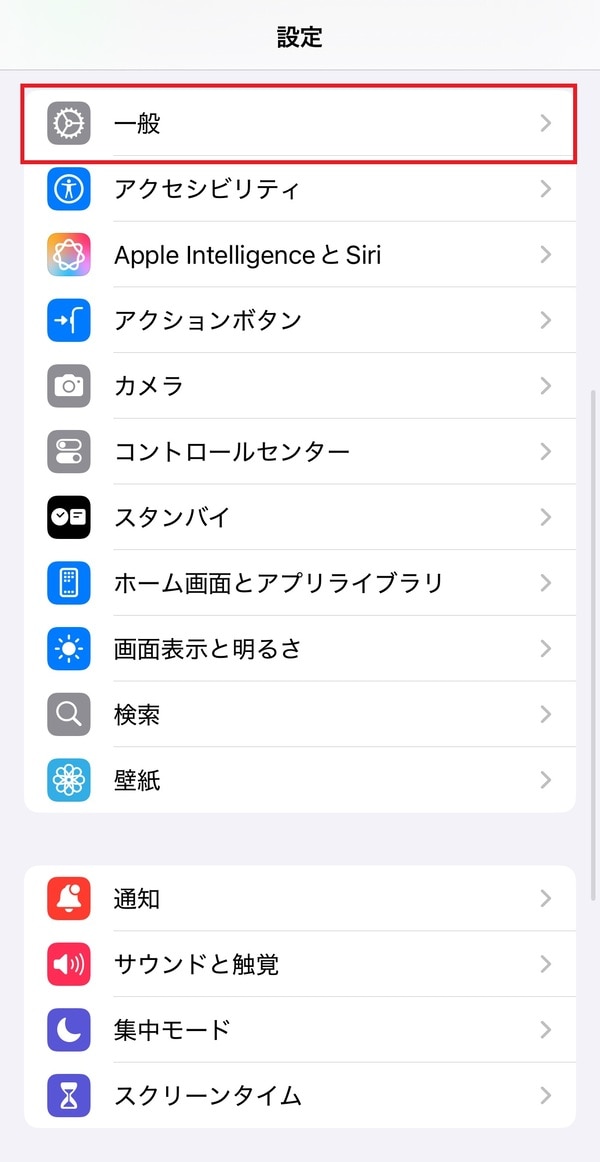
3.「ソフトウェアアップデート」をタップする
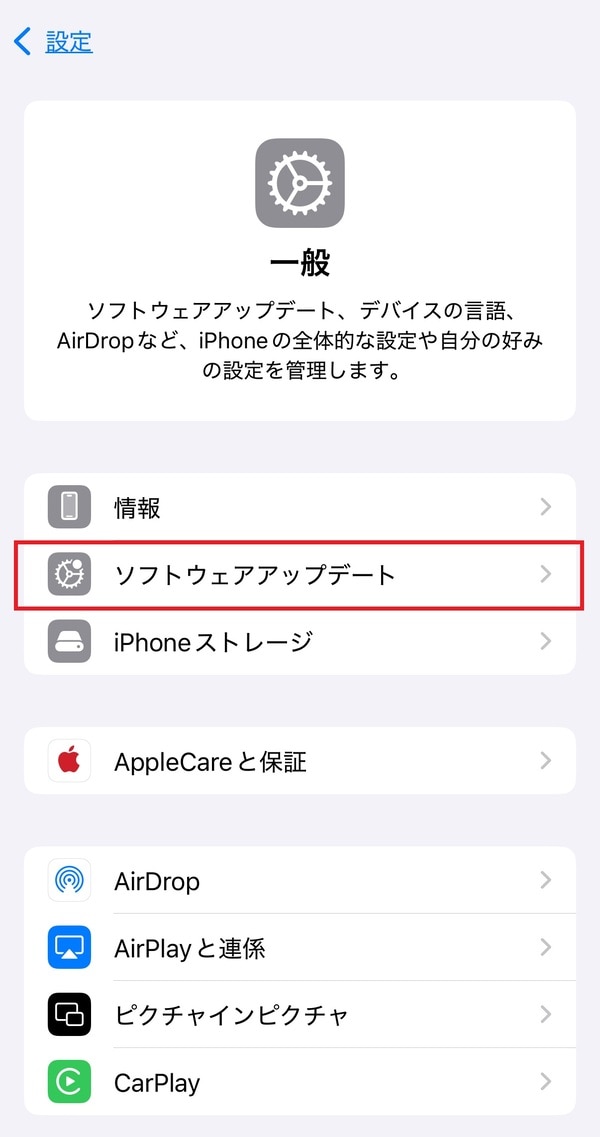
4.「今すぐアップデート」または「ダウンロードしてインストール」をタップする
上記の手順でOSを最新のバージョンにアップデートすると、今回紹介した手順で操作できるようになります。
イヤホンやヘッドフォン接続時は音量が異なる
iPhoneとイヤホンやヘッドフォンを接続している場合、本体のスピーカーから出る音量とは異なる設定が適用されます。
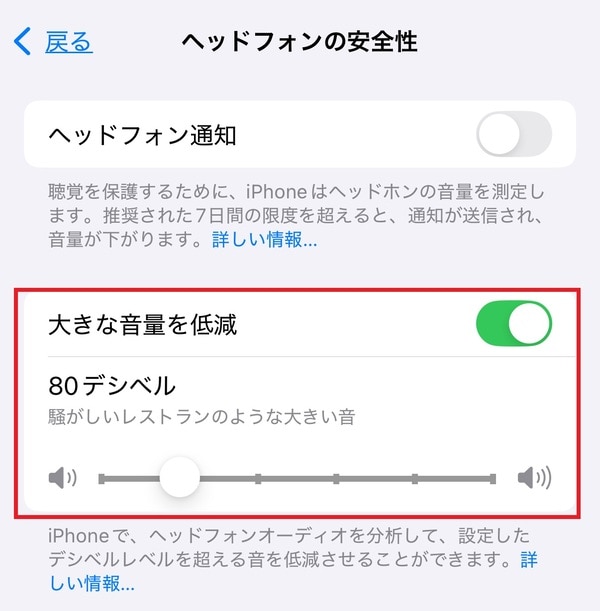
イヤホンやヘッドフォン接続時の音量を抑えたい場合は、以下の手順で設定してください。
1.「設定」アプリを開く
2.「サウンドと触覚」をタップする
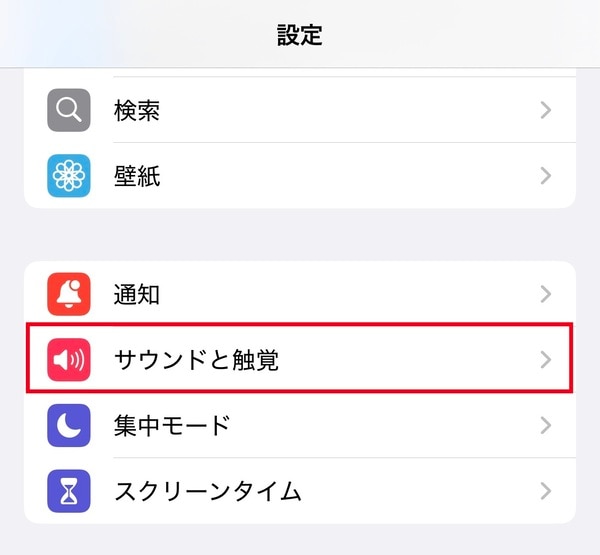
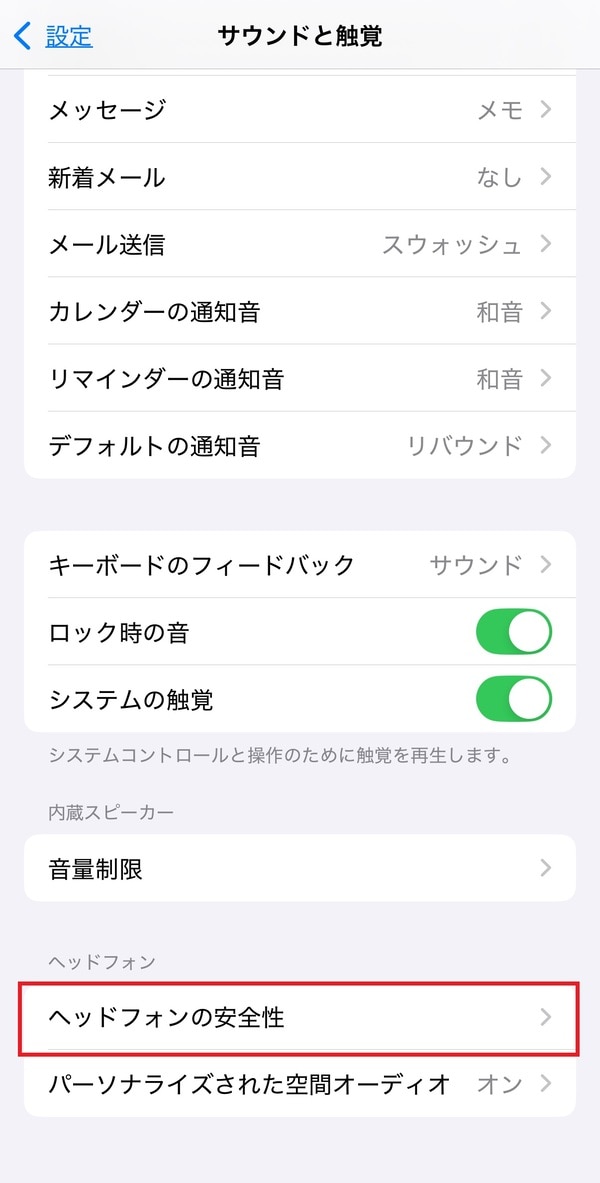
3.「ヘッドフォンの安全性」をタップする
4.「大きな音量を低減」をオンにし、スライダを左右にドラッグして調整する
iPhoneのアラームの音量変更に関するよくある質問
以下では、iPhoneのアラームの音量変更に関するよくある質問に回答します。
iPhoneのアラームの音量が大きくなる理由は?
iPhoneのアラーム音量が勝手に大きくなる理由は、主に以下のとおりです。
・意図せず音量調節ボタンを押した
・音量調節ボタンの不具合や故障
・スマホ本体の故障
・ソフトウェアの不具合
・自動音量調節の作動
上記の中でも、自動音量調節が原因の場合、以下の手順で設定すると改善する可能性があります。
1.「設定」アプリを開く
2.「アプリ」をタップする
3.「音楽」をタップする
4.「音楽を自動調整」をオフに設定する
上記の手順で設定を変更し、アラーム音量が変わらなくなるか確認してみましょう。
iPhoneを使用中にアラームの音量が小さくなる理由は?
iPhoneの使用中にアラームの音量が小さくなる場合、「画面注視認識機能」が原因の可能性があります。
画面注視認識機能とは、iPhoneが使用中であることをFace IDが認識し、自動的に対応する機能です。
画面注視認識機能が搭載されている場合、iPhoneの使用中はディスプレイが暗くならず、自動で通知音量が抑えられます。
この機能が働き、iPhoneの使用中にアラーム音量が小さくなる可能性があります。iPhoneを操作中も通常のアラーム音量を維持したい場合は、以下の手順で設定を変更しておきましょう。
1.「設定」アプリを開く
2.「Face IDとパスコード」をタップする
3.「画面注視認識機能」をオフにする
なお、画面注視認識機能をオフにすると、スマホを操作せずに画面を見ている際にディスプレイが暗くなるデメリットがあります。動画を視聴する際に困る可能性があるため、使い方に応じて設定を変更するか決めましょう。
iPhoneをマナーモードにするとアラームは鳴らない?
iPhoneをマナーモードに設定しても、アラームは鳴ります。
また、マナーモードだけでなく、おやすみモードや着信/サイレントスイッチ、消音モードも、アラーム音には影響しません。
iPhoneのアラーム音量調整方法を把握して快適に使おう
iPhoneでは、アラーム音量だけを大きくして利用できます。
音楽や動画鑑賞時の音量とアラームの音量を変えられるため、使いやすいように設定しましょう。
なお、音量設定がうまくいかずiPhoneの不具合が考えられる場合は、修理や買い替えを検討するとよいでしょう。
楽天モバイル公式Webサイトでは、人気のAndroid™やiPhoneをはじめとした多彩なラインアップを取り揃えています。
目的や予算にぴったりな一台を探してみてはいかがでしょうか。
※楽天モバイルで販売している製品についてはこちらをご確認ください。
楽天モバイルの料金プランでは、データ利用量に合わせて料金が自動的に変わるため、たくさん使う人にもあまり使わない人にもおすすめの料金プランです。
家族割引適用※1で、3GBまでは880円/月(税込968円)、20GB超過後はどれだけ使っても2,880円/月(税込3,168円)とデータ使い放題※2なので、データ容量を心配せず快適な通信をご体験いただけます。
※通話料等別
※1 割引・プログラム適用条件あり。詳細はこちらをご確認ください。
※2 混雑時など公平なサービス提供の為に速度制御する場合あり
ぜひ楽天モバイルをご検討ください。
楽天モバイルは使わなければ勝手に安くなる


※1 楽天モバイル「楽天モバイル通信簿2025Ver/データ収集期間2024年12月16日~12月23日」
※ 掲載内容はプラン名・サービス内容の変更によって、一部内容を修正する可能性がございます。
- この記事の情報は掲載開始日時点のものとなります。
- 掲載内容は予告なく変更されることがありますのでご了承ください。


スマホはセキュリティ対策が必要?iPhone・Android™でのセキュリティ対策方法7選をご紹介

Googleの新機能「AI Overview」とは?利用方法や特長を詳しく解説!