スマホで動画を圧縮する方法は?Android™・iPhoneの手順をわかりやすく解説



高画質で動画を撮影すると、ファイルサイズが大きくなり過ぎてしまうことがあります。
動画を圧縮してファイルサイズを小さくすると、メールでの共有やSNSへの投稿などで便利です。また、ストレージを節約したいときも動画の圧縮が役に立ちます。
今回は、スマホで動画を圧縮する方法やトリミングでファイルサイズを小さくする方法、動画を共有する方法などを紹介します。
動画を圧縮できるスマホアプリ
動画ファイルの圧縮は、各種スマホアプリから可能です。一例として、以下のアプリで動画ファイルの圧縮方法を紹介します。
・ビデオコンプレッサー(Android™)
・かんたん動画圧縮(iPhone)
・CapCut(Android/iPhone)
ビデオコンプレッサー(Android™)
Androidの「ビデオコンプレッサー」アプリ(MobileIdea Studio)では、用意されたメニューから選択すると、動画の圧縮や解像度・ビットレートの調整が可能です。そのほか、写真の圧縮、動画のトリミングなどの機能も利用できます。
ビデオコンプレッサーで動画を圧縮する手順を見ていきましょう。
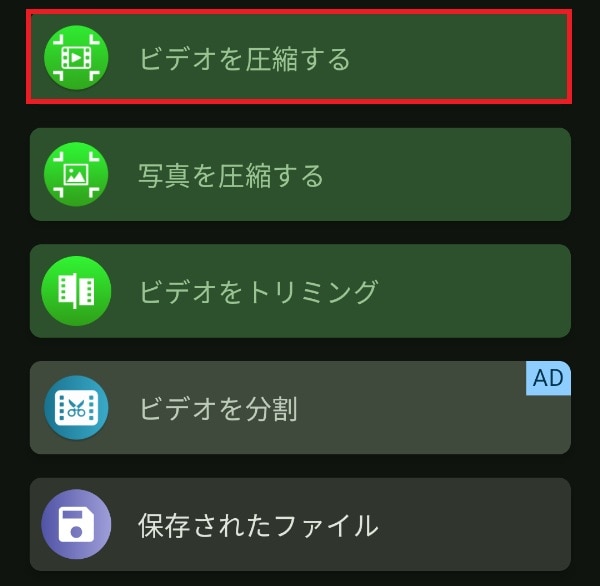
1.まずはアプリを開き、「ビデオを圧縮する」をタップします。
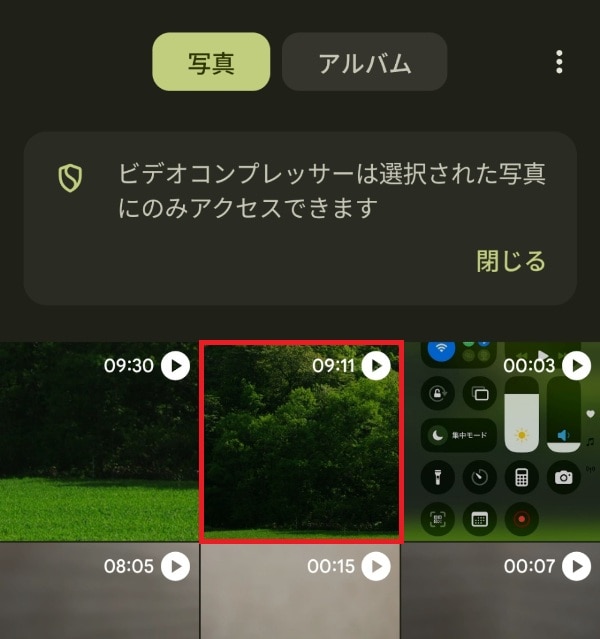
2.圧縮する動画をタップします。
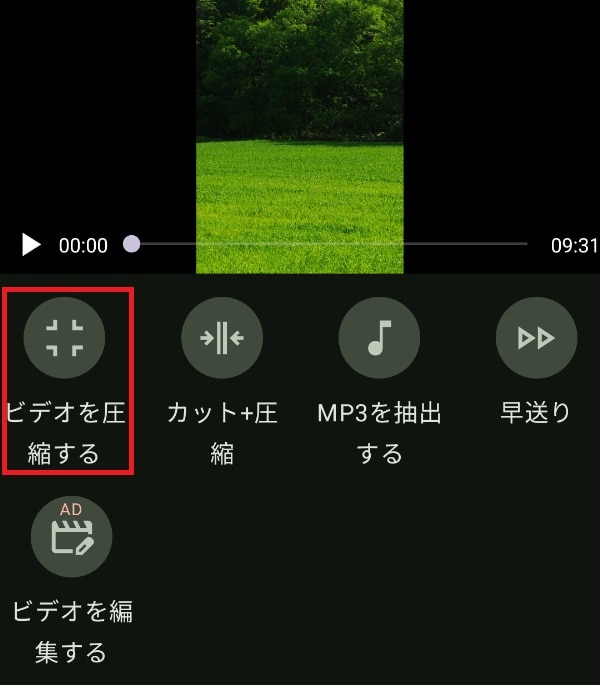
3.「ビデオを圧縮する」をタップします。
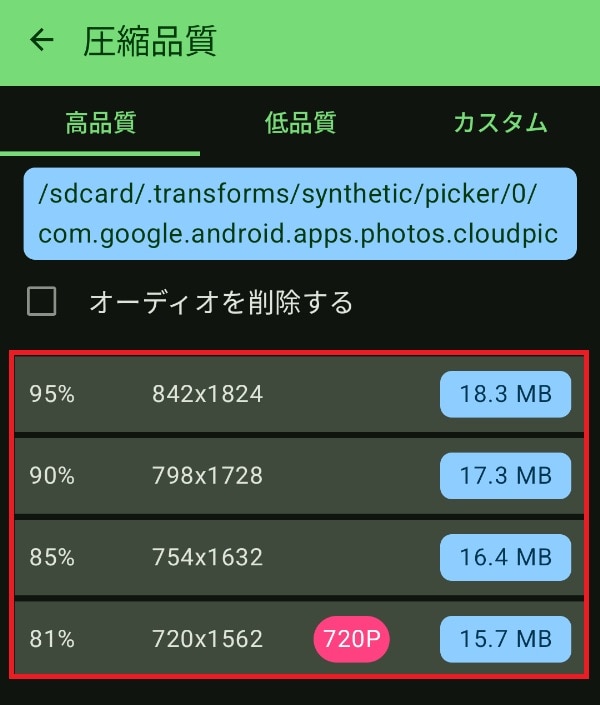
4.動画の圧縮品質をタブで選択できます。「高品質」「低品質」では、提示された選択肢から解像度を選んで圧縮が可能です。
「オーディオを削除する」にチェックを入れれば、音声なしに編集もできます。
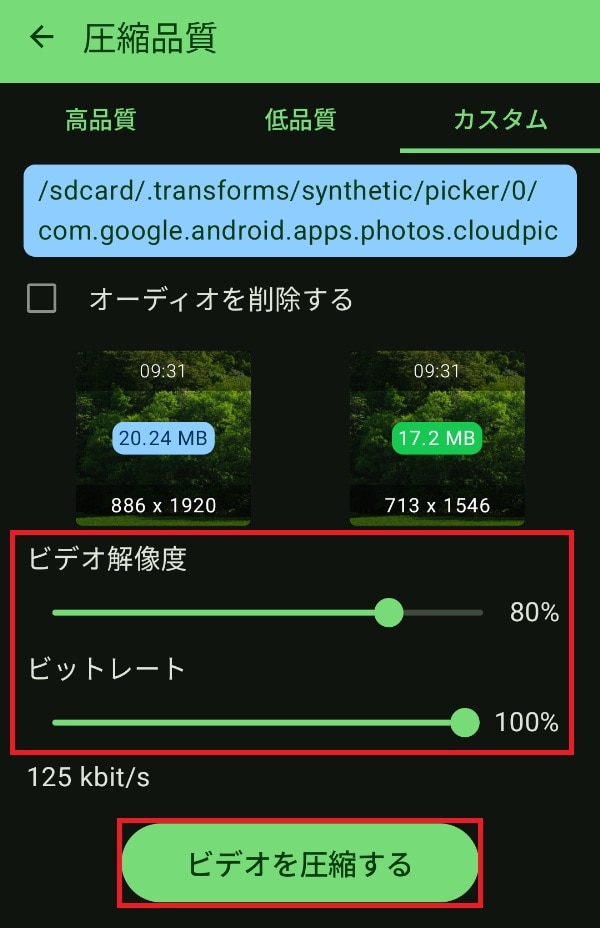
5.「カスタム」のタブでは、「ビデオ解像度」や「ビットレート」を調整できます。こちらのタブでは、ビデオ解像度・ビットレートを調整後に「ビデオを圧縮する」をタップします。
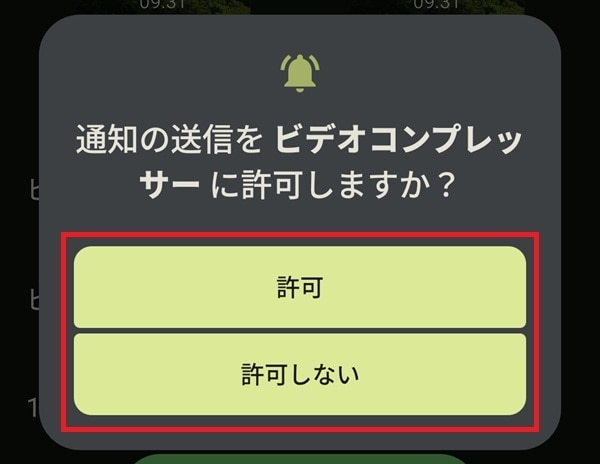
6.はじめて利用する際は通知の許可のポップアップが表示されるので、「許可」または「許可しない」をタップします。
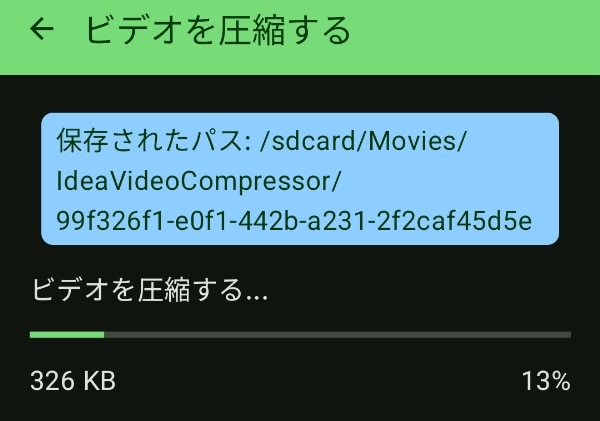
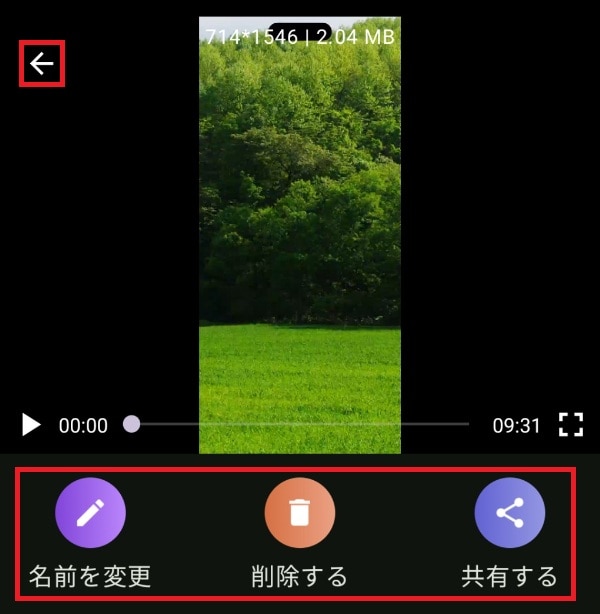
7.動画の圧縮が実行されます。
圧縮完了後に「名前を変更」「削除する」「共有する」が選択できます。特に行わない場合は、戻るボタン(←)で完了します。
かんたん動画圧縮(iPhone)
iPhoneの「かんたん動画圧縮」アプリ(Osawa Shunsuke)では、解像度やビットレートを指定して動画の圧縮が可能です。
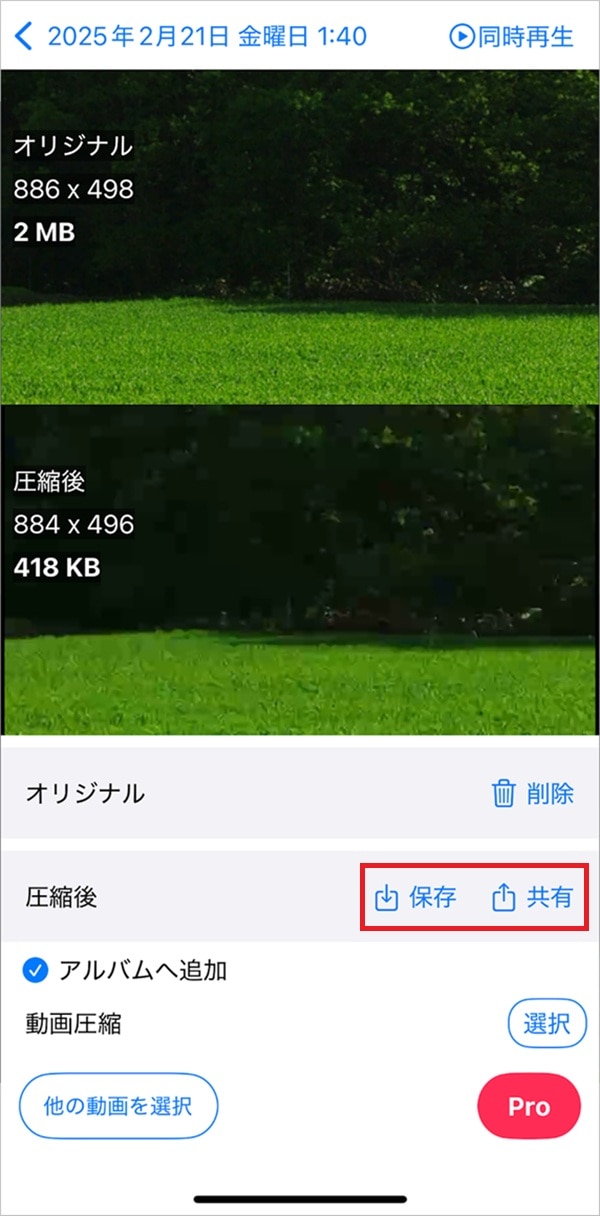
圧縮完了後には、圧縮前後のファイルサイズも表示されるので、圧縮の効果がひと目で確認できます。
かんたん動画圧縮で動画を圧縮する手順を見ていきましょう。
1.「かんたん動画圧縮」アプリをダウンロードしてはじめて利用する際は、トラッキングの許可や、写真・ビデオへのアクセス許可を選択するポップアップが表示されます。
写真・ビデオへのアクセスは、スマホ内の動画を圧縮する場合、「フルアクセスを許可」を選択して設定します。

2.圧縮する動画のあるフォルダをタップします。
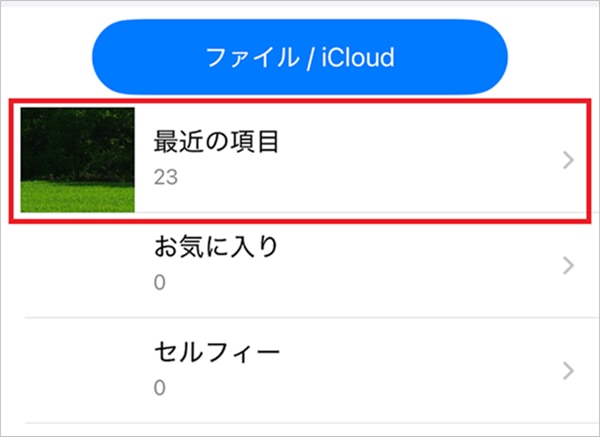
3.圧縮する動画にチェックを入れて「○本選択」をタップします。

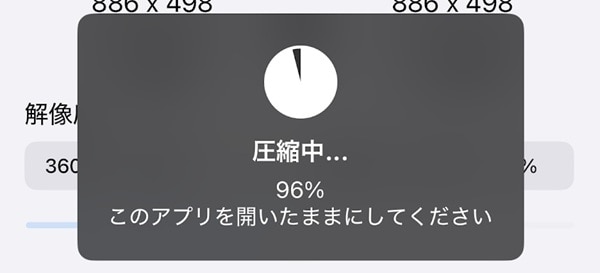
4.解像度とビットレートを調整し、「圧縮」をタップします。

5.動画の圧縮が実行されます。
圧縮完了後に以下のような画面が表示されます。iPhone本体に保存する場合は「保存」、誰かに共有する場合は「共有」をタップしましょう。
CapCut(Android/iPhone)
「CapCut」アプリ(Bytedance Pte.Ltd.)は、Google PlayストアとApp Storeで提供があり、AndroidとiPhoneの両方で利用できます。解像度・フレームレートの調整による動画圧縮だけでなく、幅広い編集機能が利用可能です。
CapCutで動画を圧縮する手順を見ていきましょう。
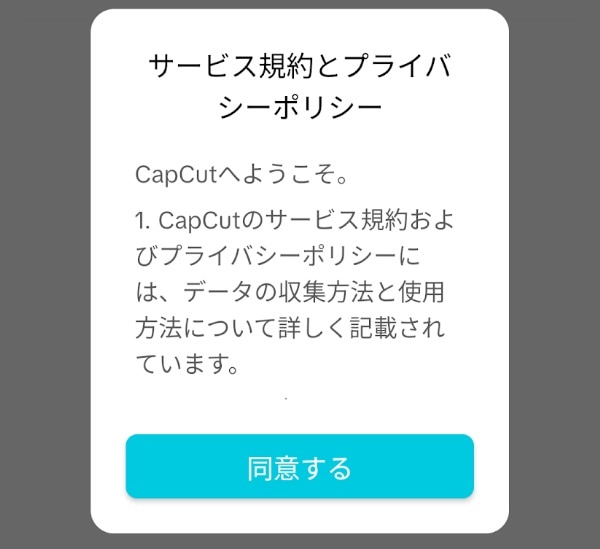
1.「CapCut」アプリをダウンロードしてはじめて利用する際は、規約・プライバシーポリシーへの同意や、いくつかの質問への回答(利用用途など)などが求められます。
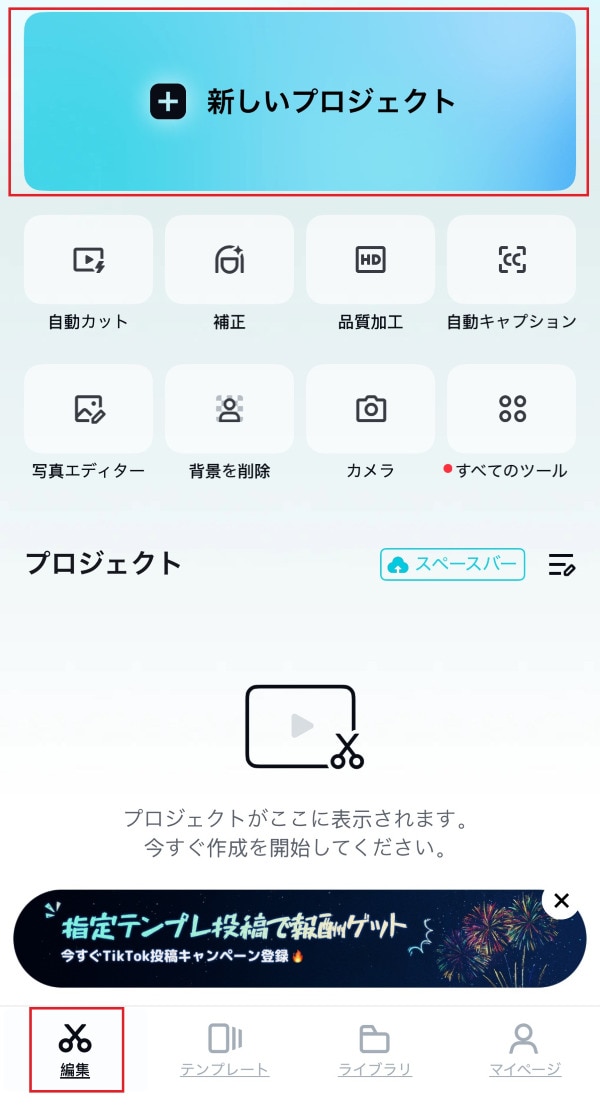
2.アプリが開いたら「編集」タブの「新しいプロジェクト」をタップします。写真と動画へのアクセス権を求められるので、希望に応じて選んでください。
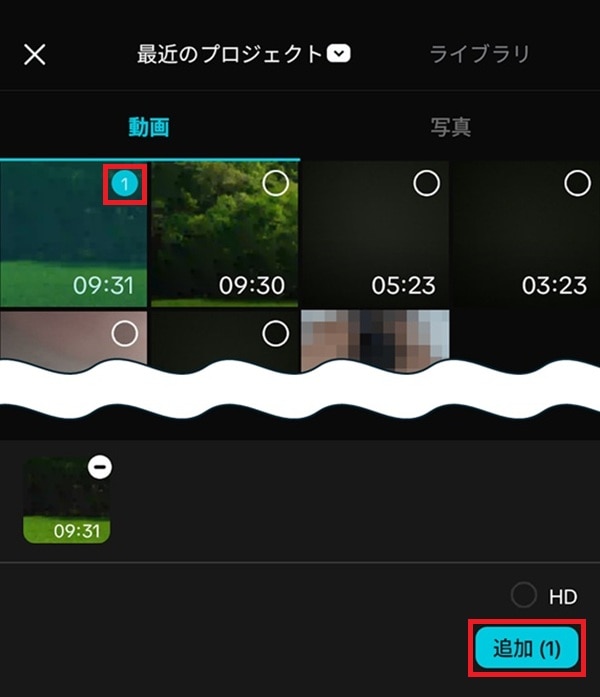
3.「動画」タブで圧縮する動画にチェックを入れて、画面下部の「追加」をタップします。
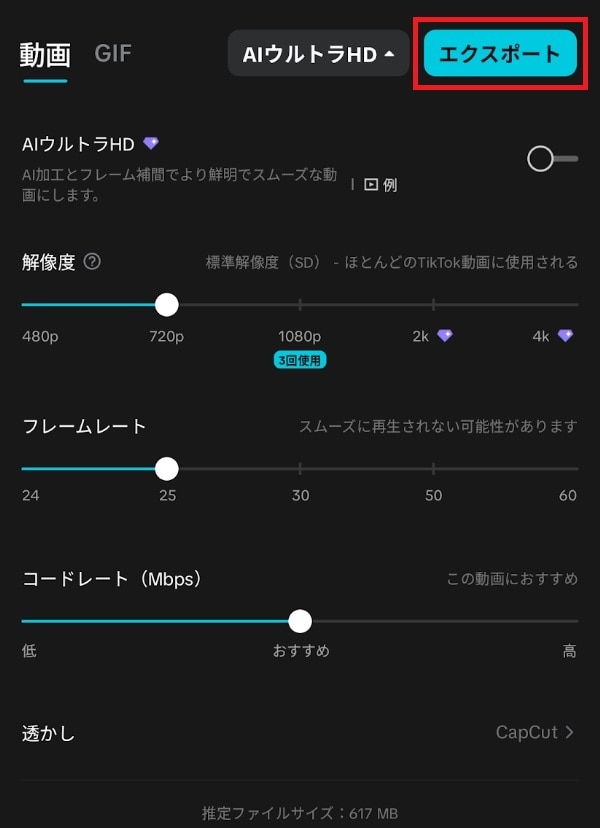
4.画面上のプルダウンをタップして開きます。
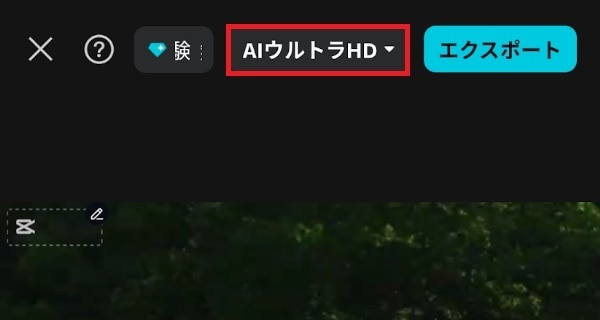
5.解像度、フレームレート、コードレートなどを調整できます(ダイヤのアイコンの項目は有料のCapCut Proで利用できる機能です)。調整後に「エクスポート」をタップします。
6.動画の圧縮が実行されます。
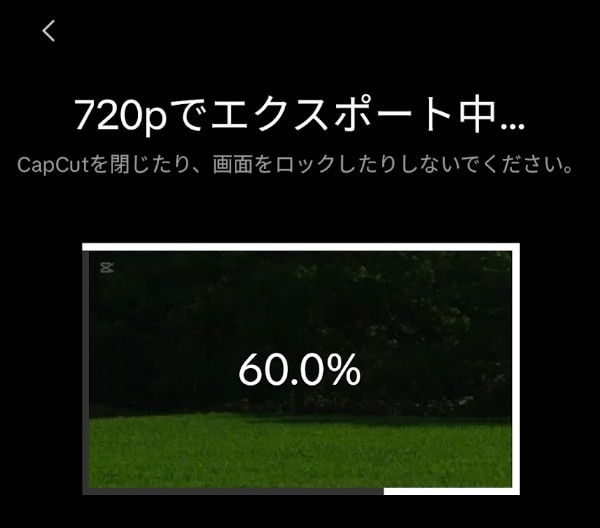
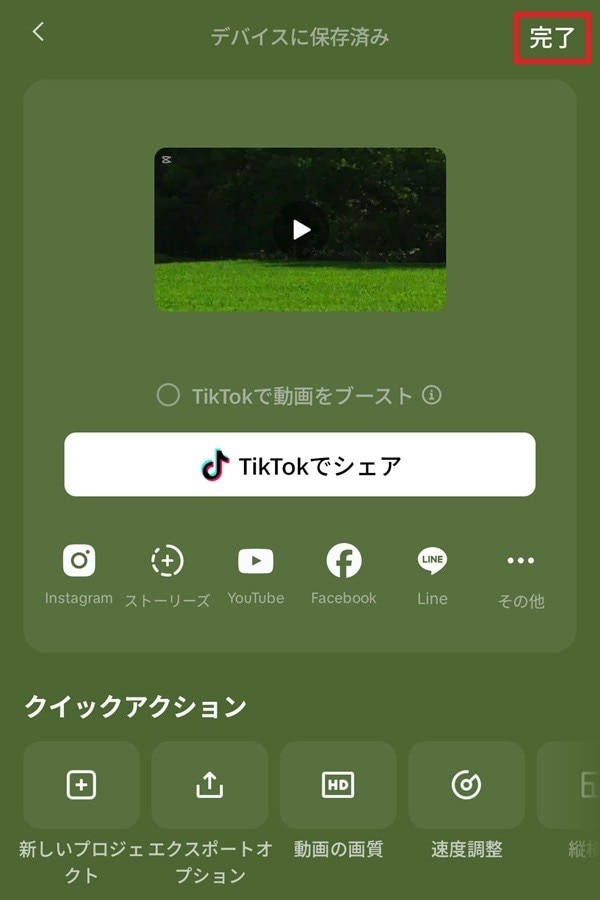
圧縮完了後、iPhoneは「写真」アプリ、Androidは内部ストレージのMovies/CapCutフォルダに圧縮した動画が自動保存されます。
また、以下のような画面が表示され、圧縮した動画の共有や各種クイックアクションが選択できます。特に行わない場合は、画面右上の「完了」ボタンで完了します。
スマホの写真アプリでトリミングしてファイルサイズを小さくする方法

動画のサイズを小さくするなら、標準の写真アプリからトリミングする方法もあります。
Androidでは「フォト」アプリ、iPhoneでは「写真」アプリからトリミングが可能です。写真アプリでトリミングしてサイズを小さくする方法を以下で見ていきましょう。
Androidの「フォト」アプリの場合
Androidの「フォト」アプリでトリミングする手順は、次のとおりです。
1.「フォト」アプリで動画を開きます。

2.画面をタップして、表示されたメニューから「編集」をタップします。
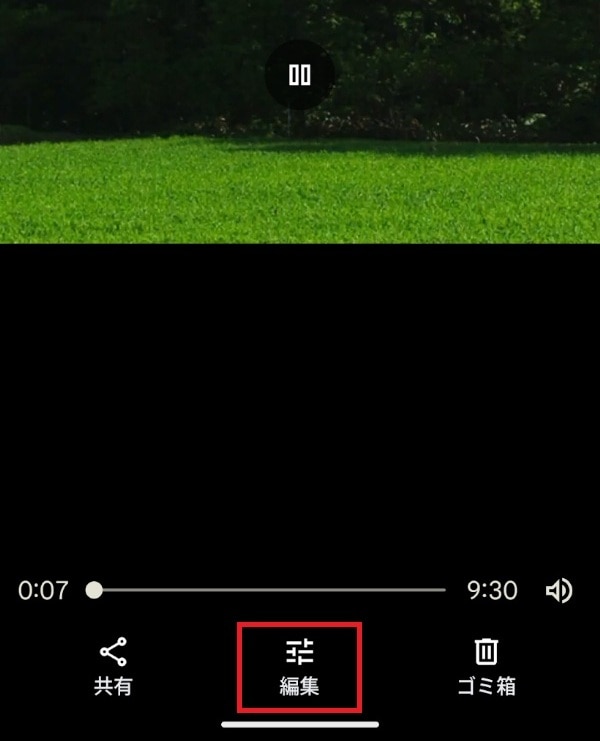
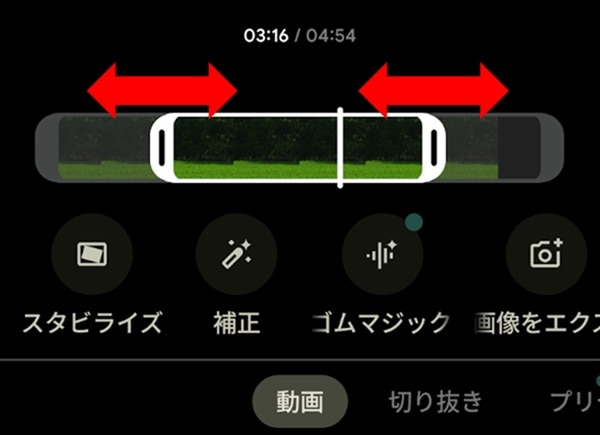
3.選択範囲を示す枠の左右両端にあるマークをドラッグして動画の前後をカットします。
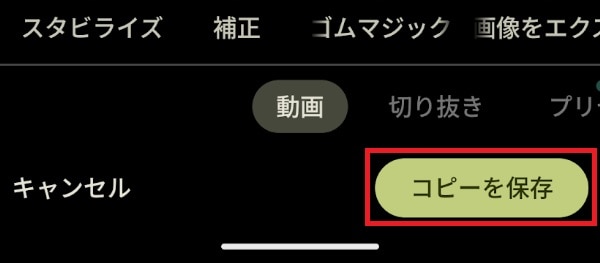
4.「コピーを保存」をタップして完了です。
iPhoneの「写真」アプリの場合
iPhoneの「写真」アプリでトリミングする手順は、次のとおりです。
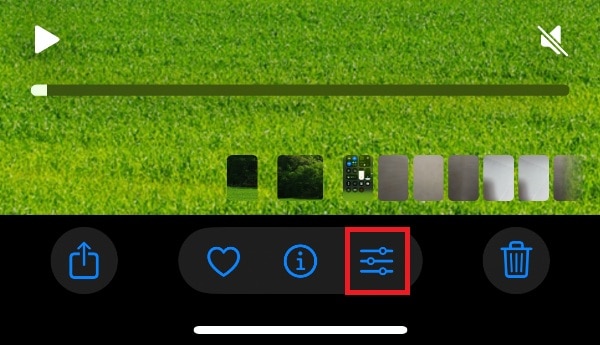
1.「写真」アプリで動画を開き、編集アイコンをタップします。
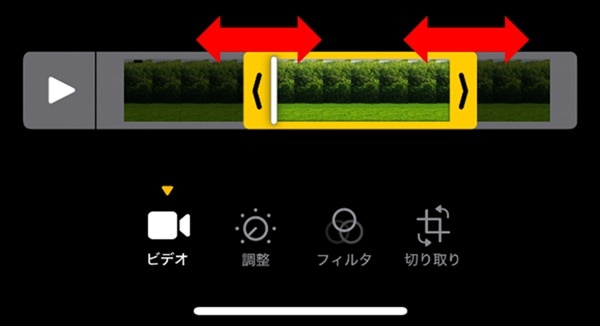
2.選択範囲を示す枠の左右両端にあるマークをドラッグして動画の前後をカットします。
3.画面上のチェックアイコンをタップします。
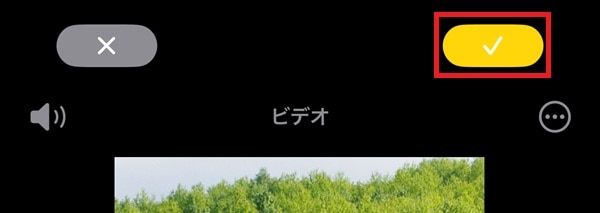
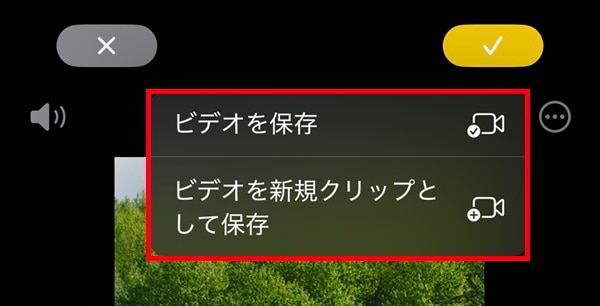
4.表示されたメニューから「ビデオを保存」/「ビデオを新規クリップとして保存」をタップして完了です。
・ビデオを保存:トリミング後の動画を上書きで保存
・ビデオを新規クリップとして保存:元の動画を残したまま新たに保存
スマホで動画を共有する方法
スマホで動画を共有する方法は、GoogleフォトアプリやAirDrop、ファイル転送サービスなどがあります。
ここでは、高画質を保ったまま動画を共有できるGoogleフォトアプリとAirDropの利用手順を紹介します。
Googleフォトアプリで動画を共有する
Googleフォトアプリで動画を共有する手順は、次のとおりです。
1.「フォト」アプリで動画を開きます。

2.画面をタップして、表示されたメニューから「共有」をタップします。
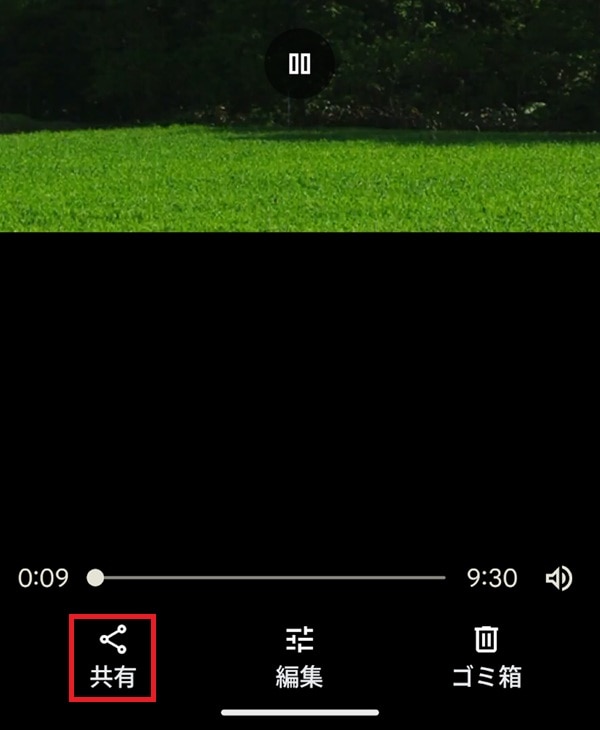
3.共有先を選び、画面に沿って共有を実行してください(各種メッセージアプリやSNSなどで共有が可能です)。

AirDropで動画を共有する
AirDropで動画を共有する手順は、次のとおりです。
1.「写真」アプリで動画を開き、共有アイコンをタップします。
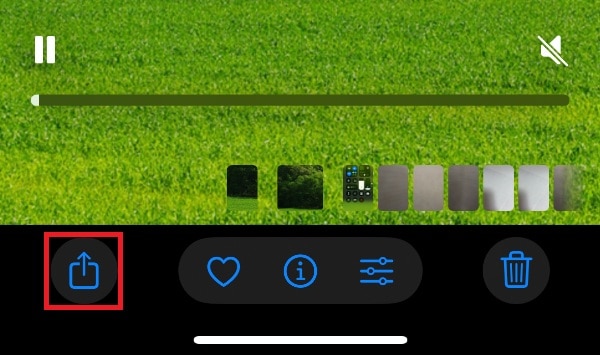
2.「AirDrop」をタップします。
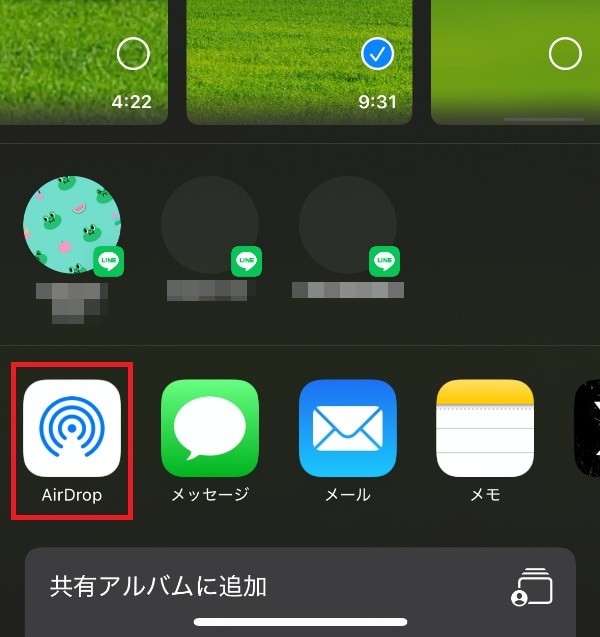
3.画面に沿って共有相手を選択するなどの操作を行い、共有を実行してください。
※AirDropでの操作方法の詳細はこちらをご確認ください。
スマホで動画を圧縮・編集するときの注意点
スマホで動画を圧縮・編集するときの注意点としては、以下が挙げられます。
・元の動画はバックアップしておく
・スマホの保存容量が十分であるか確認する
・解像度を適切に調整する(下げ過ぎると粗く見える)
圧縮や編集を行うと、アプリなどによっては元の動画が上書きされることがあります。元の動画を残しておきたい場合は、バックアップを取っておきましょう。
また、圧縮して新たに保存する場合、十分な空き容量が必要です。空き容量が少ない場合は、不要な写真・動画やアプリを削除するなどして空き容量を確保しましょう。
圧縮の際の解像度については、下げ過ぎると動画の画質が粗くなり過ぎて見づらくなることがあります。ファイルサイズを小さくするときも適切な範囲で調整しましょう。
動画ファイルのサイズを小さくするメリット・デメリット
動画ファイルのサイズを小さくするメリットとしては、以下が挙げられます。
・スマホのストレージを節約できる
・SNSへのアップロードにかかる時間が短くなる
・共有の際のデータ利用量を節約できる
ファイルサイズが小さくなればストレージの節約になるほか、アップロードや共有がしやすくなります。一方で、デメリットは以下が挙げられます。
・画質が悪くなる可能性がある
・ファイル形式を変更した場合、デバイスによっては再生できない
動画ファイルを圧縮する際に、画質が劣化する可能性があります。
また、動画の圧縮と併せてファイル形式を変更した場合、変更したファイルに対応していないデバイスでは再生できない点に注意してください。
動画を共有する場合やストレージを節約したい場合は動画を圧縮しよう
動画の圧縮は、各種スマホアプリを利用して行うことができます。
たとえば、Androidの「ビデオコンプレッサー」、iPhoneの「かんたん動画圧縮」、AndroidとiPhoneで利用できる「CapCut」などのアプリで動画の圧縮が可能です。
また、ファイルサイズを小さくするなら、トリミングで動画を短くする方法もあります。動画のトリミングは、Androidの「フォト」アプリやiPhoneの「写真」アプリから可能です。
動画の圧縮方法を知って、必要な場面で活用しましょう。また、スマホで動画を編集するなら、高い処理性能を持つ最新スマホへの買い替えもおすすめです。
楽天モバイル公式Webサイトでは、人気のAndroid™やiPhoneをはじめとした多彩なラインアップを取り揃えています。
目的や予算にぴったりな一台を探してみてはいかがでしょうか。
※楽天モバイルで販売している製品についてはこちらをご確認ください。
楽天モバイルの料金プランでは、データ利用量に合わせて料金が自動的に変わるため、たくさん使う人にもあまり使わない人にもおすすめの料金プランです。
家族割引適用※1で、3GBまでは880円/月(税込968円)、20GB超過後はどれだけ使っても2,880円/月(税込3,168円)とデータ使い放題※2なので、データ容量を心配せず快適な通信をご体験いただけます。
※通話料等別
※1 割引・プログラム適用条件あり。詳細はこちらをご確認ください。
※2 混雑時など公平なサービス提供の為に速度制御する場合あり
ぜひ楽天モバイルをご検討ください。
楽天モバイルは使わなければ勝手に安くなる


※1 楽天モバイル「楽天モバイル通信簿2025Ver/データ収集期間2024年12月16日~12月23日」
※ 掲載内容はプラン名・サービス内容の変更によって、一部内容を修正する可能性がございます。
- この記事の情報は掲載開始日時点のものとなります。
- 掲載内容は予告なく変更されることがありますのでご了承ください。


iPhoneのホーム画面カスタマイズのやり方は?整理方法や壁紙の変え方を詳しく紹介

LINEリアクションの顔の意味は?やり方・消し方や通知の有無を解説

