BCCとは?TO、CCとの違いや使い方、メールを受け取ったときの対応を解説




ビジネスシーンなどでCCとBCCの使い方を間違えてしまうと、トラブルを招く可能性があります。
そのため、スマホやパソコンでメールを送る際は、TO、CC、BCCの違いを知っておくとよいでしょう。
今回はTO、CC、BCCの違いや注意点、受け取ったときの対応などを解説します。具体的な設定方法も紹介するので、ぜひ参考にしてください。
TO、CC、BCCの違い

TO、CC、BCCはメールを送る宛先欄ですが、役割が次のように異なります。
|
役割 |
ほかの受信者にアドレスが表示されるか |
主な用途 |
|
|---|---|---|---|
|
TO |
主な送信先 |
表示される |
メールのメイン受信者のアドレスを入力する欄 |
|
CC |
情報共有用の送信先 |
表示される |
メール内容を共有したい相手のアドレスを入力する欄 |
|
BCC |
宛先を伏せた送信先 |
表示されない |
ほかの受信者にはアドレスを表示せず、内容だけを共有したい相手のアドレスを入力する欄 |
TO、CC、BCCを状況に応じて使いわけることで、情報漏洩のリスクを減らすことが可能です。
次項より、宛先欄の特徴を順番に解説します。
TOとは
TOとは、メールで「主な送信先」を示す欄で、最も重要な相手に送信する際に使います。
たとえば、業務連絡の主体となる相手や、返信が必要な相手をTOで指定するのが一般的です。
なお、TOに複数人を設定することもできますが、その場合は誰に向けた内容なのかを本文に記載するなどして明確にしましょう。
TOを使うメリットは、以下のとおりです。
・責任の所在を明確にできる
・返信が必要な相手に伝わりやすい
・返信漏れや見落とされるリスクを減らせる
TOやCCなどで複数人を指定してメールを送信した場合、TOにアドレスが入っている人が対応します。つまり、TOを活用すれば、誰が対応すべきかが一目でわかるため、業務の割り振りがしやすいです。
また、TOに指定された相手は対応すべき人としてほかの受信者からも認識されるため、万が一その人が対応しなかった場合は、ほかの受信者がフォローしたり催促したりすることができます。結果として、返信漏れや見落とされるリスクを減らすことができます。
メールで誰にアクションを求めているかを明確にしたい場合は、TOを活用しましょう。
CCとは
CCとは「カーボンコピー(Carbon Copy)」の略で、TOに入れた送信先と同じメール内容を共有したい相手に利用する宛先欄です。主に「内容の把握はしておいてほしいが、直接の対応は求めない相手」に使用されます。
たとえば、会議の日程を関係者に通知する際、日程調整のやり取りや確認が必要な相手をTOに、スケジュールを共有したいほかの関係者をCCに入れることで、情報共有と対応の線引きを明確にできます。
CCを使うメリットは、以下のとおりです。
・メールの内容を複数人に共有できる
・誰に情報が共有されているかを受信者全員が把握できる
CCを活用すれば、関係者全体への情報共有が一度で完了します。また、受信者同士が誰に共有されているかを把握できるため、認識のズレを防ぐことが可能です。
メールの内容をオープンに共有したいときは、CCを活用しましょう。
BCCとは
BCCとは「ブラインドカーボンコピー(Blind Carbon Copy)」の略で、CCと同様にメールの内容を共有するための宛先欄です。
ただし、BCCに指定した送信先は、メールを受け取ったほかの人からは見えません。
たとえば、複数の取引先へ一斉に案内を送りたい場合、BCCを使えば、ほかのメールアドレスを第三者に見せずに送信が可能です。
BCCのメリットは、以下のとおりです。
・受信者のメールアドレスをほかの受信者に対して非公開にできる
・メールの内容を複数人に共有できる
・メールアドレスの表示が簡素化される
BCCはCCのようにアドレスが表示されないため、多人数への連絡でもアドレスが漏洩する心配がなく、セキュリティ面で安心です。
キャンペーン通知やアンケート送信など、不特定多数への連絡や受信者間で面識がない相手へ一斉送信する場合に適しています。
また、CCで多人数に送ると宛先欄にメールアドレスがいくつも表示されますが、BCCを使えばメールアドレスが非表示になるため、画面上の宛先情報が簡潔になり、視認性が高まります。
TO、CC、BCCを利用する際の注意点
TO、CC、BCCはそれぞれ役割が異なるため、利用する際に注意すべきポイントも異なります。
TO、CC、BCCを利用する際の注意点を順番に解説します。
TOを利用する際の注意点
TOで複数の宛先を指定する場合、誰にどのような対応を求めているのかを件名や本文に明記しないと、受信者が自分宛のメールなのか判断しづらくなり、結果として対応の遅れや返信漏れを招く可能性があります。
また、TOに入力したメールアドレスは、CCやBCCの受信者にも表示されます。そのため、外部の関係者を含む場合は情報漏洩のリスクがあります。
TOを使う際は、伝えたい相手と目的を明確にしつつ、情報漏洩にも注意しましょう。
CCを利用する際の注意点
CCに宛先を追加すると、入力したメールアドレスがTOやほかのCC、BCCの受信者に公開されます。そのため、外部の関係者を含む場合は個人情報の漏洩につながる可能性があります。
たとえば、セミナー参加者や複数の取引先に一斉にCC送信した場合、他人のメールアドレスが見えてしまい、会社の信頼性が損なわれるおそれがあります。
CCを使うときは、メールの受信者の関係性やメールアドレスの公開可否などを考慮しましょう。
BCCを利用する際の注意点
BCCは受信者のメールアドレスを非公開にできる機能ですが、配信エラーや迷惑メールと判定されるリスクがあります。
特に、同じ内容のメールを短時間に大量送信すると、受信サーバーにスパムと判定されやすくなり、一部のメールが届かない、あるいは大幅に遅延して届く可能性があります。
また、送信元のIPアドレスが過去に迷惑メール発信元とみなされていると、ブラックリストに登録されてしまい、メール自体がブロックされることがあります。
「送信元のIPアドレス」とは、メールを送信する際にインターネット上で識別される、発信元のコンピュータやサーバーに割り当てられた固有の番号のことです。
メールサーバーは、受信したメールからこのIPアドレスを確認し、信頼できる送信元かどうかを判断しています。
加えて、BCCに入れるべき宛先を誤ってTOやCCに入力してしまうと、受信者全員にメールアドレスが公開されるため、トラブルにつながりかねません。
BCCは便利な機能ですが、送信前には宛先欄を間違えていないか確認を徹底しましょう。
TO、CC、BCCでメールを受け取ったときの対応
前述のとおり、TOは主な送信先、CCは情報共有したい送信先、BCCは宛先を伏せたい送信先です。役割が異なるため、メールを受け取った側の対応も異なります。
次項より、TO、CC、BCCでメールを受け取ったときの対応を順番に解説します。
TOを受け取ったときの対応
メールの宛先がTOに設定されている場合、送信者が主要な連絡先として指定していることを意味します。
基本的には、返信や対応を求められていると考えましょう。迅速かつ適切に返答することが大切です。
なお、返信の際に「全員に返信」を選ぶと、TOやCCに入っているほかの受信者にも同じ内容が送信されます。
すべての相手に返信を共有する必要がなければ、「全員に返信」ではなく「返信」を選択しましょう。
CCを受け取ったときの対応
CCに自分のアドレスが入っているメールは、多くの場合「内容を把握してほしい」という意図で送られています。
メールの主な宛先はTOに設定されている人であるため、CCには通常、返信義務はありません。
内容に目を通し、業務の参考にしたり、今後の連絡に備えたりしましょう。もしも、メール内容に対して自分の対応や判断が必要だと感じたときは、必要に応じて全体や個別に返信するか、新規メールで連絡するとよいでしょう。
BCCを受け取ったときの対応
BCCでメールを受け取った場合、送信者の目的は「ほかの受信者に気付かれずに情報を共有すること」だと考えられます。
そのため、内容に目を通しても返信をする必要はありません。むしろ、そのまま返信してしまうと、宛先欄に表示されていなかった自分のメールアドレスが返信メールに含まれ、TOやCCに入っているほかの受信者に知られてしまう可能性があります。
BCCの秘匿性は一度限りであり、返信によって匿名性が失われる点に注意しましょう。
CCとBCCの設定方法
CCとBCCの設定方法は、メールアプリやソフトによって手順が異なります。
Gmailの場合、宛先欄にメールアドレスをそのまま入力すると、TOで送ることになります。次項より、GmailでCCやBCCを設定する方法を順番に解説します。
GmailでCCを設定してメールを送信する手順
GmailでCCを設定してメールを送信する手順は以下のとおりです。
スマホの場合
1.「Gmail」アプリを開く
2.「作成」をタップする
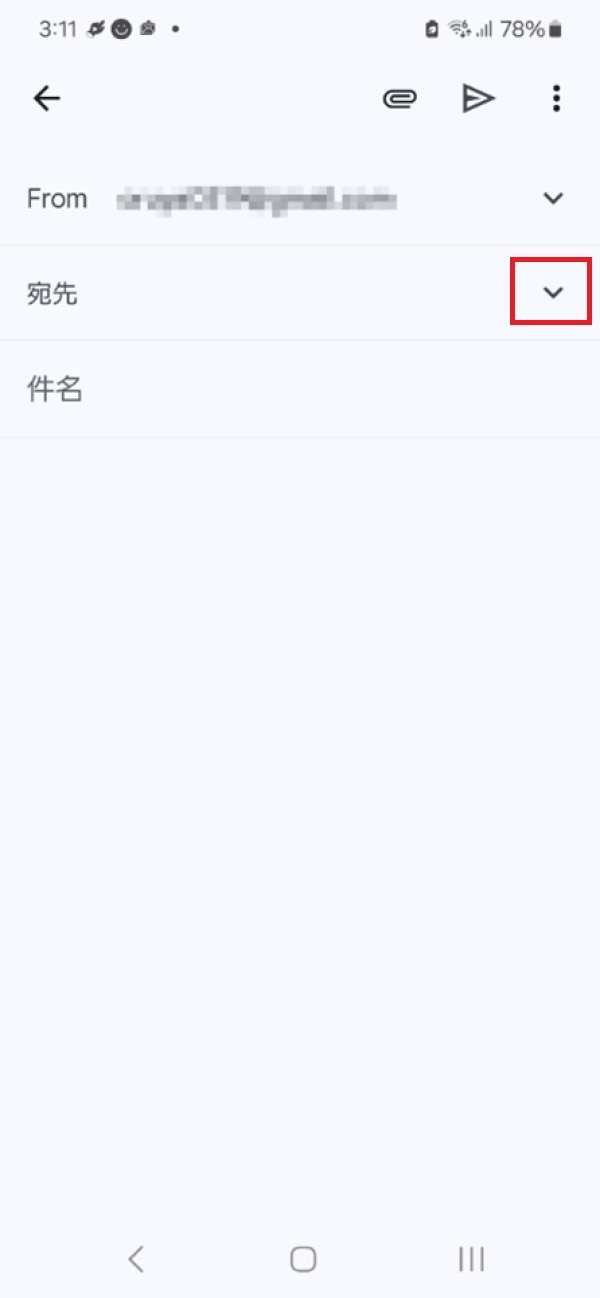
3.宛先欄の右側にある「∨」をタップする
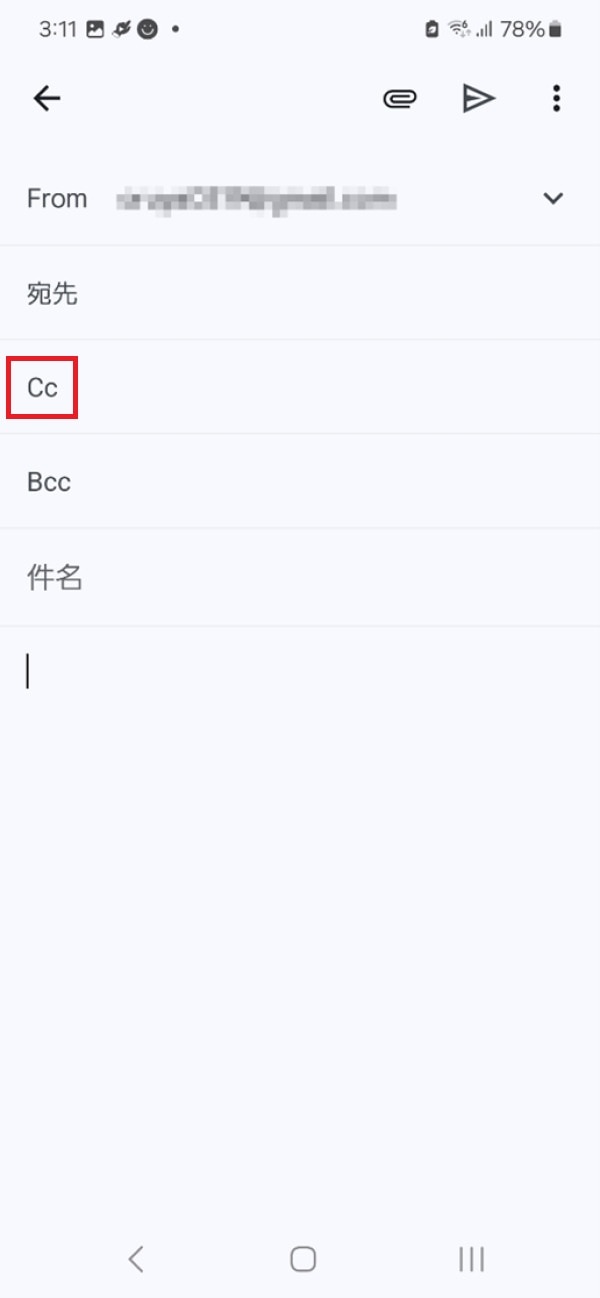
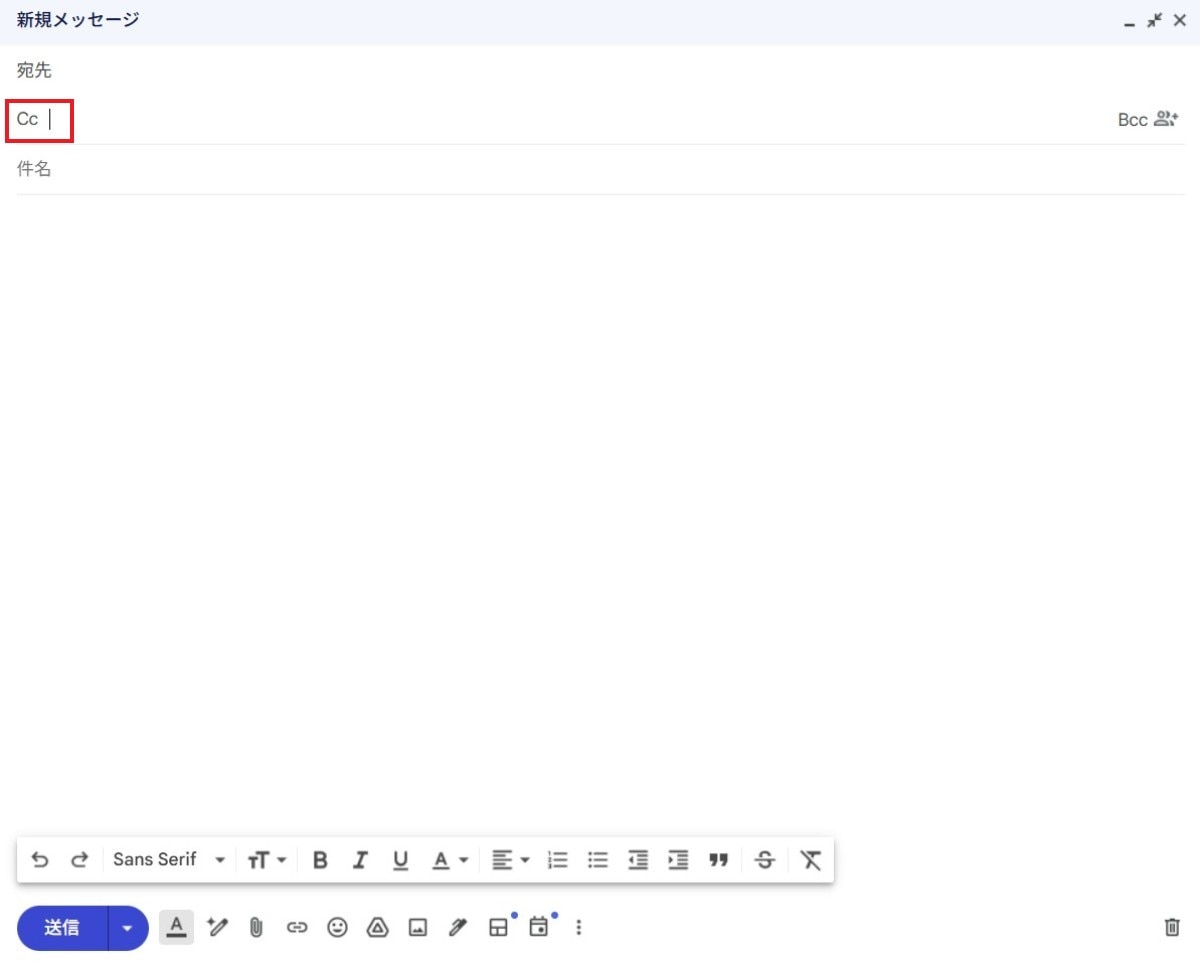
4.「Cc」欄にメールアドレスを入力する
5.件名や本文を入力する
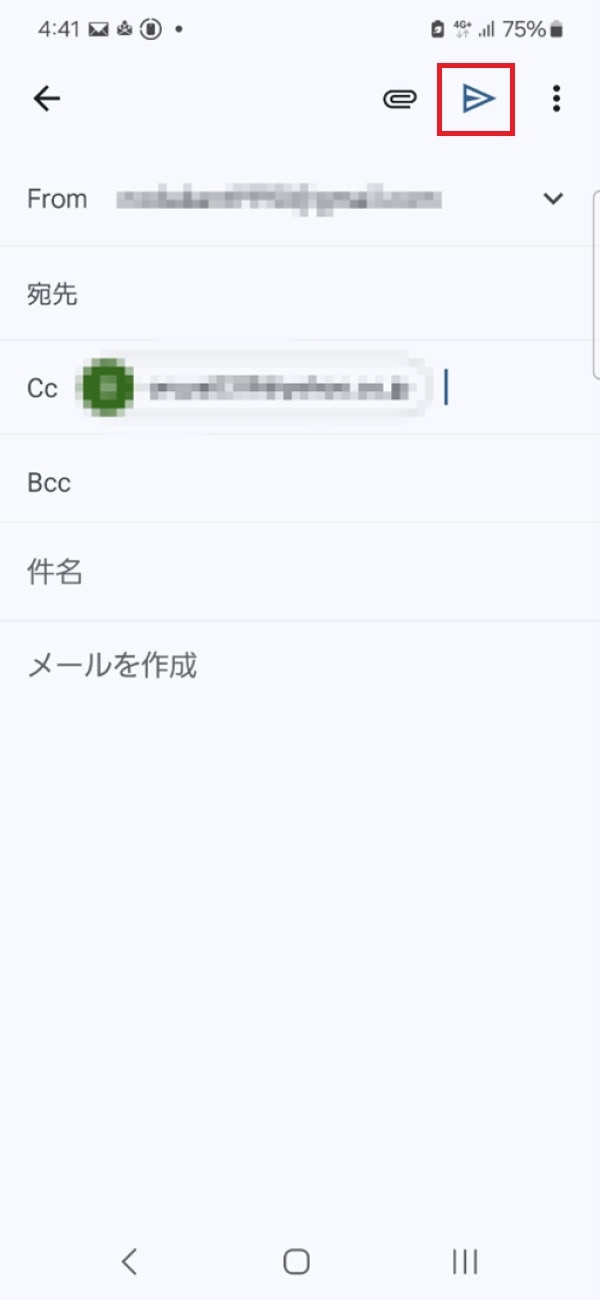
6.「Cc」欄にメールアドレスがあることを確認して「送信」をタップする
パソコンの場合
1.「Gmail」を開く
2.「作成」をクリックする
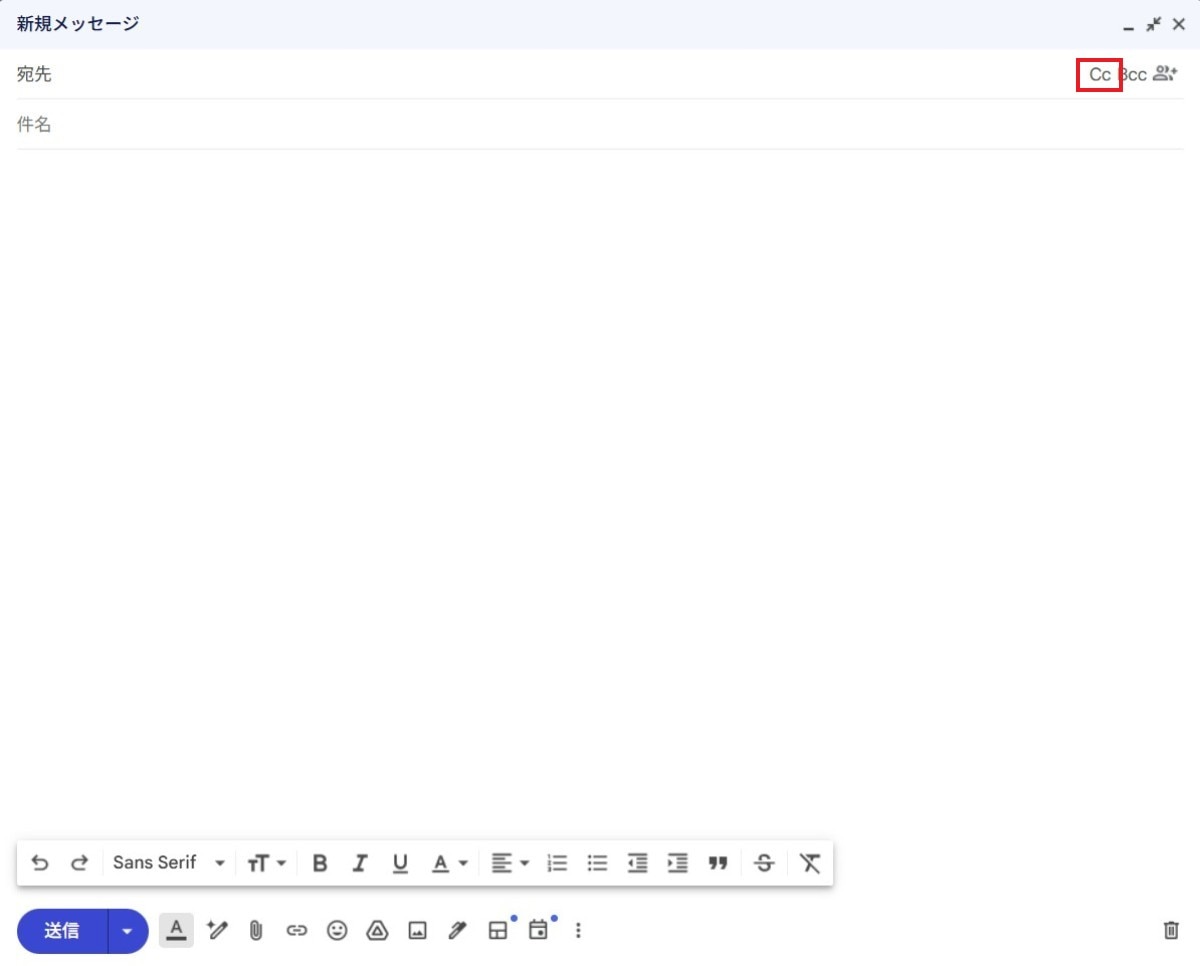
3.宛先欄にある「Cc」をクリックする
4.「Cc」欄にメールアドレスを入力する
5.件名や本文を入力する
6.「Cc」にメールアドレスがあることを確認して「送信」を選択する
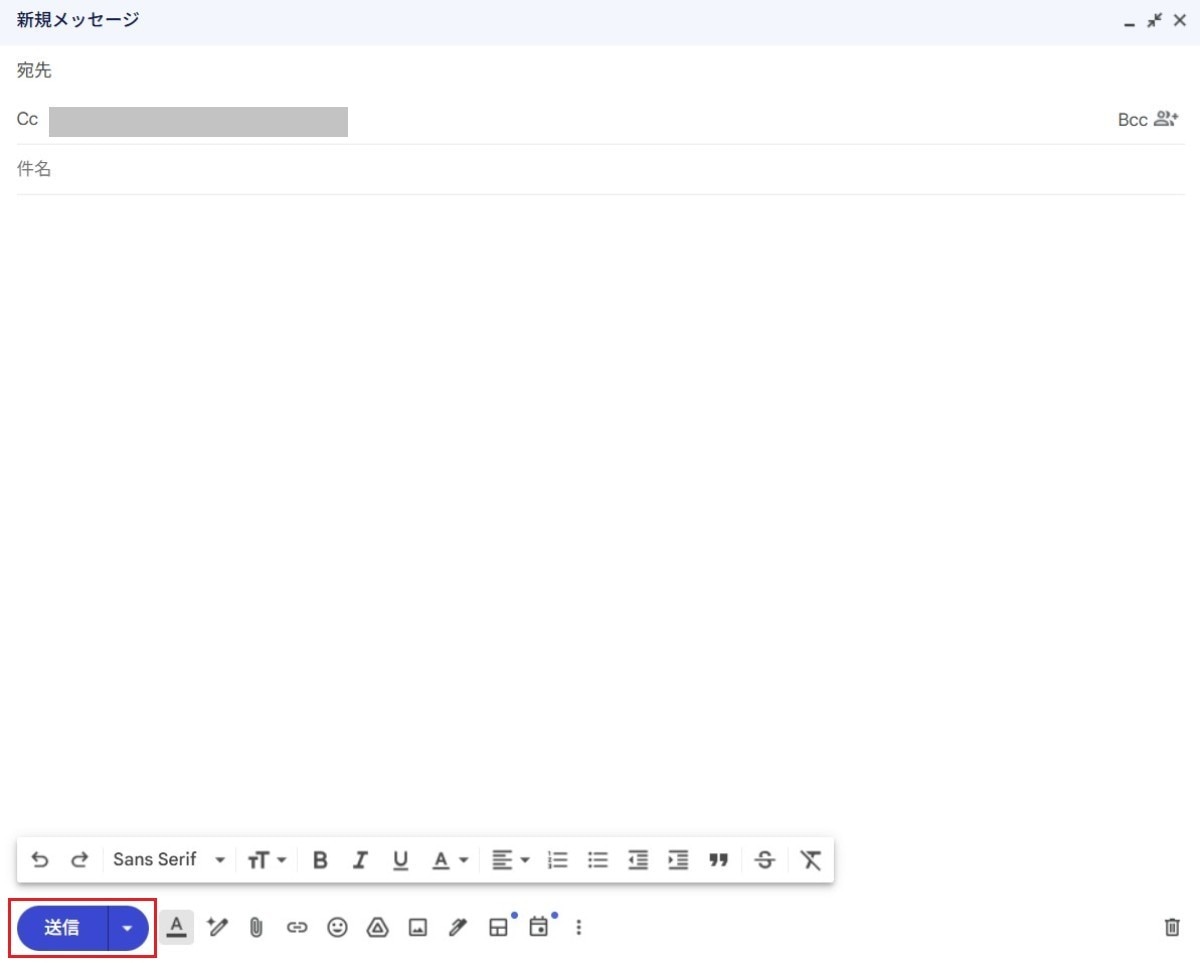
宛先欄にメールアドレスを入力しなくても、Cc欄にメールアドレスを入力したまま「送信」を選択するとメールは送信されます。この場合、「誰が対応すべきか」が不明確になり、対応漏れや放置につながるおそれがあるので注意しましょう。
GmailでBCCを設定してメールを送信する手順
GmailでBCCを設定してメールを送信する手順は以下のとおりです。
スマホの場合
1.「Gmail」アプリを開く
2.「作成」をタップする
3.宛先欄の右側にある「∨」をタップする
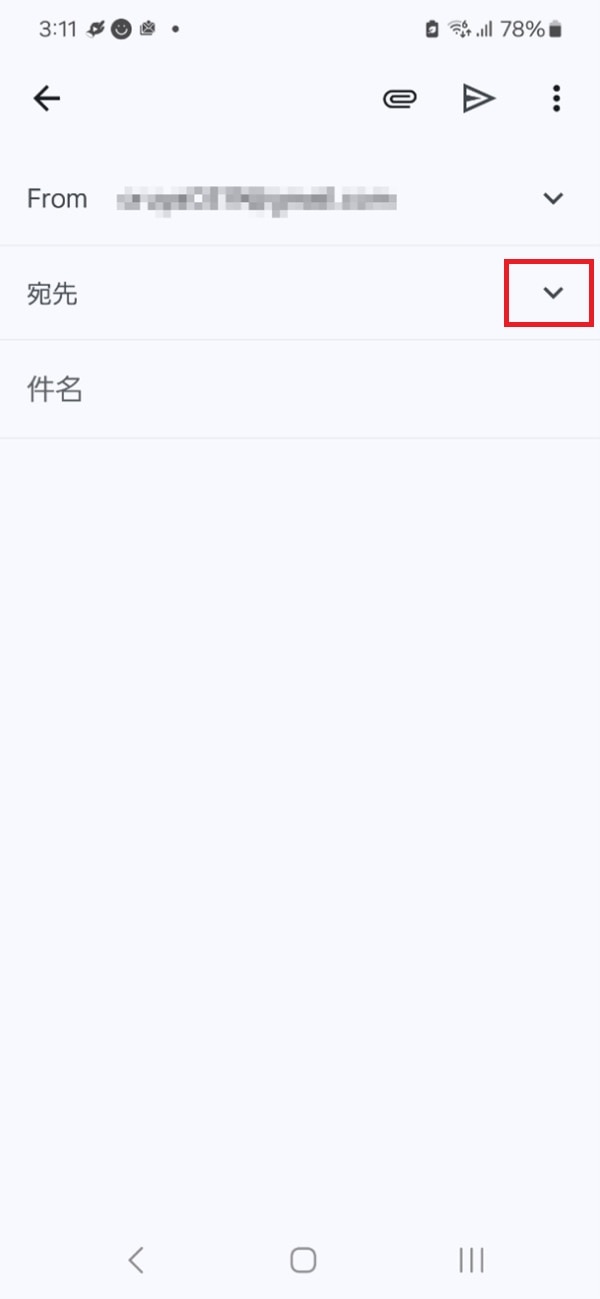
4.「Bcc」欄にメールアドレスを入力する
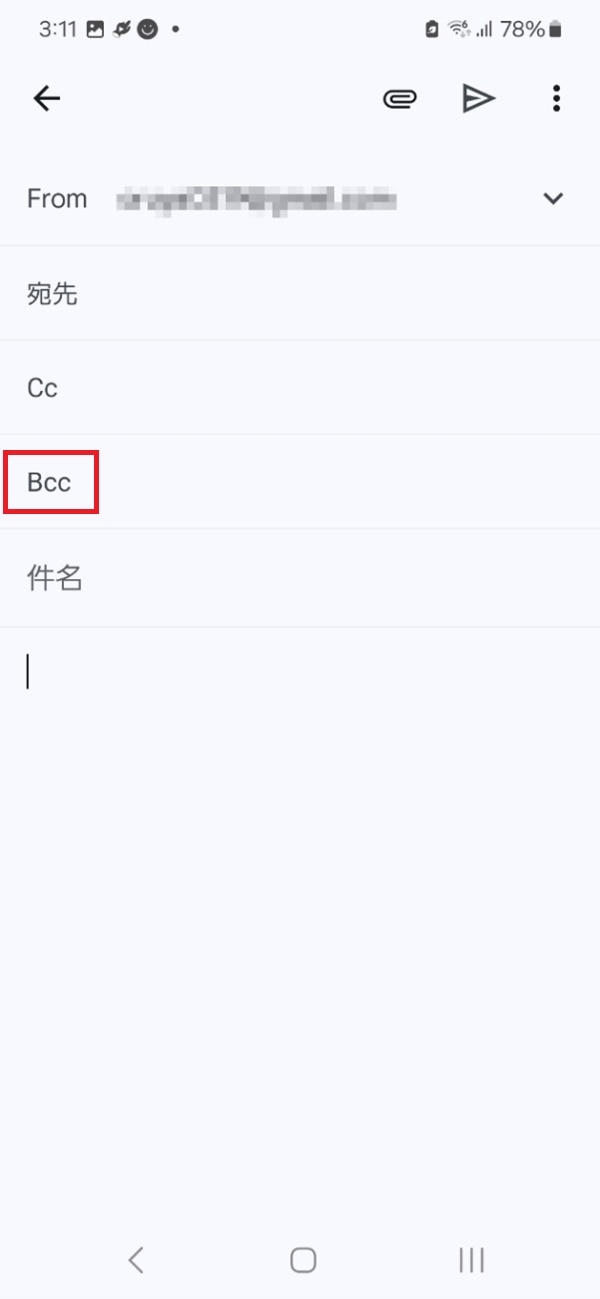
5.件名や本文を入力する
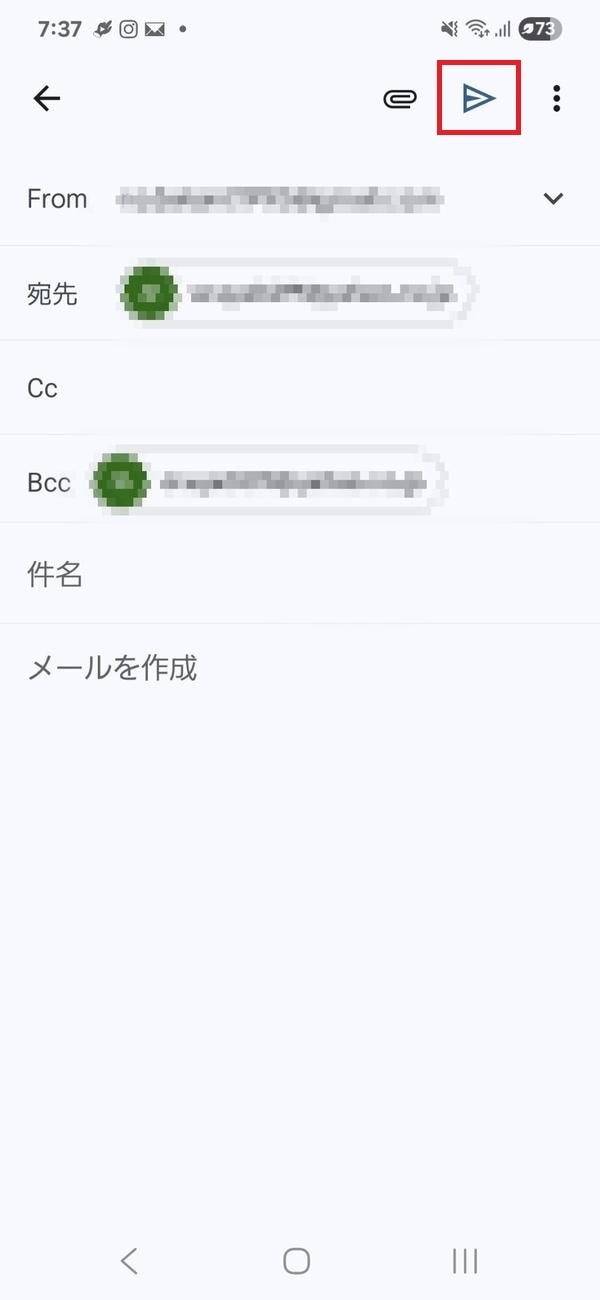
6.「Bcc」欄にメールアドレスがあることを確認し、宛先に主な送信先を入力する
7.「送信」をタップする
パソコンの場合
1.「Gmail」を開く
2.「作成」をクリックする
3.宛先欄にある「Bcc」をクリックする
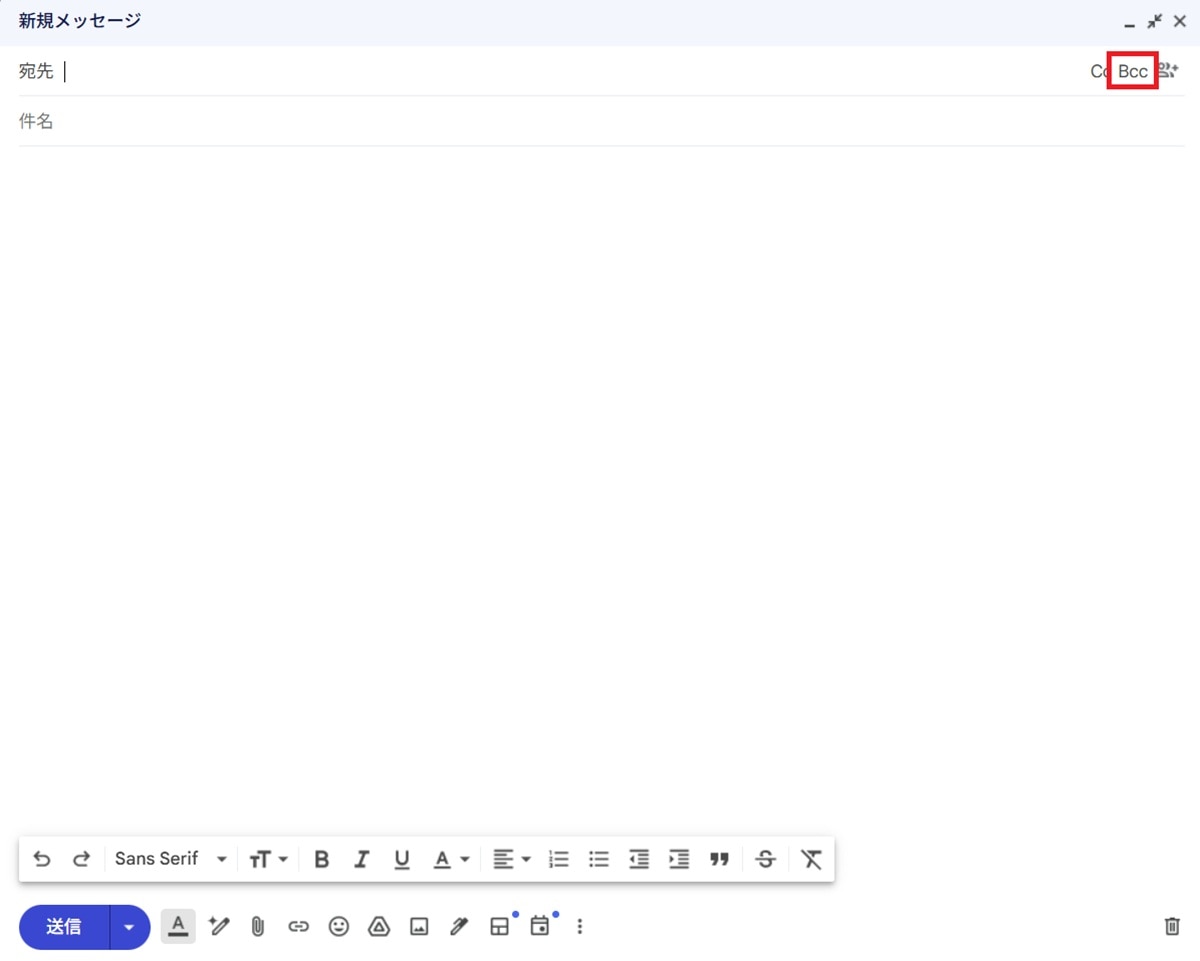
4.「Bcc」欄にメールアドレスを入力する
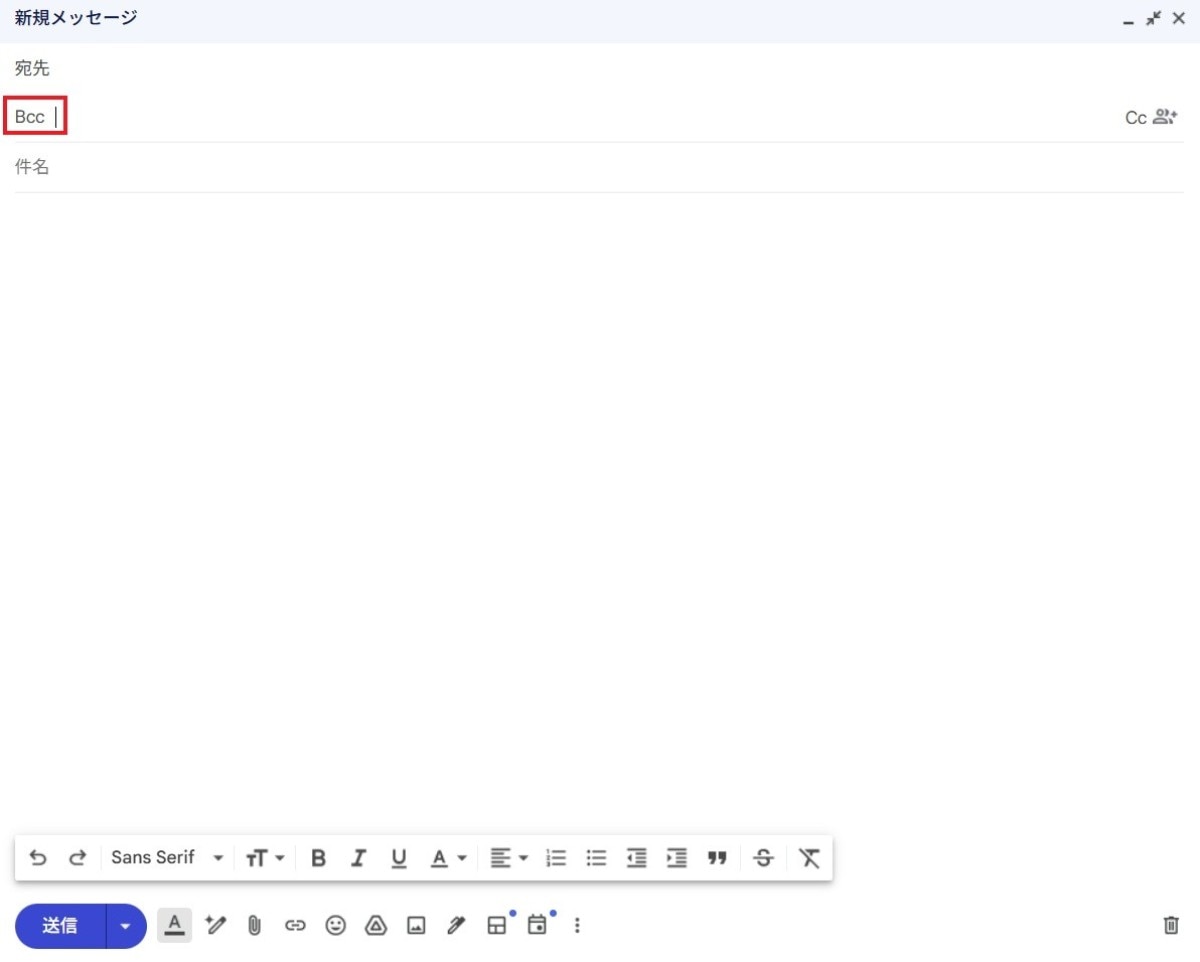
5.件名や本文を入力する
6.「Bcc」にメールアドレスがあることを確認し、宛先に主な送信先を入力する
7.「送信」を選択する
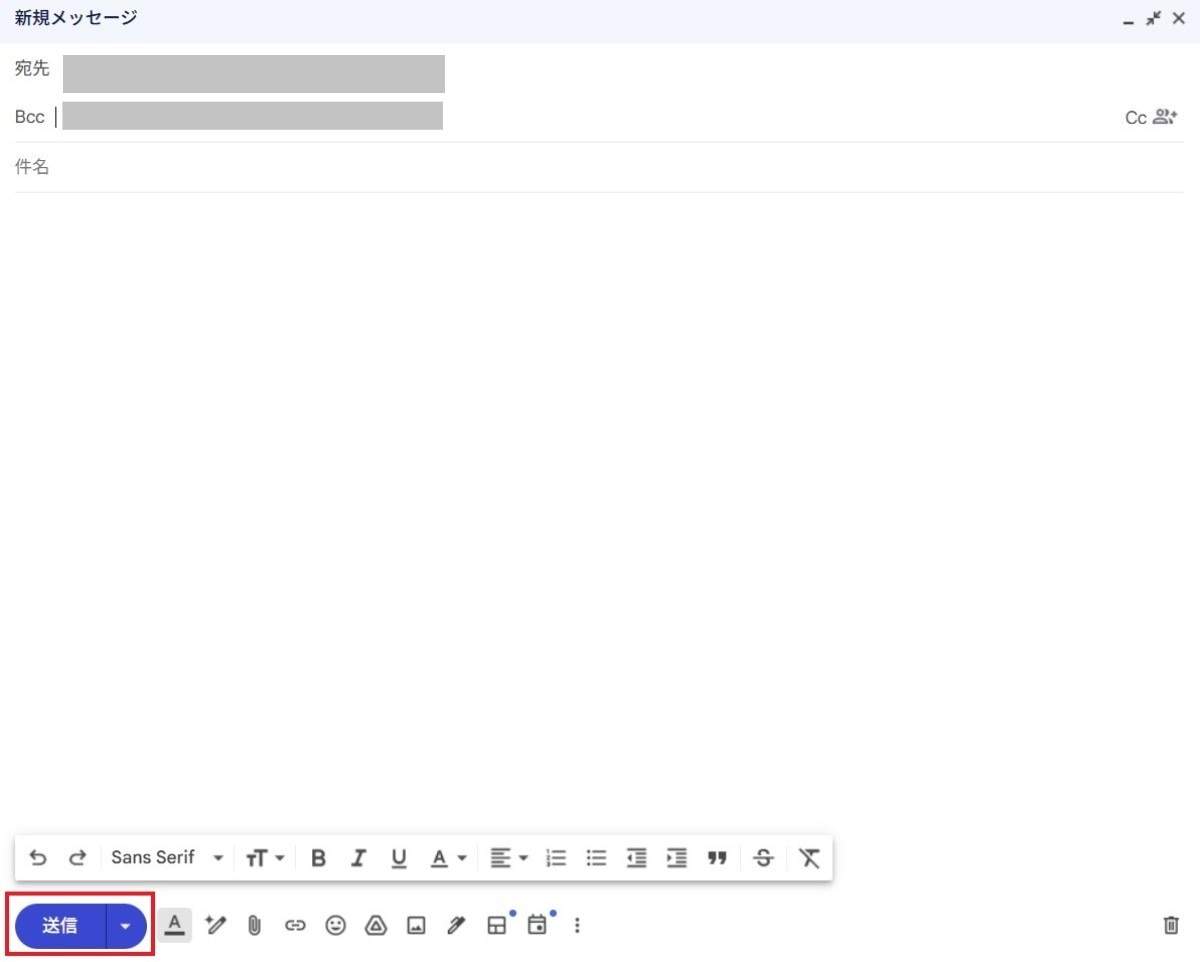
公開してはいけないメールアドレスが宛先欄やCc欄に入っていないか、送信する前に確認しましょう。
また、宛先欄、Cc欄にメールアドレスを入力しなくても、Bcc欄にメールアドレスを入力したまま「送信」を選択するとメールが送信されます。この場合、受信者は「誰宛のメールなのか」がわからず、不信感を与えるおそれがあるため注意しましょう。
BCCはメールマガジンの配信に利用できる?
BCCは受信者同士のメールアドレスを非公開にできるため、メールマガジンの一斉配信に適しているように感じられるかもしれません。
小規模な送信であれば、一時的な対応手段として利用が可能です。しかし、大量のメールを短時間で送る場合、受信サーバーに迷惑メールと判断されやすく、送信元のIPアドレスがスパム発信元と認識されるリスクがあります。
また、メールアドレスを誤ってTOやCCに入力すると、他人のアドレスが公開されることになり、個人情報保護法に抵触するおそれがあります。
そのため、一般的にはBCCを用いたメールマガジン配信は推奨されておらず、専門のメール配信システムを利用するのが安全かつ確実です。信頼性の高い方法を選択すれば、法的リスクや信頼低下を回避できるでしょう。
メールを送るときはCCとBCCを間違えないように注意しよう

TO、CC、BCCの違いを正しく理解すれば、安全で円滑なメール連絡が可能です。
TOは主な送信先、CCは情報を共有する送信先、BCCはほかの受信者に知られないように内容を共有する送信先になります。
しかし、CCとBCCを誤ると、受信者全員にメールアドレスが公開されてしまい、個人情報の漏洩につながるリスクがあるため、外部の関係者を含む一斉送信では注意が必要です。
また、スマホでメールを送る場合、OSのバージョンが古いと送受信に不具合が生じることがあります。頻繁にエラーが出るようであれば、スマホの買い替えを検討するとよいでしょう。
さらにスマホを買い替える際は、より自分にあった料金プランを見つけるために、併せて携帯電話会社を見直すこともおすすめです。
楽天モバイル公式Webサイトでは、人気のAndroid™やiPhoneをはじめとした多彩なラインアップを取り揃えています。
目的や予算にぴったりな一台を探してみてはいかがでしょうか。
※楽天モバイルで販売している製品についてはこちらをご確認ください。
楽天モバイルの料金プランでは、データ利用量に合わせて料金が自動的に変わるため、たくさん使う人にもあまり使わない人にもおすすめの料金プランです。
家族割引適用※1で、3GBまでは880円/月(税込968円)、20GB超過後はどれだけ使っても2,880円/月(税込3,168円)とデータ使い放題※2なので、データ容量を心配せず快適な通信をご体験いただけます。
※通話料等別
※1 割引・プログラム適用条件あり。詳細はこちらをご確認ください。
※2 混雑時など公平なサービス提供の為に速度制御する場合あり
ぜひ楽天モバイルをご検討ください。
楽天モバイルは使わなければ勝手に安くなる


※1 楽天モバイル「楽天モバイル通信簿2025Ver/データ収集期間2024年12月16日~12月23日」
※ 掲載内容はプラン名・サービス内容の変更によって、一部内容を修正する可能性がございます。
- この記事の情報は掲載開始日時点のものとなります。
- 掲載内容は予告なく変更されることがありますのでご了承ください。



TikTok(ティックトック)とは?使い方や注意点などを詳しく解説!
スマホのOSとは?iPhoneとAndroid™の異なる点やアップデートの手順を解説!