スマホの「サイレントモード」とは?マナーモードとの違いや設定・解除方法を解説




会議室や電車など、音を鳴らしてはいけない・鳴らしたくない場所や状況でスマホを利用する場合は、「サイレントモード」に設定しましょう。
今回は、スマホのサイレントモードに関して詳しく解説します。マナーモードとの違いや、サイレントモードでできること、設定・解除方法を紹介するので、ぜひ参考にしてください。
iPhoneやAndroid™のサイレントモードとは
iPhoneやAndroid™スマホでは、「サイレントモード」を利用できます。
サイレントモードとは、通知音・着信音などを鳴らすことなく、バイブレーションも作動させない状態です。iPhoneの場合、正式には「消音モード」と呼ばれます。
また、Galaxyシリーズなど一部のAndroidスマホでも、「サイレントモード」の名称が使われていない場合があります。正式名称は、メーカーの公式Webサイトで確認しましょう。
Androidスマホの場合、機種ごとに機能・仕組みが異なります。機種によっては、細かい条件の指定や通知の制限などが可能です。
サイレントモードとマナーモードの違い
「サイレントモード(消音モード)」のほかに、「マナーモード」もあります。
これらの用語が同じ意味で使われている製品もあれば、異なる意味で使いわけられている製品もあります。詳細は、メーカーの公式Webサイトをご覧ください。
用語が使いわけられる場合、マナーモードは「音を消し、バイブレーションで着信を知らせる状態」を意味します。
サイレントモードでできること
iPhoneの場合、サイレントモード(消音モード)に設定すると、以下の項目で音を消すことが可能です。
・アラート
・通知
・サウンドエフェクト
サイレントモード(消音モード)に設定しても、時計のアラームや、「ミュージック」などのオーディオアプリ、「カメラ」のシャッター音などは消音されません。オーディオアプリの音は、音量調節ボタンで音量を最小まで下げることで消せます。
Androidスマホの場合、以下の設定が可能です。
・特定の着信・通知で音を鳴らす
・メディア音・アラーム音を消す
・通知を表示させない
以下では、Androidスマホのそれぞれの設定について説明します。
なお、Androidスマホは製品ごとに操作方法などが異なるため、詳細に関してはメーカーの公式Webサイトをご覧ください。
特定の着信・通知で音を鳴らす
Androidスマホでは、特定の人物や組織からの着信・通知のみ、音を鳴らすように設定できます。設定しておけば、家族や勤務先などからの重要な連絡を逃す可能性が低くなります。
また、LINEなど特定のアプリの通知音のみを鳴らすことも可能です。
メディア音・アラーム音を消す
Androidスマホの場合、サイレントモードに設定することで、メディア音(音楽・動画・ゲームなどの再生音)やアラーム音を消せます。設定手順は以下のとおりです。
1.画面上部から下に向かってスワイプし、クイック設定パネルを表示させる
2.「サイレントモード」のタイルを長押しする
3.サイレントモードの設定画面に遷移したら、「アラームとその他の割り込み」または「すべての例外を表示」をタップする
4.「メディアサウンド」や「アラーム」の項目をオフに切り替える
「設定」アプリから、音量に関する項目を選択しても、同様の操作が可能です。項目名や操作手順は異なるため、詳細はメーカーの公式Webサイトをご覧ください。
クイック設定パネルに「サイレントモード」タイルがない場合は、「クイック設定パネルに「サイレントモード」タイルがない場合、どうする?」をご確認ください。
通知を表示させない
Androidスマホでサイレントモードにした際、プッシュ通知やロック画面通知といった視覚的な通知を表示させないように設定が可能です。
一括で表示をオフに設定したり、個別にオン/オフを設定したりできます。設定方法については、「プッシュ通知やロック画面通知を設定する」をご確認ください。
サイレントモードを設定・解除する方法
以下では、スマホでサイレントモードに設定したり、解除したりする方法を紹介します。
「iPhoneで設定・解除するやり方」「Androidスマホで設定・解除するやり方」の順に説明するので、ぜひ参考にしてください。
iPhoneでサイレントモードを設定・解除するやり方
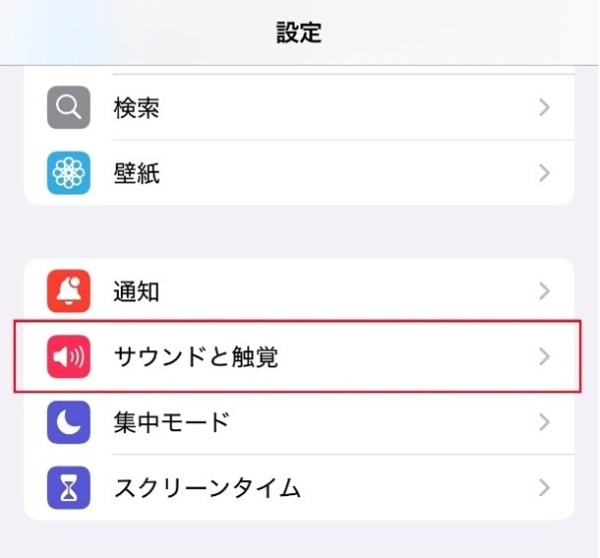
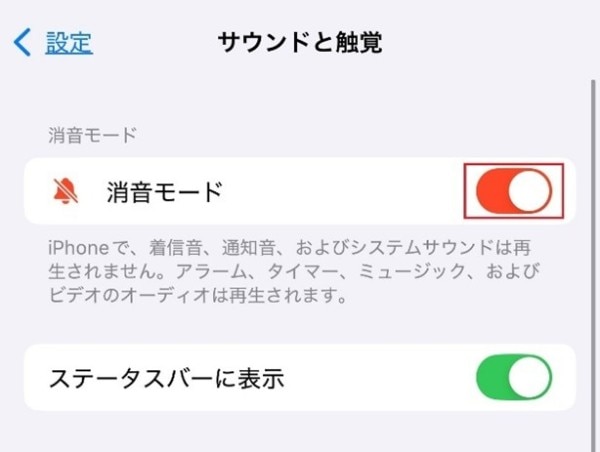
iPhoneでは、以下の手順でサイレントモード(消音モード)のオン/オフを切り替えられます。
1.「設定」アプリを開き「サウンドと触覚」をタップする
2.消音モードのオン/オフを切り替える
また、アクションボタンに消音モードを割り当てて、ボタンを長押しすることでも、オン/オフを切り替えられます。アクションボタンが搭載されているiPhoneは以下のとおりです。
・iPhone 15 Pro
・iPhone 15 Pro Max
・iPhone 16
・iPhone 16 Plus
・iPhone 16 Pro
・iPhone 16 Pro Max
・iPhone 16e
アクションボタン非搭載のiPhoneでは、サイレントスイッチをディスプレイ側に向かって切り替えるとオフにできます。
なお、アクションボタンとサイレントスイッチは、画面を正面に見て左側面、ボリュームボタンのすぐ上にある物理ボタンです。
音だけではなく、バイブレーションも発生させたくない場合は、以下の手順で設定しましょう。
1.「設定」アプリを開き「サウンドと触覚」をタップする
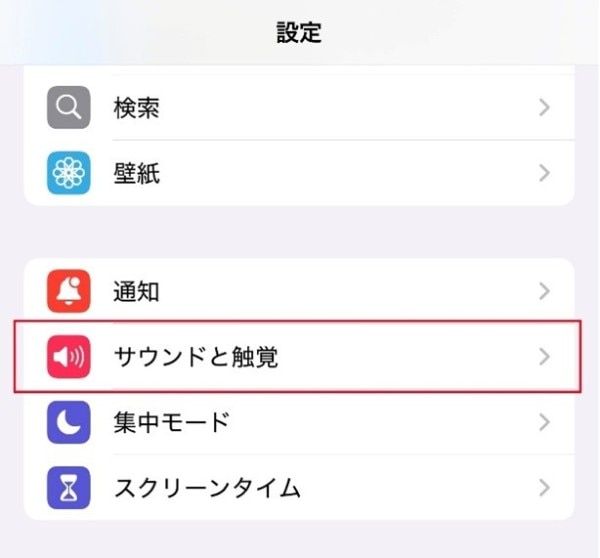
2.「触覚」>「再生しない」の順にタップする
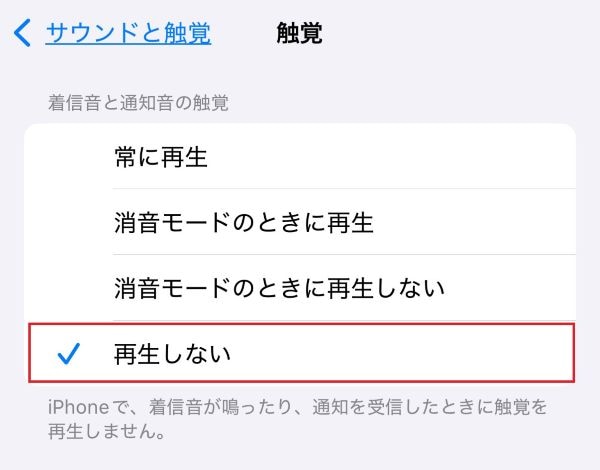
※詳細は、Apple公式Webサイトにある「iPhoneユーザガイド」の「iPhoneを消音する」をご確認ください。
着信・通知カテゴリーごとに設定する
iPhoneの場合、集中モードを活用して、カテゴリー・利用シーン別に設定をカスタマイズできます。
原則として着信・通知を許可せず、特定の人物・アプリからの着信や通知を例外的に許可することも可能です。手順は以下のとおりです。
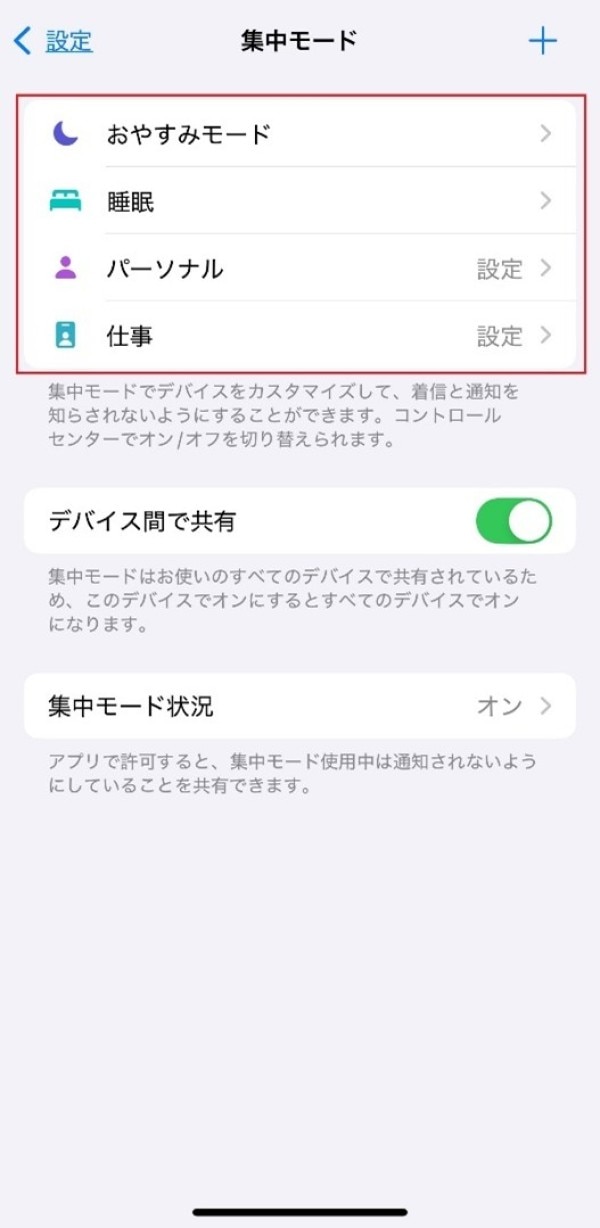
1.「設定」アプリを開き「集中モード」をタップする
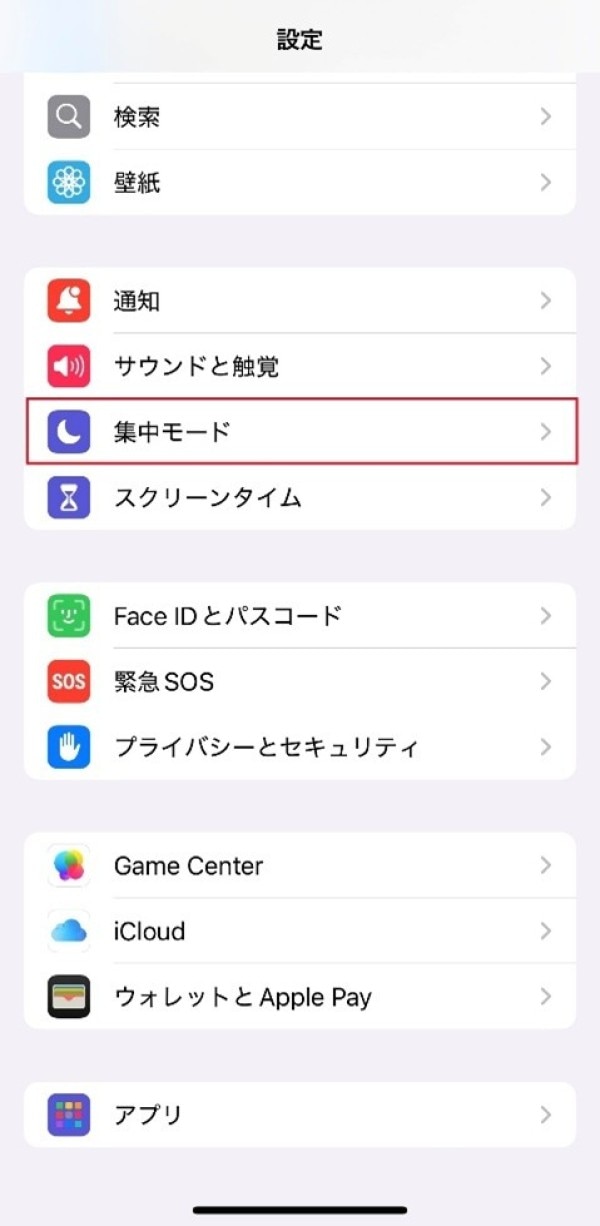
2.「おやすみモード」「睡眠」「パーソナル」「仕事」から、集中モードとして設定したいシーンを選択する
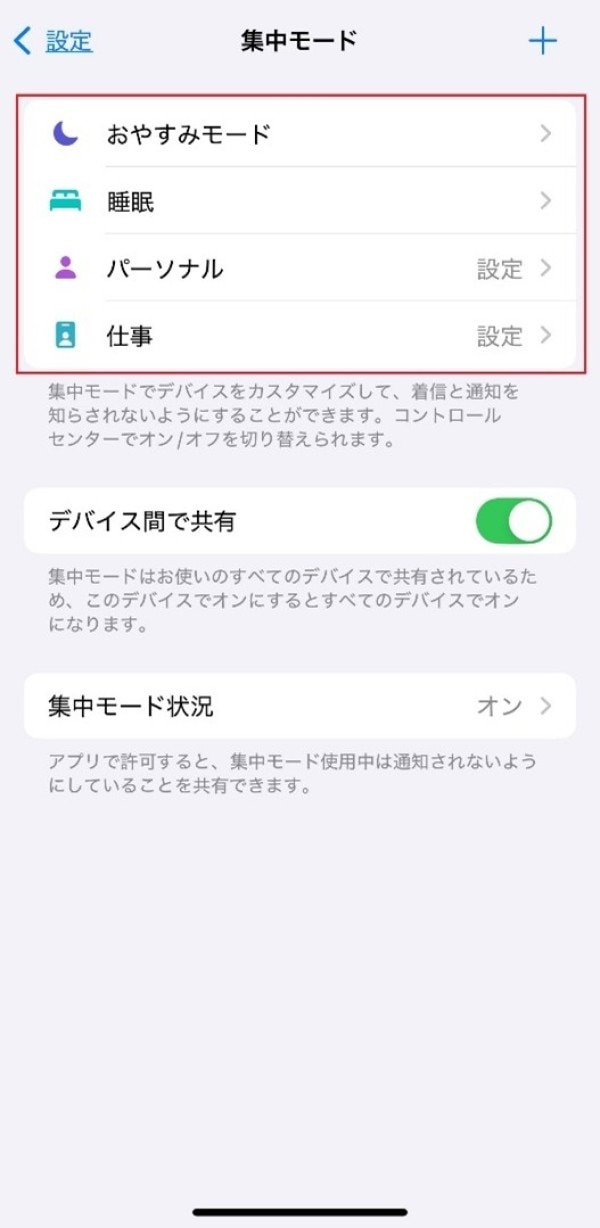
3.「連絡先」または「アプリ」>「通知を許可」の順にタップし、集中モードの状態で通知を許可する連絡先・アプリを指定する
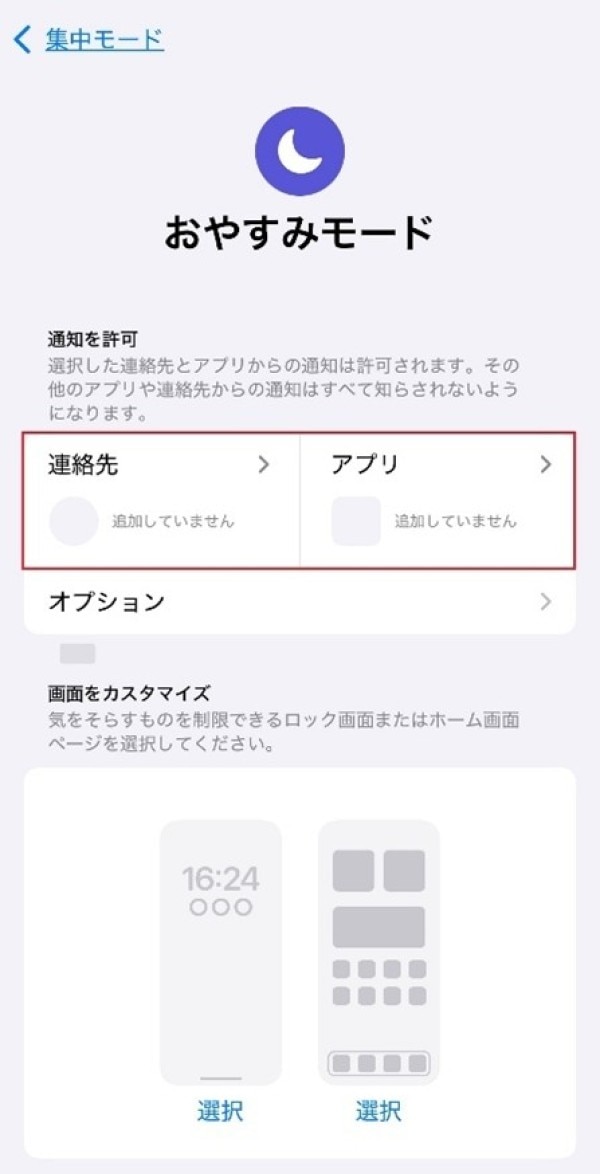
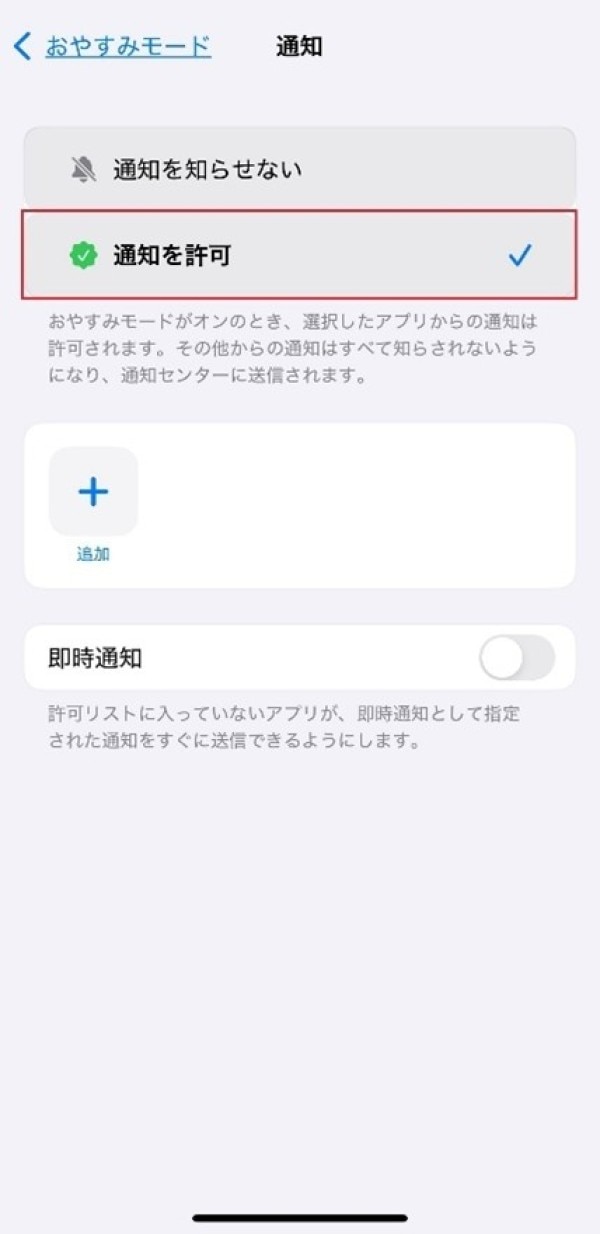
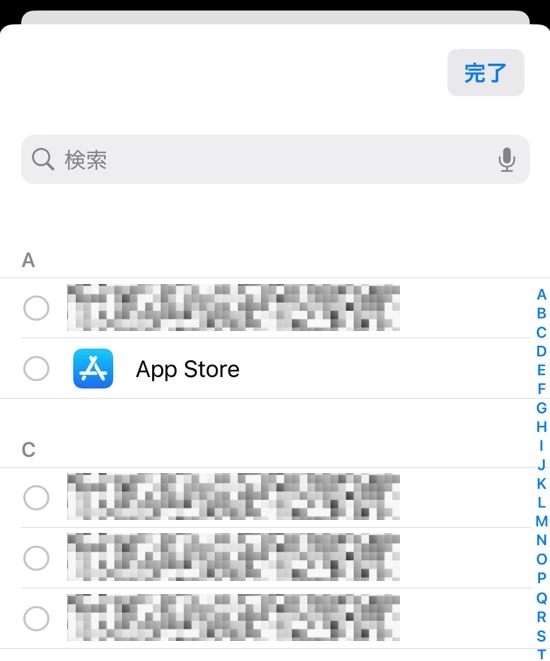
3.の手順で、「通知を知らせない」をタップし、特定の連絡先・アプリからの通知をオフにすることも可能です。
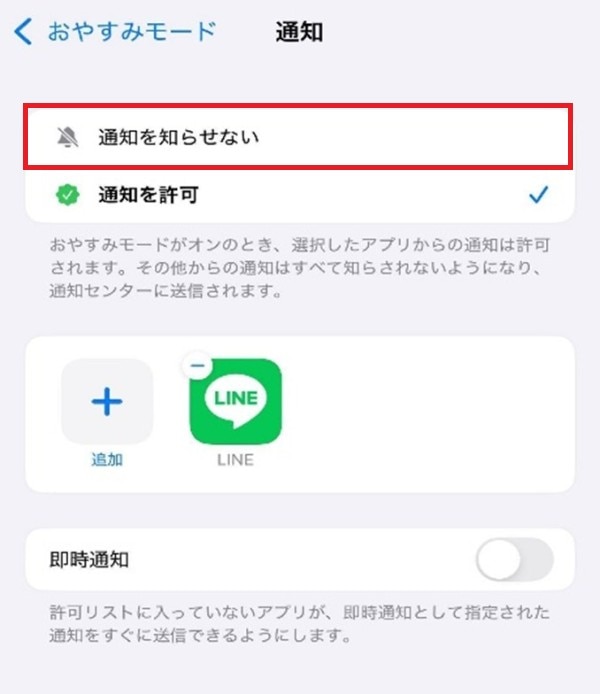
※詳細は、Apple公式Webサイトにある「iPhoneユーザガイド」の「iPhoneで集中モードを設定する」をご確認ください。
特定の連絡先からの着信を鳴らす
特定の連絡先(家族・友人・勤務先・取引先など)からの着信で音を鳴らすように設定したい場合は、以下の手順で操作しましょう。
1.「連絡先」アプリを開き、特定の人物・組織を選択して「編集」をタップする
2.「着信音」または「メッセージ」をタップする
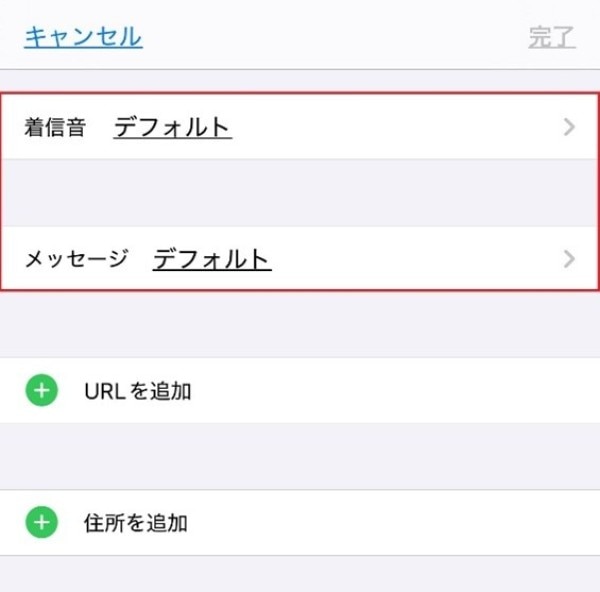
3.「緊急時は鳴らす」をオンにする
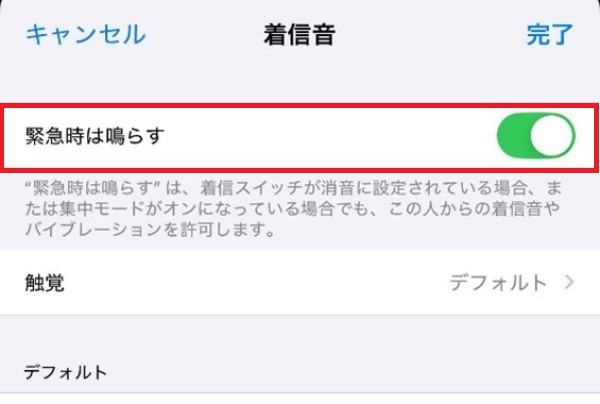
設定した相手からの電話・SMSは、サイレントモード(消音モード)でも音が鳴ったり、バイブが作動したりします。
ロック画面通知を設定する
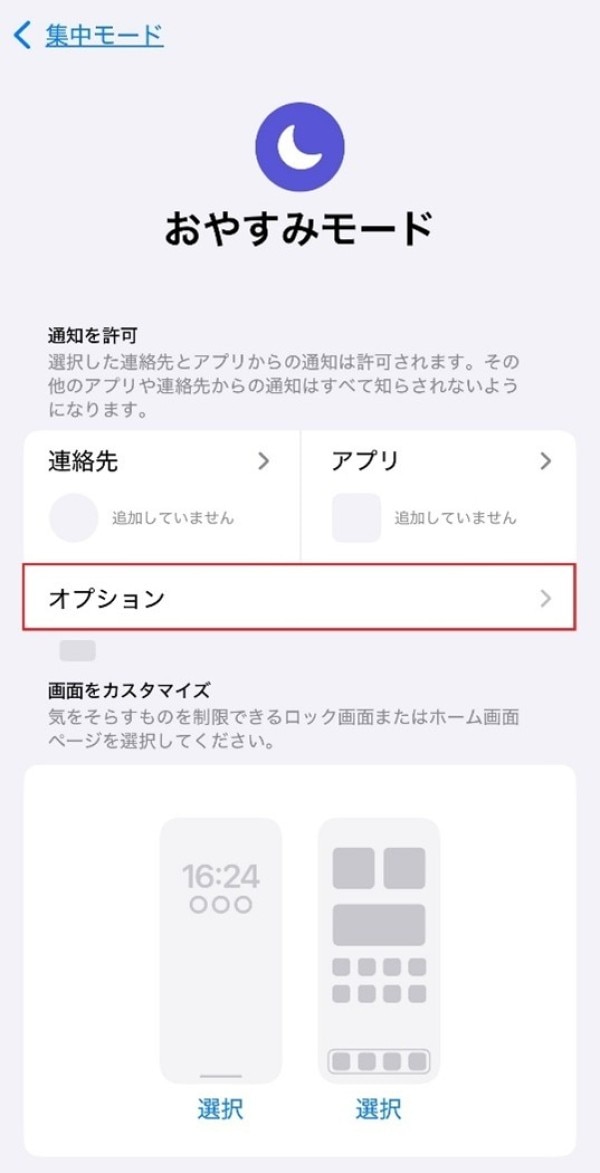
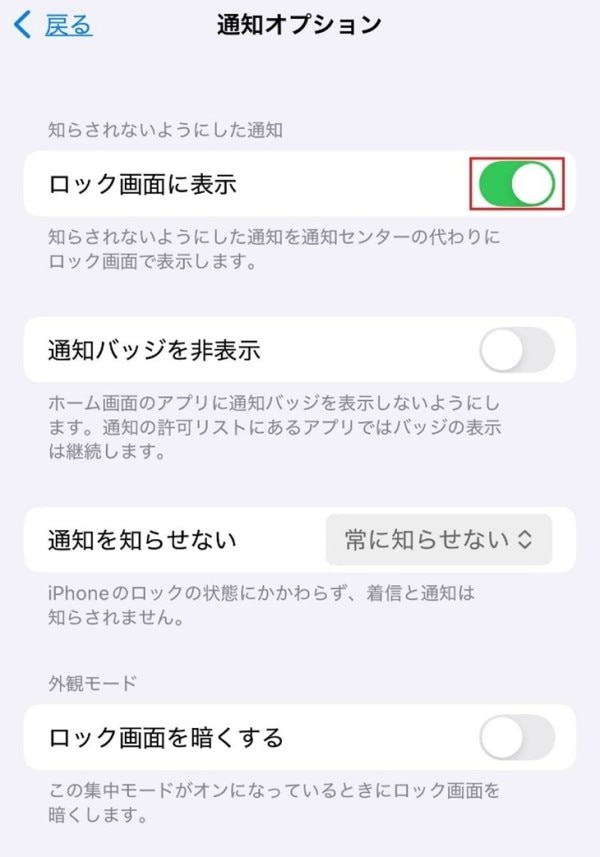
集中モードに設定中のロック画面をカスタマイズすることも可能です。
通常、集中モードではロック画面に通知が出ることなく、上からスワイプして開く通知センターに表示されます。
しかし、集中モード内の「おやすみモード」「睡眠」「パーソナル」「仕事」いずれかの画面で「オプション」をタップし、「ロック画面に表示」をオンにすると、ロック画面に通知が表示されます。
サイレントモード(フォーカスモード)の自動切り替えを設定する
集中モード(フォーカスモード)は、以下の手順で特定の時刻に自動的にオンに切り替わるように設定できます。
1.「設定」アプリを開き「集中モード」をタップする
2. 特定の時刻にオンにしたい集中モードをタップする
3.「スケジュールを追加」をタップして、開始時刻・終了時刻などを設定する
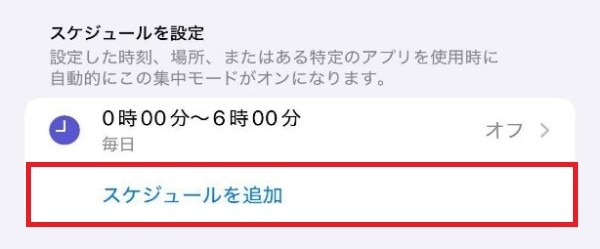
※詳細は、Apple公式Webサイトの「iPhoneユーザガイド」の「iPhoneの集中モードをオンにする/スケジュールする」をご確認ください。
Androidでサイレントモードを設定・解除するやり方
Androidでは、以下の手順でサイレントモードのオン/オフを切り替えられます。なお、Androidスマホは製品ごとに項目名や操作方法が異なるため、詳細はメーカーの公式Webサイトをご覧ください。
1.画面を上から下にスワイプし、クイック設定パネルを表示させる
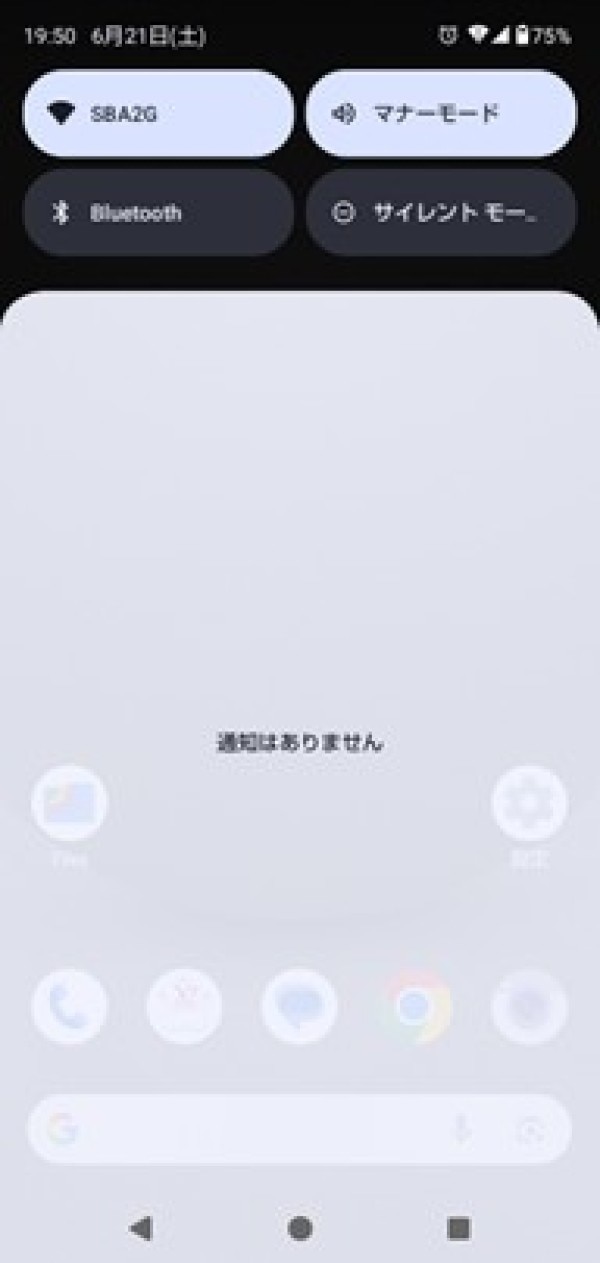
2.「サイレントモード」タイルをタップし、オン/オフを切り替える
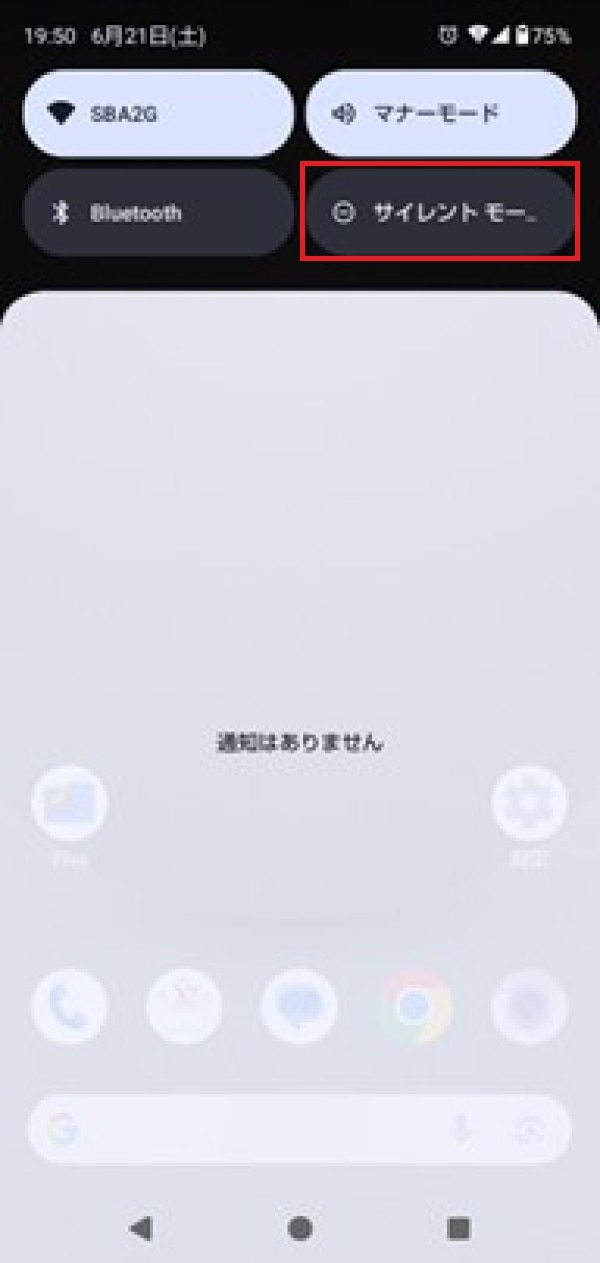
以下では、設定方法を解説します。
着信・通知カテゴリーごとに設定する
以下の手順で、カテゴリーごとに音を鳴らすように設定できます。
1.「サイレントモード」タイルを長押しする
2.「アラームとその他の割り込み」をタップし、鳴らしたいカテゴリーをオンに切り替える
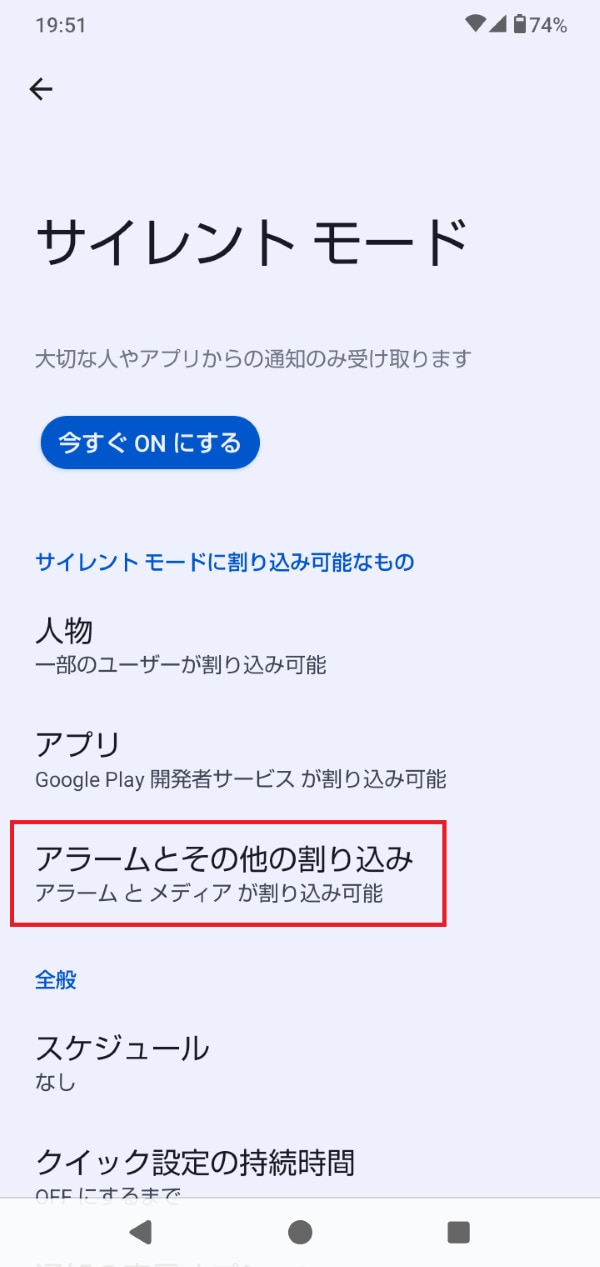
鳴らしたくないカテゴリーは、手順2.でオフに切り替えましょう。切り替え可能なカテゴリーは、「アラーム」「メディアサウンド」「タッチ操作音」「リマインダー」「カレンダーの予定」の5種類です。
特定の連絡先からの着信音を鳴らす
以下の手順で設定すれば、サイレントモード中でも、例外的に特定の連絡先からの着信音が鳴ります。
1.「サイレントモード」タイルを長押しする
2.「人物」「通話」の順にタップし、着信があった場合に音を鳴らしたい項目を選択する
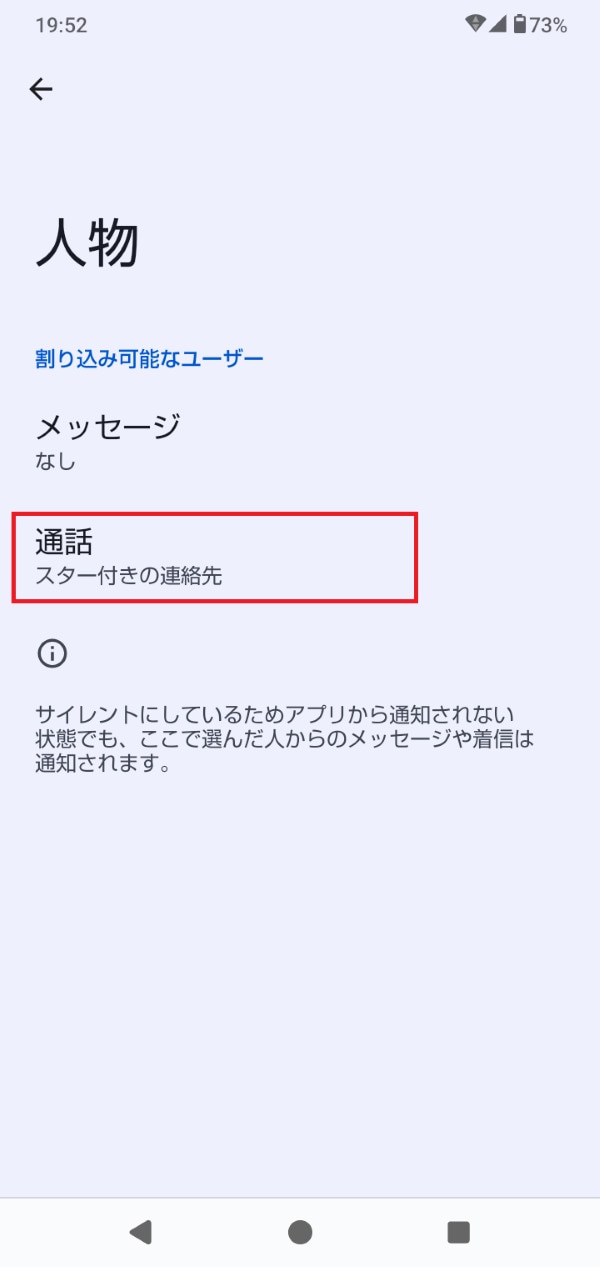
「なし」の項目を選択した場合、どの人物・組織からかかってきた電話であっても着信音が鳴りません。
特定のアプリの通知音を鳴らす
サイレントモード中でも例外的に通知音を鳴らしたいアプリがある場合は、以下の手順で設定しましょう。
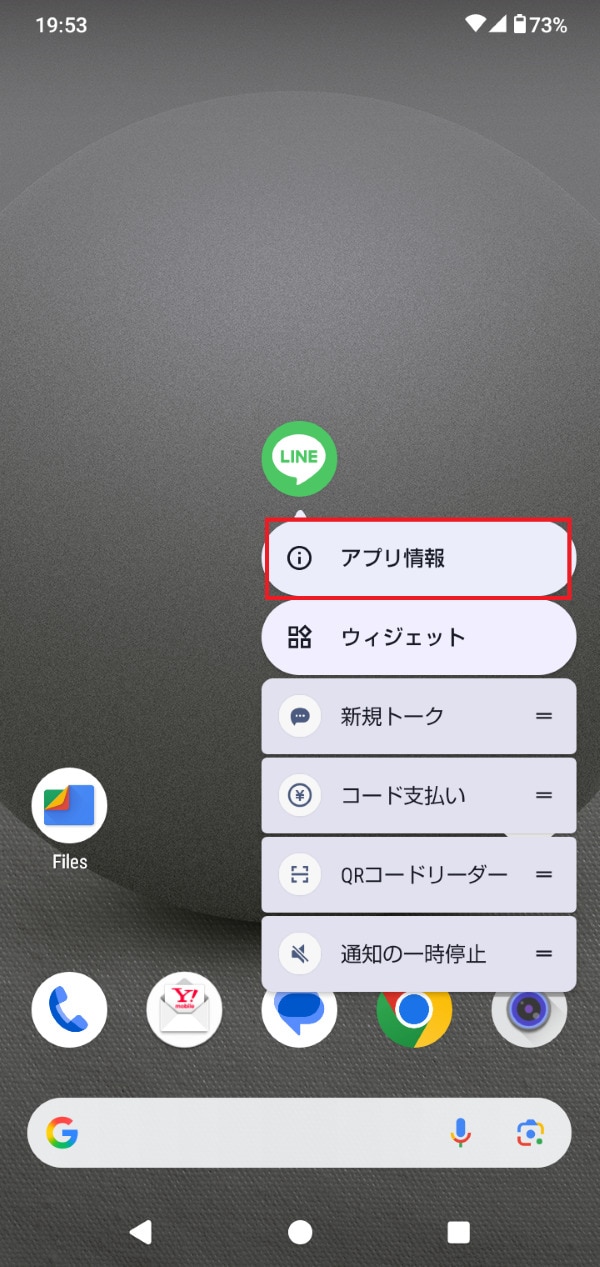
1.ホーム画面上で鳴らしたいアプリのアイコンを長押しする
2.展開されたメニューの最上部にある「アプリ情報」をタップし、「通知」をタップする
たとえば、LINEの場合、「着信」をタップすると、着信に関する詳細設定画面に遷移します。
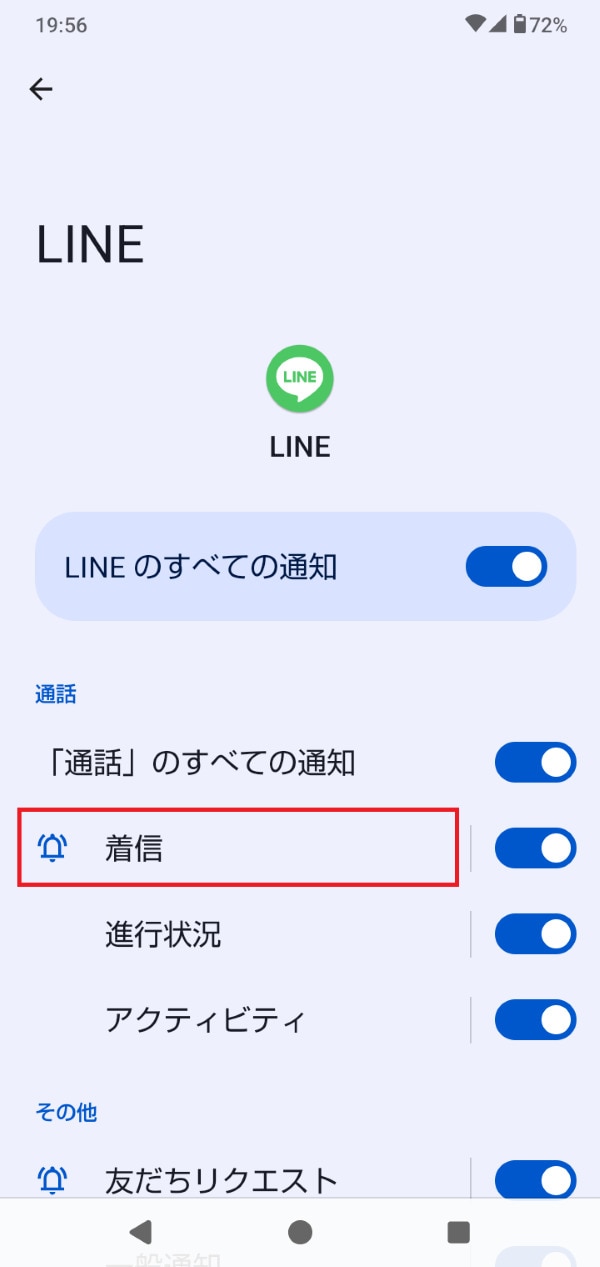
画面最下部に「サイレントモードの例外」という項目があるので、オンに切り替えてください。
プッシュ通知やロック画面通知を設定する
サイレントモード中のプッシュ通知やロック画面通知といった視覚的な通知は、以下の手順で設定が可能です。
1.「サイレントモード」タイルを長押しする
2.「通知の表示オプション」をタップし、「通知を非表示&通知音なし」を選択する
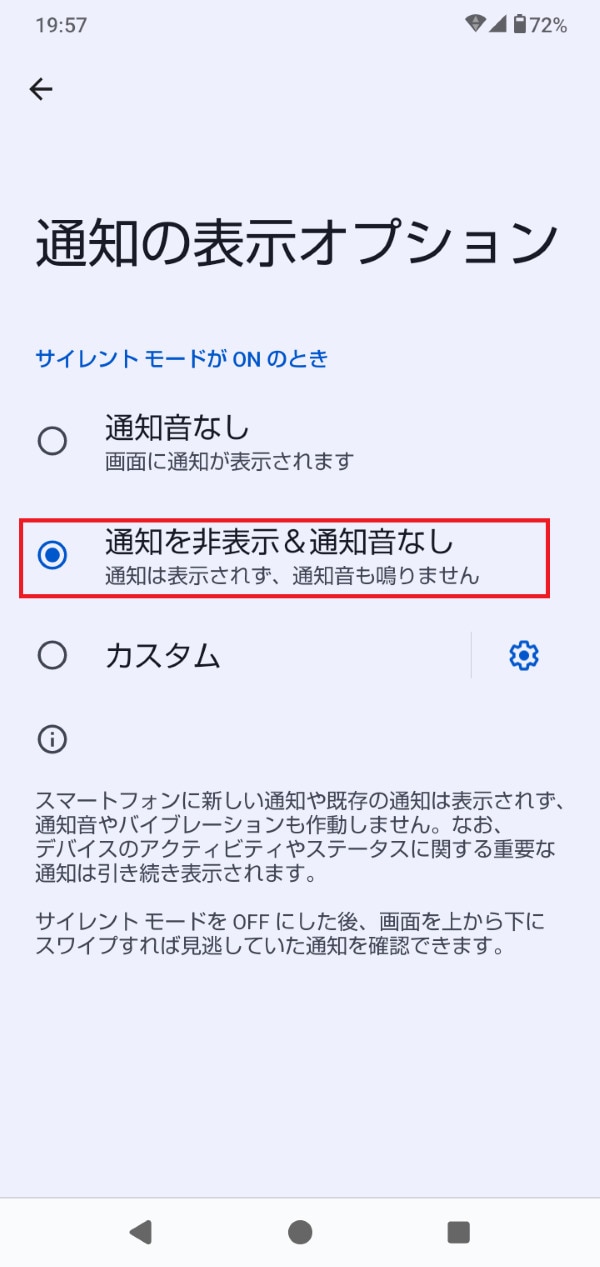
上記設定を実施すると、一切の通知が表示されず、音も鳴りません。「カスタム」から「表示オプションをカスタマイズ」に進むと、各項目のオン/オフを個別に切り替えられます。
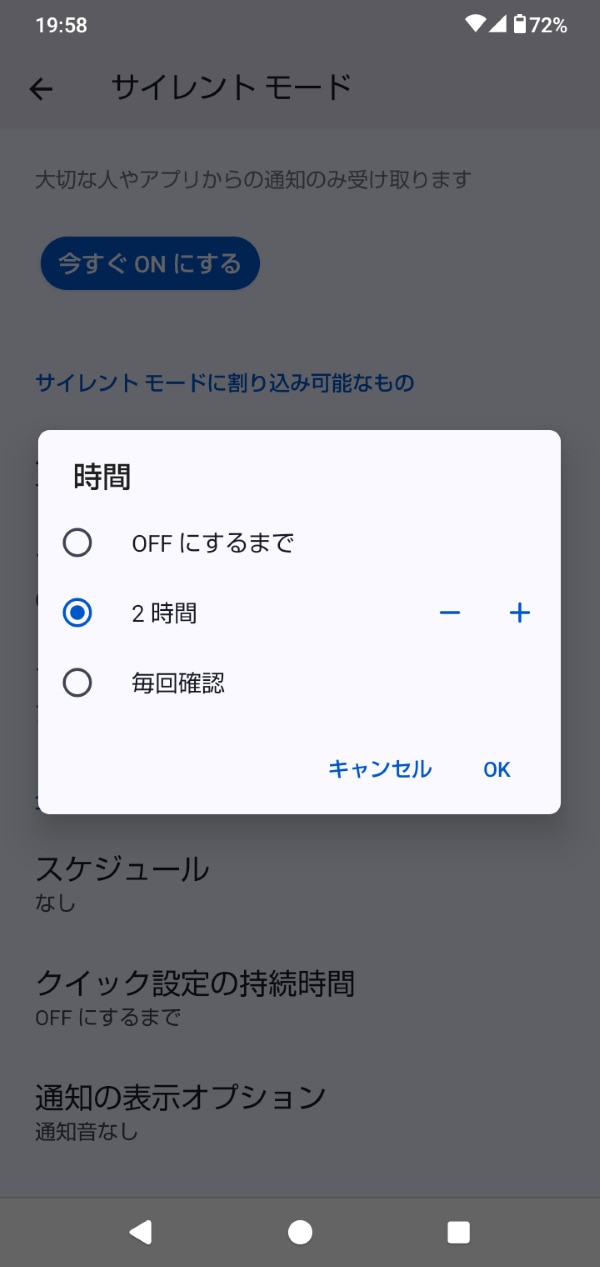
サイレントモードの継続時間を設定する
以下の手順で、サイレントモードの継続時間を設定することも可能です。
1.「サイレントモード」タイルを長押しする
2.「クイック設定の持続時間」をタップすると表示される画面で、持続させたい時間を1時間単位で指定する
サイレントモードに関するよくある質問
以下では、サイレントモードに関するよくある質問と回答を紹介するので、ぜひ参考にしてください。
クイック設定パネルに「サイレントモード」タイルがない場合、どうする?
前述のとおり、Androidスマホではクイック設定パネルでサイレントモードのオン/オフを切り替えられます。
しかし、クイック設定パネルに「サイレントモード」タイルが見当たらない場合があるかもしれません。その場合は、以下の手順でクイック設定パネルを編集し、タイルを追加しましょう。
1.画面上部から下にスワイプしてクイック設定パネルを表示させ、右下にある鉛筆のアイコンをタップする
2.「タイルを追加するには長押ししてドラッグ」という表示よりも下にあるタイルから、追加したいものを選んで長押しして上にドラッグする
置きたい場所で指を放すと、タイルの追加が完了します。
サイレントモードが勝手に解除される原因は?
Androidスマホで「持続時間」を設定している場合、設定した時間が経過すると自動的にサイレントモードが解除されます。
「勝手にサイレントモードが解除されて音が鳴る」という場合は、設定をチェックしましょう。
スマホから音を鳴らしたくない場合はサイレントモードを活用しよう
バイブレーションの音も鳴らしたくない場合は、スマホをサイレントモードに設定しましょう。会議室や電車など、音を鳴らしてはいけない場所でも、サイレントモードを設定すれば安心してスマホを利用できます。
また、通話やメール、SNSなどの利用頻度が高く、データ利用量が気になる場合は携帯電話会社の乗り換えや、料金プランの見直しもご検討ください。
楽天モバイルの料金プランでは、データ利用量に合わせて料金が自動的に変わるため、たくさん使う人にもあまり使わない人にもおすすめの料金プランです。
家族割引適用※1で、3GBまでは880円/月(税込968円)、20GB超過後はどれだけ使っても2,880円/月(税込3,168円)とデータ使い放題※2なので、データ容量を心配せず快適な通信をご体験いただけます。
※通話料等別
※1 割引・プログラム適用条件あり。詳細はこちらをご確認ください。
※2 混雑時など公平なサービス提供の為に速度制御する場合あり
ぜひ楽天モバイルをご検討ください。
楽天モバイルは使わなければ勝手に安くなる


※1 楽天モバイル「楽天モバイル通信簿2025Ver/データ収集期間2024年12月16日~12月23日」
※ 掲載内容はプラン名・サービス内容の変更によって、一部内容を修正する可能性がございます。
- この記事の情報は掲載開始日時点のものとなります。
- 掲載内容は予告なく変更されることがありますのでご了承ください。


LINEオープンチャットとは?参加・作成・招待方法や基本的な使い方などを解説
Gboardとは?Google 日本語入力との違いや使い方・設定方法を詳しく解説!