iPhoneをHDMI接続でテレビに出力する方法は?映らないときの対処法も紹介
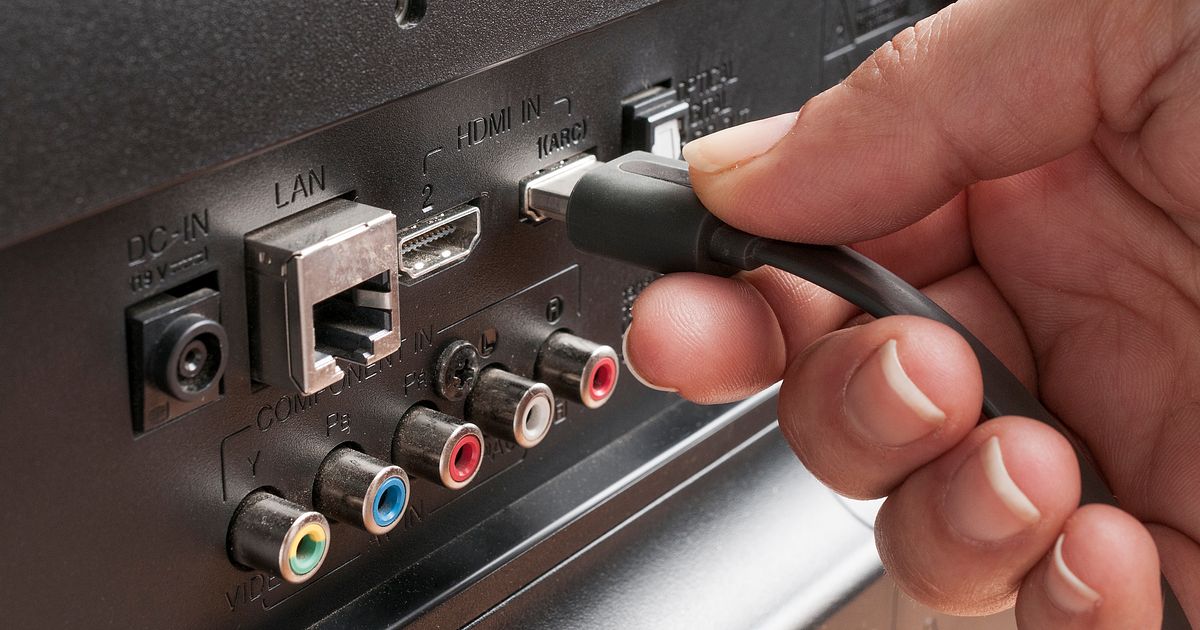



HDMIケーブルとHDMI変換アダプターがあれば、HDMI接続でiPhoneの画面をテレビに出力できます。
大画面のテレビで動画を視聴したり、写真を共有して楽しんだりすることが可能です。
今回は、iPhoneの画面をHDMI接続でテレビに出力する方法や、出力できないときの対処法を紹介します。
iPhoneをテレビに出力する方法は?
iPhoneをテレビに出力する方法は、HDMIによる有線接続と無線接続の主に2種類です。無線接続については、AirPlay、Fire TV、Apple TVなどを利用する方法があります。
|
接続方法 |
メリット |
デメリット |
|
|---|---|---|---|
|
有線接続(HDMI) |
・直感的に接続できる |
・アダプターを準備する必要がある |
|
|
無線接続 |
AirPlay |
・準備に手間がかからない |
・対応テレビが必要 |
|
Fire TV |
・比較的安価な製品もある |
・非公式のアプリが必要 |
|
|
Apple TV |
・iPhoneと相性がよい |
・初期費用が高め |
|
以下で、それぞれの接続方法を解説します。
HDMIの有線接続でiPhoneをテレビに出力する方法
有線接続でテレビに出力するには、「HDMIケーブル」と「HDMI変換アダプター」を利用します。HDMI変換アダプターは、異なる端子をHDMI端子に変換するアダプターで、iPhone 15以降はUSB Type-C端子、iPhone 14以前はLightning端子から変換します。
iPhoneの充電端子に「HDMI変換アダプター」を接続し、アダプターとテレビのHDMI端子を「HDMIケーブル」で接続します。接続完了後にテレビの入力切替を「HDMI」に切り替えると、iPhoneの画面がテレビに映し出されます。
無線接続でiPhoneをテレビに出力する方法
iPhoneの機能である「AirPlay」に対応しているテレビなら、簡単操作ですぐにミラーリング(スマホなどの画面をそのままテレビに出力)が可能です。
一方、AirPlay非対応のテレビも、「Fire TV」「Apple TV」などのデバイスがあれば、ミラーリングが可能です。
AirPlay、Fire TV、Apple TVでiPhoneの画面をテレビに出力する方法を見ていきましょう。
AirPlayでミラーリングする方法
AirPlayとは、Apple製のデバイスの画面や音声を、Apple TVやAirPlay対応のテレビなどに送信・共有できる機能です。
AirPlay対応テレビで画面をミラーリングするには、以下の手順で操作します。
1.テレビとiPhoneを同じWi-Fi®ネットワークに接続する
2.iPhoneのコントロールセンターを開く
3.「画面ミラーリング」または動画の再生画面にあるAirPlayボタンをタップする
4.接続先にテレビを選択する
Fire TV
Fire TVでiPhoneの画面をミラーリングする手順は、次のとおりです。Fire TVの場合は、ミラーリングアプリを選定してインストールする必要があります。
1.Fire TVをテレビに接続してWi-Fiにつなげる
2.Fire TVにミラーリングアプリをインストールする
3.ミラーリングアプリを起動してiPhoneと接続できる状態にし、待機する
4.iPhoneをFire TVと同じWi-Fiに接続する
5.iPhoneでコントロールセンターを開き、「画面ミラーリング」をタップする
6.リストからFire TVをタップする
Apple TV
Apple TVでiPhoneの画面をミラーリングする手順は、次のとおりです。
1.Apple TVをテレビに接続してWi-Fiにつなげる
2.iPhoneをApple TVと同じWi-Fiに接続する
3.コントロールセンターを開き、「画面ミラーリング」をタップする
4.リストからApple TVをタップする
5.AirPlayのパスコードがテレビに表示されたら、iPhoneに入力する
iPhoneをHDMI接続で出力するメリット・デメリット
iPhoneをHDMI接続で出力する主なメリットとして、以下が挙げられます。
・接続手順が直感的でわかりやすい
・Wi-Fi環境がなくても接続できる
・遅延が少ない
HDMIケーブルやHDMI変換アダプターを用意すれば、iPhoneとテレビを簡単に接続できます。また、自宅にWi-Fi環境がない場合でも、テレビにiPhoneの画面を出力可能です。有線接続で遅延が少ないため、動画の視聴も快適にできるでしょう。
一方、iPhoneをHDMI接続で出力する主なデメリットとしては、以下が挙げられます。
・HDMIケーブルとHDMI変換アダプターの準備が必要
・ケーブルが邪魔になることがある
HDMIケーブルやHDMI変換アダプターがない場合は、事前に購入して準備する必要があります。
また、iPhoneとテレビの間のケーブルが邪魔になったり、ケーブルの長さで場所が制限されたりする点は、無線接続と比較したときのデメリットです。
iPhoneがHDMI接続で出力できないときの対処法

iPhoneがHDMI接続で出力できないときは、以下の対処法を試してみましょう。
・HDMIケーブル・アダプターを接続し直す
・HDMIケーブル・アダプターを交換して出力できるか試す
・iPhone本体を再起動する
・iOS・テレビのソフトウェアをアップデートする
・入力切替の設定をHDMIに変更する
・iPhoneでコンピュータの接続を許可する
・iPhoneでAirPlayの自動接続をオフにする
HDMIケーブル・アダプターを接続し直す
HDMIケーブル・アダプターの接触不良でテレビに出力できない可能性があります。HDMIケーブル・アダプターを差し直して出力できるか試してみましょう。
ケーブルやアダプターが、各接続部で奥までしっかり差し込まれていることも確認してください。
また、ケーブルやアダプターの端子部分にゴミや汚れがついているときは、柔らかい布(レンズ用クロスなど)で拭き取りましょう。
HDMIケーブル・アダプターを交換して出力できるか試す
予備のHDMIケーブル・アダプターがある場合は、交換して出力できるか試してみてください。
交換したHDMIケーブル・アダプターで出力できれば、元々使っていたHDMIケーブル・アダプターの故障や不具合と考えられます。
iPhone本体を再起動する
iPhone本体の一時的な不具合であれば、再起動で解消できる可能性があります。iPhoneは、以下の手順で再起動できます。
1.電源オフスライダを表示する(iPhone X以降は片方の音量調節ボタンとサイドボタンを長押し、iPhone 8/SE以前はサイドボタンを長押しで電源オフスライダが表示される)
2.スライダをドラッグして電源をオフにする
3.サイドボタンをAppleロゴが表示されるまで長押しして、再度電源をオンにする
iOS・テレビのソフトウェアをアップデートする
iOSやテレビのソフトウェアをアップデートすることで、iPhoneやテレビの一時的な不具合を解消できることがあります。
iOSは、Appleが開発した、iPhoneなどを動かすための基本的なソフトウェア(OS)で、アプリの動作や操作画面、セキュリティ機能などを制御しています。アップデートは、「設定」>「一般」>「ソフトウェアアップデート」から実行可能です。更新可能なiOSバージョンが表示されている場合は、画面の案内に従ってアップデートしましょう。
テレビのソフトウェアは、テレビを動かすための基本的なプログラムで、リモコン操作やネット接続、画面表示などの機能を制御しています。アップデート方法は、メーカーの公式Webサイトなどから確認できます。
入力切替の設定をHDMIに変更する
テレビの入力切替の設定がHDMIになっているか、あらためて確認してみましょう。
テレビにHDMI端子が複数ある場合は、実際に接続しているポート(テレビ背面や側面にあるHDMIの差し込み口)と、テレビ側の入力設定(HDMI1、HDMI2など)が一致しているかどうかも確認してください。
どのポートがHDMI1やHDMI2などに該当するかは、通常、テレビ本体の端子付近に記載されています。
iPhoneでコンピュータの接続を許可する
テレビとの初回接続時には、iPhoneの画面に「このコンピュータを信頼しますか?」のポップアップが表示されることがあります。
ここで「信頼しない」を選択した場合、テレビとは接続できません。接続を再度許可するためには、以下の手順で設定をリセットします。
1.「設定」>「一般」>「転送またはiPhoneをリセット」>「リセット」>「位置情報とプライバシーをリセット」の順にタップする
2.パスコードを入力する
3.「設定をリセット」をタップする
リセットした後に再度テレビと接続し、「このコンピュータを信頼しますか?」のポップアップで「信頼」をタップして、接続を許可しましょう。
iPhoneでAirPlayの自動接続をオフにする
AirPlayの自動接続がオンになっていると、接続が上手くいかないことがあります。AirPlayの自動接続をオフにするには、以下の手順で操作します。
1.「設定」>「一般」>「AirPlayと連係」>「自動的にAirPlay」をタップする
2.「しない」・「確認」・「自動」の選択肢から、「しない」または「確認」をタップする
対処法を試してもHDMI接続で出力できないときは?
対処法を試してもHDMI接続で出力できないときは、iPhone本体の故障も疑われます。点検・修理を受けることも検討しましょう。
Apple認定の修理は、Apple正規サービスプロバイダまたはApple Storeへの持ち込み修理と、Appleへの配送修理があります。持ち込み修理・配送修理の手続きは、Apple公式WebサイトのiPhoneの修理サービスのページから可能です。
※詳細は、Apple公式Webサイトの「iPhoneの修理サービス」をご確認ください。
iPhoneのHDMI接続についてよくある質問
以下では、iPhoneのHDMI接続についてよくある質問をまとめました。
iPhoneをHDMI出力しても全画面にならないのはなぜ?
HDMI出力で全画面にならない場合、iPhoneで表示しているアプリが全画面表示に対応していないことが一因として考えられます。この場合、サービス側の対応を待つしかありません。
また、画面の両サイドに黒帯が入る場合は、ディスプレイとiPhoneの縦横比の違いが原因と考えられます。
非純正品のHDMI変換アダプターでも出力できる?
Apple公式では、純正のHDMI変換アダプターとして、iPhone 15以降に対応する「USB-C Digital AV Multiportアダプタ」や、iPhone 14以前に対応する「Lightning - Digital AVアダプタ」といった製品が販売されています。
そのほか、家電量販店やネットでは他社製のHDMI変換アダプターも販売されており、そうした製品を使ってもiPhoneの画面をテレビに出力できることがあります。
ただし、Appleによる動作保証のない非純正品の場合、うまく出力できないケースがあります。
他社製の非純正品は、MFi 認証を取得した「MFi 認定品」と、認証を取得していない「非認証品」にわかれます。
MFi(Made for iPhone/iPad/iPod) 認証とは、Appleが認める性能基準を満たした製品に与えられるものです。パッケージには「Made for iPhone」などのロゴが記載されています。
そのため、HDMI変換アダプターを購入する際は、Appleの純正品やMFi 認定品を選ぶのがおすすめです。
カーナビにiPhoneの画面は出力できる?
車にHDMI端子があれば、HDMIケーブルとHDMI変換アダプターを使って、テレビと同様に有線接続でカーナビにiPhoneの画面を出力できます。
また、インターネット環境があれば、ストリーミングデバイス(Fire TVなど)をHDMIケーブルでカーナビに接続し、iPhoneの画面を無線接続でミラーリングできる場合もあります。
ただし、古いカーナビでは対応していない場合もあるため、詳しくはカーナビの製品ページや取扱説明書をご確認ください。
なお、iPhoneの場合、対応している車種であれば「CarPlay」機能による連携も可能です。CarPlayとは、iPhoneなどを車載システムと連携して、カーナビのディスプレイでアプリを使うなどの便利な使い方ができる機能です。
iPhoneの画面をHDMI接続でテレビに出力して楽しもう
HDMIケーブルとHDMI変換アダプターを使ってiPhoneとテレビを有線接続すれば、iPhoneの画面をテレビに出力できます。
HDMI接続で出力できないときは、接続の見直しや機器の交換、再起動やアップデートなどの対処法を試しましょう。
ぜひHDMI接続でテレビに出力して、大画面でiPhoneの写真や動画を楽しんでください。また、外出先でも動画を楽しみたい方や、自宅にWi-Fi環境がない方は、気兼ねなく通信できるスマホの料金プランへの見直しもおすすめです。
楽天モバイルの料金プランでは、データ利用量に合わせて料金が自動的に変わるため、たくさん使う人にもあまり使わない人にもおすすめの料金プランです。
家族割引適用※1で、3GBまでは880円/月(税込968円)、20GB超過後はどれだけ使っても2,880円/月(税込3,168円)とデータ使い放題※2なので、データ容量を心配せず快適な通信をご体験いただけます。
※通話料等別
※1 割引・プログラム適用条件あり。詳細はこちらをご確認ください。
※2 混雑時など公平なサービス提供の為に速度制御する場合あり
ぜひ楽天モバイルをご検討ください。
楽天モバイルは使わなければ勝手に安くなる


※1 楽天モバイル「楽天モバイル通信簿2025Ver/データ収集期間2024年12月16日~12月23日」
※ 掲載内容はプラン名・サービス内容の変更によって、一部内容を修正する可能性がございます。
- この記事の情報は掲載開始日時点のものとなります。
- 掲載内容は予告なく変更されることがありますのでご了承ください。



動画キャプチャの方法は?デバイスごとの保存先や注意点などを解説
iPadに「充電停止中」と表示された!原因や解除方法をわかりやすく解説