iPhoneで行動履歴の位置情報を確認・削除する方法は?マップの操作履歴を見る方法も紹介




iPhoneでは、設定から「利用頻度の高い場所」として登録された情報を確認できます。
iOS 15以降では、以前に比べて確認できる情報が限られますが、件数や最近の記録は確認できます。最近の記録については、設定次第で位置情報の確認も可能です。
今回は、iPhoneで行動履歴を確認・削除する方法などを紹介します。
iPhoneで行動履歴の位置情報を確認する方法
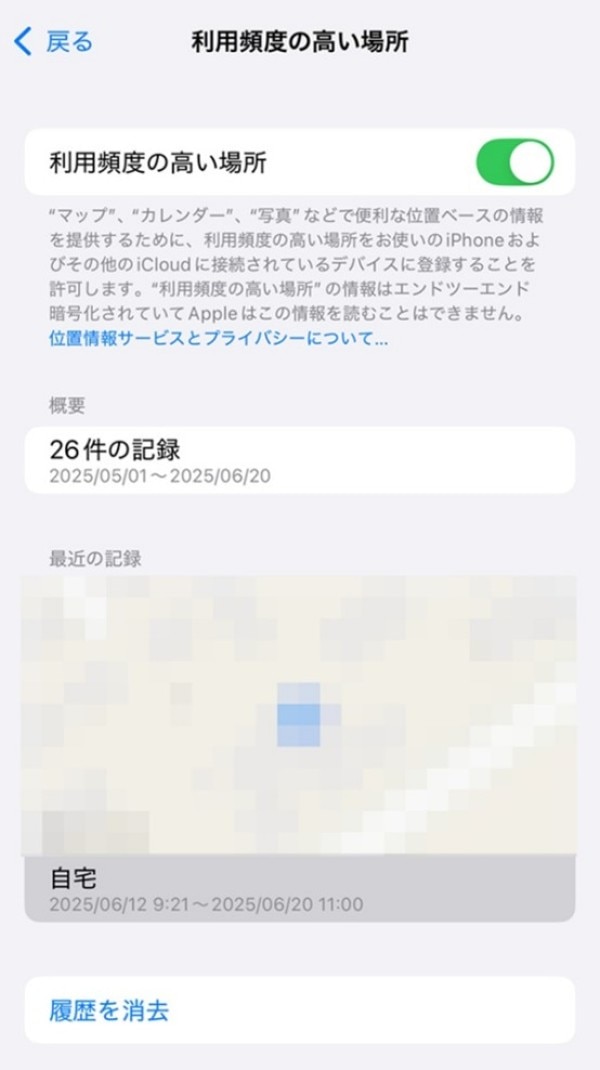
iPhoneの「利用頻度の高い場所」の画面では、過去約50日間で訪れた場所の件数や最近訪れた場所の位置情報を確認できます。
また、iPhoneのマップアプリでは、ルート検索などが可能です。
以下では、履歴の確認方法をそれぞれ紹介します。
「利用頻度の高い場所」の履歴を確認する方法
iPhoneでは、「利用頻度の高い場所」として登録された位置情報が、「マップ」「カレンダー」「写真」などのアプリで活用されます。
「利用頻度の高い場所」の画面へは、「設定」アプリを開き、「プライバシーとセキュリティ」>「位置情報サービス」>「システムサービス」>「利用頻度の高い場所」からアクセスが可能です。
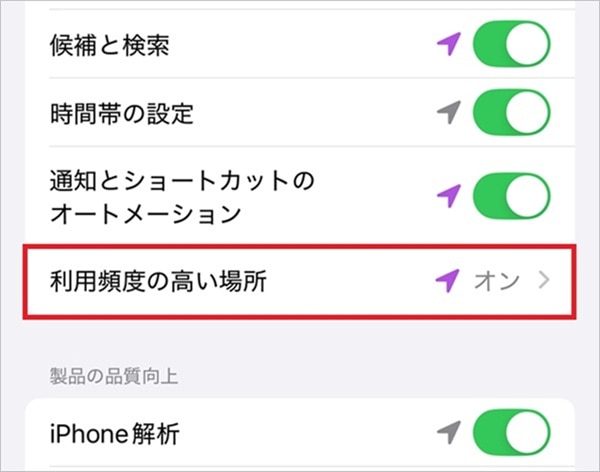
この画面では、iPhoneやiCloudに接続されたほかのデバイスに、情報を共有するかどうかを設定できます。
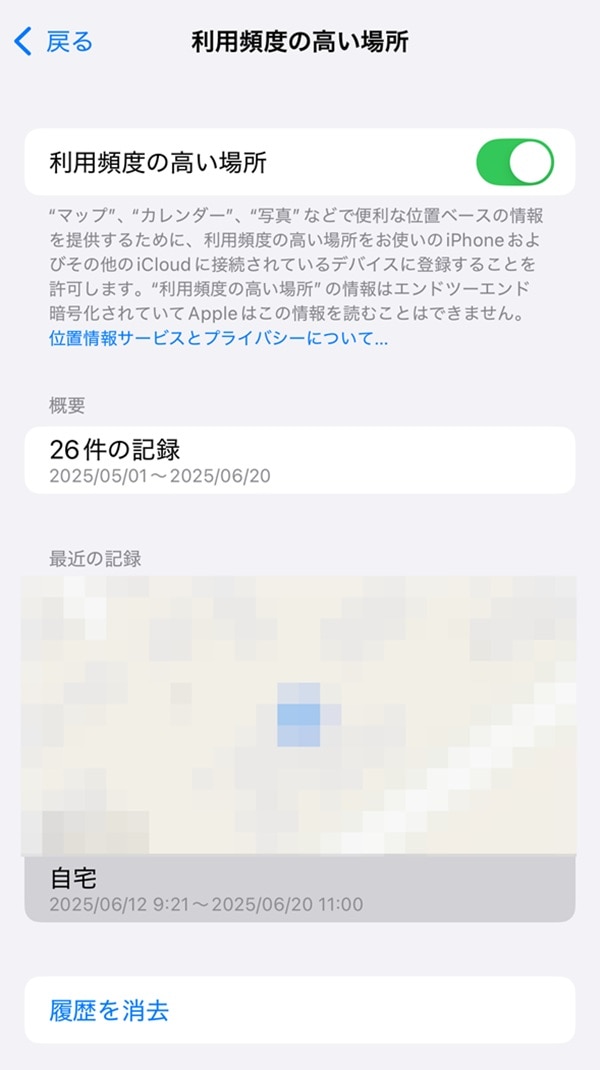
「概要」の欄から過去約50日の記録件数を確認でき、「最近の記録」については地図上で位置情報を確認できます。
なお、「利用頻度の高い場所」の画面では、移動距離やルートは確認できません。
マップアプリで履歴を確認する方法
iPhoneのマップアプリでは、ルート検索、場所の検索、閲覧したスポット、ピン留めした場所などの履歴を確認できます。
マップアプリで履歴を確認する手順は、次のとおりです。
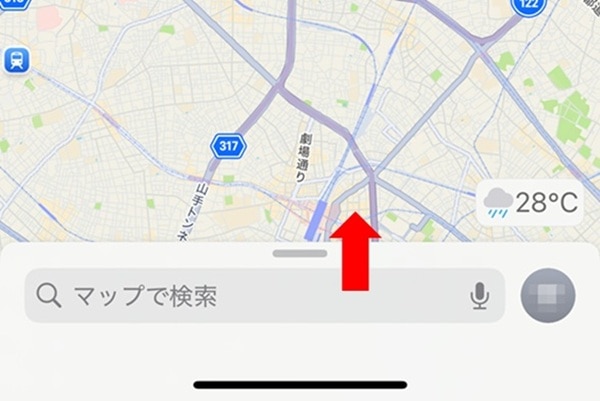
1.マップアプリを開き、検索バーを上にスワイプ
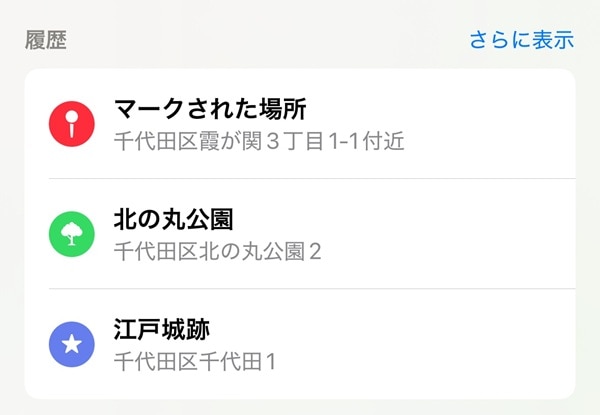
2.履歴の項目を確認(右上の「さらに表示」をタップして全件の表示も可能)
iPhoneで過去の行動履歴を削除する方法は?
「利用頻度の高い場所」やマップアプリの履歴を削除する手順を、以下でそれぞれ見ていきましょう。
「利用頻度の高い場所」の履歴を削除する方法
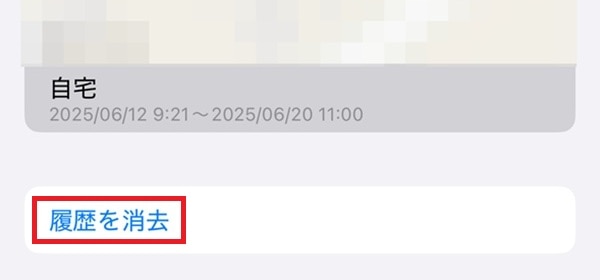
「利用頻度の高い場所」の履歴は、以下の手順で削除が可能です。
1.「設定」アプリを開き、「プライバシーとセキュリティ」>「位置情報サービス」>「システムサービス」>「利用頻度の高い場所」の順にタップ
2.「履歴を消去」をタップ
マップアプリで履歴を削除する方法
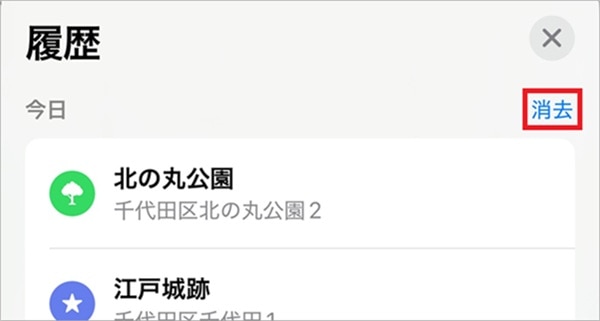
マップアプリの履歴は、以下の手順で削除できます。
1.マップアプリを開き、検索バーを上にスワイプ
2.履歴の画面で「消去」をタップ
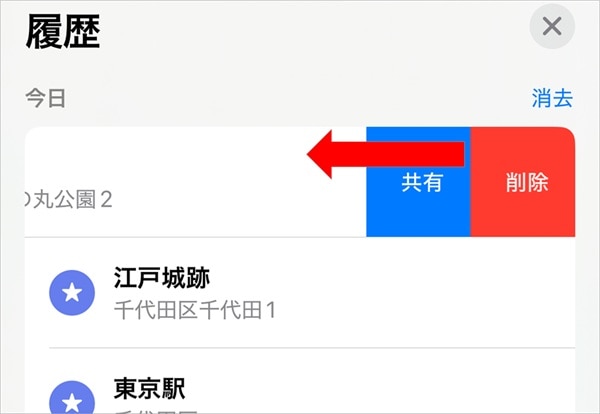
各履歴を左にスワイプして個別に削除もできます。
現在の位置情報を知られたくない場合はどうすればいい?
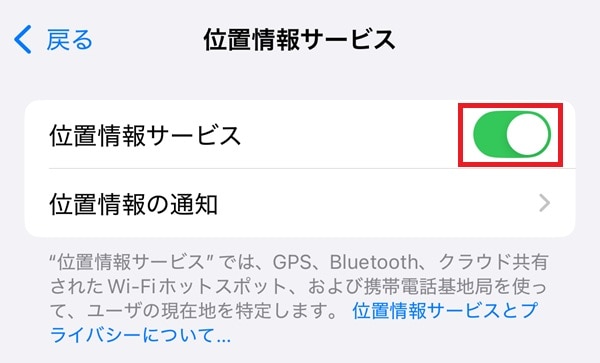
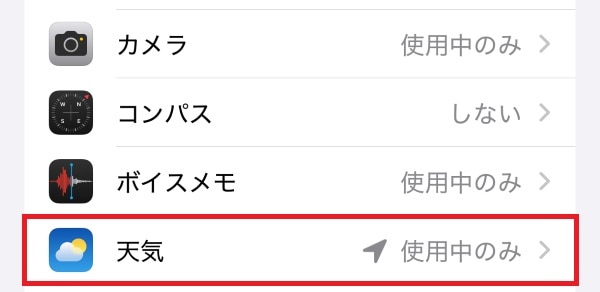
iPhoneの位置情報は、たとえば天気予報アプリ、カメラアプリ、フードデリバリーなどさまざまなアプリで利用されます。位置情報を一切提供したくない場合は、「設定」アプリから、位置情報をオフに設定しましょう。
位置情報は「設定」アプリを開き、「プライバシーとセキュリティ」>「位置情報サービス」から、「位置情報」のスイッチをタップしてオフに切り替え可能です。
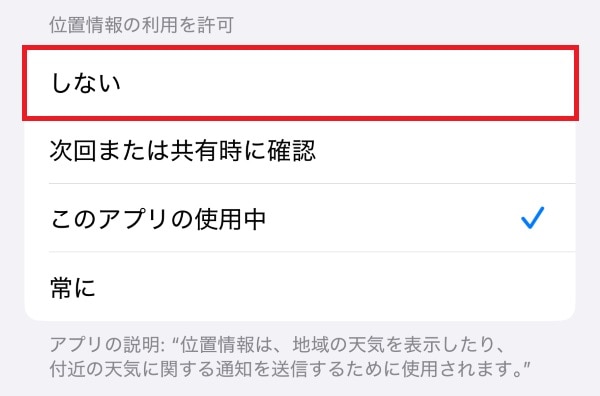
また、アプリごとに位置情報の設定を変更することもできます。
アプリごとに設定する場合は、「位置情報サービス」の画面でアプリ名をタップし、「位置情報の利用を許可」の項目で切り替えます。
iPhoneの行動履歴や位置情報についてよくある質問

iPhoneの行動履歴や位置情報についてよくある質問をまとめました。
iPhoneの行動履歴を他者に見られることはある?
「利用頻度の高い場所」などの情報を他者に見られることは、基本的にありません。ただし、Apple IDが漏洩した場合など、ほかの人がログインできる状況であれば、見られる可能性はあります。
「利用頻度の高い場所」が全部確認できないのはなぜ?
iOS 15以降では、「利用頻度の高い場所」の位置情報をすべて確認することはできません。
たとえば、iOS 18の「利用頻度の高い場所」の画面では、記録件数と最近の記録の位置情報のみが確認できます。
iPhoneのマップでタイムライン機能は利用できる?
iPhoneのマップアプリには、Google マップアプリのような訪問履歴や経路を後から確認できる「タイムライン」機能はありません。
iPhoneでもGoogle マップアプリは利用できるため、タイムライン機能を使いたい場合はGoogle マップアプリを活用しましょう。位置情報の取得を許可しておけば、アプリ内から確認できます。
Google マップアプリを開き、右上のプロフィールアイコン>「タイムライン」をタップすると、「今日」のタイムラインが表示されます。
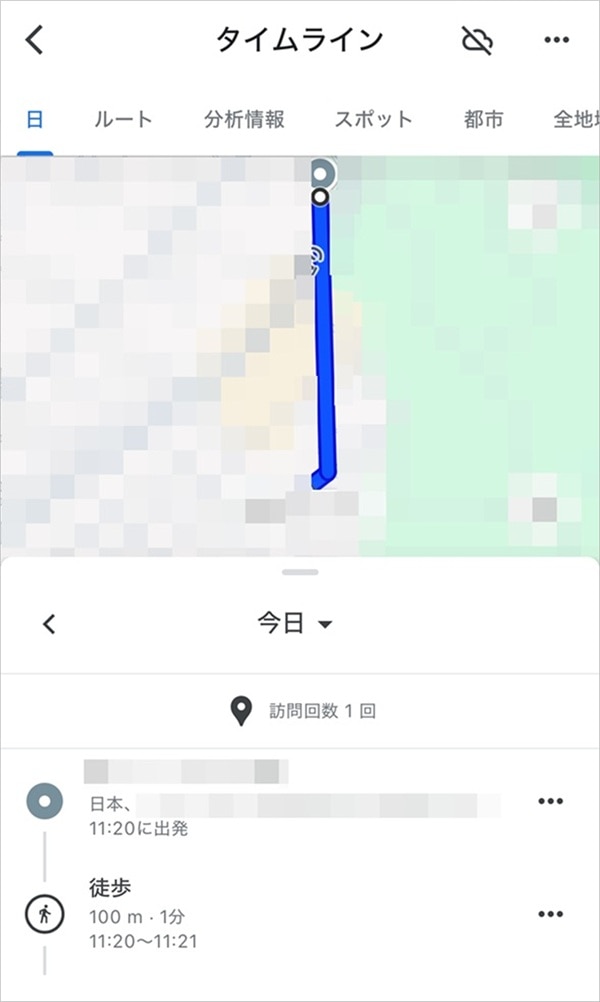
「今日」をタップすると、カレンダー上からタイムラインがある日付を選択でき、日付を選択すると、その日のタイムラインの表示が可能です。
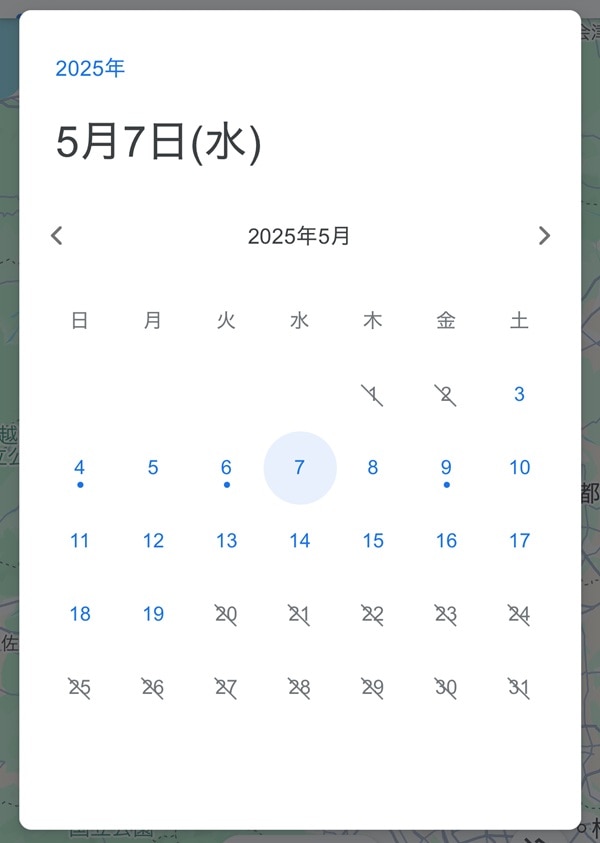
iPhoneのマップアプリとGoogle マップアプリの主な違いは、以下のとおりです。タイムライン機能のほか、ストリートビュー/Look Around(パノラマ写真で景色を確認できる機能)のエリアなどに大きな違いがあります。
|
iPhoneのマップアプリ |
Google マップアプリ |
|
|---|---|---|
|
現在地・経路 |
〇 |
〇 |
|
店舗情報 |
〇 |
〇 |
|
訪れた場所の履歴 |
× |
〇 |
|
ストリートビュー/Look Around |
〇 |
〇 |
「利用頻度の高い場所」で移動距離は確認できる?
「利用頻度の高い場所」では、移動距離を確認することはできません。
移動距離を確認したい場合は、マップアプリやAppleのヘルスケアアプリを使いましょう。
ヘルスケアアプリでは、「ウォーキング+ランニングの距離」「歩数」「アクティブエネルギー(消費カロリー)」などのデータを確認できます。
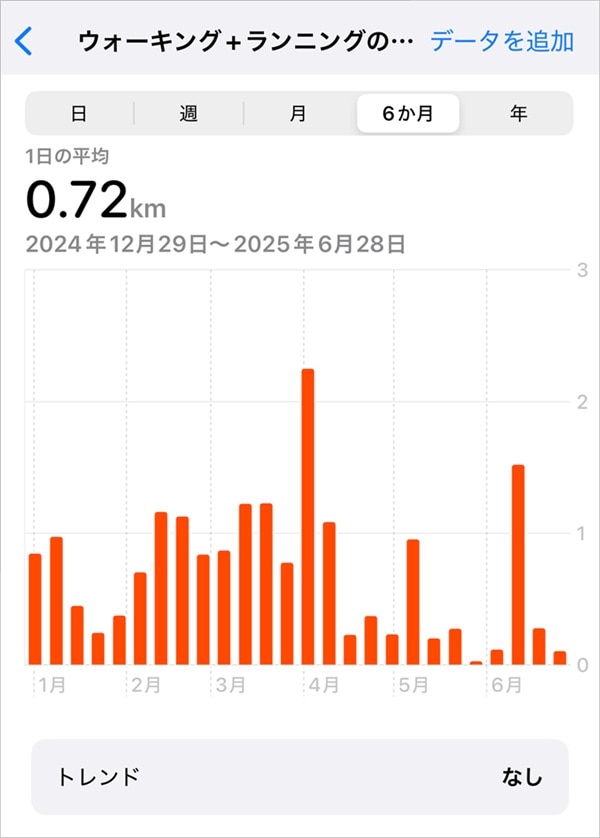
「ヘルスケアアプリ」を開き、画面を下にスクロールして「すべてのデータを表示」をタップすると、個別のデータを確認できます。
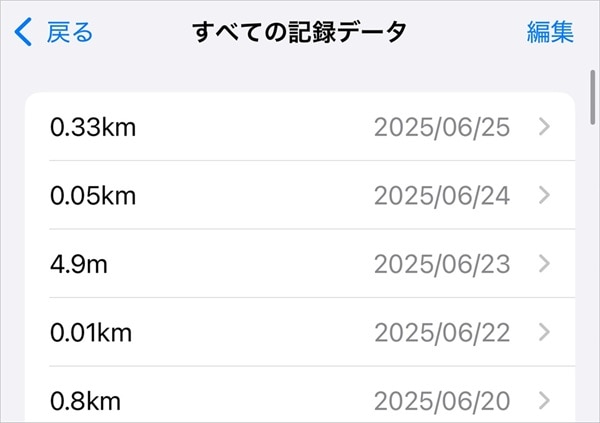
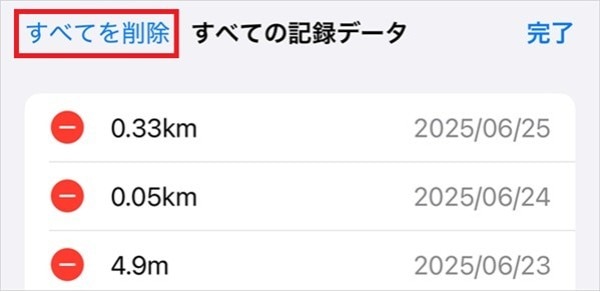
ヘルスケアアプリのデータを削除したい場合は、まず「オプション」の下にある「すべてのデータを表示」をタップし、データレコードを左にスワイプします。
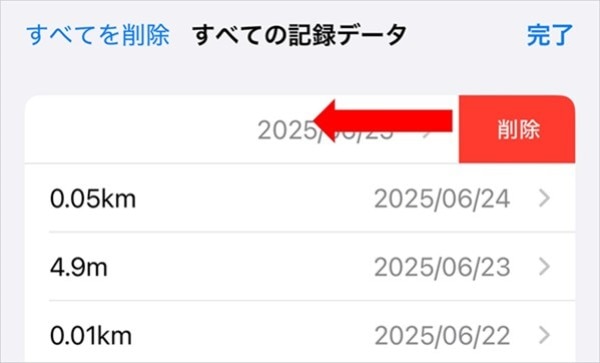
「すべての記録データ」の画面で「編集」>「すべてを削除」をタップすれば、データを一括削除できます(「-」ボタンで個別データの削除も可能です)。
iPhoneの機能を活用して行動履歴を確認・削除しよう
iPhoneでは、「利用頻度の高い場所」として登録された情報を確認できます。iOS 15以降では一部の情報のみ確認可能で、履歴は「利用頻度の高い場所」の画面から削除できます。
行動履歴の確認・削除方法を知って、活用してみてください。
また、iPhoneの機能をもっと便利に活用するなら、最新機種への買い替えもおすすめです。買い替えの際は、携帯電話会社も併せて見直すと、ご自身に合った料金プランが見つかる可能性があります。
楽天モバイル公式Webサイトでは、人気のAndroid™やiPhoneをはじめとした多彩なラインアップを取り揃えています。
目的や予算にぴったりな一台を探してみてはいかがでしょうか。
※楽天モバイルで販売している製品についてはこちらをご確認ください。
楽天モバイルの料金プランでは、データ利用量に合わせて料金が自動的に変わるため、たくさん使う人にもあまり使わない人にもおすすめの料金プランです。
家族割引適用※1で、3GBまでは880円/月(税込968円)、20GB超過後はどれだけ使っても2,880円/月(税込3,168円)とデータ使い放題※2なので、データ容量を心配せず快適な通信をご体験いただけます。
※通話料等別
※1 割引・プログラム適用条件あり。詳細はこちらをご確認ください。
※2 混雑時など公平なサービス提供の為に速度制御する場合あり
ぜひ楽天モバイルをご検討ください。
楽天モバイルは使わなければ勝手に安くなる


※1 楽天モバイル「楽天モバイル通信簿2025Ver/データ収集期間2024年12月16日~12月23日」
※ 掲載内容はプラン名・サービス内容の変更によって、一部内容を修正する可能性がございます。
- この記事の情報は掲載開始日時点のものとなります。
- 掲載内容は予告なく変更されることがありますのでご了承ください。


Gmailのメールが届かない原因は?迷惑メールにもない場合の対処法も解説

スマホをなくした場合の対処法は?探し方などを詳しく解説!