LINEの既読を付けずに読む方法は?iPhone・Android™にわけて解説




「今すぐ返信できない」などの理由で、既読を付けずにLINEのメッセージを確認したいと考えている人もいるのではないでしょうか。
LINEのメッセージはいくつかの方法で既読を付けずに読むことができます。
今回は、既読を付けずにLINEを読む方法を、iPhone、Android™のそれぞれについて解説します。
【iPhone】LINEの既読を付けずに読む方法
iPhoneでLINEの既読を付けずに読むには、以下の方法が挙げられます。
・トークルームを長押しして表示させる
・通知からメッセージ内容を確認する
・機内モードにして読む
・通知センターを少し下ろしたまま確認する
トークルームを長押しして表示させる
iOS 13以降では「触覚タッチ」で既読を付けずに読む方法があります。
既読を付けずに読むには、LINEアプリのトークタブで、メッセージを読みたいトークルームを長押しします。
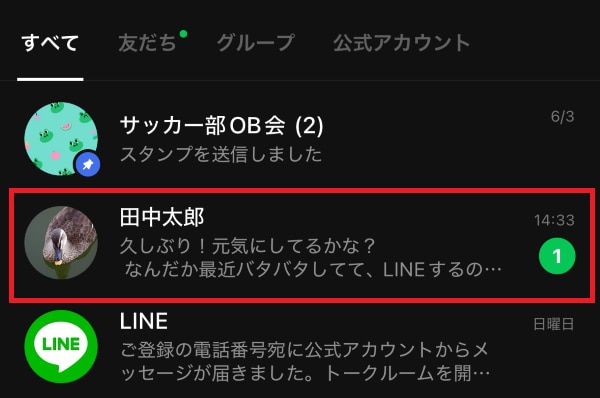
ポップアップでトークルームの中身が表示されるため、既読を付けずにメッセージ内容の確認が可能です。
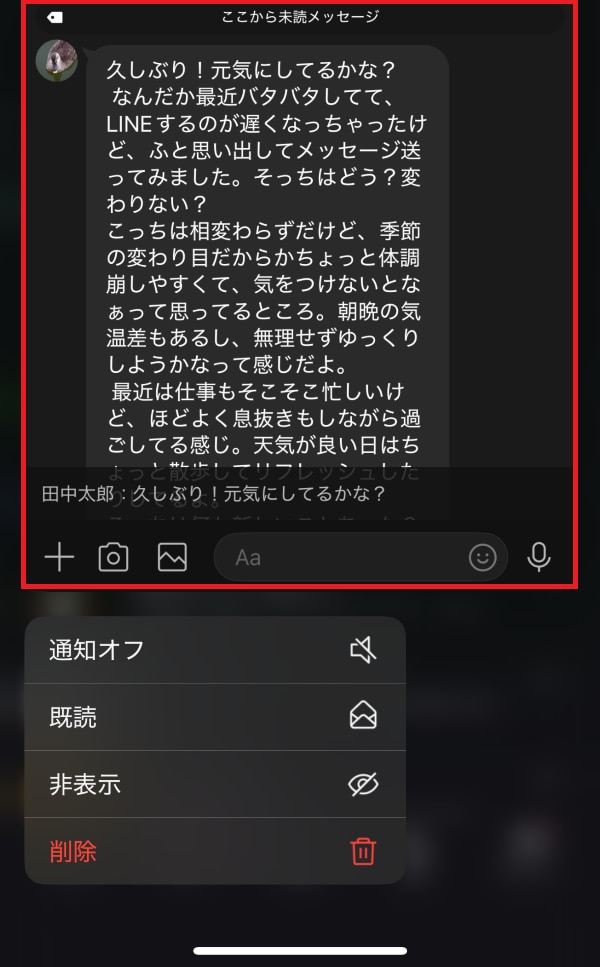
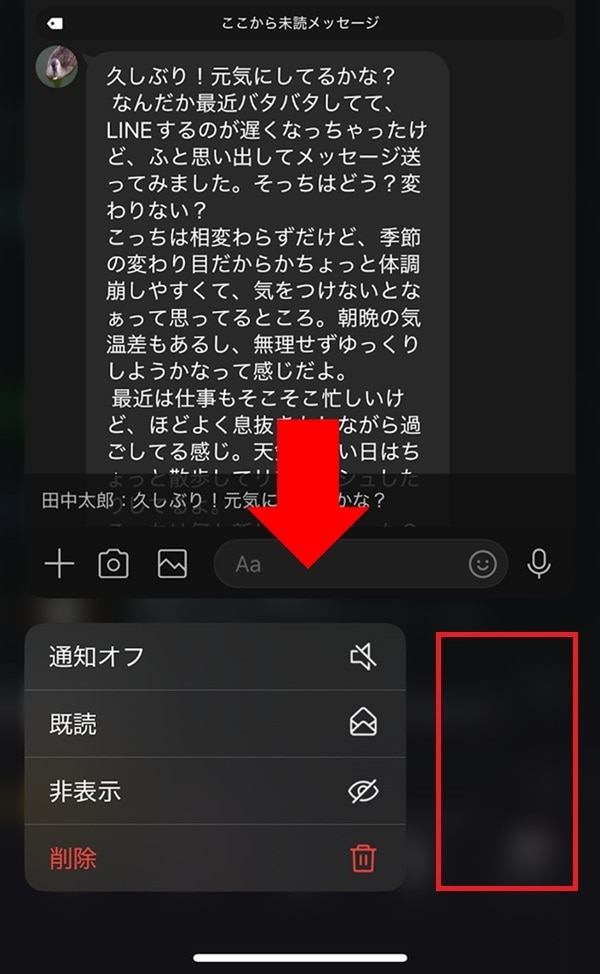
ポップアップ内に収まる長さであれば、メッセージを確認することができます。ただし、この方法では表示範囲を超える文章は確認できません。
ポップアップの状態からトーク一覧の画面に戻るには、ポップアップを下にスワイプするか、余白の部分をタップします。ポップアップしたメッセージをタップすると、トークルームが開いて既読が付いてしまうので注意してください。
通知からメッセージ内容を確認する
通知からメッセージ内容を確認する方法もあります。
LINEの通知をオンにしておけば、LINEメッセージを受信したときに、バナーで通知が表示されます。
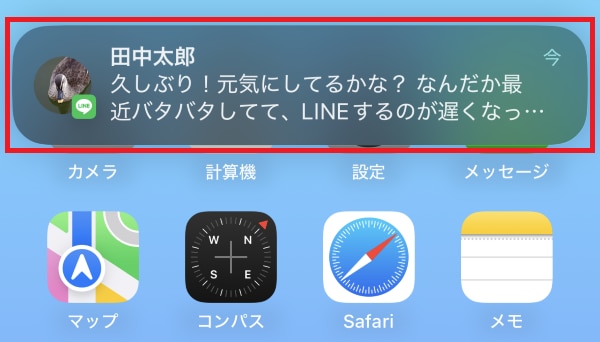
さらに通知を長押しすると、ある程度の長さの文章が確認できます。通知を長押しではなくタップしてしまうと、メッセージが開いて既読が付いてしまうので注意してください。
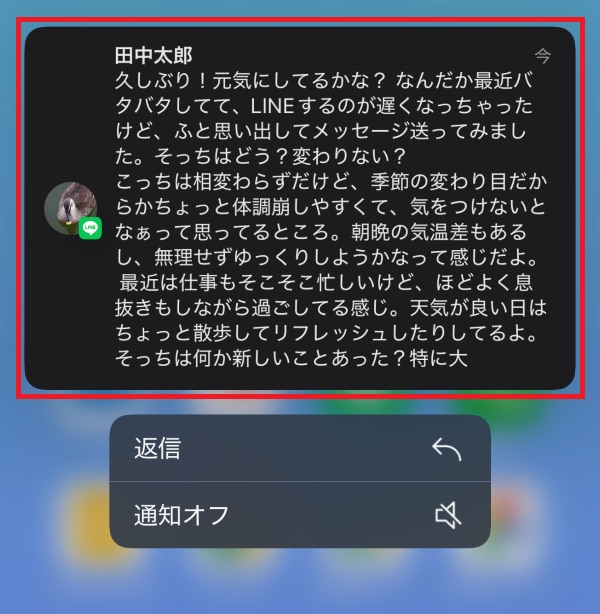
一定以上の長さの文章はこの方法では表示できず、全文を読むにはほかの方法での確認が必要です(次項以降で詳しく紹介します)。
また、通知を後から確認するには、画面上部の中央から下にスワイプして通知センターを開きます。
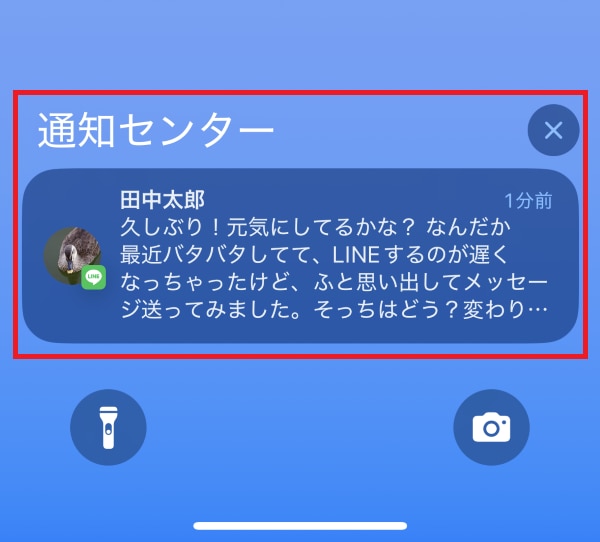
通知センターに表示されている通知を長押しすることで、通知を長押ししたときと同様に、ある程度の長さの文章が確認できます。
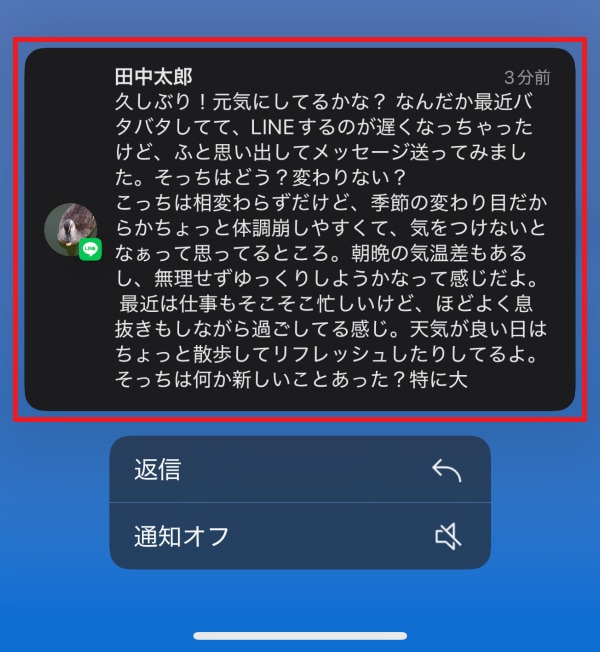
なお、LINEの通知許可は、LINEアプリ内とiPhone本体の両方で設定する必要があります。LINEアプリ内では「ホーム」>「設定(歯車のアイコン)」>「通知」から、iPhoneでは「設定」アプリ>「通知」>「LINE」から設定が可能です。
機内モードにして読む
通信を一括して遮断する「機内モード」にした状態で、LINEアプリを開いてメッセージを表示すれば、既読を付けずに読むことができます。この方法であれば、メッセージの全文を確認することも可能です。
既読が付くタイミングは、機内モード解除後にはじめてLINEアプリを起動するときです。既読を付けないままにしたい場合はLINEアプリを起動するまでの間、LINEアプリ内での操作ができないことに注意してください。
具体的な操作の流れをまとめると、次のとおりです。
1.コントロールセンターから飛行機のアイコンをタップして、機内モードをオンにする(通信が遮断される)
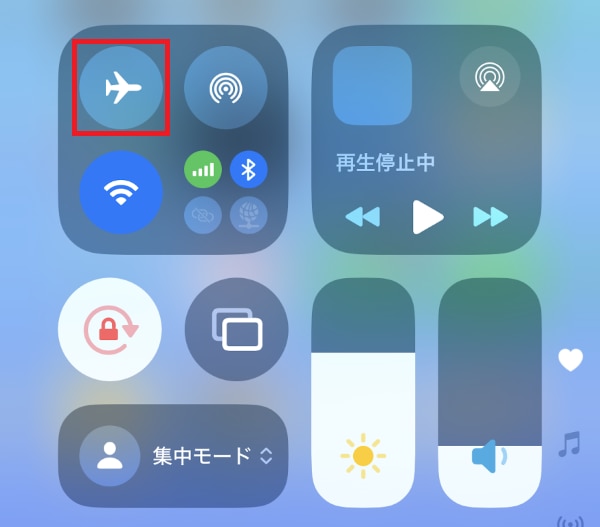
2.機内モードで通信を遮断した状態で、LINEアプリを開いてメッセージを確認する
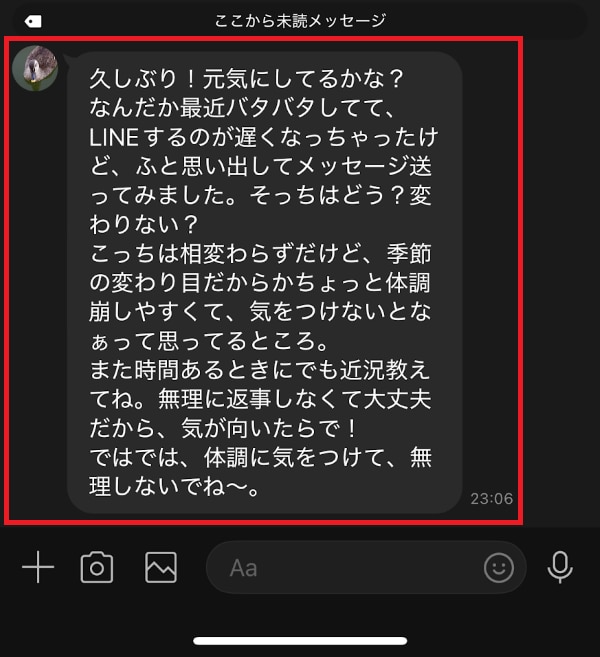
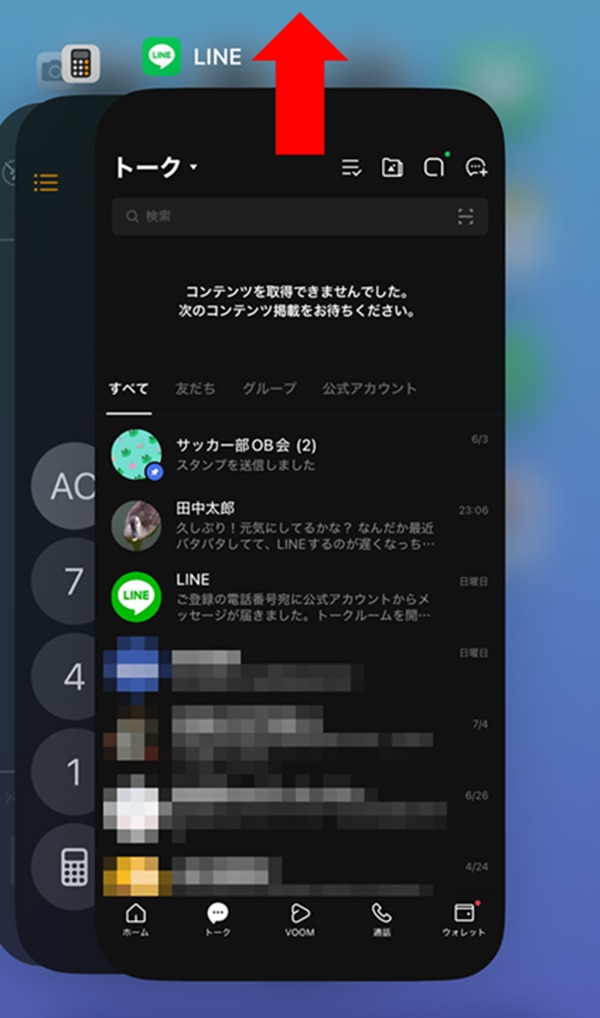
3.起動しているアプリの一覧画面を表示し、LINEアプリを上にスワイプして終了する
4.コントロールセンターから飛行機のアイコンをタップして、機内モードをオフにする
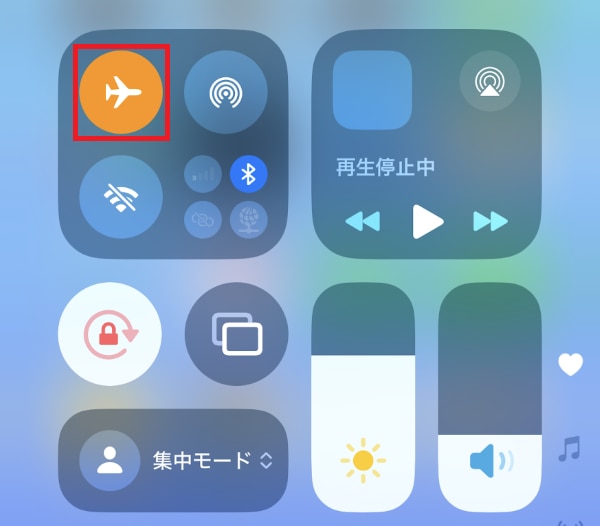
iPhoneのコントロールセンターは、iPhone X以降では画面の右上隅から下にスワイプ、iPhone SE/8以前では画面の下端から上にスワイプして開きます。
起動しているアプリの一覧画面は、iPhone X以降では画面の下部から上にスワイプ、iPhone SE/8以前ではホームボタンをダブルクリックで開きます。
通知センターを少し下ろしたまま確認する
iPhoneでは、通知センターを少し下ろしたまま操作することで、既読を付けずにLINEメッセージを確認できます。
具体的には、LINEアプリ内のトークタブで、通知センターを少し下ろしたまま、メッセージを確認したいトークルームをタップします。
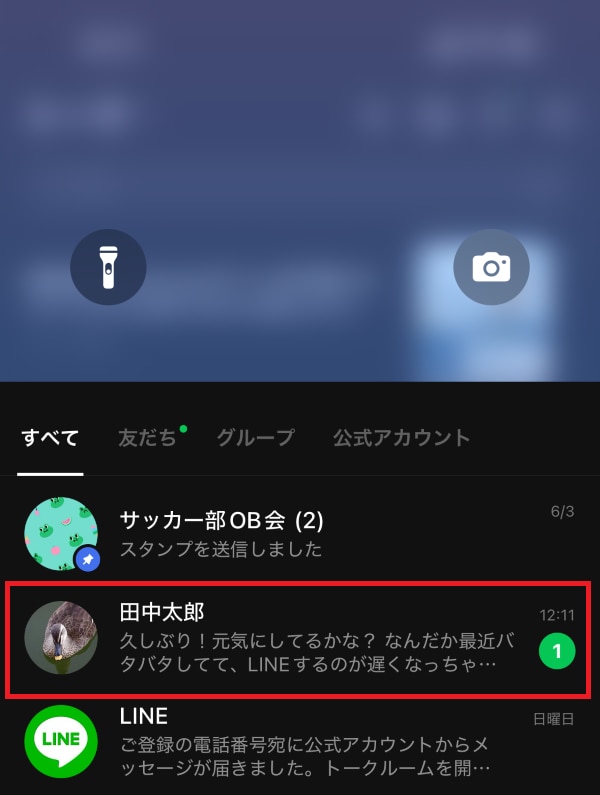
通知センターを少し下ろしたままの状態で、トークルーム内でメッセージを確認します。
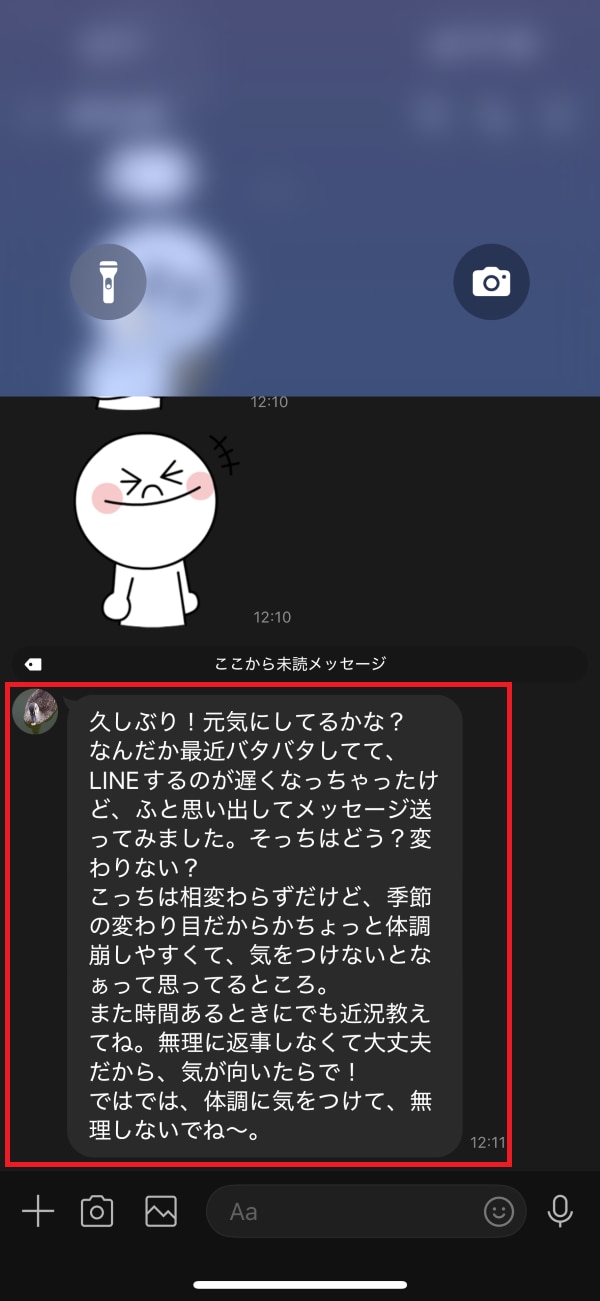
通知センターを下ろしたまま、戻る操作(画面の左端を右にスワイプ)でトークルームを閉じ、トークルームの一覧画面に戻ります。
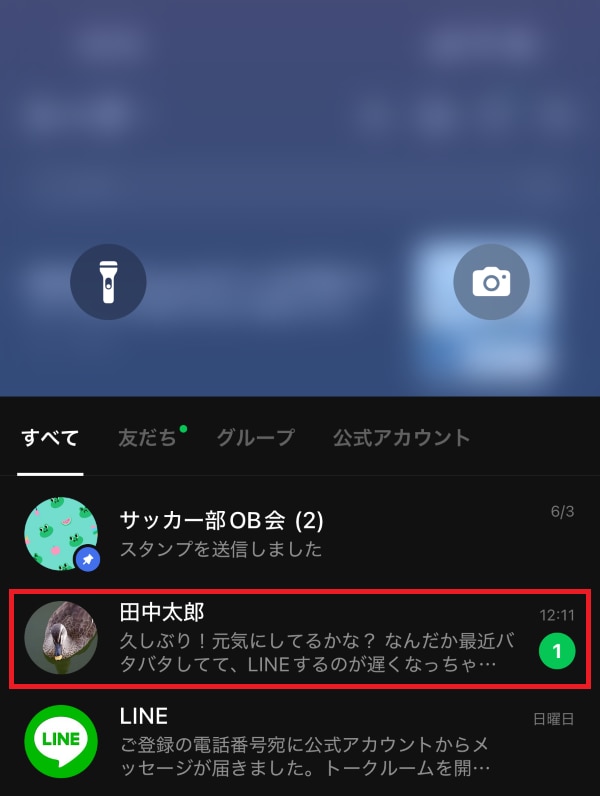
トーク一覧の画面に戻ったら、通知センターを上にスワイプして閉じても問題ありません。
一連の操作の間は、通知センターを常に下ろしたまま操作するのがポイントです。トークルームを開いている間に通知センターを戻してしまうと既読が付くので、注意してください。
【Android】LINEの既読を付けずに読む方法
AndroidでLINEの既読を付けずに読む方法は、以下が挙げられます。
・通知からメッセージ内容を確認する
・機内モードにして読む
・ホームアプリを利用する
・既読回避アプリを利用する
なお、本体設定の項目名や操作手順は製品によって異なる場合があるため、詳しくは公式Webサイトの製品ページなどをご確認ください。
通知からメッセージ内容を確認する
LINEの通知をオンにしておけば、LINEメッセージを受信したときに、ポップアップで通知が表示されます。
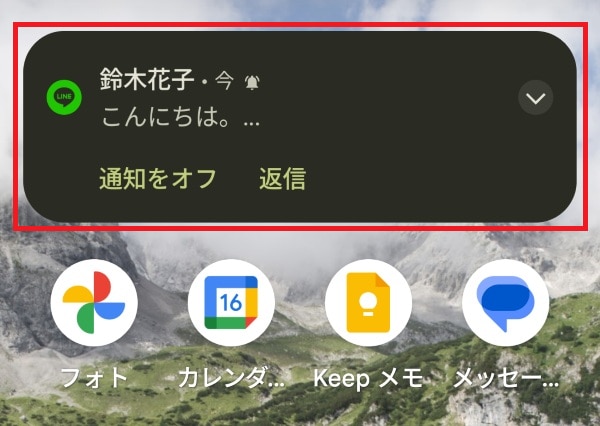
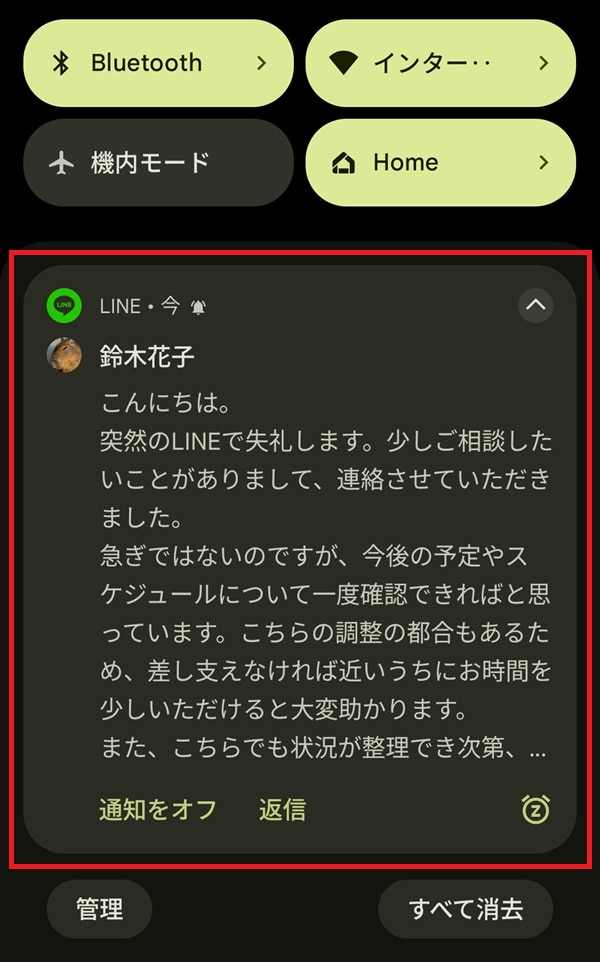
画面の上端を下にスワイプして通知ドロワーを開くと、さらに長い文章が確認できます。ただし、一定の文章量を超える部分は表示できません。
なお、LINEの通知許可は、アプリ内・Android本体の両方で設定が必要です。アプリ内の設定では「ホーム」>「設定(歯車のアイコン)」>「通知」から、Androidは「設定」アプリ>「通知」>「アプリの通知」から設定しましょう。
機内モードにして読む
通信を一括して遮断する「機内モード」にした状態で、LINEアプリを開いてメッセージを表示すれば、既読を付けずに読むことが可能です。この方法であれば、メッセージの全文を確認できます。
既読が付くタイミングは、機内モード解除後にはじめてLINEアプリを起動するときです。既読を付けないままにしたい場合は、その間はLINEアプリ内での操作ができないことに注意してください。
具体的な操作の流れをまとめると、次のとおりです。
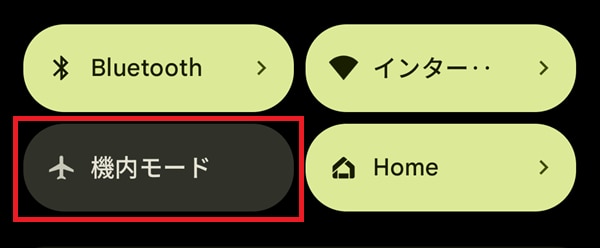
1.画面の上端を下にスワイプしてクイック設定を開き、機内モードをオンにする(通信が遮断される)
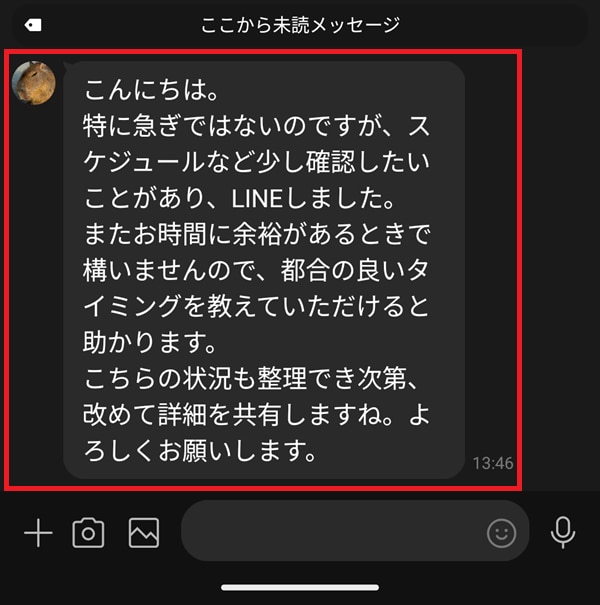
2.LINEアプリを開いてメッセージを表示する
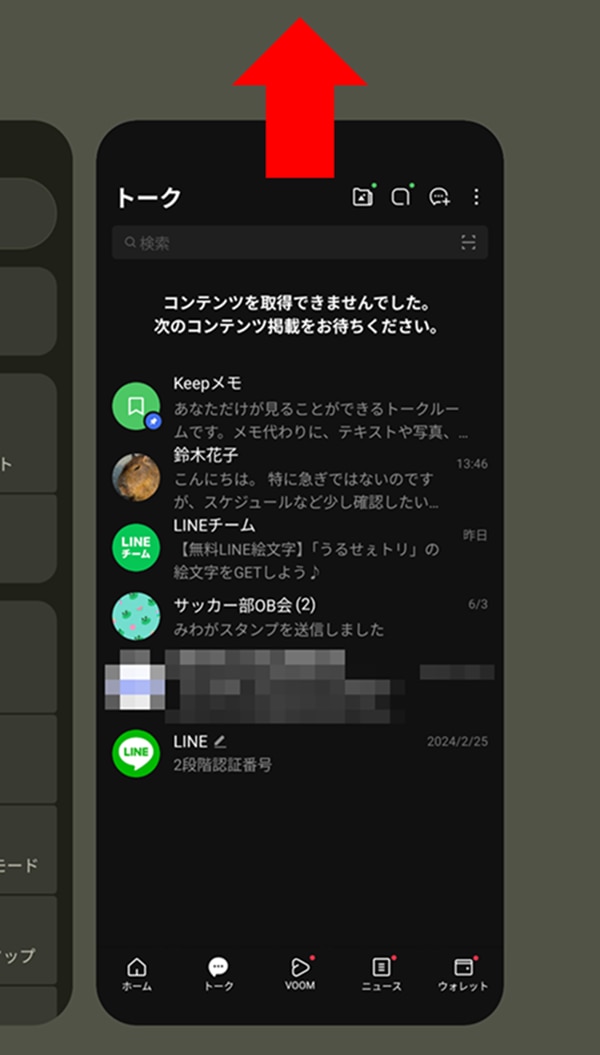
3.画面の下端を上にスワイプして起動しているアプリの一覧画面を表示し、LINEアプリを上にスワイプして終了する
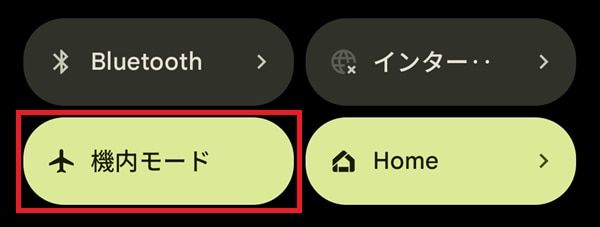
4.画面の上端を下にスワイプしてクイック設定を開き、機内モードをオフにする
ホームアプリを利用する
Androidでは、ホーム画面の外観や操作をカスタマイズする「ホームアプリ(ランチャーアプリ)」をGoogle Playストアからインストールして設定できます。
ホームアプリによっては、既読を付けずにLINEのメッセージ内容を確認することも可能です。
たとえば、「Niagara Launcher(ナイアガラランチャー)」をインストールして設定すると、縦にアプリが並ぶホーム画面にカスタマイズされます。Niagara Launcherでの通知設定を有効にしておくと、LINEアプリの通知がアプリの一覧上で確認できます。
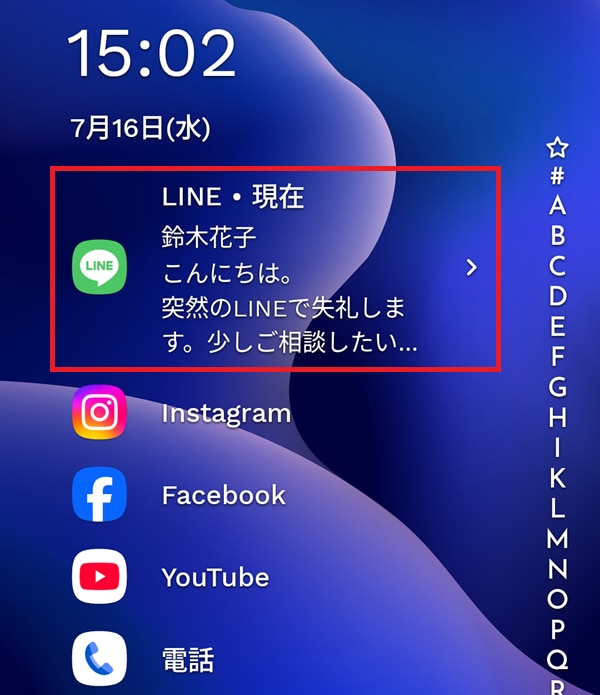
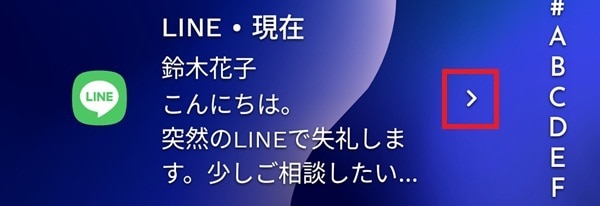
「>」をタップすると、さらに長い文章が表示されます。
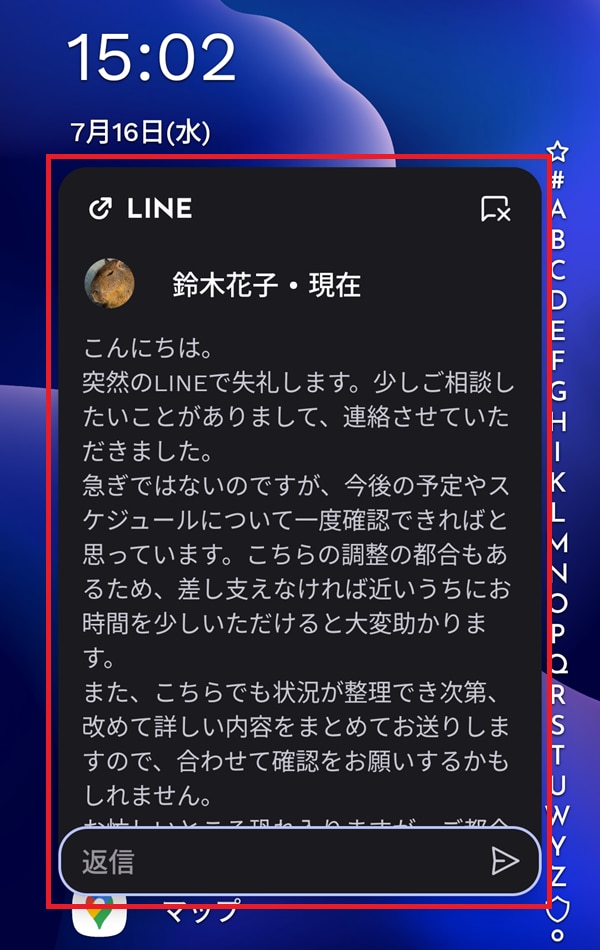
この画面でメッセージをスクロールすれば、全文が確認できます。
既読回避アプリを利用する
Android向けの既読回避アプリを利用して、既読を付けずにメッセージを読む方法もあります。
既読回避アプリはGoogle Playストアでいくつか提供されているので、「既読回避」と検索して探してみるとよいでしょう。
【パソコン】LINEの既読を付けずに読む方法
パソコン版のLINEでは、使える場面は限られますが、以下の操作で既読を付けずにメッセージを読むことができます。
まずは、パソコン版LINEのトークタブ(メッセージのアイコンのタブ)で、既読を付けたくないトークルームを右クリックし、「別のウィンドウで開く」をクリックします。
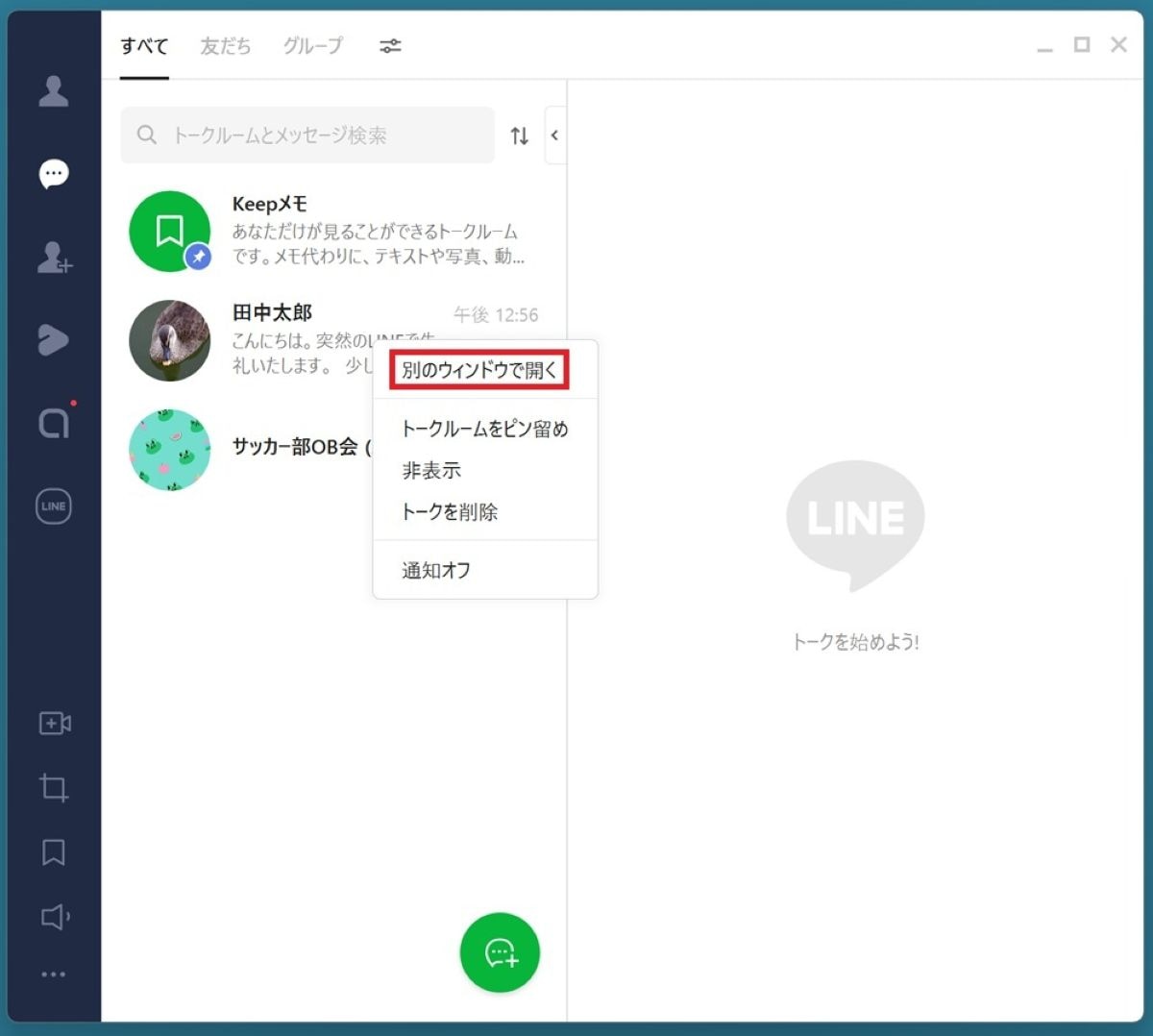
「別のウィンドウで開く」をクリックすると、以下のように別のウィンドウでトークルームが表示されます。
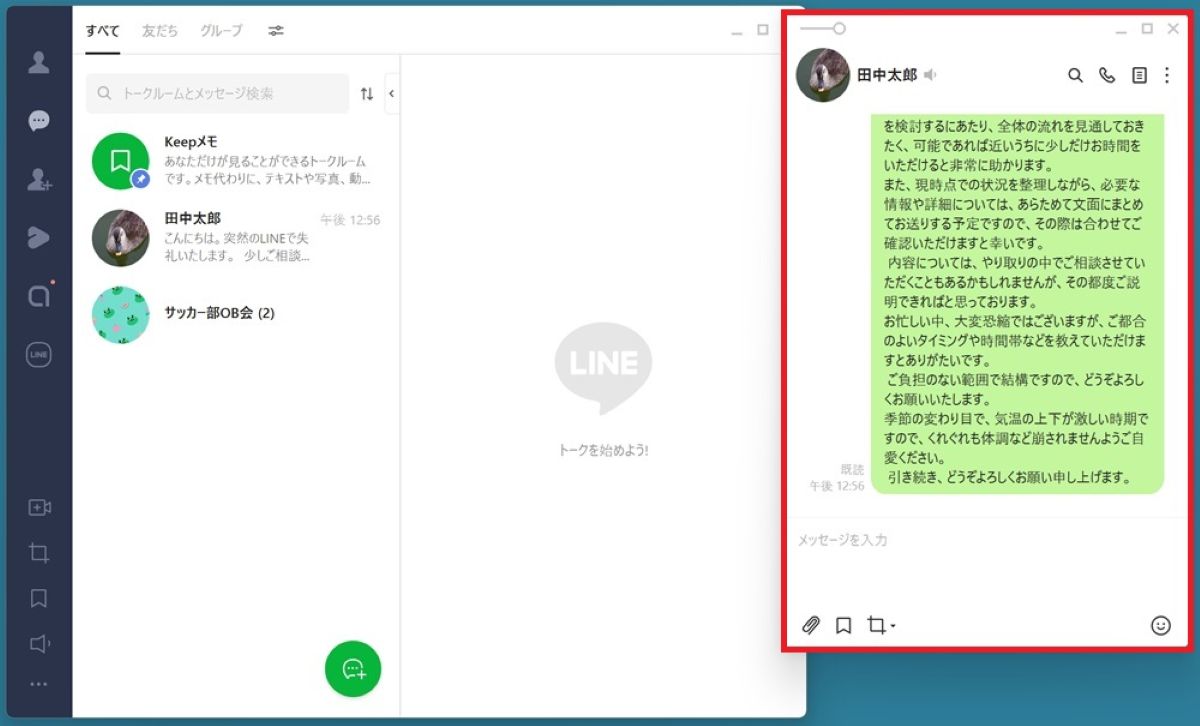
LINEアプリ本体のウィンドウをクリックし、前面に出した状態にします。この操作によって、別のウィンドウで表示したトークルームは非アクティブの状態になります。
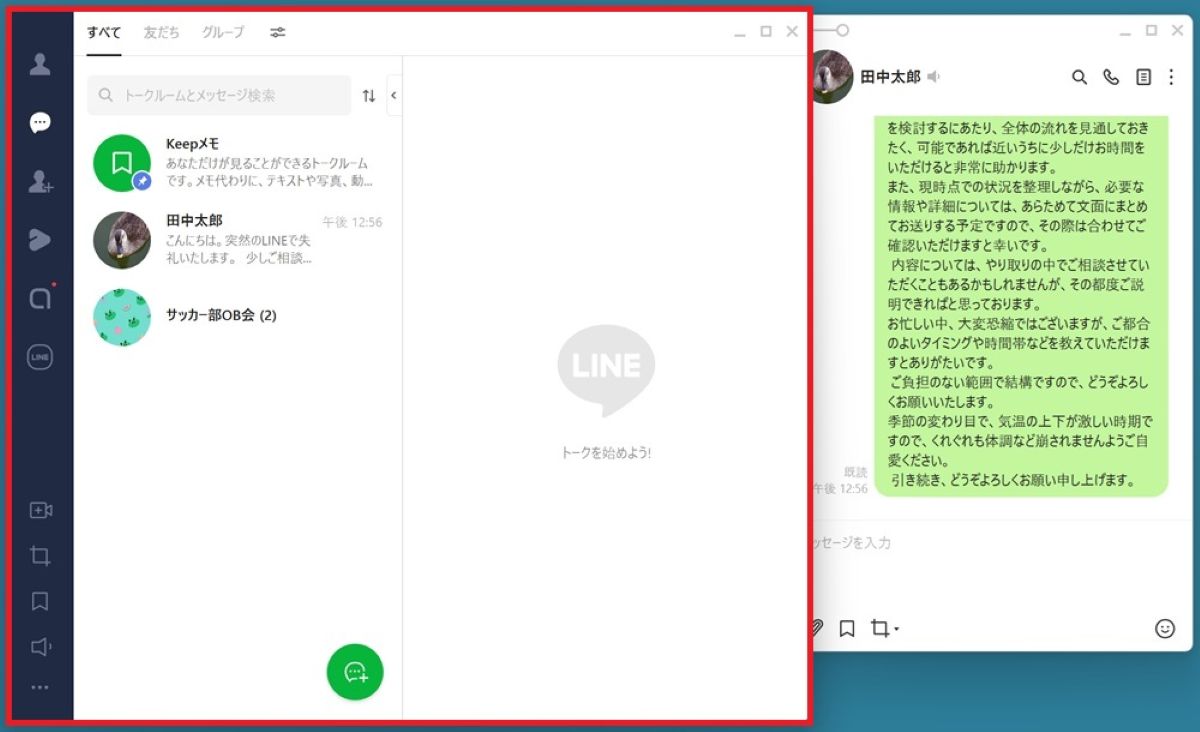
この状態にした後に受信したメッセージは、既読を付けずに内容を確認できます。
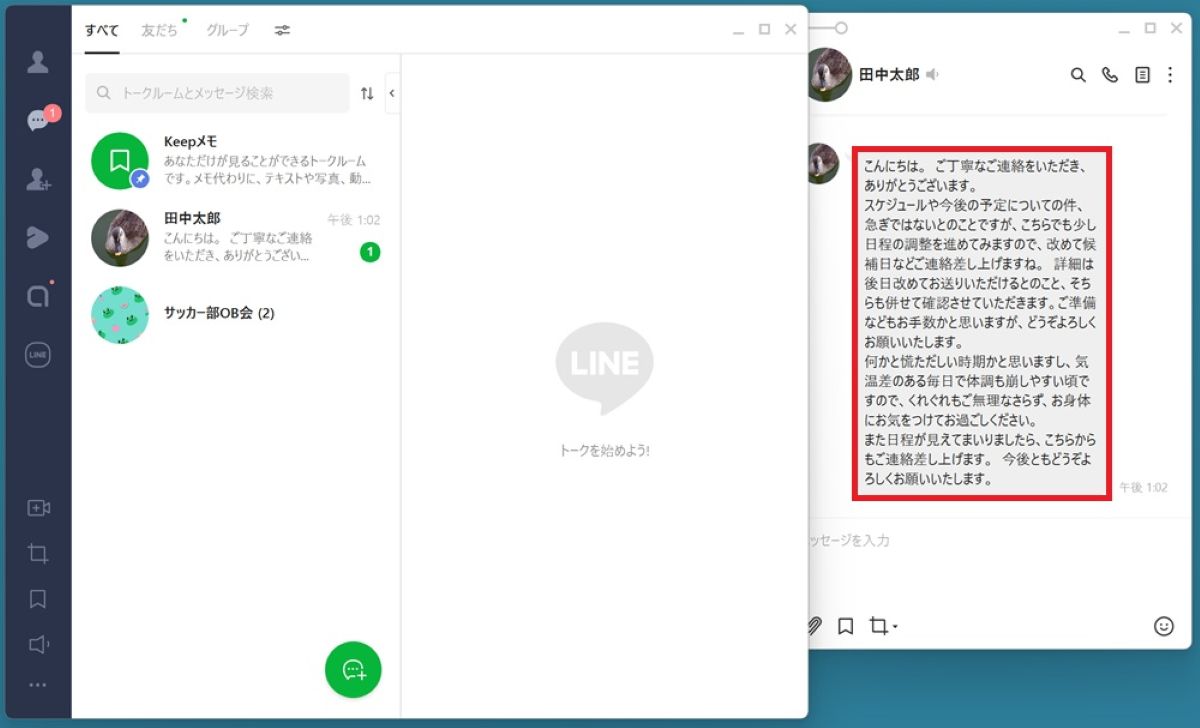
別のウィンドウにわける操作の際にトークルームを開いた扱いになり、メッセージに既読が付きます。そのため、メッセージを受信してからこの操作をしても、既読を付けずにメッセージを読むことはできません。
あくまで限定的な使い方になることに注意してください。
よくある質問
LINEの既読などに関するよくある質問をまとめています。
既読を付けずに長文・全文のLINEを読む方法は?
以下の方法で、長い文章でもLINEの全文を確認できます。
・機内モードにして読む(iPhone・Androidともに可能)
・通知センターを少し下ろしたまま確認する(iPhoneのみ可能)
・ホームアプリを利用する(Androidのみ可能)
・既読回避アプリを利用する(Androidのみ可能)
また、iPhoneでは通知の長押し、Androidでは通知ドロワーから、ある程度の長さの文章を確認できます。ただし通知から確認する場合、一定の文章量を超えると文章が途切れてしまいます。
既読を未読に戻す方法はある?
公式・非公式ともにLINEの既読を未読に戻す方法はありません。
必要に応じて、LINEの既読を付けずに読む方法を使いこなそう
iPhoneでは、触覚タッチ、通知、機内モードを利用するか、通知センターを少し下ろして確認することで、既読を付けずにLINEメッセージを読むことが可能です。
一方、Androidでは通知や機内モードによる方法のほか、サードパーティ製(他社製)のホームアプリや既読回避アプリで既読を付けずにメッセージを確認できます。既読を付けずにLINEを読む方法を知って、必要な場面で活用しましょう。
また、データ利用量を気にせずにLINEやSNSを利用するなら、スマホの料金プランの見直しもおすすめです。
楽天モバイルの料金プランでは、データ利用量に合わせて料金が自動的に変わるため、たくさん使う人にもあまり使わない人にもおすすめの料金プランです。
家族割引適用※1で、3GBまでは880円/月(税込968円)、20GB超過後はどれだけ使っても2,880円/月(税込3,168円)とデータ使い放題※2なので、データ容量を心配せず快適な通信をご体験いただけます。
※通話料等別
※1 割引・プログラム適用条件あり。詳細はこちらをご確認ください。
※2 混雑時など公平なサービス提供の為に速度制御する場合あり
ぜひ楽天モバイルをご検討ください。
楽天モバイルは使わなければ勝手に安くなる


※1 楽天モバイル「楽天モバイル通信簿2025Ver/データ収集期間2024年12月16日~12月23日」
※ 掲載内容はプラン名・サービス内容の変更によって、一部内容を修正する可能性がございます。
- この記事の情報は掲載開始日時点のものとなります。
- 掲載内容は予告なく変更されることがありますのでご了承ください。


Gmailのメールが届かない原因は?迷惑メールにもない場合の対処法も解説

手取り20万円の額面年収は?生活レベルや貯蓄・家賃の目安も紹介