インスタ(Instagram)の質問箱のやり方は?募集・回答する方法や注意点も解説




インスタ(Instagram)には質問機能があり、フォロワーやほかのユーザーから回答を募集できます。
質問機能を利用したい場合は、「質問スタンプ」を貼るやり方や注意点などを知っておきましょう。
今回は、インスタで質問を募集するやり方やメリット、注意点などを解説します。
- インスタ(Instagram)の質問機能とは?
- インスタ(Instagram)で質問を募集するやり方
- インスタ(Instagram)で質問に回答するやり方
- インスタ(Instagram)の質問への回答に返信するやり方
- インスタ(Instagram)の質問機能のメリット
- インスタ(Instagram)の質問機能を使うときの注意点
- インスタ(Instagram)の質問機能が利用できないときの対処法
- インスタ(Instagram)の質問機能以外でコミュニケーションを取る方法
- インスタ(Instagram)の質問機能に関するよくある質問
- インスタ(Instagram)の質問機能でフォロワーと交流しよう
インスタ(Instagram)の質問機能とは?

インスタの質問機能とは、ストーリーズ上で貼れる「質問スタンプ」を利用して、フォロワーやほかのユーザーから回答を募ることができる機能です。
インスタの質問機能は、ストーリーズを閲覧できる人であれば誰でも回答できます。したがって、公開アカウントの場合は自分以外のユーザー、非公開アカウントの場合はフォロワーのみが回答可能です。
「質問スタンプ」を貼ると、「なにか質問ある?」や「おすすめのカフェを教えて」などの問いかけを入力でき、ストーリーズを見た人から回答を募集できます。
自由に質問を設定できるため、「好きな映画は?」や「おすすめの観光地はある?」などの日常的な質問から、「商品の使い心地は?」や「どんな商品があるといい?」など、マーケティング手段としても使われます。
投稿者は寄せられた回答をストーリーズでシェアすることもできるため、情報収集やフォロワーとの距離を縮めるコミュニケーション手段として役立つでしょう。
インスタ(Instagram)で質問を募集するやり方
インスタで質問を募集する手順は以下のとおりです。
1.「Instagram」アプリを開く
2.「作成(プラスのマーク)」アイコンをタップするか、フィード内で右にスワイプする

3.「ストーリーズ」で「撮影(丸のマーク)」アイコンをタップして写真か動画を撮影する。もしくは、画面を下から上にスワイプすると「写真」アプリに保存されている画像が表示されるため、選択する
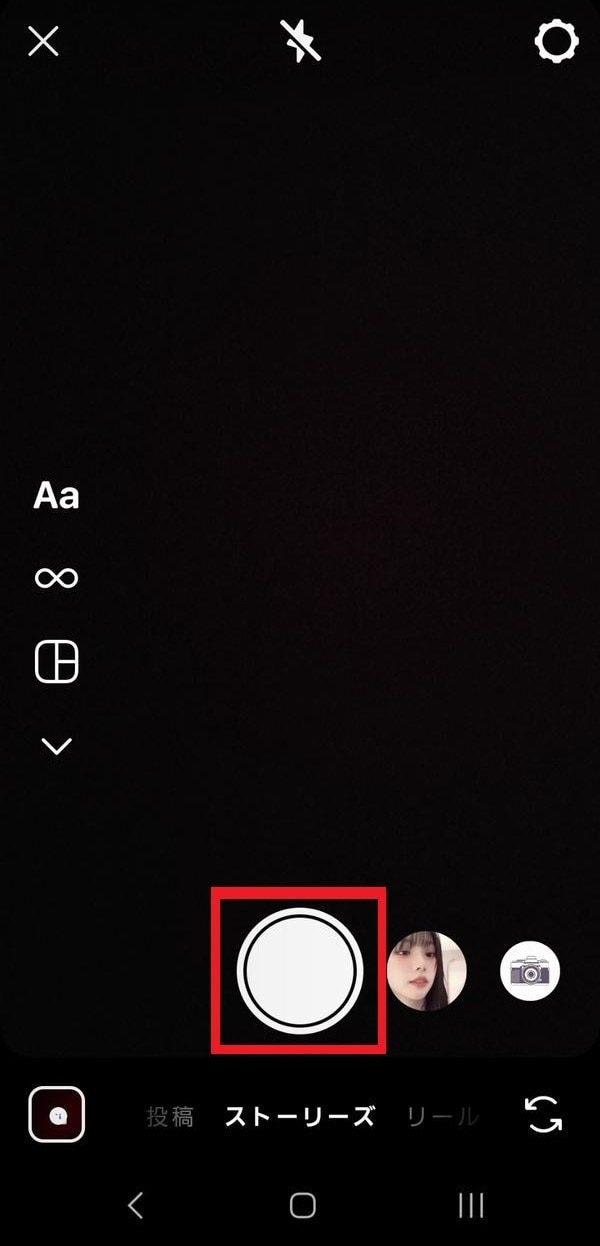
4.上部にある「スタンプ」アイコンをタップする
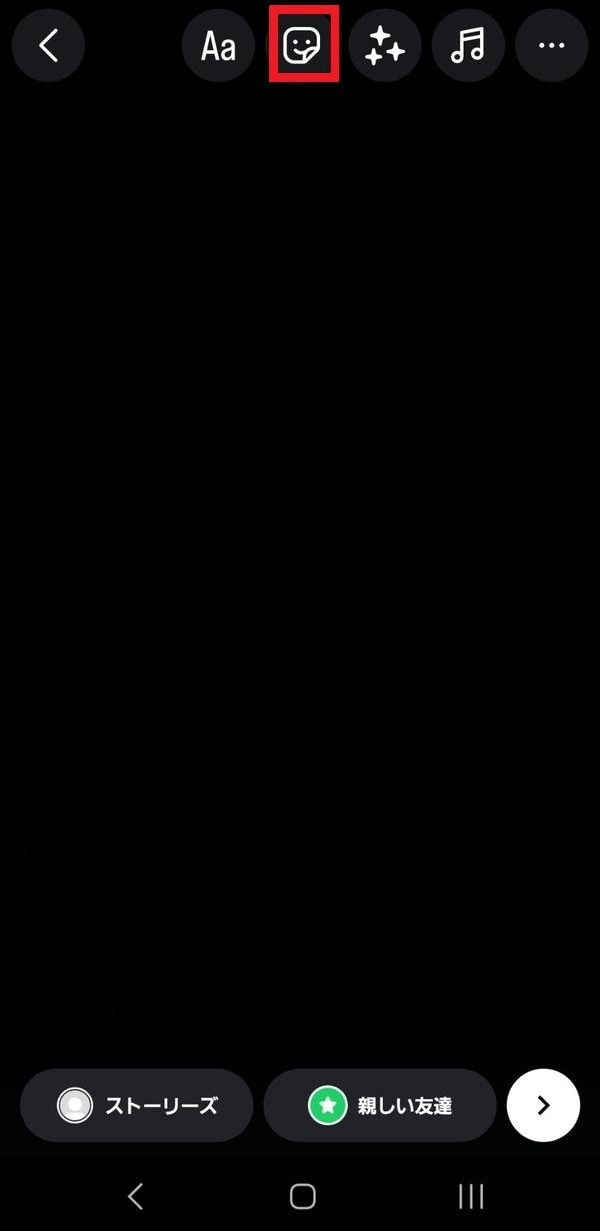
5.「質問」をタップする
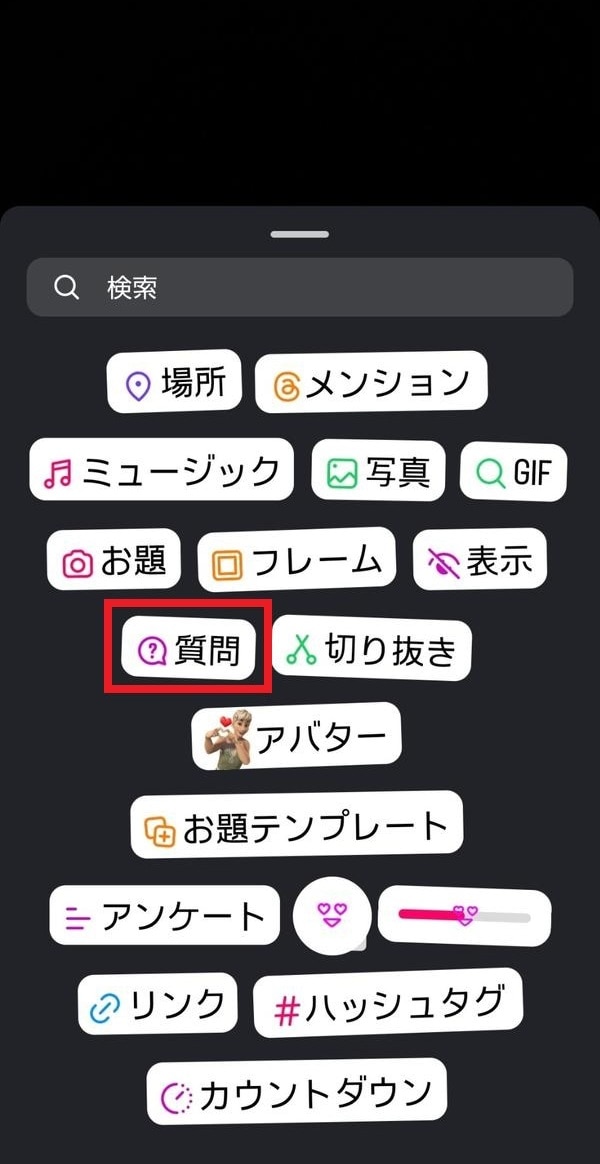
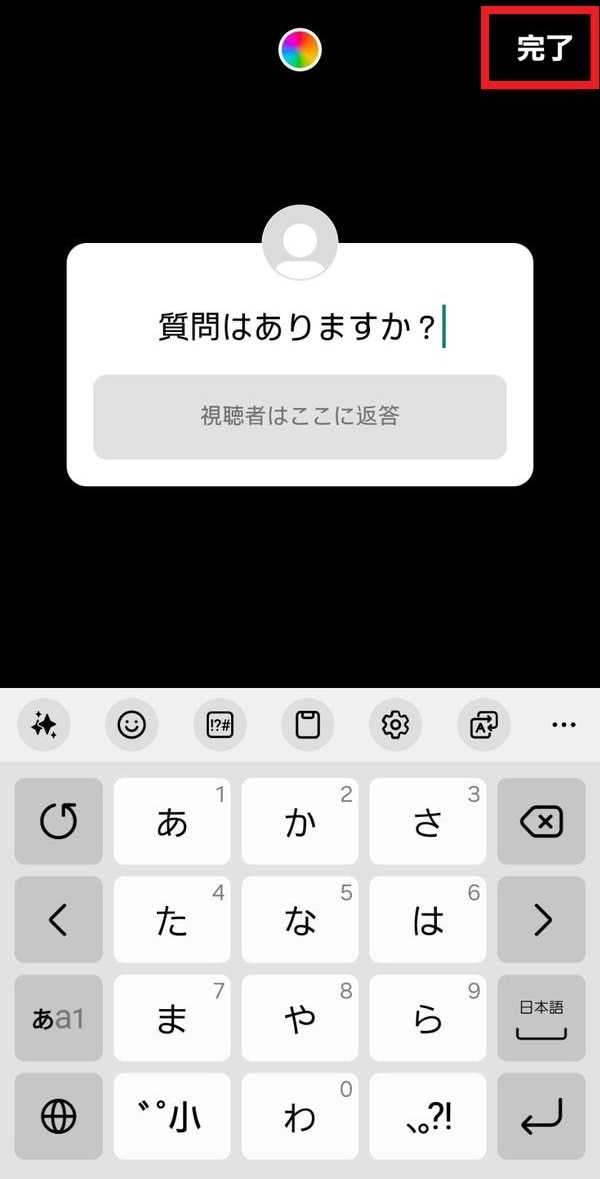
6.質問内容を入力して「完了」をタップする(元の「質問はありますか?」は書き換えてよい)
7.位置や傾き、大きさなどを調整したら右下にある「>」をタップする
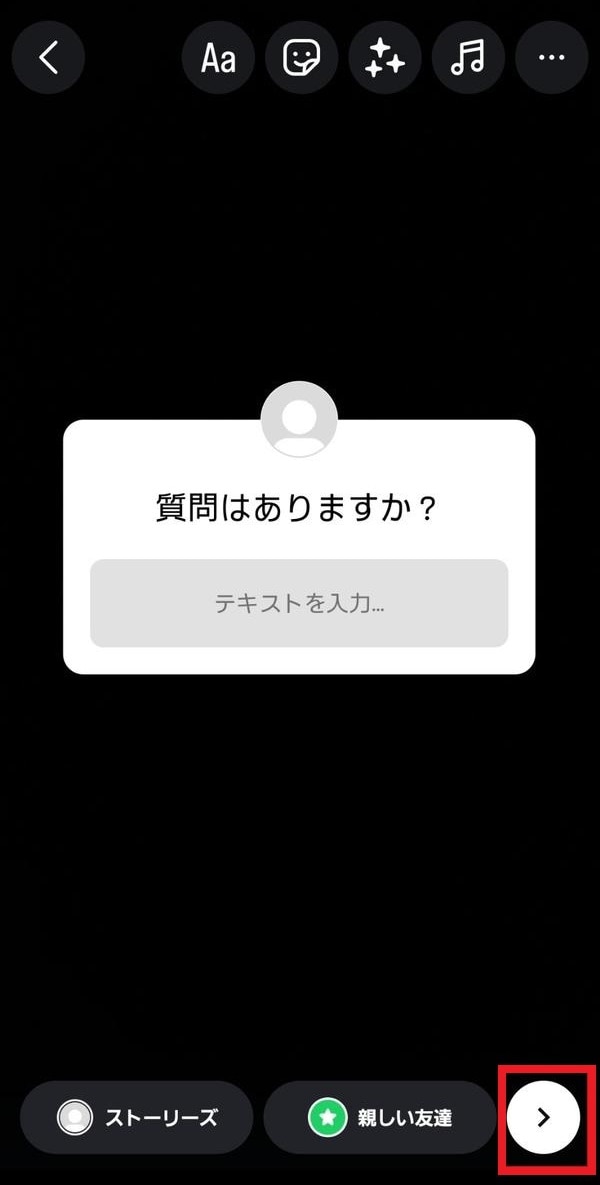
8.画面表示に従ってシェアする範囲や相手を選び、「シェア」をタップする
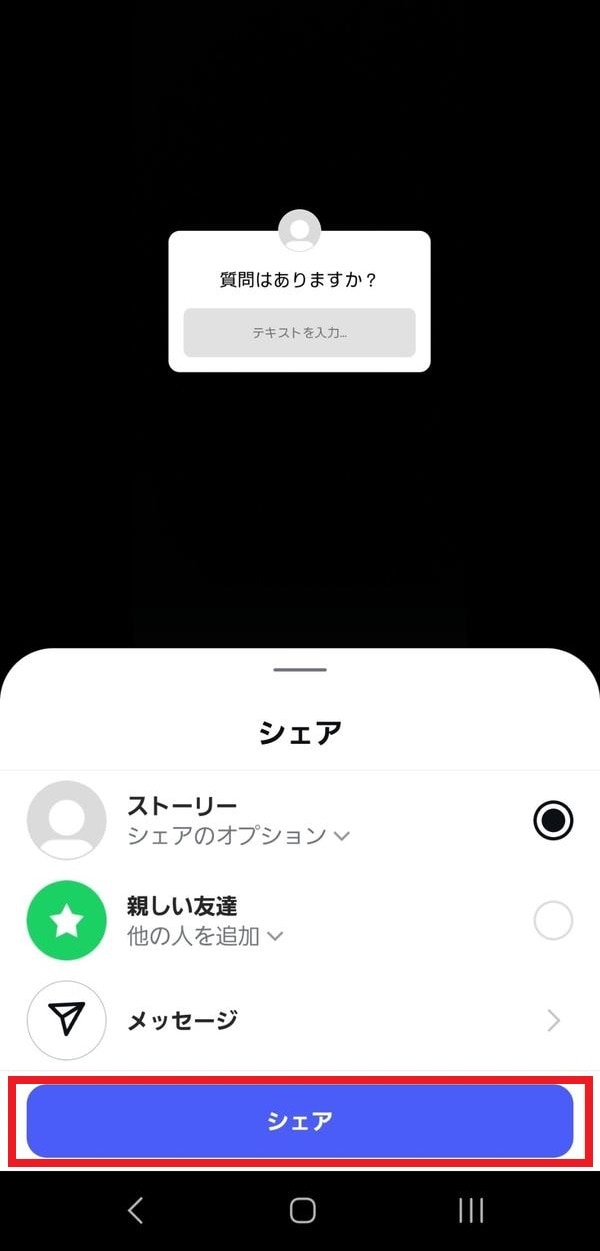
なお、ひとつのストーリーズに載せられる「質問スタンプ」はひとつまでですが、ほかのスタンプを一緒に貼ることもできます。
インスタ(Instagram)で質問に回答するやり方
インスタで質問に回答する手順は以下のとおりです。
1.「Instagram」アプリを開く
2.「質問スタンプ」を投稿しているストーリーズを開く
3.「質問スタンプ」の「テキストを入力...」の部分をタップする
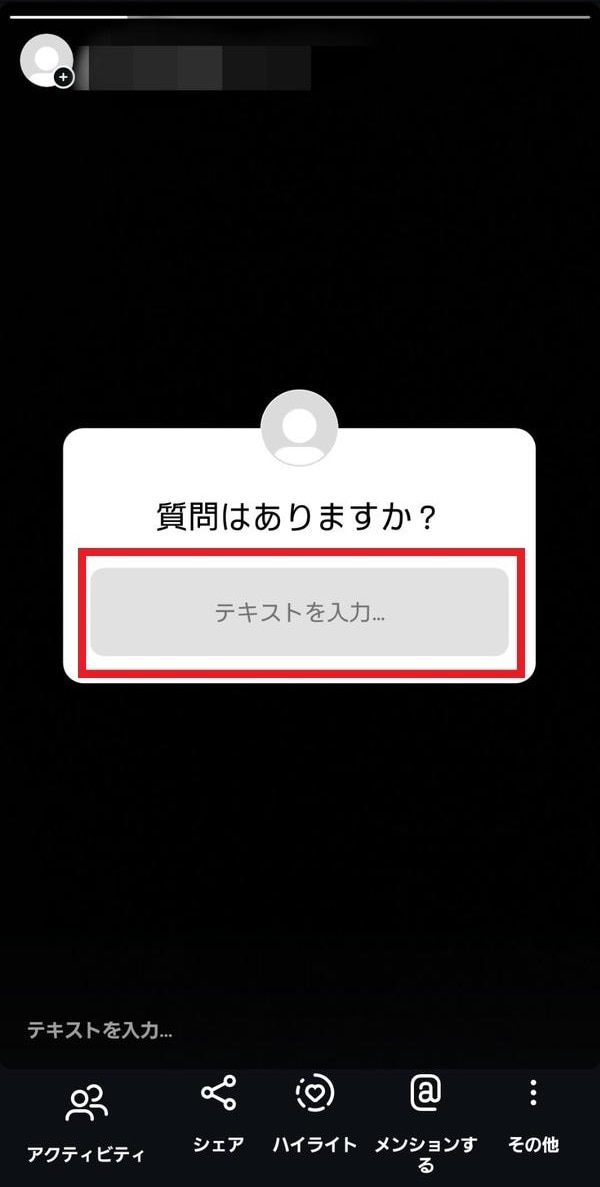
4.回答を入力する
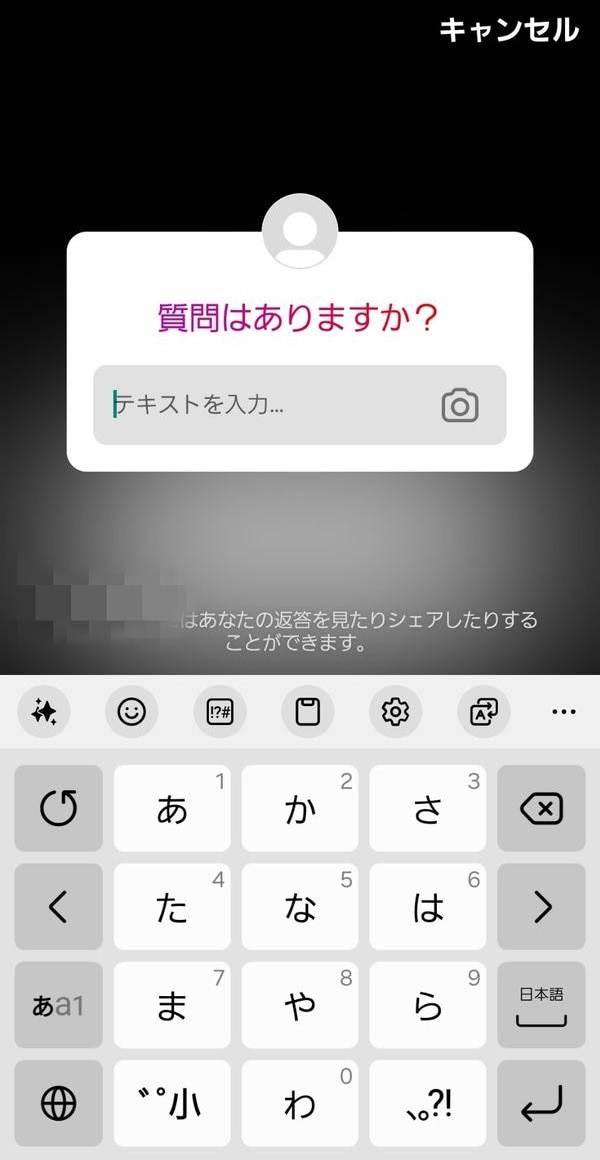
5.「送信」をタップする
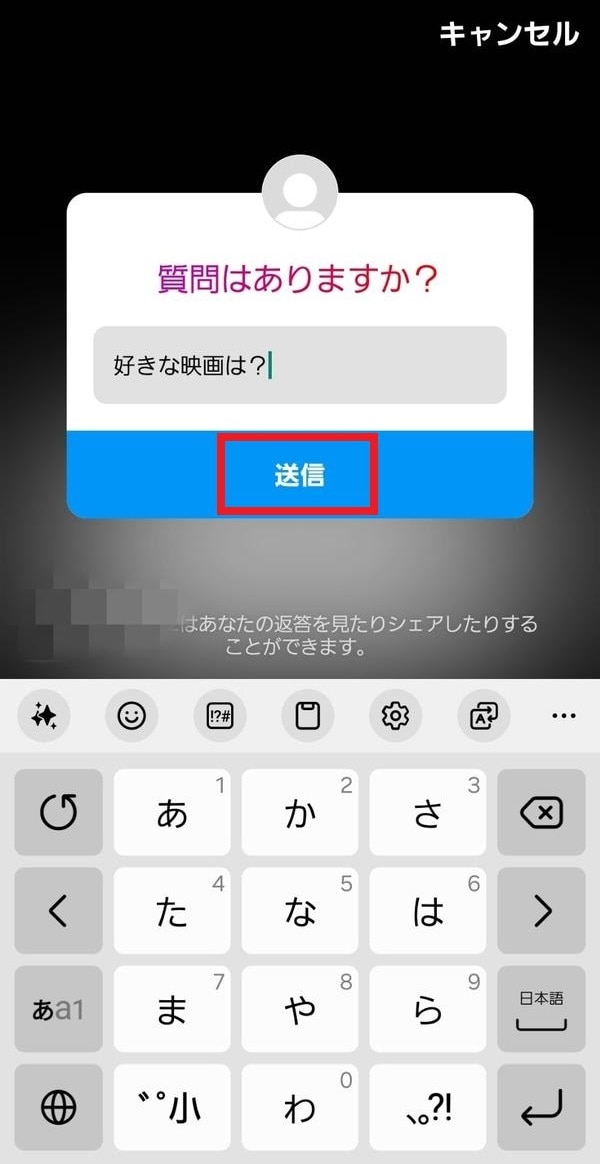
テキスト以外に写真や動画での回答も可能です。写真や動画で回答したい場合は「テキストを入力」をタップした後に表示される、「カメラ」アイコンをタップしましょう。
インスタ(Instagram)の質問への回答に返信するやり方
インスタの質問への回答を確認する手順は以下のとおりです。
1.「Instagram」アプリを開く
2.「プロフィール」アイコンをタップする

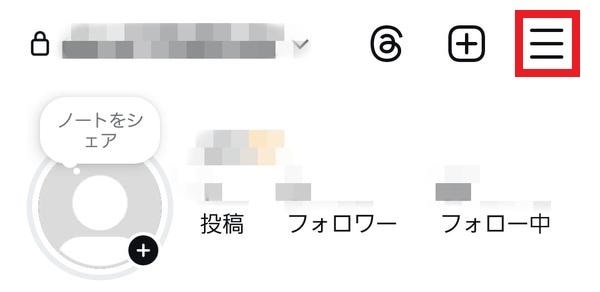
3.右上の「メニュー(三本線のマーク)」アイコンをタップする
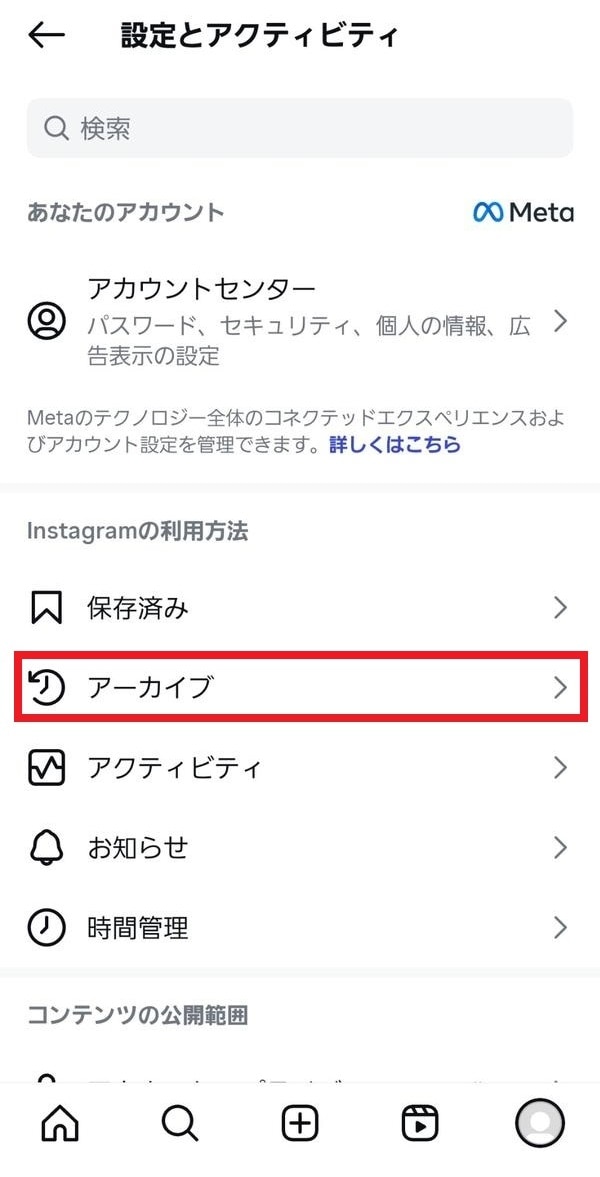
4.「アーカイブ」をタップする
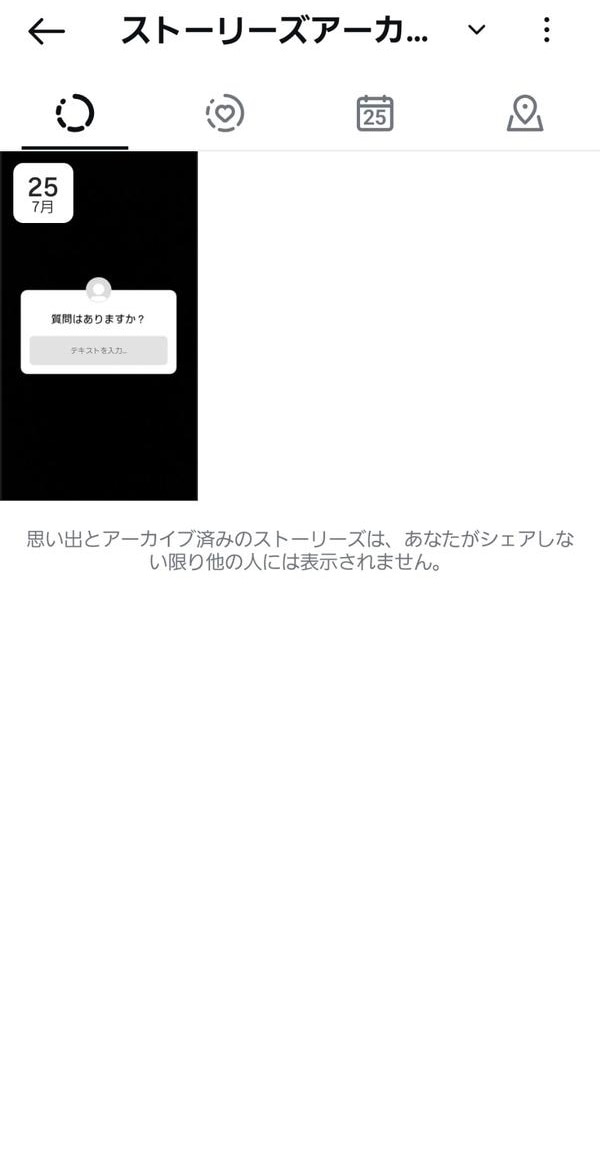
5.「ストーリーズアーカイブ」で質問を募集したストーリーズをタップする
6.左下の「アクティビティ」をタップする
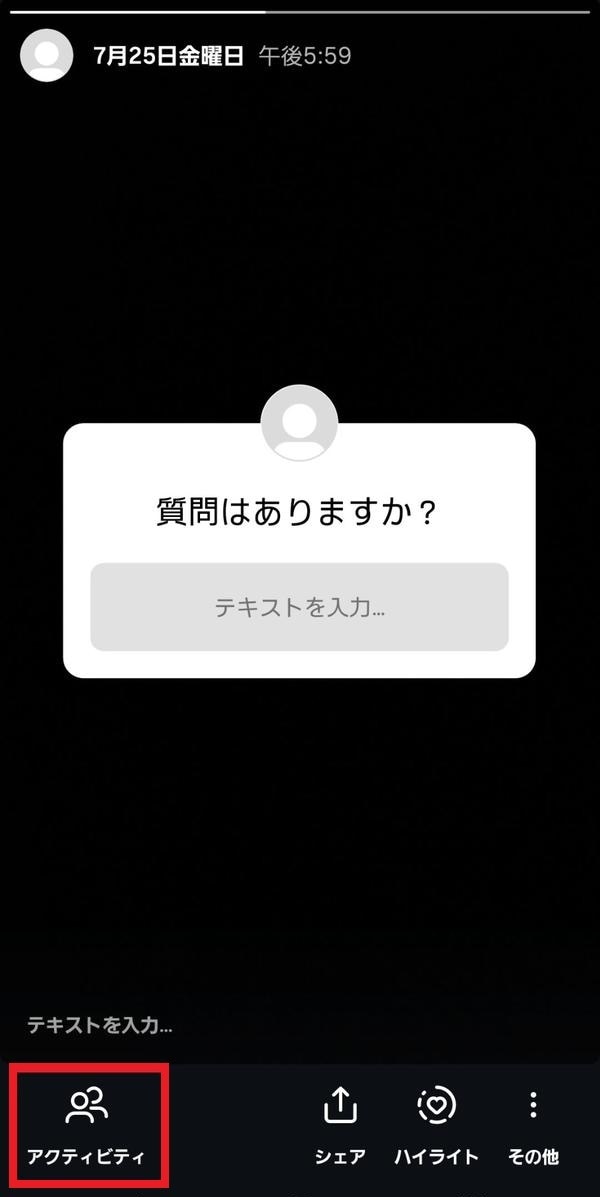
「アクティビティ」をタップすると、質問に対する回答が相手のアカウントと一緒に表示されます。
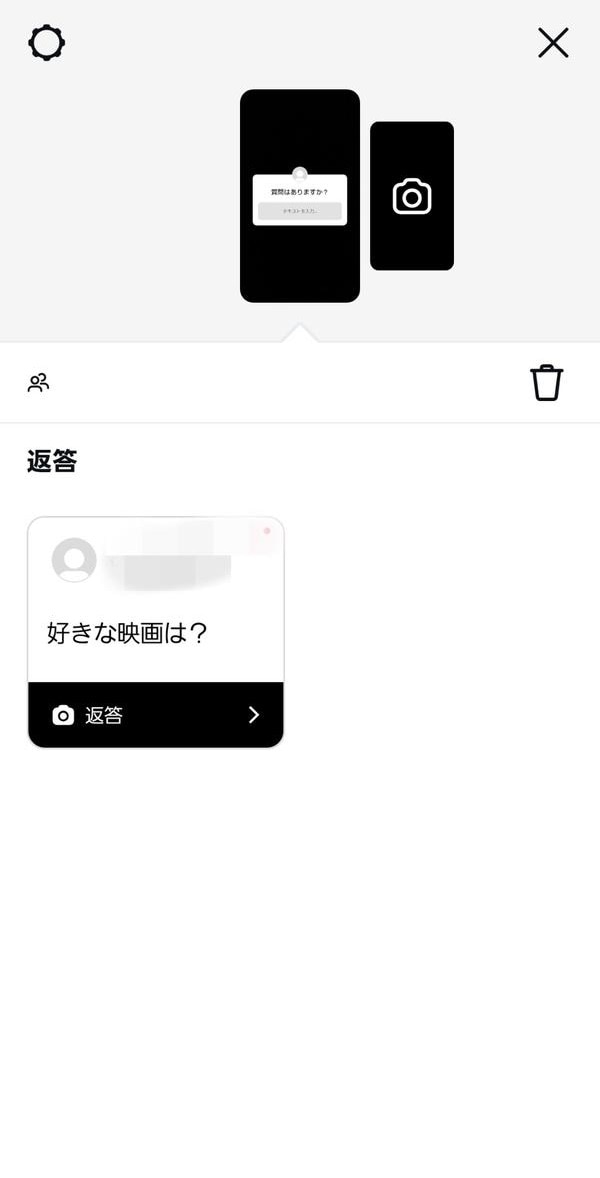
回答に返信するやり方は2種類あるため、適切な方法を選びましょう。
それぞれ、順番に解説します。
インスタ(Instagram)の質問への回答をシェアして返信するやり方
インスタの質問に対する特定の回答を添えて再び投稿する手順は、以下のとおりです。
1.「Instagram」アプリを開く
2.「プロフィール」アイコンをタップする

3.右上の「メニュー(三本線のマーク)」アイコンをタップする
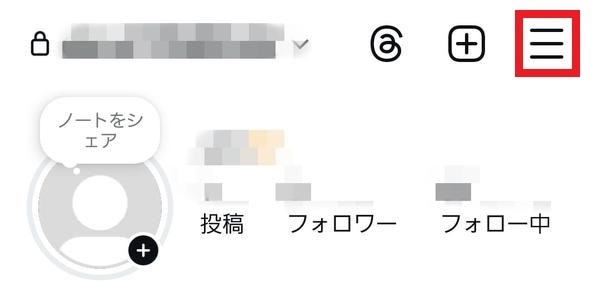
4.「アーカイブ」をタップする
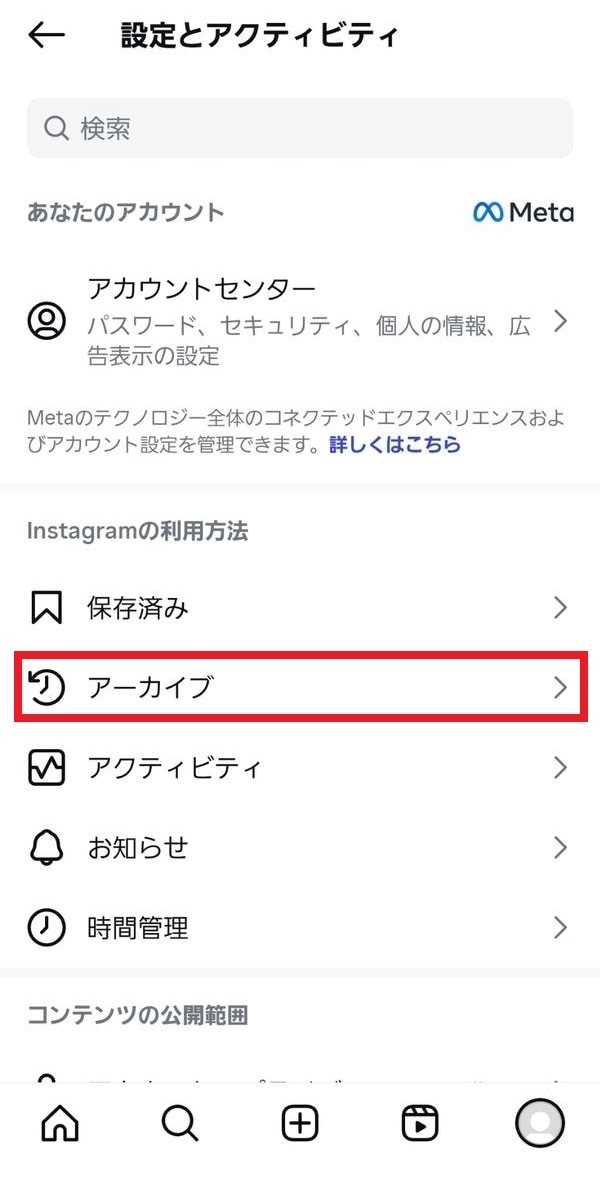
5.「ストーリーズアーカイブ」で質問を募集したストーリーズをタップする
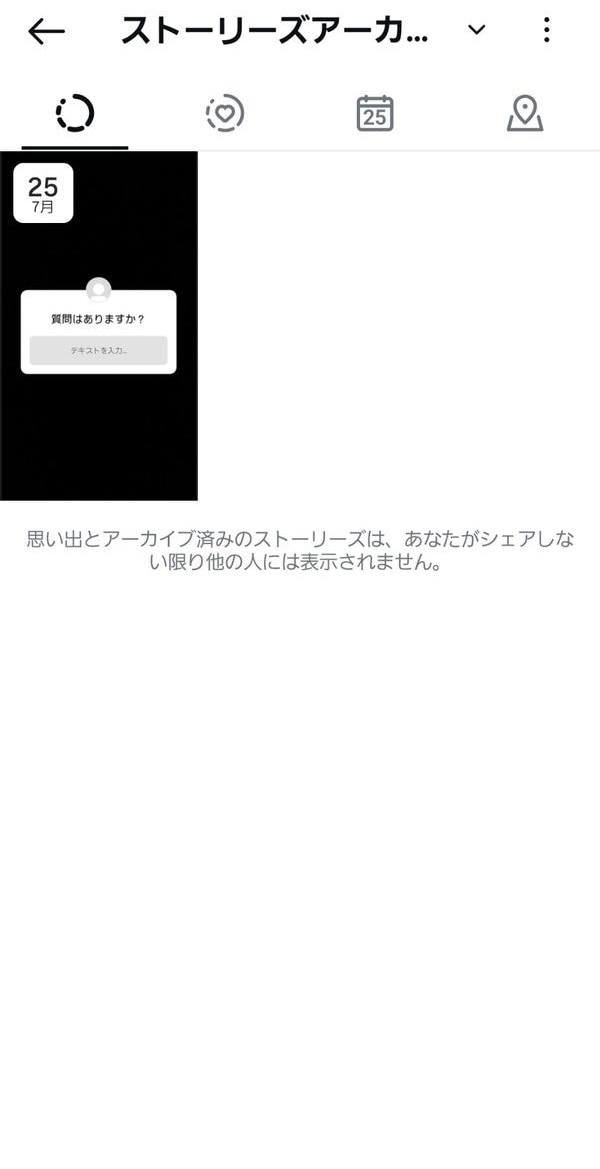
6.左下の「アクティビティ」をタップする(古いストーリーズでは表示されない可能性がある)
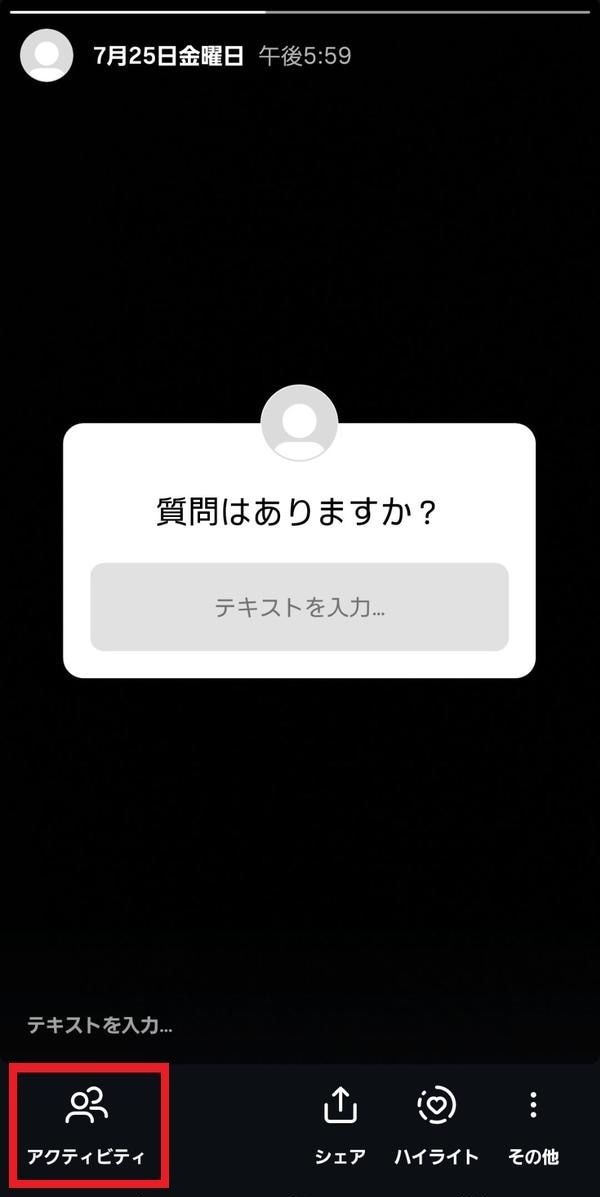
7.返信したい回答をタップする
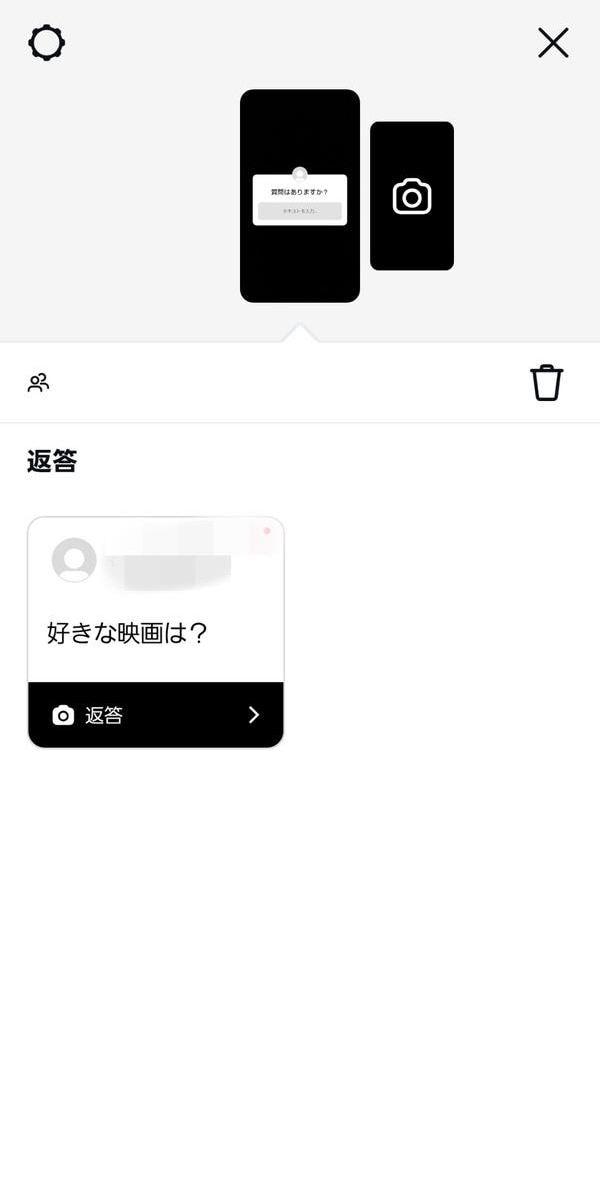
8.「返答をシェア」をタップする
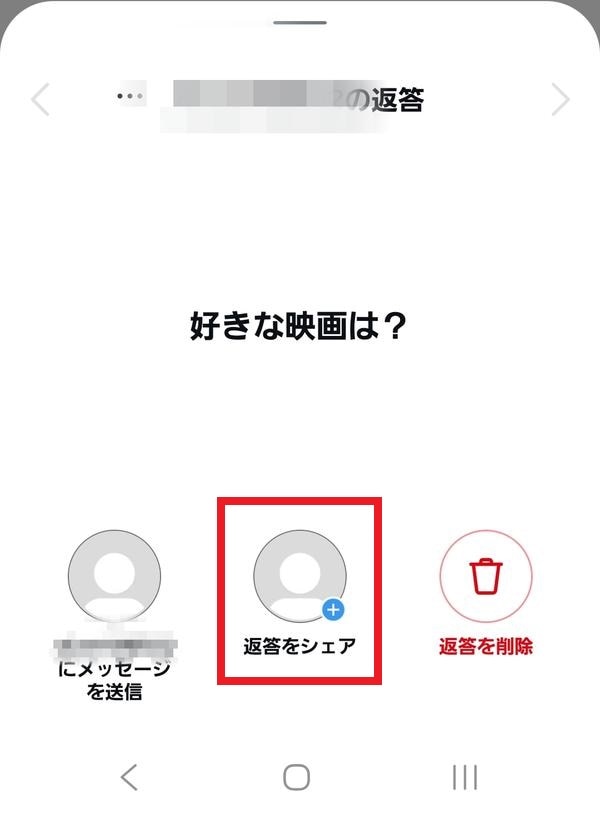
9.再投稿するストーリーズに返信を入力する
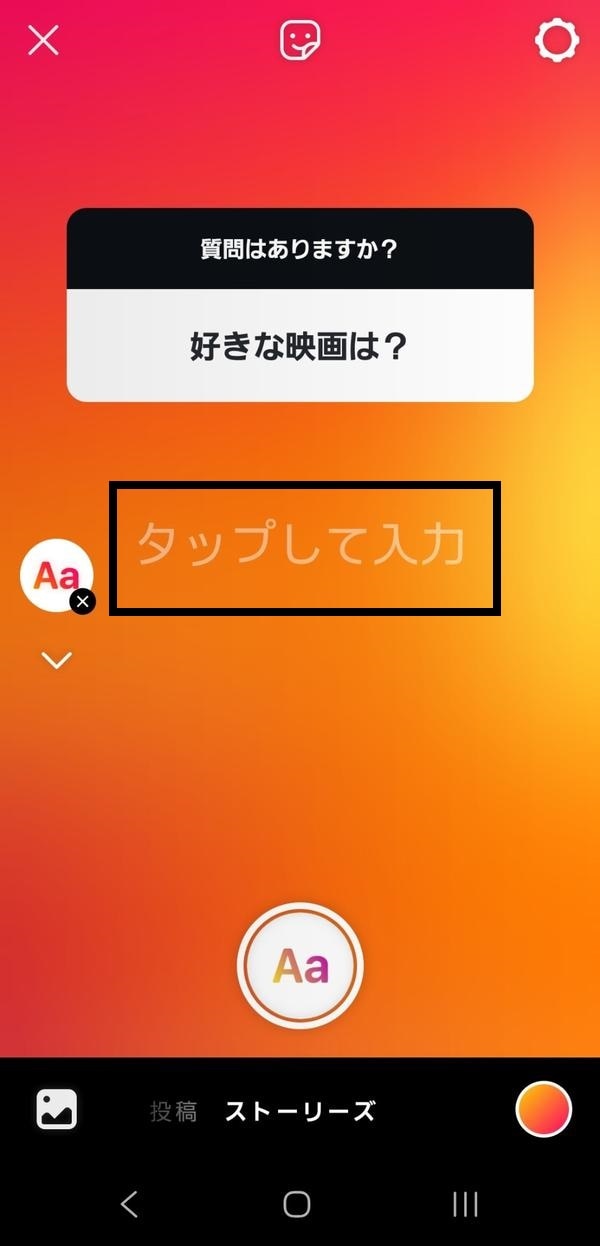
10.「シェア」をタップする
ストーリーズで返信する際は、回答者のアイコンやユーザー名などは非公開です。
ただし、回答や投稿者(質問者)の返信の内容はフォロワーやほかのユーザーにも公開されることを認識しておきましょう。
インスタ(Instagram)の質問への回答にDMで返信するやり方
インスタの質問に対する特定の回答に対して、投稿者(質問者)がDMで返信する手順は、以下のとおりです。
1.「Instagram」アプリを開く
2.「プロフィール」アイコンをタップする

3.右上の「メニュー(三本線のマーク)」アイコンをタップする
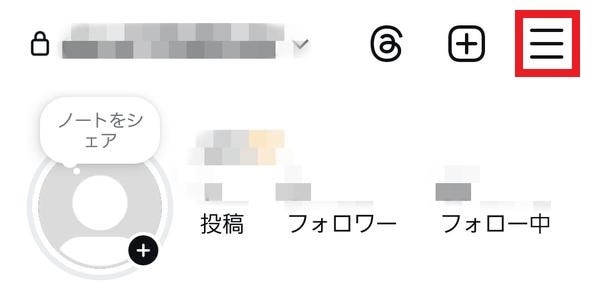
4.「アーカイブ」をタップする
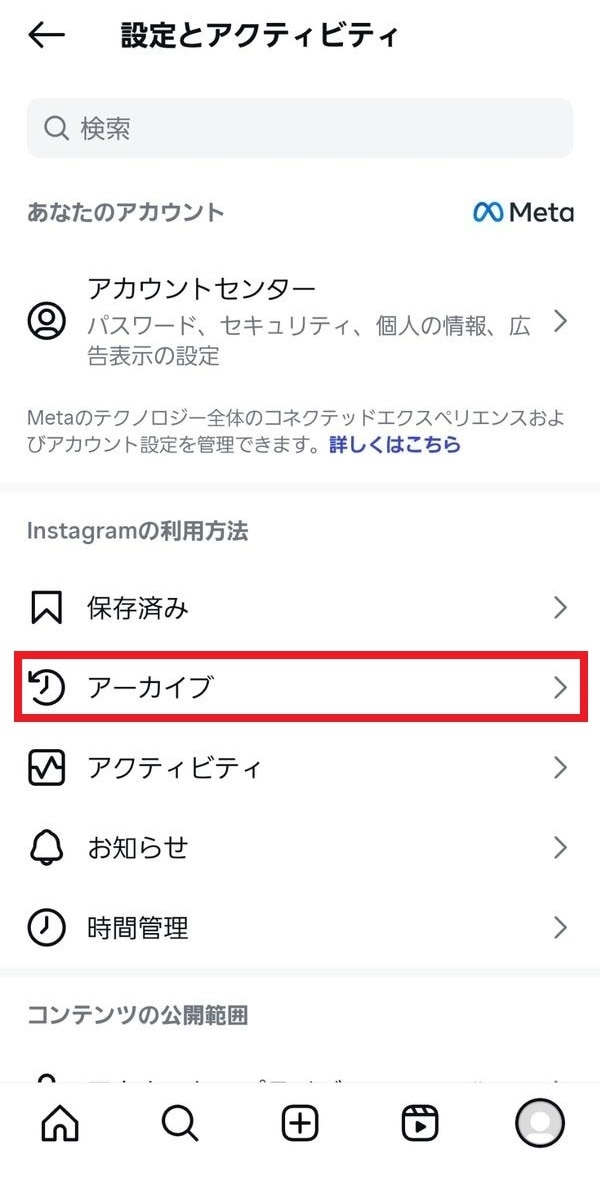
5.「ストーリーズアーカイブ」で質問を募集したストーリーズをタップする
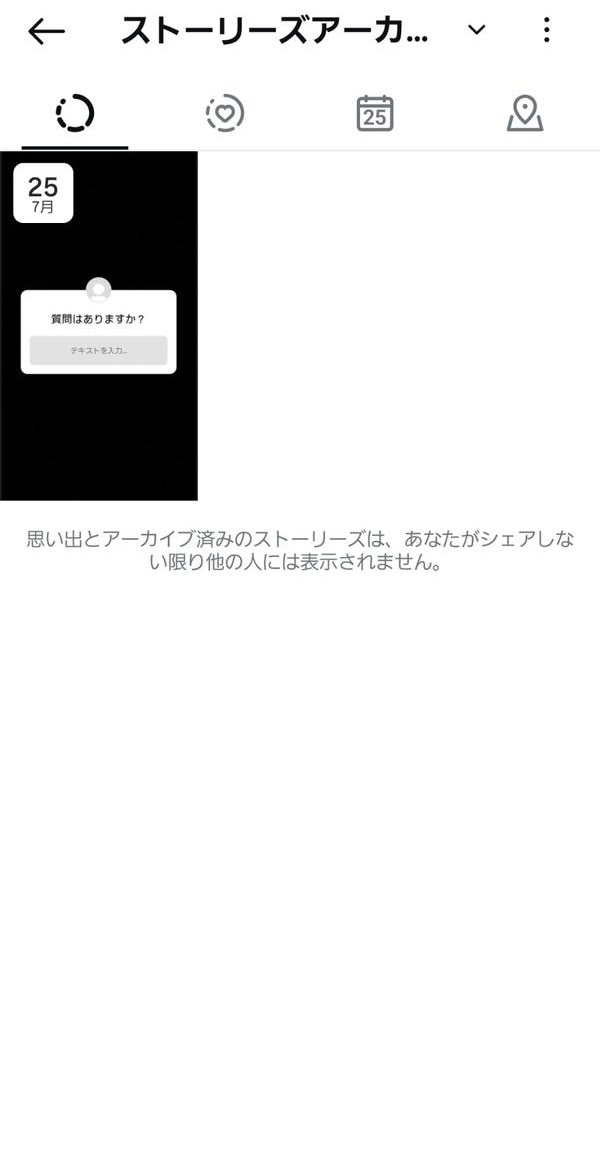
6.左下の「アクティビティ」をタップする(古いストーリーズでは表示されない可能性がある)
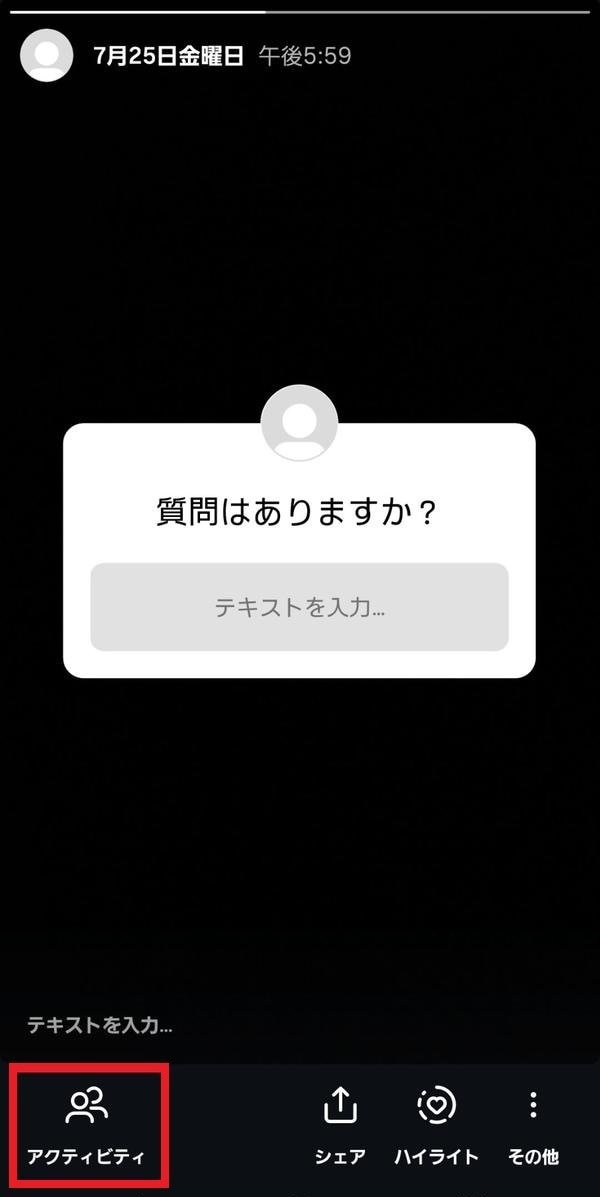
7.返信したい回答をタップする
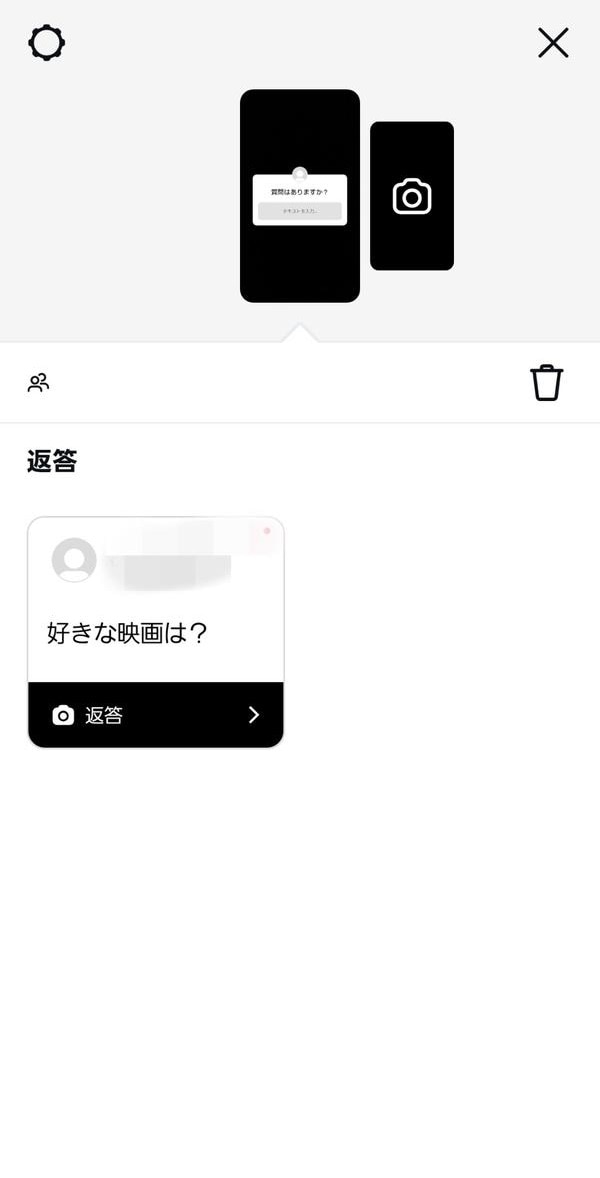
8.「〇〇(回答者のユーザーネーム)にメッセージを送信」をタップする
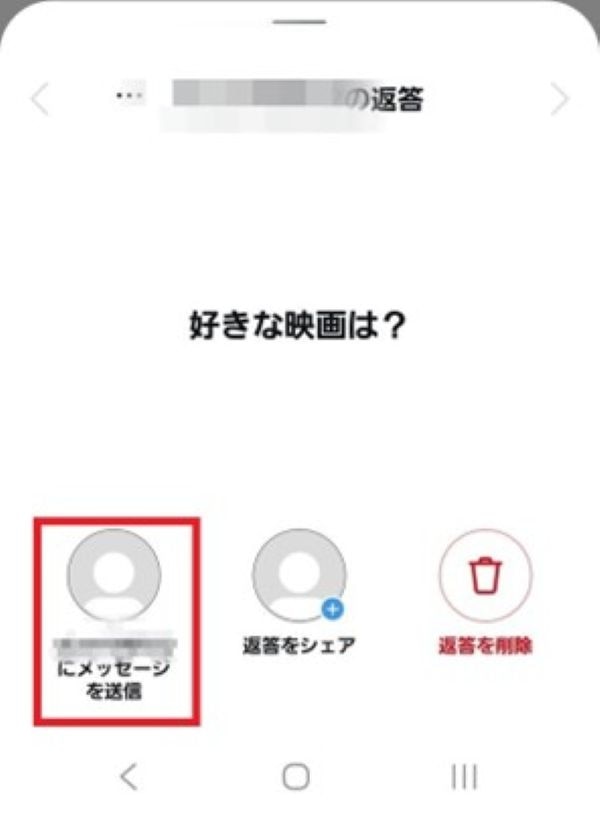
9.DMを送信する
DM(ダイレクトメッセージ)とは、特定のユーザーと個人的に、あるいは複数人のグループでメッセージをやり取りする機能です。
特定の回答に対してDMで返信する場合は、ほかのユーザーに回答や投稿者(質問者)の返信内容が見られることはありません。
インスタ(Instagram)の質問機能のメリット
インスタの質問機能のメリットは、主に以下のとおりです。
・フォロワーとの交流がしやすくなる
・ほかのフォロワーが疑問に思っていることを解消できる
それぞれ、順番に解説します。
フォロワーとの交流がしやすくなる
インスタの質問機能は、フォロワーとの距離を縮めるのに役立ちます。
ストーリーズに「質問スタンプ」を貼ることで、フォロワーから回答を得られ、普段の投稿では得られない意見や感想などを知ることができます。
また、自分が知りたいことについてフォロワーからリアルな声を集めることができるため、双方向の交流が生まれやすく、関係性の強化につながる機能です。
フォロワーとの交流を積極的に行いたい人は「質問スタンプ」を活用しましょう。
ほかのフォロワーが疑問に思っていることを解消できる
前述のとおり、インスタの質問機能は個別に寄せられた疑問に対して、投稿者(質問者)の回答をストーリーズでシェアできる点が特長です。
同じような悩みや関心を持っているほかのフォロワーにも、投稿者(質問者)の見解や情報を一斉に共有できます。
たとえば、「コスメの使い方は?」や「商品はどこで買うの?」などの内容に対して、一度に多くの人が参考にできる形でシェアすれば、アカウント全体の有益性を高めることが可能です。
情報発信力とフォロワーの満足度を同時に向上させたいときには、インスタの質問機能を利用しましょう。
インスタ(Instagram)の質問機能を使うときの注意点
インスタの質問機能を使うときの注意点は、主に以下のとおりです。
・質問に回答した側は完全に匿名にはできない
・ストーリーズは24時間後に消えてしまう
それぞれ、順番に解説します。
質問に回答した側は完全に匿名にはできない
インスタの質問機能は、質問に回答したユーザーのユーザーネームが投稿者(質問者)に見える仕組みになっています。
つまり、投稿者からは誰がどんな回答をしたかがわかる状態です。
ほかのフォロワーには公開されませんが、回答内容によっては誤解やトラブルを招く可能性もあるため、十分に注意しましょう。
ストーリーズは24時間後に消えてしまう
インスタのストーリーズは、投稿から24時間が経過すると自動的に消えてしまいます。
質問機能を使ってフォロワーから回答を受け取っても、期限内に確認や返信を行わないと内容が消えてしまうため、アーカイブ機能を活用しましょう。
アーカイブ機能が有効になっていると、投稿が自動で保存され、後からでも質問や回答を確認できます。
なお、「ストーリーズをアーカイブに保存する」設定はデフォルトでオンになっています。ただし、過去に自分でオフに変更している、アプリの不具合・再インストールなどで設定が変わっている可能性もあるため、以下の手順でオンになっているか確認しておきましょう。
1.「Instagram」アプリを開く
2.「プロフィール」アイコンをタップする
3.右上の「メニュー(三本線のマーク)」アイコンをタップする
4.「アーカイブ」をタップする
5.右上の「その他のオプション(三点リーダー)」アイコンをタップする
6.「設定」をタップする
7.「ストーリーズをアーカイブに保存する」がオンになっているか確認する
インスタ(Instagram)の質問機能が利用できないときの対処法
インスタの質問機能が利用できないときの対処法は、主に以下のとおりです。
・「インスタ(Instagram)」アプリをアップデートする
・スマホの不具合を解消する
・インスタ側の不具合が解消するまで待つ
それぞれ、順番に解説します。
「インスタ(Instagram)」アプリをアップデートする
インスタの質問機能が利用できない場合は、「Instagram」アプリを最新バージョンにアップデートしてみましょう。
古いバージョンでは不具合や修正が反映されておらず、「質問スタンプ」が利用できない可能性があります。「Instagram」アプリをアップデートする手順は以下のとおりです。
【iPhoneの場合】
1.「App Store」アプリを開く
2.「検索」アイコンをタップし、「Instagram」を検索する
3.「アップデート」と表示されていればタップする(「開く」と表示されていればすでに最新)
【Android™の場合】
1.「Google Playストア」アプリを開く
2.「検索」アイコンをタップし、「Instagram」を検索する
3.「更新」と表示されていればタップする(「開く」と表示されていればすでに最新)
アップデート後にアプリを再起動して、「質問スタンプ」が利用できるか確認しましょう。
スマホの不具合を解消する
インスタの質問機能が利用できない場合、スマホで次のような不具合が発生している可能性があります。
・メモリ不足
・ストレージ不足
・スマホの発熱
・ウイルスに感染している
スマホの不具合は原因によって対処法が異なります。不要なアプリやデータを削除して容量を確保する、スマホを再起動する、セキュリティアプリでスキャンを実施するなどの方法を試しましょう。
※スマホの不具合と対処法については、こちらをご確認ください。
インスタ(Instagram)側の不具合が解消するまで待つ
アプリをアップデートしても、スマホの不具合を解消してもインスタの質問機能が使えない場合、インスタ側で不具合が発生している可能性があります。
インスタ側で不具合が発生しているか、公式X(旧Twitter)やニュースサイトなどで調べて、復旧を待ちましょう。
※インスタ側で不具合が発生しているかは、XのInstagram公式アカウントをご確認ください。
インスタ(Instagram)の質問機能以外でコミュニケーションを取る方法
インスタには、質問機能以外にもフォロワーと交流できる機能が多数備わっています。
たとえば、ストーリーズのスタンプ機能では「質問スタンプ」以外に、次のようなスタンプを使ってコミュニケーションを取ることが可能です。
|
スタンプの種類 |
概要 |
|---|---|
|
お題 |
任意の話題に対して、ほかのユーザーにストーリーズやリール動画でシェアを促す |
|
アンケート |
質問に対して2つ以上の選択肢を提示し、フォロワーに投票を促す |
|
絵文字スライダー |
質問に対して、絵文字をスライドさせて気持ちや共感度を表現できる |
「質問スタンプ」や「お題スタンプ」などは、ストーリーズに投稿すると反応を得やすく、双方向のやり取りを促す点が魅力です。
「絵文字スライダースタンプ」は、回答者の平均的な評価(スライダーの平均位置)を確認できるため、感覚的な意見を募るのに適しています。
また、インスタでは投稿やリールへのコメントで感想をもらったり、DMで個別に相談や雑談を交わしたりと、目的に応じたコミュニケーション手段が選べます。
質問機能に限らず、多様な機能を使いわけて、フォロワーとのつながりを深めましょう。
インスタ(Instagram)の質問機能に関するよくある質問
次項より、インスタの質問機能に関するよくある質問と回答を紹介します。
インスタ(Instagram)で複数の回答にまとめて返信する方法は?
インスタの質問機能では、基本的に寄せられた回答に対して1件ずつストーリーズやDMで返信する仕組みとなっており、複数の回答に一斉に返信する公式機能はありません。
ただし、裏技的な方法として、まず個別に返信してから、回答の一覧画面をスクリーンショットでまとめて保存し、1枚の画像としてストーリーズに投稿するやり方があります。手順は以下のとおりです。
1.「Instagram」アプリを開く
2.「プロフィール」アイコンをタップする
3.右上の「メニュー(三本線のマーク)」アイコンをタップする
4.「アーカイブ」をタップする
5.「ストーリーズアーカイブ」で、質問を募集したストーリーズをタップする
6.左下の「アクティビティ」をタップする
7.複数の回答に返信する
8.「返答」の画面のスクリーンショットを撮影する(必要に応じて加工する)
9.スクリーンショットで撮影した画像を投稿する
なお、「返答」の画面には回答したユーザーネームが表示されているため、アップロードする際はモザイクをかけるなど、必要に応じて加工しましょう。
インスタ(Instagram)の質問で入力できる文字数は?
インスタの質問機能は、入力できる文字数に上限があります。
「質問スタンプ」で設定できる質問や、フォロワーが回答できる文字数は、35~45文字程度です。長文には不向きなので、事前に文字数を意識して投稿しましょう。
インスタ(Instagram)の質問にURLは貼れる?
インスタの質問機能では、質問文や回答欄にURLを入力することは可能ですが、入力したURLはただのテキストとして扱われ、リンクとしては機能しません。
つまり、タップしてもWebページへ移動できず、閲覧者が手動でURLをコピーしてブラウザに貼り付ける必要があります。
インスタ(Instagram)の非公開アカウントからの回答は見られる?
インスタの質問機能では、非公開アカウントからの回答であっても、投稿者(質問者)は見ることができます。
また、投稿者(質問者)は非公開アカウントからの回答に対して返信をストーリーズでシェアしたり、DMを送信したりすることも可能です。
インスタ(Instagram)のストーリーズで質問はいくつ載せられる?
「質問スタンプ」はストーリーズの1回の投稿につき、ひとつだけ載せることができます。
なお、ストーリーズには「質問スタンプ」以外に、「アンケートスタンプ」や「絵文字スライダースタンプ」、「お題スタンプ」などを載せることができるため、組み合わせてフォロワーとの交流を活発にしましょう。
インスタ(Instagram)のストーリーズを消すと質問も消える?
インスタのストーリーズは投稿してから24時間で自動的に消えますが、アーカイブ機能をオンにしていれば、投稿者(質問者)は公開後も内容を確認できます。
また、投稿者(質問者)がアーカイブに保存されたストーリーズをハイライトとして公開すると、回答はできませんが、フォロワーは質問を見ることが可能です。
しかし、ストーリーズを投稿者(質問者)が削除した場合はアーカイブに残らず、「質問スタンプ」や回答がすべて消えてしまいます。
一度削除したストーリーズは30日以内なら復元できますが、誤って削除しないように注意しましょう。
インスタ(Instagram)の質問機能でフォロワーと交流しよう

インスタには、ストーリーズを通じてフォロワーや閲覧者と交流できる「質問スタンプ」があります。
「質問スタンプ」で「おすすめの映画は?」や「気になったことはある?」などの質問を投げかけると、フォロワーから回答が寄せられます。
寄せられた回答は投稿者(質問者)だけが確認でき、個別の返信やストーリーズでのシェアもできるため、フォロワーとのつながりを深めるきっかけになるでしょう。
ただし、インスタは頻繁にアップデートされており、アプリが古いバージョンのままだと、質問機能を含む一部の機能が利用できない場合があります。
そのため、質問機能を使うにはアプリを最新バージョンにアップデートしましょう。
また、スマホのOSが古いとアプリの更新ができず、機能が制限される場合があるため、スマホの買い替えを検討するのもひとつの選択肢です。
買い替えるのであれば、料金プランも見直して、自分の使い方にあった携帯電話会社の料金プランに乗り換えるとよいでしょう。
楽天モバイル公式Webサイトでは、人気のAndroid™やiPhoneをはじめとした多彩なラインアップを取り揃えています。
目的や予算にぴったりな一台を探してみてはいかがでしょうか。
※楽天モバイルで販売している製品についてはこちらをご確認ください。
楽天モバイルの料金プランでは、データ利用量に合わせて料金が自動的に変わるため、たくさん使う人にもあまり使わない人にもおすすめの料金プランです。
家族割引適用※1で、3GBまでは880円/月(税込968円)、20GB超過後はどれだけ使っても2,880円/月(税込3,168円)とデータ使い放題※2なので、データ容量を心配せず快適な通信をご体験いただけます。
※通話料等別
※1 割引・プログラム適用条件あり。詳細はこちらをご確認ください。
※2 混雑時など公平なサービス提供の為に速度制御する場合あり
ぜひ楽天モバイルをご検討ください。
楽天モバイルは使わなければ勝手に安くなる


※1 楽天モバイル「楽天モバイル通信簿2025Ver/データ収集期間2024年12月16日~12月23日」
※ 掲載内容はプラン名・サービス内容の変更によって、一部内容を修正する可能性がございます。
- この記事の情報は掲載開始日時点のものとなります。
- 掲載内容は予告なく変更されることがありますのでご了承ください。



国産スマホのおすすめ4選!メリット、デメリットもあわせて紹介

契約期間縛りなしのWi-Fiは本当におすすめなの?メリット・デメリットや注意点を解説