iPhoneのシステムデータの減らし方|空き容量を増やす方法をわかりやすく解説




iPhoneの内部ストレージには、システムデータが保存されています。
ストレージの空き容量を確保するために「システムデータを減らしたい」と考えている人もいるのではないでしょうか。
今回は、iPhoneの内部ストレージの空き容量を増やしたい人に向けて、システムデータなどの減らし方を解説するので、ぜひ参考にしてください。
iPhoneのシステムデータとは
iPhoneのシステムデータとは、システム(iOS)の動作に使われるファイルなどのことです。
具体的には、システム・各種アプリのキャッシュデータやログファイル、アップデートの際に一時的に保存されるデータなどが該当します。
キャッシュデータとは、OSやWebブラウザ、アプリなどの動作を高速化するために、一時的に端末に保存されるデータです。たとえば、Siriの音声やフォント、辞書などは、一度利用すると再度利用する際に備えてOSのキャッシュに一時保存されます。
Webブラウザのキャッシュは、過去に閲覧したWebサイトなどを再度開いた際に素早く表示する目的で利用されます。
また、ログファイルとは、システムの状態や利用時に発生したエラーの履歴などが記録されたファイルです。
システムデータには、スマホを正常に動作させ、システム機能を維持するうえで不可欠なものもあるため、削除する際には慎重な判断が求められます。
iPhoneのシステムデータの容量を確認する方法
iPhoneのシステムデータの容量を確認したい場合は、以下の手順で操作しましょう。
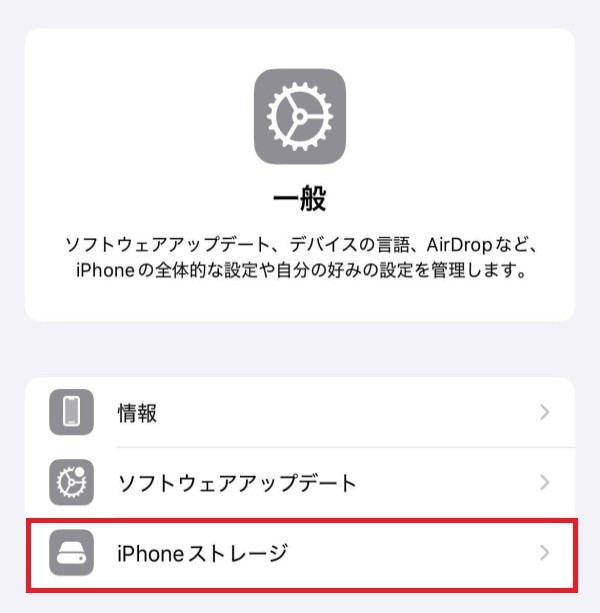
1.「設定」アプリ>「一般」>「iPhoneストレージ」をタップする
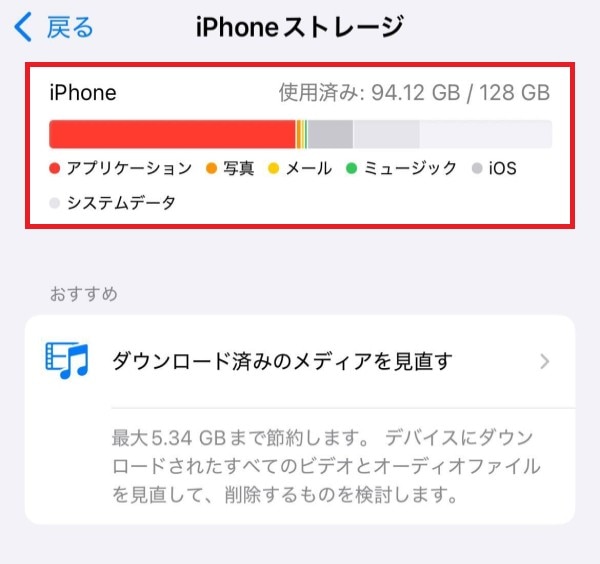
2.画面上部を見ると、内部ストレージに保存されているデータの内訳(カテゴリーごとのデータ利用量)が、バーで視覚的に表示される
3.最下部までスクロールすると、システムデータの量を数値で確認できる
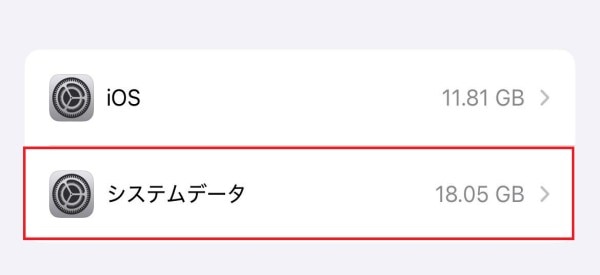
システムデータの量が多く、内部ストレージの空き容量が減少している場合は、削除を検討しましょう。
iPhoneの内部ストレージの空き容量が圧迫されるとどうなる?
iPhoneの内部ストレージの空き容量が圧迫されると、以下のようなトラブルが生じる可能性があります。
・スムーズに動作しない
・フリーズする
・新しいデータを保存できない
・iOSのアップデートが失敗する
トラブルを回避してiPhoneを快適に利用するためには、内部ストレージの空き容量を増やすことが大切です。システムデータを含む不要なデータがある場合は削除しましょう。
iPhoneのシステムデータの減らし方
iPhoneのシステムデータをまとめて削除することはできませんが、減らすことは可能です。システムデータを減らしたい場合は、以下の方法で対処しましょう。
・iPhoneを再起動する
・各アプリのキャッシュを手動で削除する
・iPhoneを初期化する
それぞれについて以下で詳しく説明します。
iPhoneを再起動する
内部ストレージのシステムデータを減らしたい場合は、iPhoneを再起動すると一部のキャッシュが削除されます。
iPhone X以降の製品を再起動する手順
1.いずれか片方の音量調節ボタンとサイドボタンを長押しし、電源オフスライダが表示されたら放す
2.スライダを右にスライドして電源が切れるまで30秒ほど待つ
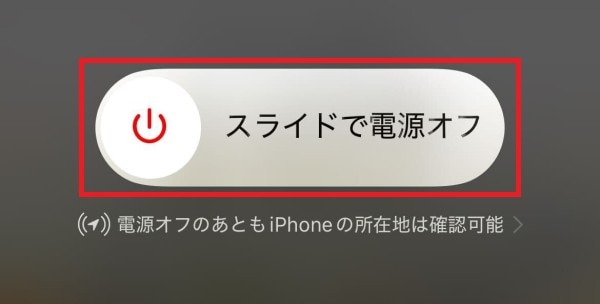
3.iPhoneの右側にあるサイドボタンをAppleロゴが表示されるまで長押しして電源を入れる
iPhone 6・7・8・SE(第2・第3世代)の製品を再起動する手順
1.サイドボタンを電源オフスライダが表示されるまで長押しし、スライダを右にスライドして電源が切れるまで30秒ほど待つ
2.サイドボタンをAppleロゴが表示されるまで長押しして電源を入れる
iPhone SE(第1世代)やiPhone 5以前の製品を再起動する手順
1.トップボタンを電源オフスライダが表示されるまで長押しし、スライダを右にスライドして電源が切れるまで30秒ほど待つ
2.トップボタンをAppleロゴが表示されるまで長押しして電源を入れる
Face ID搭載のiPhoneを強制終了する方法
フリーズする場合や反応しない場合は、iPhoneを強制的に再起動しましょう。
1.音量を上げるボタンを押し、すぐに放す
2.音量を下げるボタンを押し、すぐに放す
3.サイドボタンをAppleロゴが表示されるまで長押しする
上記手順を試しても再起動できない場合は、製品が故障している可能性があるので、携帯電話会社やメーカーに点検・修理・交換を依頼しましょう。
各アプリのキャッシュを手動で削除する
個々のアプリが保持しているキャッシュは、各アプリを操作して、個別に削除する必要があります。
具体例として、「Safari」「LINE」「Google マップ」のキャッシュを削除する手順を紹介します。
「Safari」のキャッシュデータを削除する方法
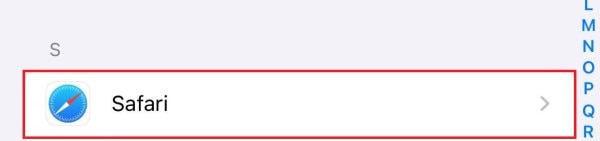
1.「設定」アプリ>「アプリ」>「Safari」>の順にタップする
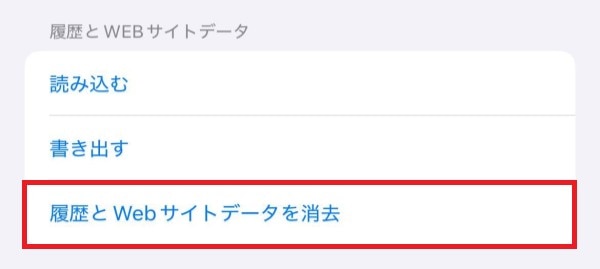
2.「履歴とWebサイトデータを消去」をタップする
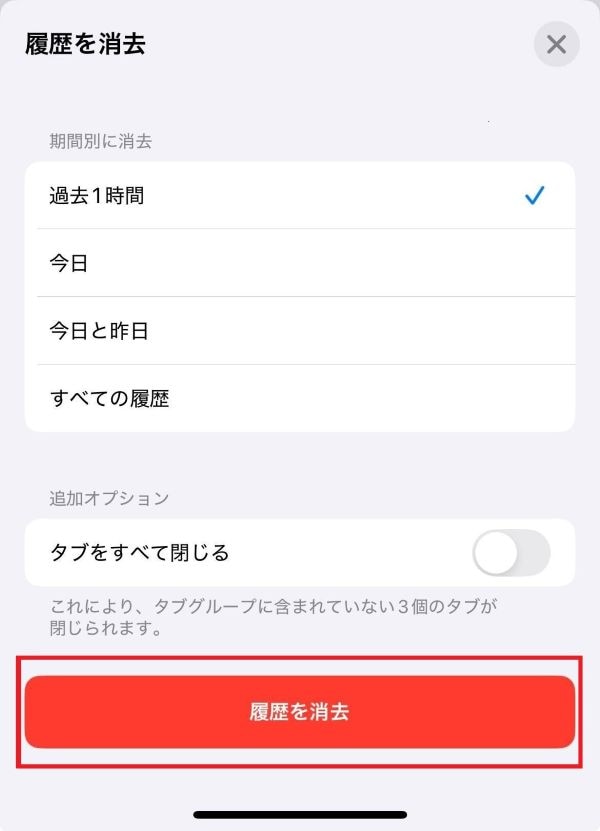
3. 消去する期間を選択してから「履歴を消去」をタップする
「LINE」のキャッシュデータを削除する方法
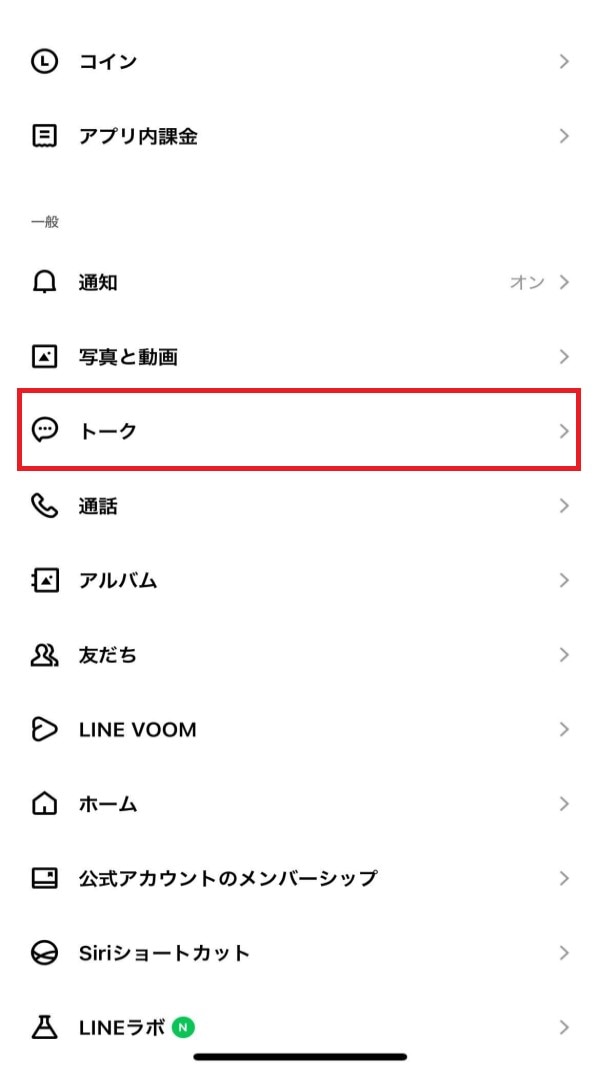
1.「LINE」アプリのホームから「設定(歯車のアイコン)」>「トーク」の順にタップする
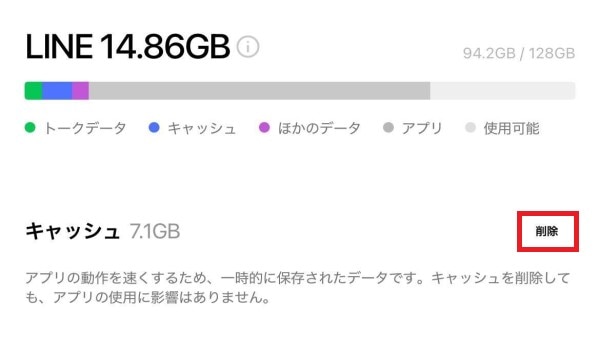
2.「データの削除」>「キャッシュ」の横にある「削除」をタップする
「Google マップ」のキャッシュデータを削除する方法
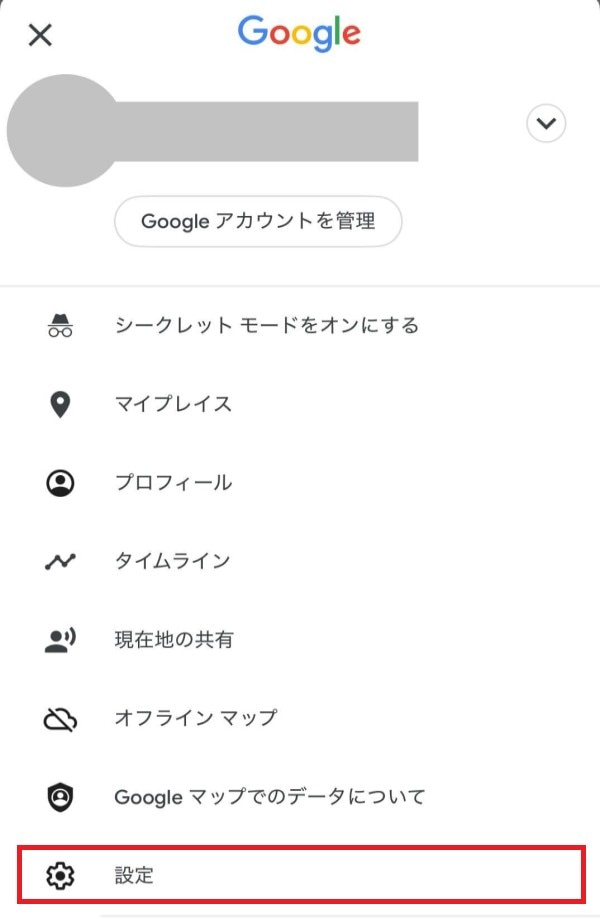
1.「Google マップ」アプリを開き、プロフィール写真またはイニシャルから「設定」に進む
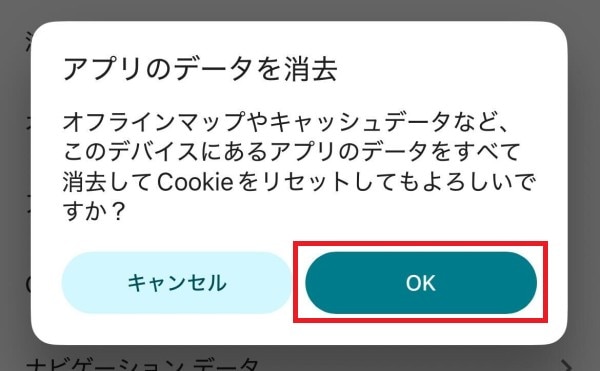
2.「概要、利用規約、プライバシーポリシー」>「アプリのデータを消去」>「OK」の順にタップする
上記の操作で削除されるのはiPhoneの内部ストレージに保存されたデータのみで、Googleのサーバーに保存されたデータは削除されません。
iPhoneを初期化する
iPhoneを長期間利用していると、キャッシュデータやバグ・システムエラーに関するデータが蓄積され続けて、ストレージを圧迫するほどの量になる場合があります。
iPhoneを初期化すると、バグ・システムエラーに関するデータだけでなく、写真・動画やメッセージなどのデータも消去されるため、初期化する場合は事前に必ずバックアップしておきましょう。
以下は、iCloudでバックアップし、iPhoneを初期化したうえで復元するまでの流れです。なお、iPhoneのバックアップが完了するまで、Wi-Fi®に接続しておきましょう。
1.「設定」アプリ>「(ユーザ名)」の順にタップして「iCloud」をタップする
2.「iCloudバックアップ」>「今すぐバックアップを作成」をタップする(表示されない場合は「このiPhoneをバックアップ」をオンにする)
3.「設定」アプリ>「一般」>「転送またはiPhoneをリセット」(iOS 14以前は「リセット」)>「すべてのコンテンツと設定を消去」の順にタップする
4.入力画面が表示されるので、パスコードとApple Accountのパスワードを入力する
5.「このiPhoneを消去」>「続ける」をタップしてデータが完全に消去されるまで数分間待つ
6.初期化の作業が完了したらiPhoneの電源を入れ、案内に沿って「アプリとデータを転送」の画面が表示されるまで進む
7.「iCloudバックアップから」をタップし、Apple IDでiCloudにサインインする
8.各バックアップの日付とサイズを見比べて適切なものを選択すると、転送が開始される
9.画面の案内を見ながらApple IDでサインインし、アプリと購入済みコンテンツの復元を開始する
10.「iCloudから復元」という画面で進行状況バーが表示されるので、Wi-Fiに接続した状態でバーが最後まで進むまで待つ
11. デバイス上の情報量に応じて、バックグラウンドで各種コンテンツや情報の復元が最長で数日続くので、引き続きWi-Fiに接続しておく
複数のApple IDでコンテンツを購入していた場合は、9の手順で、各IDでサインインが求められます。
内部ストレージの空き容量を増やす方法

システムデータの削除だけではなく、以下の方法でも内部ストレージの空き容量を増やせます。
・写真・動画などのデータを整理する
・動画や音楽のサブスク、電子書籍のダウンロードデータを整理する
・利用していないアプリをアンインストールする
それぞれについて詳しく説明します。
写真・動画などのデータを整理する
iPhoneを利用していると、写真・動画などのデータが内部ストレージに蓄積されます。定期的に不要なデータをクラウドストレージなどに移動し、内部ストレージの空き容量を増やしましょう。
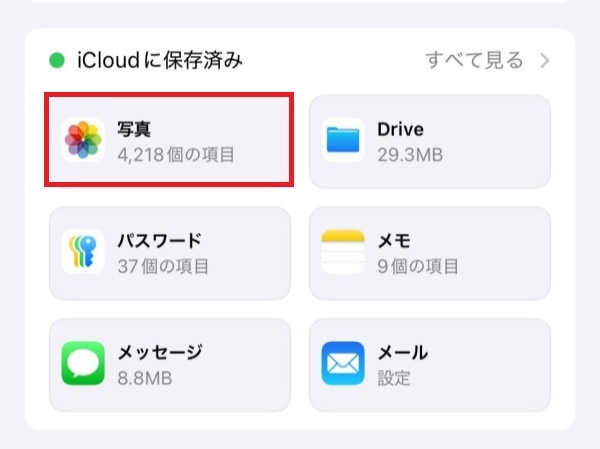
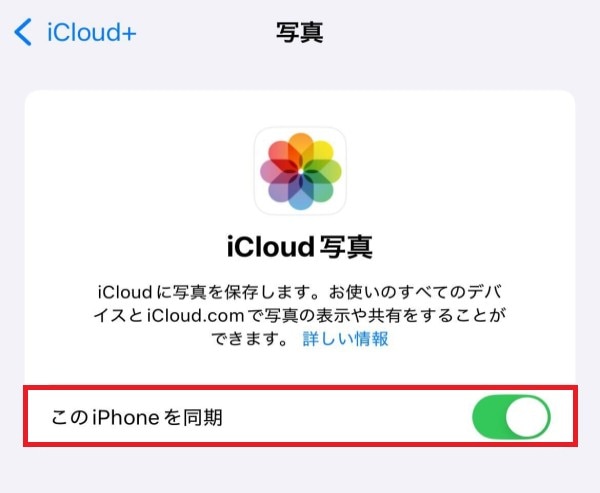
具体例として、「iCloud写真」を利用して内部ストレージの空き容量を増やす手順を紹介します。
1.「設定」アプリ>「(ユーザ名)」>「iCloud」>「写真」の順にタップする
2.「このiPhoneを同期」の横のボタンをタップしてオンにする(iOS 15以前の製品では、「iCloud写真」の横のボタンをタップしてオンに切り替える)
3.「iPhoneのストレージを最適化」をオンにする
上記の設定を実施すると、iCloudにはフル解像度の写真・動画が保存され、内部ストレージには容量をさほど占有しないコピーが保存されます。
動画や音楽のサブスク、電子書籍のダウンロードデータを整理する
動画・音楽配信サブスク(サブスクリプションサービス)のオフラインデータを削除することも、内部ストレージの空き容量増加につながります。
また、ダウンロードした電子書籍のデータも、読み終わったものは削除するとよいでしょう。期間限定のレンタルではなく、永続的に閲覧できるサービスであれば、一般的に何度でも再ダウンロードできます。
動画・音楽配信サブスクの例としては、楽天TVや楽天ミュージックが挙げられます。
これら以外にもさまざまなサブスクがあります。不要なオフラインデータがある場合は削除しましょう。
利用していないアプリをアンインストールする
アプリのキャッシュやオフラインデータだけではなく、アプリそのものを削除することも選択肢のひとつです。
たとえば、ゲームアプリに関しては、「過去に頻繁にプレイしていた時期があるものの、最近はほとんど起動していない」というケースもあるかもしれません。今後、利用する予定がないアプリはアンインストールし、内部ストレージの空き容量を増やすとよいでしょう。
iPhoneでアプリをアンインストールする方法は、以下のとおりです。
1.削除したいアプリを長押しする
2.「アプリを削除」をタップする
3.再度「アプリを削除」をタップする
なお、アプリをアンインストールするとアプリ内のデータが消えるかどうかは、保存場所によって異なります。
アプリ内のデータ(ゲームアプリの場合はセーブデータ)がクラウドサーバーに保存されている場合は、再インストール後にログインするだけで、データが自動的に復元されることがあります。
一方、スマホ本体に保存されている場合は、バックアップがなければ復元できない可能性があります。アプリ内のデータの保存場所や保存状況は、アプリを提供している会社の公式Webサイトやアプリの設定画面などで確認しておきましょう。
iPhoneのシステムデータの減らし方に関するよくある質問
システムデータを減らすための操作をする際に、さまざまな不明点・疑問点が生じるかもしれません。
以下では、iPhoneのシステムデータの減らし方に関する「よくある質問」と「回答」を紹介するので、ぜひ参考にしてください。
iPhoneのシステムデータを減らしても、すぐに増える原因は?
システムデータを減らしても、すぐに増えてしまうことがあります。たとえば、動画やライブ配信を視聴すると、大量のキャッシュが本体の内部ストレージに蓄積される場合があります。
また、iOSのアップデートに関連したデータが、内部ストレージに残存することもあります。いずれも一時的な増加であり、再起動などで減らすことが可能です。
iPhoneを初期化すると、内部ストレージに保存していたデータは消える?
システムデータを減らすためにiPhoneを初期化すると、設定が工場出荷時の状態に戻り、内部ストレージのデータがすべて消去されます。
重要なデータを失わないように、事前にバックアップを実施してから初期化しましょう。
システムデータの減らし方を把握してiPhoneを快適に利用しよう
iPhoneのシステムデータとは、iOSの動作に使われるキャッシュデータやログファイルのことです。
ストレージの空き容量が減少すると、さまざまなトラブルが発生する可能性があります。システムデータなどの減らし方を正しく把握し、定期的に内部ストレージの空き容量をチェックして不要なデータを消去しましょう。
内部ストレージ容量が少ないiPhoneを利用している場合は、必要に応じて容量が大きい製品への買い替えもご検討ください。
楽天モバイル公式Webサイトでは、人気のAndroid™やiPhoneをはじめとした多彩なラインアップを取り揃えています。
目的や予算にぴったりな一台を探してみてはいかがでしょうか。
※楽天モバイルで販売している製品についてはこちらをご確認ください。
楽天モバイルの料金プランでは、データ利用量に合わせて料金が自動的に変わるため、たくさん使う人にもあまり使わない人にもおすすめの料金プランです。
家族割引適用※1で、3GBまでは880円/月(税込968円)、20GB超過後はどれだけ使っても2,880円/月(税込3,168円)とデータ使い放題※2なので、データ容量を心配せず快適な通信をご体験いただけます。
※通話料等別
※1 割引・プログラム適用条件あり。詳細はこちらをご確認ください。
※2 混雑時など公平なサービス提供の為に速度制御する場合あり
ぜひ楽天モバイルをご検討ください。
楽天モバイルは使わなければ勝手に安くなる


※1 楽天モバイル「楽天モバイル通信簿2025Ver/データ収集期間2024年12月16日~12月23日」
※ 掲載内容はプラン名・サービス内容の変更によって、一部内容を修正する可能性がございます。
- この記事の情報は掲載開始日時点のものとなります。
- 掲載内容は予告なく変更されることがありますのでご了承ください。



Googleの新機能「AI Overview」とは?利用方法や特長を詳しく解説!

インスタ(Instagram)のユーザーネーム変更方法は?できない理由や注意点も解説