iPhoneで通話録音するやり方は?標準の電話アプリでの方法や裏ワザなどを解説



iPhone XS/XR以降のiPhoneであれば、iOS 18.1以降にアップデートすることで、iOS標準の電話アプリで通話録音が可能です。
ワンタップで録音を開始でき、通話内容を録音データとして保存できます。さらに、文字起こしで内容を確認できるのも便利なところです。
今回は、iPhoneの電話アプリで通話録音する方法や、iPhoneで通話録音するときの裏ワザを紹介します。
iPhoneでは標準の電話アプリで通話録音できる
iPhoneでは、2024年10月28日にリリースされたiOS 18.1以降で、iOS標準の電話アプリに通話録音の機能が搭載されています。
iPhone XS/XR以降のモデルかつ、iOS 18.1以降にアップデートしたiPhoneであれば、他社製の通話録音アプリを利用することなく通話の録音ができます。
iPhoneの電話アプリで通話録音できるモデル
iOS 18に対応しているモデルであれば、iOS 18.1にアップデートして標準の録音機能が利用できます。iOS 18に対応しているモデルは以下のとおりです。
・iPhone Air
・iPhone 17/17 Pro/17 Pro Max
・iPhone 16/16 Plus/16 Pro/16 Pro Max/16e
・iPhone 15/15 Plus/15 Pro/15 Pro Max
・iPhone 14/14 Plus/14 Pro/14 Pro Max
・iPhone 13/13 mini/13 Pro/13 Pro Max
・iPhone 12/12 mini/12 Pro/12 Pro Max
・iPhone 11/11 Pro/11 Pro Max
・iPhone XS/XS Max
・iPhone XR
・iPhone SE(第2世代/第3世代)
iPhoneの電話アプリで通話録音する方法
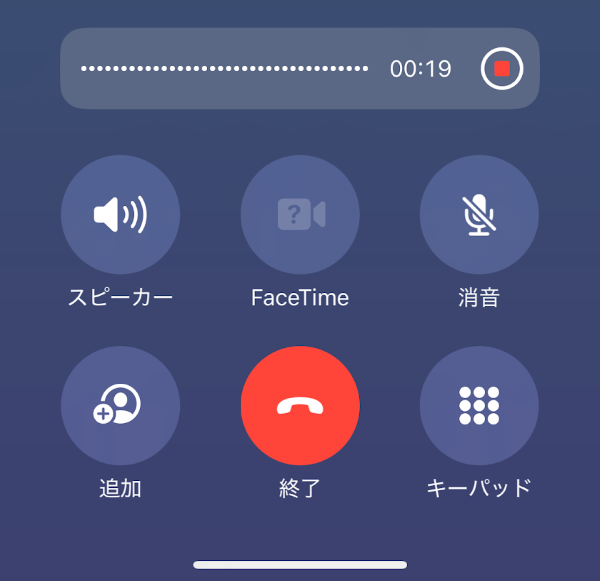
iPhone標準の電話アプリで通話録音するには、以下の手順で操作します。
1.iPhoneで電話をかけて(または電話を受けて)、通話画面を表示する
2.通話中に録音ボタンをタップする
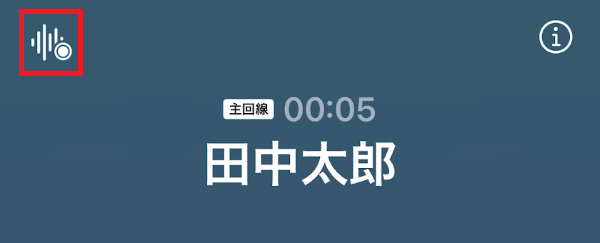
3.録音までのカウントが始まり、録音が開始される
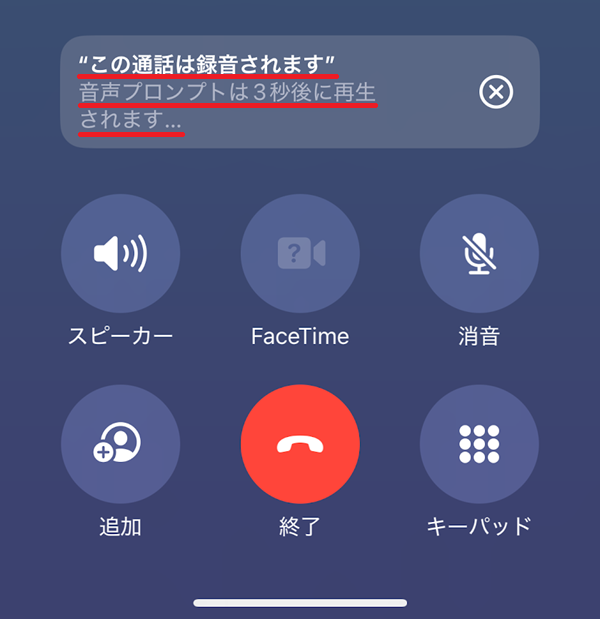
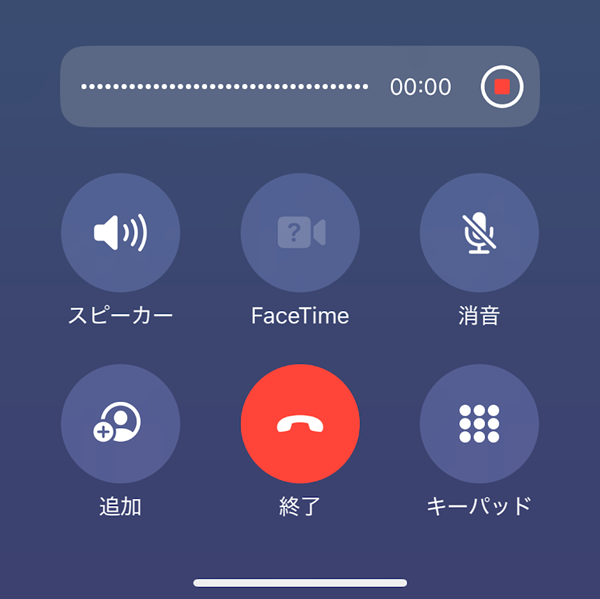
録音が開始されると、双方に「この通話は録音されます」というアナウンスが流れます。また、録音を開始した直後には「この通話についてメモを取ります。」といったポップアップも表示されます。
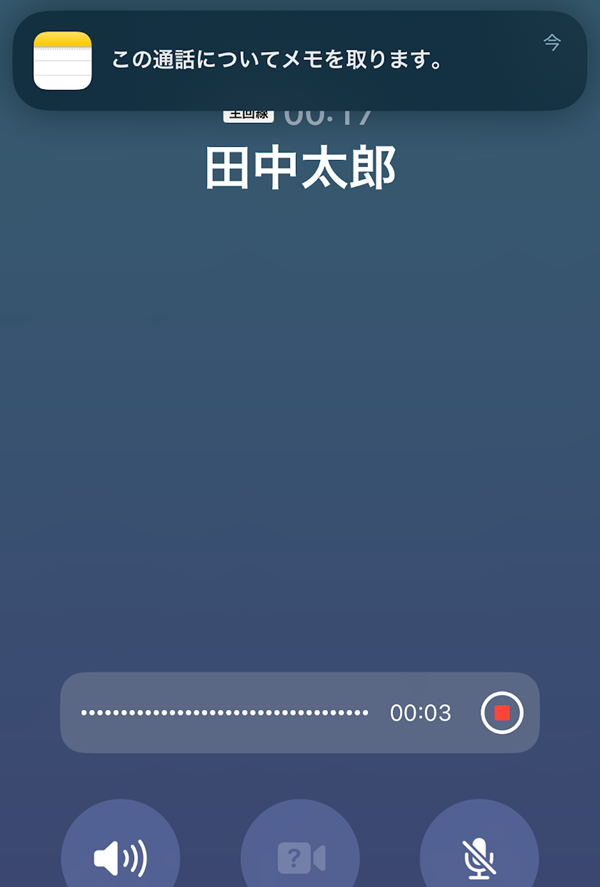
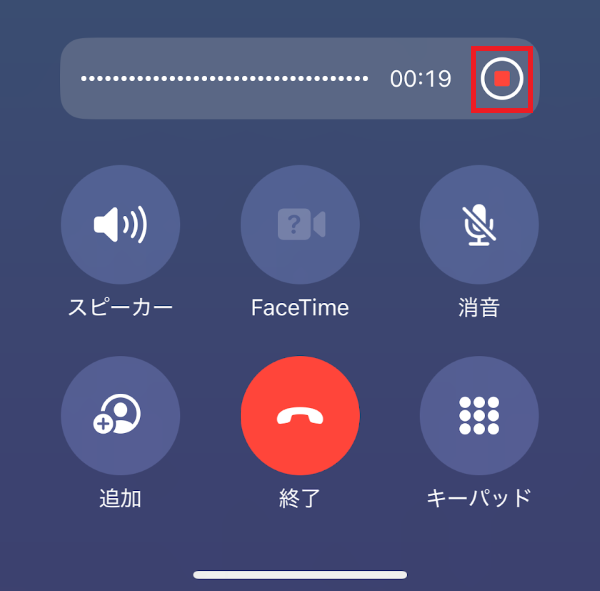
4.録音停止ボタンをタップして録音を停止する(電話を切っても録音は停止される)
通話中に録音を停止すると、「保存された通話を表示します。」のポップアップが表示されます。タップするとメモアプリが立ち上がり、すぐに録音の再生も可能です。ただし、通話しながら録音を再生することはできません。
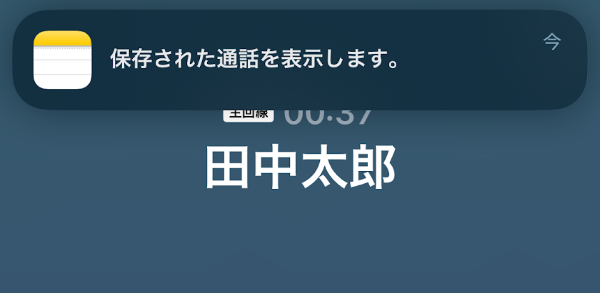
なお、このポップアップは一時的に表示されるものです。通話を切ったあとは、メモアプリを開けば保存された通話録音をいつでも再生できます。通話を再生する方法について、詳しくは後述します。
録音した通話を再生する方法
録音した通話は、iPhoneのメモアプリの「通話録音」フォルダに自動的に保存されます。
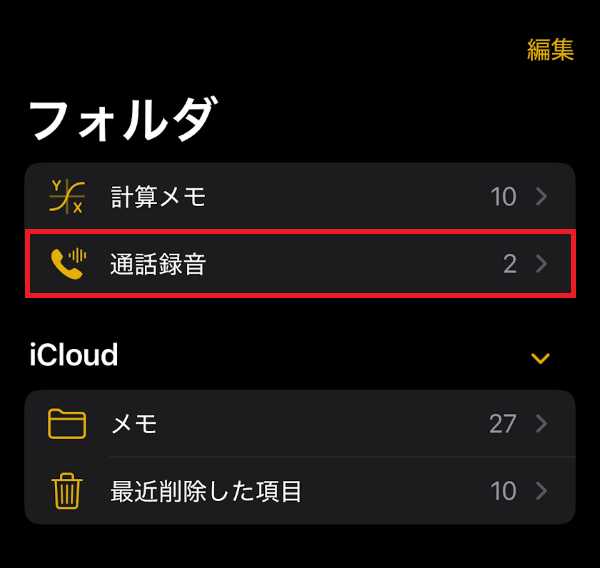
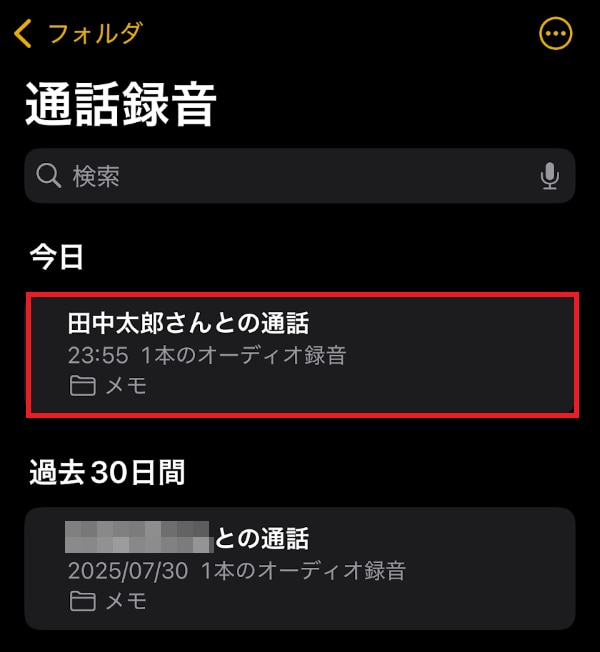
「通話録音」フォルダを開くと、録音が一覧で表示されます。再生したい録音をタップしましょう。
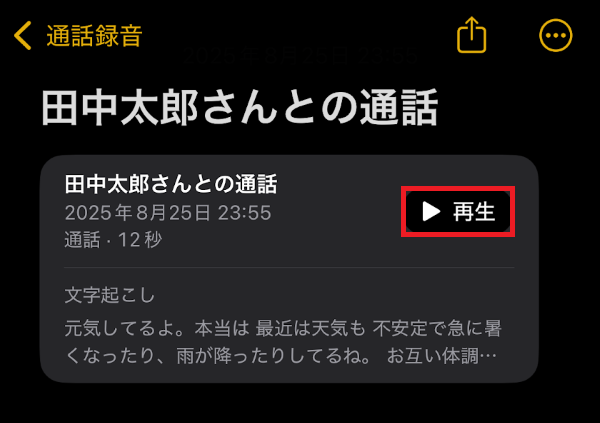
録音したデータが表示されます。「再生」ボタンをタップすると再生が開始されます。
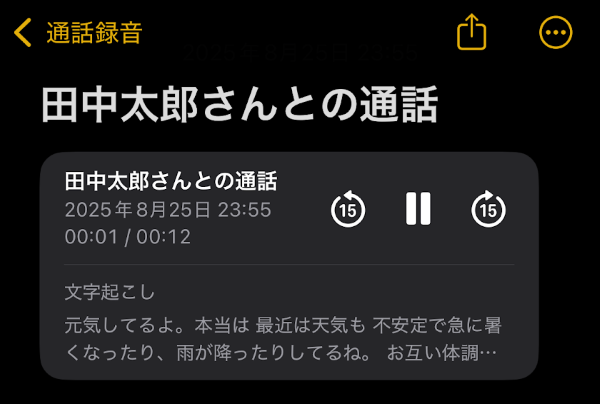
録音した通話の文字起こしを表示する方法
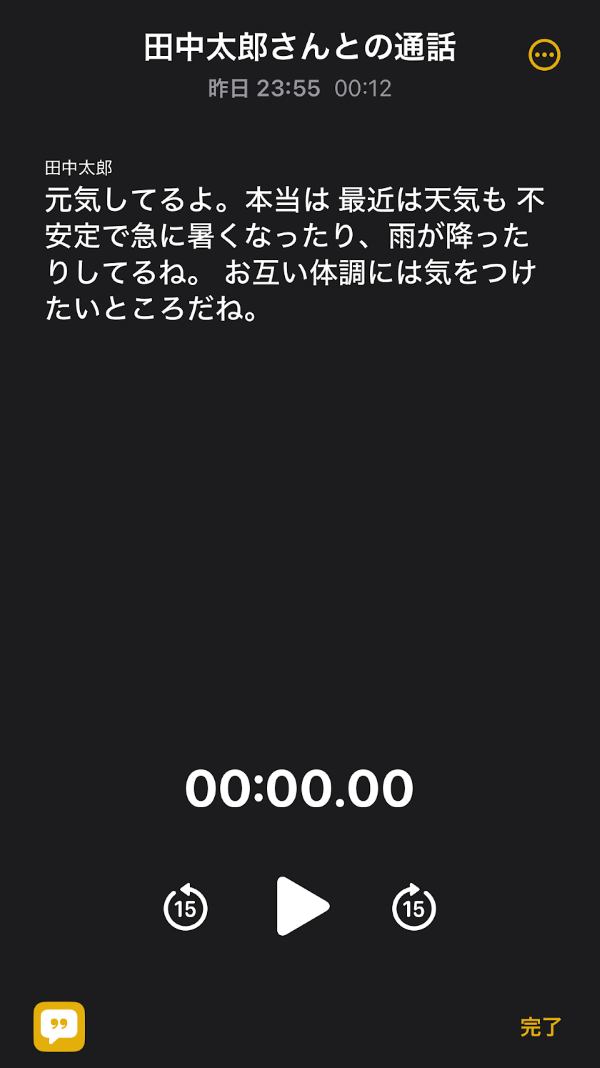
通話録音のデータは自動的に文字起こしされます。メモアプリで「通話録音」フォルダから対象のメモを開くと、以下の画面が表示されます。
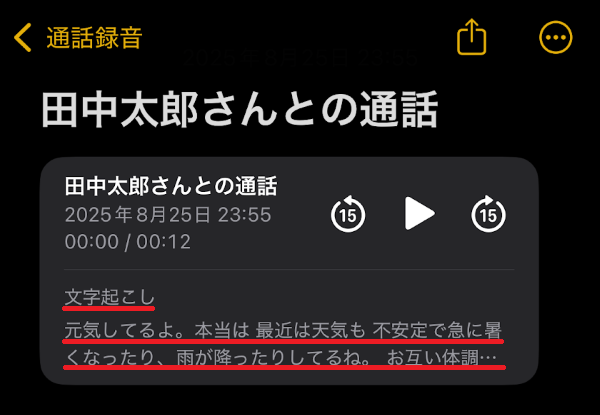
文字起こしを開くには、メモ一覧に表示されている対象のメモをタップします。
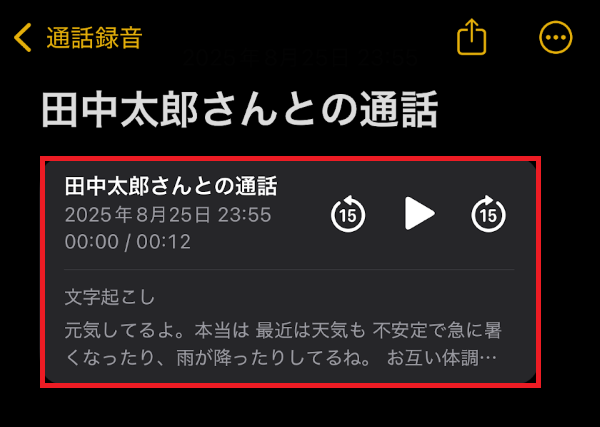
文字起こしされた全文が表示されます。
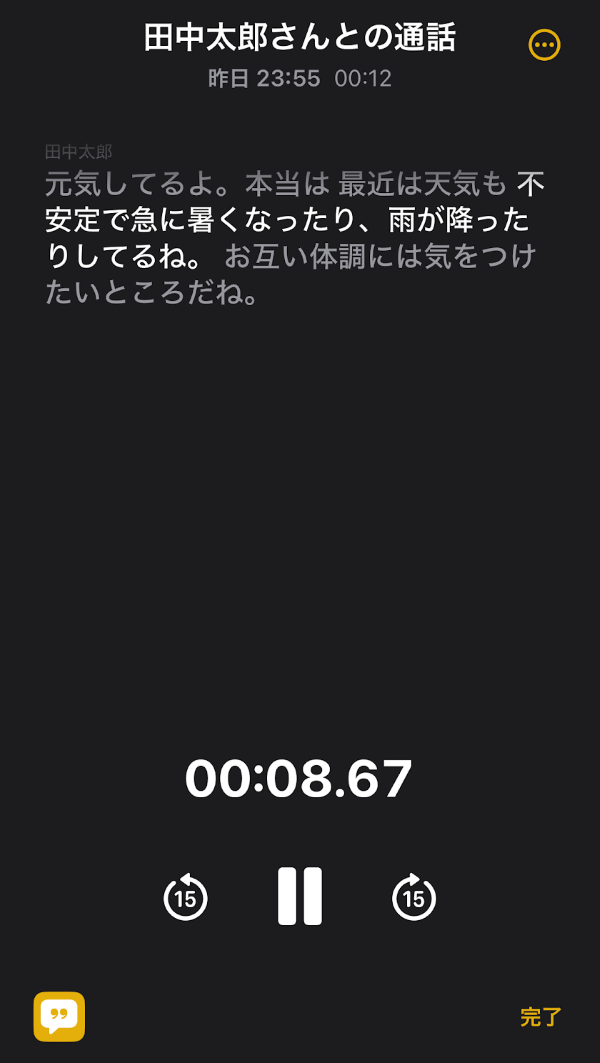
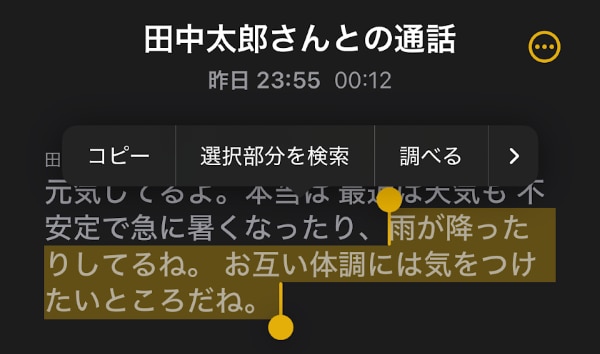
文字起こしの文字をタップすると、タップした箇所の音声を再生することも可能です(白の太文字で表示された箇所が再生されています)。
メモはテキストを長押ししてから選択することで、文字列のコピーなども可能です。
右上のボタン(…)をタップするとメニューが開き、以下のような機能も利用できます。
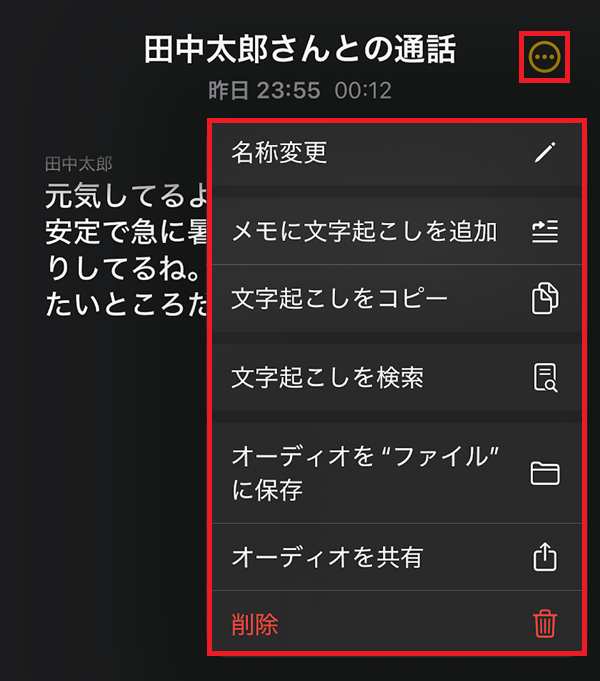
・名称変更:タイトル(画像では「田中太郎さんとの通話」の箇所)を変更できます
・メモに文字起こしを追加:通話録音フォルダから、個別の文字起こしをメモアプリの別の画面に保存できます
・文字起こしをコピー:文字起こしの全文をコピーできます
・文字起こしを検索:キーワードで文字起こしの該当箇所を検索できます
・オーディオを"ファイル"に保存:音声データとして「ファイル」アプリに保存できます
・オーディオを共有:ほかの人にメッセージアプリなどで共有できます
なお、Apple純正のメモアプリのほか、他社製(サードパーティー製)の通話録音・文字起こしアプリも存在し、純正アプリにはない機能が利用できることもあります。
iPhoneで通話録音する裏ワザ

標準機能以外にもいくつかの方法でiPhoneの通話を録音できます。
たとえば、iOS 18.1より前のバージョンを利用している場合や、iOS標準の電話アプリ以外で通話録音をしたい場合は、代替的な方法が役に立ちます。
iPhoneで通話を録音する裏ワザを以下で見ていきましょう。
通話録音アプリを利用する
他社製の通話アプリの中には、通話の録音機能を備えているものもあります。App Storeで「通話録音」などと検索すると、通話を録音できるアプリがいくつか見つかるでしょう。
録音に関連する機能として、クラウドへの自動保存や録音のタグ付けなど、標準の電話アプリにはない便利な機能を備えているものもあります。
クラウドとは、製品本体ではなくインターネット上のサーバーにデータを保存・管理できる仕組みのことです。
また、録音のタグ付けとは、録音ファイルにタグを付けて分類できる機能を指します。たとえば、打ち合わせの録音に「A社」「B社」といったタグを付けておくと、後から検索で目的の録音を探しやすくなります。
ボイスレコーダーで外部録音する
通話をスピーカーモードに切り替えて、外部のボイスレコーダーで録音する方法もあります。
録音データはiPhone本体ではなくボイスレコーダー側に保存されるため、スマホのストレージ容量を気にせず利用できます。また、ボタンを押すだけで録音を開始できる直感的な操作性もメリットです。
利用にはボイスレコーダーの購入費用がかかりますが、低価格な製品であれば5千円程度で購入できるものもあります。
iPhoneの背面に磁力で装着できるMagSafe対応モデルや、AIによる要約機能を搭載したモデルなど、便利な製品も販売されています。
通話録音サービスを利用する
外部の通話録音サービスを利用して通話を録音できる場合もあります。
通話録音サービスは自動で録音が開始される仕組みのため、録音漏れを防ぐことができます。サービスによっては録音データをクラウドに自動保存でき、パソコンなどスマホ以外の製品からも確認が可能です。
クラウド対応のサービスでは、検索・再生・共有などの機能を利用できる場合もあり、顧客との通話履歴を残すなど、ビジネス向けの用途にも適しています。
iPhoneの通話録音が役に立つシーン

たとえば、以下のようなシーンでiPhoneの通話録音が役に立ちます。メモとしての利用はもちろん、相手に録音を知らせることで不審な行為を抑止できる場合もあります。
・会話の内容をメモとして残しておきたいとき
・伝言を正確に伝えたいとき
・詐欺や犯罪と疑われる相手を牽制したいとき
会話の内容をメモとして残しておきたいとき
打ち合わせや大事な電話の内容を記録しておけば、後からメモアプリに保存された通話録音や文字起こしから、内容を振り返ることができます。ビジネス上の依頼事項や友人との約束などを確認するときに便利です。
伝言を正確に伝えたいとき
電話の内容を正確に伝える必要があるときにも、通話録音は役立ちます。
録音を再生して確認してから伝言できるほか、文字起こしや録音データをそのまま共有することもできるため、正確に通話内容を伝えられます。
詐欺や犯罪と疑われる相手を牽制したいとき
iPhoneの通話録音では、録音開始時に相手にも通知されます。そのため、詐欺や犯罪と疑わしき相手を牽制する使い方も可能です。
「この通話は録音されます」というメッセージを伝えることで、悪意のある相手から脅迫されたり、勧誘を受けたりするのを抑止する効果が期待できます。
iPhoneで通話録音するときの注意点
iPhoneで通話録音するときの注意点は、以下が挙げられます。
・録音データの管理を徹底する
・必要な相手には録音の許可を取る
・長時間の利用ではストレージ容量に注意する
録音した音声には個人情報や機密情報が含まれている場合もあり、流出するとプライバシー侵害や情報漏洩につながります。重要な録音は管理を徹底しましょう。
また、たとえば家族・友人との会話を録音する場合は、事前に許可を取ってから録音しましょう。録音開始時には相手にも通知されるため、無断で録音すると、不信感を招く可能性があります。
そのほか、録音が長時間になると、ストレージ容量を圧迫することがあります。数分など短時間であれば問題になることは少ないですが、数時間単位の録音を頻繁に行う場合は、ストレージ容量の消費に注意が必要です。
iPhoneの通話録音についてよくある質問
iPhoneの通話録音についてよくある質問をまとめています。
iPhone標準搭載の電話アプリを使った通話録音は相手にバレる?
iOS標準の電話アプリで通話録音を開始すると、「この通話は録音されます」というアナウンスが双方に流れます。
そのため、録音している事実は相手にバレることになります。なお、アナウンスを無効化することはできません。
iPhone標準搭載の電話アプリで相手の声だけを通話録音できる?
iOS標準の電話アプリでは、相手の声だけを録音することはできません。自分の声も必ず録音されます。
通話をスピーカーにして外部のボイスレコーダーで録音する場合も、同様に両者の声が記録されます。
iPhoneで通話録音ができないときはどうすればいい?
iPhoneで通話録音ができない場合は、以下のような原因が考えられます。
・iOSのバージョンが古く録音機能に対応していない
・iPhone本体の一時的な不具合
・iPhoneストレージ容量の不足
・iPhoneの仕様上、通話録音に対応していない方法を利用している
iOS標準の電話アプリに搭載の通話録音は、iOS 18.1以降から利用できます。iPhone XS/XR以降のモデルであれば、iOS 18.1以降にアップデートすることで利用が可能です。iPhone X以前のモデルでは、標準の通話録音は利用できません。
iPhoneの一時的な不具合が原因の場合は、再起動やiOSアップデートで解決できることがあります。iOSアップデートは「設定」アプリ>「一般」>「ソフトウェアアップデート」から可能です。
また、iPhoneのストレージ容量の不足で録音できないケースもあります。ストレージ使用量は「設定」アプリ>「一般」>「iPhoneストレージ」から確認できます。空き容量が少ないときは不要な録音データや写真・動画、アプリなどの削除を検討しましょう。
そのほか、通話録音に非対応の方法を試みている場合もあります。たとえば、通話中にボイスメモで録音することはできません。標準の通話録音機能など、対応している方法で録音しましょう。
iPhoneの通話録音の機能を活用しよう
iOS 18.1以降のiPhoneでは、iOS標準の電話アプリで通話の録音が可能です。通話画面の左上に表示される録音ボタンをタップすれば、簡単に録音を始められます。
録音データはメモアプリから再生でき、文字起こしで内容の確認も可能です。通話内容のメモなどに、iPhoneの通話録音を活用しましょう。
また、iPhoneを快適に利用するなら、データ容量に余裕のある製品や、料金プランへの乗り換えもおすすめです。
楽天モバイル公式Webサイトでは、人気のAndroid™やiPhoneをはじめとした多彩なラインアップを取り揃えています。
目的や予算にぴったりな一台を探してみてはいかがでしょうか。
※楽天モバイルで販売している製品についてはこちらをご確認ください。
楽天モバイルの料金プランでは、データ利用量に合わせて料金が自動的に変わるため、たくさん使う人にもあまり使わない人にもおすすめの料金プランです。
家族割引適用※1で、3GBまでは880円/月(税込968円)、20GB超過後はどれだけ使っても2,880円/月(税込3,168円)とデータ使い放題※2なので、データ容量を心配せず快適な通信をご体験いただけます。
※通話料等別
※1 割引・プログラム適用条件あり。詳細はこちらをご確認ください。
※2 混雑時など公平なサービス提供の為に速度制御する場合あり
ぜひ楽天モバイルをご検討ください。
楽天モバイルは使わなければ勝手に安くなる


※1 楽天モバイル「楽天モバイル通信簿2025Ver/データ収集期間2024年12月16日~12月23日」
※ 掲載内容はプラン名・サービス内容の変更によって、一部内容を修正する可能性がございます。
- この記事の情報は掲載開始日時点のものとなります。
- 掲載内容は予告なく変更されることがありますのでご了承ください。


iPhoneの「ウォレット」とは?Apple ウォレットアプリとApple Payの使い方を徹底解説

LINEで相手にブロックされているか確認する方法は?確認する場合の注意点を解説

