iPhoneで画面録画をする方法は?できない原因と対処法も解説




iOS 11以降のバージョンのiPhoneには「画面収録」と呼ばれる機能が搭載されており、この機能を使えばiPhoneに表示されている画面を簡単に録画できます。
今回は、iPhoneで画面録画をする方法や画面録画をした動画の保存先を紹介します。録画できない原因・対処法も解説するので、ぜひ参考にしてください。
iPhoneの画面録画機能とは?
iPhoneの画面録画機能とは、iOS 11以降で搭載された「画面収録」機能のことです。
画面収録を利用すると、iPhoneの画面内の動きをそのまま動画として保存できます。画面収録はゲームのプレイ画面を記録したいときや、操作方法を録画して説明したいときなどに便利です。
iPhoneで画面録画をする方法
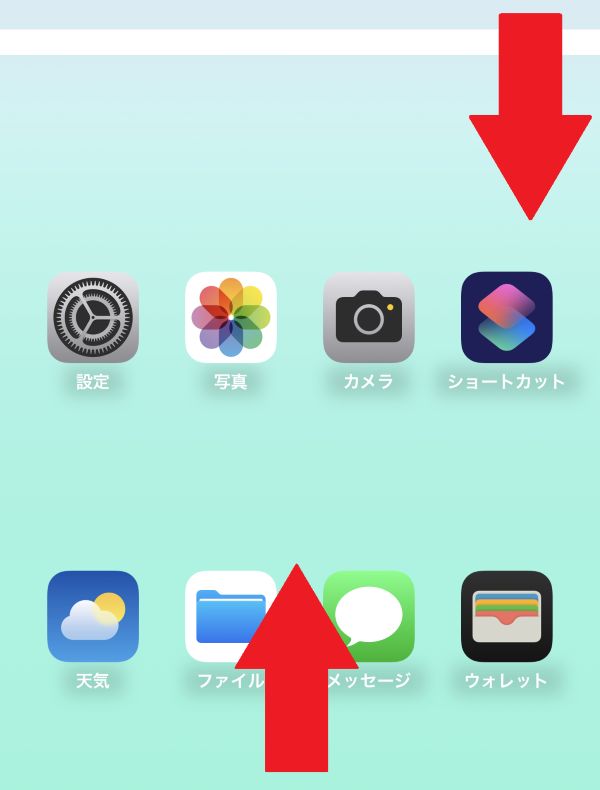
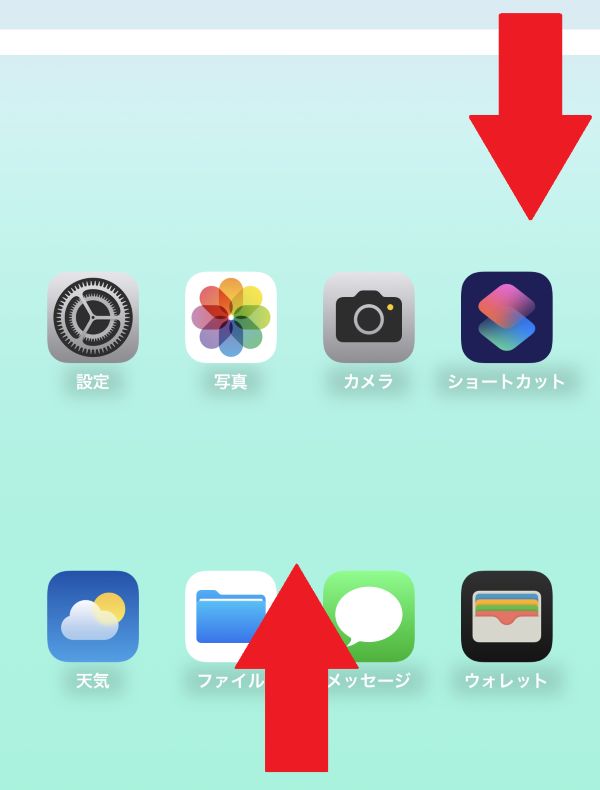
iPhoneの画面収録機能は、画面をスワイプすると表示されるコントロールセンターから利用できます(Face ID搭載モデルでは画面右上から下にスワイプ、ホームボタン搭載モデルでは画面下から上にスワイプ)。iPhoneの画面収録機能を利用して画面録画をする手順は以下のとおりです。
1.録画したい画面を開き、コントロールセンターを表示する
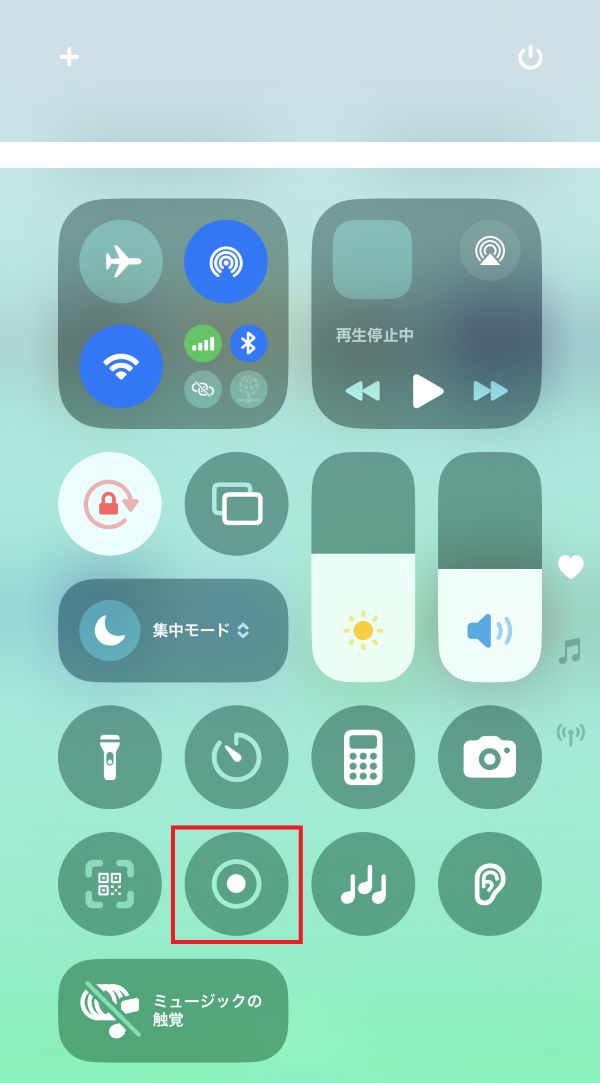
2.表示されたコントロールセンターから画面収録のアイコンをタップする
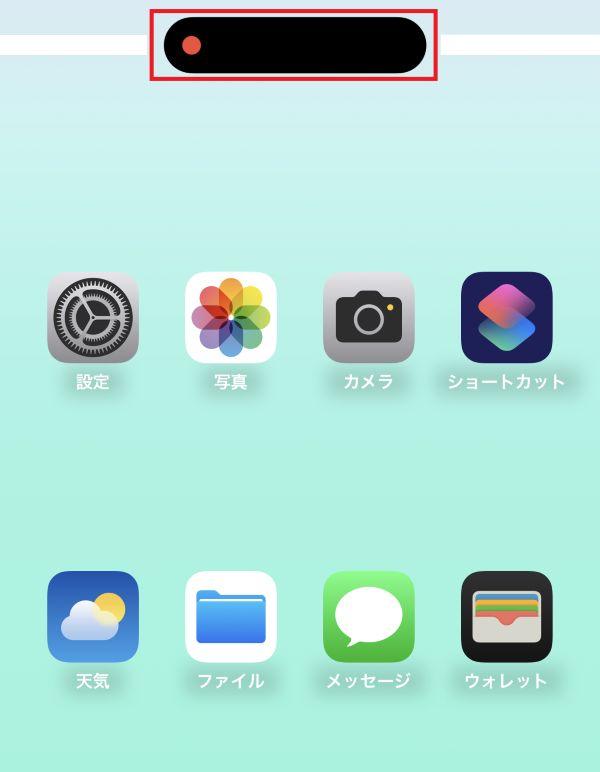
3.すぐに3秒間のカウントダウンが始まるので、コントロールセンターを閉じて録画したい画面に戻る

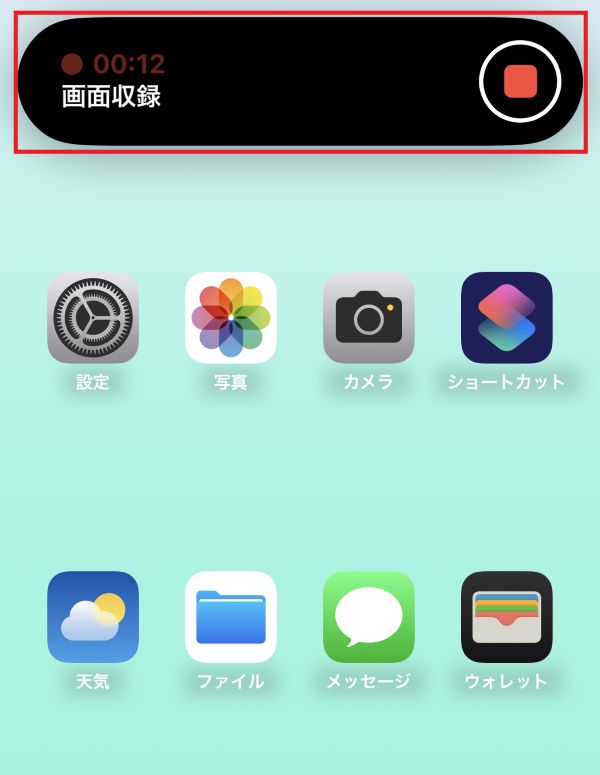
4.録画を終了するときは、画面上部の赤い丸が表示されている黒い帯、または画面左上の赤くなった時間表示をタップする
5.停止ボタンをタップして録画を止める
コントロールセンターを開いた状態で画面収録のアイコンが見当たらない場合は、画面収録のアイコンをコントロールセンターに追加しましょう。
画面収録のアイコンをコントロールセンターに追加する手順は以下のとおりです。
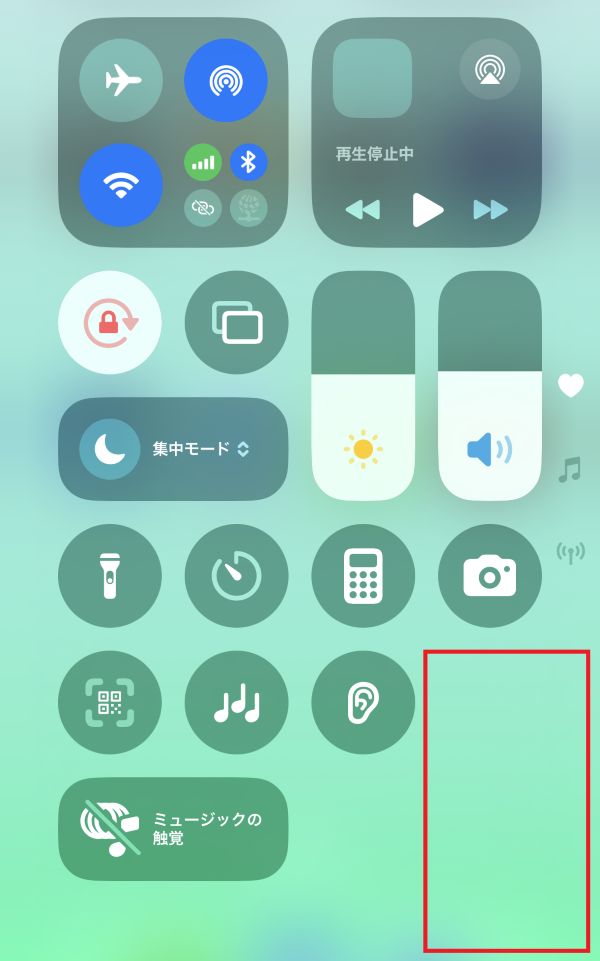
1.コントロールセンターを開き、アイコンのない場所を長押しする
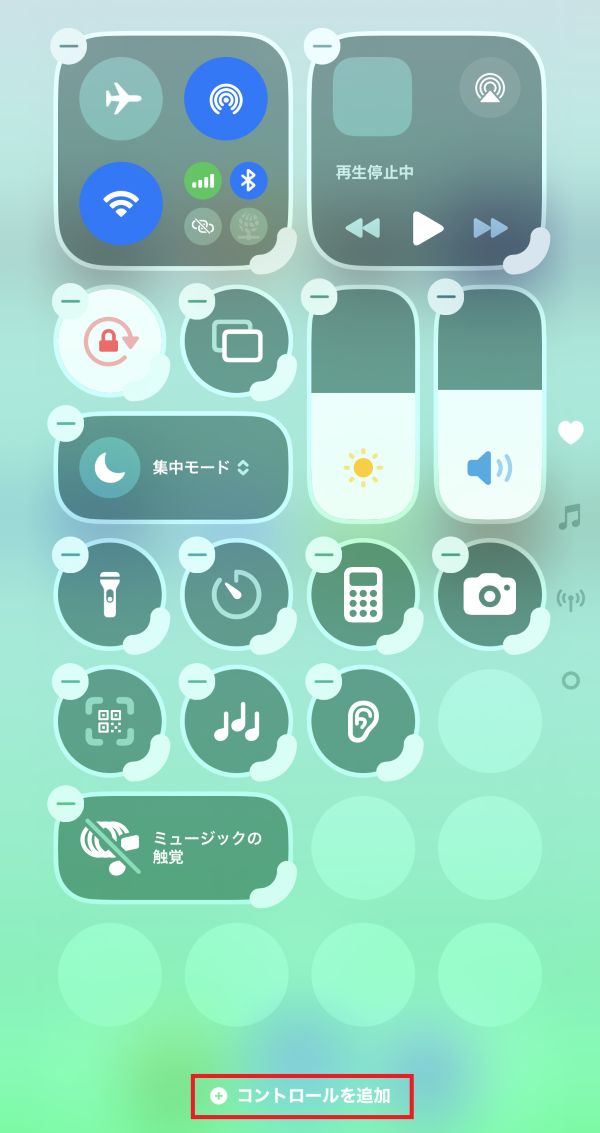
2.画面下部に表示される「コントロールを追加」をタップする
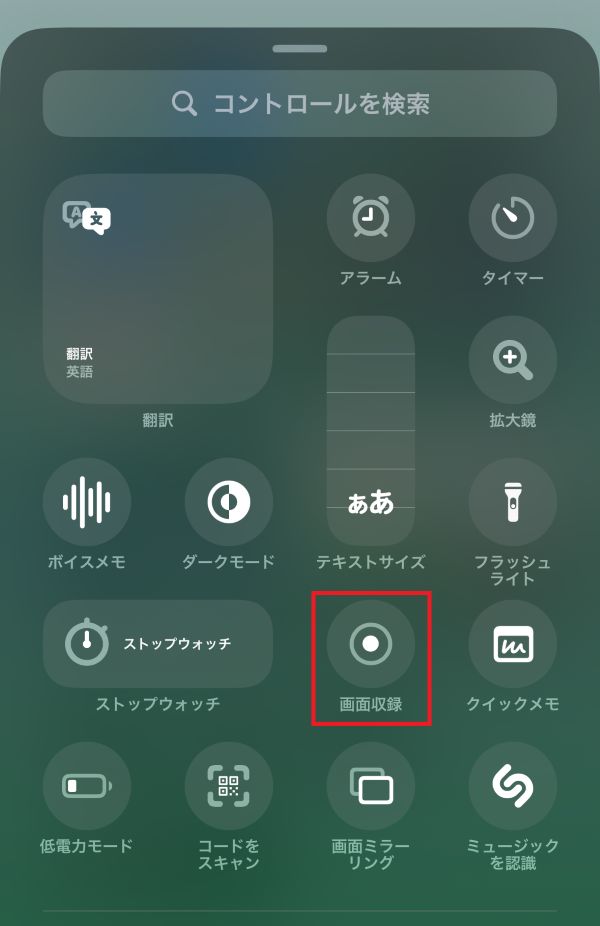
3.一覧に表示される「画面収録」のアイコンをタップする
なお、画面録画中はアプリの通知も一緒に録画されます。通知が映り込むのを防ぎたい場合は、通知をオフにするかiPhoneの集中モードをオンにしておきましょう。
iPhoneで画面録画をする際は外部音声も録音できる
特に設定を変更していない限り、iPhoneの画面録画時のマイクはデフォルトでオフになっています。画面録画と併せて外部音声を録音したい場合は、マイクをオンに設定しましょう。
画面収録機能のマイクをオンにする手順は以下のとおりです。
1.画面右上から下にスワイプ、もしくは画面下から上にスワイプしてコントロールセンターを開く
2.画面収録のアイコンを長押しする
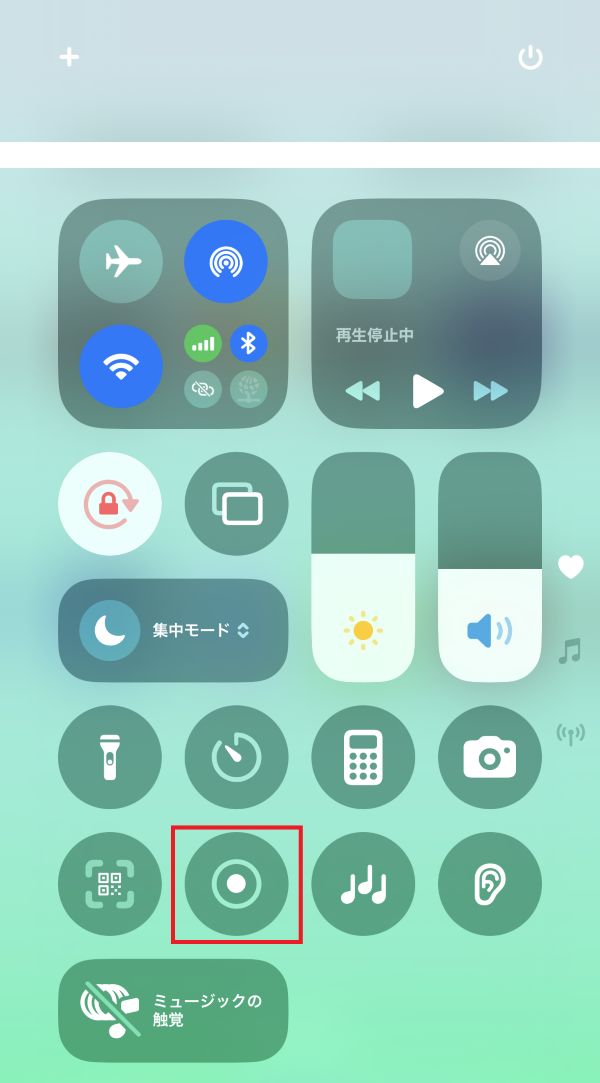
3.表示された画面収録の設定画面から、「マイクオフ」のアイコンをタップする
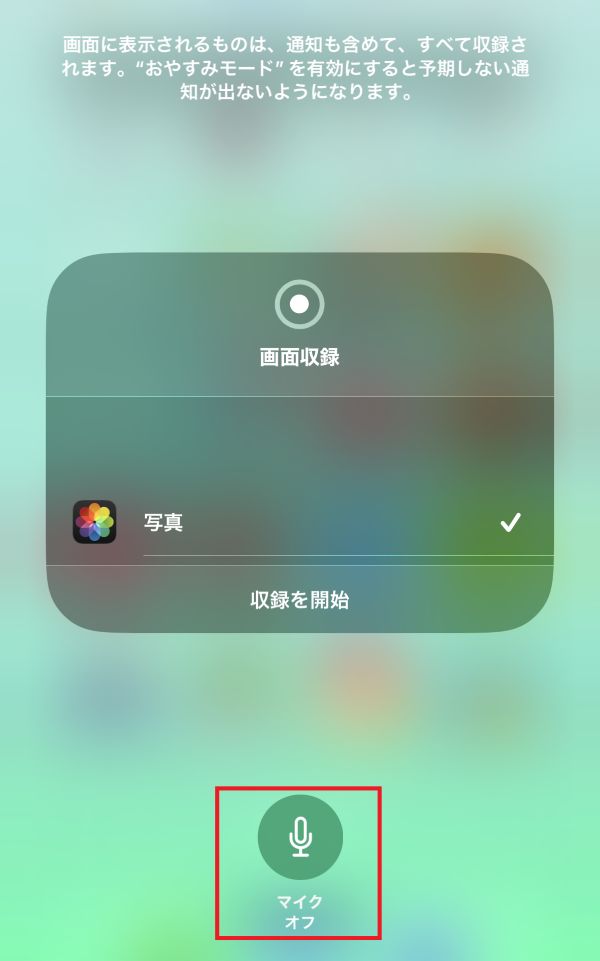
4.「マイクオン」の赤いアイコンに切り替わっていることを確認する
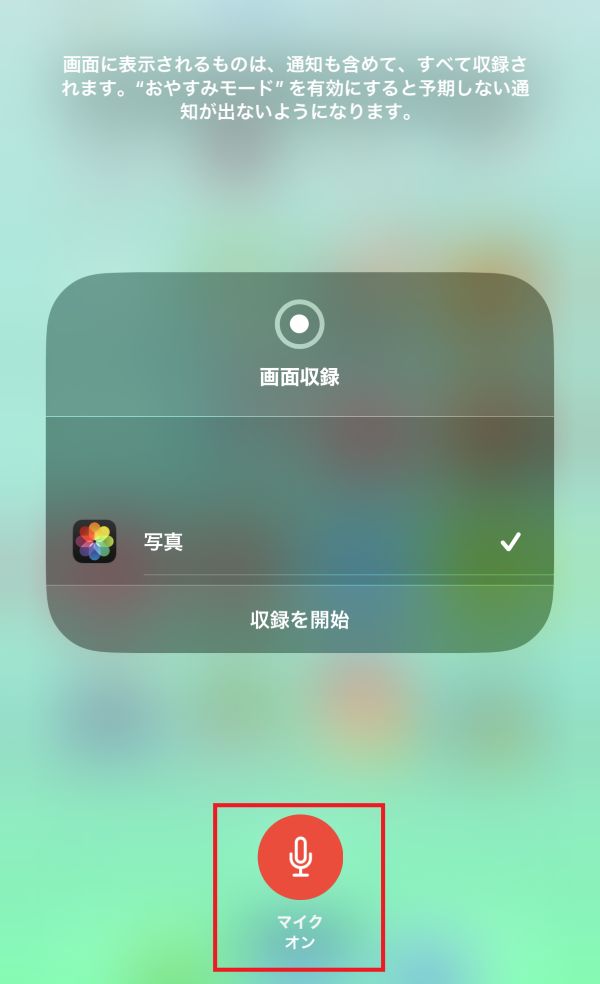
なお、マイクオフの状態で画面録画をする場合は、iPhoneの内部音声のみが録音されます。
iPhoneで画面録画をした動画はどこに保存される?
iPhoneで画面録画をした動画は、「写真」アプリに保存されます。
動画保存が可能な別のアプリをインストールしている場合は、画面収録のアイコンを長押しした際に表示される設定画面から動画の保存先を変更できます。
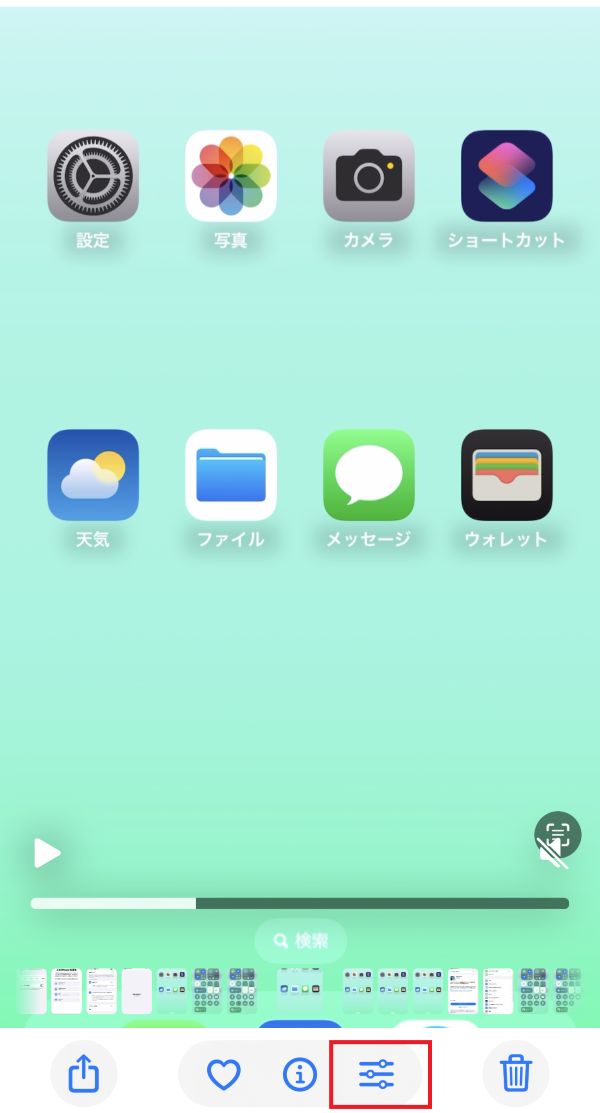
また、画面録画をした動画は、ほかの動画と同じように「写真」アプリ内で編集することが可能です。「写真」アプリで動画の編集画面を開く手順は以下のとおりです。
1.「写真」アプリを開く
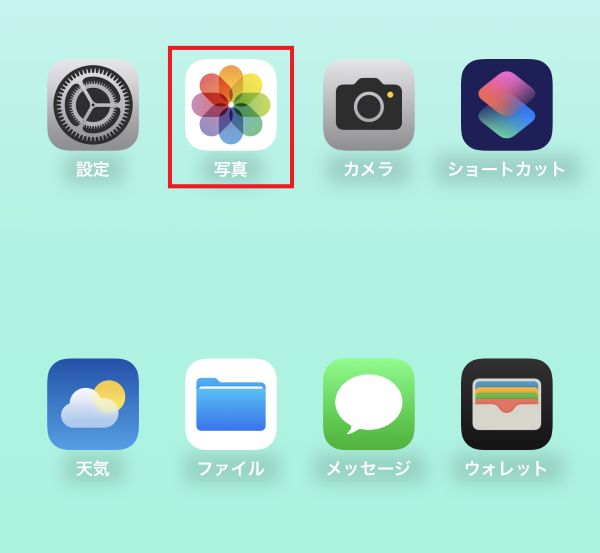
2.編集したい動画をタップする
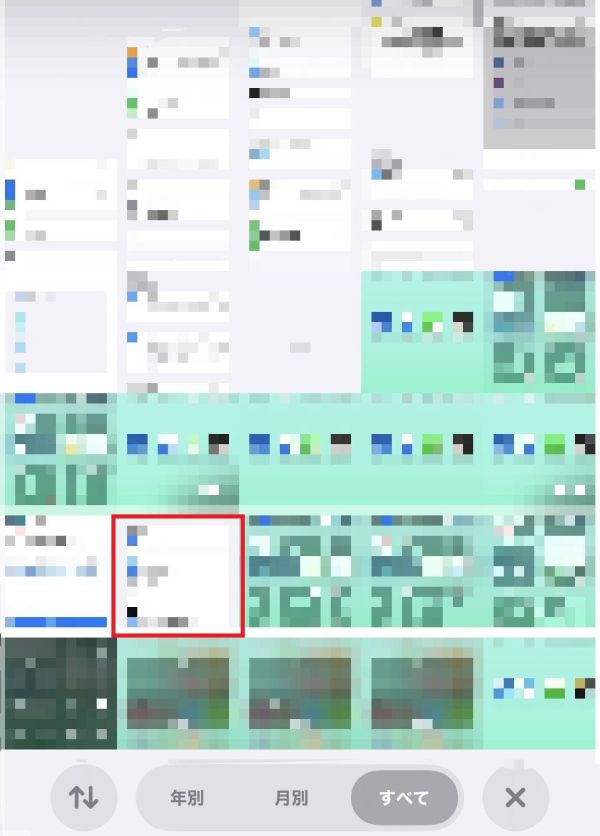
3.画面下部に表示される、下記画像の赤枠内のアイコンをタップする
iPhoneで画面録画ができない原因と対処法
iPhoneで画面録画ができない場合、以下のいずれかが原因として考えられます。
・ストレージの空き容量が不足している
・iPhoneの設定で画面録画の機能を制限している
・ミラーリング機能を利用している
・iOSのバージョンが古い
・アプリの仕様で画面録画ができない
以下で画面録画ができない原因と対処法を併せて紹介します。
ストレージの空き容量が不足している
画面録画した動画を保存できなかったり、録画が途切れたりする場合は、ストレージの空き容量を確認してみてください。ストレージの空き容量が不足していると、画面録画をした動画の保存ができません。
ストレージの容量不足が原因の場合は空き容量を確認し、不要なデータ(アプリや写真など)を削除して動画を保存するための空き容量を確保しましょう。iPhoneのストレージの空き容量を確認する手順は以下のとおりです。
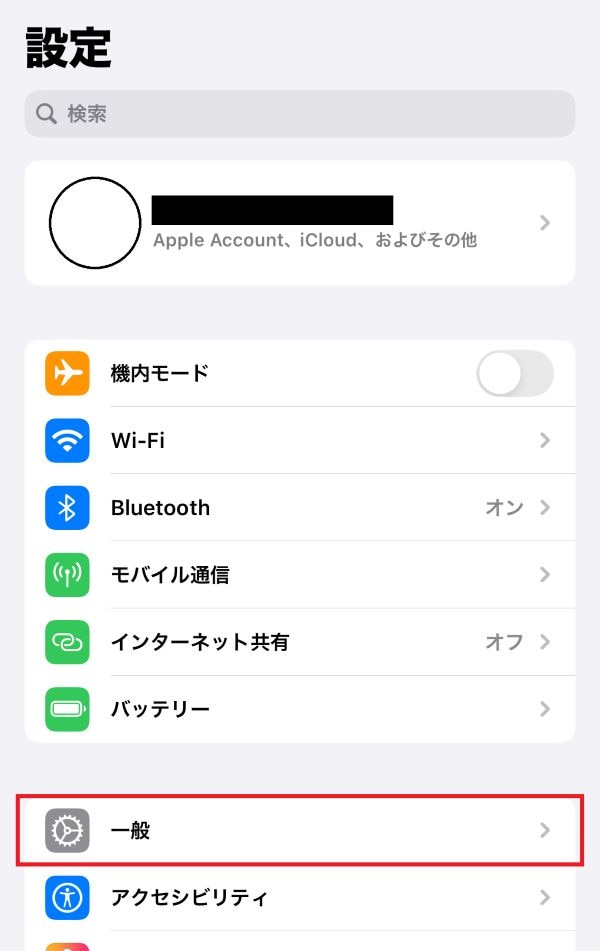
1.「設定」アプリ>「一般」をタップする
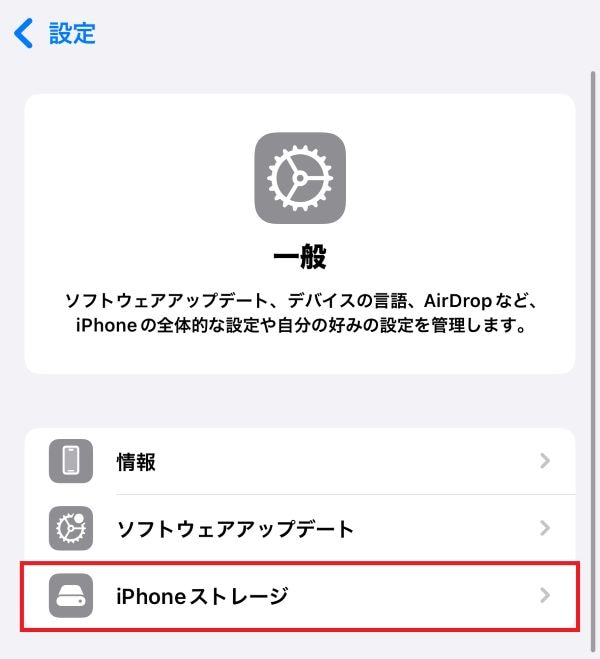
2.「iPhoneストレージ」をタップすると、ストレージの利用状況が表示される
iPhoneの設定で画面録画の機能を制限している
iPhoneでは、「スクリーンタイム」を利用して機能やアプリの動作を制限できます。
画面収録機能を制限している場合、画面録画をすることはできません。画面録画ができない場合は、以下の手順に沿って画面収録機能に制限がかかっていないか確認し、制限されている場合は解除しましょう。
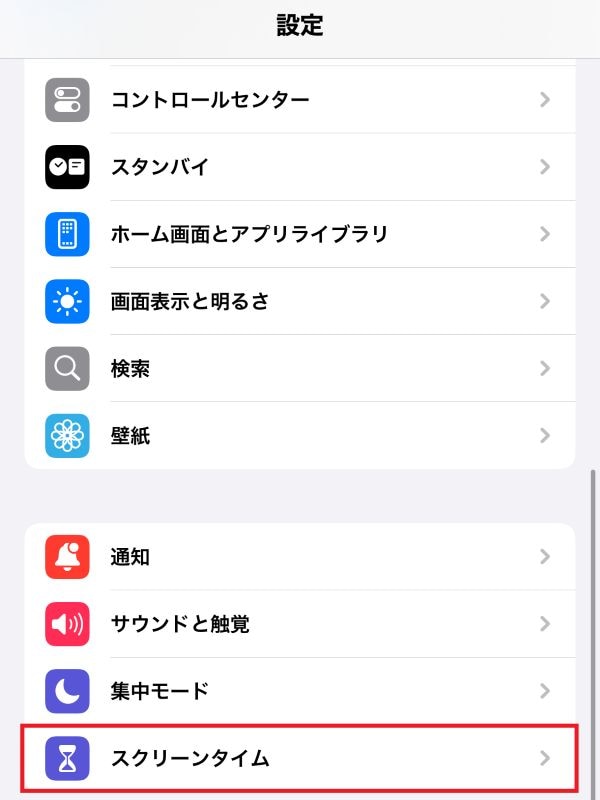
1.「設定」アプリ>「スクリーンタイム」をタップする
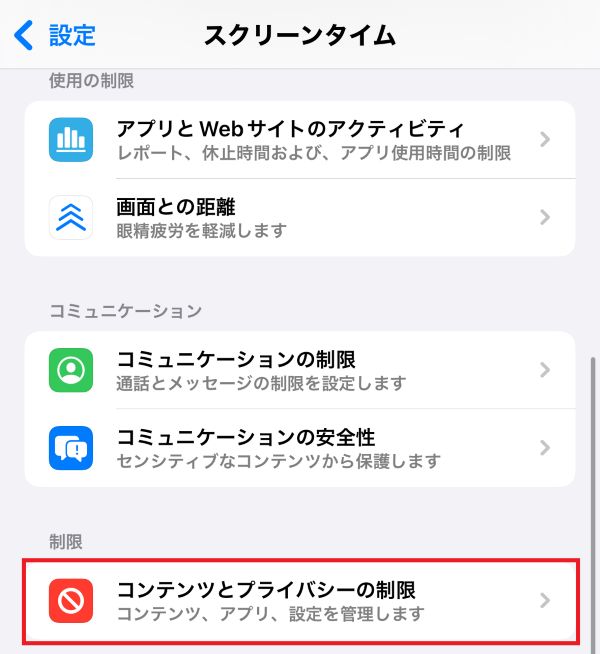
2.「コンテンツとプライバシーの制限」をタップする
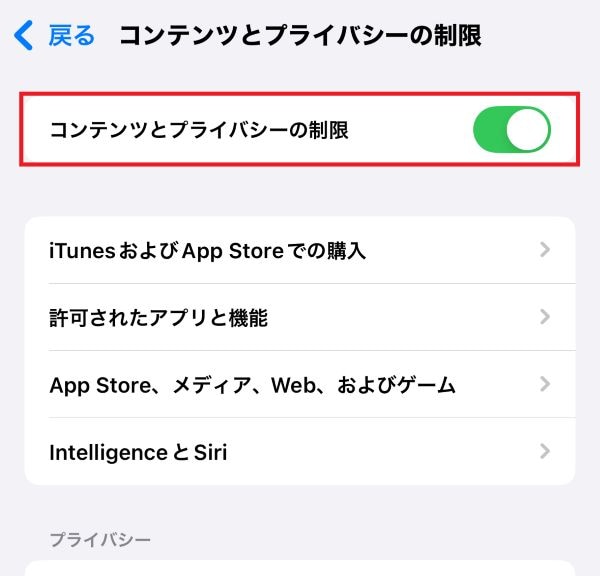
3.「コンテンツとプライバシーの制限」がオンになっていないか確認する(オフになっている場合は制限がかかっていない)
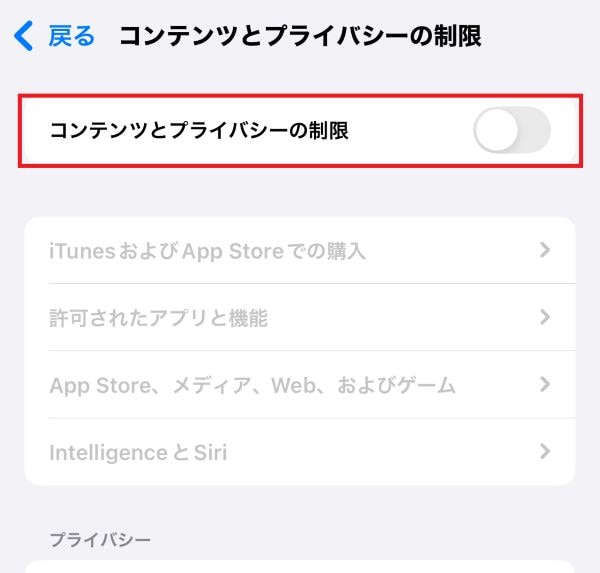
4.オンになっている場合は「コンテンツとプライバシーの制限」をオフにする
または、以下の手順でも画面収録の制限を解除できます。
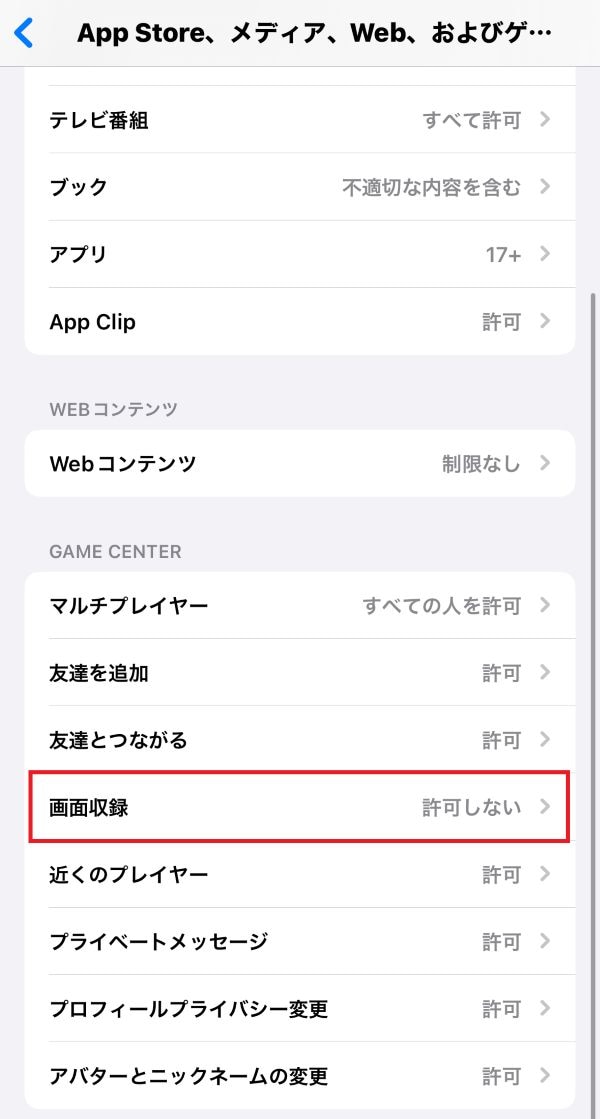
1.「コンテンツとプライバシーの制限」がオンの状態で「App Store、メディア、Web、およびゲーム」をタップする

2.「画面収録」が「許可しない」になっている場合は制限がかかっているため、タップする
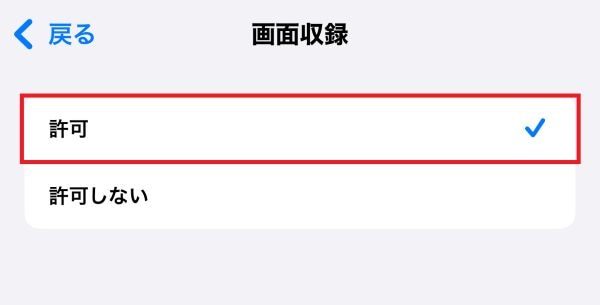
3.「許可」をタップする
ミラーリング機能を利用している
ミラーリング機能とは、iPhoneの画面をテレビやモニターに映し出す機能のことです。ミラーリング機能の利用中はiPhoneの画面録画ができません。録画する場合は、ミラーリング機能をオフにしてから操作しましょう。
iPhoneのミラーリング機能をオフにする手順は以下のとおりです。
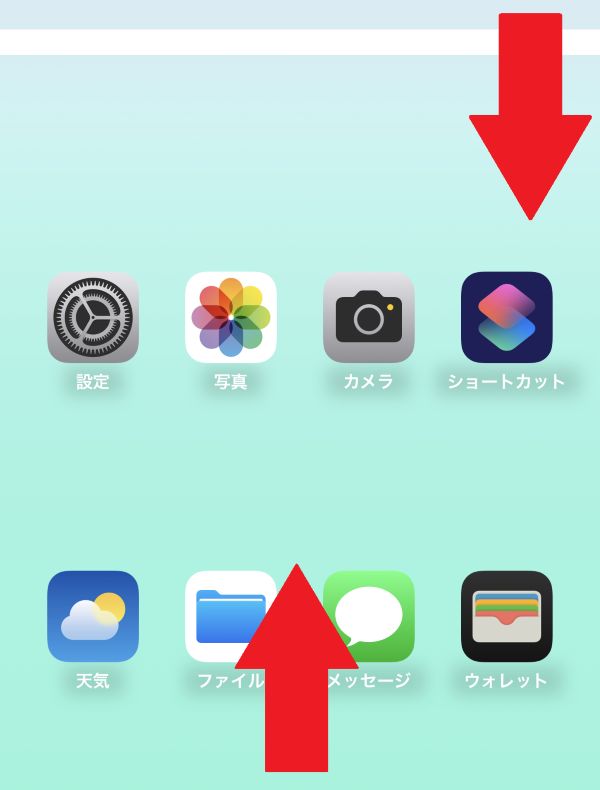
1.画面右上から下にスワイプ、もしくは画面下から上にスワイプして、コントロールセンターを開く
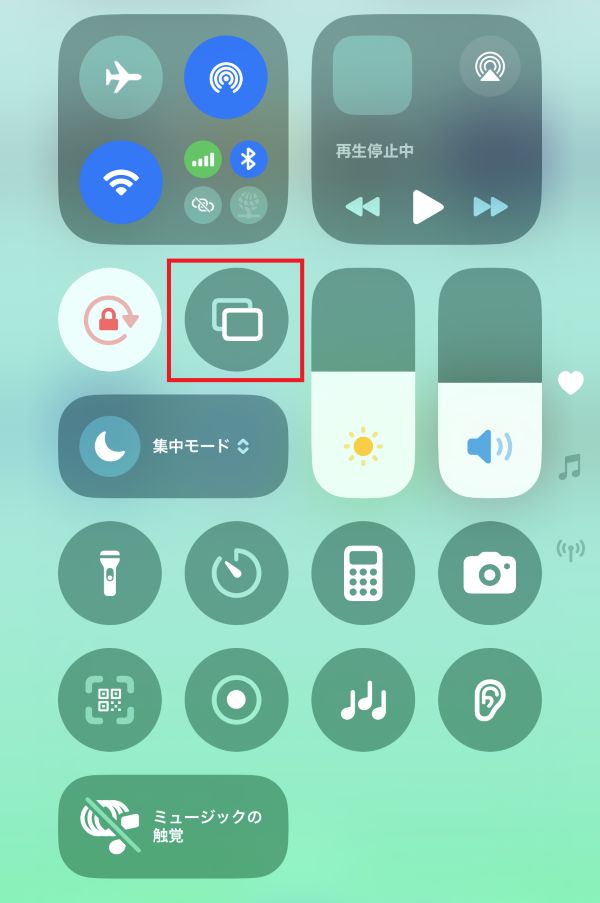
2.「画面ミラーリング」をタップしてオフに切り替える
iOSのバージョンが古い
iPhoneの画面収録機能はiOS 11で搭載された機能のため、iOS 10以前のバージョンでは利用することができません。iPhoneのiOSのバージョンが古い場合は、「設定」アプリからアップデートしましょう。
iOSのバージョンをアップデートする手順は以下のとおりです。
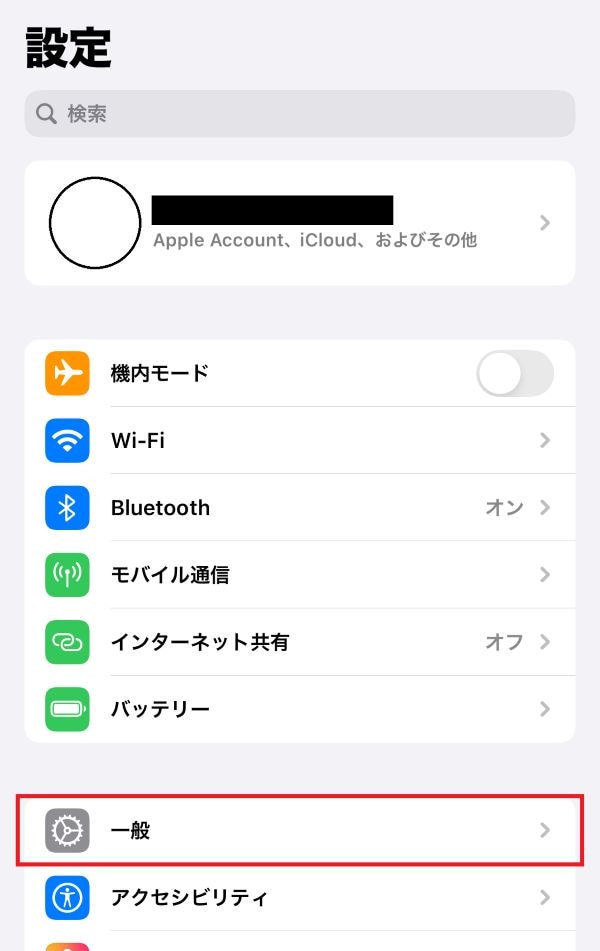
1.「設定」アプリ>「一般」をタップする
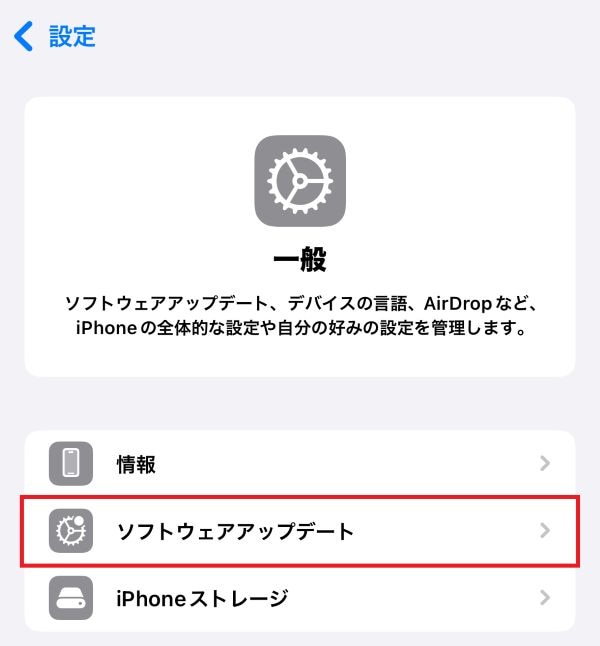
2.「ソフトウェアアップデート」をタップする
3.「今すぐアップデート」をタップする
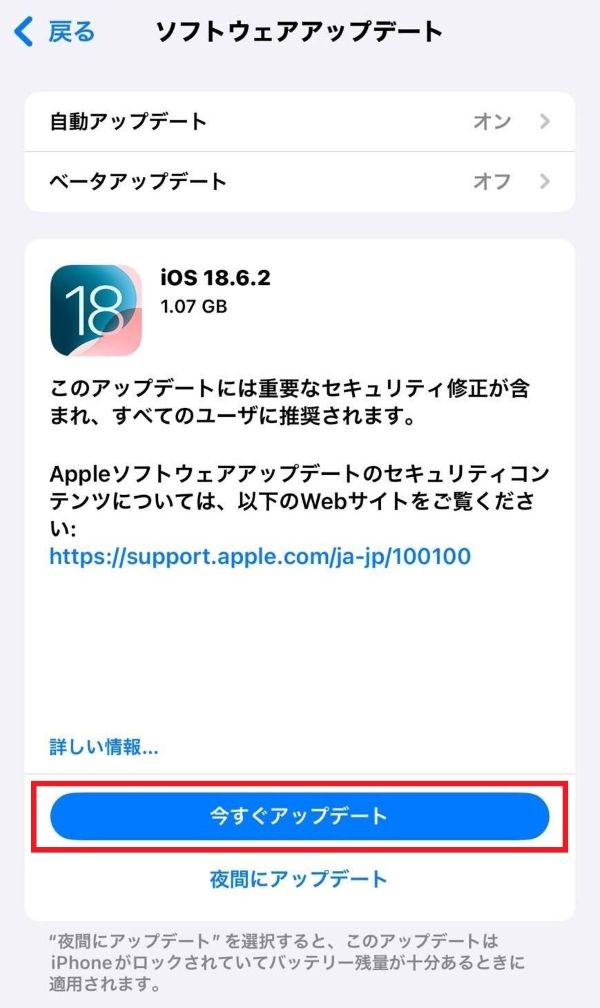
4.パスコードを入力し、画面の指示に従ってアップデートする
アプリの仕様で画面録画ができない
アプリによっては、著作権保護などの理由で画面を録画できない仕様になっている場合があります。たとえば、一部の動画配信アプリや電子書籍アプリなどは、アプリを開いた状態で画面録画ができないように録画機能を制限しています。
アプリの仕様はこちら側で変更できないため、この場合は対処法がありません。
iPhoneで使える画面録画アプリはある?

iPhoneには画面収録機能が標準搭載されていますが、他社製(サードパーティ製)のアプリを使って画面録画することも可能です。
画面録画アプリにはさまざまな種類があり、解像度や機能性、課金の有無などが異なります。録画環境や動画の品質にこだわりたい場合は、自分にあったアプリを使って録画する方法もあります。
十分な空き容量があるiPhoneで快適に画面録画をしよう
iPhoneの画面収録機能は、ゲームのプレイ画面を記録したいときや、iPhoneの操作方法を録画して説明したいときなどに役立ちます。
ただし、画面録画した動画をいくつも保存する場合は、ストレージに十分な空き容量が必要です。容量不足に悩んでいる人は、大容量モデルのiPhoneに買い替えることも検討しましょう。
また、iPhoneを買い替える際は、料金プランを見直してみるのもおすすめです。料金プランを見直すことで、より自分にあったプランを見つけられるかもしれません。
楽天モバイル公式Webサイトでは、人気のAndroid™やiPhoneをはじめとした多彩なラインアップを取り揃えています。
目的や予算にぴったりな一台を探してみてはいかがでしょうか。
※楽天モバイルで販売している製品についてはこちらをご確認ください。
楽天モバイルの料金プランでは、データ利用量に合わせて料金が自動的に変わるため、たくさん使う人にもあまり使わない人にもおすすめの料金プランです。
家族割引適用※1で、3GBまでは880円/月(税込968円)、20GB超過後はどれだけ使っても2,880円/月(税込3,168円)とデータ使い放題※2なので、データ容量を心配せず快適な通信をご体験いただけます。
※通話料等別
※1 割引・プログラム適用条件あり。詳細はこちらをご確認ください。
※2 混雑時など公平なサービス提供の為に速度制御する場合あり
ぜひ楽天モバイルをご検討ください。
楽天モバイルは使わなければ勝手に安くなる


※1 楽天モバイル「楽天モバイル通信簿2025Ver/データ収集期間2024年12月16日~12月23日」
※ 掲載内容はプラン名・サービス内容の変更によって、一部内容を修正する可能性がございます。
- この記事の情報は掲載開始日時点のものとなります。
- 掲載内容は予告なく変更されることがありますのでご了承ください。



読めない漢字をスマホで調べる方法3つをわかりやすく紹介

インスタ(Instagram)を鍵垢(非公開)に設定する方法は?メリット・デメリットを解説