LINEのパスワードを忘れたらどうなる?メールアドレスを登録していない場合の再設定方法も解説




LINEのパスワードは、PC版LINEのログインや機種変更時のLINEアカウントの引き継ぎなど、いくつかのシーンで必要になるものです。
パスワードを忘れた場合は、パスワードの再設定や別の方法でのログインで対応できます。
今回は、LINEのパスワードを忘れたときの対応方法を紹介します。
LINEのパスワードを忘れたらどうなる?
LINEでは、新規アカウント作成時にパスワードを設定します。
パスワードを忘れた場合は、以下のシーンで操作が進まなくなります。
・PC版LINEのログイン
・LINE STOREへのログイン
・LINEの引き継ぎ
パスワードを忘れたときは、再設定や別の方法でのログインを試しましょう。それぞれの対応方法は、LINEの引き継ぎでパスワードを忘れてログインできない場合はどうする?で紹介しています。
LINEの「パスワード」と「パスコード」は違う
LINEアプリでは、他人が勝手にLINEアプリを開けないように、パスコードロックを設定することができます。
パスコードロックを設定すると、LINEアプリを開くたびに数字4桁のパスコードの入力(または生体認証)が求められるようになります。パスコードロックは、LINEアプリのホームタブから、右上の「設定(歯車アイコン)」>「プライバシー管理」>「パスコードロック」で設定が可能です。
一方、LINEのパスワードは、PC版LINEのログイン、LINE STOREへのログイン、LINEの引き継ぎなどに利用するものです。大文字・小文字、数字、記号から3種類以上を組み合わせて、8~20文字で設定します。
このように、LINEの「パスワード」と「パスコード」の名前は似ていますが、用途や設定できる文字の数や種類が異なります。
LINEのパスワードを確認する方法はある?
LINEのパスワードをアプリ内から直接確認する方法はありません。
なんとなくで覚えていてあっているか自信がない場合、PC版LINEのログイン画面に入力して試すことは可能です。
ただし、何度も入力を間違えるとロックされる可能性があるため、むやみに繰り返すのは推奨できません。
1~2回程度試したい場合は、PC版LINEのログイン画面にメールアドレスとパスワードを入力して「ログイン」をクリックします。
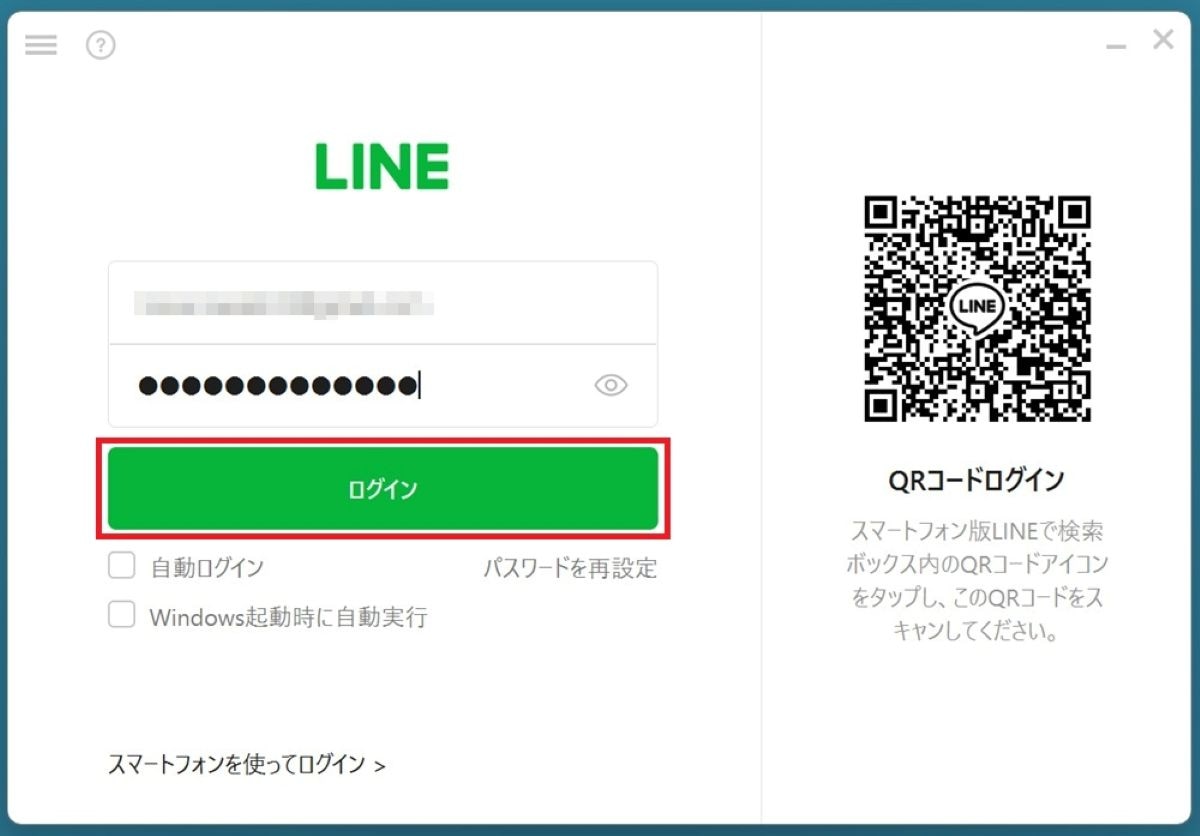
登録しているメールアドレスは、LINEアプリのホームタブから、右上の「設定(歯車アイコン)」>「アカウント」>「メールアドレス」の項目で確認できます。
LINEのパスワードを再設定する方法
LINEにログインできている場合は、パスワードの再設定が可能です。
LINEのパスワードを再設定すれば、PC版LINEのログインやLINEの引き継ぎで、新しいパスワードが使えるようになります。
LINEのパスワードは、iPhoneとAndroid™共通で以下の手順により再設定できます。
1.「ホーム」タブ>「設定(歯車アイコン)」>「アカウント」>「パスワード」をタップ
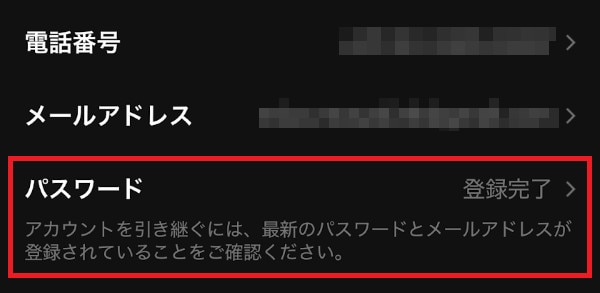
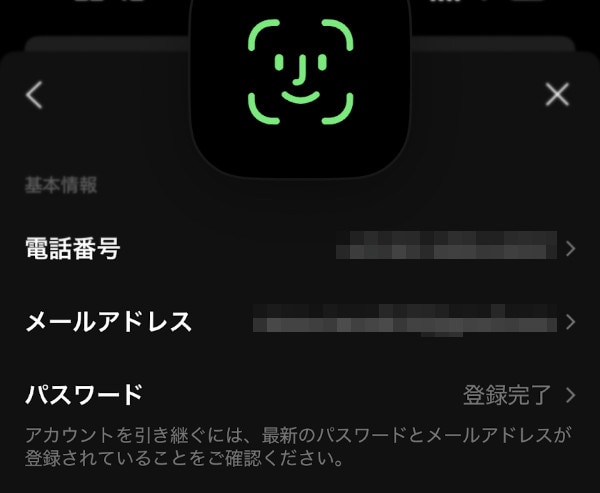
2.生体認証やPINなどで認証
3.再設定するパスワードを2回入力して「変更」をタップ
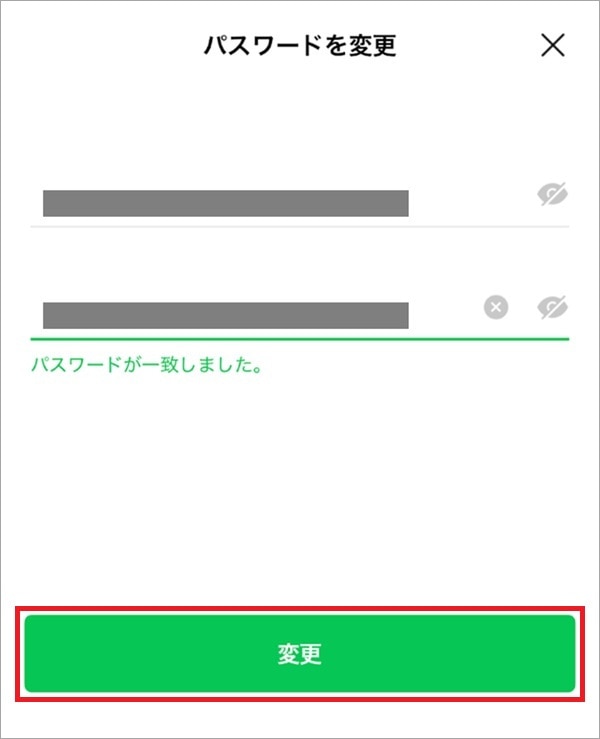
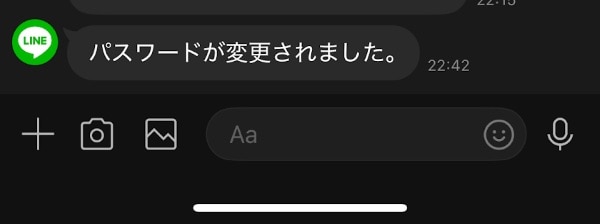
パスワードの再設定が完了すると、LINE公式から「パスワードが変更されました。」という通知が届きます。
なお、アプリバージョン9.2.0より前ではパスワード登録が必須ではなかったため、ユーザーによってはパスワード自体を設定していない可能性もあります。未登録の場合は、上記の手順でパスワードの登録が可能です。
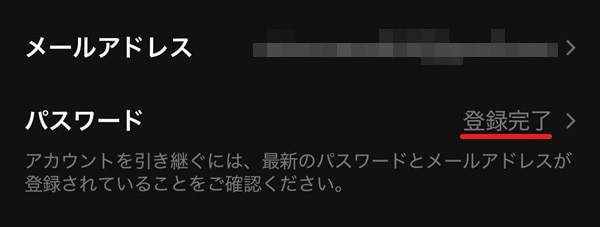
登録が完了している場合は、「ホーム」タブ>「設定(歯車アイコン)」>「アカウント」の画面で、「パスワード」の項目に「登録完了」と表示されます。一度登録すると、パスワードなしの状態には戻せません。
LINEの引き継ぎでパスワードを忘れてログインできない場合はどうする?

LINEの引き継ぎでパスワードを忘れてログインできない(LINEアプリを開けない)ときは、ログイン画面の「パスワードを忘れた場合」から再設定が可能です。
また、「かんたん引き継ぎQRコード」であれば、QRコードを利用してパスワードなしで引き継ぎもできます。
「パスワードを忘れた場合」から再設定する
LINEアカウントの引き継ぎの際には、ログイン画面の「パスワードを忘れた場合」からパスワードの再設定が可能です。
以下ではメールアドレスを登録している場合の対処法を紹介します。登録していない場合は、メールアドレスを登録していない状態でパスワードを忘れた場合は?をご確認ください。
ログイン画面の「パスワードを忘れた場合」から再設定する手順は、次のとおりです。
1.「ログイン」>「パスワードを忘れた場合」をタップ
2.LINEに登録しているメールアドレスを入力
3.「確認」をタップ
登録しているメールアドレスにパスワード変更のメールが届くので、メールに記載のURLからパスワードの再設定を行ってください。
パスワード再設定時にLINEからメールが届かない理由は?
パスワード再設定時にメールが届かない場合、以下のような理由が考えられます。
・メールアドレスの入力ミス
・迷惑メールフォルダに振りわけられている
・受信拒否設定がされている
メールアドレスを再確認する際は、全角・半角、大文字・小文字、「@」以降の間違いなども確認してみてください。また、受信メールは、迷惑メールやゴミ箱も含めてチェックしましょう。
そのほか、誤って受信拒否のリストに登録されている場合、LINEからのメールは届かなくなります。利用中のメールサービスでの受信拒否設定もあわせて確認してみてください。
「かんたん引き継ぎQRコード」で引き継ぐ
機種変更前と機種変更後のスマホの両方が手元にある場合は、「かんたん引き継ぎQRコード」を使ってパスワード不要で引き継ぎができます。
QRコードでLINEを引き継ぐ流れは、次のとおりです。
1.新しいスマホで「LINE」アプリを起動し、「ログイン」をタップする
2.「QRコードでログイン」をタップする
3.「QRコードをスキャン」をタップする
4.以前のスマホで「LINE」アプリを起動する
5.「設定」>「かんたん引き継ぎQRコード」からQRコードを表示する
6.新しいスマホでQRコードを読み取る
7.以前のスマホで本人認証を実行する(指紋認証やパスコードなど)
8.新しいスマホで「ログイン」をタップする
9.トーク履歴の復元を実行する
10.画面の案内に沿って引き継ぎを完了する
機種変更前のスマホが手元にない場合、引き継ぎにはパスワードが必要となるため、前述の方法でパスワードを再設定しましょう。
※LINEの引き継ぎ方法についての詳細はこちらをご確認ください。
メールアドレスを登録していない状態でパスワードを忘れた場合は?

機種変更時にLINEを引き継ぐ際、メールアドレスを登録していれば、前述のとおり「パスワードを忘れた場合」からメールを受け取って再設定が可能です。
しかし、メールアドレスを登録していない場合は、登録を促すポップアップメッセージが表示され、手元の新しいスマホでパスワードの再設定はできません。
この場合、今まで使っていたスマホが手元にあるかどうかで対応方法が異なります。
今まで使っていたスマホが手元にある場合
今まで使っていたスマホが手元にある場合は、LINEアプリを開いて、「ホーム」タブ>「設定(歯車アイコン)」>「アカウント」>「パスワード」に進むと再設定が可能です。
生体認証などの実施後に、パスワードを再設定する画面が表示されます。
今まで使っていたスマホが手元にない場合
メールアドレスを登録していない場合でも、Apple IDやGoogle アカウントをすでに連携していれば、引き継ぎが可能です。
以下の流れで引き継ぎを行います。
1.引き継ぎ方法の選択画面で「Appleで続ける」/「Googleで続ける」を選択
2.「○○としてログイン」の画面で問題なければ「ログイン」をタップ
3.「トーク履歴はバックアップしましたか?」の画面で「次へ」をタップ
4.画面の案内に沿って操作を進めて引き継ぎを完了
ただし、今まで使っていたスマホでトーク履歴のバックアップが行われていない場合は、直近14日分のトーク履歴しか引き継がれません。
また、Apple IDやGoogle アカウントと連携していなかった場合、引き継ぎはできません。
この場合はアカウントの新規登録が選択肢となります。ただし、電話番号ひとつにつきアカウントはひとつしか作成できないため、新規登録を行うと旧アカウントの情報(友だちリストやトーク履歴など)はすべて削除され、復元できない点に注意しましょう。
※LINEで引き継げるデータ・引き継げないデータについての詳細はこちらをご確認ください。
LINEのパスワードについてよくある質問
LINEのパスワードについてよくある質問をまとめています。
LINEのパスワードの設定条件は?
LINEのパスワードは、大文字・小文字、数字、記号から3種類以上を組み合わせて、8~20文字で設定します。
設定しようとしたパスワードが大文字・小文字、数字、記号のうち2種類しか使っていない場合や、文字数が7文字以下または21文字以上の場合は、設定できません。
文字の種類としては、半角の英大文字(A~Z)、英小文字(a~z)、数字(0~9)、記号(@/:など)が利用できます。
LINEパスワードの入力は何回まで間違えられる?
PC版LINEのログイン時にパスワードを繰り返し間違えた場合、制限がかかるかどうかについて、LINE公式からのアナウンスはありません。
パスワードを忘れてしまった場合は、再設定や別の方法でのログインを試しましょう。
LINEパスワードの管理・セキュリティで気を付けることは?
パスワードやメールアドレスが流出すると、第三者にログインされるリスクがあります。パスワードの管理・セキュリティでは、以下のような点に気を付けましょう。
・推測されやすいパスワードを避け、強固なパスワードにする
・パスワードの使い回しはしない
パスワードは大文字・小文字、数字、記号から3種類以上を組み合わせて、8~20文字で設定する必要がありますが、名前や生年月日を含むような推測されやすいパスワードは避けましょう。組み合わせを増やす、文字数を増やすなどすれば、より強固になります。
また、LINE以外のサービスで使っているログインパスワードを使い回さないことも、セキュリティを高めるうえでは重要です。
LINEのパスワードを忘れた場合は、再設定や別の方法でのログインを試そう
LINEの引き継ぎ時などにパスワードを忘れてしまった場合は、ログイン画面の「パスワードを忘れた場合」から再設定できます。
ただし、メールアドレスを登録していない場合は、再設定の案内を受信できません。機種変更前のスマホが手元にあれば再設定も可能ですが、手元にない場合はApple ID/Google アカウントの連携がない限り、引き継ぎできない状況となります。
なお、機種変更前のスマホでLINEアプリを開くときは、「ホーム」タブ>「設定(歯車アイコン)」>「アカウント」>「パスワード」から、パスワードの再設定が可能です。
LINEのパスワードを忘れたときの対処法を知って、適切な方法で対応しましょう。
また、データ容量を気にせずにLINEやSNSを気兼ねなく利用するなら、スマホの料金プランの見直しもおすすめです。
楽天モバイルの料金プランでは、データ利用量に合わせて料金が自動的に変わるため、たくさん使う人にもあまり使わない人にもおすすめの料金プランです。
家族割引適用※1で、3GBまでは880円/月(税込968円)、20GB超過後はどれだけ使っても2,880円/月(税込3,168円)とデータ使い放題※2なので、データ容量を心配せず快適な通信をご体験いただけます。
※通話料等別
※1 割引・プログラム適用条件あり。詳細はこちらをご確認ください。
※2 混雑時など公平なサービス提供の為に速度制御する場合あり
ぜひ楽天モバイルをご検討ください。
楽天モバイルは使わなければ勝手に安くなる


※1 楽天モバイル「楽天モバイル通信簿2025Ver/データ収集期間2024年12月16日~12月23日」
※ 掲載内容はプラン名・サービス内容の変更によって、一部内容を修正する可能性がございます。
- この記事の情報は掲載開始日時点のものとなります。
- 掲載内容は予告なく変更されることがありますのでご了承ください。



AirTag(エアタグ)の使い方は?設定方法や便利な活用方法を解説

アプリ(App)のバックグラウンド更新とは?オフにするメリット・デメリットや設定方法を解説